
1.Se connecter à RadioAssist
1.1.Ouvrir RadioAssist
Pour ouvrir le logiciel RadioAssist, vous pouvez :
Cliquez sur l'icône "RadioAssist" présent sur votre bureau et pressez sur la touche "entrée" de votre clavier. (Ou double-cliquez sur l'icône "RadioAssist")
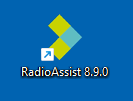
une fois lancé, le logiciel vous demande de vous identifier
1.2.Se connecter (login)
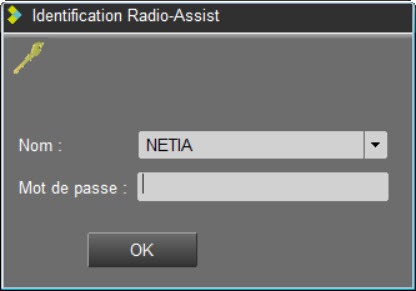
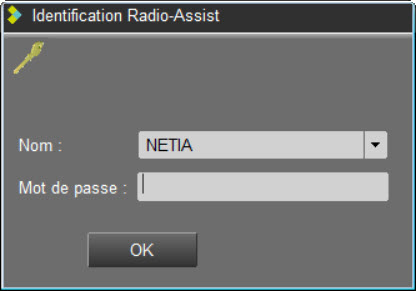
Lorsque vous ouvrez RadioAssist, une fenêtre d'identification apparaît :
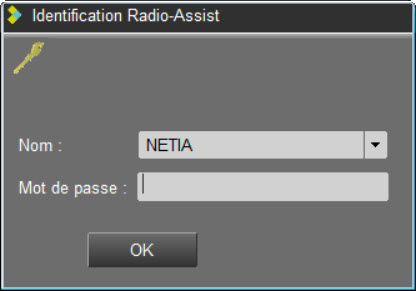
Choisissez votre nom dans le menu déroulant et saisissez votre mot de passe.
Lorsque vous vous connectez sous votre nom, RadioAssist charge votre profil (Profil "Journaliste", profil "technicien"...), vous affiche seulement les outils dont vous avez besoin et vous donne un certain nombre de droits.
1.3.Se connecter en multisite
Lorsque vous ouvrez RadioAssist, une fenêtre d'identification apparaît :
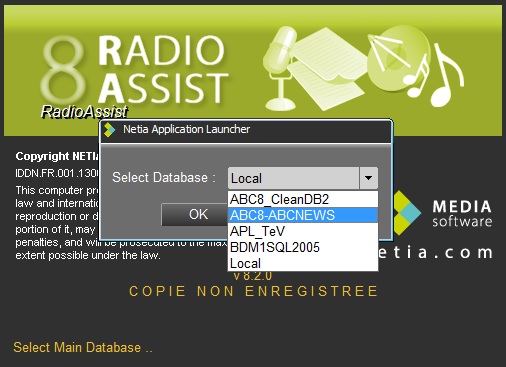
Choisir le nom de la base distante sur laquelle se connecter et cliquer sur 
La fenêtre suivante permet de se connecter avec son code utilisateur et son mot de passe personnel.
Lorsque vous vous connectez sous votre nom, RadioAssist charge votre profil (Profil "Journaliste", profil "technicien"...), vous affiche seulement les outils dont vous avez besoin et vous donne un certain nombre de droits.
Dans le cas d'une connexion avec le service Active Directory :
connexion à la base locale : connexion auto
connexion à une autre base de l'AD : connexion auto (la base doit autoriser l'autologinAD)
connexion à une base hors AD : demande de login
1.4.Présentation de l'interface
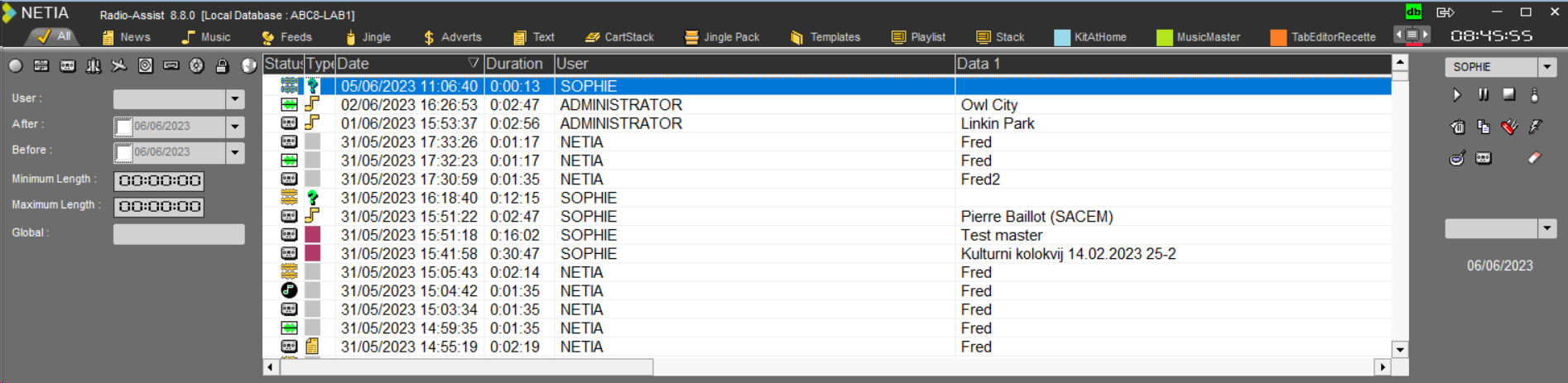
Le logiciel RadioAssist est divisé en deux parties :
La partie supérieure représente la base de données appelée le Browser.
La partie inférieure représente la zone de travail.
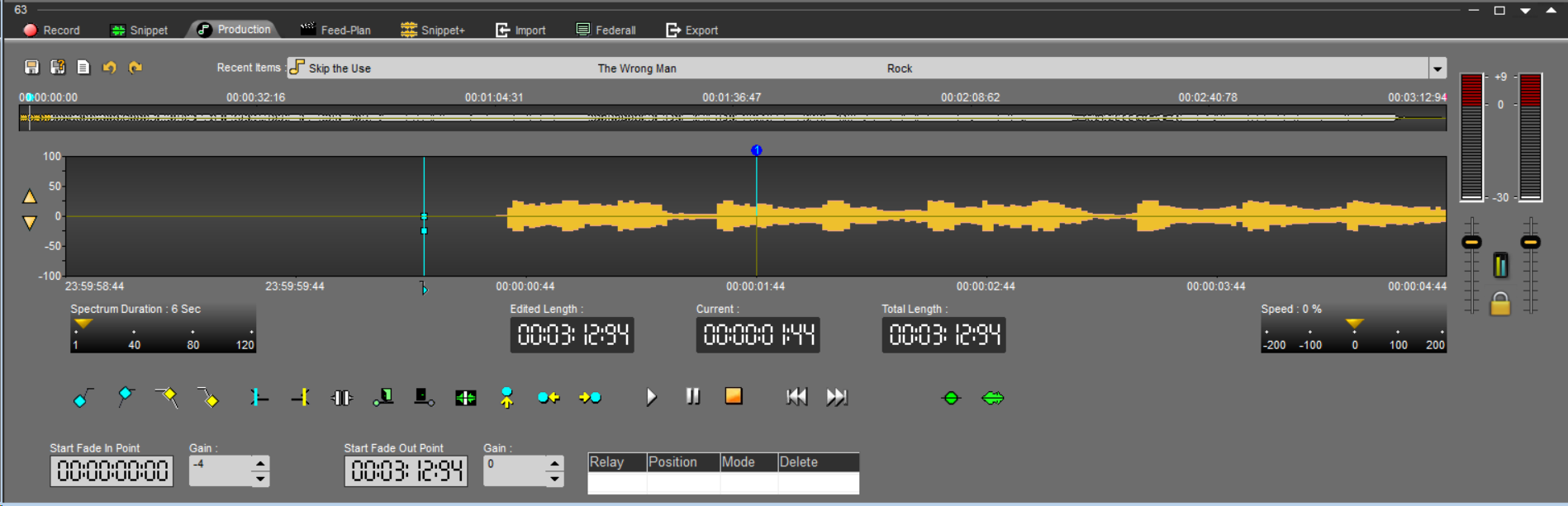
Chaque onglet représente un outil de travail. Il suffit de cliquer sur l'onglet pour accéder à l'outil choisi.

1.5.Verrouiller RadioAssist
En cliquant sur l'icône de "verrouillage session"  , vous pouvez verrouiller la station (la station de travail est alors bloquée par la fenêtre de connexion) sans pour autant fermer le logiciel. Ainsi, l'utilisateur suivant voulant utiliser la station de travail, devra se connecter sous son nom et saisir son mot de passe. Cela évite qu'un utilisateur ne travaille sous la session d'un autre utilisateur.
1.6.Quitter RadioAssist
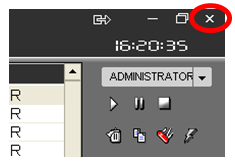
Pour quitter RadioAssist, cliquez sur la croix noire présente dans le coin, en haut à droite de l'écran :
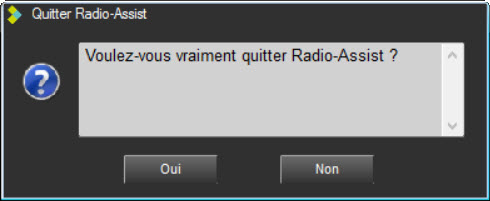
Un message apparaît pour confirmer la fermeture du logiciel :
2.ActivityWatcher
2.1.Présentation
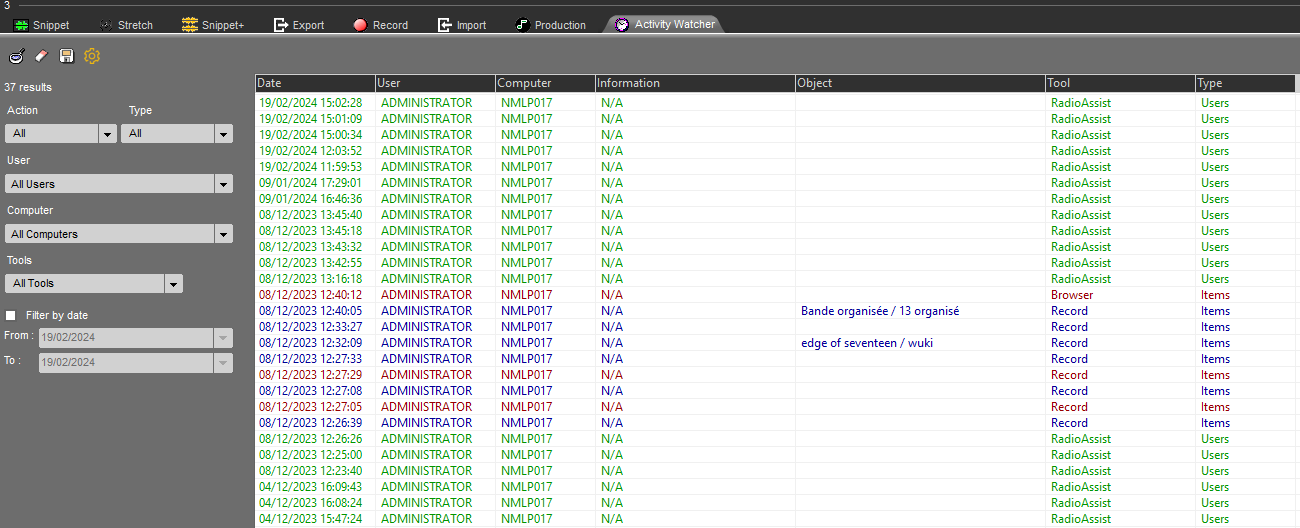
Activity Watcher est un module de Radio-Assist. Il vous permet de retracer toutes les actions effectuées par les utilisateurs (et les services) de Radio-Assist, dans votre réseau de stations de radio.
NOTE :
L'activation des différents journaux disponibles pour "Activity Watcher" augmentera la taille de la base de données. Par conséquent, vous devrez surveiller cette taille en contrôlant le nombre de logs ou en modifiant la capacité du serveur de base de données.
2.1.1.Menu
La barre de menu d'Activity Watcher vous permet de :
- Rafraîchir la liste des événements tracés (120 actions traçables possibles*) 
- Effacer la liste des événements tracés et réinitialiser les filtres 
(la liste n'est pas supprimée de la base de données. Seule la purge peut le faire
en fonction de vos paramètres d'administration).
- Sauvegarder cette liste dans un fichier .csv (utilisable avec un tableur) 
- Sélectionner la liste des actions à tracer dans Activity Watcher 
L'administrateur du système décide si tous les utilisateurs ont accès à ce bouton ou non.
Cochez ou décochez le critère que vous souhaitez tracer dans la fenêtre de configuration d'Activity Watcher : vous pouvez sélectionner ou désélectionner tous les critères en utilisant les 2 boutons dédiés.
Les éléments sélectionnés seront non seulement affichés dans le rapport d'Activity Watcher, mais ils seront également enregistrés dans la base de données. (si les événements ne sont pas sélectionnés, ils ne seront pas écrits dans la base de données).
Notez que si vous modifiez les paramètres sur une machine, vous devrez redémarrer le poste de travail pour que les changements soient appliqués.
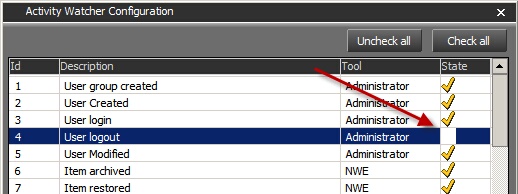
(* Pour connaître la liste complète des événements, voir chapitre 3)
2.1.2.Rapport d’Activity Watcher
Le rapport Activity Watcher affiche la liste des actions effectuées sur le système par les utilisateurs de Radio-Assist.
Pour voir la liste complète des activités, cliquez sur  dans la barre de menu.
Si vous êtes intéressé par un élément du son, vous pouvez double-cliquer dessus pour qu'il devienne le seul élément visible de la liste. Il sera également automatiquement mis en évidence dans le navigateur (vous pouvez également le retrouver rapidement en utilisant le raccourci Ctrl+O...).
Vous pouvez également utiliser des filtres pour vos recherches (voir chapitres suivants).
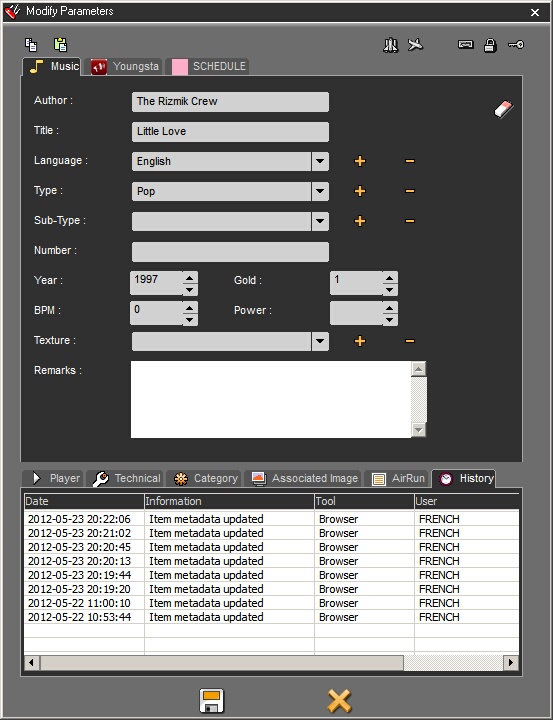
Toutes les modifications effectuées sur un élément sonore sont visibles dans sa fiche de métadonnées, dans l'onglet "Historique" :
2.1.3.Filtrer par Action
Lorsque vous accédez au rapport des activités effectuées sur le système par les utilisateurs de Radio-Assist, vous avez la possibilité de rechercher un type d'action spécifique.
Dans la liste déroulante, vous pouvez choisir le type d'action que vous souhaitez afficher :
- TOUS (9 types d'actions)
- Créée
- Mise à jour
- Supprimée
- Non supprimé
- Connexion
- Archivé
- Urgent
- Restaurer
- Exportation
Un code couleur vous permet de savoir quelle est la nature de l'action effectuée :
Rouge (suppression), Vert (connexion et déconnexion), Bleu (création), Noir (mise à jour)...
Remarque :
Dans le cas de la suppression d'un élément de la base de données, une fois l'élément supprimé, tous les journaux liés à cet élément (mise à jour, RTB, etc...) seront supprimés. Une seule ligne sera conservée : élément supprimé.
Cette ligne sera conservée dans Activity Watcher le nombre de jours défini dans l'outil Purge, dans l'onglet Air Run.
2.1.4.Filtrer par Type
Lorsque vous accédez au rapport des activités effectuées sur le système par les utilisateurs de Radio-Assist, vous avez la possibilité de rechercher la liste des événements en filtrant sur le type d'éléments qui ont été impactés par les actions des utilisateurs.
Il existe 6 types d'éléments susceptibles d'être impactés par les actions des utilisateurs :
- TOUS (6 types d'éléments)
Les modifications peuvent affecter :
- Les feuille de logs
- les Item
- les Piles
- Les utilisateurs
- Les Modèles
- Cartstack
2.1.5.Filtrer par User
Lorsque vous accédez au rapport des activités effectuées sur le système par les utilisateurs de Radio-Assist, vous avez la possibilité de rechercher la liste des événements en filtrant sur les utilisateurs. En d'autres termes, si vous souhaitez retrouver la liste des actions effectuées par le "Journaliste X" lorsqu'il s'est connecté à Radio-Assist, il vous suffit de sélectionner son nom d'utilisateur dans la liste déroulante.
2.1.6.Filtrer par Poste de travail
Lorsque vous accédez au rapport des activités effectuées sur le système par les utilisateurs de Radio-Assist, vous avez la possibilité de rechercher la liste des événements en filtrant sur le nom du poste de travail sur lequel les mises à jour ont été effectuées.
2.1.7.Filter par Date
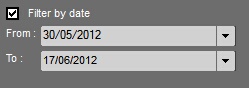
Lorsque vous recherchez des événements spécifiques dans le rapport d'activité, vous pouvez utiliser des critères de date.
Cochez la case et choisissez 2 dates :
2.2.Liste des actions traçable
Rappelez-vous que vous pouvez décider de tracer ou non une action en cochant ou décochant la case située à droite de la ligne, dans la fenêtre contextuelle de Configuration d’Activity Watcher.
ID | DESCRIPTION | OUTIL |
1 | User Group Created | Administrator |
2 | User Created | Administrator |
3 | User Login | Administrator |
4 | User Logout | Administrator |
5 | User Modified | Administrator |
6 | Item archived | NWE |
7 | Item Restored | NWE |
8 | Item Created | AutoFill |
9 | Item Updated | AutoFill |
10 | Item Set as ARCHIVABLE | Browser |
11 | Item set as BROADCASTABLE | Browser |
12 | Item Copied | Browser |
13 | Playlist Remote / Local Copied | Browser |
14 | Item Local / Remote Copy Done | Browser |
15 | Playlist Remote / Local Copy Done | Browser |
16 | Item Remote / Local Copy Done | Browser |
17 | Image Imported | Browser |
18 | Image Imported | Browser |
19 | Item Masterized | Browser |
20 | Item Masterized | Browser |
21 | Item Created | Browser |
22 | Item set as Lock | Browser |
23 | Item set as URGENT | Browser |
24 | Indexing Field Modified Via Inplace Editing | Browser |
25 | Item Metadata Updated | Browser |
26 | Item Set as not ARCHIVABLE | Browser |
27 | Item Set as not BROADCASTABLE | Browser |
28 | Item set as not LOCK | Browser |
29 | Item set as not PRIVATE | Browser |
30 | Item set as not RTA | Browser |
31 | Playlist set as not RTA | Browser |
32 | Stack set as not RTA | Browser |
33 | Item set as not RTB | Browser |
34 | Playlist set as not RTB | Browser |
35 | Stack set as not RTB | Browser |
36 | Item set as not RTW | Browser |
37 | Playlist set as not RTW | Browser |
38 | Stack set as not RTW | Browser |
39 | Item set as PRIVATE | Browser |
40 | Item Restored | Browser |
41 | Item set as RTA | Browser |
42 | Playlist set as RTA | Browser |
43 | Stack set as RTA | Browser |
44 | Item set as RTB | Browser |
45 | Playlist set as RTB | Browser |
46 | Stack set as RTB | Browser |
47 | Item set as RTW | Browser |
48 | Playlist set as RTW | Browser |
49 | Stack set as RTW | Browser |
50 | Playlist Deleted | Browser |
51 | Item Deleted | Browser |
52 | Template Deleted | Browser |
53 | Stack Deleted | Browser |
54 | Undelete From Recycle Bin | Browser |
55 | Item Created | CartPrep |
56 | Item Updated | CartPrep |
57 | User Login | DatabaseBrowser |
58 | User Logout | DatabaseBrowser |
59 | Item Exported | Dispatcher |
60 | Item Created | Effects |
61 | Item Archived on CD-Rom | Export |
62 | Item Exported to Audio CD | Export |
63 | Item Exported to CD-Rom | Export |
64 | Item Exported to FTP | Export |
65 | Item Exported to HD | Export |
66 | Screen Created | FederAll |
67 | Run Created | FederAll |
68 | Program Created | FederAll |
69 | VoiceOver: Item Created | FederAll |
70 | Screen Modified | FederAll |
71 | Run Modified | FederAll |
72 | Program Modified | FederAll |
73 | Multimix: Run Modified | FederAll |
74 | Screen Deleted | FederAll |
75 | Run Deleted | FederAll |
76 | Program Deleted | FederAll |
77 | Item Created | Feed-In |
78 | Program Added | GridEditor |
79 | Program Copied | GridEditor |
80 | Playlist Created | GridEditor |
81 | Program Deleted | GridEditor |
82 | Item Created | Import |
83 | Item Updated | Import |
84 | Item Created | INumerica |
85 | Jingle Pack Created | JinglePrep |
86 | Jingle Pack Modified | JinglePrep |
87 | Item Archived | Archive |
88 | Item Created | Phone-In |
89 | User Login | Phone-In |
90 | Item Created | Production |
91 | Item Updated | Production |
92 | Send to Recycle Bin | Purge |
93 | Item Deleted | Purge |
94 | Playlist Deleted | Purge |
95 | User Login | RadioAssist |
96 | User Logout | RadioAssist |
97 | Item Recorded | Record |
98 | Normalize/Finalize | Record |
99 | Item Created | Script |
100 | Item Updated | Script |
101 | Item Created | ScriptOffice |
102 | Item Masterised | Snippet |
103 | Item Created | Snippet |
104 | Item Recorded | Snippet |
105 | Item Created | Snippet |
106 | Item Updated | Snippet |
107 | Item Masterized | Snippet+ |
108 | Item Created | Snippet+ |
109 | Item Recorded | Snippet+ |
110 | Item Created | Snippet+ |
111 | Item Updated | Snippet+ |
112 | Item Created | Stretch |
113 | Associated Image Updated | Browser |
114 | Send to Recycle Bin | Browser |
115 | Item Created | Federall |
116 | Item Updated | Federall |
117 | Item Updated | Record |
118 | Item Deleted | Record |
119 | User Deleted | Administrator |
120 | Group Deleted | Administrator |
3.AirRun
3.1.Définition de AirRun
AirRun est un onglet de RadioAssist qui permet de savoir quels sont les morceaux qui ont été diffusés (ou qui sont en cours de diffusion) dans l'application AirDDO.
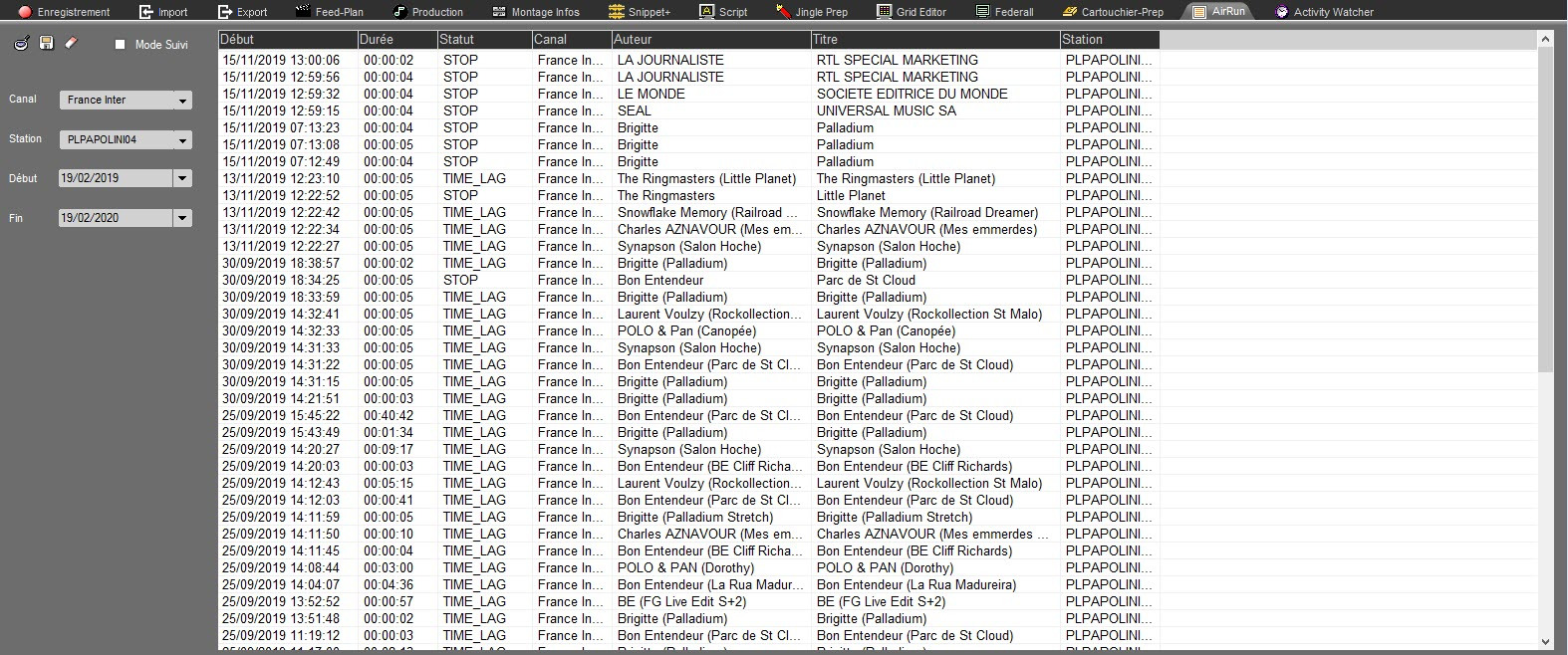
3.2.Mode consultatif
Le mode consultatif permet de sélectionner une plage de diffusion à partir du calendrier, ceci afin de pouvoir consulter l'historique des morceaux qui ont été joués dans l'application AirDDO aux dates choisies.
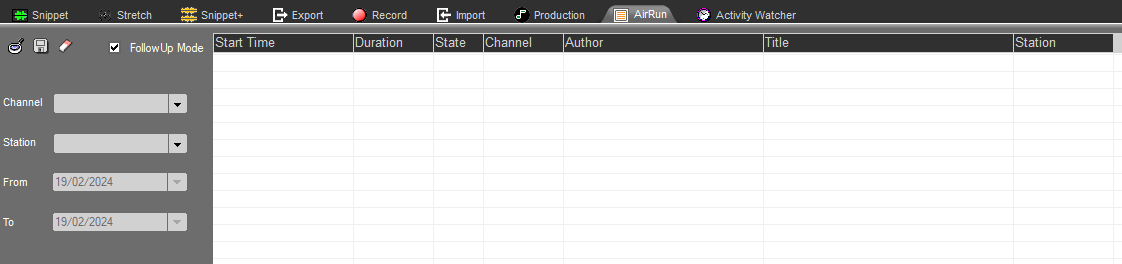
Le mode consultatif est le mode affiché par défaut dans AirRun. L'utilisateur sait qu'il est en mode consultatif lorsque la case "Mode suivi" n'est pas cochée : 
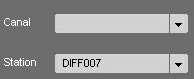
Les champs "Canal" et "Station" permettent de consulter l'historique des éléments diffusés en filtrant les résultats par canal ainsi que par station de diffusion.
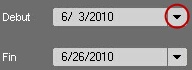
Afin de définir les dates de début et de fin de la plage de diffusion, on utilise les flèches du menu-déroulant se trouvant en bout des champs "Début" et "Fin":
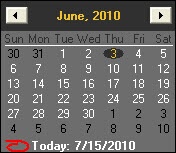
Un calendrier permet alors de sélectionner les dates souhaitées.
Le bouton  permet de rafraîchir l'affichage.
3.3.Mode suivi
Le mode suivi affiche la liste des éléments joués lors des 12 dernières heures (durée paramétrable) dans l'application AirDDO.
Le mode suivi nécessite de cocher la case "Mode suivi" : 
Les champs "Canal" et "Station" permettent de consulter l'historique des éléments diffusés en filtrant les résultats par canal ainsi que par station de diffusion.
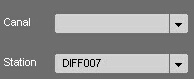
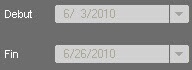
Etant donné qu'en mode suivi, AirRun affiche la liste des éléments diffusés lors des 12 dernières heures précédant le moment de la consultation de l'historique, les champs "Début" et "Fin" apparaissent en grisé et ne sont pas modifiables par l'utilisateur:
Lorsque les champs apparaissent en orange, cela signifie que le son est en cours de diffusion. S'ils apparaissent en blanc, cela signifie que les sons ont déjà été joués.

Liste des différents statuts :
Play : Le son est en cours de diffusion.
Stop : Le son est arrêté.
Time_Lag : Le son est marqué en faux-départ.
Trim : Le son a été coupé avec le caleur.
3.4.Historique de diffusion d'un item
Si AirRun permet de consulter la liste des éléments diffusés dans AirDDO à des dates précises, l'onglet permet également de retracer l'historique de diffusion d'un son en particulier.
Pour cela, il faut choisir, depuis le browser, le son dont on souhaite connaître l'historique, puis double-cliquer dessus. L'historique de diffusion du morceau correspondant apparaîtra dans l'onglet AirRun.
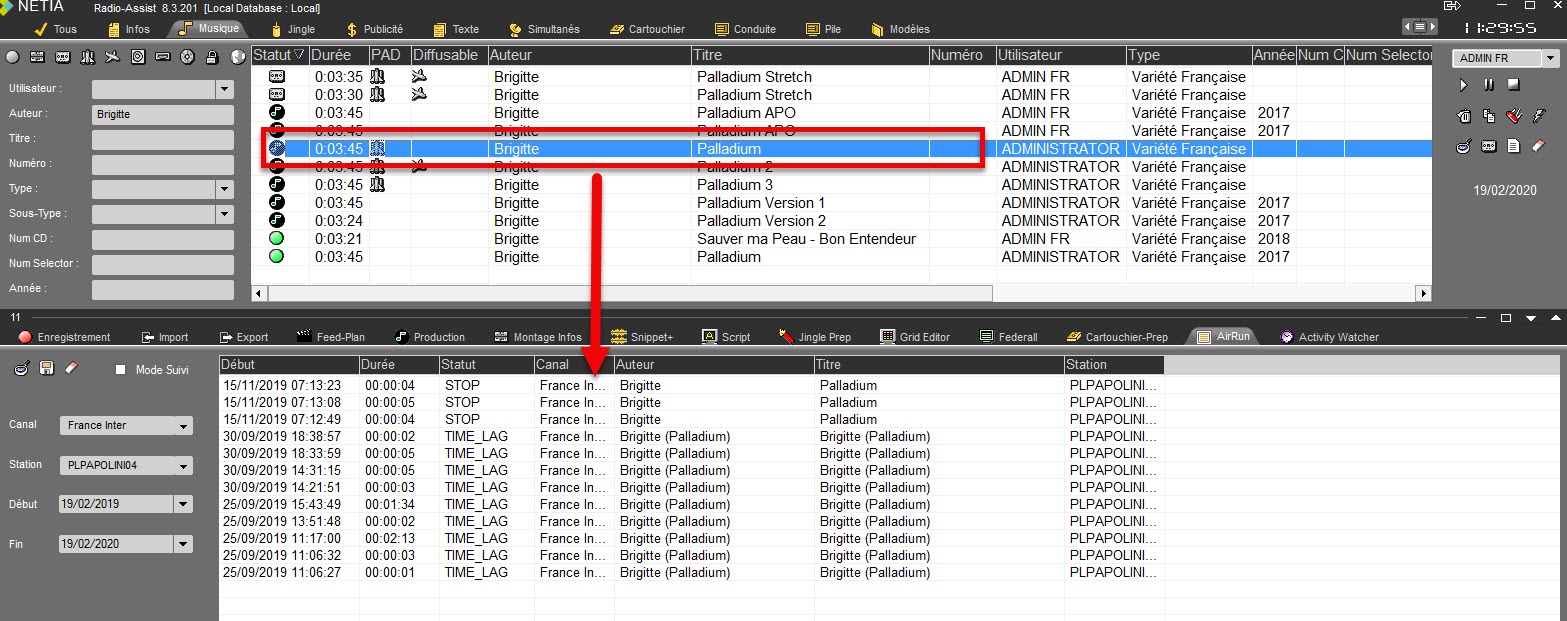
Pour retourner à la liste générale des éléments diffusés, il suffit d'appuyer sur le bouton  .
.
3.5.Fonction "Refresh"
Le bouton  permet de rafraîchir la liste des éléments à l'écran en la mettant à jour. Par défaut, un rafraîchissement à lieu toutes les 30 secondes (durée paramétrable) sans qu'il ne soit nécessaire d'appuyer sur le bouton.
Lorsque le bouton apparaît en orange à l'écran, cela siginifie que la recherche d'éléments à afficher est toujours en cours, qu'elle n'est pas terminée.
3.6.Affichage des colonnes
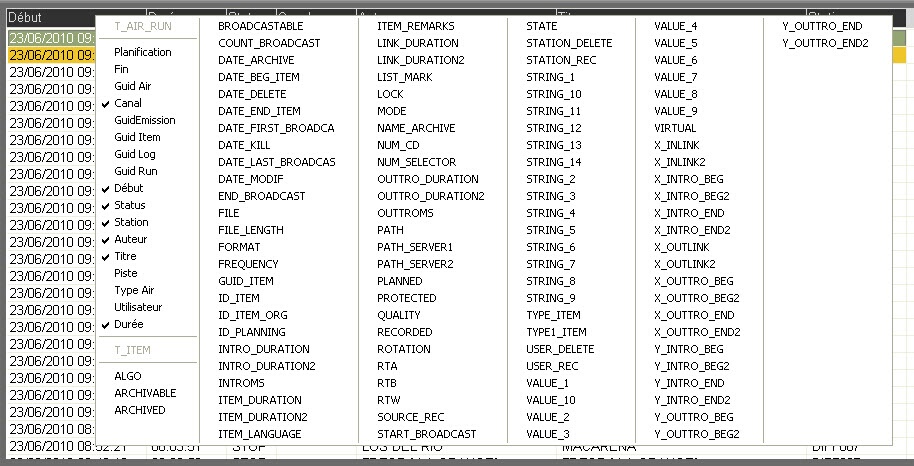
La disposition des colonnes dans AirRun est entièrement paramétrable. L'utilisateur peut déplacer les colonnes, voire les redimensionner, à l'aide de la souris. Il peut également ajouter des champs en provenance des tables T_AIR_RUN et T_ITEM.
Déplacer une colonne : se positionner sur l'en-tête de la colonne et la déplacer à l'endroit voulu.
Redimensionner une colonne : se positionner sur la ligne séparatrice d'une colonne et la déplacer en maintenant sur la souris le bouton droit appuyé
Ajouter un champ : se positionner sur l'en-tête d'un champ et effectuer un clic-droit. Un menu contextuel apparaît permettant aux utilisateurs de sélectionner des champs supplémentaires en les cochant.
3.7.Export du rapport de diffusion
Depuis l'interface AirRun, il est possible d'exporter au format .csv la liste de votre rapport de diffusion (lisible via logiciel tableur de type ms-Excel ©).
Pour ce faire, cliquez sur 
4.Browser
4.1.Définition du Browser
Le Browser est la base de données permettant d'accéder directement à n'importe quel élément stocké (sonore ou texte).
Les éléments sont rangés par catégories, et des filtres de recherche sont à disposition pour retrouver rapidement un élément.
D'autre part des boutons d'actions sont disponibles sur la partie droite du Browser (Ecouter, supprimer, restaurer un élément effacé, copier, modifier, placer en urgent, générer un master, créer une fiche vide…).
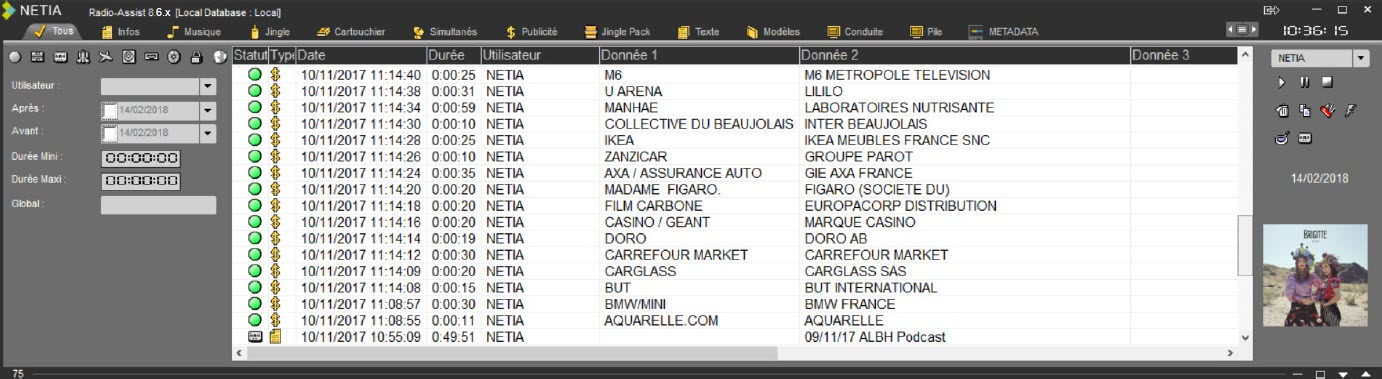
4.2.Statuts des sons
BRUT :
 Un brut est le fichier original (contenant tous les rushs).
MONTES :
 Un fichier monté est un fichier virtuel. Il se base sur l'élément brut pour exister.
Il existe plusieurs sortes de montage (suivant l'onglet dans lequel celui-ci a été crée).
 : montage provenant de l'onglet "Montage infos".
 : montage provenant de l'onglet "Multipiste"
 : montage provenant de l'onglet "Snippet+"
 : montage (appelé "Produit") provenant de l'onglet "Production".
MASTER :
 Un master est la transformation d'un fichier monté, projet, conduite en un nouveau son physique.
La liste des éléments sonore qu’il est possible de masteriser :
Master
Production
Montage Snippet
Montage Snippet+
Montage Multipiste
Conduite
Modèle de conduite
Cartouchier ( à venir ...)
4.3.Eléments visibles
Les éléments visibles dans le Browser sont :
les éléments sonores.
les éléments textes .
les éléments vidéos.
les conduites.
les piles.
les modèles (crées dans l'outil "Grid Editor").
les cartouchiers (crées dans l'outil "Cartouchier prep").
les jingle pack (crées dans l'outil "Jingle-Prep").
les onglets dynamiques : onglets supplémentaires créés à la demande de la radio pour ajouter des catégories.
4.4.Trier
Pour trier les éléments du Browser par ordre chronologique ou alphabétique, cliquez sur l'en-tête de la colonne.
Si vous cliquez sur l'en-tête de la colonne "Date", vous triez par ordre chronologique, croissant ou décroissant.

Ex : Si vous cliquez sur l'en-tête de la colonne ayant des données comme la colonne "Titre", alors vous triez par ordre alphabétique.
4.5.Déplacer un onglet
Il est possible de déplacer un onglet du Browser et ainsi de modifier l'ordre d'affichage.

Ici, on va déplacer l'onglet "Jingle Pack" et le positionner entre les onglets "Advertisement" et "Text".
Pour cela, ouvrir la liste des onglet en cliquant sur le bouton liste sur la droite  :
:
La liste des onglets s'affiche. Cliquer sur "Jingle Pack" et le remonter entre "Advertisement" et "Text" :
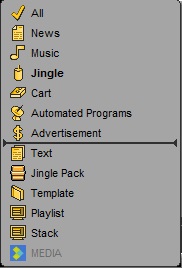
L'onglet "Jingle Pack" est désormais déplacé.

4.6.Masquer des onglets
Il est possible de masquer un ou plusieurs onglets dans Browser.
Pour cela, ouvrir la liste des onglets en cliquant sur  .
.
La liste s'ouvre :
Ici, nous voulons masquer l'onglet "Automated Programs".

Déplacer la souris sur l'onglet désiré. Il est surligné en jaune avec l'icone  .
.
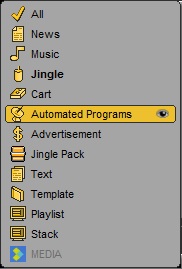
Cliquer sur  .
.
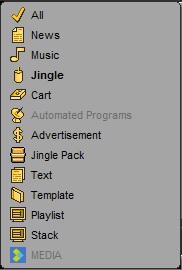
L'onglet est grisé dans la liste et n'est plus affiché dans le Browser.

4.7.Les différentes méthodes de recherche
Il existe plusieurs manières de rechercher un élément dans le Browser.
Utilisez les différents filtres sur la partie gauche. Vous pouvez les combiner sans problème pour affiner la recherche le plus possible :

- voir les éléments Originaux
- voir les éléments Montés (provenant des onglets : Montage Infos / Snippet+ / Production)
- voir les éléments Masters
- voir les éléments PAD (Prêts-à-Diffuser)
- voir les éléments Diffusables
- voir les éléments PAA (Prêts-à-Archiver)
- voir les éléments Archivables
- voir les éléments Archivés
- voir les éléments Verrouillés
- voir les éléments RTW (Ready-To-Web) qui seront récupérés par l'application Dispatcher*
(*Dispatcher se charge d'effectuer la conversion des sons dans des formats prédéfinis pour ensuite les envoyer sur une ou plusieurs cibles identifiées préalablement)
NB: lorsque le filtre est vert, cela signifie qu'il est activé et que tous les éléments répondant au critère sélectionné sont affichés dans le Browser. A l'inverse, lorsqu'il est rouge, ce sont tous les éléments ne répondant pas à ce critère qui sont affichés
 = le filtre n'est pas activé (tous les éléments sont affichés, qu'ils soient PAD ou non)
 = le filtre est activé (seuls les éléments PAD sont affichés)
 = le filtre est en négatif (seuls les éléments non-PAD sont affichés)
Utilisez les champs d'indexation en y entrant vos critères de recherche (les majuscules/minuscules n'ont pas d'importance. Par contre, vous devez faire attention aux accents).
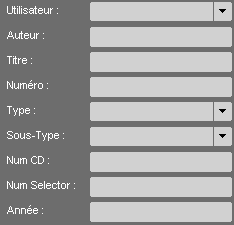
Attention : lors d'une nouvelle recherche, n'oubliez pas de supprimer la recherche précédente. Pour cela faites un clic-gauche sur l’icône « gomme » 
 ou clic-droit sur l'icône "actualiser" . Tous les filtres sont alors supprimés.
OU
Faites un glisser-déposer d'un des éléments de la liste dans un champ de recherche.
Ex : dans le Browser, sélectionnez Mariah, et glissez-le dans le champ "auteur". Le Browser affiche la liste des éléments contenant Mariah dans le champ "auteur".
NB : Il est possible de faire ce même type de recherche avec les autres champs des critères de recherche.
OU
Vous pouvez aussi faire 2 recherches simultanées en utilisant le "OU".
Exemple : si vous saisissez "Madcon" OU "Abba" dans le champ "auteur" de l'onglet "Musique", le Browser affiche la liste des éléments comportant le nom "Madcon" et/ou "Abba".
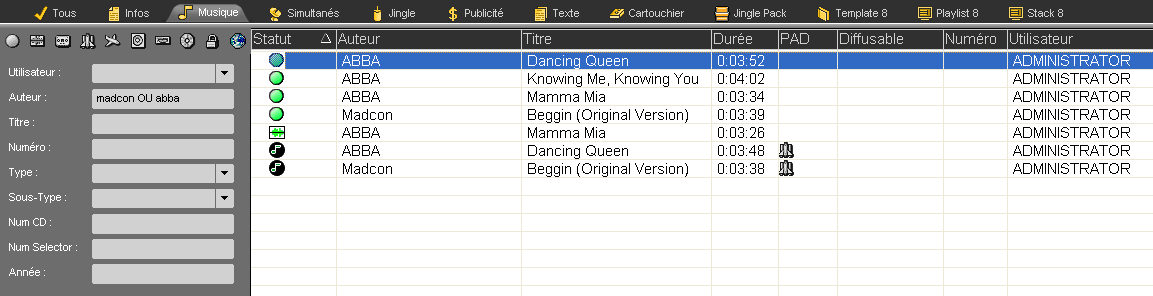
Attention : si vous utilisez ce mode de recherche, le "OU" doit être en MAJUSCULE.
NB : Si vous ne savez plus dans quelle catégorie se trouve votre élément, cliquez sur l’onglet "Tous", et saisissez un mot-clé dans le champ "Global". La recherche s'effectue alors sur tous les champs de la base de données.
Une fois la recherche effectuée, le résultat est affiché :
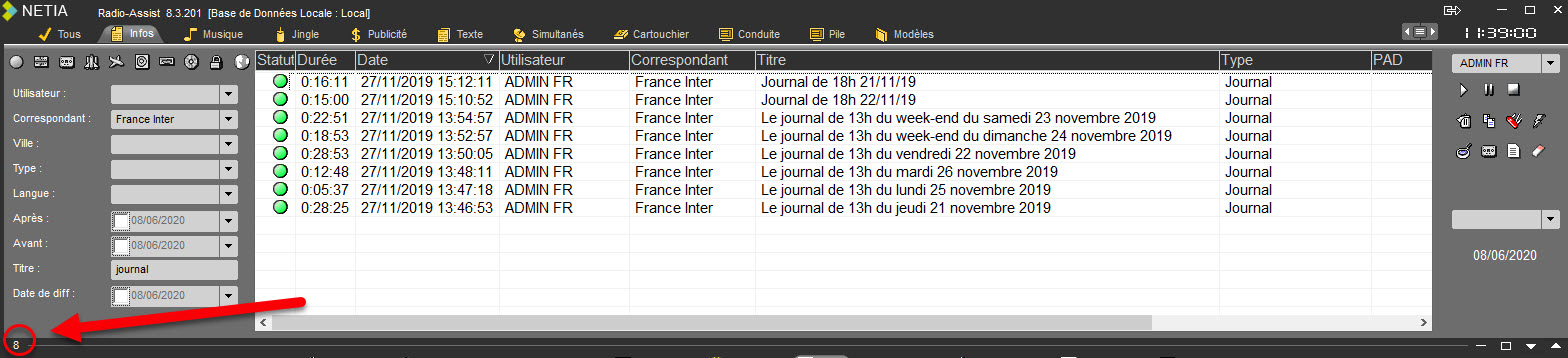
Est affiché en bas à gauche, le nombre d'éléments correspondants à la recherche.
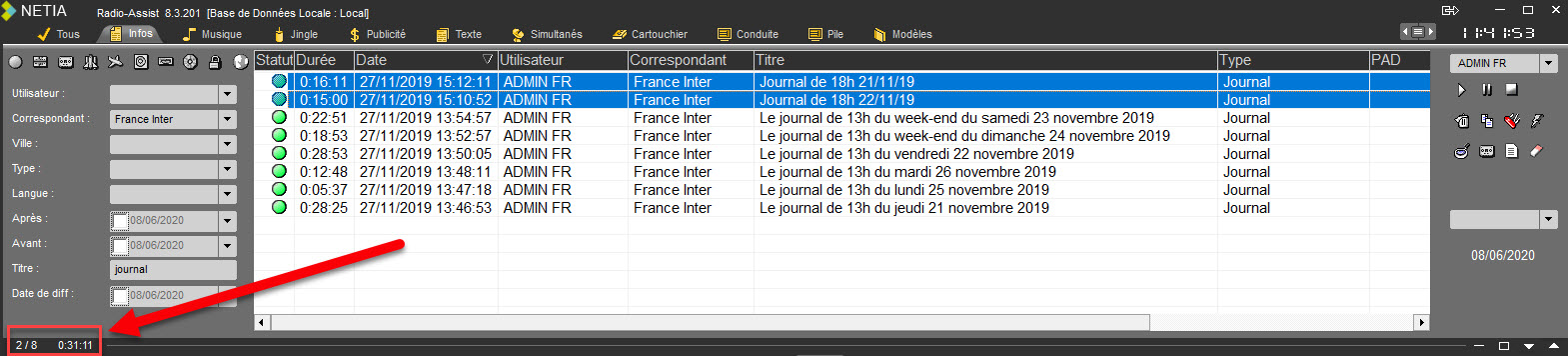
Si l'on sélectionne plusieurs éléments dans cette liste, est affiché, le nombre d'élément sur le total et la durée totale de ces éléments
- Critères de recherche FullText
Certains critères de recherche, en fonction de la configuration de vos onglets peuvent réaliser une recherche dites FullText. Elle permet de faire de la recherche avancée dans les métadonnées de type texte (exemple : la transcription d’un audio).
Voici les différentes possibilités qu’offre un critère de recherche FullText :
Recherche classique
Pour effectuer une recherche classique, il suffit de taper la phrase que vous recherchez.
Par exemple : « Le président ouvrit la séance »
La recherche va retourner tous les éléments dont les métadonnées de type texte contiennent cette phrase (recherche non sensible à la case).
Les différents opérateurs
Les opérateurs suivants sont implémentés dans les critères de recherche FullText : or, and et near.
4.7.1.Opérateur Or
Cet opérateur s’écrit dans RadioAssist « ou » / « or » et n’est pas sensible à la case.
Ainsi, si vous recherchez « président ou séance », la recherche vous présentera tous les éléments dont les métadonnées de type texte contiennent le mot « président », tous ceux qui contiennent le mot « séance » ainsi que les éléments qui contiennent ces deux mots.
4.7.2.Opérateur And
Cet opérateur s’écrit dans RadioAssist « et » / « and » et n’est pas sensible à la case.
Ainsi, si vous recherchez « président et séance », la recherche vous présentera seulement les éléments dont les métadonnées de type texte contiennent le mot « président » et le mot « séance »
Cette recherche ne tient pas compte de la distance entre les deux mots
4.7.3.Opérateur Near
Cet opérateur s’écrit dans RadioAssist « near » et n’est pas sensible à la case.
Ainsi, si vous recherchez « président near séance », la recherche vous présentera seulement les éléments dont les métadonnées de type texte contiennent le mot « président » et le mot « séance ». Les deux mots doivent être proche pour que la recherche retourne cet élément.
Recherche avancée
Il est possible d’utiliser le caractère « * ». Si on recherche « pres* », la recherche présentera tous les éléments dont les métadonnées de type texte contiennent « président » mais aussi « pression », « prestance », « près » et tout autre combinaison.
Ce caractère « * » est obligatoirement placé en dernière position.
4.8.Initialiser une recherche
Pour réinitialiser une recherche, c'est à dire supprimer tous les filtres afin d'effectuer une nouvelle recherche, faites un clic sur le bouton "Actualiser"  .
.
4.9.Sauvegarder une recherche
Après avoir effectué une recherche, il est possible de la sauvegarder.
Ainsi, après avoir effectuée votre recherche, placez votre souris sur votre catégorie. Le curseur devient bleu.
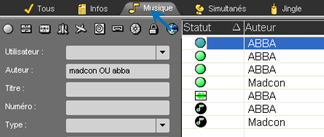
Double-cliquez sur la catégorie. Une fenêtre s'ouvre.
Saisissez le nom de la recherche à sauvegarder et cliquez sur l'icône de la disquette pour sauvegarder.
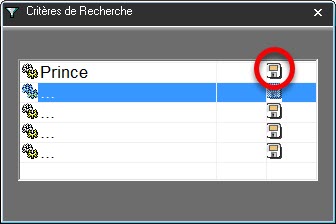
La recherche est sauvegardée. Vous pouvez donc l'éditer à tout moment.
4.10.Editer une recherche
Pour éditer une recherche sauvegardée :
Placez votre souris sur la catégorie dans laquelle vous avez sauvegardé cette recherche. Le curseur devient bleu.
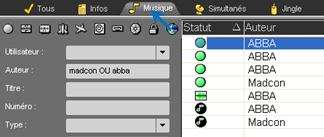
Cliquez sur la catégorie. Une fenêtre s'ouvre.
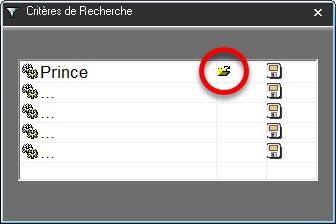
Choisissez dans la liste la recherche à éditer et cliquez sur l'icône du dossier.
4.11.Fonction "Ecouter" (Ctrl + P)
Il est possible de choisir la vitesse de lecture d'un son du Browser (de très lent à très rapide). Pour se faire :
Sélectionnez un élément du Browser.
Cliquez sur 
Un compteur apparaît, ainsi qu'un curseur permettant le réglage du volume.
En cliquant sur le cadenas il est possible de régler le volume séparément de la voie gauche ou droite.
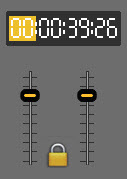
Lors de la lecture, ou si l'élément est en pause, un second clique sur le bouton  va positionner le curseur 5 secondes avant la fin du son.
Cela permet d'écouter le début et la fin d'un son très rapidement.
Faites un clic droit sur le compteur. Une fenêtre de vitesse apparaît comme suit :
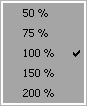
Choisissez la vitesse à laquelle vous souhaitez écouter le son choisi en cliquant simplement dessus.
Pour info :
50% : Ecoute très lente
75% : Ecoute lente
100% : Ecoute à vitesse normale
150% : Ecoute rapide
200% : Ecoute très rapide.
4.12.Changement de ressources à chaud
La fenêtre de sélection de ressource audio permet de lister les différentes cartes audios accessibles sur la machine afin de sélectionner celle que l’on veut utiliser dans RadioAssist.
Le moteur audio NETIA ne peut accéder qu’aux cartes audios visibles depuis le protocole windows Wasapi (cartes physiques ou virtuelles audio sur IP).
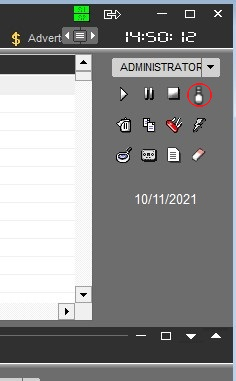
On accède à la fenêtre de sélection en cliquant sur l’icône «Jack»  qui se trouve avec les autres icônes du Browser en haut à droite de RadioAssist.
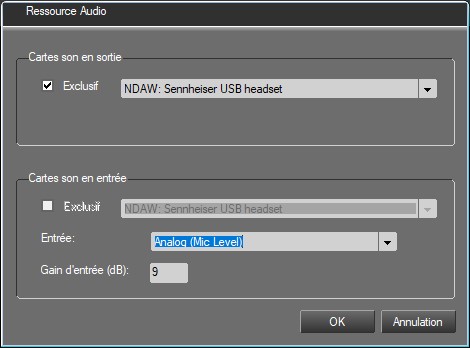
Lorsqu’elle apparaît la fenêtre de sélection affiche la carte actuellement utilisée par RadioAssist ainsi que son mode d’utilisation (exclusif ou partagé). Si la carte courante possède des entrées, la partie du bas affiche l’entrée actuellement sélectionnée ainsi que l’éventuel gain qui est appliquée sur cette entrée.
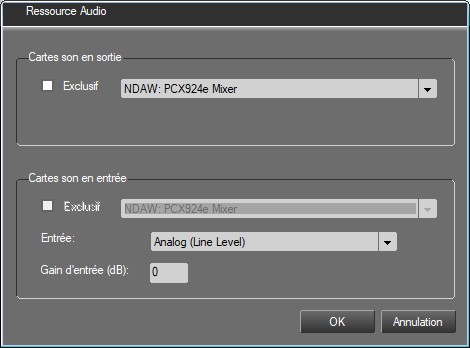
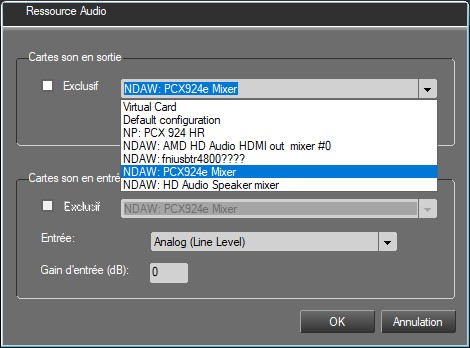
Lorsque l'on déroule la combo box permettant de sélectionner la carte de sortie on visualise les différentes ressources audios accessibles à l’instant t :
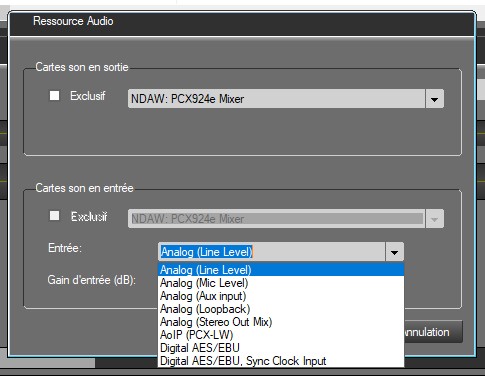
Lorsqu’on déroule la combo box permettant de sélectionner les entrées on visualise les différents choix possibles.
Attention : tous les choix ne sont pas forcément valides pour la carte sélectionnée (par exemple choisir une entrée numérique sur une carte analogique entrainera un échec lors de la première tentative d’enregistrement dans l’onglet Record)
La fenêtre de sélection de ressource audio permet de choisir temporairement une autre ressource audio que celle qui a été choisie et configurée par l’administrateur via RadioAssistSetup.
Ce choix restera valable pour la session de RadioAssist en cours tant qu’on ne sélectionnera pas une autre ressource. Si on quitte RadioAssist et qu’on le relance on revient sur la configuration par défaut « Administrateur ».
L’autre possibilité pour revenir sur la config « administrateur » est de sélectionner « Default Configuration » dans la combo de sélection des cartes, on se retrouvera alors avec la totalité des choix « administrateur » (carte, mode, entrée, gain d’entrée), comme au démarrage.
L’autre intérêt de la fonctionnalité est de pouvoir brancher une ressource audio USB à chaud (ex casque/micro) et de pouvoir l’utiliser immédiatement dans RadioAssist. Pour cela brancher la nouvelle ressource. Dès que Windows l’a détectée (icone de micro noire fugitive), on peut cliquer sur l’icône « Haut-Parleur ». La nouvelle ressource apparaît maintenant dans la liste de la combo de sélection. On peut alors la sélectionner et choisir le mode de fonctionnement désiré (exclusif ou partagé). Si la carte possède des entrées, on peut éventuellement sélectionner une entrée différente et/ou appliquer un gain sur cette entrée. Dès que l’on clique sur OK, RadioAssist tente de basculer sur la nouvelle ressource audio.
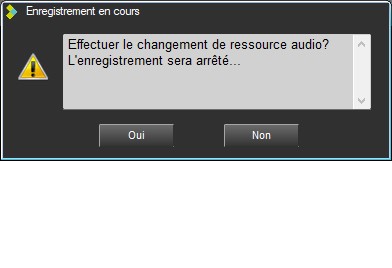
Remarque : lorsqu’on clique sur OK pour basculer sur une ressource audio, un contrôle est fait sur la ressource courante pour regarder si une lecture ou un enregistrement n’est pas en cours. Si c’est le cas une boîte de dialogue apparaît informant que la lecture ou l’enregistrement sera arrêté si on continue.
Sélection du périphérique / connexion audio utilisé
Dans la liste déroulante de sélection du périphérique / connexion.
L’utilisateur peut choisir entre les choix « système » suivants (toujours à disposition).
Allocation automatique (Automatic allocation) : L’application essaiera d’allouer la première ressource audio libre qu’elle peut trouver.
Utiliser le périphérique par défaut de Windows (Use Windows Default) : l’application essaiera d’allouer la ressource audio définie comme « Par défaut » dans Windows
Carte virtuelle (Virtual Card) : L’application utilisera une carte audio « virtuelle » interne pour simuler les E/S. Ce type de fonction est également connu sous le nom de « null audio » dans certains logiciels tiers. Ceci est utilisé pour les tests ou lorsqu’aucun périphérique audio n’est disponible sur la machine (comme un serveur par exemple).
Configuration par défaut (Default configuration): l’application utilisera la configuration définie par l’administrateur pour cette machine.
Et des choix listé dynamiquement préfixé par:
NDAW : Entree/Sortie d’un périphérique audio accessible via WASAPI et pilote WDM. Dans ce mode, un périphérique apparaîtra une fois par connexion active (par exemple, haut-parleur et casque) ou une fois par canal pour un périphérique multicanal. Les connexion non active (port casque si pas de casque détecté) n’apparaîtront pas. Depuis la version 8.6.x, RadioAssist prend en charge la connexion et la déconnexion des périphériques audio au moment de l’exécution. La liste sera mise à jour lorsque l’utilisateur connectera un une entrée/sortie d’un périphérique existant (comme un casque) ou branchera un nouveau périphérique (comme une interface audio USB). Les utilisateurs peuvent également sélectionner l’interface audio nouvellement détectée sans redémarrer.
NP : Périphérique audio Digigram accessible via l’API NP propriétaire Digigram. Ce mode est disponible pour rétrocompatibilité et maintenant obsolète, la technologie n’étant plus activement supporté par Digigram. Dans ce mode, une carte multicanale apparaîtra une fois et son canal devra être défini dans le champ « canal de sortie ».
Pour les enregistrement, RadioAssist utilisera le canal d’entrée du périphérique correspondant au périphérique de sortie sélectionné (même périphérique ou même canal pour les périphériques multicanaux). La sélection d’un périphérique différent pour la sortie et l’entrée est prévue pour une version future, donc le combo de sélection de périphérique d’entrée a été désactivé pour le moment.
Notez qu’une carte Digigram peut apparaître à la fois comme une carte NDAW et NP si elle est prise en charge par les pilotes NP et que les pilotes ont été configurés en conséquence.
Voir les exemples ci-dessous de la façon dont différents périphériques audios peuvent être listés :
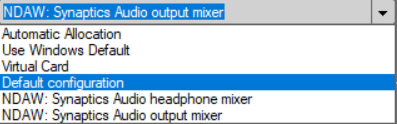
Périphérique audio / connexion sur le chipset Synaptics
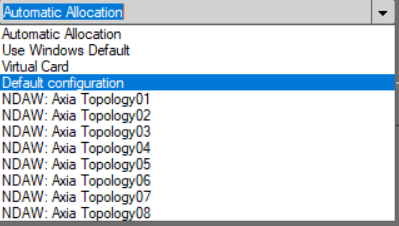
Pilote audio sur IP virtuel AXIA 8 canaux
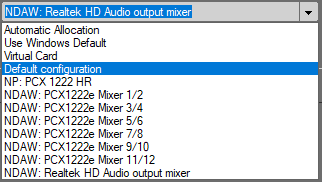
Digigram PCX 1222e détecté via son pilote WDM et NP
[Canal de sortie]
Dans le cas spécifique de l’accès à un multicanal (essentiellement pour les cartes Digigram via les drivers NP), cela permet de spécifier quel canal utiliser.
0 = Premier canal disponible (non alloué)
N = numéro d’entrée mono (à partir de 1). Lorsque vous êtes en stéréo, augmentez la valeur de deux pour la paire stéréo suivante.
Ex: 1 est le canal un ou à gauche de la première paire stéréo. 4 est le canal 4 ou le canal droit de la deuxième paire stéréo. 5 est le canal 5 ou la troisième paire stéréo ...
[Canal d’enregistrement]
Ce menu permet à l’utilisateur de sélectionner la connexion à utiliser pour le périphérique d’entrée. La liste contient tous les types de connexion pris charge par RadioAssist, même si le périphérique sélectionné ne prend pas en charge ce type de connexion. Le moteur audio Netia mappe au mieux les drivers de certains drivers le plus rependu auxquels Netia a eu accè vers cette liste d’entrées. La mise en œuvre d’une liste dynamique de connexions est prévue pour une prochaine version.
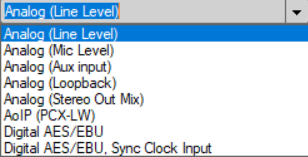
Liste déroulante de sélection d’entrée
Analogique (niveau ligne) / Analog (Line Level): Entrée « l ine level » pour les cartes qui en ont une. Notez qu’il s’agit également de l’entrée « par défaut » lorsqu’il n’y a pas de mappage spécifique pour un pilote de périphérique audio. Il peut être nécessaire de sélectionner « Analogique (niveau ligne) » pour un périphérique AES uniquement ou AoIP si ce driver n’a pas de mappage spécifique implémenté dans le moteur audio Netia.
Analogique (niveau micro) / Analog (Mic Level) : pour sélectionner l’entrée micro si le périphérique audio en possède une.
Analogique (entrée auxiliaire) : pour sélectionner l’entrée auxiliaire si le périphérique audio en possède une.
Analogique (Loopback) : Disponible pour les périphériques audio accessibles via WASAPI (préfixe NDAW). Non disponible via les pilotes NP. Permet d’enregistrer une copie du flux de sortant d’un périphérique. L’utilisation est limitée au mode partagé. Elle permet des scénarios dans lequel un utilisateur peut par exemple enregistrer de l’audio de la vidéo lue dans un navigateur Web sans passer par une boucle analogique ou une table de mixage pour renvoyer un sortie vers une entrée. (voir https://learn.microsoft.com/en-us/windows/win32/coreaudio/loopback-recording pour plus d’informations).
Analogique (Stereo Out Mix) : Permet une fonction similaire à celle du loopback. Cela nécessite une implémentation spécifique par le constructeur du matériel dans son drivers WDM. Cette entrée est listée pour des raisons historique et l’entrée « loopback » peut désormais être utilisée à la place.
AoIP (PCX-LX) : Entrée AoIP spécifique pour les cartes Digigram LX (désormais obsolètes).
Digital AES/EBU : Sélectionner pour utiliser l’entrée AES/EBU (numérique) avec signal d’horloge intégré.
Digital AES/EBU, sync clock input : sélectionnez pour utiliser l’entrée AES/EBU, et utiliser la connexion d’horloge de périphérique pour le signal d’horloge de référence.
Gain en entrée :
Gain appliqué sur le signal d’entrée avant d’atteindre RadioAssist. A utiliser pour d’étalonnage.
Mode partagé/exclusif :
Le mode partagé et son alternative, le mode exclusif déterminent si une ressource audio est partagée ou non lors de son utilisation par le logiciel Netia.
Mode partagé :
En mode partagé, la ressource audio sélectionnée peut être utilisée simultanément par plusieurs applications.
Dans ce mode, les E/S des applications Netia passent par le moteur audio Windows, ce qui permet le mix des flux d’entrée et de sortie de plusieurs applications. Cela permet des scenarios où deux flux audio peuvent être entendus en même temps, l’un issu de RadioAssist et l’autre d’un logiciel tiers.
Le moteur audio de Windows effectue les conversions de format d’échantillonnage si nécessaire, ce qui rend ce mode « compatible » avec de nombreuses cartes, mais peut ajouter du bruit lié au « dithering » et ajouter de la latence. Ce mode permet également d’accéder a la boucle numérique Windows (loopback) pour enregistrer la sortie d’un périphérique via une entrée virtuelle (loopback) clonant le flux audio envoyé en sortie du périphérique. Cela permet aux utilisateurs, par exemple, de lire un clip video dans leur navigateur et d’enregistrer son audio directement dans RadioAssist, etc.
Ce mode est donc le mode recommandé pour les PC de bureau ou des stations de production.
Mode exclusif :
Si un logiciel Netia est utilisé en mode exclusif sur une ressource audio, aucune autre application ne pourra allouer et donc utiliser la même ressource audio.
Le mode exclusif permet théoriquement une latence plus faible car il donne un accès direct aux pilotes de la carte sans passer par le mélangeur Windows. Cependant, cela nécessite que le pilote prenne en charge le format attendu par le moteur audio Netia, qui est dans le cas le plus général 48kHz, stéréo, 16 bits. Selon l’implémentation du pilote, cela peut nécessiter de définir manuellement le format au niveau Windows dans les boîtes de dialogue de configuration audio de la carte.
Netia recommande généralement d’utiliser le mode exclusif sur les machines de diffusion.
Considérations spécifiques pour les cartes Digigram :
Veuillez noter que ces modes ne s’appliquent pas à l’utilisation des cartes Digigram via leur pilote NP/HR natif (carte Digigram utilisée via ses pilotes préfixés par « PCX » dans le sélecteur de périphérique audio Netia). Ces concepts n’existent pas dans ce cas. Une carte PCX allouée via ses pilotes Digigram est nécessairement alloué en mode exclusif.
D’autre part, le mode partagé sera fonctionnel pour que pour une carte PCX alloué via NDAWave7 (pilote préfixé par NDAW ou DX selon la version), car les modes exclusifs/partagés sont des fonctionnalités de WASAPI.
Considérations spécifiques pour les pilotes de cartes audio virtuelles AoIP :
En ce qui concerne les cartes audio virtuelles AOIP, il est recommandé d’utiliser le mode partagé même sur les machines diffusion en raison du problème de performance des pilotes WDM de certains fabricants (tels que Dante et LAWO) en mode exclusif. Il peut également être nécessaire d’ajuster certains paramètres en fonction des pilotes utilisés (par exemple, le pilote AXIA nécessite d’augmenter le paramètre nLatency à 30 ms).
Plus d’infos sur le mode exclusif de WASAPI :
et sur WASAPI en général :
4.13.Fonction "Nouvel élément"
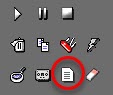
La fonction "Nouvel élément" accessible dans la partie droite du Browser est utilisée
pour créer :
une fiche vide associé dans le cas des éléments de type SON, VIDEO, IMAGE, TEXT
un contact
un panier
un cartouchier
un JinglePack
Pour les éléments de type :
Project
Montage Snippet/Snippet+/Production
Conduite/Pile/Modele
LocSchedule/LocTemplate
Asset
Event
...il faut utiliser l’outil associé aux types d’éléments
Un élément lié a un projet n’est pas supprimable (il faut d’abord supprimer le projet, la fenêtre permettant de supprimer les éléments associés n’est pas implémenté dans ce cas-là)
Un élément lié à un asset n’est pas supprimable (il faut d’abord supprimer l’asset, la fenêtre permettant de supprimer les éléments associés n’est pas implémenté dans ce cas-là)
Lors de la suppression d’un élément (quel que soit le type de suppression : définitive ou poubelle), celui-ci est supprimé des paniers le contenant. Lors de la restauration de l’élément, il n’est pas réintégré dans les paniers le contenant avant la suppression.
Il y a pas de mise à la poubelle pour les éléments de type :
Conduite/Modèle/Pile
LocSchedule/LocTemplate
Cartouchier
Jingle Pack
4.14.Supprimer un élément (Ctrl + D)
Pour supprimer un élément du Browser , sélectionnez le et faites un clic gauche sur la poubelle situé à droite du Browser ou faites un clic droit sur l'élément sélectionné. La fonction "supprimer" apparaît dans un menu contextuel.
Attention : Il n'est pas possible de supprimer :
un élément appartenant à un autre utilisateur (sauf si le droit en est donné).
un élément ayant la ou les validations PAD et/ou Diffusable.
un élément verrouillé (icône du cadenas).
un élément en cours d'utilisation.
un élément présent dans une conduite, un cartouchier ou un jingle pack.
4.15.Restaurer un élément effacé
Si vous avez supprimé un élément, il est encore possible de le récupérer en utilisant la poubelle recyclable.
Pour se faire, faites un clic droit sur l'icône de la poubelle  .
.
Une fenêtre apparaît alors avec la liste des éléments effacés dans la catégorie choisie.
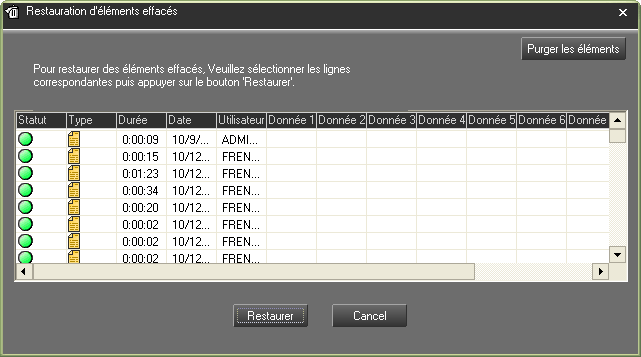
Sélectionnez le son à restaurer et cliquez sur "Restaurer".
Un message apparaît alors pour confirmer la restauration. Cliquez sur "Oui".
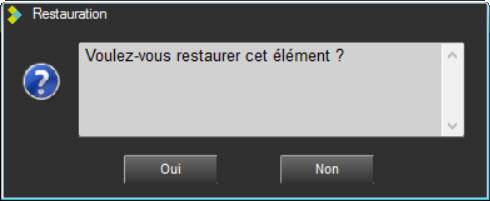
Pour retrouver l'élément restauré dans le Browser, utilisez soit les filtres de recherche à gauche du Browser, soit rafraichissez le Browser avec l'icône de la loupe situé à droite .
Attention : Pour pouvoir restaurer un élément effacé, il faut en avoir le droit (droit donné par l'administrateur).
IMPORTANT :
On peut supprimer un EDL même si un brut ou d'autres EDL associés existent. Seul l'EDL sera supprimé (et ira dans le panier).
On peut supprimer un brut même si un EDL est déjà dans le panier.
Lorsque l'on supprime un BRUT, les EDL associés existants seront aussi supprimés mais une boite d'information qui liste les EDLS associés permet d'annuler la suppression du BRUT et des EDLs associés.
Lorsque l'on restaure un des EDL mis dans le panier, le brut est aussi automatiquement restauré sans aucune information. Sauf si le brut a été purgé .
Lorsqu'on restaure le brut mis dans le panier, le brut est le seul restauré et les EDL reste dans le panier .
4.16.Supprimer une conduite (Ctrl + D)
Pour supprimer une conduite :
Dans le Browser, cliquez sur la catégorie "Conduite".
Sélectionnez la conduite à supprimer.
Faites un clic droit dessus, la fonction"supprimer"apparaît, ou cliquez sur l'icône de la poubelle disponible à droite du Browser.
Un message de confirmation apparaît. Cliquez sur "Oui" pour confirmer la suppression ou "Non" si vous souhaitez abandonner l'action.
Attention : il n'est pas possible de supprimer une conduite ayant la validation PAD (il faut la retirer au préalable).
4.17.Supprimer une pile (Ctrl + D)
Pour supprimer une pile :
Dans le Browser, Cliquez sur la catégorie "Pile"
Sélectionnez la pile à supprimer.
Faites un clic droit dessus, la fonction "Supprimer" apparaît, ou cliquez sur l'icône de la poubelle disponible à droite du Browser.
Un message de confirmation apparaît. Cliquez sur "Oui" pour confirmer la suppression ou "Non" si vous souhaitez abandonner l'action.
Attention : il n'est pas possible de supprimer une pile ayant la validation PAD (il faut la retirer au préalable).
4.18.Supprimer un modèle (Ctrl + D)
Pour supprimer un modèle :
Dans le Browser : sous l'onglet "Modèles", sélectionnez le modèle à supprimer.
Cliquez soit sur l'icône de la poubelle, soit faites un clic droit sur le modèle et choisissez la fonction "Supprimer".
4.19.Fonction "Copier" (Ctrl + I)
Le bouton "Copier"  sert à copier un élément qui aura pour futur propriétaire l'utilisateur ayant effectué la manipulation.
Pour copier un élément sonore :
Sélectionnez l'élément dans le Browser.
Cliquez sur l'icône "Copier".
Modifiez les paramètres de la fiche si nécessaire.
Cliquez sur la disquette pour sauvegarder les modifications.
4.20.Fonction "Modifier" (Ctrl + M)
Le bouton "Modifier"  sert à modifier les données de l'élément sélectionné (nom du correspondant, titre, catégorie…).
Pour modifier les données d'un élément sonore :
Sélectionnez l'élément dans le Browser.
Cliquez sur l'icône "Modifier".
Modifiez les paramètres de la fiche.
Cliquez sur la disquette pour sauvegarder.
NB : Cette fonction est disponible en faisant un clic droit sur l'élément que vous souhaitez modifier.
4.21.Fiche d'indexation
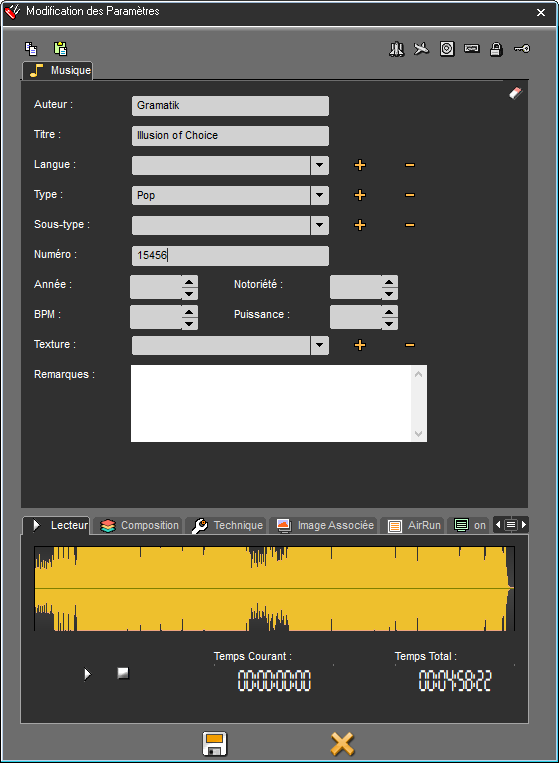
Cette fenêtre a pour fonction principale de permettre, dans sa partie supérieure, de modifier les métadonnées de l’item sélectionné.
La partie inférieure de cette fenêtre permet d’afficher différents onglets :
Un onglet de "lecteur" afin de permettre à l’utilisateur de réaliser une pré-écoute de l’item sélectionné
Un onglet "Composition" permettant d’afficher et de modifier la liste des éléments qui composent un master
Un onglet "Technique" permettant de connaître les informations relatives à la création de l’Item sélectionné
Un onglet "Catégorie" correspondant à la Planification Musicale
Un onglet "Image Associée" permettant de charger et de visualiser l’image associée à l’item courant
Un onglet "Air Run" qui affiche toutes les diffusions du son (heure début et fin, antenne, conduite)
Un onglet "Schedule History" (historique de programmation) qui affiche toutes informations de programmation du son (passées et futures)
Un onglet "Historique" qui présente toutes les modifications effectuées sur le son (PAD, non PAD, modifié, etc.)
La fenêtre est identique en mode Remote (accès à une base distante).
4.21.1. Composition
Lorsqu’un montage Snippet, Snippet+, un cartouchier, une conduite, etc est masterisée, la liste des éléments qui le/la compose est enregistrée et est visible dans cet onglet. Cela permet de retrouver les positions, les durées, les données de texte 1 et de texte 2 (Auteur et Titre par exemple), les positions et les horodatages dans leurs bruts, qu’avaient ces éléments dans le montage, le cartouchier ou la conduite d’origine.
Ci-dessous un schéma décrivant les données de Composition d’un élément masterisé à partir d’un montage :
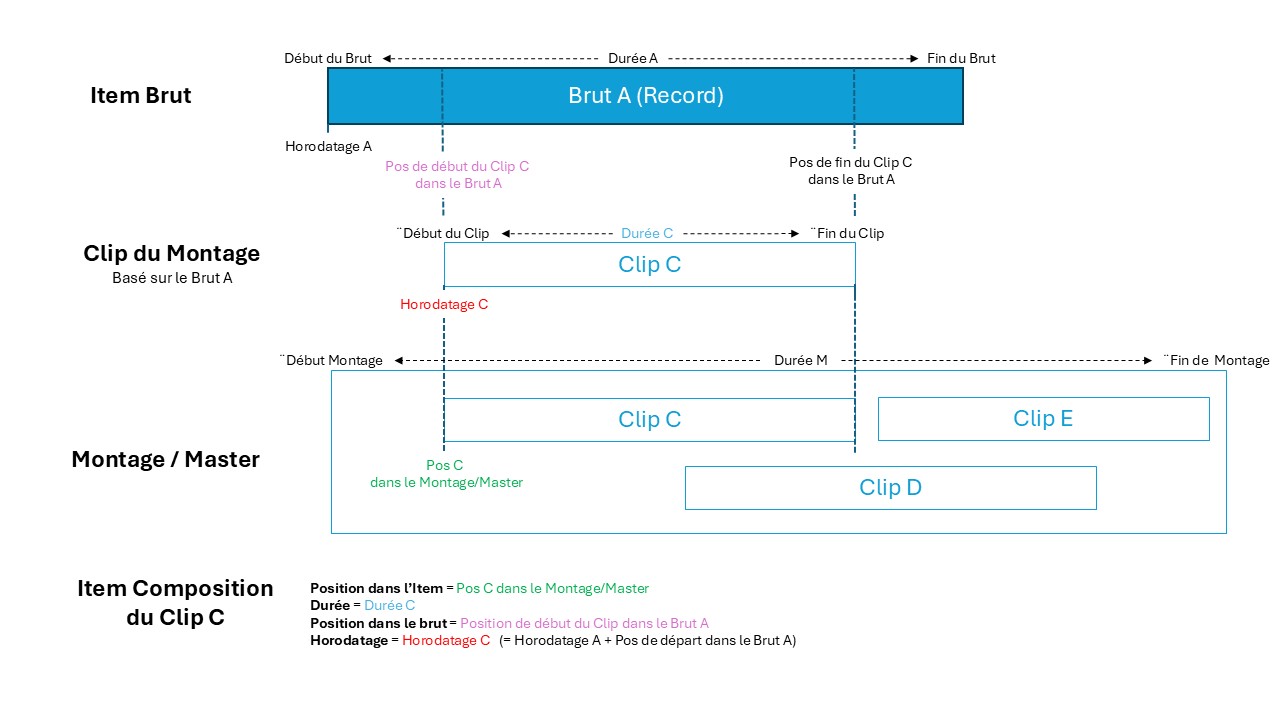
Il est possible de supprimer, de modifier et d’ajouter des éléments personnalisés et d’exporter cette liste. Attention cependant : Toutes les modifications apportées à la composition d’un master ne seront enregistrées qu’à la sauvegarde de sa fiche d’indexation.
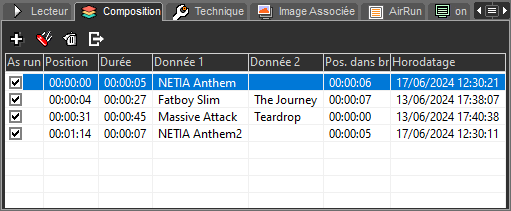
- Ajouter
Il est possible d’ajouter des éléments personnalisés à la composition. Pour cela, il suffit de :
- Cliquer sur le bouton « Ajouter »
- Entrer les données souhaitées
- Valider
Pour les reconnaître, les lignes d’éléments personnalisés sont grises.
- Modifier
Il est également possible de modifier les éléments qui composent un master. A noter que cela n’affecte en rien le montage, le cartouchier ou la conduite d’origine. Il est possible de faire cela de deux façons :
- Via la fenêtre de modification :
- Cliquer sur le bouton « Modifier »
- Modifier les données souhaitées
- Valider
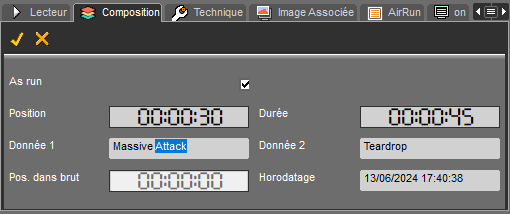
- En modifiant les données directement dans le tableau :
- Double-cliquer sur une cellule
- Y apporter les modifications souhaitées
- Cliquer en dehors de la cellule ou appuyer sur la touche « Entrer » pour valider (Touche « Échappe » pour annuler)
Lors de la modification d’une donnée temporelle directement dans le tableau, il est possible d’incrémenter ou de décrémenter la valeur avec les touches « Haut » et « Bas » du clavier. Ces données de temps ne peuvent excéder 24h.
- Supprimer
Il est possible supprimer des éléments composant notre master. Pour cela :
- Cliquer sur le bouton « Supprimer »
- Exporter
Il est enfin possible d’exporter la liste des éléments composant notre master au format CSV. Pour cela :
- Cliquer sur le bouton « Exporter »
4.22.Nouvelle fiche d’indexation (à partir de la version 8.12)
4.22.1.Fonctionnement général
Avec l’ajout de nouvelles fonctionnalités comme la transcription ou le soundcheck, la fiche d’indexation a dû évoluer afin d’offrir une meilleure expérience. Celle-ci se découpe en différentes sections qui seront identique en mode Remote (accès à une base distante).
Section métadonnée :
La section métadonnée regroupant toutes les données que vous pouvez ajouter ou modifier ainsi qu’un player et la liste des flags.
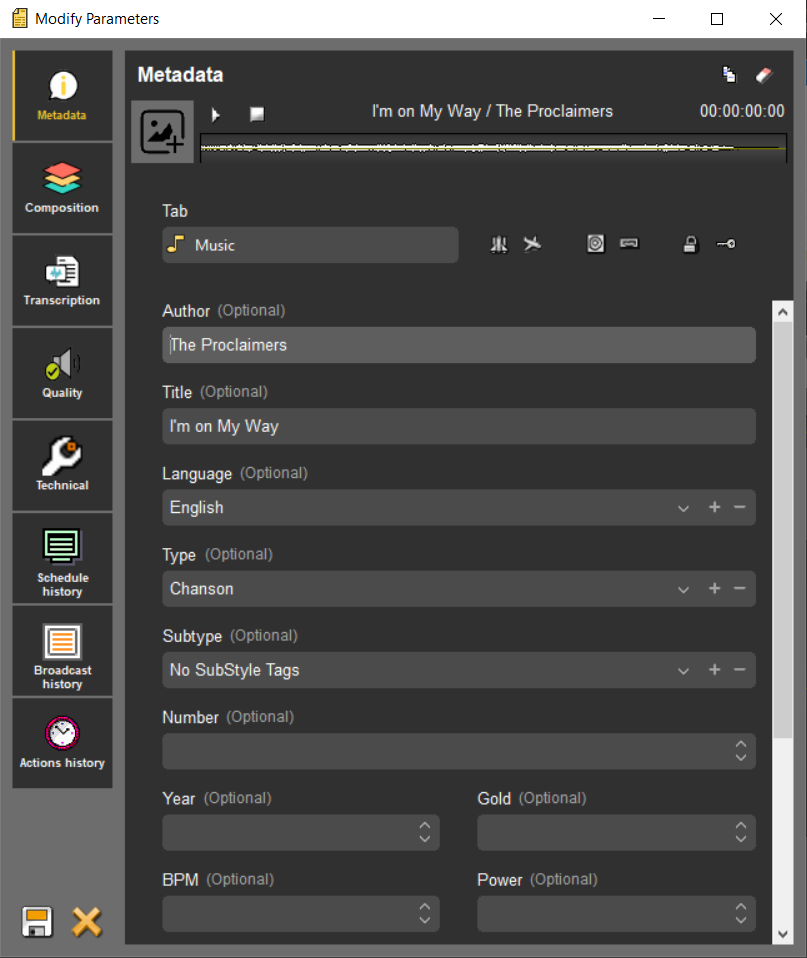
Section composition :
Lorsqu’un montage Snippet, Snippet+, un cartouchier ou une conduite est masterisée, la liste des éléments qui le/la compose est enregistrée et est visible dans cet onglet. Cela permet de retrouver les positions de départ, les durées, et les données de texte 1 et de texte 2 (Auteur et Titre par exemple) qu’avaient ces éléments dans le montage, le cartouchier ou la conduite d’origine.
Il est possible de supprimer, de modifier et d’ajouter des éléments personnalisés à cette liste. Attention cependant : Toutes les modifications apportées à la composition d’un master ne seront enregistrées qu’à la sauvegarde de sa fiche d’indexation.
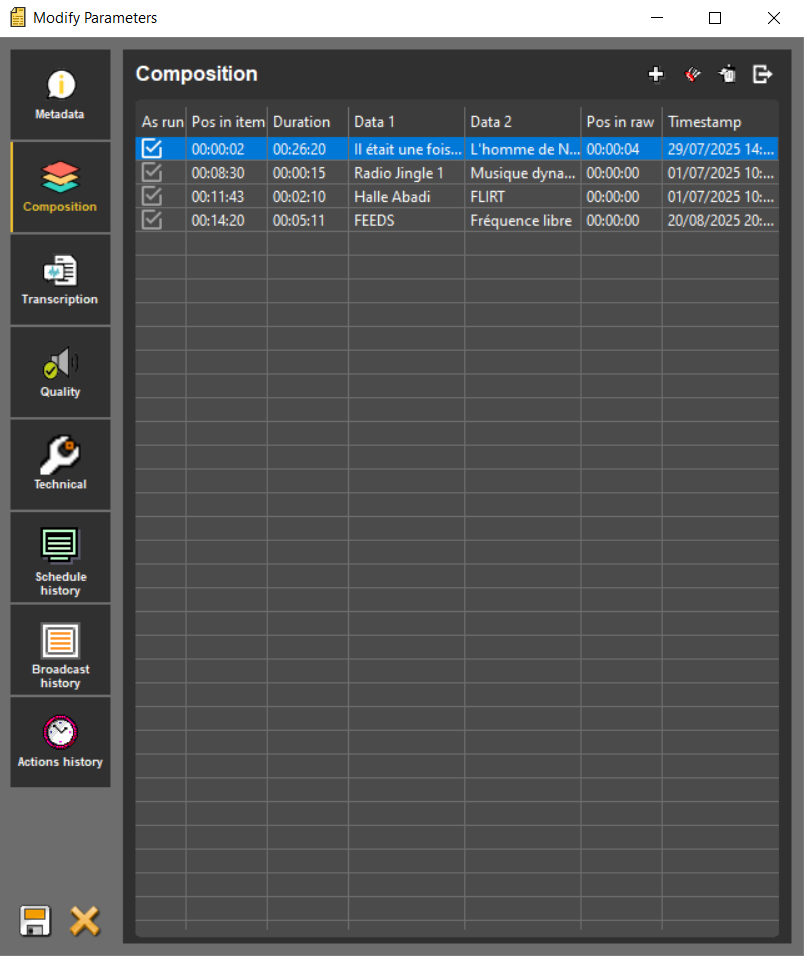
- Ajouter
Il est possible d’ajouter des éléments personnalisés à la composition. Pour cela, il suffit de :
- Cliquer sur le bouton « Ajouter »
- Entrer les données souhaitées
- Valider
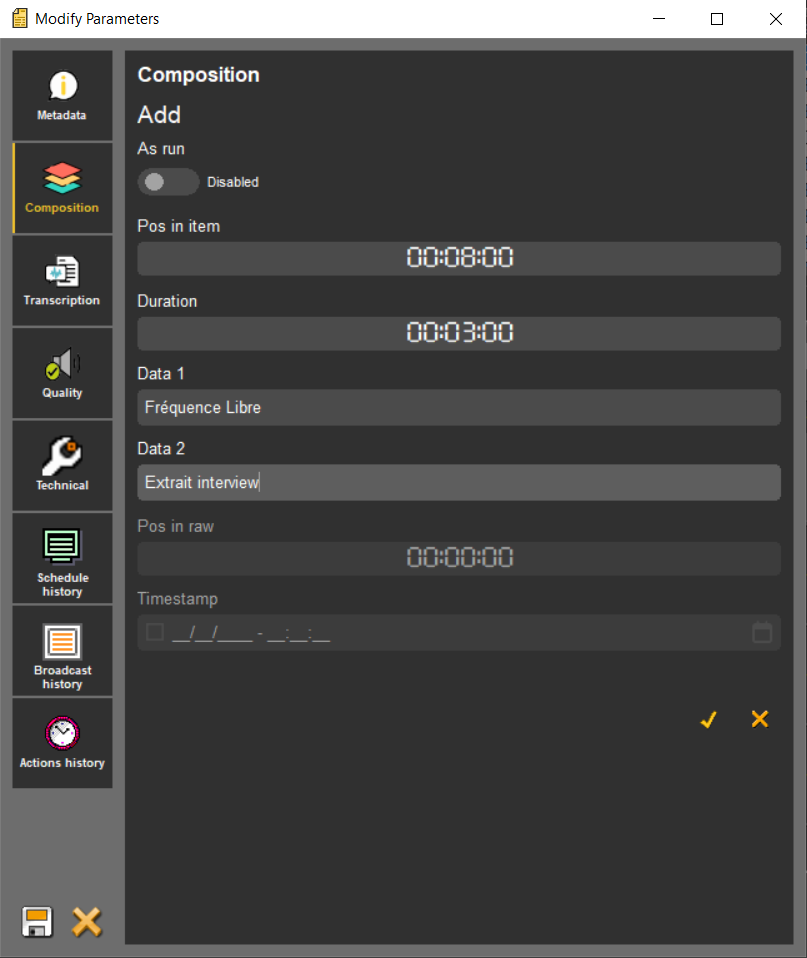
Pour les reconnaître, les lignes d’éléments personnalisés sont grises.
- Modifier
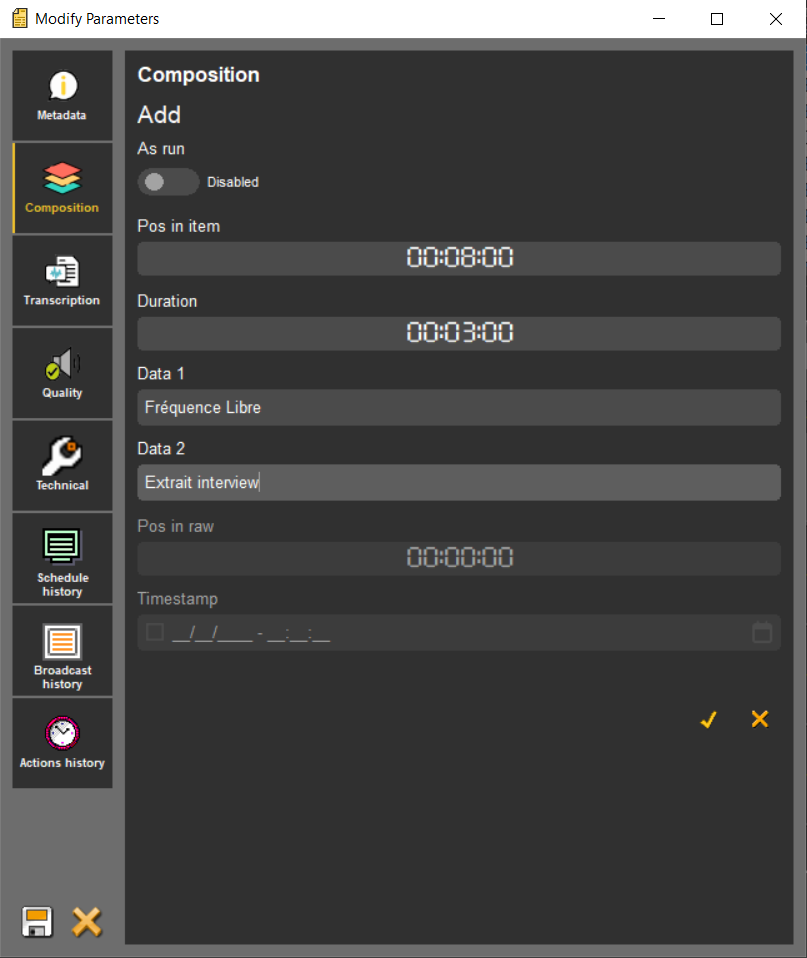
Il est également possible de modifier les éléments qui composent un master. A noter que cela n’affecte en rien le montage, le cartouchier ou la conduite d’origine. Il est possible de faire cela de deux façons :
- Via la fenêtre de modification :
- Cliquer sur le bouton « Modifier »
- Modifier les données souhaitées
- Valider
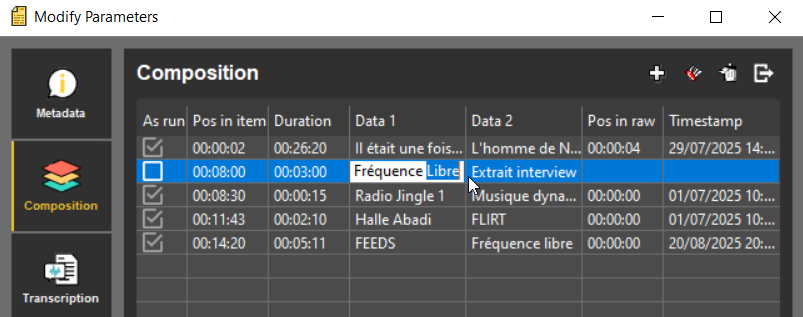
- En modifiant les données directement dans le tableau :
- Double-cliquer sur une cellule
- Y apporter les modifications souhaitées
- Cliquer en dehors de la cellule ou appuyer sur la touche « Entrer » pour valider (Touche « Échappe » pour annuler)
Lors de la modification d’une donnée temporelle directement dans le tableau, il est possible d’incrémenter ou de décrémenter la valeur avec les touches « Haut » et « Bas » du clavier. Ces données de temps ne peuvent excéder 24h.
- Supprimer
 Il est enfin possible supprimer des éléments composant notre master. Pour cela :
- Cliquer sur le bouton « Supprimer »
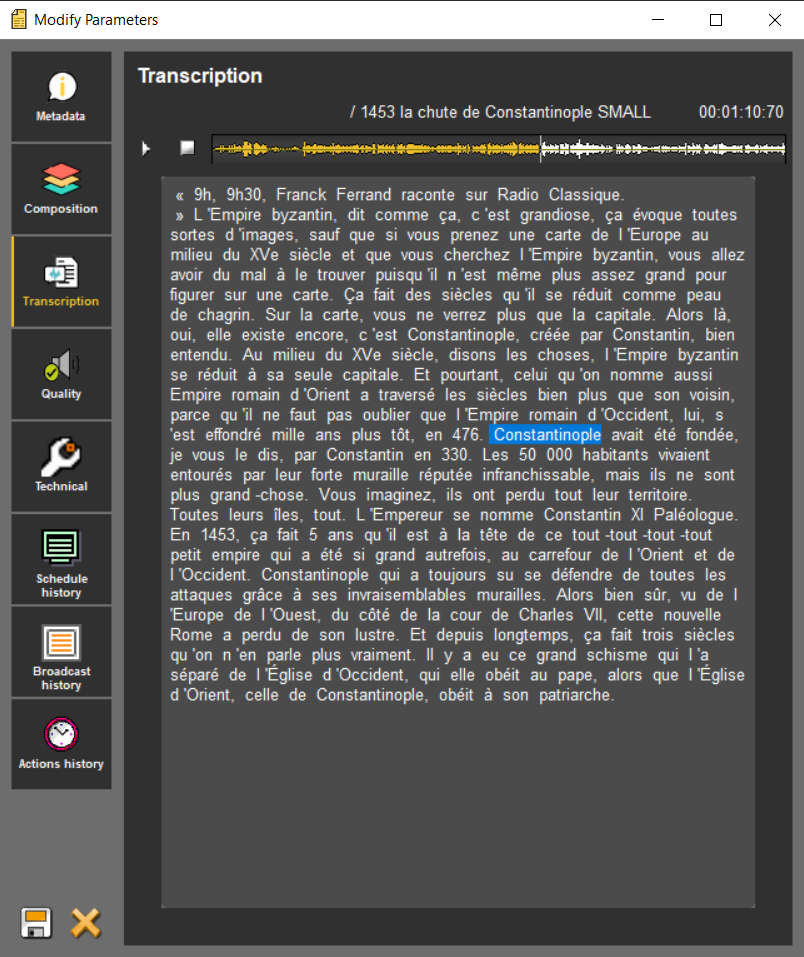
Section transcription :
La troisième section comporte la transcription de l’item si celle-ci a été généré au préalable. La consultation de la transcription est ouverte à tous, même aux utilisateurs n’ayant pas le droit de lancer une transcription sur un item.
Cette section se dissocie en 2 parties la première contient un player simple et la deuxième la zone de texte de la transcription. Afin de se repérer facilement pendant la lecture, le mot entendu est surligné dans le texte. Il est possible de se déplacer dans le son en cliquant sur les mots, si on se déplace dans le player le mot surligné se met également à jour.
Section qualité :
La quatrième section présente l’analyse du son une fois que celle-ci a été faite au préalable. Un rappel des critères d’analyse sont visibles pour chaque champ. Si la valeur obtenue ne correspond pas, le champ apparait en erreur.
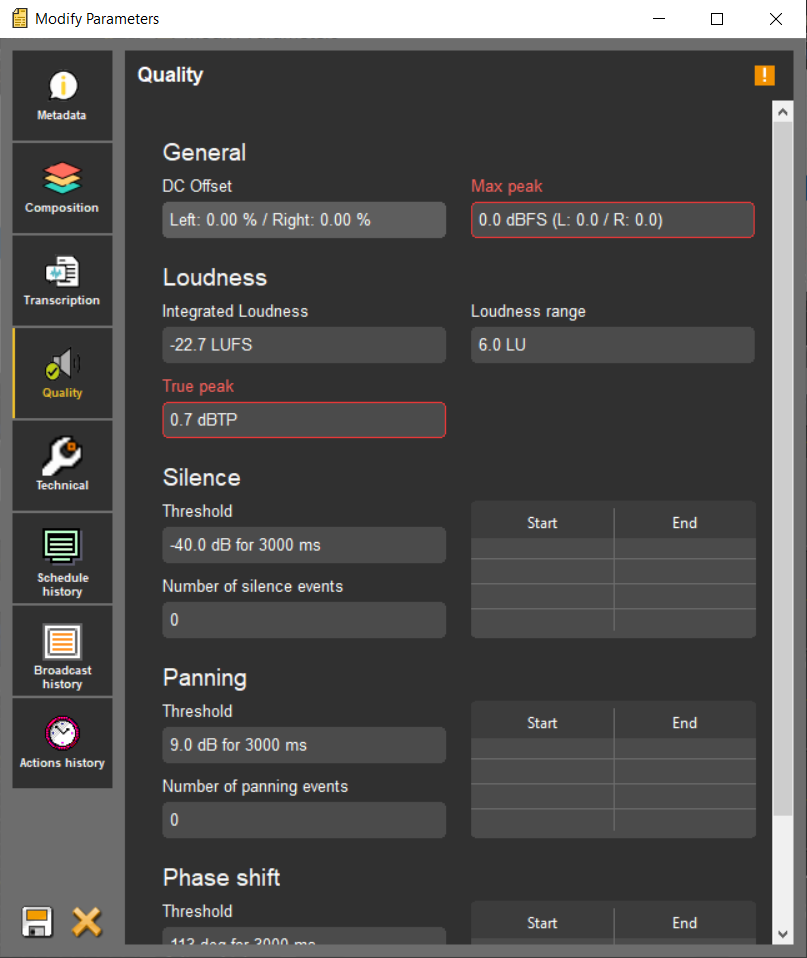
Si vous souhaitez valider manuellement un son qui a une ou plusieurs alertes, il est possible de cliquer sur le point d’exclamation orange en haut à droite. Une modale s’ouvre pour vous permettre de confirmer que vous souhaitez valider la qualité du son. Les critères qui ont relevé des erreurs restent en rouge même après validation manuelle.
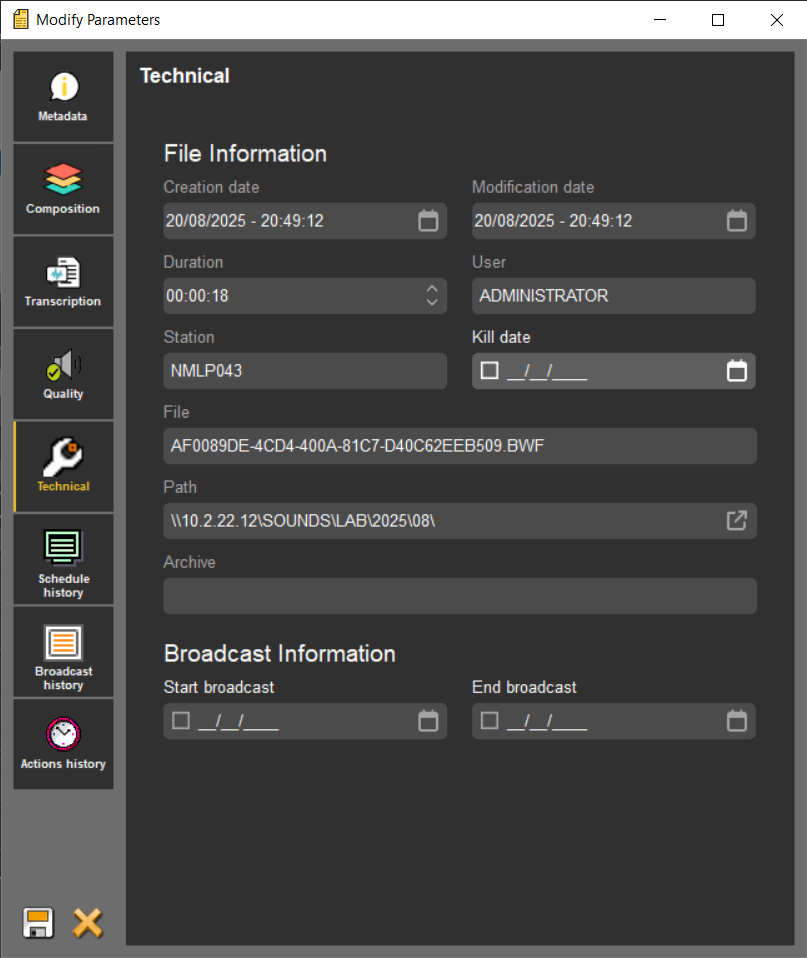
Section technique :
Un onglet Technique permet de connaître les informations relatives à l’Item sélectionné. On retrouve par exemple ; la date de création, la dernière modification, sa durée, quel utilisateur l’a créé, la date de début de diffusion, etc.
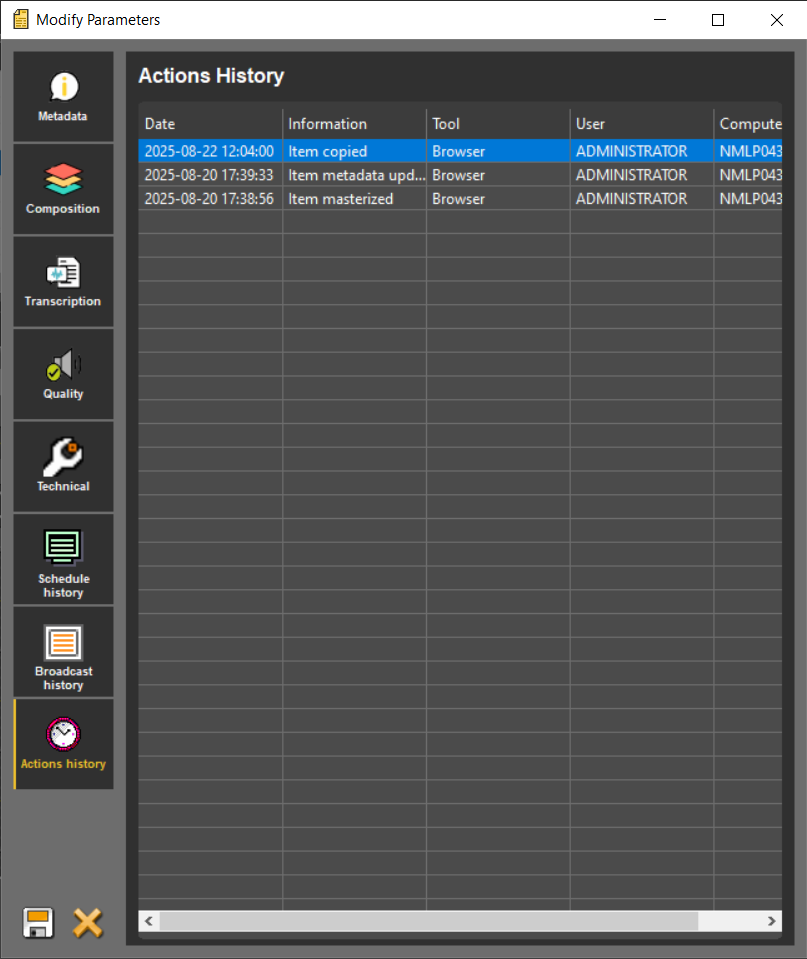
Tableaux d’historique :
Enfin trois sections sont disponibles pour accéder aux différents historiques reliés à l’item :
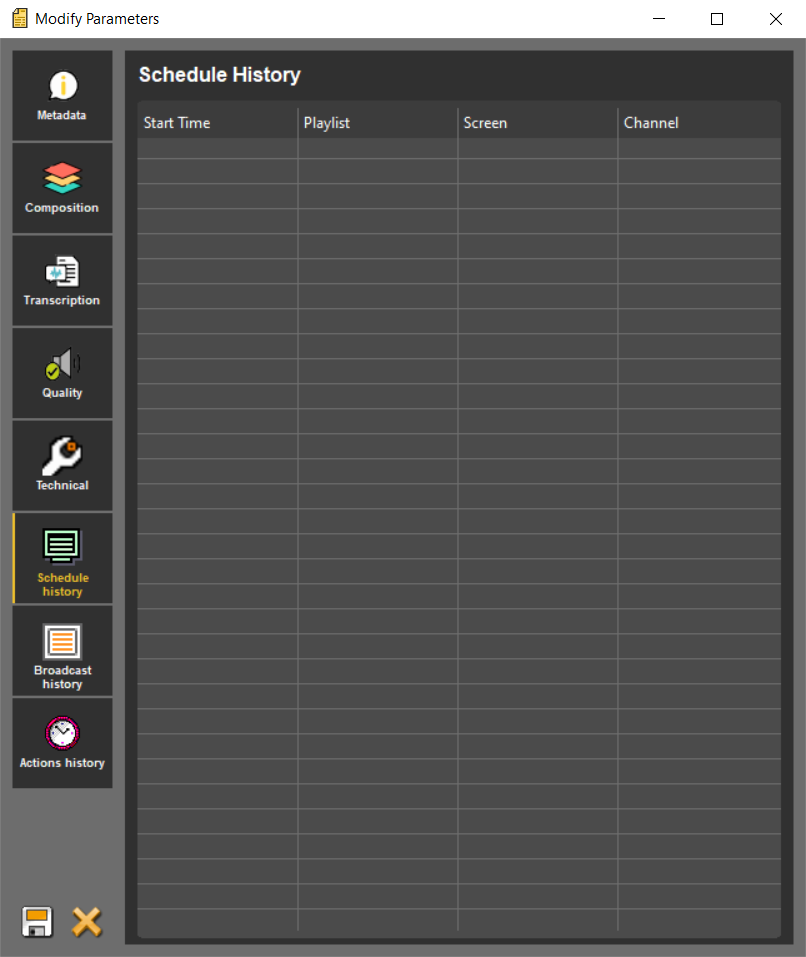 | 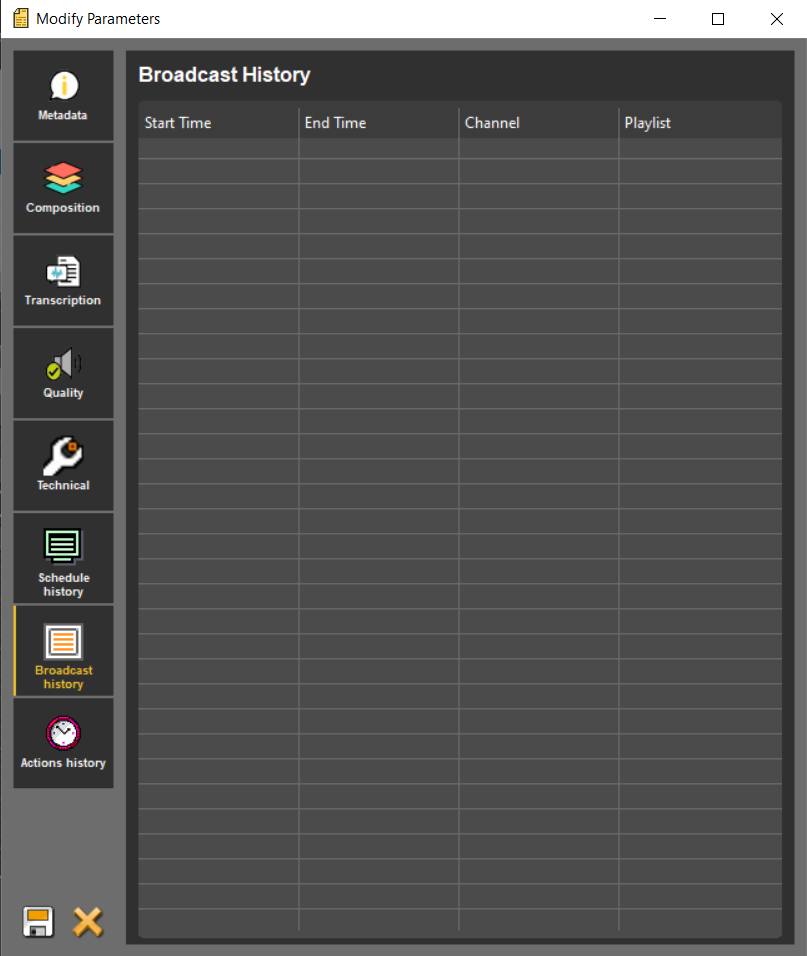 |
- L’historique "Schedule History" (historique de programmation) qui affiche toutes informations de programmation du son (passées et futures)
- Un onglet "Broadcast history" qui affiche toutes les diffusions du son (heure début et fin, antenne, conduite)
- L’historique "Actions history" qui présente toutes les modifications effectuées sur le son (PAD, non PAD, modifié, etc.)
4.22.2.Changements de comportement avec la nouvelle fiche
Certains workflows ont été adaptés ou simplifiés pour faciliter l’utilisation de la nouvelle fiche d’indexation.
- A l’enregistrement depuis un outil de montage, l’onglet de destination proposé par défaut et celui actif dans le Browser
4.23.Fonction "Placer en urgent"
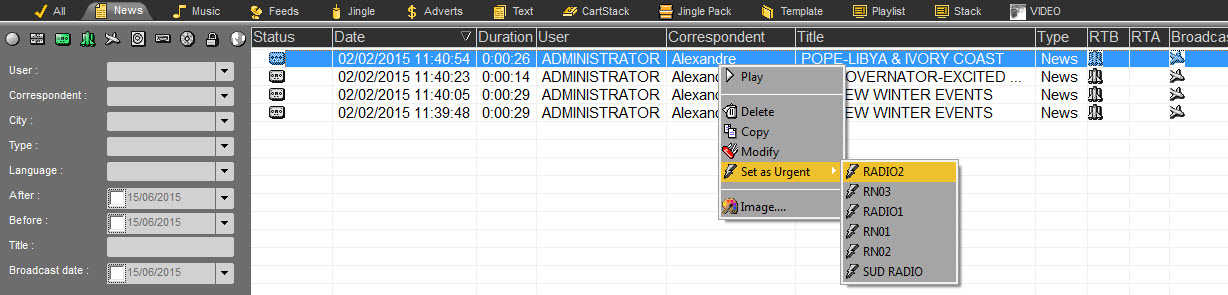
Le bouton "Placer en urgent"  permet d'envoyer un son dans la Hot-Box de Air–DDO (logiciel de diffusion) pour notifier au technicien que le son est à diffuser en urgence (car non planifié dans le conducteur).
Pour envoyer un son en urgent, sélectionnez le et cliquez sur l'icône "Placer en urgent"  . En mode multi-antennes, toutes les antennes seront notifiées.
Si vous travaillez en mode multi-antenne, faites un clic droit sur l'élément à envoyer en urgent. Dans ce cas, la liste des antennes disponibles pour votre radio apparaît. Vous pouvez alors choisir sur quelle antenne vous souhaitez envoyer l'élément en urgent.
4.24.Générer un master (Ctrl + G)
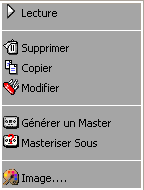
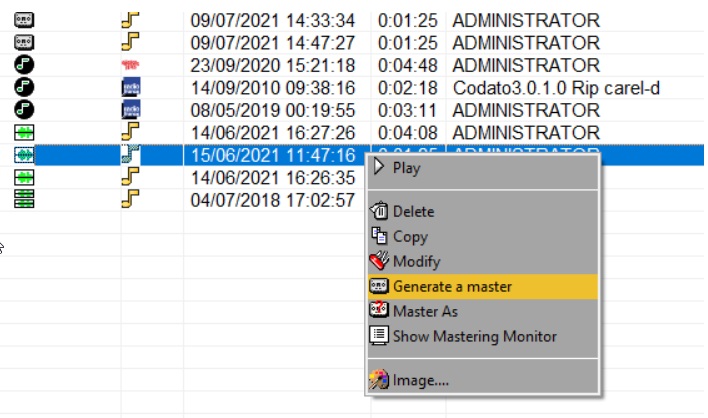
Pour générer un master, sélectionnez l'élément virtuel provenant de l'onglet "Montage Infos" ou "Snippet+" ou "Multipiste" et cliquez sur l'icône "Générer un master" située à droite du Browser.
Vous pouvez aussi faire un clic droit sur l 'élément sélectionné. La fonction "Générer un Master"apparaît aussi.
Attention : Il ne faut pas masteriser les éléments venant de l'onglet "Production". D'autre part, il n'est pas possible de transférer un brut directement en Master.
4.25.Créer une fiche vide
La fonction "Nouvel élément"  accessible dans la partie droite du Browser est utilisée pour créer une fiche sans son associé dans le cas des éléments de type SON, VIDEO, IMAGE, TEXTE. Un élément Brut fiche vide est créé.
Cette fonction sert à préparer des fiches qui seront ultérieurement associées à un son, image, video, texte
(issu d'un automate ou associé avec la fonction "Masteriser sous").
Il est impossible de créer des fiches vides dans un onglet ou le GENRE (Type) est non définie (exemple : ALL)
Une fiche vide est indiquée par l’icône "Feuille"

4.26.Fonction "Masteriser sous"
La fonction "Masteriser sous" (fonction accessible par clic droit sur un élément du Browser ou clic droit sur l'icône "Génerer un master" )
permet d'associer un son à une fiche vide crée.
4.27.Utiliser "Masteriser sous"
Pour utiliser cette fonction il faut avoir créer des fiches vides au préalable.
Sélectionnez le son sur lequel vous souhaitez associer une fiche vide.
Faites un clic droit dessus et choisissez la fonction "Masteriser sous" (ou cliquez droit sur l'icône "Générer un master"  ). Une fenêtre s'ouvre vous proposant la liste des fiches vides (sans son associé) présentes dans le Browser.
Choisissez à quelle fiche vide vous souhaitez associer votre son.
Cliquez sur "OK".
Le son est associé à la fiche et le statut de ce son est master.
4.28.Fonction "Masterisation Asynchrone"
La masterisation asynchrone permet aux utilisateurs de continuer à travailler pendant qu’un processus de masterisation est en cours.
Pour ce faire, une file de processus de masterisation a été ajouté à RadioAssist qui permet aux utilisateurs d’ajouter et de gérer les processus. Ces processus sont exécutés en arrière-plan sur la machine de l’utilisateur ce qui lui permet de continuer à travailler.
Trois sortes de workflow sont disponibles :
Ajout d’un item dans la file : workflow de base, affiche une fenêtre d’indexation qui permet à l’utilisateur de renseigner les métadonnées de l’item destination.
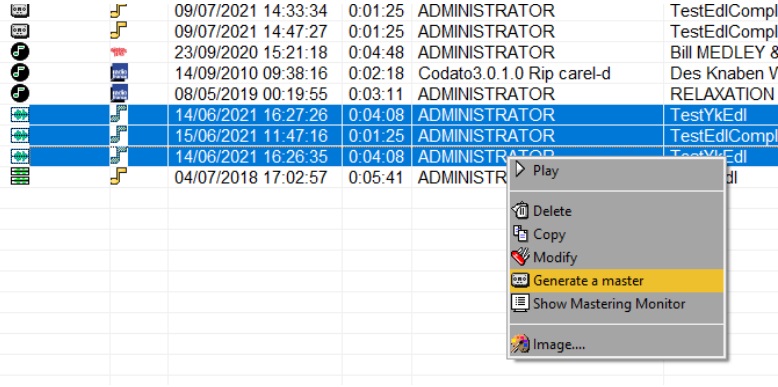
Ajout de plusieurs items dans la file : permet à l’utilisateur d’ajouter simultanément plusieurs items dans la file. Aucune fenêtre d’indexation n’est affichée et les métadonnées des items sources sont dupliqué dans les items destinations.
Ajout d’un élément externe dans la file : permet à l’utilisateur de drag&drop un fichier depuis sa machine locale.
Les types d’items suivant peuvent être ajoutés dans la file de masterisation :
Brut
Master
Monotrack EDL
Multitrack EDL
Production
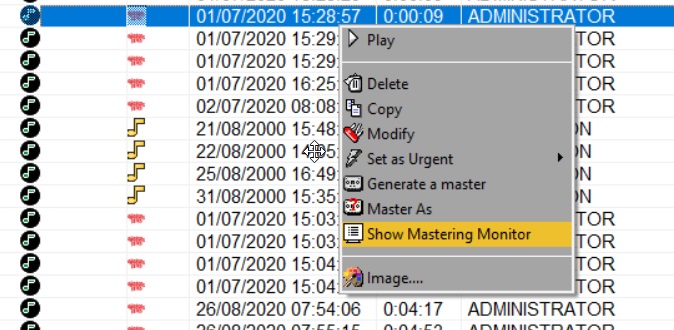
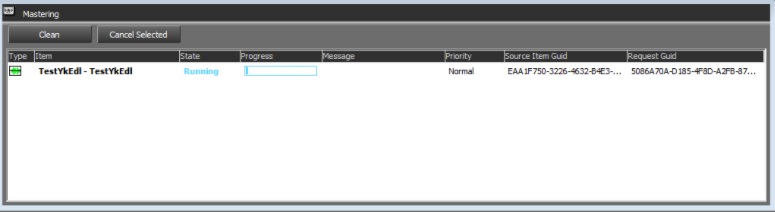
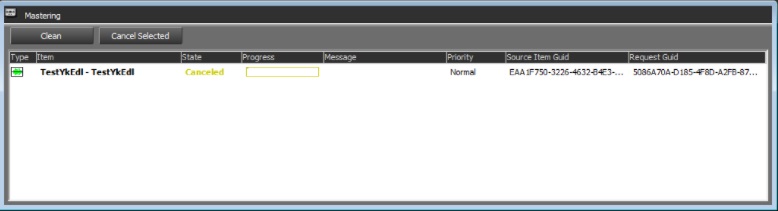
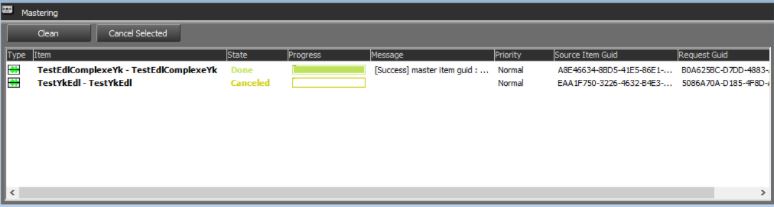
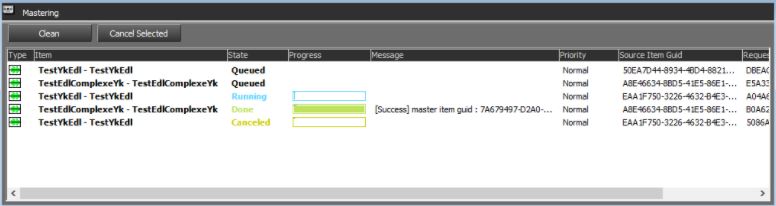
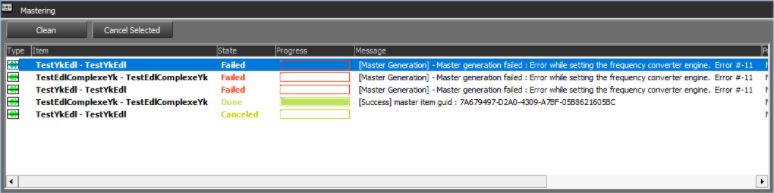
Une fenêtre “Mastering Monitor” peut être utilisée pour gérer et monitorer les masterisations. Cette fenêtre affiche les informations suivantes :
Type: Type de l’item source (prod, mono track …)
Item: Nom de l’item source (au format “STRING_1 – STRING_2”)
State: état de la masterisation
Queued: En attente de traitement
Running: En cour de traitement
Done: Terminé, item prêt à l’utilisation
Canceled: Annulé par l’utilisateur
Failed: Erreur (Le détail de l’erreur est disponible dans la colonne message)
Message: Details, sur la masterisation (détail de l’erreur en cas d’erreur)
Priority: Priorité de l’item (non implémenté)
Source item guid: Guid de l’item source (T_ITEM)
Request guid: Id unique du job
Notes :
Les jobs dans l’état “queued” ou “running” peuvent être annulé
La fenêtre de masterisation peut être ouverte/fermé à tout moment sans impact.
Toutes les masterisations en cours sont annulé lors de la fermeture de RadioAssist
4.29.Utiliser "Masterisation asynchrone"
Masterisation d’un seul item (avec fenêtre d’indexation) :
Masterisation de plusieurs items (sans fenêtre d’indexation)
Affichage de la fenêtre de monitoring
Status des Jobs
Running job
Canceled job
Done job
Queued job
Failed job
4.30.Base Distante (Base Remote)
A partir du Browser de RadioAssist, il est possible d'accéder à des bases distantes, bases de données disponibles sur d'autres sites par exemple.
Pour accéder à une base de données distante, sélectionnez la dans le menu présent à droite du Browser :
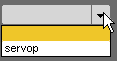
Une fenêtre d'identification apparaît alors vous demandant de saisir votre nom et mot de passe.
Puis, cliquez sur "connecter à la base distante":

La liste des éléments de la base distante s'affiche alors.

Pour revenir à votre base locale, cliquez sur l'icône "Connecter à la base locale"  .
.
4.31.Fonction “Transfert Asynchrone”
La fonction de transfert vous permet d’envoyer un ou plusieurs éléments de votre station (base de données locale) vers une ou plusieurs autres stations (bases de données distantes). Une fois connecté à une station distante, elle vous permet également le transfert un ou plusieurs éléments depuis cette dernière vers votre propre station (base de données locale) et d’autres stations distantes.
Comme avec la Masterisation Asynchrone, le Transfert Asynchrone vous permet de continuer à travailler pendant qu’un transfert est en cours.
4.31.1. Transfert d’un ou plusieurs éléments
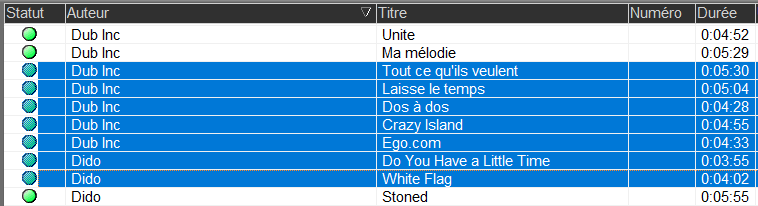 Sélectionnez un ou plusieurs éléments dans le browser
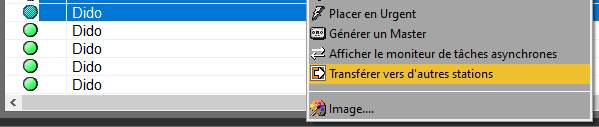 Faites un clic droit, puis cliquez sur “Transférer vers d’autres stations”
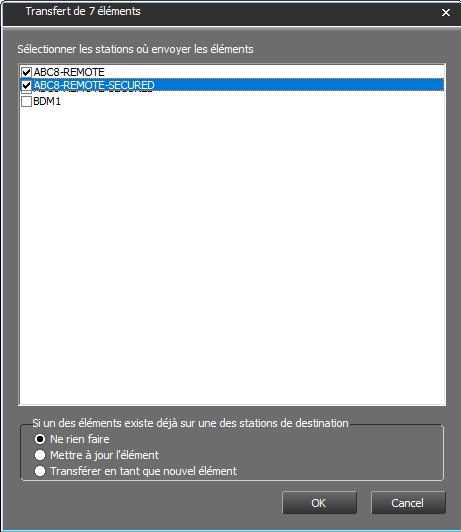 Sélectionnez les stations vers lesquelles vous souhaitez envoyer le(s) élément(s). Choisissez la marche à suivre dans le cas où l’élément serait déjà présent sur la station de destination (voir point 4.30.3) puis validez
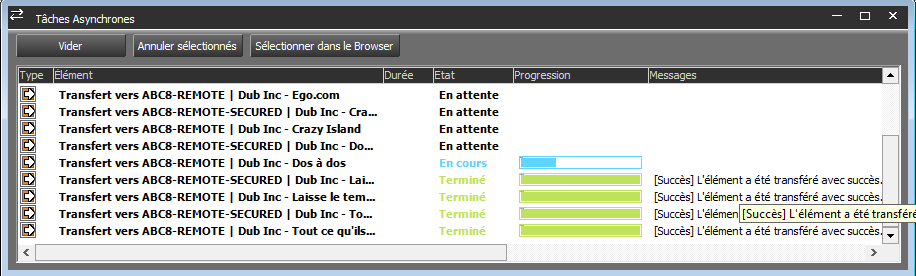 Pour “X” éléments transférés vers “Y” stations, “X * Y” nouvelles tâches sont ajoutées dans la file d’attente de la fenêtre de “Tâches asynchrones”
 Vous pouvez à tout moment interrompre ou annuler des transferts en les sélectionnant puis en cliquant sur “Annuler sélectionnés”
Une fois un transfert terminé vous pouvez le sélectionner puis cliquer sur “Sélectionner dans le browser” pour qu’il s’affiche dans le browser. Si vous êtes connecté à la station d’où part l’élément c’est l’élément source qui sera affiché. Si vous êtes connecté à la station de destination c’est l’élément qui vient d’être transféré qui s’affiche.
4.31.2. Transfert d’un ou plusieurs éléments depuis une station distante
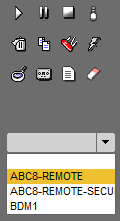 Sélectionnez la station distante souhaitée
 Cliquez sur “Se connecter à la base distante”
Vous pouvez maintenant transférer un ou plusieurs éléments de cette station vers votre station locale et/ou vers d’autres stations en répétant les différentes étapes du point 4.30.1.
4.31.3. Élément envoyé déjà présent sur la station de destination
 Dans le cas où l’élément serait déjà présent sur la station de destination vous pouvez choisir parmi ces trois options :
Ne rien faire : L’élément n’est pas transféré
Mettre à jour l’élément : Les métadonnées de l’élément sont mises à jour. S’il s’agit d’un élément contenant des sous-éléments (cartouchier, conduite, ...) ces sous-éléments sont également mis à jour
Transférer en tant que nouvel élément : L’élément est transféré en tant que copie de lui même. S’il s’agit d’un élément contenant des sous-éléments (cartouchier, conduite, ...) ces sous-éléments ne sont pas mis à jour.
4.32.Archivage automatique des éléments du Browser
Pour archiver automatiquement des éléments présents dans le Browser, il faut mettre la ou les validations nécessaires qui sont : P.A.A. (Prêt-A-Archiver) et/ou Archivable.
Ainsi, quand un son possède la ou les validations P.A.A. et/ou Archivable, Na-Arch (logiciel d'archivage automatique de la gamme RadioAssist) peut les archiver automatiquement.
Suivant les différentes méthodologies des radios, il peut y avoir une ou deux validations.
4.33.Eléments archivés
Lorsqu'un élément est archivé manuellement ou automatiquement sur CD-ROM, une icône de CD est présente à côté du statut de l'élément archivé .

(élément archivé mais toujours disponible)

(élément archivé et purgé -cf consulter les éléments archivés).
En faisant un clic droit sur l'élément, le lieu où est stocké l'archive (numéro ou chemin d'accès) apparaît.
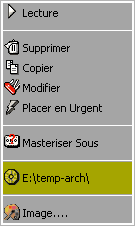
4.34.Consulter les éléments archivés
Tant qu'un élément archivé n'est pas purgé, il est toujours possible de le consulter, ou de l'utiliser. Les éléments archivés qui sont toujours en ligne sont reconnaissables par l'affichage d'un CD-ROM gris à côté du statut.

Par contre, si l'élément archivé est purgé, les données de l'élément restent mais le son n'est plus disponible. Les éléments archivés et purgés sont reconnaissables par l'affichage d'un CD-ROM orange à côté du statut.

En double-cliquant dessus, un message apparaît demandant d'insérer le CD où l'élément a été archivé.
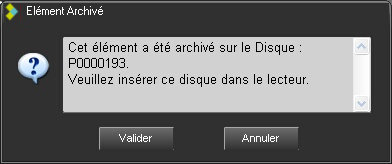
Afin de réintégrer le son dans la base de données, insérez le CD dans le lecteur où se trouve l'élément archivé et cliquez sur "Valider".
Le son est de nouveau disponible dans le Browser.
4.35.Changement d'utilisateur
La fenêtre de droite contient la liste de tous les utilisateurs existants. Pour changer d'utilisateur, cliquez sur la flèche descendante. Un menu déroulant comportant la liste des utilisateurs disponibles dans la Base de données apparaît.
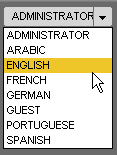
Choisissez votre nom. La fenêtre de connexion apparaît alors.
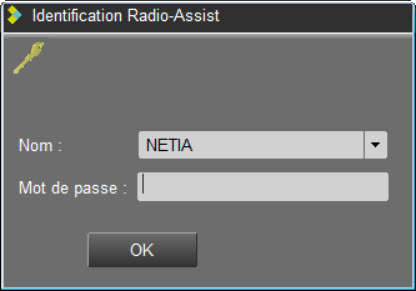
Saisissez votre mot de passe.
Cliquez sur "OK" ou pressez la touche "Entrée" de votre clavier.
4.36.Signification d'un élément verrouillé (icône du cadenas)
Un cadenas sur un élément signifie que cet élément est verrouillé. Par conséquent, personne ne peut le supprimer (pour éviter que la purge ne le supprime par exemple, si cela fait longtemps qu'il se trouve dans le Browser).

4.37.Verrouiller un élément
Pour verrouiller un élément, vous avez 2 possibilités :
Cliquez sur "Modifier" . L'icône du cadenas apparaît sur la fiche du son . Cliquez dessus. L'icône passe au vert .
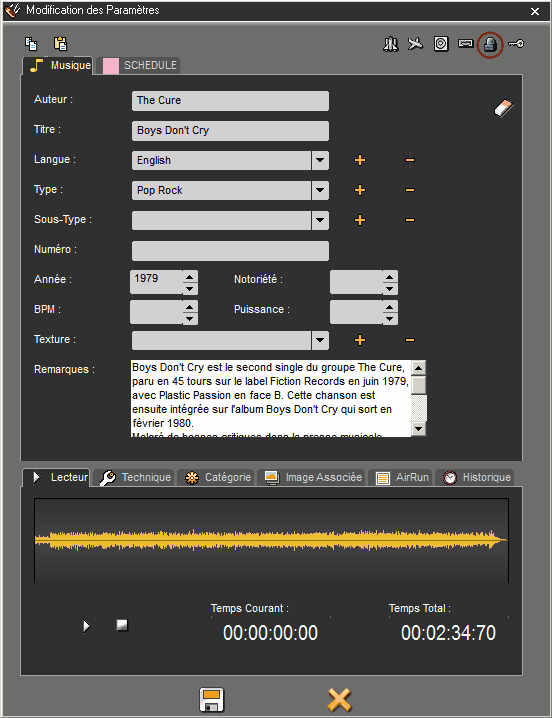
Ou, dans le Browser, double-cliquez dans la colonne "Verrouillage", sur le son.

Par contre, cet élément est bien évidemment accessible par n'importe qui.
4.38.Impression du Browser
Pour imprimer la liste des éléments du Browser, cliquez sur l'icône NETIA située en haut à gauche, ou faites un clic droit sur la barre de titre du haut de l'interface et choisissez "Print Browser".
4.39.Mode privé
La clé jaune signifie que l'élément est "Privé". Ainsi, seul l'utilisateur connecté qui a mis cette clé pourra voir l'élément (cf. Mettre un son en"privé").
4.40.Mettre un son en "Privé"
Pour mettre un son en mode "Privé" vous avez 2 possibilités :
Cliquez sur"Modifier". L'icône de la clé apparaît sur la fiche du son. Cliquez dessus. L'icône passe au vert.
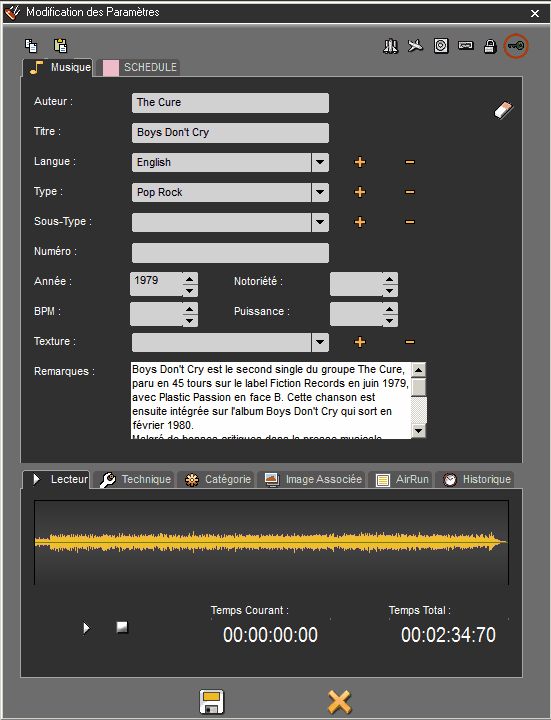
Ou dans le Browser, double-cliquez dans la colonne "Privé", sur le son.

4.41.Les validations
Les validations RTB 
 et/ou diffusables sont utilisées pour valider un élément afin de le diffuser.
Selon les méthodes des différentes radios, les 2 types de validation peuvent être utilisées.
4.42.les Validations PAD et/ou Diffusable
Pour mettre la ou les validations PAD. et/ou Diffusable, vous avez 3 possibilités :
1) Lorsque vous générez un master, une fenêtre contenant les données de l'élément s'affiche. Les icônes RTB 
 et Diffusable sont disponibles. Cliquez dessus. Les icônes deviennent rouges.
2) Dans le Browser, dans la colonne RTB et/ou Diffusable, sur le son. Cliquez dessus (ou double-cliquez, selon la configuration), la ou les icônes s'affichent.
3) Dans le Navigateur, sélectionnez l'élément à valider et appuyez sur Ctrl + R pour mettre la validation RTB 
 et/ou CTRL + B pour mettre en Diffusable .
4.43.Mettre une conduite en PAD
Pour mettre une conduite PAD. :
Dans le Browser, cliquez sur la catégorie "Conduite".
Sélectionnez la conduite.
Placez-vous dans la colonne "PAD" et double-cliquez dessus.
L'icône de la fusée  apparaît. Cela signifie que votre conduite est PAD et elle est donc visible en diffusion.
NB : En fonction du paramétrage, il se peut que si une conduite n'est pas validée PAD, elle ne soit pas visible dans le logiciel de diffusion.
4.44.Mettre une pile PAD
Pour mettre une pile PAD. :
Dans le Browser, cliquez sur la catégorie "Pile".
Sélectionnez la pile.
Placez-vous dans la colonne "PAD" et double-cliquez dessus.
L'icône de la fusée apparaît. Cela signifie que votre pile est PAD et elle est donc visible en diffusion.
NB : En fonction du paramétrage, il se peut que si une pile n'est pas validée PAD, elle ne soit pas visible dans le logiciel de diffusion.
4.45.Verrouiller RadioAssist
Vous pouvez vous déconnecter de RadioAssist sans fermer l'application.
Pour ce faire, cliquez sur le "bouton de verrouillage" disponible dans le coin droit de l'écran. 
Ainsi, le prochain utilisateur qui voudra utiliser RadioAssist devra se connecter avec son nom et son mot de passe.
Cette fonction permet d'éviter qu'un utilisateur soit connecté sous un autre nom.
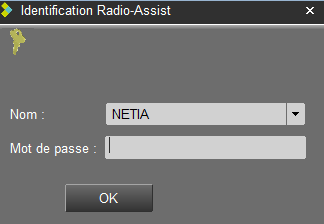
4.46.Changer d’utilisateur
- La fenêtre de droite contient la liste des utilisateurs. Pour modifier le login, cliquez sur la flèche vers le bas. Une liste déroulante contenant la liste des utilisateurs disponibles dans la base de données s'affiche.
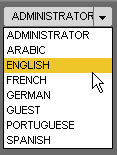
- Choisissez votre nom. La fenêtre de connexion s'affiche alors.
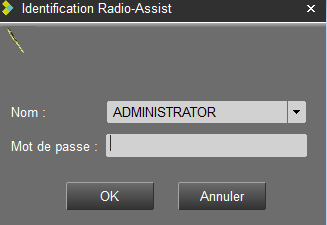
- Entrez votre mot de passe.
- Cliquez sur " OK " ou appuyez sur la touche " Entrée " de votre clavier.
4.47.Raccourcis claviers du Browser
Ctrl + D : supprimer l'élément sélectionné.
Ctrl + l : copier l'élément sélectionné.
Ctrl + L : Mettre l'élément sélectionné en mode Verrou.
Ctrl + M : modifier les données de l'élément sélectionné.
Ctrl + T : Lancer une recherche.
Ctrl + G : Générer un master.
Ctrl + P : Ecouter/Arrêter l'élément sélectionné.
Ctrl + R : Mettre la validation PAD sur l'élément sélectionné.
Ctrl + B : Mettre la validation Diffusable sur l'élément sélectionné.
Ctrl + / : Mettre la validation PAA sur l'élément sélectionné.
Ctrl + Master (bouton ou ligne du menu contextuel - lorsque un élément est sélectionné) : Masterisation de l'élément sélectionné sans ouverture de la fiche d'indexation.
Alt + T : Voir tous les éléments.
Alt + I : Voir les éléments répertoriés dans l'onglet "Infos".
Alt + N : Voir les éléments répertoriés dans l’onglet "News"
Alt + M : Voir les éléments répertoriés dans l'onglet "Musique".
Alt + S : Voir les éléments répertoriés dans l'onglet "Simultanés".
Alt + J : Voir les éléments répertoriés dans l'onglet "Jingle".
Alt + P : Voir les éléments répertoriés dans l'onglet "Publicité" et avec un 2ème clic voir les éléments de type "Pile".
SHIFT + Sélection d'un son puis d'un autre son plus bas/haut dans la liste : Sélection d'un groupe d'élément.
Ctrl + Sélection de plusieurs éléments dans la liste : Sélection ligne par ligne.
NB :"Ctrl","Alt" et "Shift" sont des touches de votre clavier.
5.Cartouchier-Prep
5.1.Définition du Cartouchier-Prep
L'onglet "Cartouchier-Prep" permet d'organiser des groupes d'éléments en séquence en vue de leur diffusion ainsi que de définir leur mode d'enchaînement (manuel ou automatique). Ces éléments peuvent être du texte, du son, ou les deux à la fois. Une fois édités, les cartouchiers sont diffusés avec le logiciel "Air-Cartouchier."
L'onglet " Cartouchier-Prep " se divise en deux sections :
La section gauche permet de composer le cartouchier. Elle peut contenir jusqu'a 99 cartouches.
La section droite est réservée aux éléments "texte" ainsi qu'aux textes associés à des éléments sonores.
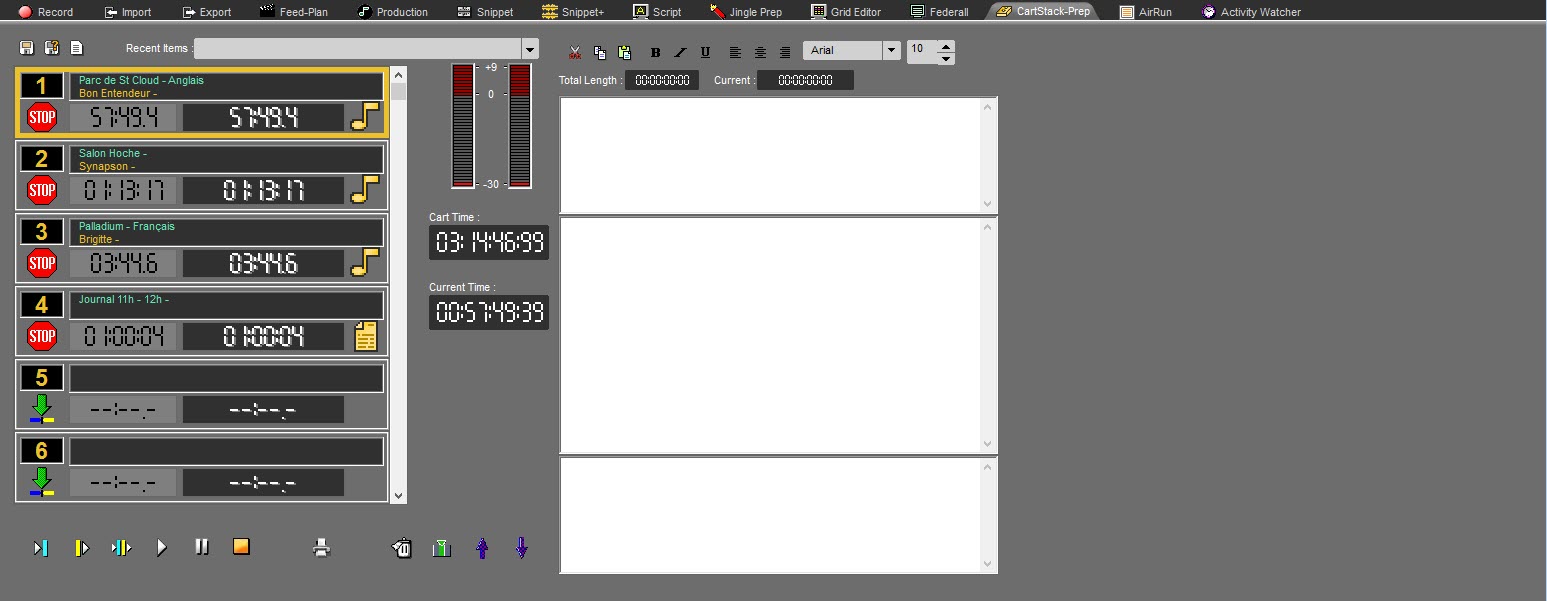
5.2.Cartouche
Une cartouche (un élément du cartouchier) présente les informations suivantes :
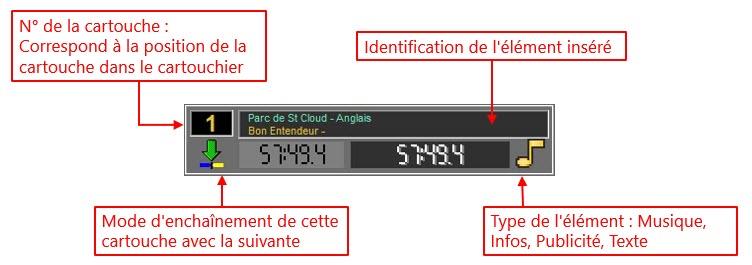
NB : Le cartouchier accepte tous les types de documents de la base de données. Entre autre, il est possible d'intégrer des documents "Texte" dans une cartouche. Lors de la diffusion avec le logiciel AirCart, ces textes sont visibles dans une fenêtre dédiée et peuvent servir de support de lecture pour l'animateur.
5.3.Construire un cartouchier
La construction du cartouchier s'effectue par insertion d'éléments en provenance du Browser dans les cartouches.
Ces éléments peuvent être des éléments "brut" 

 , "master" , ou "virtuel" (montage) .
Deux méthodes sont disponibles pour insérer ces éléments :
Par drag&drop : sélectionnez l'élément dans le browser et glissez-le dans une cartouche.
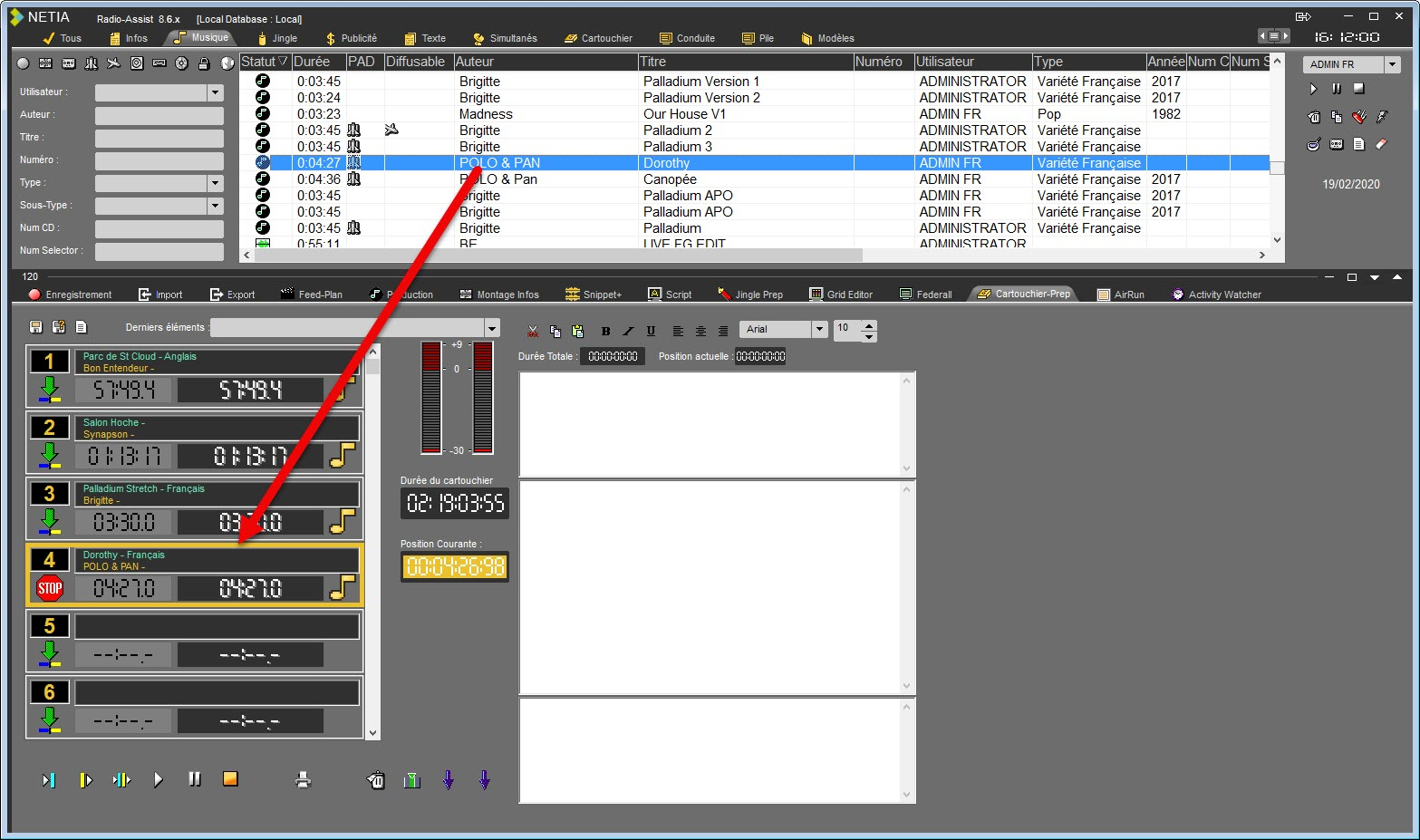
Double clic : sélectionnez une cartouche et double-cliquez sur l'élément dans le Browser.
Pour sélectionner une cartouche il suffit de cliquer sur celle-ci. La sélection de la cartouche se manifeste par la présence d'un cadre jaune :

Dès qu'un élément est inséré dans une cartouche, celle-ci affiche l'identification et les caractéristiques de l'élément inséré.
Il est possible de retrouver le son d'une cartouche dans la base de données en le sélectionnant et en utilisant les touches "CTRL + O" (la lettre).
5.4.Choisir le mode d'enchainement
En cliquant plusieurs fois sur le bouton "mode d'enchaînement" les différents modes disponibles défilent:
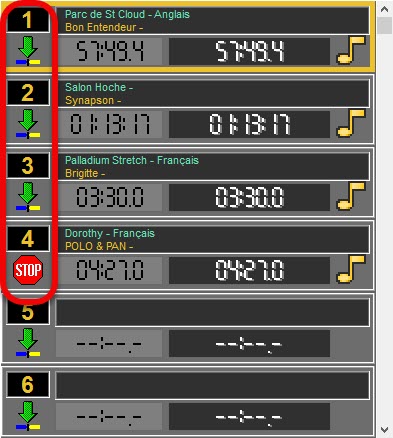
 Les deux traits (bleu et jaune) signifient que l'enchaînement entre ces deux cartouches est un enchaînement "CUT".
 Lorsque les deux traits (bleu et jaune) se croisent cela signifie que l'enchaînement entre ces deux cartouches est un enchaînement "MIX".
Pour qu'un enchaînement "MIX" soit appliqué, il est nécessaire que des points d'enchaînement soient placés au préalable sur l'élément sonore, dans l'onglet "Production" de Radio-Assist. Néanmoins, l'outil "Cart-Editor" détecte automatiquement la présence de ces points et applique le mode enchaînement correspondant.
 La flèche jaune retournée vers le haut signifie qu'à la fin de la lecture de cette cartouche, la lecture du cartouchier reprend à la première cartouche lue en début de séquence, et ainsi de suite jusqu'a l'arrêt de la lecture. Ce mode d'enchaînement permet de boucler une séquence de diffusion.
 " Stop " signifie que la lecture du cartouchier s'arrête à la fin de la lecture de cette cartouche.
5.5.Ecouter un cartouchier
L'écoute du cartouchier débute toujours par la lecture de la cartouche sélectionnée. En cours d'écoute le cadre de sélection clignote en jaune / rouge, et la cartouche se place automatiquement en seconde position.
 Ecoute des 3 dernières secondes de la cartouche sélectionnée.
+ "Shift" : écoute consécutive des 3 dernières secondes de toutes les cartouches à partir de la cartouche sélectionnée.
 Ecoute des 3 premières secondes de la cartouche sélectionnée.
+ "Shift" : écoute consécutive des 3 premières secondes de toutes les cartouches à partir de la cartouche sélectionnée.
 Ecoute de l'enchaînement "CUT" ou "MIX" de la cartouche sélectionnée avec la cartouche suivante (les 3 dernières secondes de la cartouche + les 3 premières secondes de la suivante).
+ "Shift" : écoute consécutive de tous les enchaînements du cartouchier à partir de la cartouche sélectionnée.


 Lecture / Pause / Stop sur la cartouche sélectionnée.
5.6.Remplacer un son par un autre
Pour remplacer un son par un autre, il suffit de placer un nouveau son dans la cartouche à la place du précédent par glisser-déposer.
5.7.Insérer une cartouche
Pour insérer une cartouche vide, placez-vous sur la cartouche avant laquelle vous souhaitez insérer la cartouche vide.
Ensuite, cliquez sur "insérer"  .
.
Une cartouche vide est insérée.
5.8.Vider une cartouche
Pour vider une cartouche, sélectionnez-la et cliquez sur "Supprimer"  .
.
5.9.Imprimer un cartouchier
Pour imprimer un cartouchier, cliquez sur l'icône "imprimer"  .
.
Le cartouchier est alors imprimé sous forme de conducteur d'antenne.
5.10.Ajouter un texte dans un cartouchier
La partie droite de l'onglet " Cart Editor " permet d'associer un texte à un document sonore inséré dans une cartouche. Ce texte peut ensuite servir de support de lecture pour l'animateur.
Trois zones de texte sont prédéfinies pour faciliter le travail de l'animateur. Pour chaque cartouche, il est possible de répartir les commentaires de l'élément sonore dans les trois zones. La première zone est réservée à l'annonce (le " chapeau "), la deuxième pour les commentaires (le "corps "), la troisième pour la désannonce (le " pied ") .
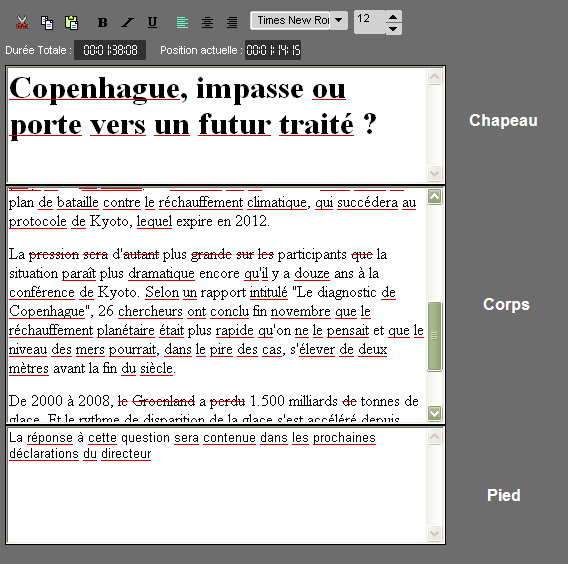
Lors de la lecture d'un cartouchier, le texte correspondant à une cartouche s'affiche 3 secondes avant la fin de la lecture de la cartouche précédente.
Ces textes ne seront affichés que dans Air Cart.
Pour associer un texte à un élément sonore il suffit de sélectionner la cartouche et de saisir le texte dans la section droite de l'onglet.
Toutes les fonctions classiques de traitement de texte sont accessibles : choix de la police, couper, copier, coller, etc.

Deux compteurs donnent une estimation du temps de lecture des textes.
 Le compteur "Durée totale" affiche une estimation du temps de lecture global.
 Le compteur "Position actuelle" affiche une estimation du temps de lecture compris entre le début du texte et la position du curseur de la souris dans la zone de saisie.
5.11.Les compteurs dans Cartouchier-Prep
Deux compteurs facilitent le travail de construction du cartouchier :
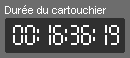 " Durée du cartouchier " : représente la durée globale du cartouchier.
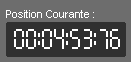 " Position courante " : représente la position de l'écoute en cours sur le cartouchier.
Il est possible de "naviguer" dans le son en cliquant n'importe où dans le compteur.
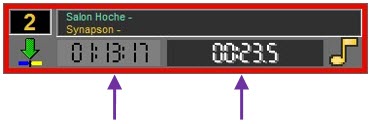
 Ces deux flèches sont liées à l'utilisation des compteurs du cartouchier.
La flèche de gauche correspond au compteur "Position courante". Orientée vers le bas, ce compteur indique la position de l'écoute par rapport au début du cartouchier. Orientée vers le haut elle indique la position de l'écoute par rapport à la fin du cartouchier (temps restant).
La flèche de droite correspond au compteur gris foncé situé sur chaque cartouche. Elle permet d'inverser le décompte.
5.12.Sauvegarder un cartouchier
Pour sauvegarder un cartouchier utilisez les fonctions suivantes :
 Sauvegarder : pour sauvegarder le travail effectué. Le cartouchier est inséré dans la base de données. Il est accessible sous l'onglet "Cartouchier" du Browser. S'il s'agit seulement de modifications sur un cartouchier existant, ce dernier est mis à jour et la version précédente est remplacée.
 Sauvegarder-sous : pour sauvegarder le cartouchier sous un nouveau nom. S'il s'agit de modifications sur un cartouchier existant, ce mode de sauvegarde, contrairement au précédent, permet de conserver les deux cartouchiers.
Nouveau : ce bouton permet de libérer les cartouches pour composer un nouveau cartouchier.
6.Enregistrement
6.1.Workflow
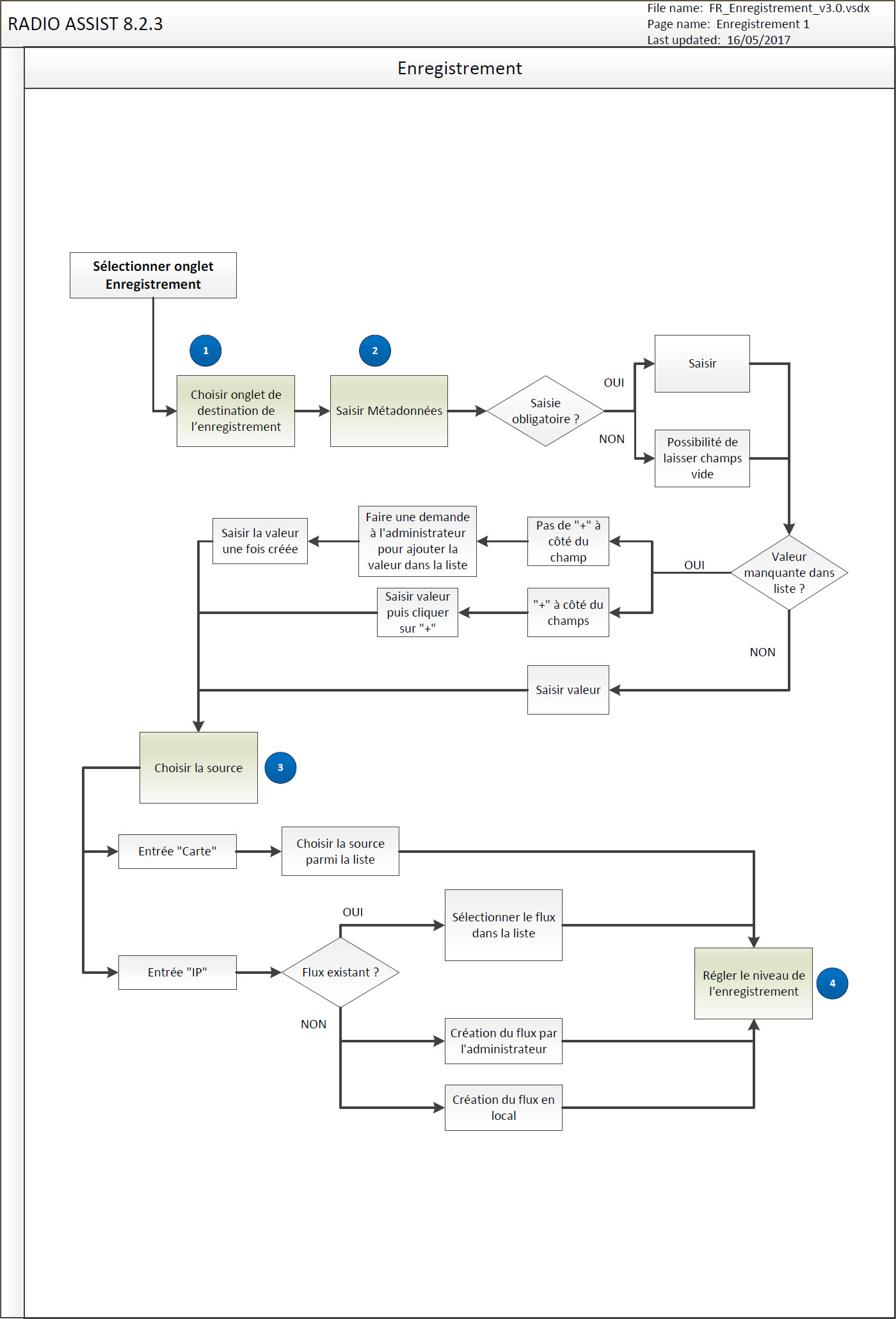
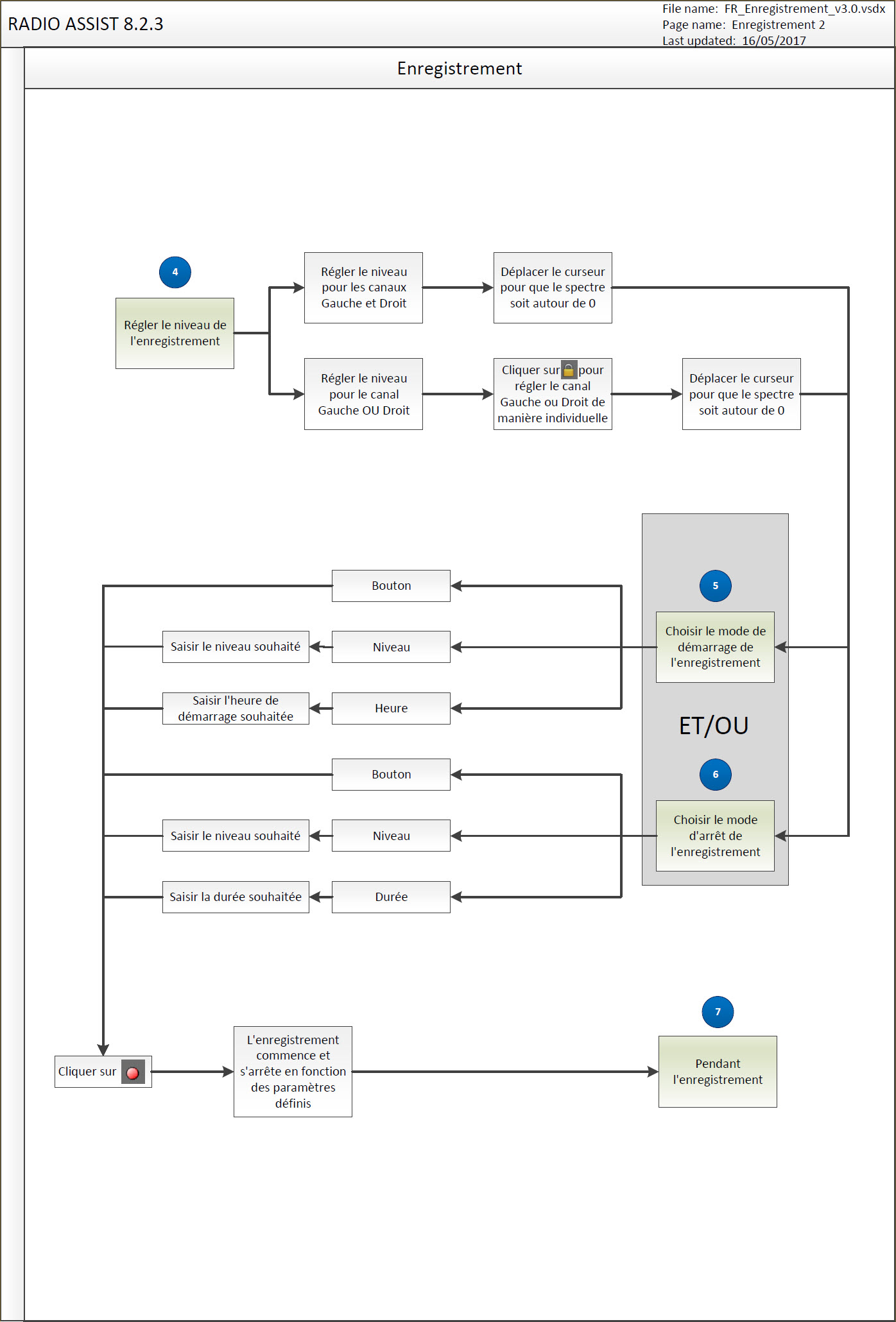
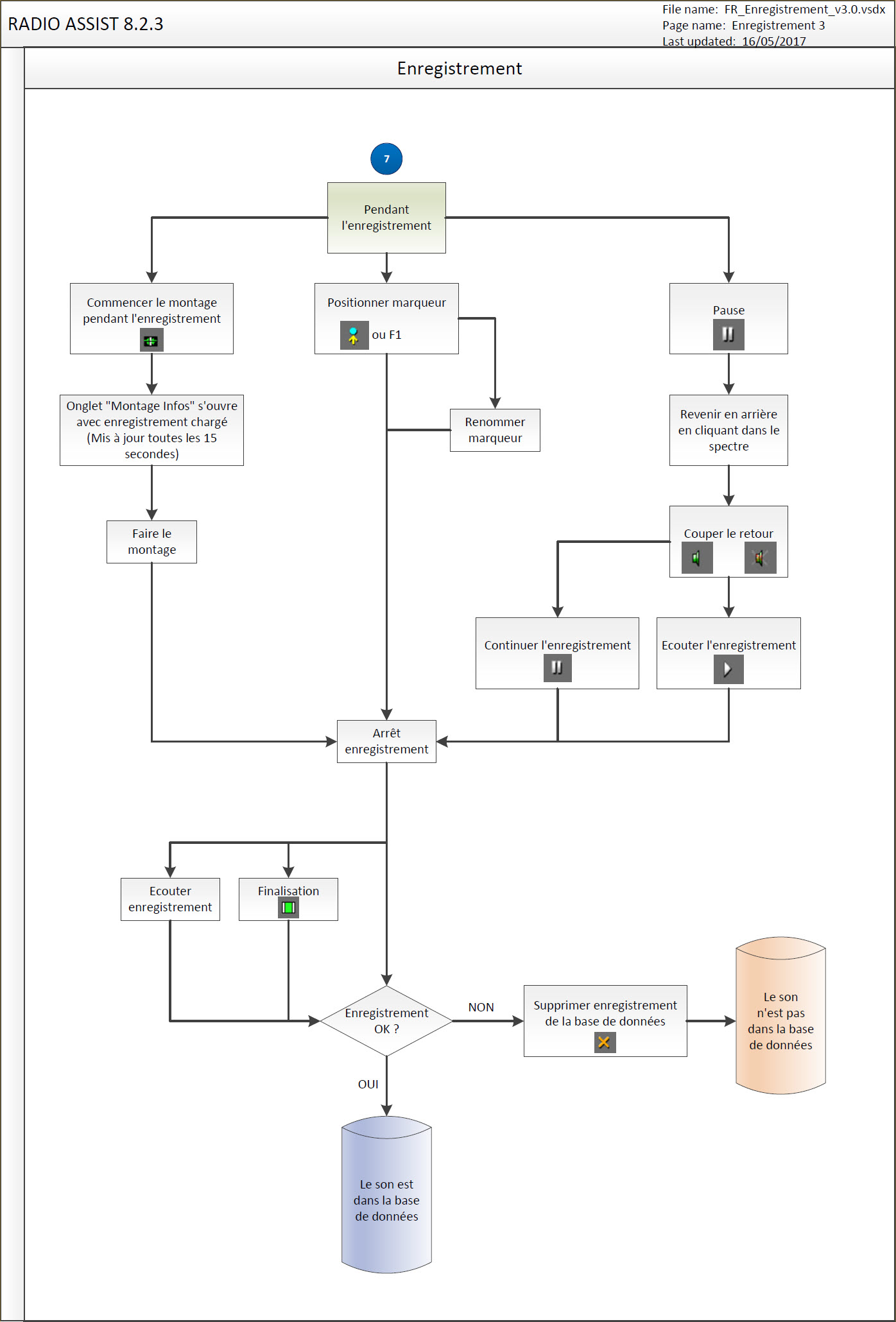
6.2.Définition de l'enregistrement
L'outil "Enregistrement" est utilisé pour enregistrer une source sonore (microphone, lecteur DAT, etc...) ou un texte.
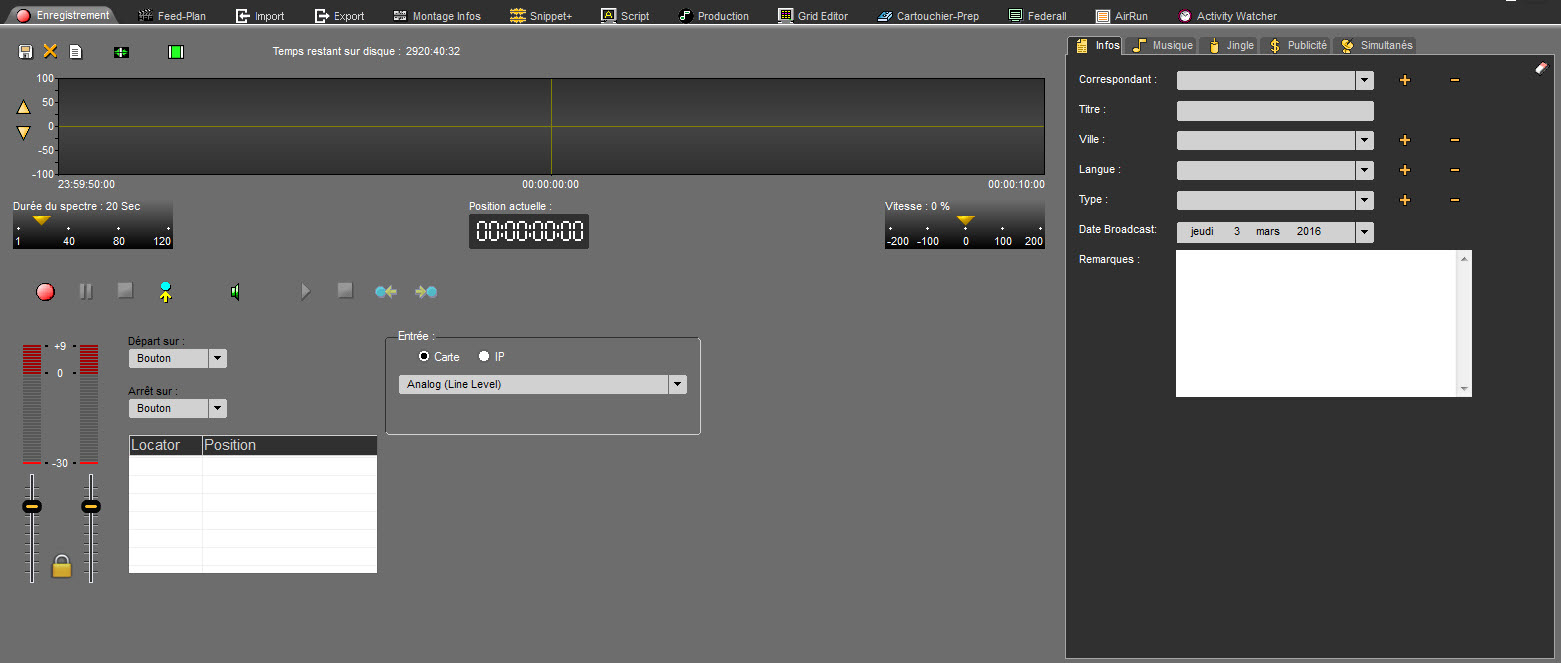
6.3.Définition de la source
Il est possible de paramétrer 2 sources d'enregistrement :
- CARTE
- IP
Source CARTE :
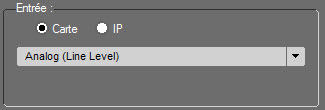
L'enregistrement se fera à partir de la carte audio de la machine. C'est à dire toutes les sources "branchées" à l'ordinateur.
Il est possible de choisir parmi plusieurs possibilités :
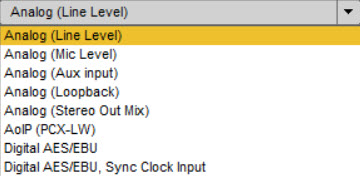
Analog (Line Level) : Entrée ligne analogique ; Il s’agit d’une entrée analogique au niveau ligne. C’est l’entrée par défaut, que ce soit sur carte PCX Digigram ou carte son générique.
Analog (Mic Level) : Entrée micro : Même chose que ci-dessus, avec une sensibilité supérieure à l’entrée niveau ligne, ce qui permet d’enregistrer des sources faible niveau (microphone).
Analog : (Aux Input) : Entrée auxiliaire : Entrée analogique au niveau ligne, disponible sur certaines vieilles cartes Digigram et, pour certains chipset intégrés, à l’entrée "Aux" ou "CD".
Analog (Stereo Out Mix) : Entrée Mixage stéréo.
Analog (Loop Back) : Entrée qui permet d'enregistrer à ce qui est joué sur la machine. (Player externe, internet, etc...) :
Loopback et Stereo Out Mix sont 2 variantes pour sélectionner l’entrée correspondant à la sortie de la carte. Certains chipsets prennent en charge 1 variante, d’autres les 2.
Lorsque la carte/chipset offre des effets intégrés en sortie, le loopback correspond à la sortie pré-effets, alors que le Stereo Out Mix est pris en post-effets.
NOTE : Comportement en fonction de la version Windows utilisée :
Windows 7 et versions Windows 10 les plus anciennes : Après avoir cliqué sur le bouton de lancement de l'enregistrement, il commence immédiatement.
Windows 10 : Pour les versions les plus récentes, une fois avoir appuyé sur le bouton de lancement de l'enregistrement, l'enregistrement ne sera lancé qu'à la 1ère modulation détectée sur l'ordinateur.
AoIP (PCX-LW) : Entrée pour carte Digigram PCX-LiveWire. Prise en charge du format AoIP de Digigram.
Digital AES/EBU : Entrée numérique : Entrée numérique au format AES/EBU transportant des signaux audio monophoniques ou stéréophoniques, quantifiés sur 16,20 ou 24 bits. L’horloge est extraite du signal AES.
Digital AES/EBU, Sync Clock Input : Entrée numérique avec signal AES : Entrée numérique au format AES/EBU avec signaux audio et horloge AES pris sur des connecteurs différents. L’horloge est prise sur le connecteur "AES Sync Input".
Source IP :
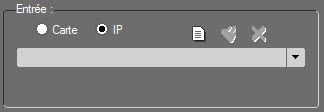
Ouvrir la liste pour trouver le flux souhaité.
Les flux IP sont créés dans l'onglet "IP Stream" du Setup de Radio-Assist par l'administrateur.
Ils sont utilisables par tous les utilisateurs.
Il est cependant possible de créer un flux IP localement sur la machine.
Pour cela cliquer sur  :
:
La fenêtre suivante s'ouvre :
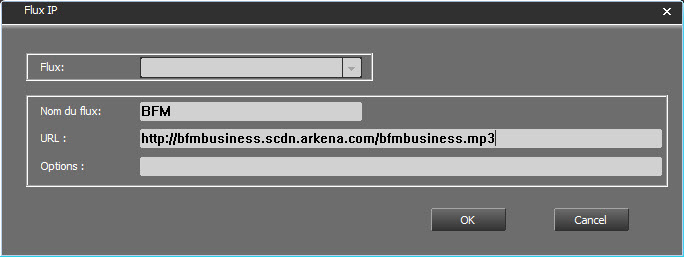
Saisir le nom et l'URL du flux. Ici le flux IP de BFM Business.
Dans le champ "Options", saisir les options qui permettent d'affiner les informatoins sur le flux.
Options : Les options du flux sont passées avec le séparateur standard ‘?’ d’une requête http 'get' : ?param1[;param2;…].
Néanmoins, il est possible de copier l’URL en entier dans le champ précédent (la concaténation se fait de manière automatique).
Les Options du Flux sont les suivantes :
-transcode : désactive explicitement le transcodage en enregistrement pour ce flux.
+transcode [:gain_dB] : active le transcodage en enregistrement, avec un gain éventuel à appliquer lors du transcodage. Ce gain remplace le gain de transcodage par défaut (cf. base de registres de cartes32).
+data : spécifie le flux comme étant de type ‘données’ : il sera traité comme un fichier non audio. Toutes les autres options deviennent non significatives.
+pcm:fs,can,codage : spécifie un flux brut linéaire/pcm, avec sa fréquence d’échantillonnage en KHz, le nombre de canaux (1=mono, 2=stéréo), le codage des échantillons (24=24 bits, 0=16 bits Motorola, 2=16 bits Intel, 4=8 bits non signés, 128=8 bits signés).
+ts-pid ou +ts-num ou +ts-sid ou +ts-name : Uniquement sur un flux MPEG-TS : sélectionne le sous flux en fonction d’un PID, d’un N° d’index, d’un SID, d’un nom.
+bitrate:debit_kbytes_S : limite le débit en enregistrement à la valeur en Kbytes/s spécifiée. Valable uniquement pour les flux de type ‘données’ non audio (les flux audio sont autorégulés au débit nominal du flux).
Exemples d’URL :
http://audio.scdn.arkena.com/11006/franceinfo-midfi128.mp3
tcp://user:pass@127.0.0.1:80
udp://127.0.0.1:1234/?-transcode;+pcm:48,2,24
Cliquer sur  .
.
Le flux est créé.
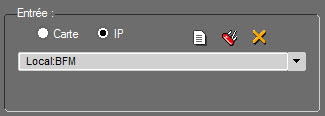
Il est possible de le modifier en cliquant sur le bouton 
 ou le supprimer en cliquant sur .
La fenêtre suivante s'ouvre :
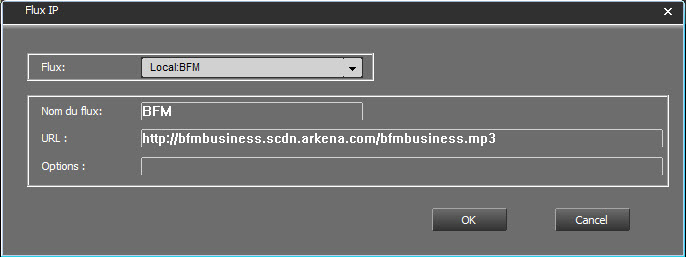
Sélectionner le flux à modifier ou à supprimer.
Faire les modifications éventuelles puis cliquer sur  .
.
Le flux est modifié ou supprimé.
Important : Il n'est possible de modifier ou supprimer que les flux créés en local.
6.4.Les différents modes de démarrage et d'arrêt
Pour déclencher un enregistrement, 3 options sont disponibles :
Démarrage sur bouton : L'enregistrement va commencer dès le clic sur le bouton  .
.
Pour les 2 options suivantes, il faut d'abord sélectionner la valeur, puis cliquer sur  . L'enregistrement ne commencera qu'une fois la valeur atteinte.
Démarrage sur un niveau (0db par défaut modifiable) : Saisir une valeur en dB.
Démarrage sur heure : Saisir une heure de démarrage pour l'enregistrement.
Pour arrêter un enregistrement, 3 options sont également disponibles :
Arrêt sur bouton : Cliquer sur  . L'enregistrement s'arrête.
Arrêt sur Niveau : Une fois le niveau atteint, l'enregistrement s'arrête.
Arrêt sur durée : Une fois la durée atteinte, l'enregistrement s'arrête.
Il est important de noter qu'une fois l'enregistrement lancé, il commence à se sauvegarder dans la base de données. Ce qui signifie qu'une fois l'enregistrement arrêté, il est tout de suite visible dans le Browser. Et qu'en cas d'arrêt intempestif de l'ordinateur, l'enregistrement est sauvegardé jusqu'au moment de l'arrêt de la machine.
6.5.Enregistrer un élément sonore
Cliquer sur l'onglet "Enregistrement".
Sur la partie droite de l'écran, une fiche est disponible afin d'identifier l'élément et le retrouver ainsi plus facilement dans le Browser.
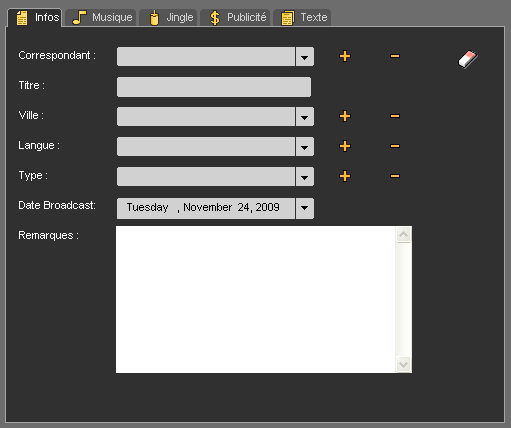
Ainsi :
Sélectionner la catégorie/l'onglet dans lequel on souhaite sauvegarder l'enregistrement (Infos, Musique, Jingle…).
Saisir ensuite les informations relatives à cet élément (titre…).
Faire un test de niveau sonore et régler les niveaux à l'aide des curseurs pour éviter un niveau trop faible ou une saturation (rester autour de la valeur 0).
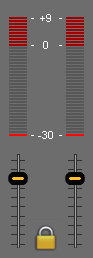
Pour déclencher l'enregistrement, cliquer sur le bouton  "Enregistrer" :
NB : Lors de l'enregistrement un mini vu-mètre bleu apparaît au niveau du nom de l'onglet.
Pour interrompre momentanément l'enregistrement, cliquer sur  "Pause" .
Pendant cette pause il est possible d'écouter ce qui a déjà été enregistré en cliquant dans le spectre et ensuite sur le bouton  . Le son est joué.
Cliquer sur  pour arrêter la lecture. La tête de lecture sera le nouveau point de départ de la reprise de l'enregistrement.
Ou attendre la fin de la lecture. La tête de lecture se positionne à la fin de l'enregistrement.
Cliquer de nouveau sur  pour reprendre l'enregistrement.
A la fin de l'enregistrement, cliquer sur  "Stop" :
Puis sauvegarder en cliquant sur  .
.
L'élément est maintenant dans la base de données et il est possible de le retrouver dans la catégorie que définie au moment de la saisie des infos (Infos, Musique, Jingle…). Votre document aura, par défaut, le statut "Brut"  .
.
En fonction du paramétrage de l'application, il peut ne pas être pas nécessaire de cliquer sur 
 . La sauvegarde est automatique à la fin de l'enregistrement après avoir cliqué sur .
NB: Lorsqu'un enregistrement est déclenché, l'élément est déjà présent dans Browser, sous l'onglet "Tous" avec un point d'interrogation car il n'est pas encore sauvegardé, ni indexé.
6.6.Ré-enregistrer un élément sonore
Il est possible de ré-enregistrer un élément sonore en écrasant un fichier Brut ou Master de la base de données.
Pour cela, sélectionner l'élément à ré-enregistrer et le glisser dans l'onglet Enregistrement.
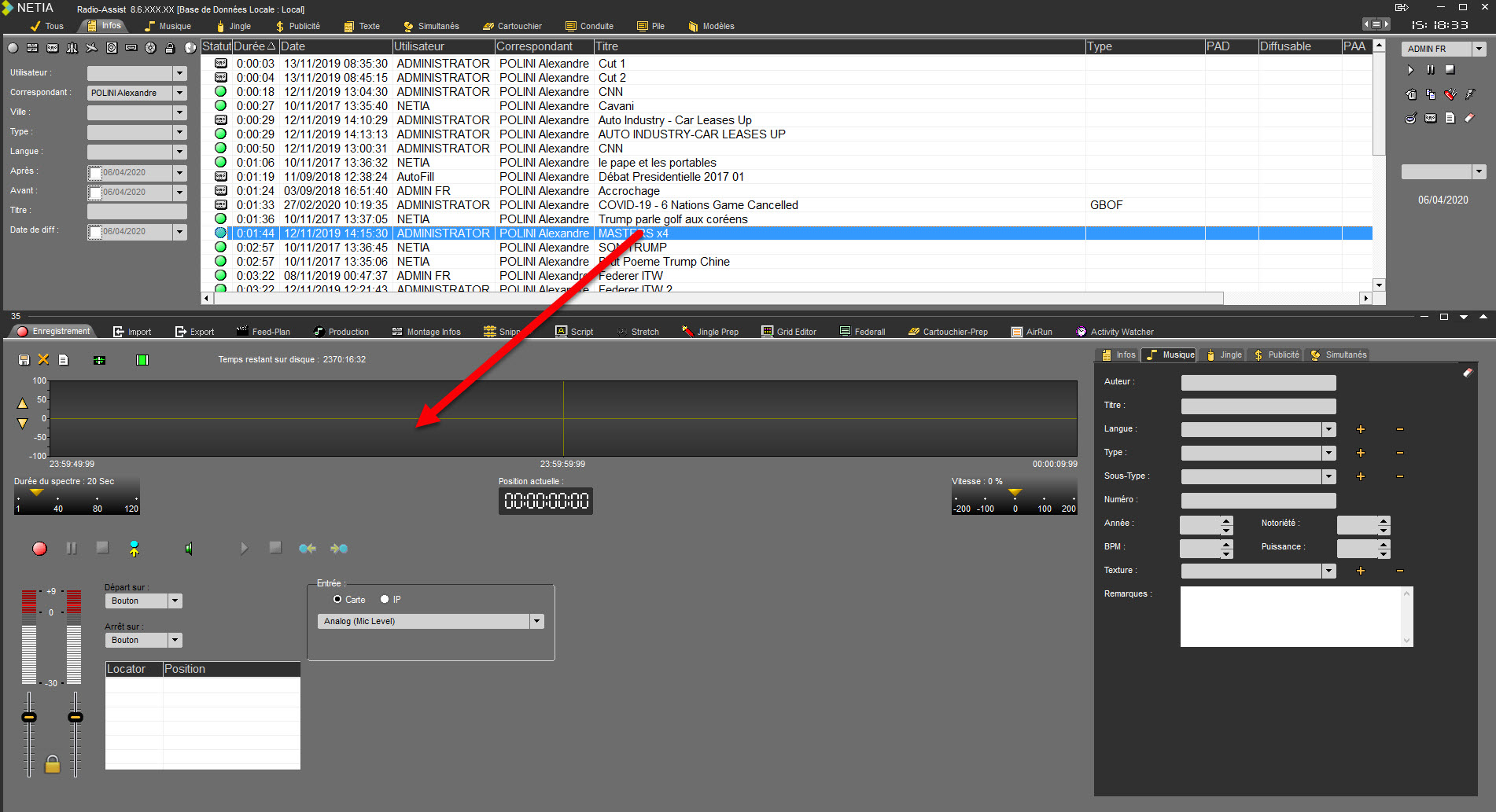
Sélectionner la source, définir le niveau sonore, le mode de démarrage puis lancer l'enregistrement.
Une fois l'enregistrement terminé, le nouveau contenu, remplace l'ancien.
Après un rafraîchissement de l'affichage du Browser, l'élément à la nouvelle durée du nouvel enregistrement.
Dans le cas d'un Master, le Master disparaît de l'affichage et redevient un fichier Brut.
Il est possible de désactiver cette fonctionnalité dans la registry :
[HKEY_LOCAL_MACHINE\SOFTWARE\WOW6432Node\NETIA\Radio-Assist\8.0\Record] : "Can ReRecord Item"="No"
6.7.Poser et nommer une marque dans l'enregistrement (F1)
Il est possible de poser des marques à l'enregistrement en cliquant sur l'icône "Poser une marque" symbolisée par l'icône suivante :

Tous les marqueurs apparaissent sur le spectre ainsi que dans une fenêtre en bas de l'écran.
NB : les marqueurs sont insérés à la position de la tête de lecture.

Tous les marqueurs abandonnés sont affichés sur la forme d'onde et dans la fenêtre suivante :
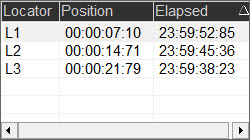
La colonne "Position" donne la position du marqueur par rapport au début de l'enregistrement.
La colonne "Elapsed" donne la durée depuis le dernier positionnement d'un marqueur.
Pour les renommer :
Cliquez dessus, le nom devient actif.
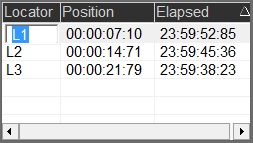
- Saisissez le nouveau nom.
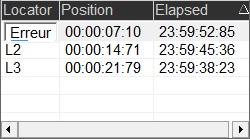
Pressez la touche "entrée" du clavier.
Votre marqueur est renommé.
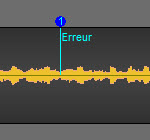
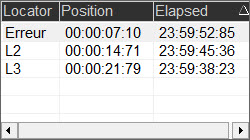
6.8.Ecoute de contrôle (monitoring)
Il est possible de monitorer le signal entrant a travers la sortie de la carte audio. Le monitoring est contrôlé par le bouton « speaker » vert.
 Monitoring activé
 Monitoring désactivé
Note : Si la carte audio utilisée supporte un mode standard de monitoring, RadioAssist utilisera ce dernier pour essayer d’obtenir un retour basse latence. Si le driver ne supporte pas ce mode alors RadioAssist tentera de l’émuler en mode « playthrough » logiciel, ce qui ajoute une petite latence. Il est donc recommandé d’utiliser une carte dont le driver supporte le monitoring pour des scénarios de voiceover ou de voicetracking.
Il est possible de configurer l’état du monitoring par au démarrage via la clef de registre suivante.
[HKEY_LOCAL_MACHINE\SOFTWARE\WOW6432Node\NETIA\Radio-Assist\8.0\Record]
"DefaultIsMute"="No"
6.9.Fonction "Montage" (Montage Infos)
La fonction « Montage » permet de commencer à monter un son qui est en cours d'enregistrement. Ainsi, en cliquant sur
"Montage" , Radio-Assist passe automatiquement sur l'onglet "Montage infos". L'élément se rafraîchit toutes les 15 secondes environ.
Important : Si vous souhaitez revenir dans l'onglet "Enregistrement", pour revenir à nouveau dans l'onglet "Montage Infos", ne pas cliquer sur le bouton  mais sur l'onglet "Montage Infos".
6.10.Fonction "Finalisation"
Le bouton "Finalisation"  supprime les blancs présents au début et à la fin d'un élément enregistré.
Pour utiliser la fonction Finalisation :
Faîtes un enregistrement sonore.
Remplissez la fiche d'indexation.
Cliquez sur le bouton "Finalisation".
Si un blanc au début et à la fin du son sont présents, ils seront supprimés.
NB : l'élément aura le statut "Brut"  dans le Browser.
6.11.Saisir un texte
Allez dans l'onglet "Enregistrement".
Dans la partie droite de votre écran, cliquez sur l'onglet "Texte".
Une fenêtre de texte s'affiche sur la gauche de votre écran.
6.12.Différence entre page blanche et la croix orange
Une fois l'enregistrement terminé, si l'on clique sur la croix orange  , cela supprime le son de la zone de travail ainsi que du Browser.
Tandis que la "Page blanche"  signifie que l'on a terminé un enregistrement (qu'on a sauvegardé) et que l'on souhaite en lancer un autre.
6.13.Temps Restant sur le Disque
La fonction "Temps restant sur le Disque" permet de savoir combien d'heure de stockage il reste dans la base de données.
Dans l'exemple suivant, il reste 2510 heures 47 minutes et 28 secondes de libre dans la base de données pour stocker des éléments.

6.14.Raccourcis clavier (Enregistrement)
F1 : Pose de marqueurs durant l'enregistrement ou durant l'écoute.
F2 : Démarre un nouvel enregistrement.
Ctrl + S : Sauvegarde de l'enregistrement dans la base de données.
7.Export
7.1.Workflow
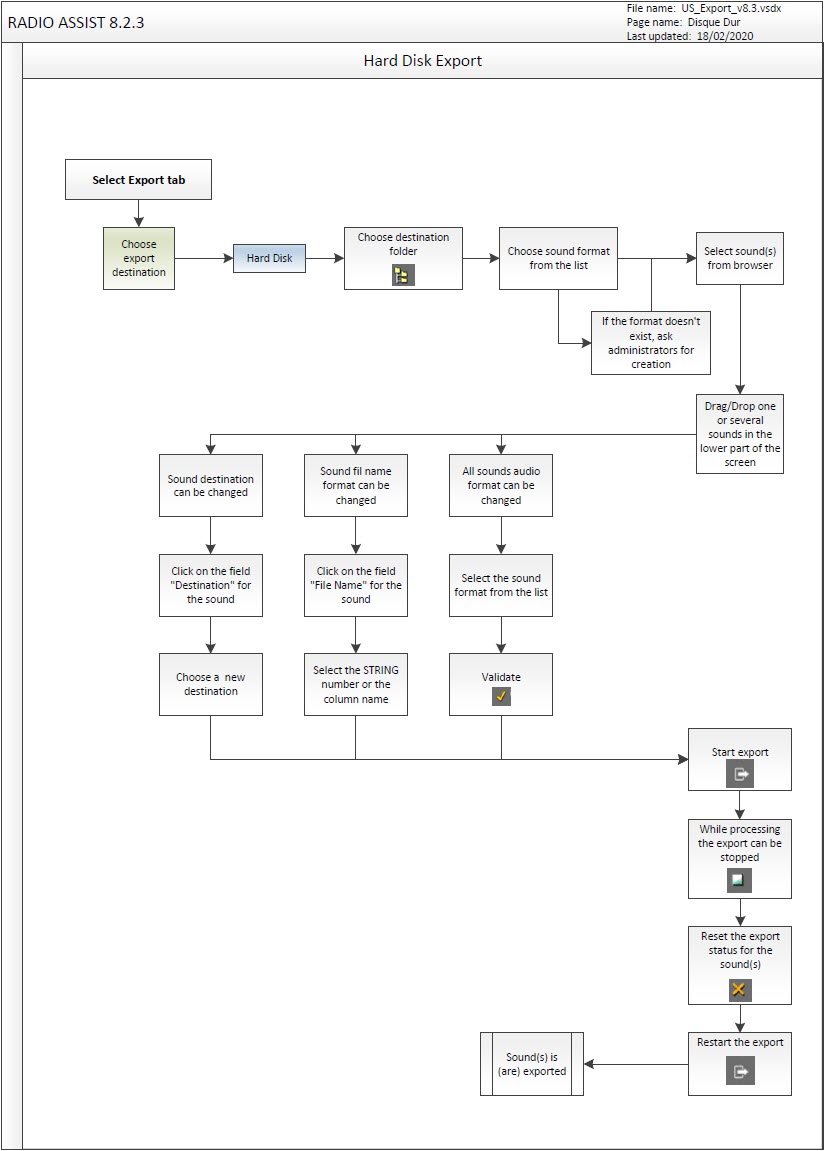
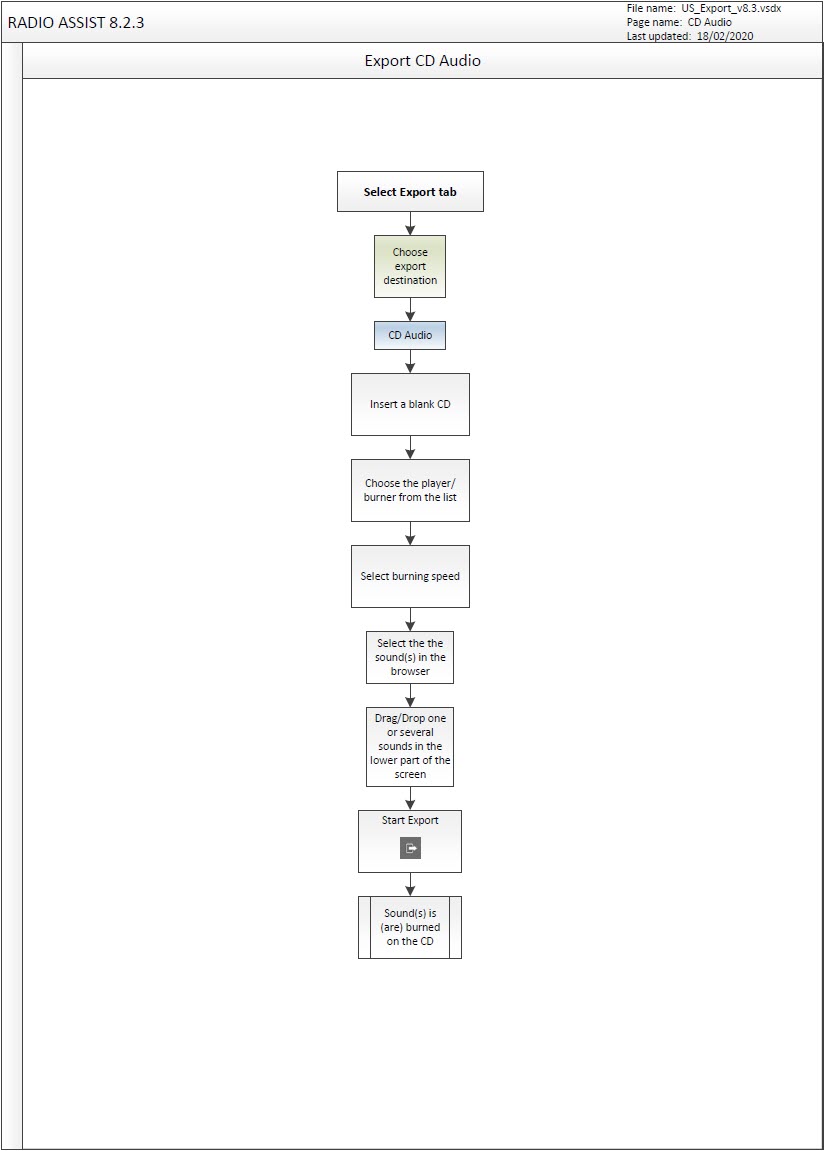
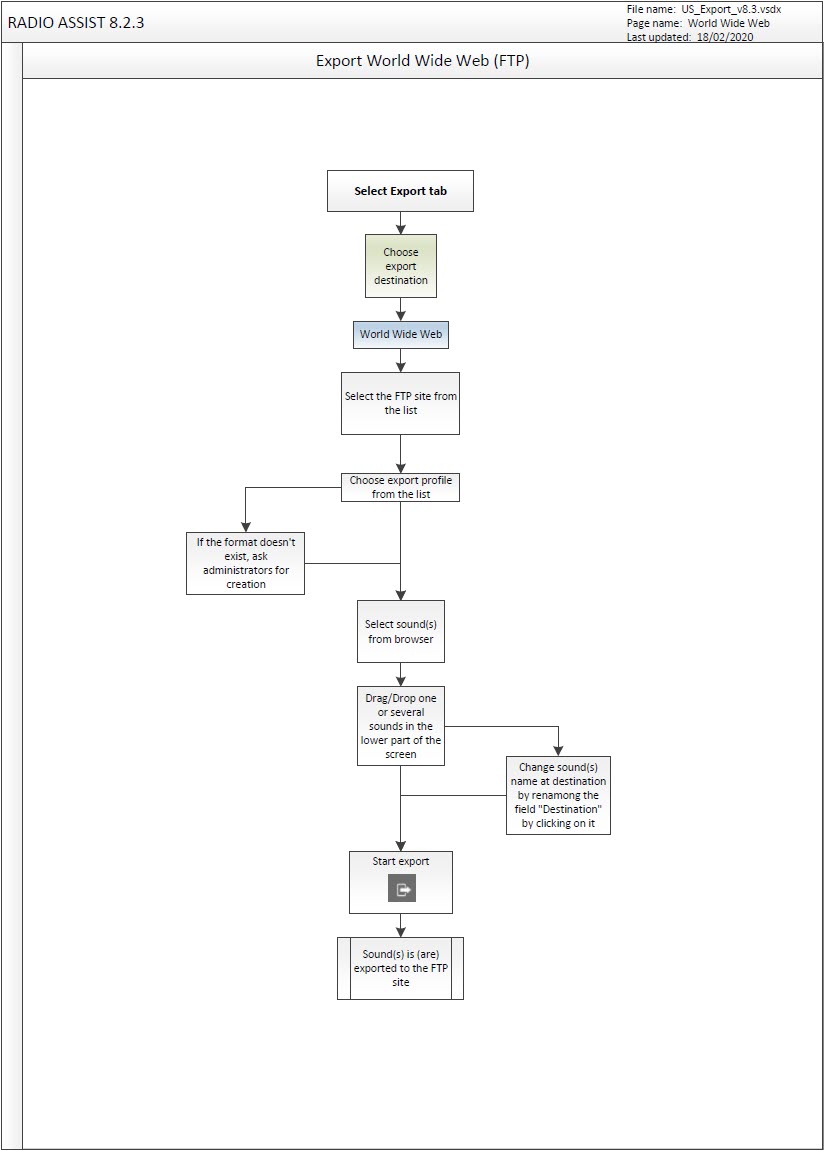
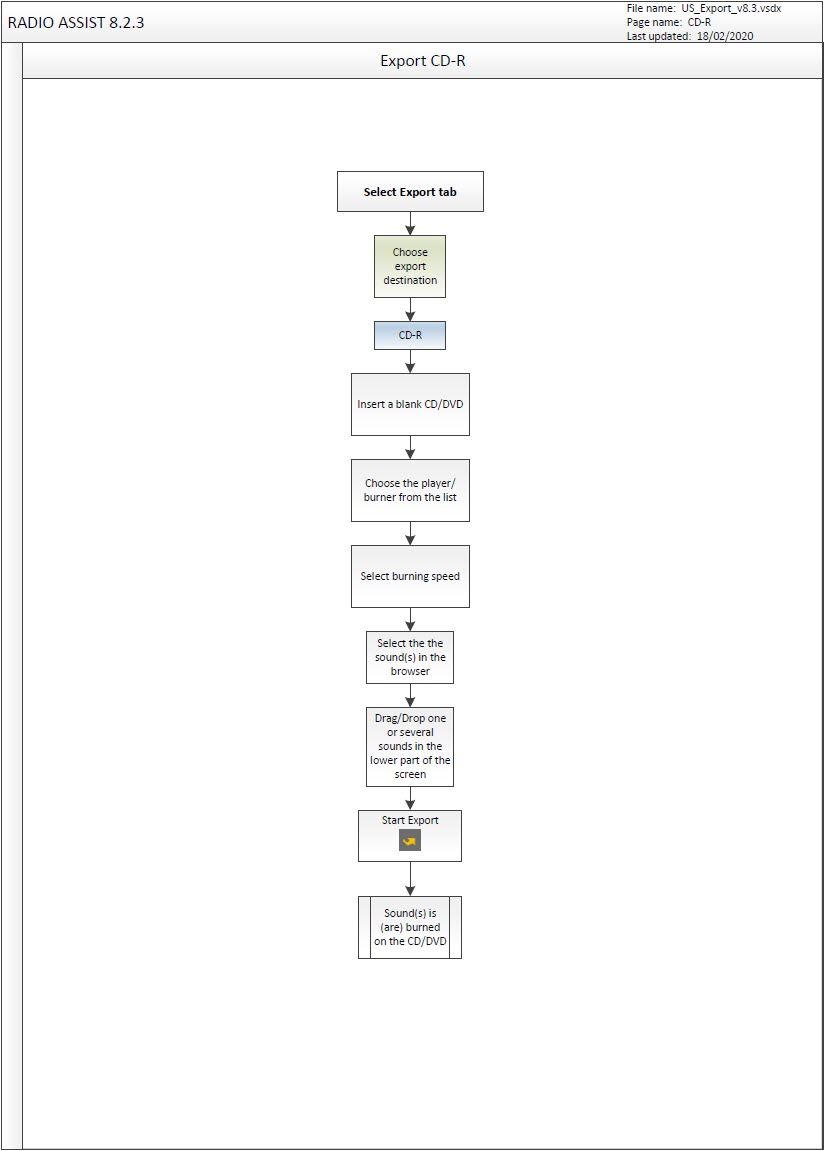
7.2.Définition de l’Export
L'outil "Export" permet d'exporter un fichier numérique (son ou texte) de la base de données Radio-Assist vers une cible sur un disque dur, un réseau, un CD audio, un CD-ROM, un DVD-ROM, Internet ou un MiniDisc.
L'outil "Export" est divisé en 3 sections :
1. La destination de l'exportation (disque dur, CD, Internet, MiniDisc,...)
2. Pour une exportation sur disque dur, le dossier de destination et le format d'exportation à choisir dans une liste.
3. La liste des éléments à exporter.
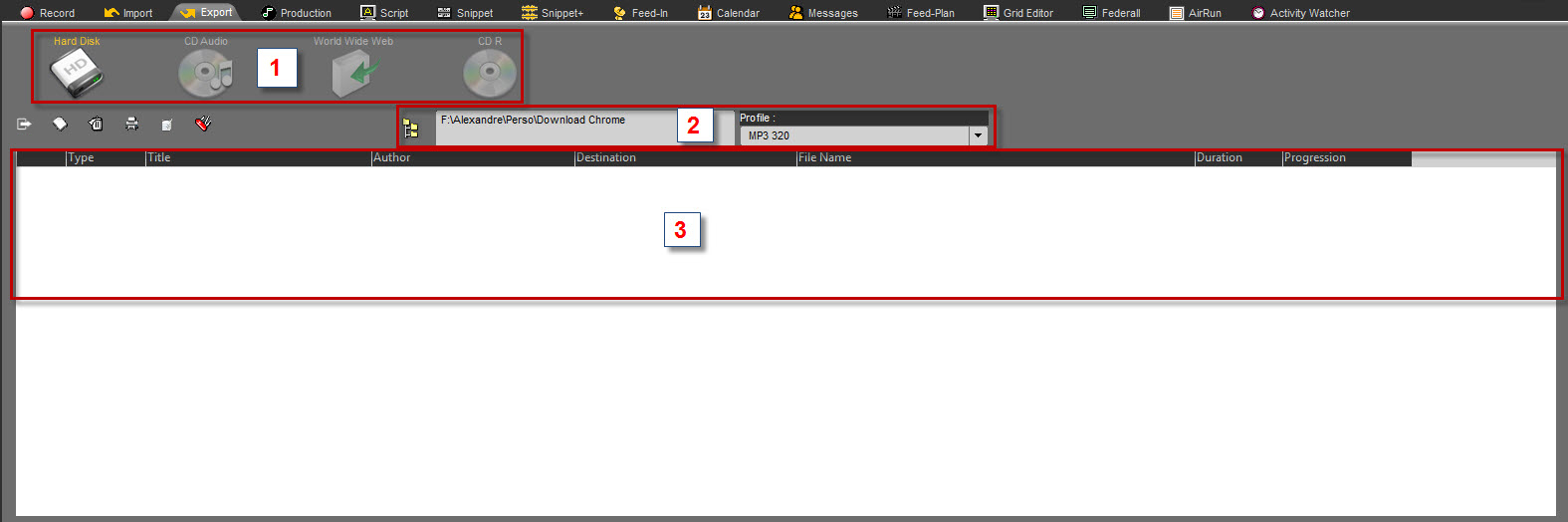
A partir de Radio-Assist 8.11.1, l’export sur disque dur a été modifié en ajoutant des « profils d’export ».

Un « profil d’export » comporte :
- le répertoire de destination du fichier exporté
- le paramétrage du nommage dynamique du fichier
- un profil d’encodage audio (« Profil audio »)
Pour plus de détails, se reporter à la section 7.4. « Exporter vers un disque dur ou le réseau ».
7.3.Profils d’encodage audio
Les profils audio sont ceux nommés et créés par l'utilisateur : une fois définis, ils sont intégrés au logiciel.
Si vous avez les droits d’utilisateur, vous pouvez créer ou modifier un profil en cliquant sur l'icône située à droite du menu déroulant « Profil audio ».
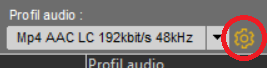
La fenêtre suivante s'affiche:
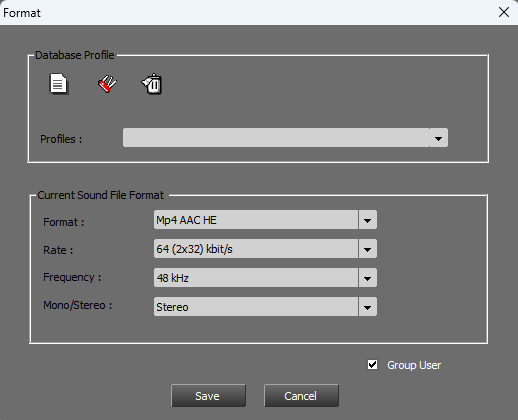
Dans cette fenêtre (voir ci-dessus), vous pouvez choisir de créer un nouveau profil ou de sélectionner un profil existant.
Profils : Nom du profil d'encodage
Format : format d'encodage correspondant au profil
Rate : Fréquence d'échantillonnage donnée en kbits/s
Frequency : Fréquence donnée en kHz
Mono / Stereo : Nombre de canaux audio que vous souhaitez utiliser
Un clic sur la case "Utilisateur du groupe" (« Group User ») permet de limiter ce profil d’encodage audio au groupe d'utilisateurs courant.
N.B. : Attention, la portée des « profils d’export » est globale ce qui implique qu’un « profil d’export » ne peut pas contenir un profil d’encodage audio limité à un groupe d’utilisateurs. Si vous souhaitez utiliser votre « profil audio » dans un « profil d’export », ne cochez pas la case « Utilisateur du groupe » !
Pour créer un profil audio, cliquez d'abord sur l'icône située dans la partie supérieure gauche de la fenêtre. 
Une fenêtre apparaît :
Saisissez le nom que vous souhaitez associer à votre profil et cliquez sur  .
.
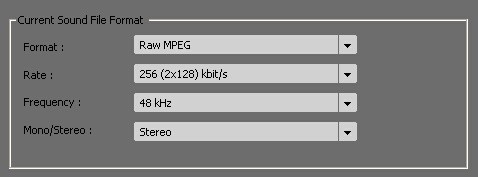
De retour à la fenêtre Format, choisissez dans le menu déroulant les paramètres de votre format de fichier son actuel. Ensuite, cliquez sur  .
.
Désormais, le profil qui vient d'être créé apparaît dans le menu déroulant listant tous les profils existants stockés dans Radio-Assist.
7.4.Exporter vers un disque dur ou le réseau
NB : L'export vers le "Disque Dur" est asynchrone. Cela signifie que lors du lancement du traitement, Radio-Assist ne sera pas bloqué.
Il sera possible de travailler sur un autre outils.
Cliquer sur l'onglet "Export".
Sélectionner la destination en cliquant sur "Disque Dur".

L’onglet se présente alors de la façon suivante :

S’ils ont été configurés, le plus simple est alors de choisir un profil d’export :
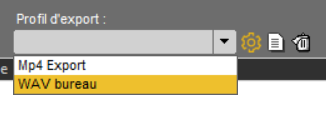
En fonction de vos droits utilisateur, ils se peut que vous n’ayez pas accès à toutes les options décrites par la suite. Il se peut que vous n’ayez accès qu’au choix d’un profil d’export : la personnalisation des profils et des paramètres d’export sont en effet soumis à ces droits.
Pour la gestion des profils d’export, se reporter à la section 7.6. Créer ou modifier les profils d’export.
Modifier le répertoire de destination des fichiers :
A droite du champ « Chemin d’export », cliquez sur l'icône "répertoire"  pour modifier la destination de votre export.
L'explorateur Windows apparaît. Sélectionnez le répertoire vers lequel vous souhaitez exporter.
Modifier le nom du fichier exporté :
En cliquant sur le bouton situé à droite du champ « Nom de fichier dynamique » on accède à la fenêtre de dialogue « Conversion de nom de fichier(s) » :
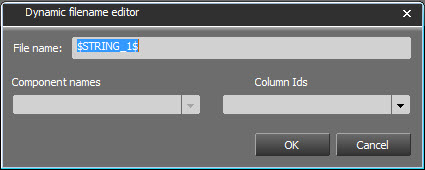
Voir le détail au paragraphe 7.5. Renommer les fichiers à exporter
Choisir le profil audio désiré.
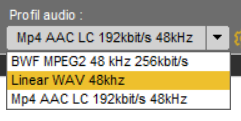
Glissez-déposez du Browser vers la partie inférieure de l'écran les éléments que vous souhaitez exporter. Vous pouvez aussi faire un double-clic sur un son du Browser. Ces éléments sont ajoutés à la liste des éléments à exporter.

Ici les 2 sons seront exportés vers le même dossier.
Cependant, il est possible de choisir un dossier différent pas élément à exporter.
Pour cela cliquer sur la "Destination" de l’élément à modifier :
La fenêtre du choix de dossier apparaît.
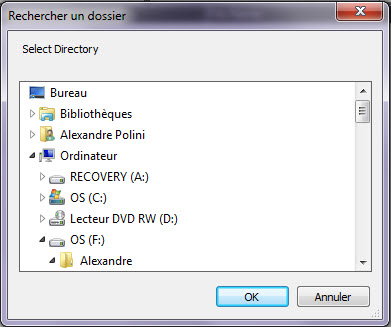
Sélectionner le nouveau dossier et cliquer sur OK.

Ici, le son sera exporté sur le bureau.
Il est aussi possible de modifier individuellement le nom du fichier en cliquant dans la colonne « Nom du fichier ».
Pour modifier le profil d’export ou l’ensemble des paramètres d’export sur tout ou une sélection d’éléments déjà présents dans la liste, cliquer sur l’icône  située tout à droite de l’onglet (après les différents champs de paramétrage) :
- Si aucun élément de la liste n’est sélectionné : la modification s’applique à tous les éléments de la liste.
- Si un ou plusieurs éléments de la liste sont sélectionnés : la modification s’applique aux éléments sélectionnés.
Si les paramètres d’export d’un élément déjà exporté de la liste sont modifiés, son état dans la colonne « Progression » est réinitialisé et il sera à nouveau exporté au prochain lancement de l’export.
Une fois les éléments prêts, cliquer sur  .
.
L'export débute et, lorsqu'il est terminé, tous les éléments exportés auront leur barre de progression verte et à "100"
N.B. : Il est aussi possible de lancer un export individuellement en double-cliquant dans la colonne « Progression ».
7.5.Renommer les fichiers à exporter
- Cette option vous permet de renommer les fichiers à exporter.
- IMPORTANT : Cette option est uniquement utilisable pour un export "Disque Dur".
- Pour définir quelles colonnes utiliser pour renommer le(s) fichier(s), cliquer sur l’icône située à droite du champ « Nom de fichier dynamique » (ou dans la colonne « Nom du fichier » pour un élément individuel de la liste).
- Il est possible d'utiliser la liste "Component names" ou la liste "Column Ids"
- Component names :
- Column Ids :
- Ici nous aurons "Nom de l'élément - Titre de l'élément"
- Cette sélection s'appliquera à tous les éléments de la liste.
- Il est possible d'appliquer des choix différents par éléments. Pour cela, cliquer sur le champ "Nom du fichier" de l'élément et la même fenêtre que précédemment s'ouvre.
- Faire les modifications et cliquer sur
7.6.Créer ou modifier les « profils d’export »
En fonction de vos droits utilisateur, ils se peut que vous n’ayez pas accès à la personnalisation des profils d’export.
Pour créer un profil d’export, cliquer sur la deuxième icône à droite du menu déroulant « Profile d’export ». La fenêtre de dialogue « Nouveau profil d’export » s’ouvre avec les paramètres courants affichés dans les champs « Chemin d’export », « Nom de fichier dynamique » et « Profil audio ».
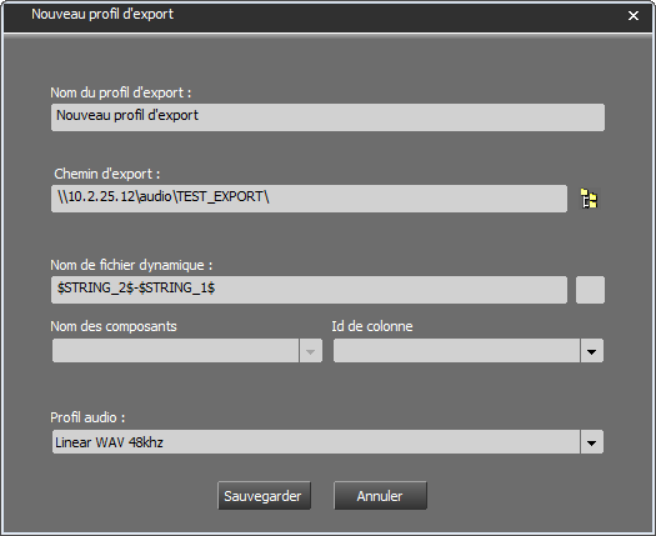
La fenêtre de dialogue permet de choisir un nom pour ce profil et de modifier ses différents paramètres (pour le fonctionnement du « Nom de fichier dynamique » se reporter au paragraphe 7.5. Renommer les fichiers à exporter). Une fois les réglages terminés, cliquer sur « Sauvegarder ».
N.B. : Seuls les profils audio accessibles à tous les utilisateurs sont disponibles dans le menu déroulant « Profil audio ». En effet, la portée des « profils d’export » étant globale, il n’est pas possible de créer un profil d’export avec un profil audio limité à certains utilisateurs.
Voir le paragraphe 7.3. « Profils d’encodage audio » pour plus de détails.
Pour modifier un profil d’export, le sélectionner dans le menu déroulant puis cliquer sur la première icône située à droite du menu déroulant.
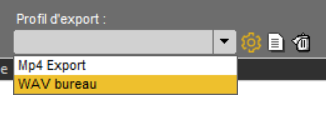
La fenêtre de dialogue « Modifier le profil d’export » s’ouvre avec les paramètres du profil. Elle est analogue à la fenêtre de création de profil et permet de modifier ses différents paramètres. Une fois les réglages terminés, cliquer sur « Sauvegarder ».
Pour supprimer un profil d’export, le sélectionner dans le menu déroulant puis cliquer sur la troisième icône située à droite du menu déroulant. Un dialogue vous demande de confirmer cette suppression :
7.7.Exporter vers un CD audio
Cliquez sur l'onglet "Export"».
Sélectionnez la destination en cliquant sur "CD audio".

NB : n'oubliez pas d'insérer un CD vierge dans votre graveur !
Glissez-déposez du Browser à la fenêtre de gauche les éléments que vous souhaitez exporter. Vous pouvez aussi faire un double-clic sur un son du Browser. Il apparaît aussi dans la fenêtre de gauche.
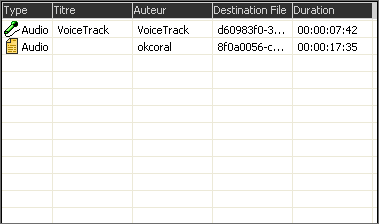
Une fois les éléments prêts, cliquez sur  .
.
L'export débute et, lorsqu'il est terminé, un message apparaît pour vous informer du nombre d'éléments exportés.
7.8.Exporter vers CD-ROM/DVD-ROM
Sélectionnez la destination "CD R" en cliquant dessus.

NB : n'oubliez pas d'insérer votre CD dans le graveur de CD.
Faites glisser les éléments à exporter depuis le navigateur vers la liste d'exportation ou double-cliquez sur l'élément dans le navigateur. Les éléments s'affichent dans la liste d'exportation.
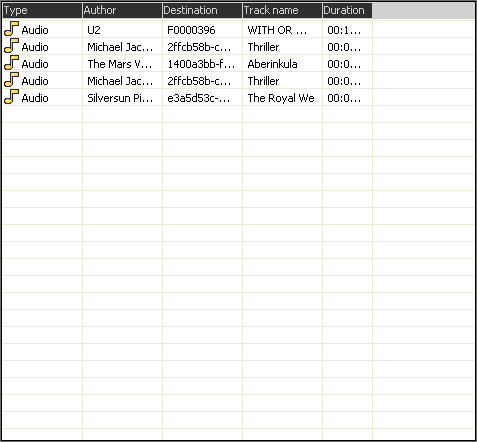
Une fois que les éléments sont prêts, cliquez sur  .
.
L'export démarre, lorsqu'il est terminée, un message vous informe du nombre d'articles exportés.
7.9.Exporter vers un site FTP
Cliquez sur l'onglet "Export".
Sélectionnez la destination en cliquant sur "FTP".

Glissez-déposez du Browser à la fenêtre de gauche les éléments que vous souhaitez exporter. Vous pouvez aussi faire un double-clic sur un son du Browser. Il apparaît aussi dans la fenêtre de gauche.
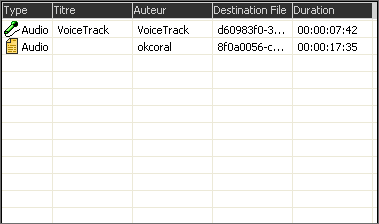
Sélectionner dans la liste le site FTP de destination : 
Sélectionner le format dans la liste de profils disponibles 
Une fois les éléments prêts, cliquez sur  .
.
L'export débute et, lorsqu'il est terminé, un message apparaît pour vous informer du nombre d'éléments exportés.
7.10.Configurer un site FTP
Avant de pouvoir importer à partir d'un site FTP ou exporter vers un site FTP, il faut le configurer au préalable en remplissant les informations suivantes :
Cliquer sur 
Alias : nom du serveur
FTP name : nom du site FTP à atteindre
Port : port défini pour l'envoi FTP
Passive mode : mode de fonctionnement du serveur FTP. Si le serveur fonctionne en mode passif, alors le client (import FTP) doit aussi être configuré en mode passif.
Userid : nom de l'utilisateur ayant le droit de se connecter au site FTP
Password : mot de passe autorisant l'accès au site FTP
Directory : répertoire où les fichiers sont stockés.
Time Zone : permet de préciser le fuseau horaire du site de départ.
Firewall Hostname : filtres définis pour empêcher l'accès au site FTPPort : port défini
User : nom de l'utilisateur
Pass : mot de passe
Firewall type : liste des différents types de firewall disponibles
Le bouton "Test" permet de tester la connexion au serveur FTP. Une fois les champs renseignés, cliquer sur "Save".
7.11.Formats de fichiers d’export
Vous pouvez exporter les sons dans les formats suivants :
MUSICAM
RIFF WAVE
RIFF WAVE + BWF
AIFF
ADPCM
REAL AUDIO G2
WMA
LAYER2
MP3
FLAC
AES31-3, EDL only or AES31, EDL + audio file
FLACAUDIO G2
7.12.Destinations d'exportation disponibles
Les différentes destinations d'exportation disponibles sont les suivantes:
Disque dur ou réseau (cliquez sur l'icône "répertoire" et sélectionnez le répertoire où sont stockés les éléments que vous souhaitez exporter).
CD audio
CD-ROM(via le disque dur)
DVD-ROM (via le disque dur)
Site FTP
7.13.Effacer liste d’export
Pour supprimer une liste d’export :
Cliquez sur  .
.
7.14.Supprimer un élément de la liste d'export
Pour supprimer un élément de la liste de la liste d'export :
Sélectionnez l'élément à supprimer.
Cliquez sur "Supprimer"  .
.
L'élément disparaît de la liste.
7.15.Printing out the export list
Vous pouvez imprimer la liste des éléments exportés ou à exporter en cliquant sur l'icône de l'imprimante.

Sélectionner votre imprimante puis cliquer sur OK.
Exemple d'impression :

8.Federall
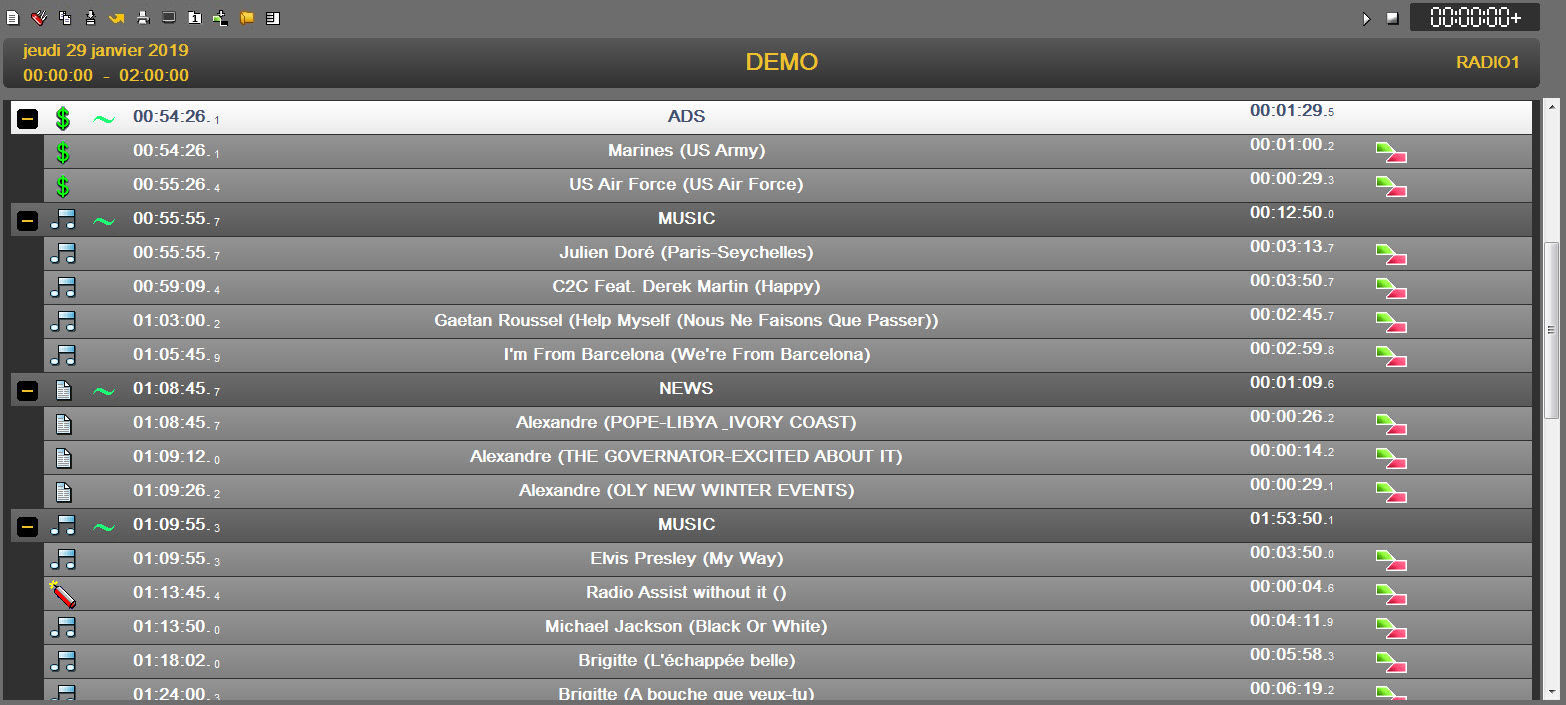
8.1.Workflow
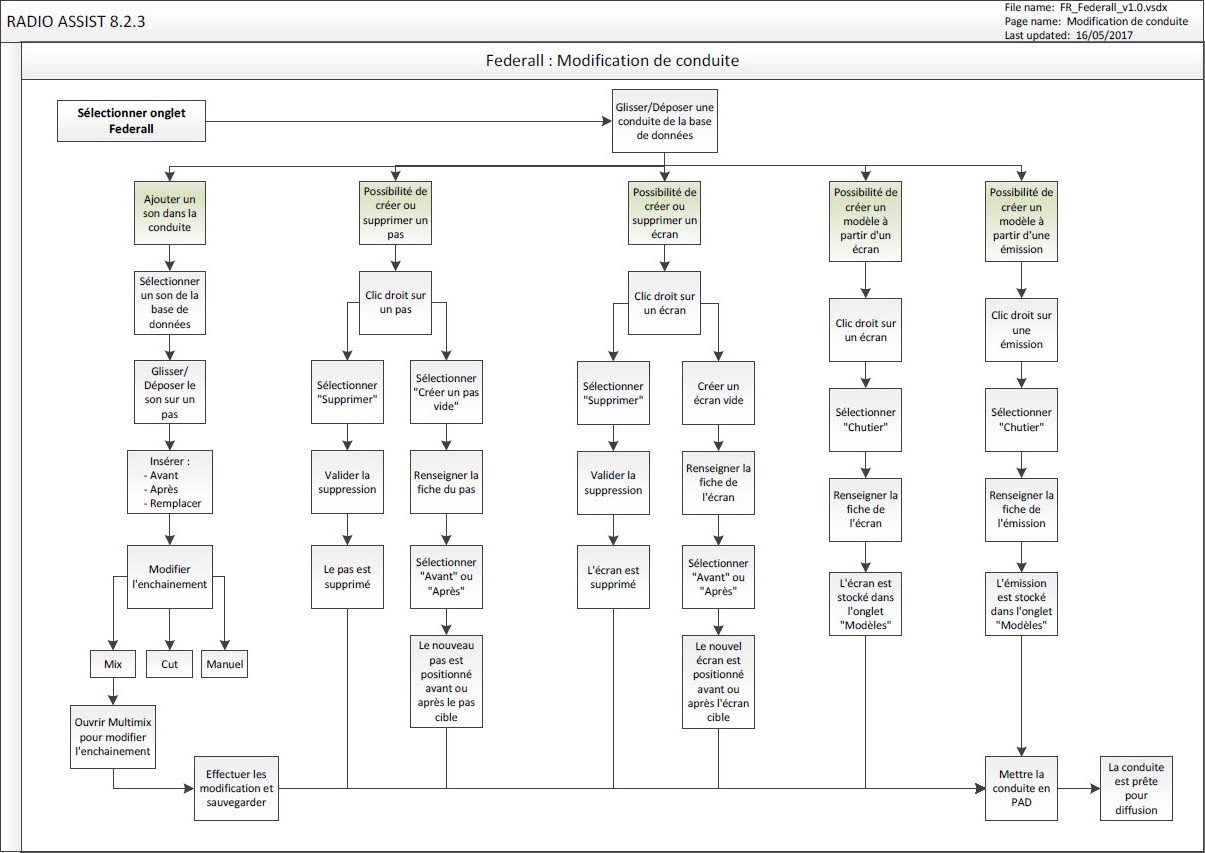
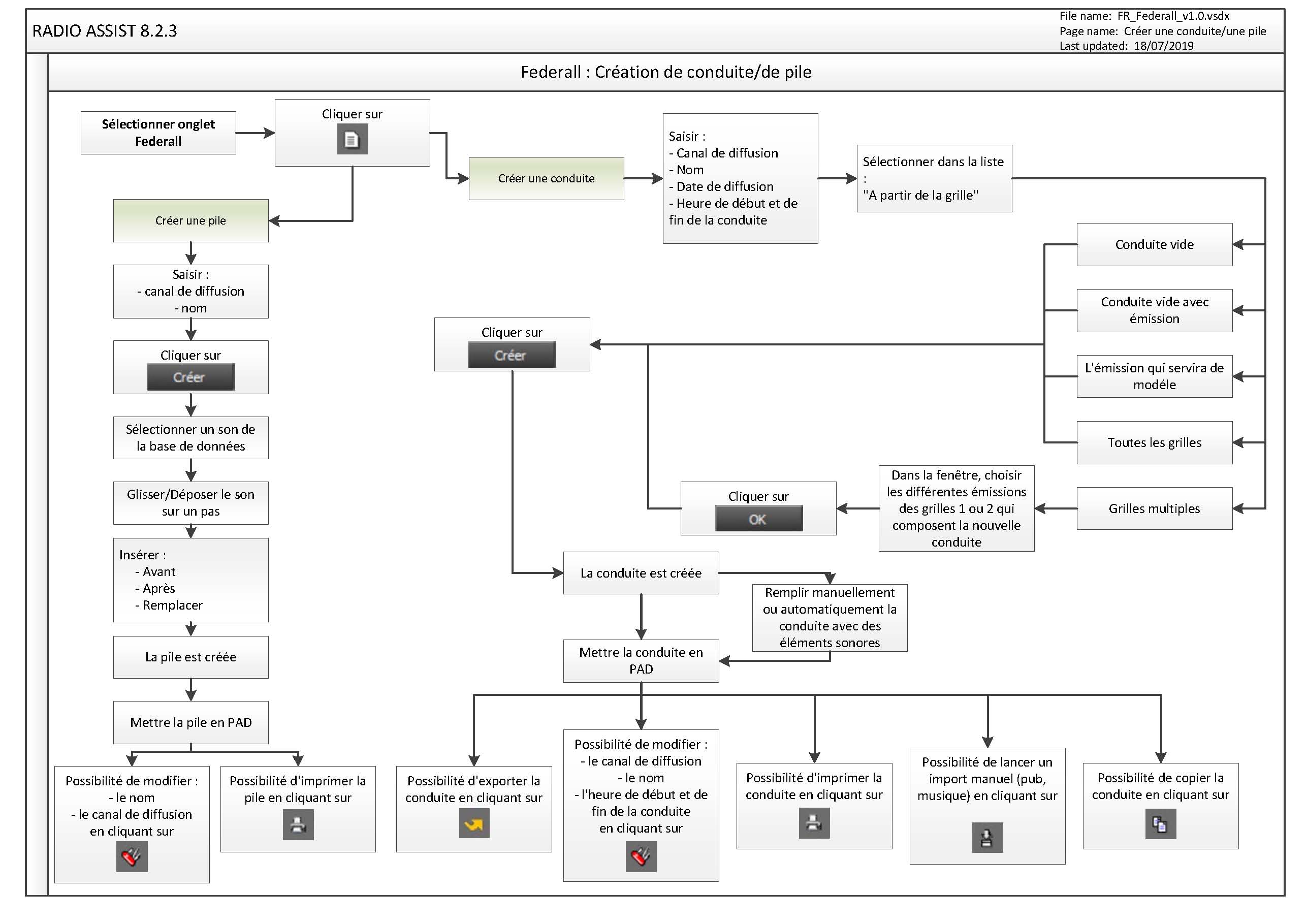
8.2.Définition de Federall
L'onglet Federall est un outil d'édition et de modification des conduites et des piles préalablement créées grâce à l'onglet Grid Editor.
Il représente la dernière étape avant la diffusion.
Ainsi, Federall permet :
de charger des éléments sonores dans les conduites et les piles.
de modifier les conduites et les piles par ajout, suppression ou remplacement.
de définir le mode de diffusion des écrans dans les conduites.
8.3.Ecran
Un écran est un dossier qui contient un ou plusieurs « pas » ou « run » et qui sera diffusé consécutivement. Un écran est représenté par une icône "dossier".
8.4.Pas (Run/Event)
Un « pas » (ou Run ou Event) est un sous-dossier situé dans un « écran ».
Exemple : un modèle nommé "Actualités" contient des « pas » pour chaque type d'actualités : "Actualités internationales", "Actualités nationales", "Actualités locales", etc.
8.5.Conduite
Une « Conduite » est une série d'éléments sonores et/ou textuels programmés pour être diffusés à une heure donnée. 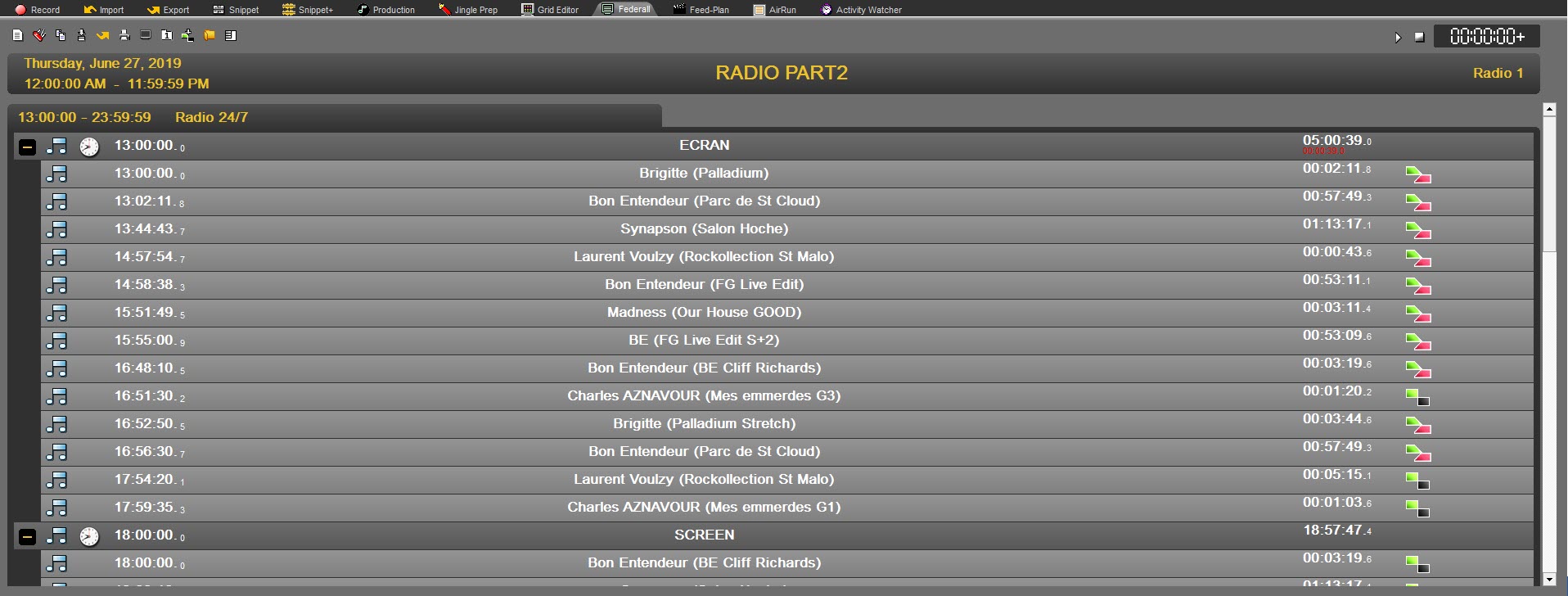
8.6.Pile
Une pile est une suite de sons non enchaînés qui sont mis à la disposition du technicien en vue d'une diffusion à la demande.
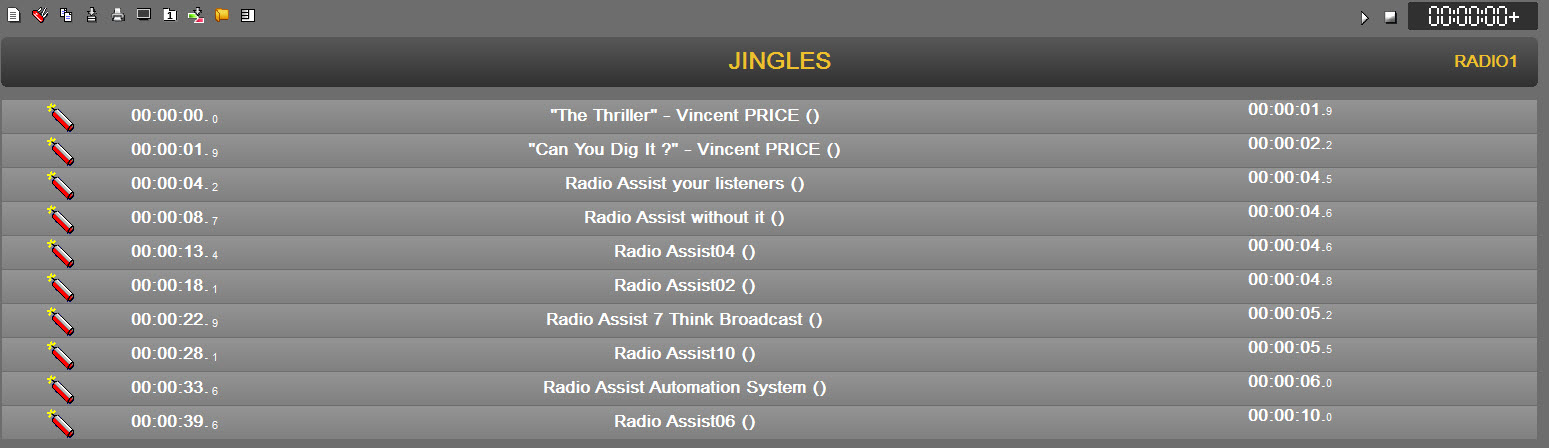
8.7.Créer une conduite
Cliquer sur l'onglet "Federall".
Ensuite, cliquer sur l'icône « créer ».

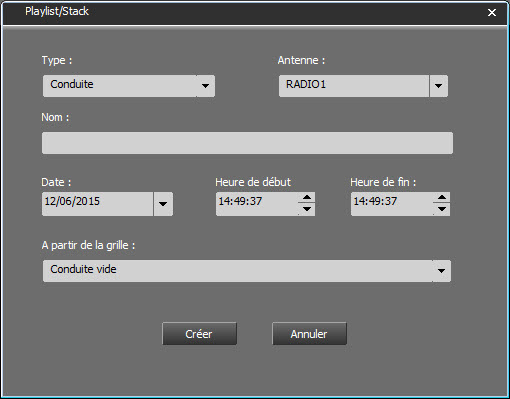
Une fenêtre apparaît. Dans le champ "Type", choisir "Conduite".
Dans le cas d'une gestion du multi-antenne, sélectionner pour quelle antenne sera créée la conduite.
Choisir le jour pour lequel vous voulez créer une Conduite grâce au calendrier.
Dans le champ "A partir de la grille", on récupère toutes les plages horaires crées grâce à l'outil " Grid Editor ". Cinq choix sont possibles :
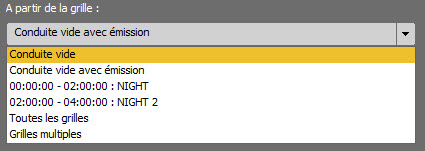
Conduite vide : Dans ce cas, la conduite est vide (pour un jour spécial. Ex : Noël) et vous devez remplir manuellement tous les autres paramètres.
Conduite vide avec émission : la conduite sera crée avec une 1ère émission par défaut.
Conduite à partir d'une plage horaire : (Ici "Night" ou "Night 2") Dans ce cas, la conduite sera créée à partir de l'émission choisie. Tout les écrans et les pas seront repris dans la conduite créée.
Toutes les grilles : La conduite sera créée avec toutes les émissions créées dans Grid Editor pour le jour choisi.
Grilles multiples : Voir chapitre suivant
Cliquer sur  .
.
La Conduite crée est directement disponible dans l'onglet "Federall" ainsi que dans le Browser, dans la catégorie "Conduite".
8.7.1.Conduites multi-grilles
Il est possible de générer des conduites pour un jour en s'appuyant sur plusieurs grilles (cas où l'on souhaiterait générer une conduite s'appuyant partiellement sur la grille "régulière" et partiellement sur la grille "exceptionnelle")
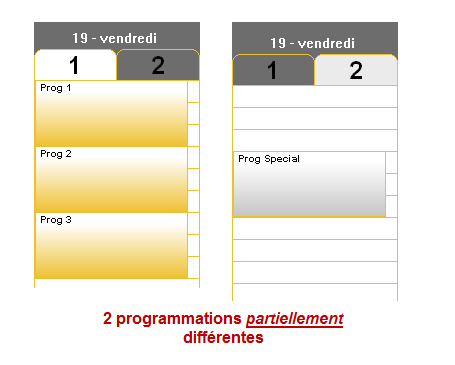
Images correspondant à l'interface de Grid Editor. (Ici, l'on souhaite remplacer le programme 2 par le programme Spécial placé en Grille d'exception)
Pour cela, on s'apprête à générer une conduite en cliquant sur le bouton "Nouveau".

La fenêtre suivante apparaît :
Celle-ci permet de générer la conduite d'un jour en particulier. Après l'avoir dûment nommée et après avoir choisi la date correspondante, on récupère les modèles de programmes dans la grille et on sélectionne, pour le champ "A partir de la grille", l'option "Grilles multiples".
La fenêtre suivante apparaît alors :
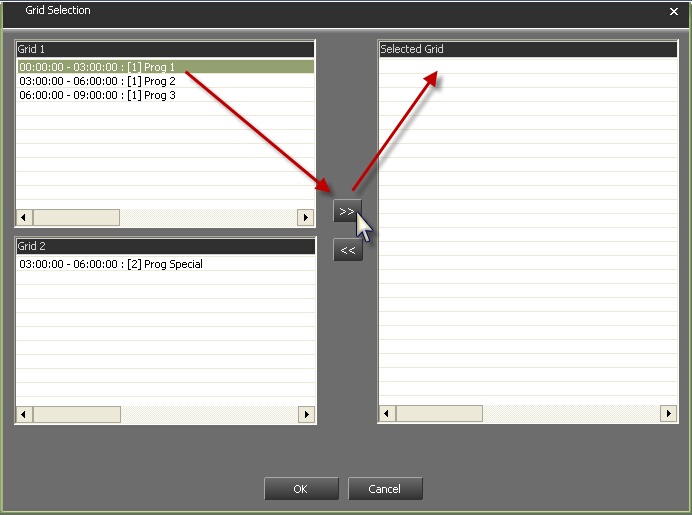
Les deux grilles sont alors disponibles dans la partie gauche de la fenêtre.
Il ne reste plus qu'à sélectionner les programmes que l'on souhaite diffuser en les faisant basculer dans la partie droite de la fenêtre (à l'aide des flèches qui se trouvent au milieu).
Le résultat est le suivant :
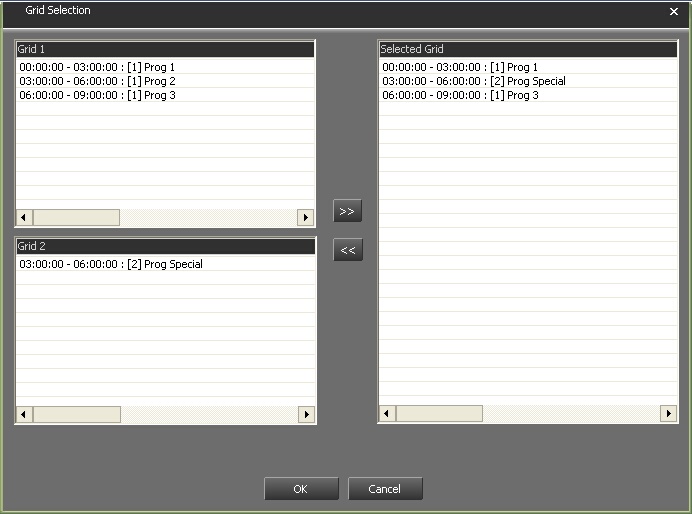
Désormais, la conduite s'appuie sur 2 grilles.
Cliquer sur 
La conduite multi-grille apparaît sous la forme suivante :
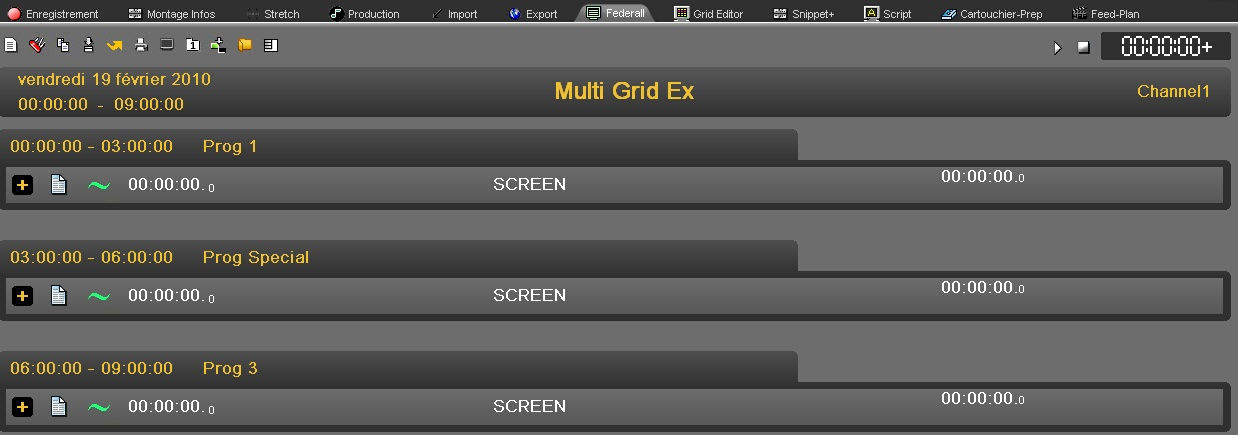
8.8.Charger une conduite
A partir du Browser, sélectionnez la conduite qui a été créée au préalable dans Grid Editor.
Glissez la conduite dans l'outil Federall.
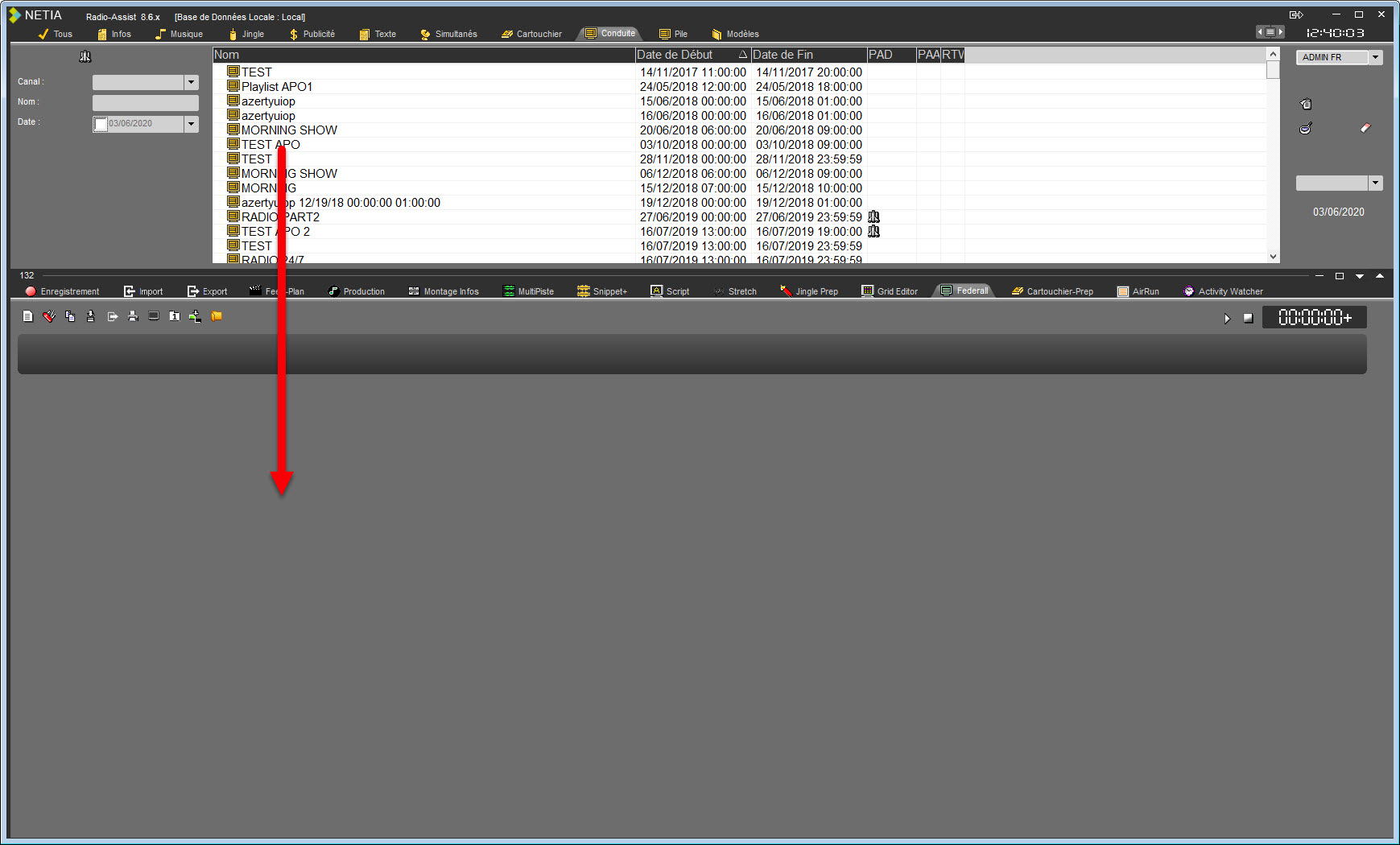
La conduite est chargée.
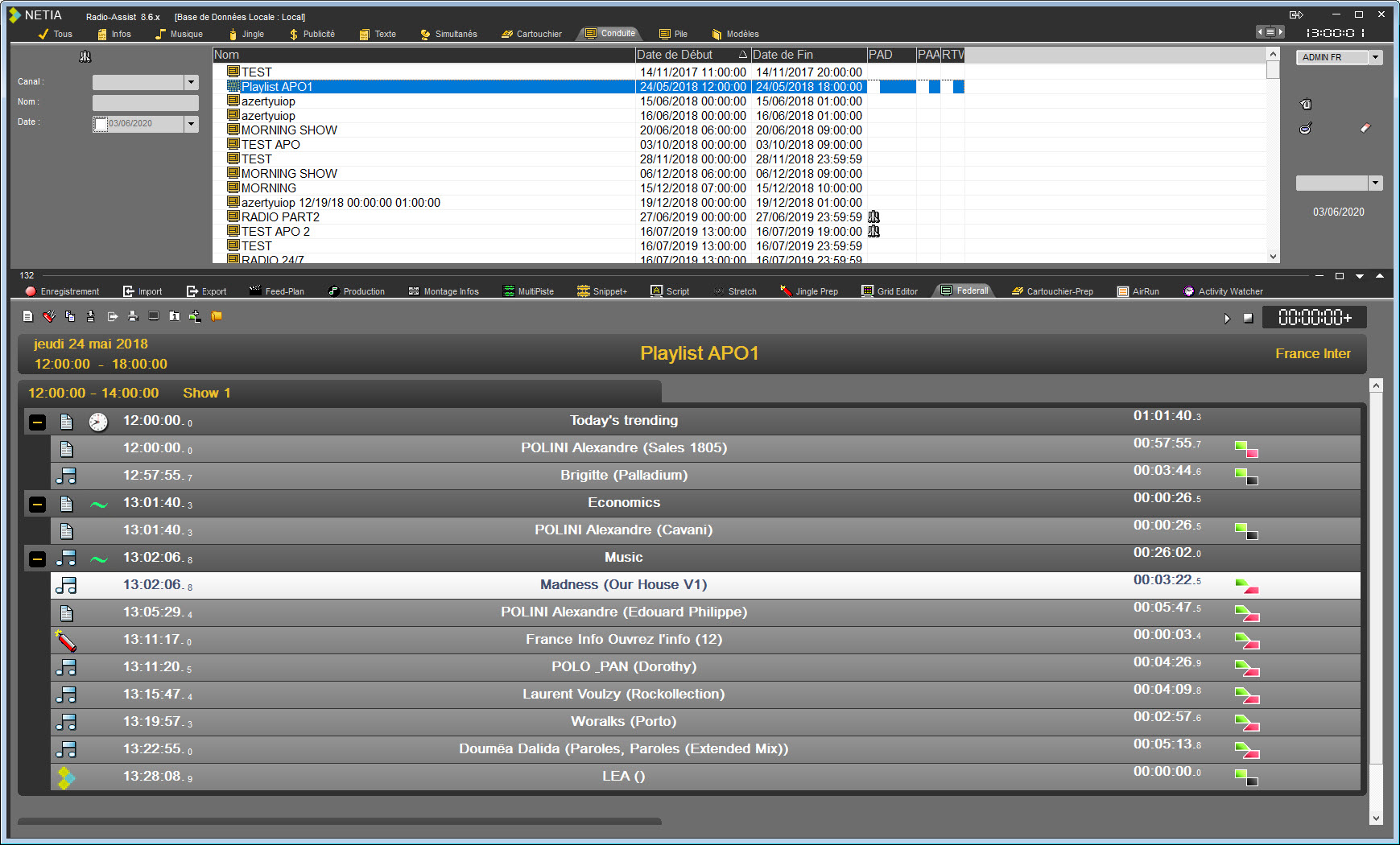
8.9.Remplir une conduite
Après avoir chargé la conduite :
Sélectionnez dans le Browser les éléments sonores et/ou textes et insérez les par glisser-déposer.
Vous pouvez insérer un son :
avant un pas,
après un pas,
en remplacement d'un pas,
en remplacement simultané de plusieurs pas identiques.
Pour cela, ouvrir l'écran en cliquant sur 
Puis à partir du Browser, sélectionner l'élément sonore à insérer dans la conduite.
avant un écran,
après un écran.
IMPORTANT : Pour que les conduite s'enchaînent de manière automatique dans AirDDO en mode "Full Auto", il est impératif qu'il y ait au moins 3 PAS dans une conduite.
8.10.Import manuel
L'import d'éléments provenant de logiciel externes (planification pub et/ou musicale) dans la conduite peut se faire de manière automatique via Federal Service.
Il peut également se faire de manière manuelle, à la demande, en cliquant sur le bouton  .
.
La fenêtre suivante s'ouvre :
2 choix d'import sont disponibles :
 : Ce bouton permet de relancer Federall Service et les imports paramétrés. Cela permet de lancer l'import à partir de n'importe quelle machine.
OU
 : Ce bouton va lancer un import rattaché à la conduite chargée.
8.11.Eléments de type Métadonnée
Il est possible de créer des éléments de type "Métadonnée".
Ces éléments permettent d'ajouter au niveau de l'écran des informations supplémentaires.
Ces informations sont sauvegardées dans la base de données et permettent d'enrichir le Datacasting.
8.11.1.Créer et ajouter un élément de type Métadonnées
Pour créer un élément de type Métadonnées, se positionner dans le Browser dans l'onglet dédié puis cliquer sur  sur la partie de l'écran.
La fenêtre suivante s'ouvre.
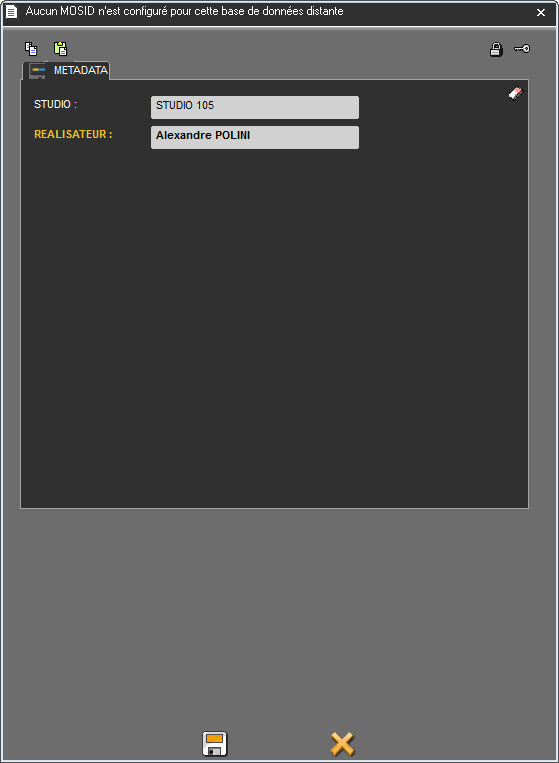
Saisir les informations demandées puis cliquer sur  .
.
L'élément est créé dans la base de données avec l'icone  .
.
Une fois l'élément créé, il est possible de le rattacher à un écran.
IMPORTANT : Ces éléments créés dans la base de données serviront d"ORGINAL".
C'est à dire que chaque fois qu'un élément original sera ajouté dans une conduite ou qu'une conduite sera généré utilisant un original, une copie sera créée dans la base de données mais sans icone dans le browser.
Pour ajouter un élément Métadonnée, charger une conduite dans l'onglet Federall.
Puis Glisser/Déposer l'élément souhaité au niveau de l'écran.
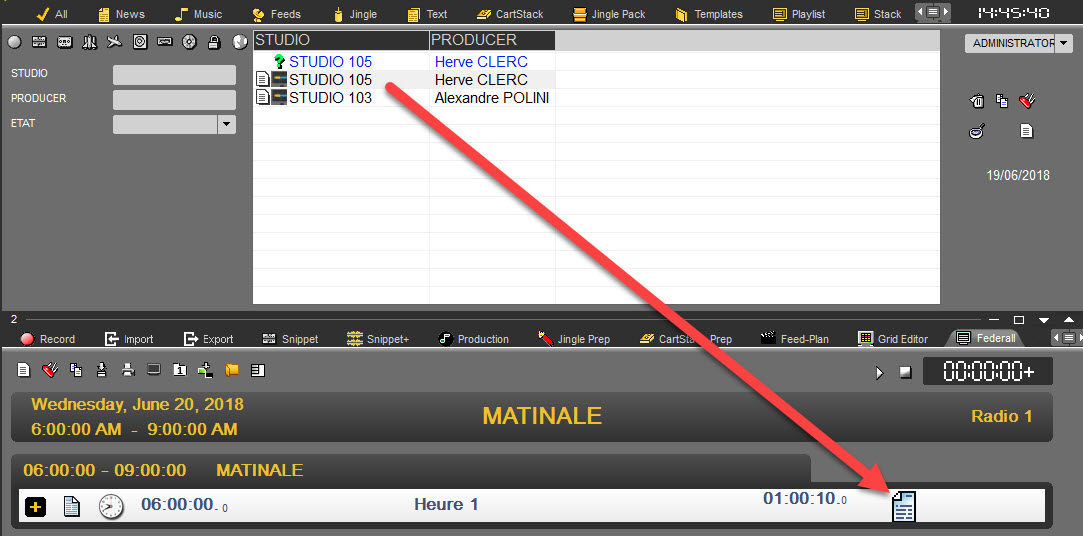
Une fois l'élément déposé dans la conduite, on voit qu'un nouvel élément sans icone  a été créé dans la base de données.
Il apparaitra sans icone  .
.
Cela signifie que chaque fois qu'un élément original sera utilisé, il sera créé autant de nouveaux éléments que d'utilisation.
Un original qui servira à créer autant de métadonnées différentes en fonction des écrans.
Désormais, toutes les conduites générées à partir de cette grille contiendront ces métadonnées pour cet écran.
Si l'on glisse/dépose un élément sur un écran où est déjà présent un élément, il sera possible de remplacer l'élément existant.
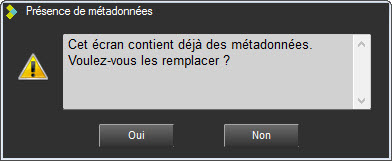
En cliquant sur OUI, l'élément sera remplacé et un nouvel élément sera créé dans la base de données.
8.11.2.Modifier un élément de type Métadonnées
Pour modifier un élément de type Métadonnées, se positionner sur l'écran et faire un clic droit sur l'icône  présente sur l'écran.
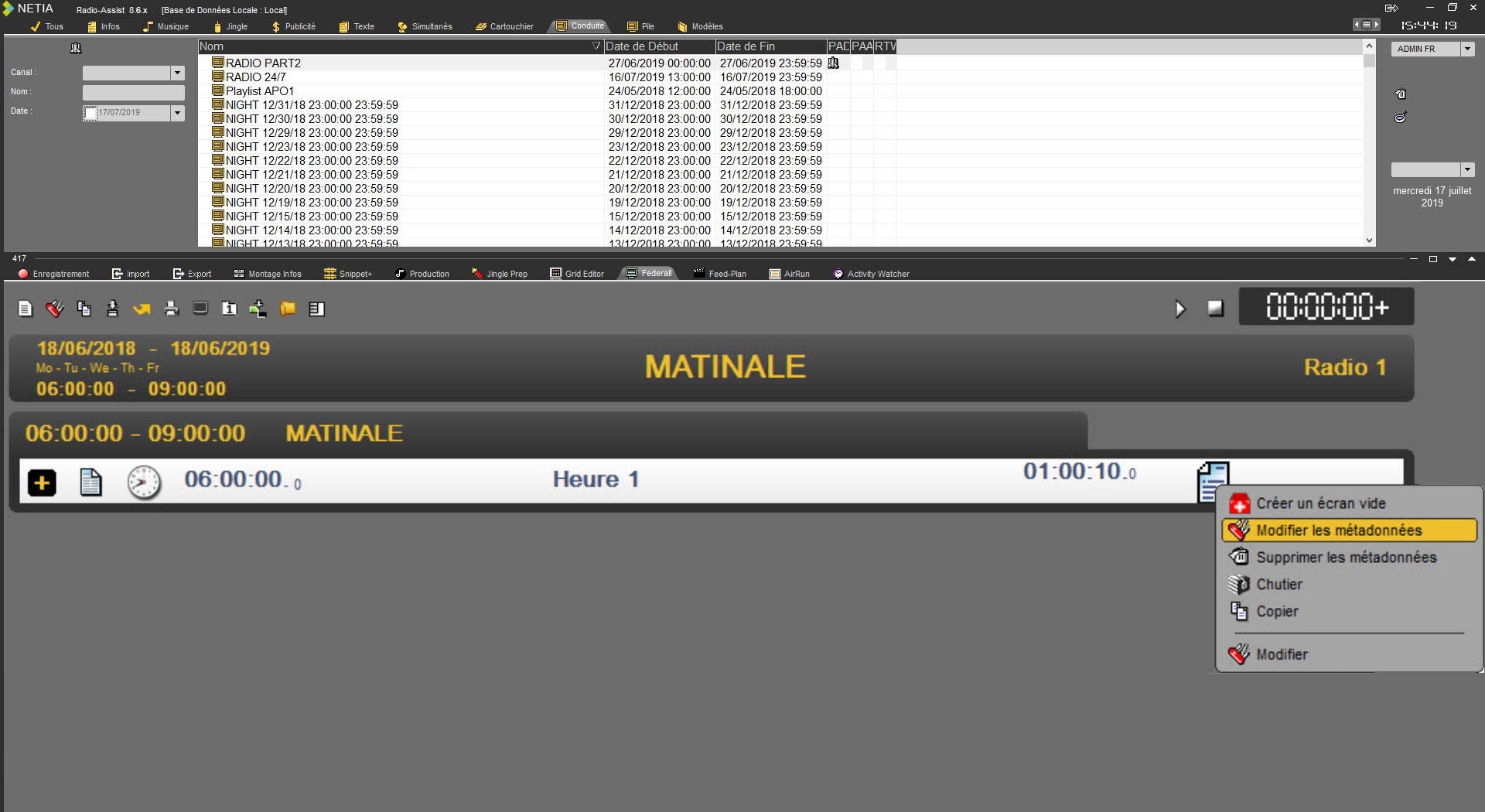
Choisir "Modifier les métadonnées".
La fenêtre suivante s'ouvre :
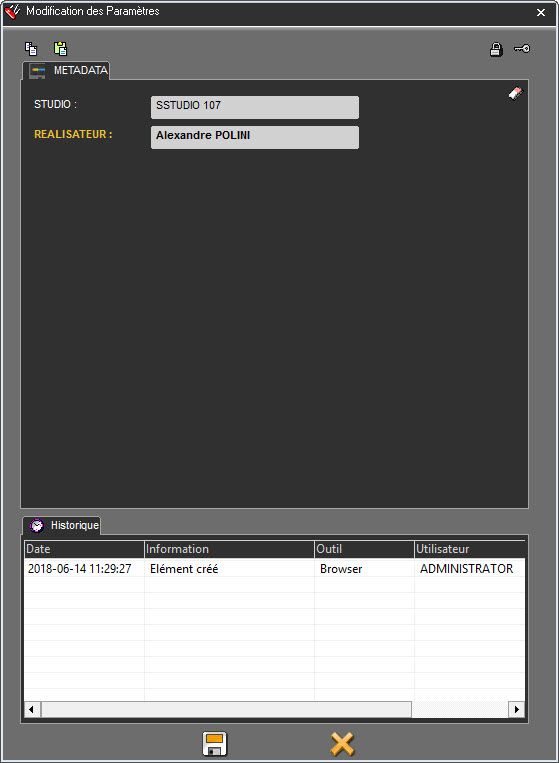
Faire les modifications et cliquer sur  .
.
Les métadonnées sont sauvegardées.
8.11.3.Supprimer un élément de type Métadonnées
Pour supprimer un élément de type métadonnées, faire un clic droit sur l'icône  au niveau de l'écran.
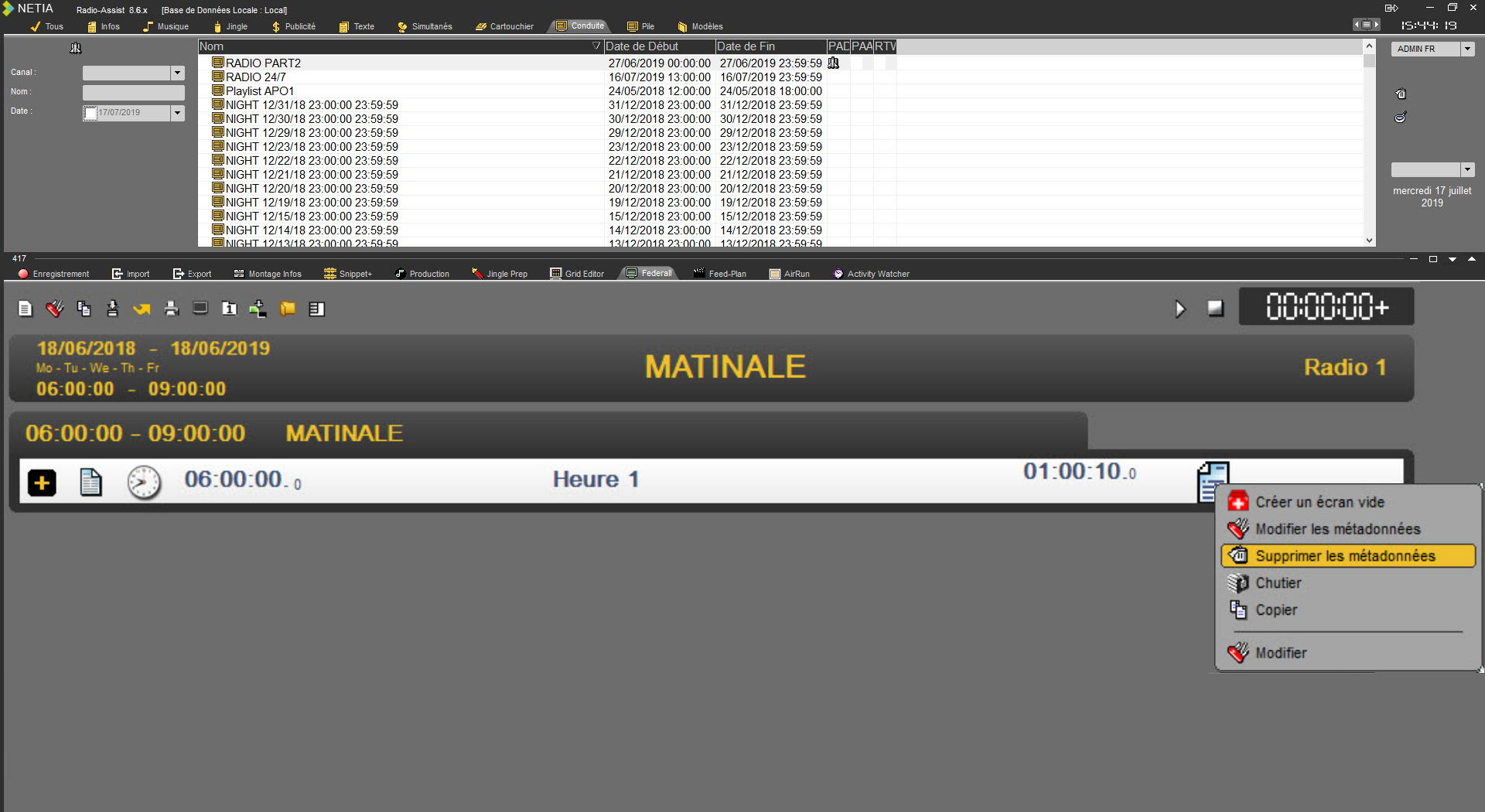
Sélectionner "Supprimer les métadonnées"
Cliquer sur OUI.
Les métadonnées sont supprimées de l'écran.
8.12.Choisir le mode d'enchainement
Lorsque vous insérez un élément dans votre conduite, vous pouvez choisir le mode d'enchaînement par défaut.
Ainsi, si vous souhaitez appliquer le mode d'enchaînement "Cut" 

 , "Mix" ou "Manuel" à chaque élément inséré, cliquez sur l'icône présente à gauche de la conduite afin d'afficher votre choix :

Ici, désormais, à chaque nouvel élément inséré dans la conduite, son mode d'enchaînement sera "Manuel"
En revanche, si vous souhaitez appliquer un mode d'enchaînement à un ou quelques éléments seulement, vous pouvez double-cliquer sur l'icône présente à droite de chaque pas. Chaque fois que vous double-cliquez, vous modifiez le mode d'enchaînement.

8.13.Copier une conduite
Dans le Browser, choisissez la Conduite que vous souhaitez copier à partir de l'onglet "Conduite".
Exécutez un glisser-déplacer vers l'onglet "Federall".
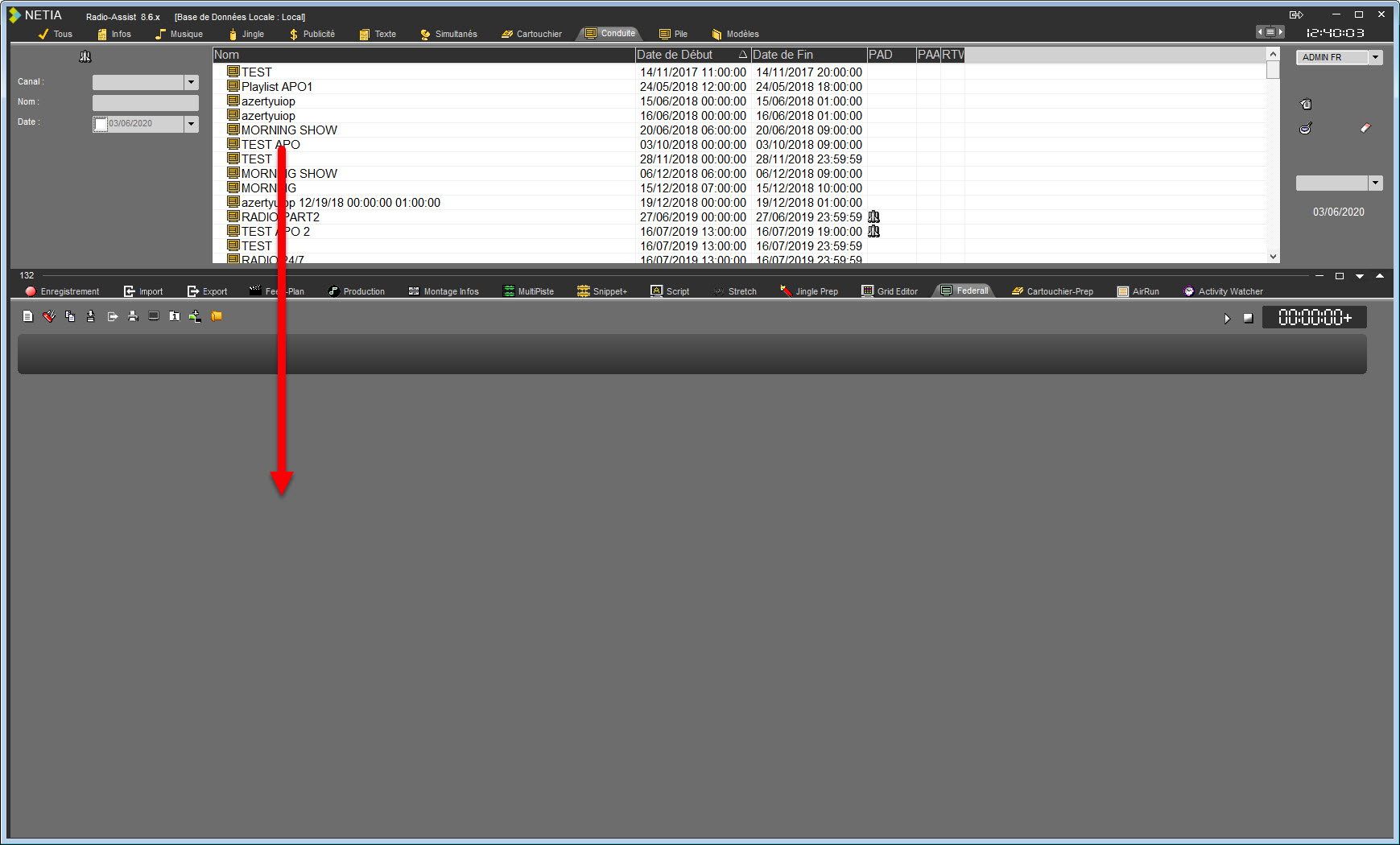
Cliquez sur l'icône "Copier".

Modifiez le nom et/ou choisissez un autre canal (en cas de gestion Multi-Canal) si besoin, changer la date et l'heure de début et de fin de diffusion.
Cliquer sur  .
.
Votre Conduite est copiée. Celle-ci est directement disponible dans l'outil "Federall" ainsi que dans le Browser, sous la catégorie "Conduite".
8.14.Modifier une conduite
Dans le Browser, choisissez la conduite que vous souhaitez modifier.
Effectuez un glisser-déposer vers l'outil "Federall".
Dans l'outil "Federall", cliquez sur l'icône "Modifier"  .
.
Modifiez les paramètres. Il n'est possible de modifier QUE l'antenne, nom et l'heure de diffusion.
Cliquez sur  .
.
Votre conduite est modifiée. Celle-ci est disponible dans l'outil "Federall" ainsi que dans le Browser, sous la catégorie "Conduite".
8.15.Effacer une conduite
Dans le Browser, rendez-vous dans la catégorie "Conduite".
Choisissez la conduite que vous souhaitez effacer.
Soit vous pouvez effectuer un clic droit dessus, la fonction "Supprimer" s'affiche, soit vous pouvez cliquer sur l'icône "poubelle"  disponible sur le côté droit du browser.
Un message vous demandant de confirmer la suppression apparaît. Cliquez sur "Oui" pour confirmer la suppression ou "Non" pour annuler l'action.
Attention : Il n'est pas possible d'effacer une conduite ayant la validation PAD (vous devez retirer la validation au préalable).
8.16.Exporter une conduite
Il est possible d'exporter la conduite dans un fichier xml pour d'autres utilisations.
Pour cela sélectionner la conduite dans le Browser de Radio Assist et la glisser déposer dans l'onglet Federall.
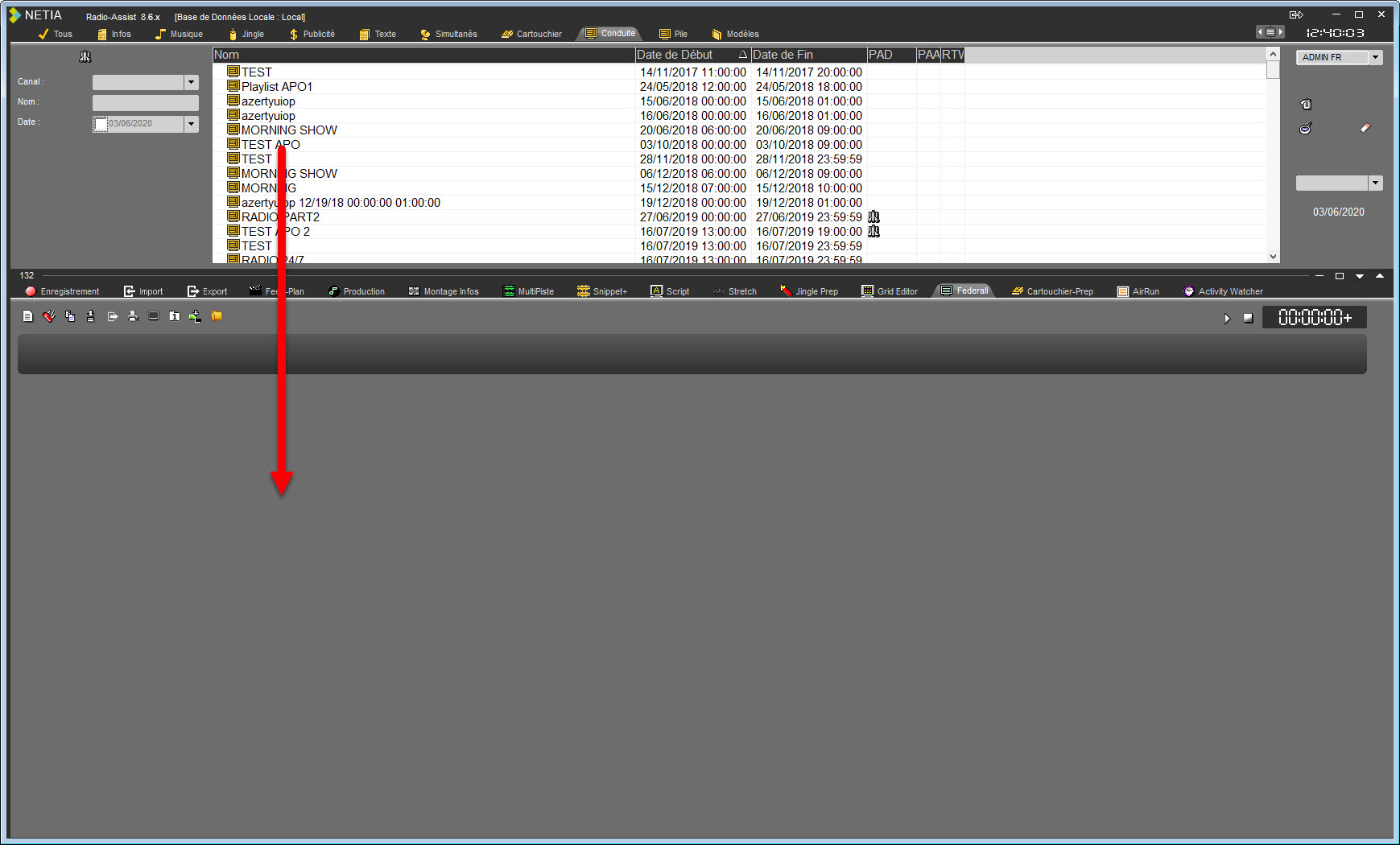
Une fois la conduite chargée, cliquer sur  .
.
Une fenêtre s'ouvre :
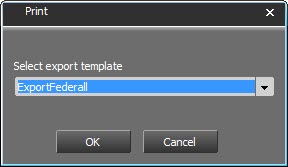
Sélectionner dans la liste le format d'export à utiliser.
Ces formats auront été créés par l'administrateur auparavant.
Cliquer sur  .
.
L'export est effectué et un message vous prévient de sa réalisation.
Cliquer sur 
Le fichier xml se trouve dans le dossier défini lors de la création de l'export.
8.17.Créer une pile
Cliquez sur 
Dans le champ "Type", choisissez "Pile".
Etant donné qu'une pile n'a pas de date ou d'heure de diffusion, ces champs disparaissent.
Dans le cas d'une gestion du multi-antenne, sélectionner pour quelle antenne sera créée la pile.
Tapez le nom de la pile.
Cliquez sur  .
.
La pile crée est disponible directement dans l'outil "Federall" ainsi que dans le Browser, dans la catégorie "Pile".
8.18.Charger une pile
A partir du Browser, sélectionnez la pile qui a été créée au préalable (les piles se trouvent dans l'onglet "Pile").
Glissez la pile dans l'outil Federall.
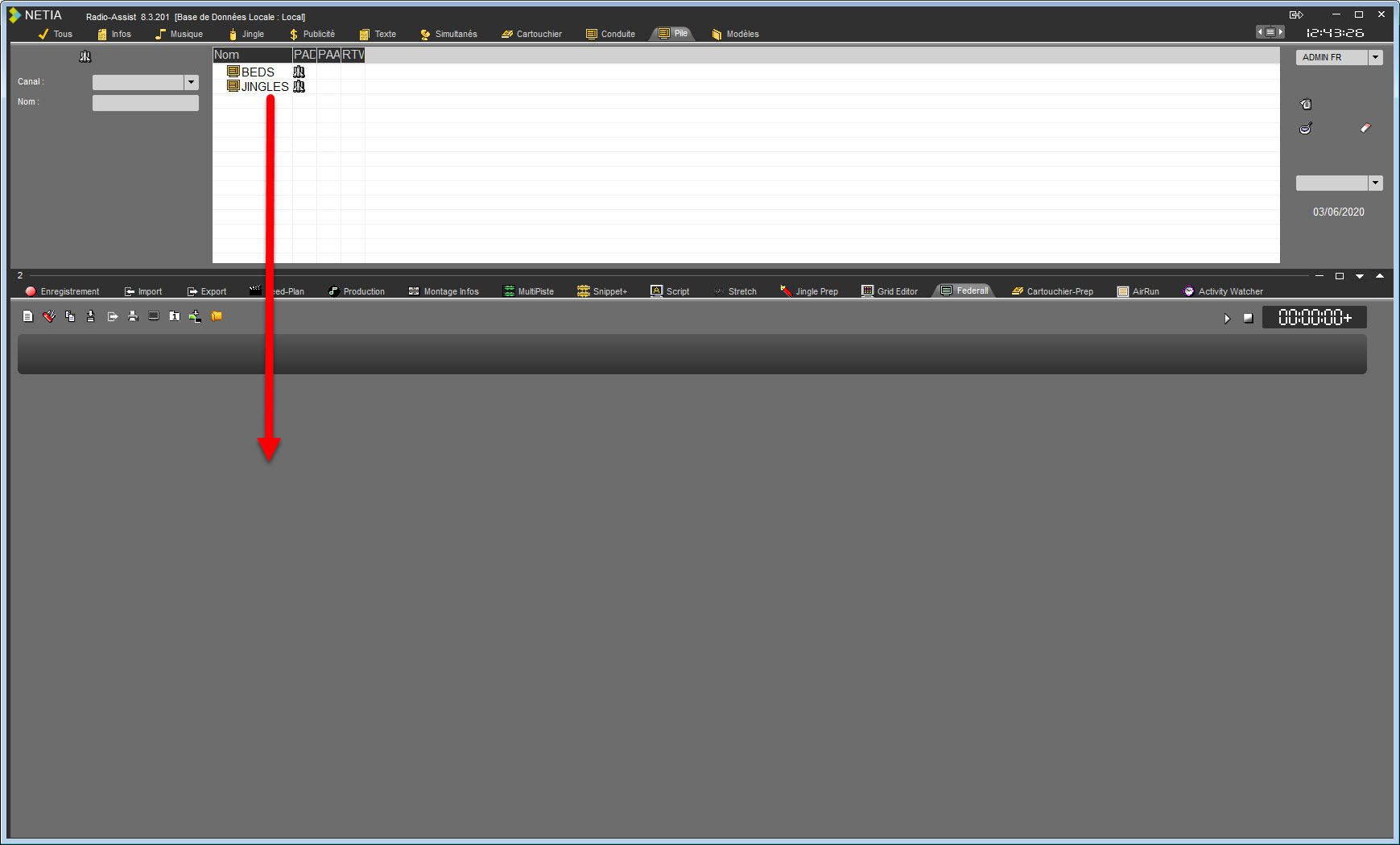
La pile est chargée.
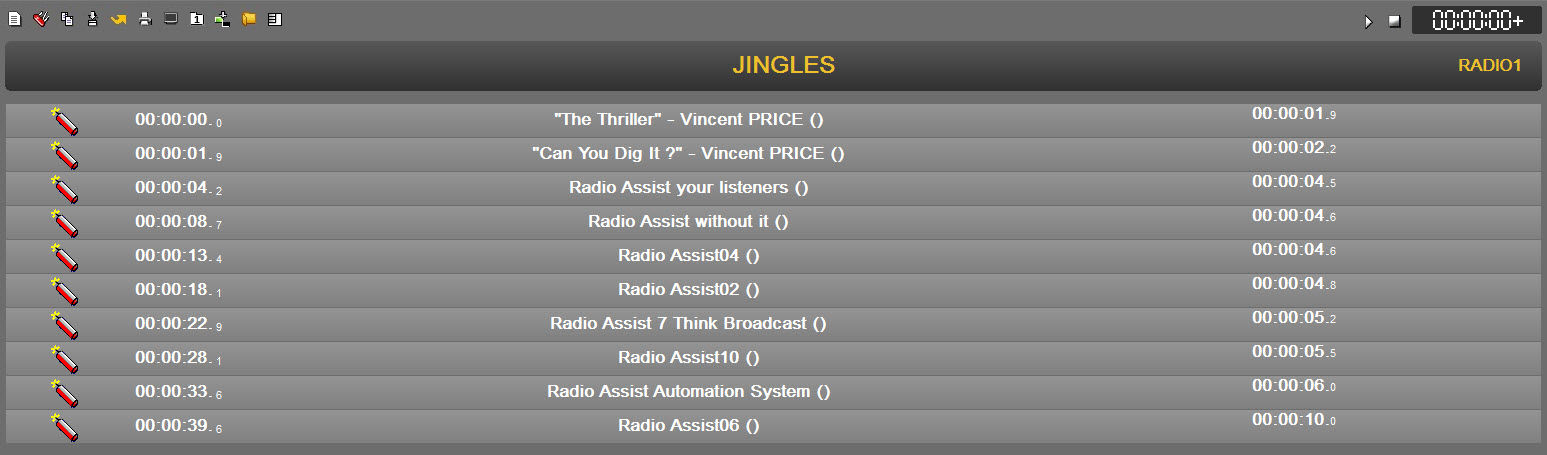
8.19.Remplir une pile
Après avoir chargé la pile :
Sélectionnez dans le Browser les éléments sonores et/ou textes et insérez-les par glisser-déposer.
Vous pouvez insérer les éléments :
avant un son,
après un son,
en remplacement d'un son,
en remplacement simultané de plusieurs son identiques.
8.20.Copier une pile
Dans le Browser, choisissez la pile que vous souhaitez copier et la glisser dans l'onglet Federall.
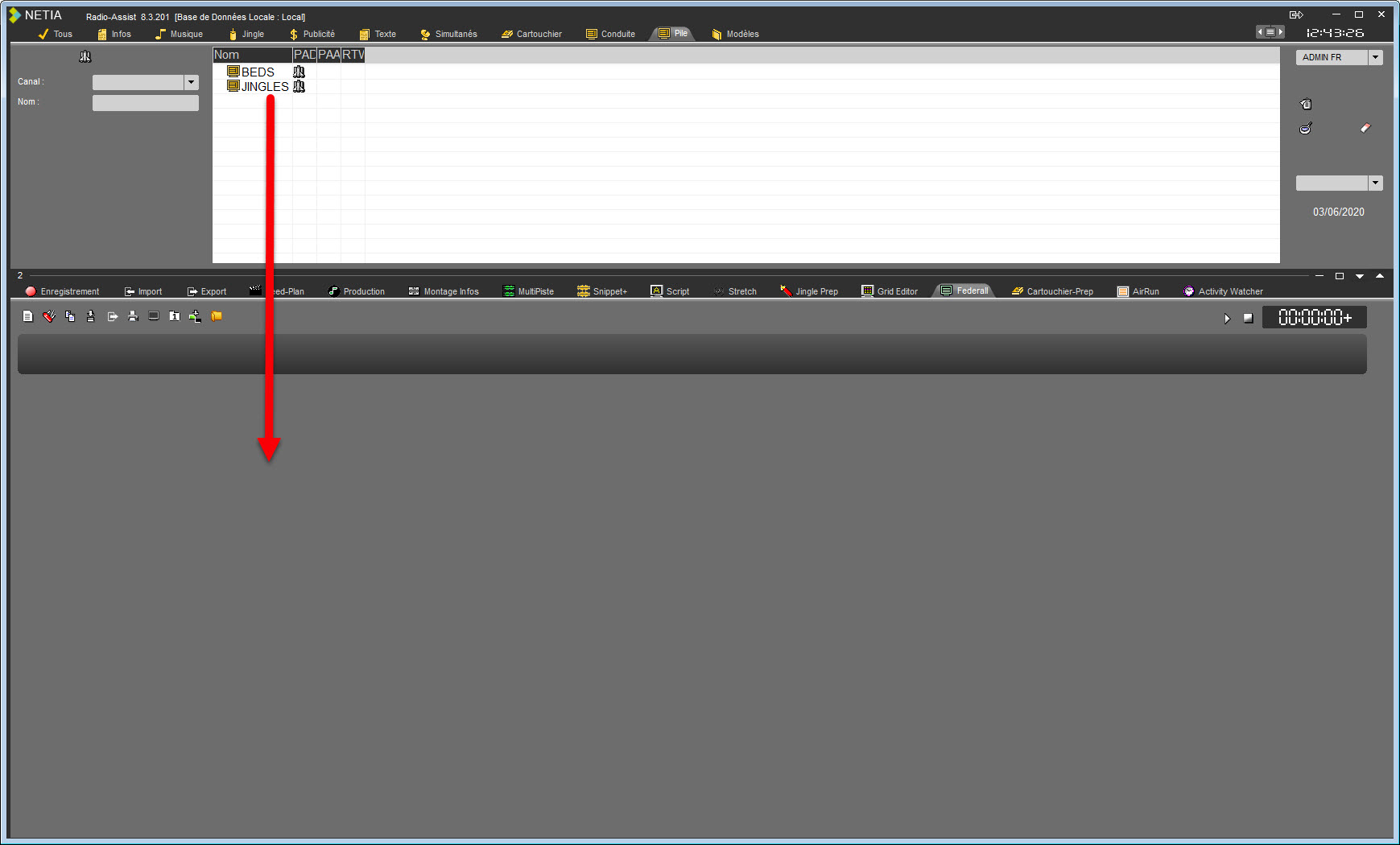
Cliquez sur l'icône "Copier".

Modifier le nom et/ou choisissez une autre antenne (en cas de gestion multi-antenne) si besoin.
Cliquez sur  .
.
Votre pile est copiée. Elle est disponible dans l'outil "Federall" ainsi que dans le browser, dans la catégorie "Pile".
8.21.Modifier une pile
Dans le Browser, choisissez la pile que vous souhaitez modifier et effectuez un glisser-deposer vers l'outil "Federall"..
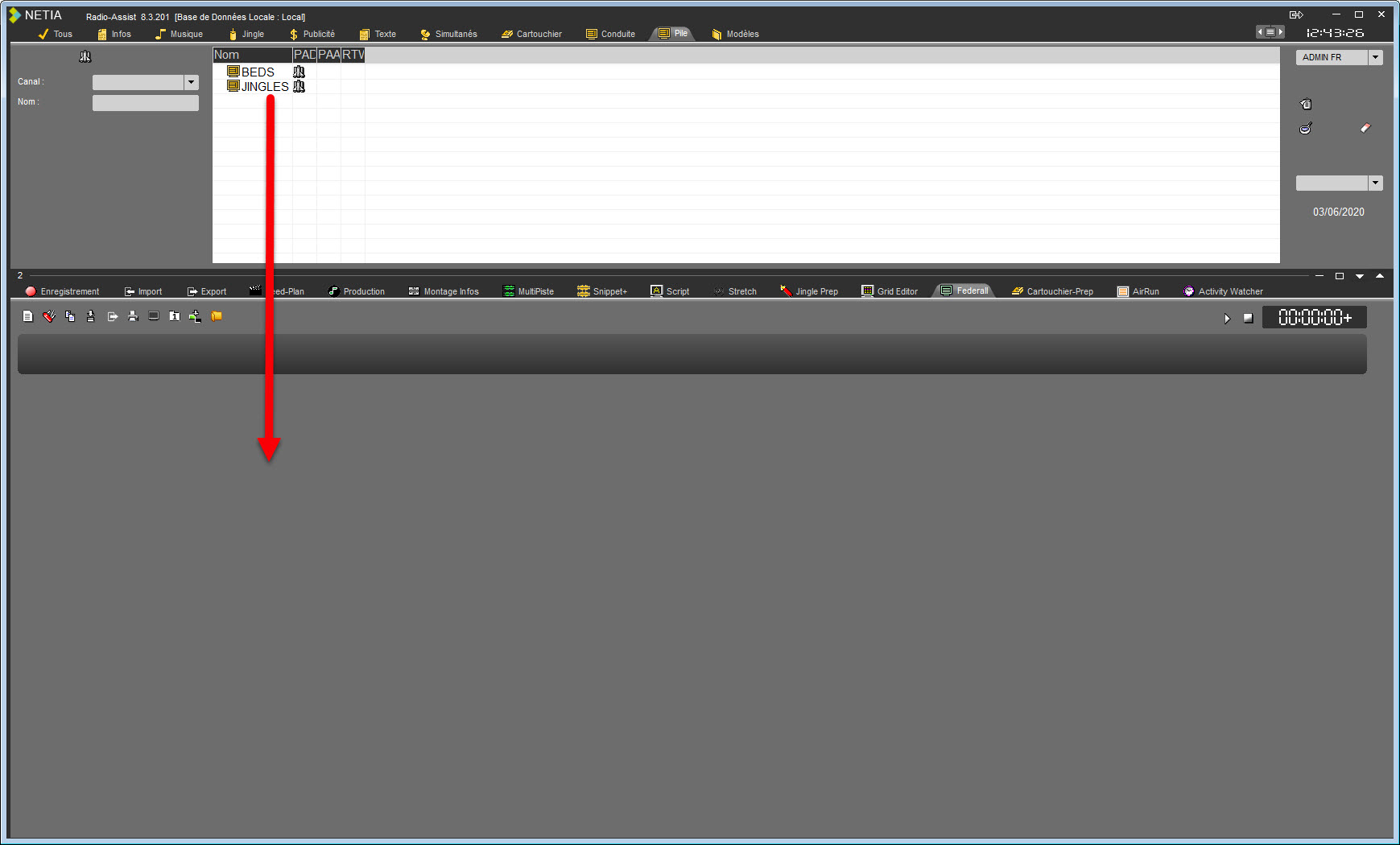
Cliquez sur l'icône "Modifier"  .
.
Faire les modifications souhaitées.
Cliquez sur  .
.
Votre pile est modifiée. Elle est disponible dans l'outil "Federall" ainsi que dans le Browser, sous la catégorie "Pile".
8.22.Effacer une pile
Dans le Browser, allez dans la catégorie "Pile".
Choisissez la pile à effacer.
Soit vous pouvez effectuer un clic droit dessus, la fonction "Supprimer" s'affiche, soit vous pouvez cliquer sur l'icône  disponible sur le côté droit du browser.
Un message vous demandant de confirmer la suppression apparaît. Cliquez sur "Oui" pour confirmer la suppression ou "Non" pour annuler l'action.
Attention : Il n'est pas possible d'effacer une conduite ayant la validation RTB (vous devez retirer la validation au préalable).
8.23.Multimix / Voice-track / Stretch
L'outil "Multimix" permet la réalisation d'enchaînements entre les éléments sonores de consécutifs de la conduite.
D'autre part, il est aussi possible d'enregistrer sur une piste (fonction de voice-track) et également de "stretcher" un élément.
A travers les différentes fonctions mises à disposition, l'enchaînement des éléments et de la voix peuvent être travaillés.
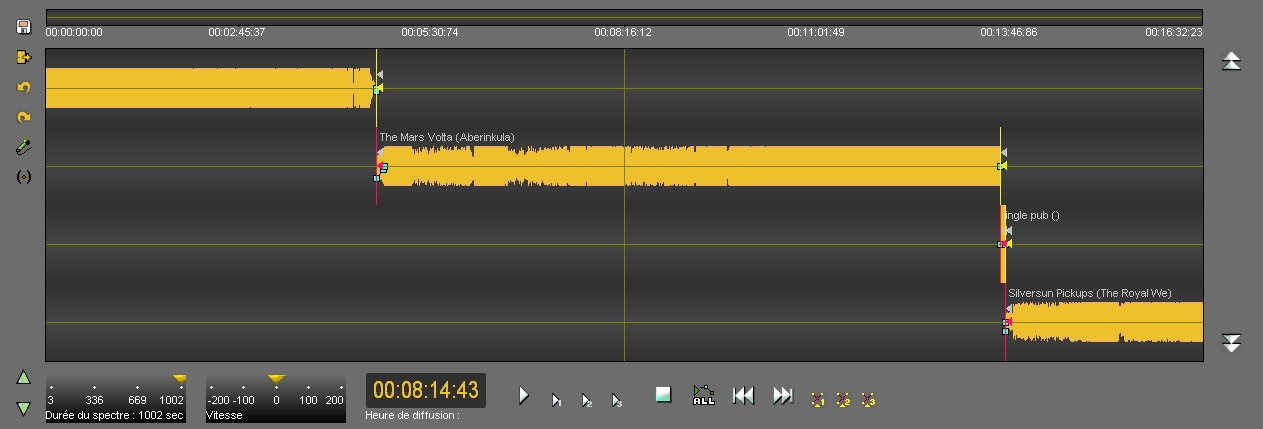
8.23.1.Multimix
Sélectionner dans la conduite un pas et faire un clic droit dessus. Un menu apparaît. Choisir la fonction "Multimix".
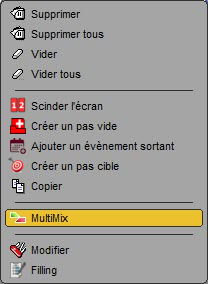
Réaliser un enchainement avec le multimix
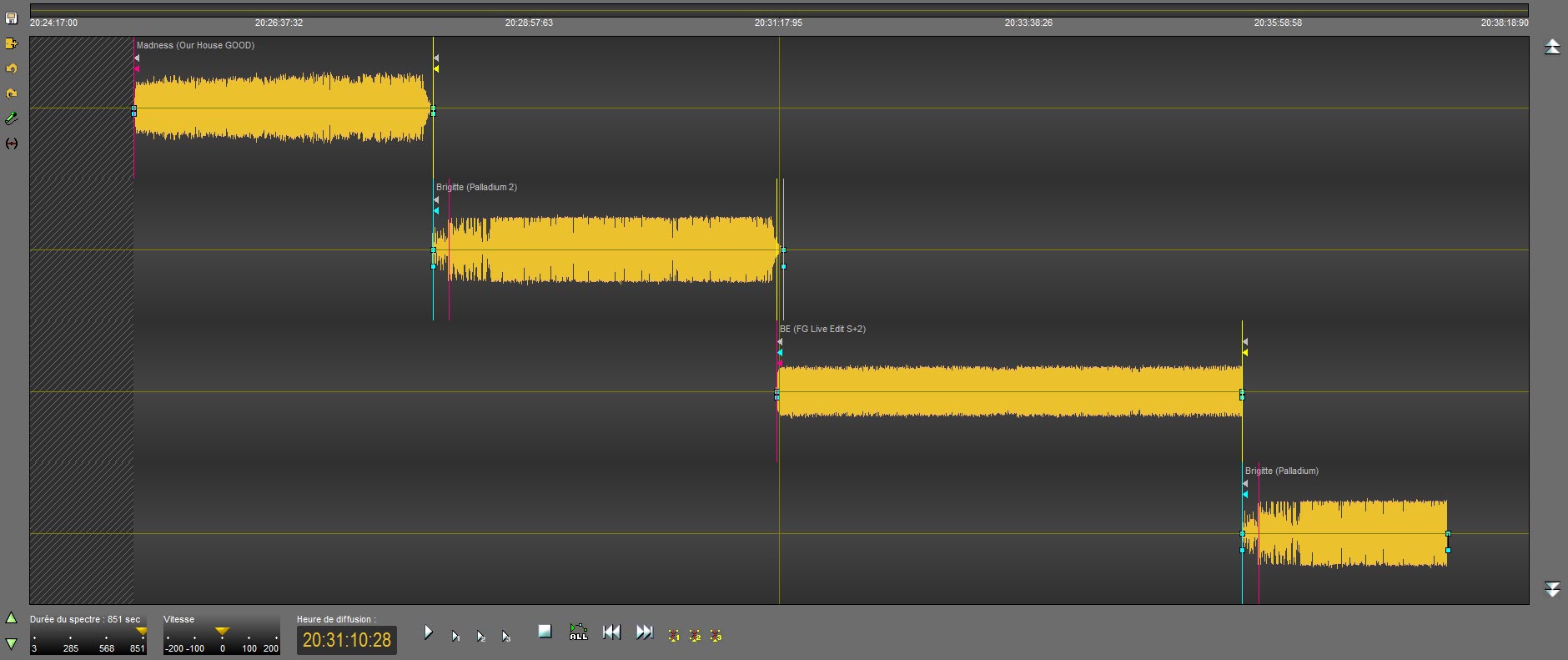
Dans Multimix, l'élément du pas sélectionné est placé sur la piste du haut suivi des 3 autres éléments sur les 3 autres pistes.
Si le ou les éléments sont des documents pré-produits, les points de fondus placés dans l'onglet "Production" de Radio-Assist sont placés automatiquement.
Pour réaliser un enchaînement, sélectionnez le ou les éléments des 3 pistes du bas, en cliquant sur le spectre, et le ou les faire glisser jusqu'à l'endroit désiré :
Note : Il n'est pas possible de déplacer le dernier car le son suivant n'est pas chargé à l'écran. Pour l'afficher, cliquer sur 
 . Pour remonter cliquer sur .
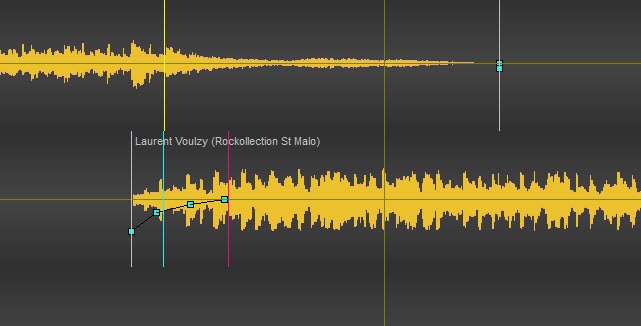
3 traits de couleur différente permettent d'effectuer différentes opérations :
- trait rouge : (Re)Positionner l'Intro (en début d'élément) ou l'Outtro (en fin d'élément)
- trait bleu : Inlink : en le synchronisant avec le trait jaune (outlink), permet de définir le chevauchement des sons lors du mix.
- trait gris : Début ou fin physique d'un élément. Permet de modifier la durée en le déplaçant.
Il est également possible de positionner des points de niveau (carrés bleus) afin de définir des fade in ou out. Pour cela, faire un clic droit à l'endroit souhaité.
Les déplacer en les sélectionnant.
Pour supprimer un point, se positionner dessus et faire un clic droit.
 Le compteur permet de vérifier à quelle heure sera diffusé l'élément.
 Jouer les éléments à partir de la tête de lecture.
 Jouer les mix 1, 2 ou 3; La tête de lecture se positionne 2 secondes avant le début du mix et joue automatiquement.
 Jouer tous les mix les uns après les autres.
 Aller au dévut ou à la fin.
 : La tête de lecture se positionne au niveau des mix 1, 2 ou 3.
Sauvegarder le ou les enchaînements
Une fois vos enchaînements réalisés, cliquez sur l'icône de la disquette pour sauvegarder.

Puis, cliquez sur l'icône "Sortir", représentée par une porte  .
.
NB : si vous cliquez sur "Sortir" sans avoir sauvegardé, Federall vous propose de la faire.
8.23.2.Voice Track
Le Voice Track permet d'enregistrer un élément sonore entre 2 sons de la conduite.
Réaliser un voice track dans le multimix
Cliquez sur la fonction "Voice-Track" représentée par l'icône suivante : 
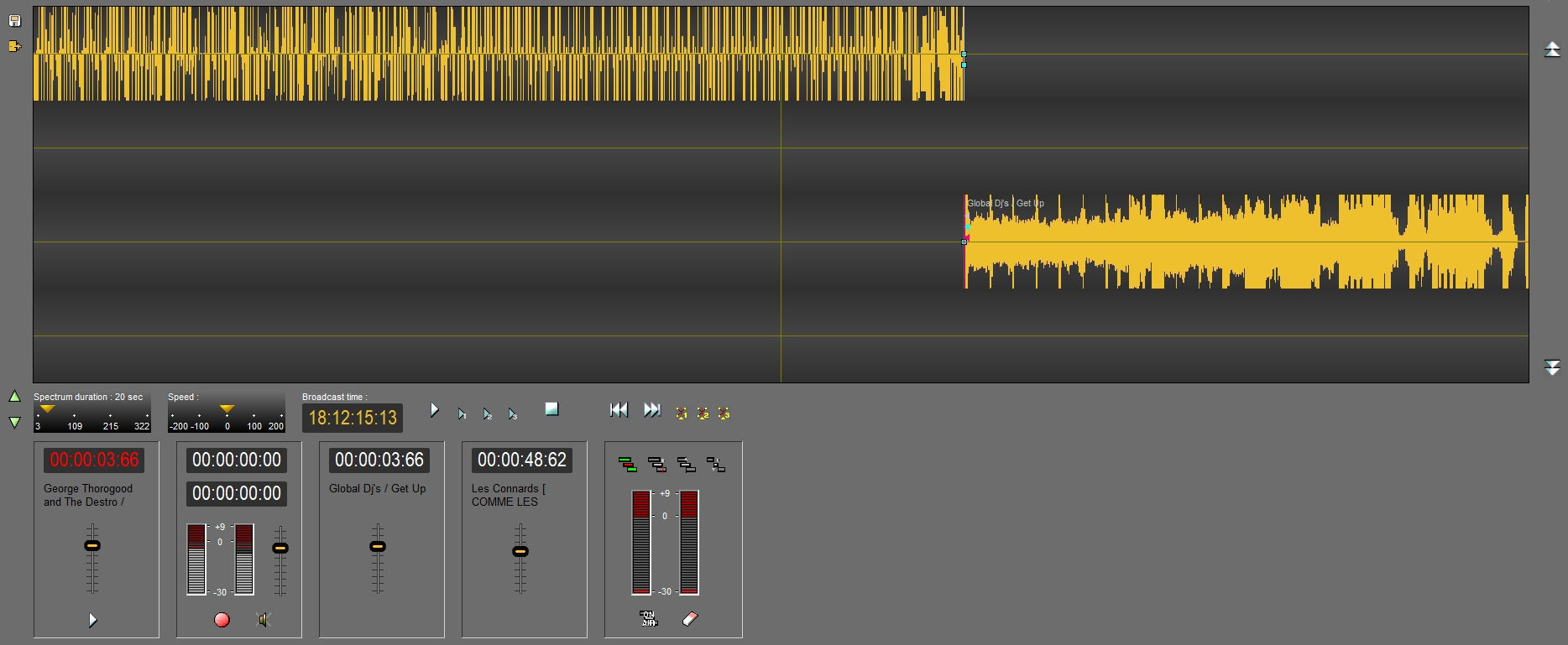
La deuxième piste est réservée à l'enregistrement.
Il faut définir à quel endroit entre les pistes, l'enregistrement se positionnera automatiquement une fois terminé.
 No auto link : Pas de positionnement automatique. Le début de l'enregistrement sera positionné à l'endroit de la tête de lecture.
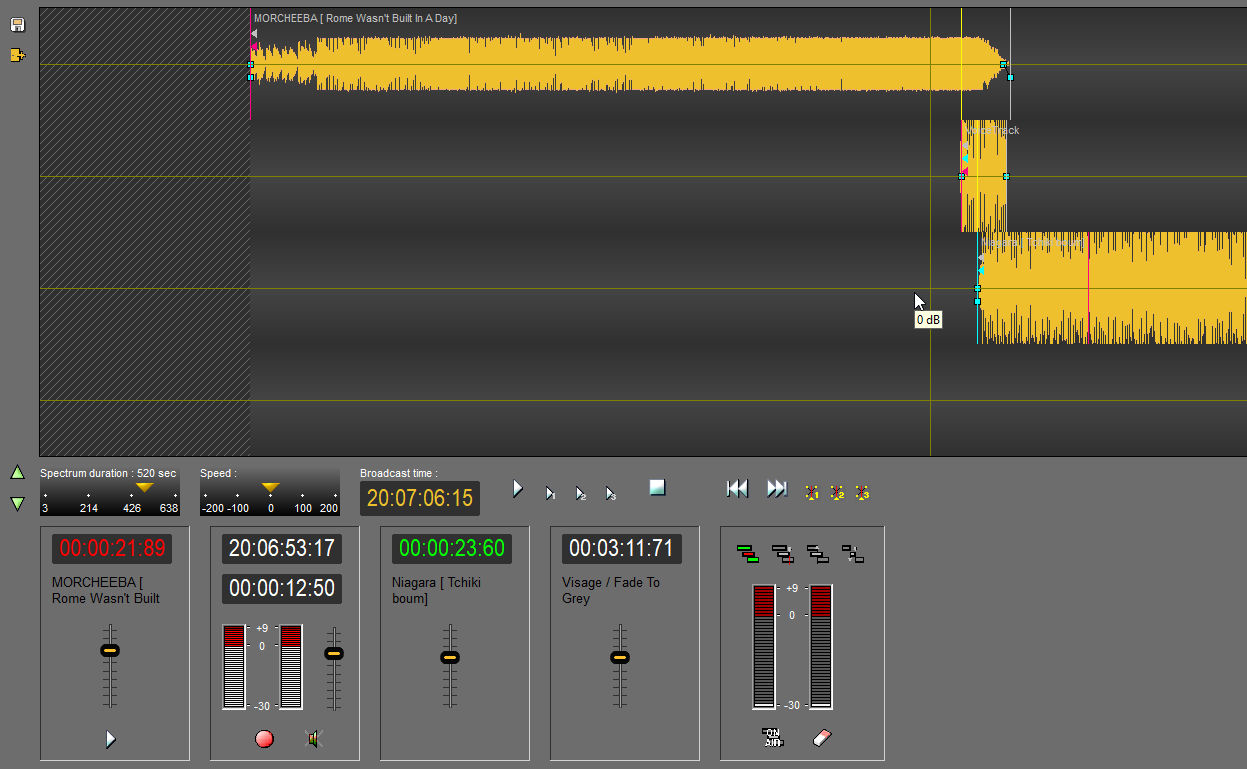
 Auto link on intro point : L'enregistrement se positionnera de telle façon que la fin de l'enregistrement se synchronise avec le point d'Intro du son suivant.
 Auto link on mix point : Une fois l'enregistrement terminé, le milieu de l'enregistrement se positionnera sur le point Inlink du son suivant.
 Auto link between tracks : Une fois l'enregistrement terminé, la fin de l'enregistrement se positionnera sur le point Inlink du son suivant.
 On Air link simulation : Ce bouton permet de simuler un Voice Track tel qu'il serait "On Air". En cliquant sur le bouton "Enregistrement", l'enregistrement commence. La piste 3 est 'noircie". A chaque clic sur la barre d'espace, le son de la piste 3 est décalé. En arrêtant l'enregistrement, le son n'est pas enregistré dans la conduite.
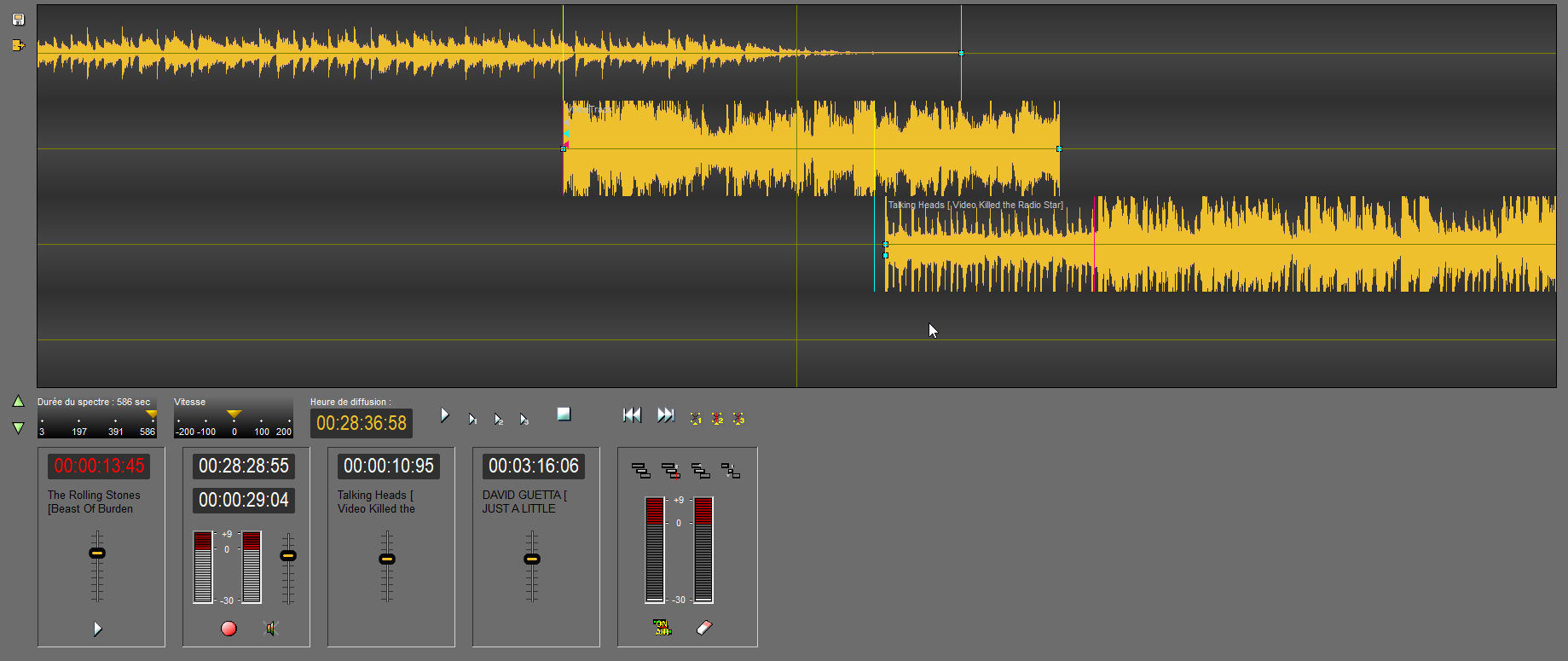
Après avoir ajusté les niveaux, cliquez sur "Enregistrer".
Le compteur du haut présente l'heure de début d'enregistrement et le compteur du bas, la durée d'enregistrement.
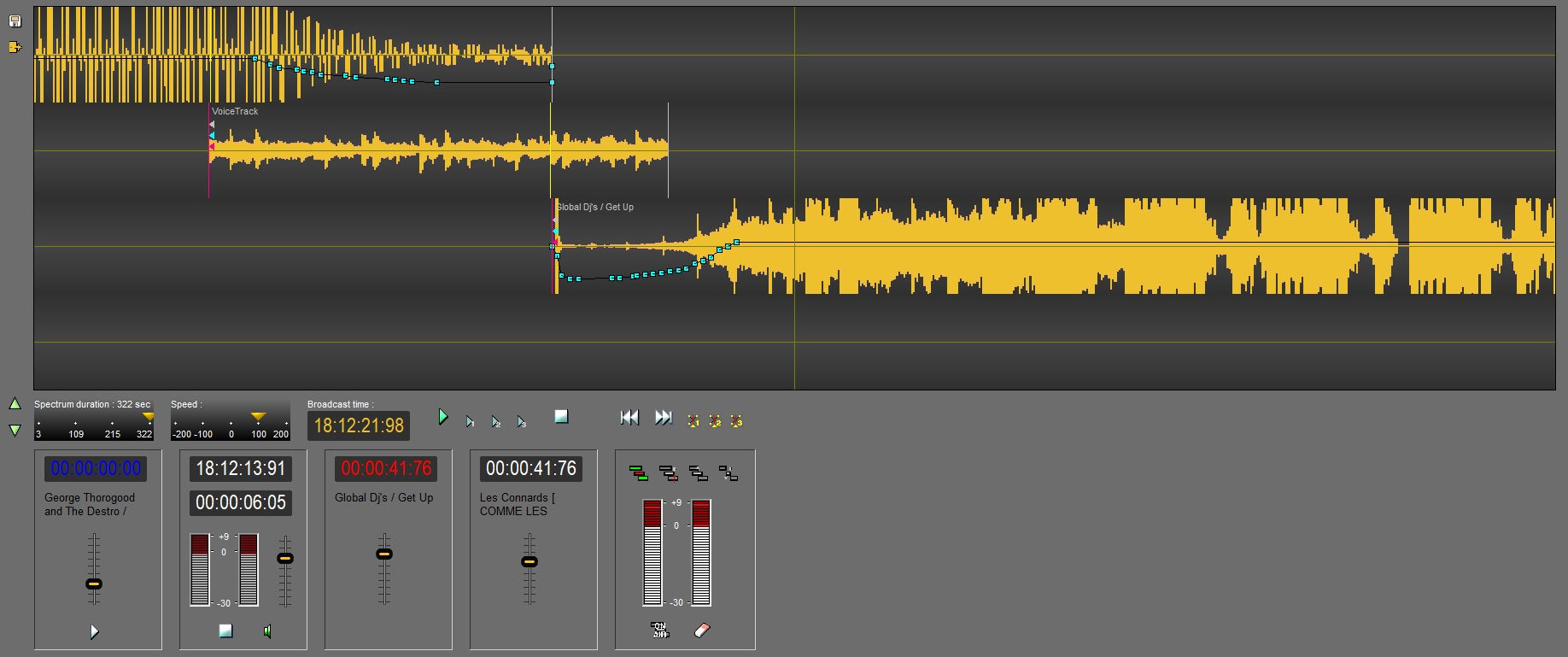
Il est possible de modifier le niveau de la piste 1 (compteur bleu), 3 (compteur rouge) et 4 (compteur blanc) afin de réaliser des fade in et out en utilisant :
- soit les faders disponibles pour chaque piste :

- soit avec une télécommande dédiée.
Une fois l'enregistrement terminé, cliquez sur "Stop".
L'enregistrement est inséré dans la conduite et est également sauvegardé dans la base de données en tant que fichier brut avec pour nom "Voice over".
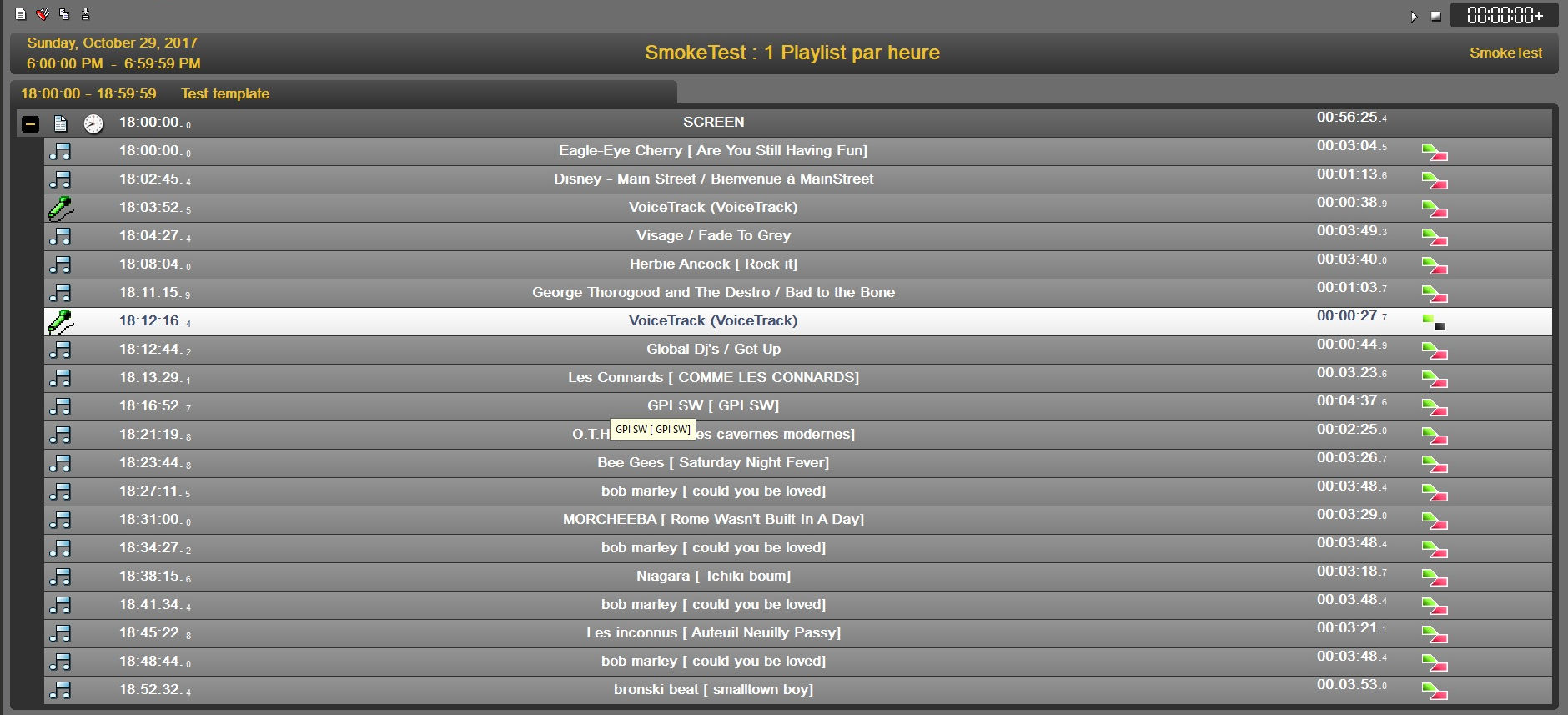
8.23.3.Stretch
Il est possible dans Multimix, d'appliquer un "stretch" sur un élément.
Pour cela cliquer sur  .
.
La fenêtre suivante s'ouvre :
Sélectionner dans la liste, l'un des 4 éléments affichés à "stretcher".
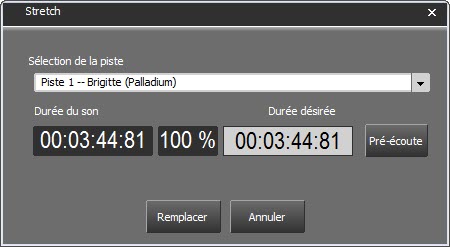
Saisir la nouvelle durée souhaitée dans le champ "Durée désirée"
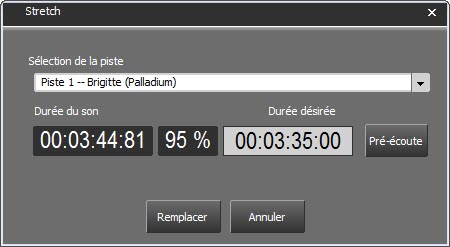
La valeur en pourcentage est affichée.
NOTE : IL est important de rester dans une fourchette de +/-10%. Au-delà, la distorsion sera trop importante.
Il est possible de pré-écouter le résultat en cliquant sur  .
.
Par exemple pour un son d'une durée de 3'44''; les valeurs suivantes sont proposées :
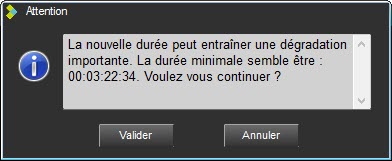
Une fois la bonne durée saisie, cliquer sur  .
.
La fenêtre de sauvegarde s'ouvre :
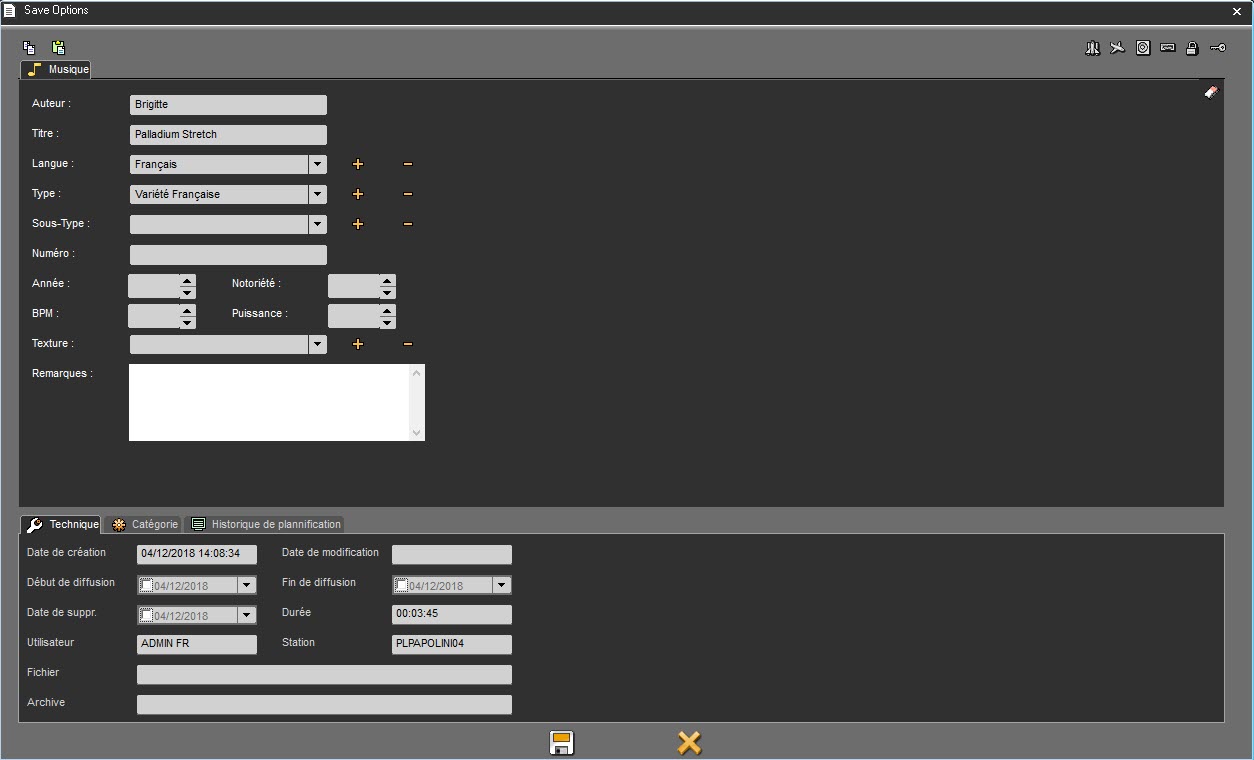
Renseigner les champs nécessaires et cliquer sur  .
.
Le stretch se lance :
 .
.
Le son est ajouté dans la base de données et est modifié dans la conduite :

8.24.Fonction "Masquer"
 cette fonction est utilisée pour masquer la ligne d'identification d'un écran lorsque celui-ci contient un seul pas.
Pour revenir au mode d'affichage par défaut, re-cliquez sur l'icône "Masquer".
8.25.Mettre une conduite PAD
Allez dans le Browser, dans l'onglet "Conduite".
Sélectionnez la conduite.
Placez-vous dans la colonne "PAD" et double-cliquez dessus.
L'icône de la fusée apparaît. Cela signifie que votre conduite est PAD donc visible en diffusion.
Attention : si une conduite n'est pas validée PAD, elle n'est pas visible dans le logiciel de diffusion.
8.26.Mettre une pile PAD
Allez dans le Browser, dans l'onglet "Pile".
Sélectionnez la Pile.
Placez-vous dans la colonne "PAD" et double-cliquez dessus.
L'icône de la fusée apparaît. Cela signifie que votre pile est PAD donc visible en diffusion.
Attention : si une pile n'est pas validée PAD, elle n'est pas visible dans le logiciel de diffusion.
8.27.Ecouter un élément de la conduite
Pour écouter un élément sonore de la conduite :
Double-cliquez dessus. L'outil charge alors le son dans le lecteur.

NB : lorsque vous écoutez le son dans le lecteur, le lecteur se place à 4 secondes de la fin du son (configuration). Si vous voulez écouter le début du son, cliquez dans le compteur pour revenir au début du son.
De plus le lecteur de l'outil "Federall" vous permet d'écouter les enchaînements "Cut" ou "Mix".
8.28.Supprimer un écran
La fonction "Effacer un écran" est utilisée pour supprimer l'écran et son contenu.
Pour effacer un écran de la conduite :
Dans la conduite, sélectionnez l'écran à supprimer.
Faites un clic droit dessus.
Choisissez la fonction "Supprimer".
Un message de confirmation de suppression apparaît. Cliquez sur "Oui".
L'écran ainsi que tout ce qu'il contient est supprimé.
8.29.Supprimer un pas
La fonction "Effacer un pas" est utilisée pour supprimer le pas et son contenu.
Dans la conduite, sélectionnez le pas à supprimer.
Faites un clic droit dessus.
Choisissez la fonction "Supprimer".
Un message de confirmation de suppression apparaît. Cliquez sur « Oui ».
Le pas ainsi que ce qu'il contient est supprimé.
L'option "Supprimer tous" permet de supprimer dans la conduite tous les pas qui ont le même nom.
Info: Pour retrouver un élément inséré dans un pas dans la base, vous pouvez utiliser le raccourci suivant, CTR + O
8.30.Vider un pas
La fonction "Vider un pas" est utilisée pour supprimer le son associé au pas sans supprimer le pas lui-même. Le pas sera vide.
Pour vider un pas de la conduite :
Dans la conduite, sélectionnez le pas à vider.
Faites un clic droit dessus.
Choisissez la fonction "Vider".
Le pas est vidé.
L'option "Vider tous" permet de vider dans la conduite tous les pas qui ont le même nom.
8.31.Imprimer une conduite
IMPORTANT :
L'impression des conduites ne se fera que si :
- Internet Explorer est le navigateur par défaut,
OU
- Windows 10 est le système d'exploitation.
Pour imprimer une conduite :
Glissez-déposez votre conduite du Browser dans l'outil Federall.
Cliquez sur l'icône d'impression  .
.
Sélectionner l'un des 2 choix possibles :
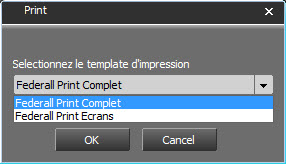
Federall Print Complet ou Federall Print Ecran
Puis cliquer sur OK et choisir l'imprimante de destination.
Résultat :
Print Complet :
L'impression présentera tous les écrans et tous les pas de chaque écran.
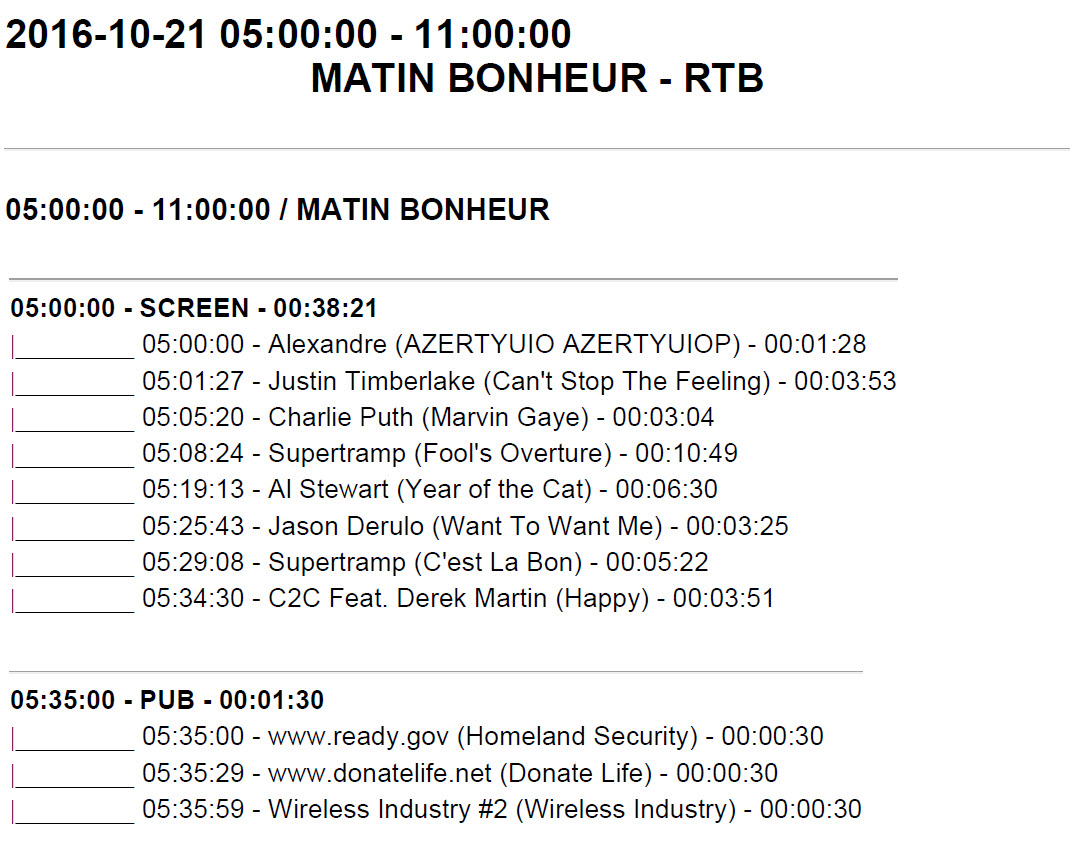
Print Ecran :
L'impression présentera uniquement les écrans.
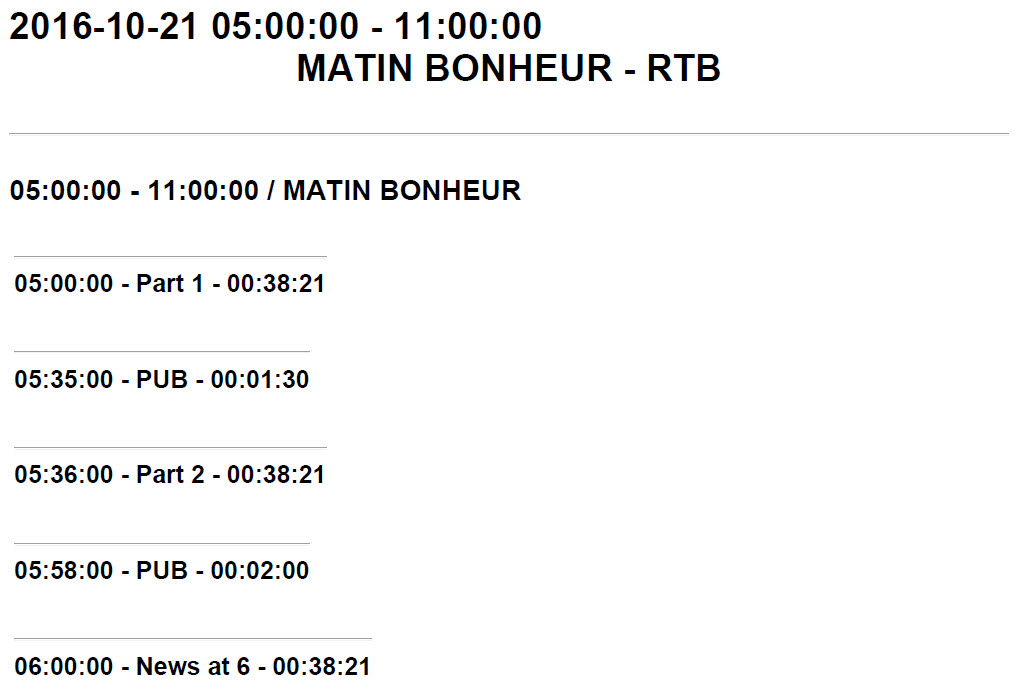
Il est possible de définir son propre format d'impression où l'on peut ajouter les informations souhaitées, une image (logo, etc...).
Pour cela il faut créer un feuille XSL. Voir avec l'administrateur.
8.32.Les modes de démarrage
Il est possible de spécifier un type de démarrage précis pour l'écran.
Il existe plusieurs types de démarrage :
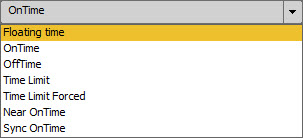
IMPORTANT : Les actions des modes de démarrage suivants sont décrites dans le cas d'un AirDDO en mode automatique. Dans le cas d'un diffuseur en mode manuel, c'est le technicien en studio qui décidera du démarrage des écrans en actionnant les faders.
Floating time : l'écran démarrera à la fin de l'écran précédent (représenté par l'icône  ).
).
OnTime : l'écran partira à une heure fixe automatiquement (représenté par l'icône  ).
).
Near OnTime : semblable à la fonction "OnTime" sauf que celle-ci attend la fin du son précédent pour démarrer, alors que le "OnTime" normal coupe le son (représenté par l'icône  ).
).
Sync OnTime : identique que le "Near OnTime" mais utilise le démarrage de l'écran via des GPI  .
.
Off time : écran dont l'heure de départ est auto-calculée par rapport à l'heure de fin de diffusion fixée par l'utilisateur (représenté par l'icône  ).
).
Ex : Si l'écran doit se terminer à 13h précisément et que la durée de tous les sons est de 55 minutes, l'écran démarrera à 12h05.
Time Limit : comme le mode "OnTime" mais, dans ce cas, une fenêtre est autorisée, dans laquelle vous êtes autorisé à diffuser votre écran plus tôt ou plus tard que prévu (représenté par l'icône  ).
).
Exemple : un écran pub doit être diffusé à 8h00. On autorise une fenêtre de début de 03 minutes et une fenêtre de fin de 02 minutes. Cela signifie que l'écran sera diffusé entre 7h57 et 08h02.
NB : Si la diffusion de l'écran précédent est terminée pendant le décompte de la fenêtre, la diffusion de l'écran a lieu. Si à la fin de la fenêtre la diffusion de l'écran précédant n'est pas terminée, l'écran fenêtre Auto n'est pas diffusé, et le logiciel de diffusion se positionne sur l'écran suivant de la conduite.
Time Limit Forced : comme le mode "Time Limit" mais, dans ce cas, l'écran est diffusé automatiquement à la fin de cette fenêtre (représenté par l'icone  ).
).
8.33.Evénements sur Ecran
Les événements sur départ d'écran permettent d'enclencher une action au moment ou un écran de conduite démarre.
Il existe 2 types d'événements :
- entrants
- sortants
8.33.1.Evénements entrants
AirDDO attend un événement pour partir. En début d'écran, AirDDO reçoit un événement. Ce mode de démarrage fonctionne avec les modes de démarrage fenêtrés (avec avance ou débordement autorisés), mais pas avec les écrans ON TIME (qui eux, démarrent à heure fixe et n'attendent donc pas de commande).
Pour créer un nouvel élément entrant, renseignez son nom ainsi que les paramètres qui s'y rapportent puis cliquez sur  . Votre événement figure désormais dans la liste déroulante et celui-ci est sélectionnable pour n'importe quel écran.
GPI
Ce type d'événement permet de déclencher la diffusion de l'écran au moment de la réception d'une commande GPI.
Nom : nom donné à l'événement
Duration : N/A
GPI# : numéro de la commande GPI qui déclenche le démarrage de l'écran.
Type : ON ou OFF ou TOGGLE ou INVERT...
COM
Ce type d'événement permet de déclencher la diffusion de l'écran au moment de la réception d'une commande COM.
Nom : nom donné à l'événement
Duration : N/A
Les champs "Data", "Parity", "Num Com", "Baud Rate", "WordLenght" et "Stopbits" correspondent à la configuration de votre port COM.
IP
Ce type d'événement permet de déclencher la diffusion de l'écran au moment de la réception d'une commande IP.
Nom : nom donné à l'événement
Duration : N/A
Address : Adresse IP
Data : commande IP envoyée
Port : numéro du port IP
TTl : Time To live (valeur fixée à 255 par défaut)
Type : UDP ou TCP
8.33.2.Evénements sortants
Ici, AirDDO envoi un événement. L'envoi peut avoir lieu en début ou en fin d'écran.
Pour créer un nouvel élément sortant, renseignez son nom ainsi que ses paramètres puis cliquez sur  . Votre événement figure désormais dans la liste déroulante et celui-ci est sélectionnable pour n'importe quel écran.
GPI
Un événement GPI sortant signifie qu'Air-DDO envoit une commande GPI au moment où l'écran démarre (par exemple, la voyant ON AIR s'allume au moment où commence la diffusion).
Nom : nom donné à l'événement
Duration : N/A
GPI# : numéro permettant d'identifier la commande GPI à éxécuter.
Type : ON ou OFF ou TOGGLE ou INVERT ...
Offset : L’Offset definit la position de debut de l'envoi de la commande GPI.
COM
Un événement COM sortant signifie qu'Air-DDO envoit une commande qui déclenche une commande COM.
Nom : nom donné à l'événement
Duration : N/A
Les champs "Data", "Parity", "Num Com", "Baud Rate", "Wordlenght", Stopbits" correspondent aux informations de configuration de votre port COM.
Offset : L’Offset definit la position de début de l'envoi de la commande COM.
IP
Un événement IP sortant signifie qu'Air-DDO envoit une commande IP.
Nom : nom donné à l'événement
Duration : N/A
Address : Adresse IP
Data : trame IP envoyée
Port : Port IP
TTl : Time To live (valeur à 255 par défaut)
Type : UDP ou TCP
Offset : L’Offset définit la position de début de l'envoi de la commande IP
RECORD COMMAND
Nom : nom donné à l'événement
Duration : N/A
Address : Adresse d'écoute
Ident : Identifiant de la commande
Data : trame IP envoyée
Port : Port d'écoute
TTl : Time To live (valeur à 255 par défaut)
Type : UDP ou TCP
Action : Start ou Pause ou Stop
Offset : L’Offset définit la position de debut de l'envoi de la commande
FADE AUTO
L'événement FADE AUTO ne fonctionne qu'avec les écrans ayant un type de démarrage ON TIME ou OFF TIME. Lorsque l'option FADE AUTO est activée, cela signifie que l'écran démarrera à l'heure, en faisant un fade out sur l'élément précédent au lieu de couper celui-ci brutalement.
Nom : nom donné à l'événement
Duration : champ non-fonctionnel ici, laisser la valeur sur "0"
Duration (ms) : Durée en millisecondes du temps de fade out (1000 ms = 1 seconde)
Level : niveau du volume sonore à atteindre à la fin de la courbe de fade out
Offset (ms) : L’Offset definit la position de debut du fade.
Si la valeur est fixée à 0 = le fade out débutera au lancement de l’écran ON TIME :
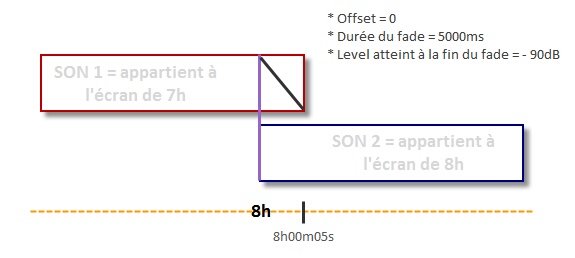
Si l'offset est négatif = le fade out commencera avant l'heure de démarrage de l’écran ON TIME :
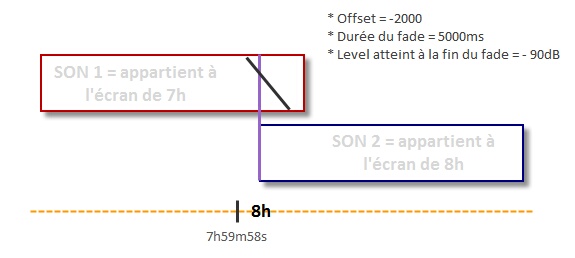
Si l'offset est positif = le fade out commencera après l'heure de démarrage de l'écran ON TIME :
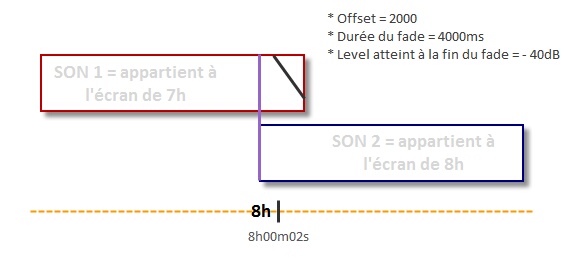
RECORD TO LIVE
La commande sortante RECORD TO LIVE permet de faire boucler l'entrée de la carte sur la sortie.
Nom : nom donné à l'événement
Duration : Durée à renseigner si un pas de type "event" est sollicité. (contacter l'administateur pour plus d'informations)
Type : ON ou OFF (pour décider si l'action doit être déclenchée ou stoppée
Start Level (dB) : niveau en dB du début du fade
Duration : durée souhaitée pour le fade
Db Fade : niveau de volume sonore à atteindre à la fin du fade out
Offset : L’Offset définit la position de début du fade out.
MODE AUTO
La commande AUTO permet de faire passe le logiciel de diffusion AIR-DDO du mode manuel au mode automatique, et inversement.
Nom : nom donné à l'événement
Duration : N/A
Type : ON (le mode AUTO s'enclenche) ou OFF (le mode AUTO est débrayé)
Start Auto : ON (synchronisation sur l'heure courante et lancement automatique de la diffusion) ou OFF (attente d'un déclencheur pour lancer la diffusion -tel qu'un démarrage ON TIME ou une FENETRE FORCEE par exemple, un lancement manuel...)
En d'autres termes, si le paramètre START AUTO est configuré à ON, l'écran démarrera à partir du point où l'écran devrait être rendu.
COMMANDE SHELL
Nom : nom donné à l'événement
Duration : N/A
Cmd : nom de la commande que l'on souhaite déclencher (commande exécutée par le système d'exploitation de la machine)
Offset : L’Offset définit la position de début du déclenchement de la commande
Si l'offset est à zéro = exécution de la commande au moment du démarrage de l'écran
Si l'offset est négatif = exécution de la commande avant l'heure de démarrage de l'écran
Si l'offset est positif = exécution de la commande après l'heure de démarrage de l'écran
VLSU
Ce type d'événement sert, dans le cadre de la localisation, à envoyer un ordre de PLAY aux différents diffuseurs (Digitrack ou LocPlayer)
Nom : nom donné à l'événement
Duration : N/A
Ident : identifiant du TIME SLOT EVENT (cf. documentation "LocalisationSchedule_8.00_FR.pdf")
Category : Catégorie du TIME SLOT EVENT (si nécessaire)
8.34.Modèle
8.34.1.Création
Il est possible de créer un modèle à partir d’un écran contenu dans la conduite.

Sélection l’écran et faire un clic droit

Une fenêtre s'affiche :
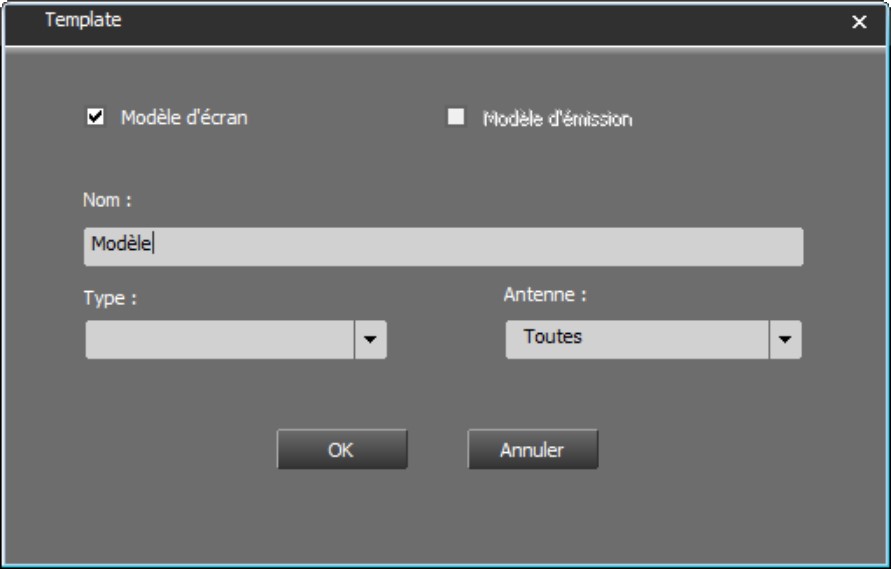
Spécifier si l'on souhaite créer un modèle d'écran ou d'émission.
Saisir le nom, le type (news, musique, etc...)
Spécifier pour qu'elle antenne ce modèle sera disponible.
Cliquer sur "Ok"

Tous les modèles créés sont stockés dans l'onglet "Modèles" du Browser
8.34.2.Jokers
Il est possible d’ajouter des jokers (ex : $TIME_HH$) dans le nommage des pas. A l’insertion du modèle dans la conduite, ils seront remplacés par leur valeur par la date et heure du pas correspondant
DATE_LOCAL | Mar 15:48:10.845 09/12/2020 | Cf Régional settings |
DATE_SQL | Mar 15:48:10.845 09/12/2020 | 2020-12-09 15:48:10.845 |
DATE_DW | Mar 15:48:10.845 09/12/2020 | 03 (Mar) |
DATE_DD | Mar 15:48:10.845 09/12/2020 | 09 |
DATE_MM | Mar 15:48:10.845 09/12/2020 | 12 |
DATE_YYYY | Mar 15:48:10.845 09/12/2020 | 2020 |
DATE_DDMM | Mar 15:48:10.845 09/12/2020 | 0912 |
DATE_DD-MM | Mar 15:48:10.845 09/12/2020 | 09-12 |
DATE_DD/MM | Mar 15:48:10.845 09/12/2020 | 09/12 |
DATE_MMDD | Mar 15:48:10.845 09/12/2020 | 1209 |
DATE_MM-DD | Mar 15:48:10.845 09/12/2020 | 12-09 |
DATE_MM/DD | Mar 15:48:10.845 09/12/2020 | 12/09 |
DATE_DDMMYYYY | Mar 15:48:10.845 09/12/2020 | 09122020 |
DATE_DD-MM-YYYY | Mar 15:48:10.845 09/12/2020 | 09-12-2020 |
DATE_DD/MM/YYYY | Mar 15:48:10.845 09/12/2020 | 09/12/2020 |
DATE_MMDDYYYY | Mar 15:48:10.845 09/12/2020 | 12092020 |
DATE_MM-DD-YYYY | Mar 15:48:10.845 09/12/2020 | 12-09-2020 |
DATE_MM/DD/YYYY | Mar 15:48:10.845 09/12/2020 | 12/09/2020 |
TIME_HH | Mar 15:48:10.845 09/12/2020 | 15 |
TIME_MM | Mar 15:48:10.845 09/12/2020 | 48 |
TIME_SS | Mar 15:48:10.845 09/12/2020 | 10 |
TIME_MS | Mar 15:48:10.845 09/12/2020 | 845 |
TIME_HHMM | Mar 15:48:10.845 09/12/2020 | 1548 |
TIME_HH:MM | Mar 15:48:10.845 09/12/2020 | 15:48 |
TIME_HHMMSS | Mar 15:48:10.845 09/12/2020 | 154810 |
TIME_HH:MM:SS | Mar 15:48:10.845 09/12/2020 | 15:48:10 |
TIME_HHMMSSMS | Mar 15:48:10.845 09/12/2020 | 154810845 |
TIME_HH:MM:SS.MS | Mar 15:48:10.845 09/12/2020 | 15:48:10.845 |
8.34.3.Insertion
Depuis l'onglet "Modèles" du Browser, effectué un glisser déposer du modèle sélectionné dans la conduite
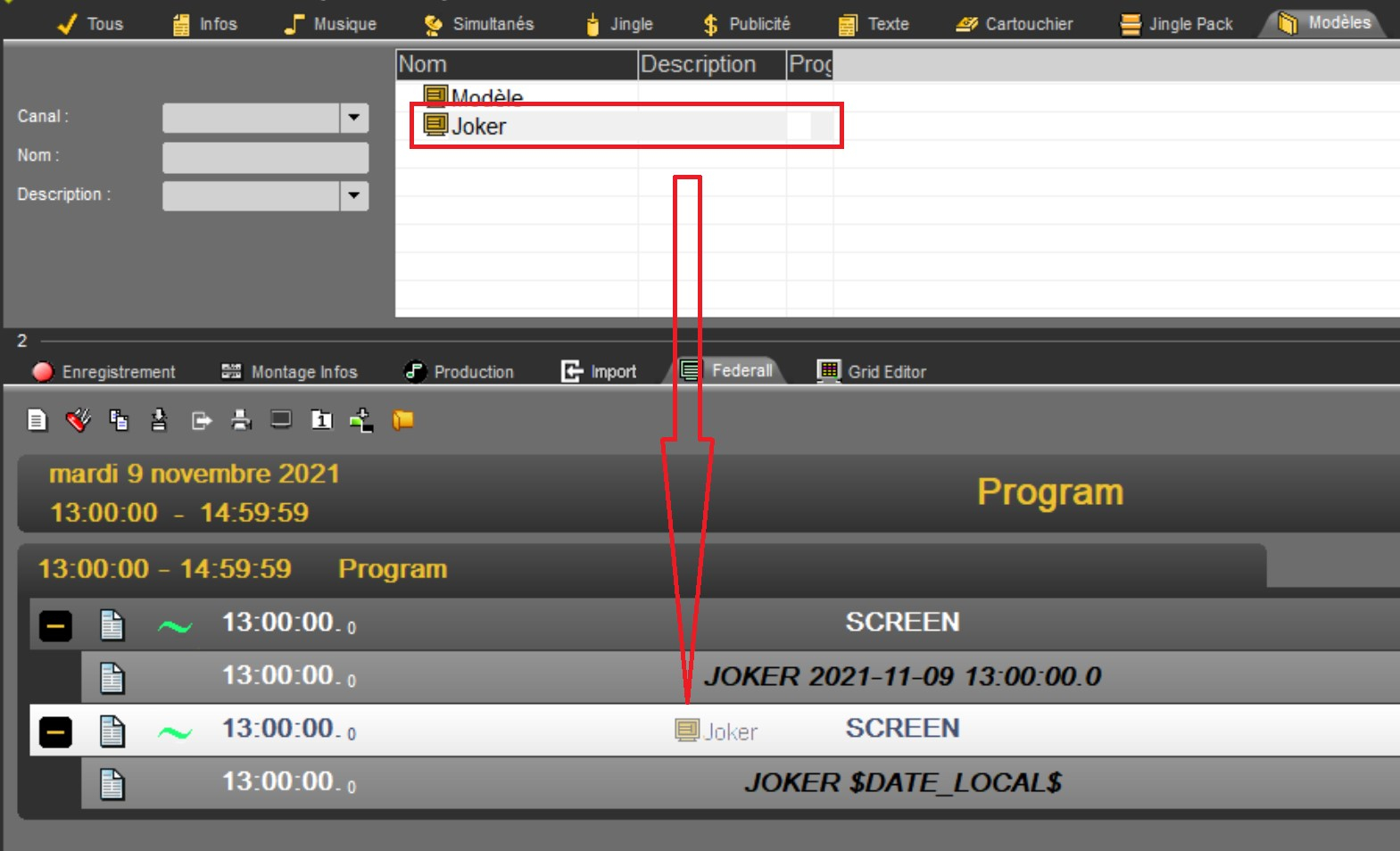
Au relâchement, le menu du mode d’insertion apparait

Après insertion, le nouvel écran issu du modèle est ajouté
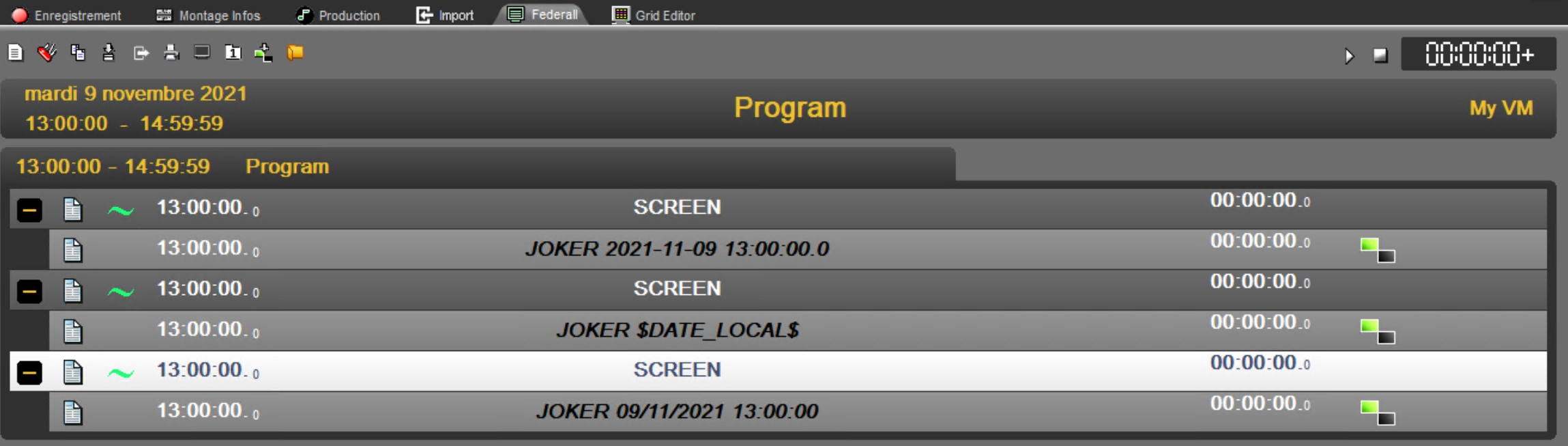
9.FeedIn
L'onglet FeedIn est utilisé pour lancer, arrêter et gérer tous les enregistrements et créer de nouveaux canaux d'enregistrement.
9.1.Definition
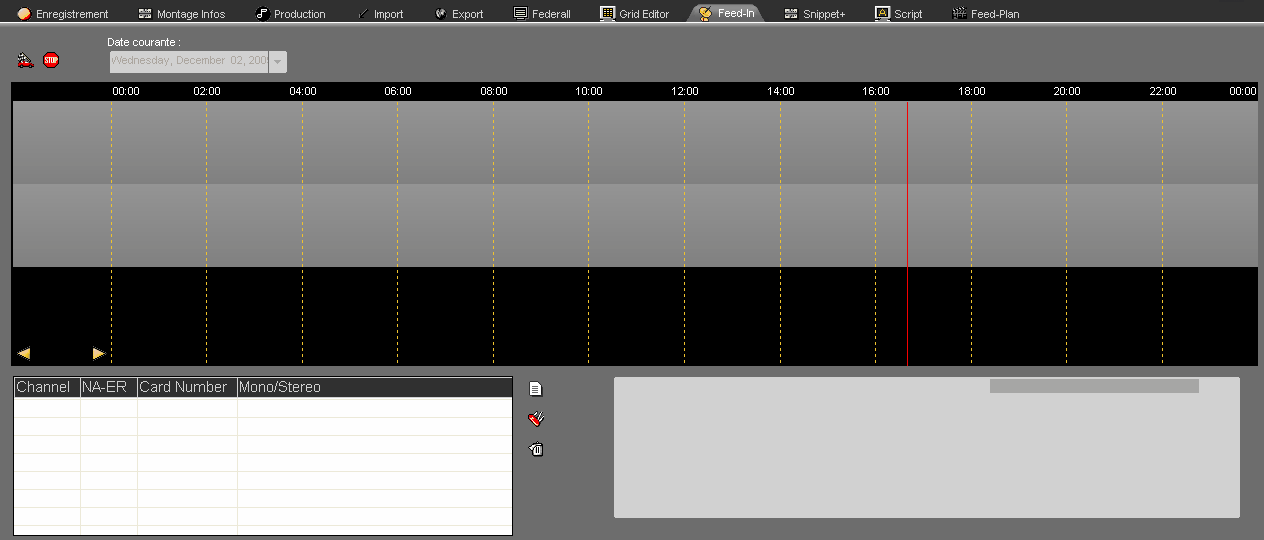
Comme dans Feed Plan, cet onglet est divisé en 2 parties :
la partie supérieure montre le planning des enregistrements du jour,
la partie inférieure, la liste des canaux existant et les messages d'erreur.
9.2.Gestion des enregistrements
9.2.1.Lancer un enregistrement
Même si les enregistrement sont programmés, le bouton Start doit être activé.
Pour le faire, cliquer sur  .
.
9.2.2.Arrêter un enregistrement
Si un enregistrement programmé doit être arrêté, cliquer sur  .
.
9.2.3.Lancer/arrêter un enregistrement via Socket
La fonctionnalité est active (pas désactivable), et 2 clés de registre sont associées à cette fonction :
RadioAssist\8.0\NADEC\PortACQ.
RadioAssist\8.0\NADEC\Multicast_Ip_Adress.
Il s’agit de socket UDP, si le port multicast n’est pas rempli, la socket est créée en unicast (loopback) sur le PortAcq, sinon elle est sur l’adresse multicast sur le PortAcq.
Chaque enregistrement géré par FeedIn peut être démarré/arrêté sur réception d’une chaine de caractères reçu sur le bon port.
Pour cela il faut que dans la table T_NAPRO (celle qui décrit les enregistrement planifiés créés par FeedPlan) ait START_ACQ et/ou STOP_ACQ remplis avec une chaine de caractères.
Les 2 chaines de caractères font 24 caractères de longueur max.
FeedPlan permet de les remplir pour les enregistrement planifiés (pas pour les enregistrements instantanés ou continus).
9.3.Créer un canal d'enregistrement
Il est possible d'enregistrer 2 types de flux :
- un flux IP
- un flux audio/vidéo à partir de sources physiques.
IMPORTANT : Il n'est pas possible de faire fonctionner FeedIn en "hybride" Audio et IP en même temps.
9.3.1.A partir d'un flux IP
En amont de la crétion des canaux d'enregistrement IP, il faut que la case "IP Stream" soit cochée dans le setup de Radio-Assist dans l'onglet "FeedIn".
La liste des canaux existant est présentée en bas de l'écran :
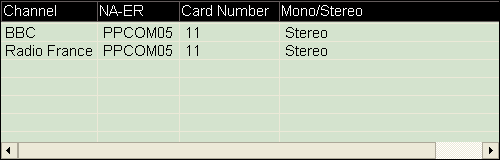
Pour ajouter un nouveau canal, cliquer sur 
La fenêtre suivante apparaît :
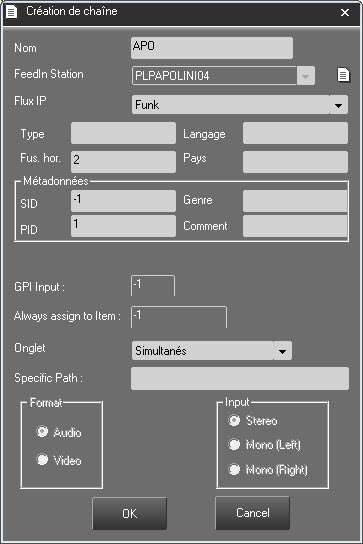
Nom : Nom du nouveau canal.
FeedIn Station : Station de travail où l'enregistreur de flux est installé.
Pour créer une nouvelle station cliquer sur  .
.
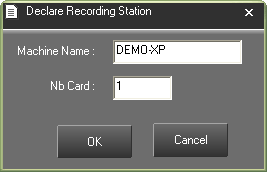
Machine Name : Nom de la machine.
Nb Card : Saisir le numéro de cette machine.
Important : Comme nous ne sommes pas limité par un nombre de carte physique, il est possible de créer autant de Recording Station que l'on souhaite.
Cependant, ce nombre dépends de la puissance de la machine d'enregistrement et du débit entrant disponible.
Flux IP : Nom du flux IP créée en amont dans le setup de Radio-Assist dans l'onglet "IP Stream".
Les 4 champs suivants sont des champs de saisie libre :
Type : Type de son enregistrés (musique, infos, etc...)
Langage : Langue du flux enregistré.
Fuseau Horaire : Par exemple, nombre de fuseau horaire de différence avec celui de la machine d'enregistrement.
Pays : Par exemple, pays de la source audio.
Métadonnées :
SID/PID/Genre/Comment : Champs de type alphanumérique à saisie libre. Ces informations sont stockées dans la base de données.
Ces métadonnées peuvent être affichées en cochant la case "Metadonnées" dans l'onglet "FeedIn" de Radio Assist Setup.
Les champs "GPI Input" et "Always assigne to item" sont grisés.
Onglet : Choix de l'onglet de destination des éléments enregistrés à partir de ce flux IP.
Specific Path : Permet de configurer et visualiser des chemins spécifiques dans la boite de dialogue permettant de modifier/créer des channels
Possibilité d’utiliser les tokens RadioAssist classiques $YEAR $MONTH $DAY etc dans ces chemins.
Les champs "Format" et "Input" sont grisés car paramétrés à la création du flux IP dans le setup de Radio-Assist.
Cliquer sur  .
.
Le nouveau canal est créé et apparaît dans la liste.
9.3.2.A partir d'une source physique
La liste des canaux existant est présentée en bas de l'écran :
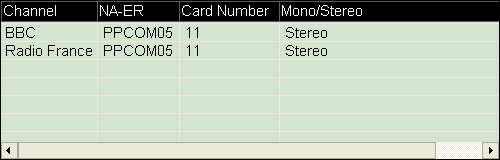
Pour ajouter un nouveau canal, cliquer sur 
La fenêtre suivante apparaît :
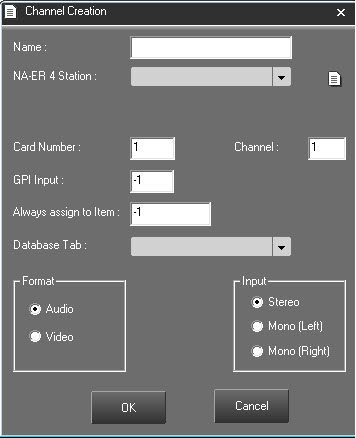
Name : Nom du nouveau canal
NA-ER 4 Station : Station de travail où l'enregistreur de flux est installé
Pour créer un nouvel enregistreur :
Cliquer sur 
Machine name : Déclarer le nom de la nouvelle machine équipée de l'enregistreur.
Nb card : Nombre de carte disponibles sur cette machine.
Card number et Channel : Numéro de la carte et voie sur la carte dédiée à l'enregistrement.
GPI Input : N° de GPI entrant (inactif)
Always assign to item : N° de l'item à remplacer. Glisser-Déposer à partir du Browser l'élément à mettre à jour à chaque enregistrement.
A chaque enregistrement, l'élément dans la base sera "écrasé" par le nouvel enregistrement.
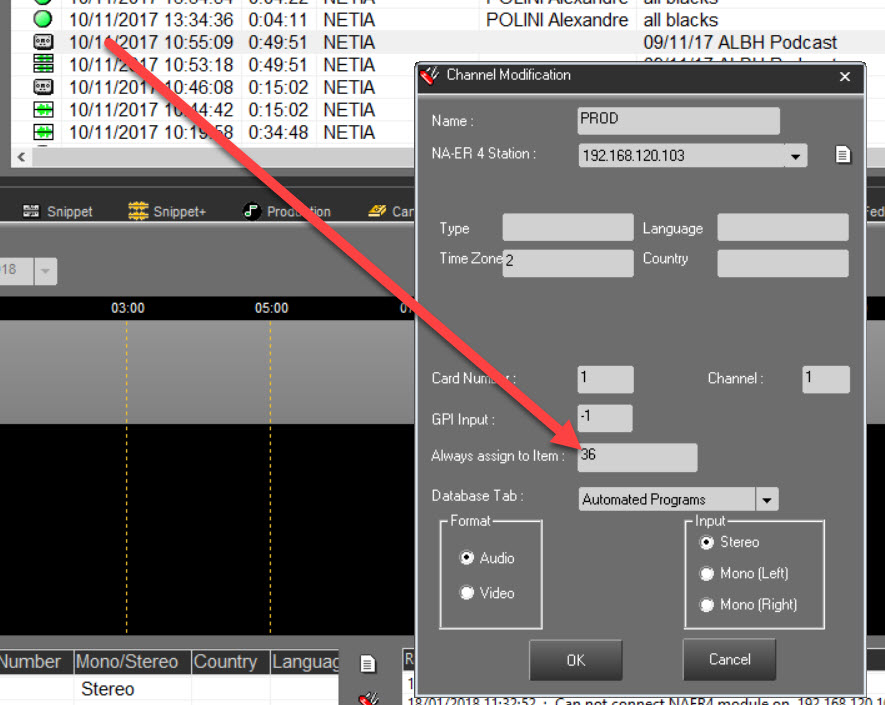
Database tab : Onglet de la base de donnée où seront sauvegardés les enregistrement.
 Type de source : Audio ou Vidéo
 Format d'enregistrement : mono ou stéréo. En mono mode, le nombre de sources enregistrable est doublé.
Cliquer sur 
Le nouveau canal est montré dans la liste ainsi que ses paramètres.
Configuration Multi NAER
Dans le cas d'une installation où FeedIn contrôle plusieurs NAER, il faut modifier la clé de registre suivante :
HKEY_LOCAL_MACHINE\SOFTWARE\[WOW6432Node\]NETIA\NA-ER 4\Protocols\IP\Serveur First ID.
Valeur par défaut = 5
Il faut mettre une valeur unique pour chaque NAER controlé par FeedIn (par exemple ID_NAER*1000).
Sinon, il n'est pas nécessaire d'y toucher.
9.4.Modifier un canal d'enregistrement
Pour modifier les paramètres d'un canal, sélectionner le canal puis cliquer sur 
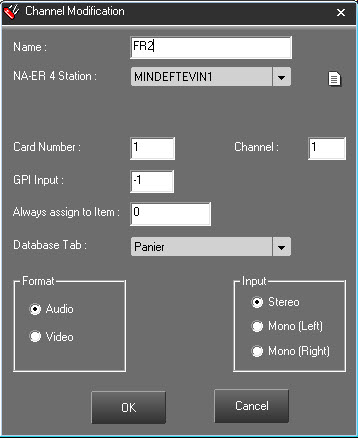
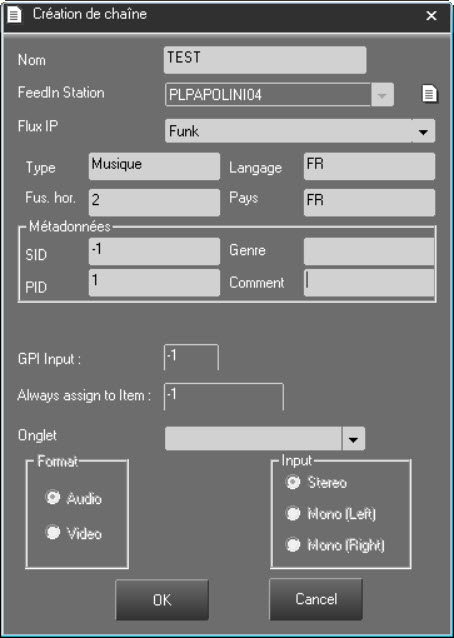 ou
ou
Saisir les nouveaux paramètres puis cliquer sur 
9.5.Supprimer un canal d'enregistrement
Pour supprimer un canal, le sélectionner dans la liste puis cliquer sur 
Note : FeedIn doit être arrêté avant de supprimer un canal.
9.6.Messages d'erreur
Ces messages apparaissent si une ou des erreur(s) surviennent et lors de l'arrêt simultané de plusieurs enregistrements.

Un message est aussi affiché si la capacité du disque d'enregistrement descends sous la barre des 20Mb car tous les enregistrements s'arrêtent si cette limite est atteinte.
10.FeedPlan
10.1.Définition de FeedPlan
L'outil FeedPlan est utilisé pour programmer des enregistrements automatiques.
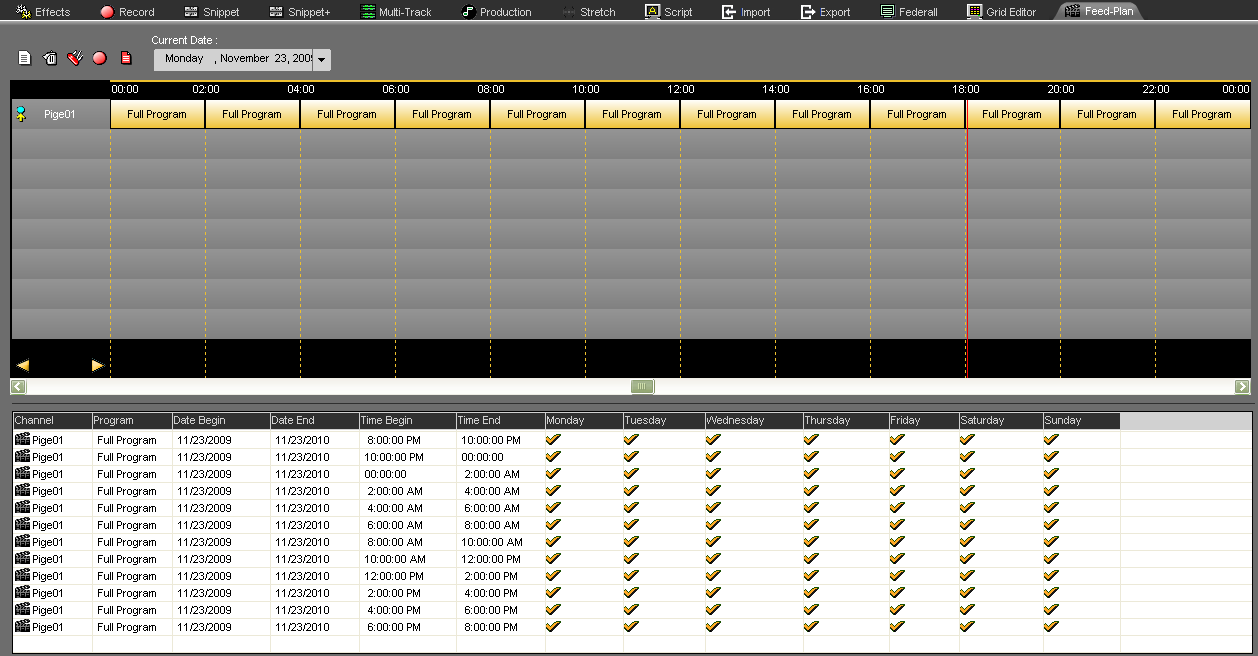
L'interface est divisée en 2 parties :
La partie supérieure correspond à la grille de programmes pour un jour déterminé (jour courant qui peut être modifié en sélectionnant une autre date dans "Current date").
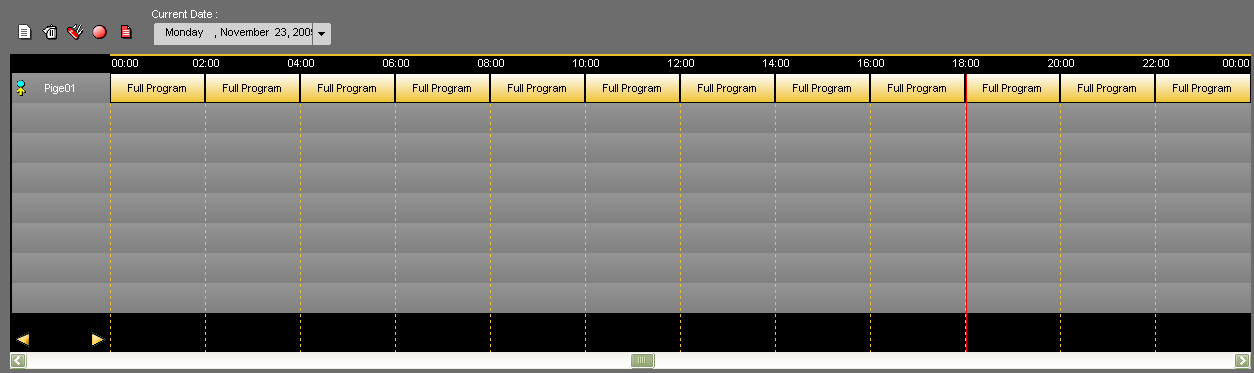
La partie inférieure correspond à la liste des enregistrements automatiques déjà programmés sur les différents canaux disponibles.
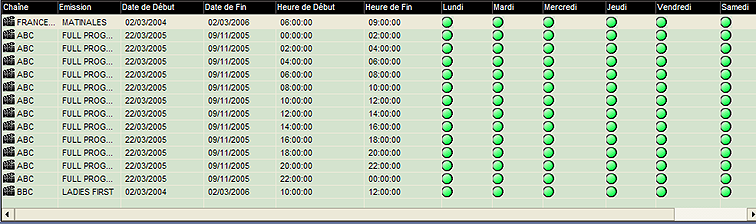
10.2.Les simultanés
Les simultanés sont des enregistrements programmés.
10.3.Créer un nouvel enregistrement programmé
Cliquez sur "Nouveau"  .
.
Une fenêtre apparaît :
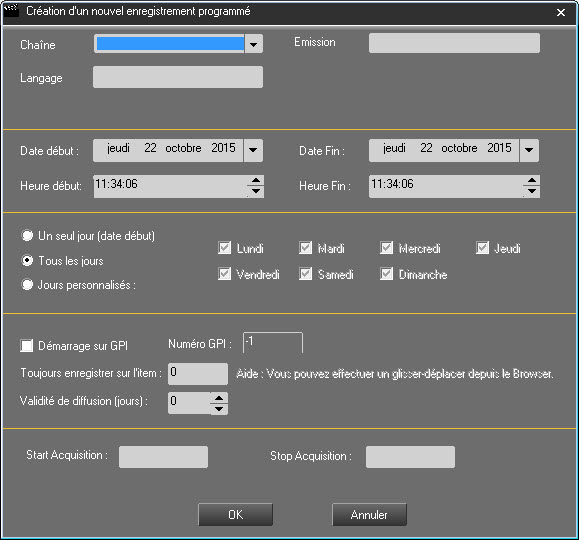
Chaîne : Sélectionnez le canal sur lequel vous souhaitez enregistrer.
Emission : Saisissez le nom de votre programme à enregistrer.
Langage : Saisissez le code de la langue de votre programme à enregistrer.
Période de validité : Entrez une date de début et de fin pour laquelle la programmation sera valide.
Un seul jour : L'enregistrement ne sera effectué qu'un jour. Il tiendra de la date de début saisie.
Tous les jours : L'enregistrement se fera tous les jours de la semaine.
Jours personnalisés : Sélectionner les jours de la semaine où sera lancé l'enregistrement.
Des options supplémentaires sont disponibles dans la partie "Divers" :
Démarrage sur GPI : si coché, le simultané sera déclenché sur un signal.
Numéro GPI : si "Démarrage sur GPI" est coché, indiquez ici sur quel GPI le déclenchement doit être effectué.
Toujours enregistrer sur l'item : si vous avez planifié un simultané et qu'il est désormais dans la base de données, vous pouvez le sélectionner et le glisser dans ce champ. Ainsi, chaque jour le simultané sera écrasé par celui du jour courant.
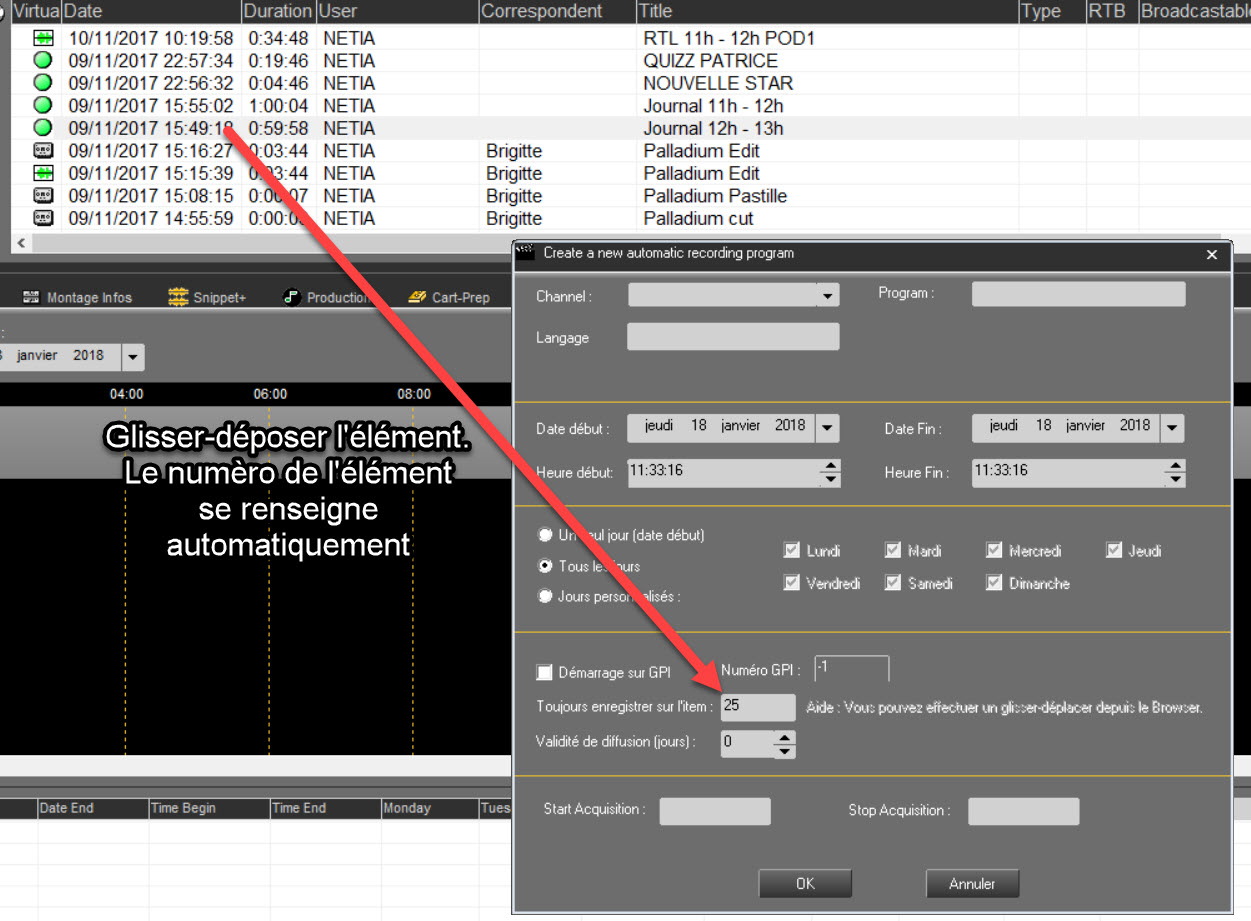
Validité de diffusion (jours) : si vous utilisez la fonction "Toujours enregistrer sur l'item", précisez ici la période de validité en jour pendant laquelle le simultané est écrasé par le plus récent.

Ces champs permettent de saisir un code qui permettra via une trame IP de lancer et stopper un enregistrement.
Start acquisition : Saisir le code défini.
Stop acquisition : Saisir le code défini.
Sauvegardez en cliquant sur  .
.
10.4.Modifier un nouvel enregistrement programmé
Sélectionnez l'émission en cliquant dessus et cliquez sur "Modifier"  ou faîtes un double-clic directement sur l'émission.
La fenêtre des paramètres de l'enregistrement programmé apparaît.
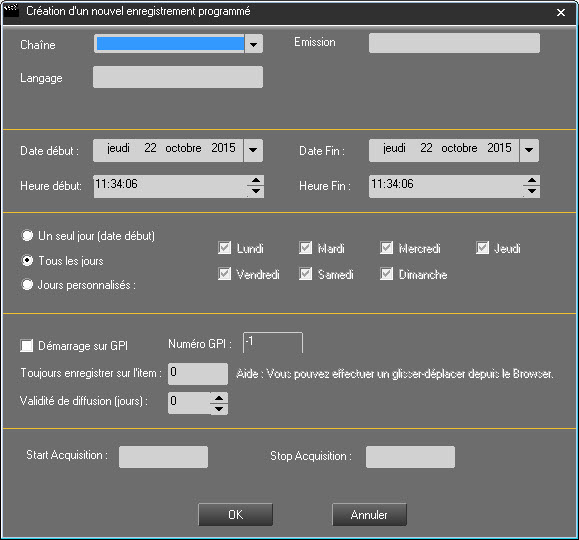
Effectuez vos modifications.
Sauvegardez en cliquant sur  .
.
10.5.Supprimer un nouvel enregistrement programmé
Sélectionnez l'émission en cliquant dessus.
Cliquez sur "Supprimer"  . Un message de confirmation de suppression apparaît.
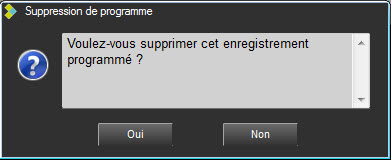
Cliquez sur "Oui" pour continuer.
La programmation est supprimée.
10.6.Fonction "Enregistrement Immédiat"
Pour déclencher immédiatement un enregistrement que vous n'avez pas programmé, cliquez sur "Enregistrement immédiat"  .
.
Une fenêtre apparaît afin de saisir certaines informations indispensables.
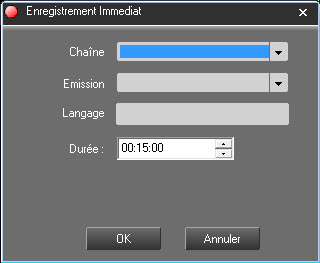
Chaîne : Sélectionnez le canal sur lequel vous souhaitez enregistrer.
Emission : Saisissez le nom de votre programme à enregistrer.
Langage : Saisissez le code de la langue de votre programme à enregistrer.
Durée : Saisissez une durée d'enregistrement (par défaut, la durée est de 15 minutes).
Validez par  .
.
L’enregistrement démarre immédiatement.
10.7.Fonction "Full Channel Recording"
La fonction "Full channel Recording"  est utilisée pour créer une programmation continue (sur toute la journée), mais divisée en tranche.
Ex : ci-dessous, une programmation appelée "Full program" a été créee pour toute la journée mais a été divisée en tranches de 2 heures.

Pour créer une programmation continue :
Cliquez sur l'icône "Full Channel Recording"  .
.
Une fenêtre apparaît. Saisissez les données suivantes:
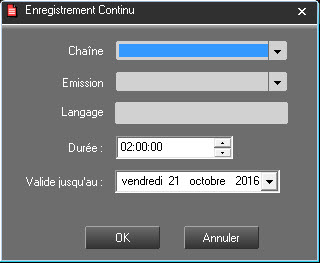
Chaîne : Sélectionnez le canal sur lequel vous souhaitez enregistrer.
Emission : Saisissez le nom de votre programme à enregistrer.
Langage : Saisissez le code de la langue de votre programme à enregistrer.
Durée : Saisissez la durée de la tranche.
Valide jusqu'au : Saisissez la date de fin de validité de cet enregistrement continu.
Sauvegardez en cliquant sur  .
.
10.8.Fonction Load Planning
Cette fonctionnalité n'est pas active par défaut.
La fonction Load Planning vous permet de récupérer un fichier EPG décrivant la programmation d'une chaîne, ceci en ouvrant un navigateur Windows standard.
Cette fonction est une option.
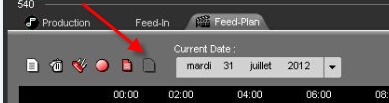
En cas d'erreur (chaîne non-trouvée lors de l'import), la popup suivante peut apparaître et vous proposera une action pour pouvoir procéder à l'enregistrement, ceci en vous basant sur la liste des chaînes effectivement disponibles.
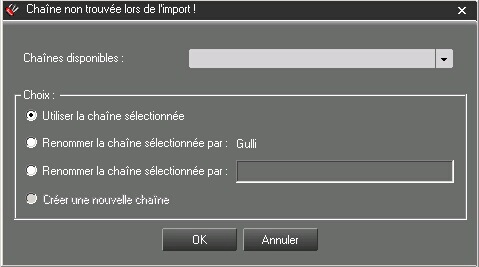
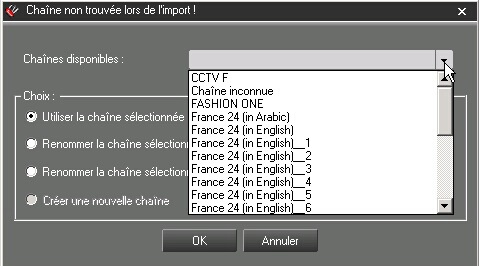
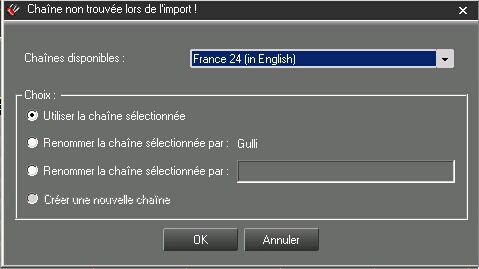
11.GridEditor
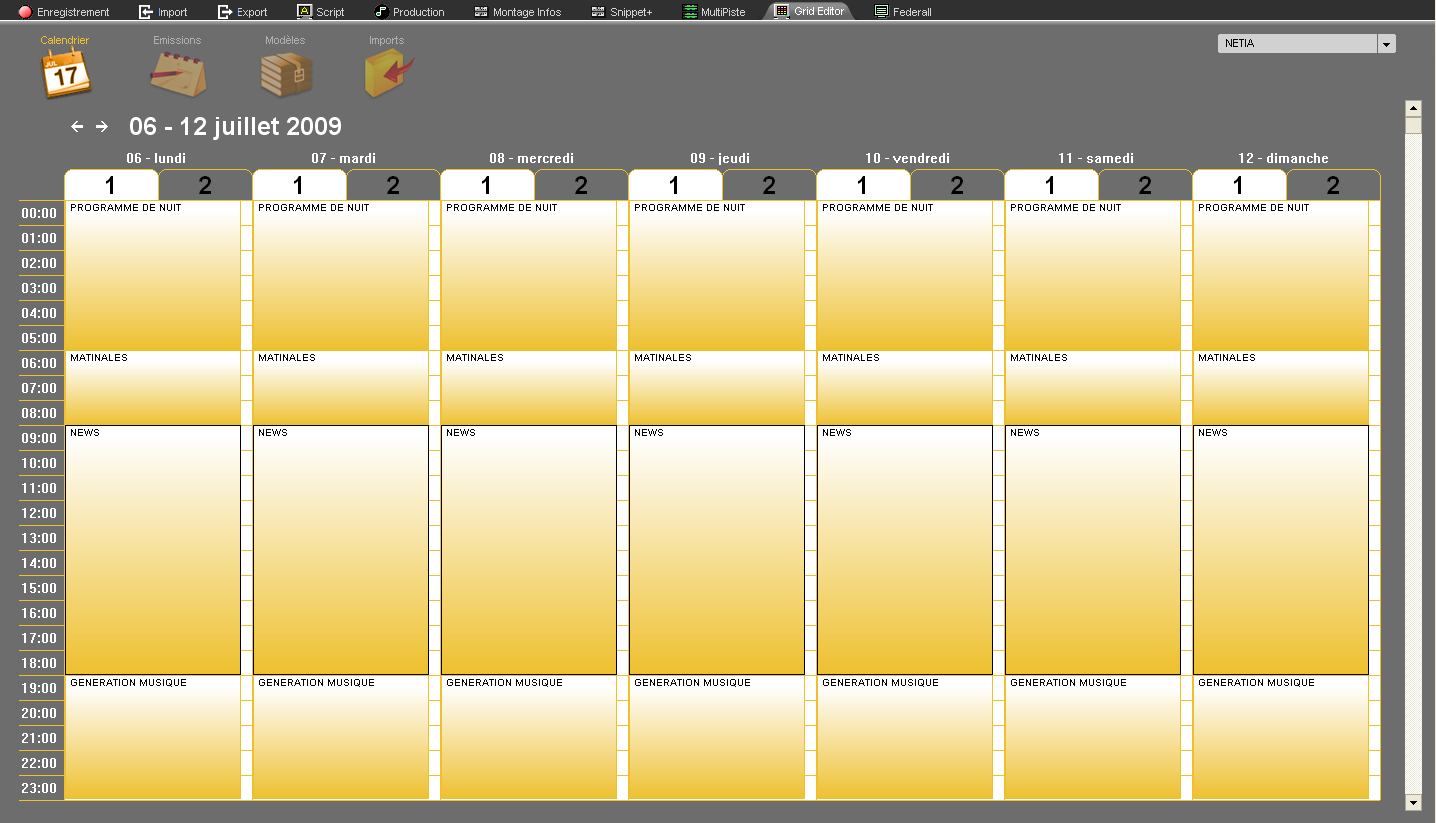
11.1.Workflow
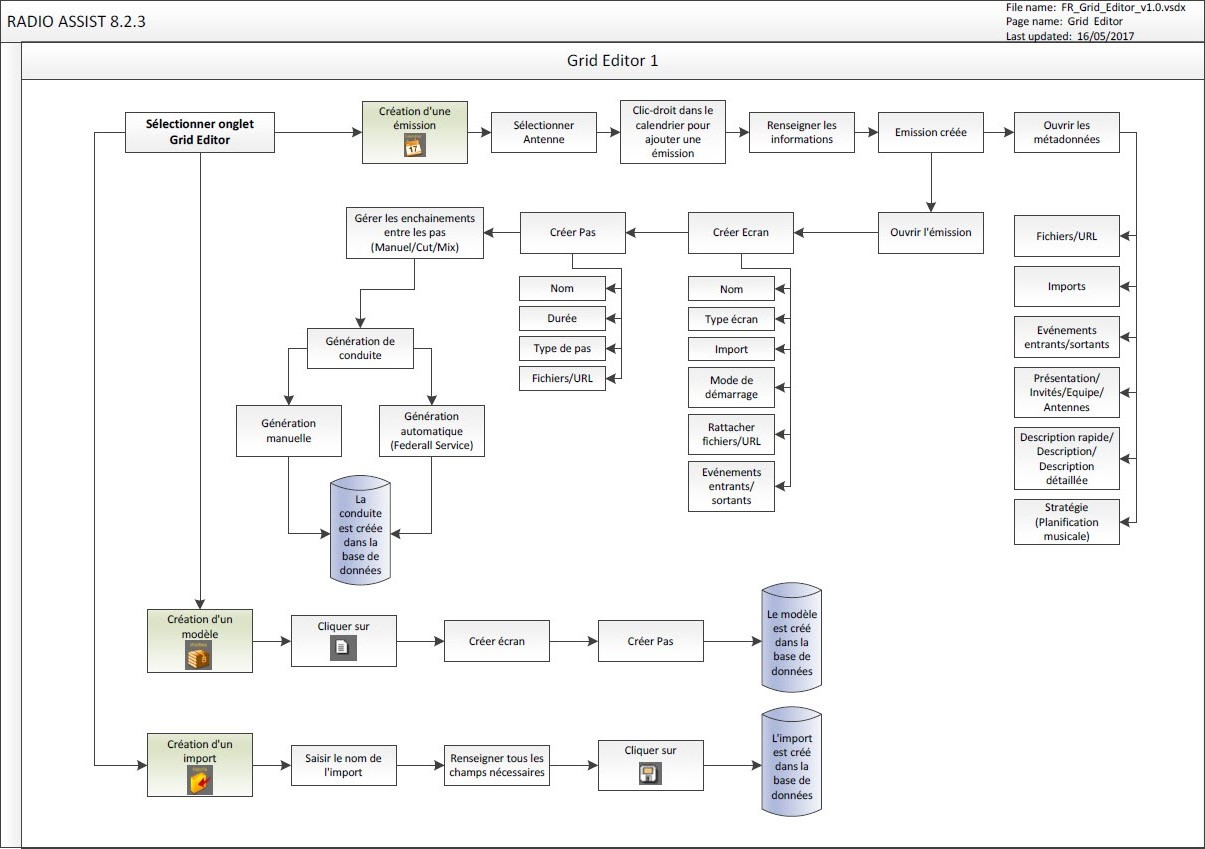
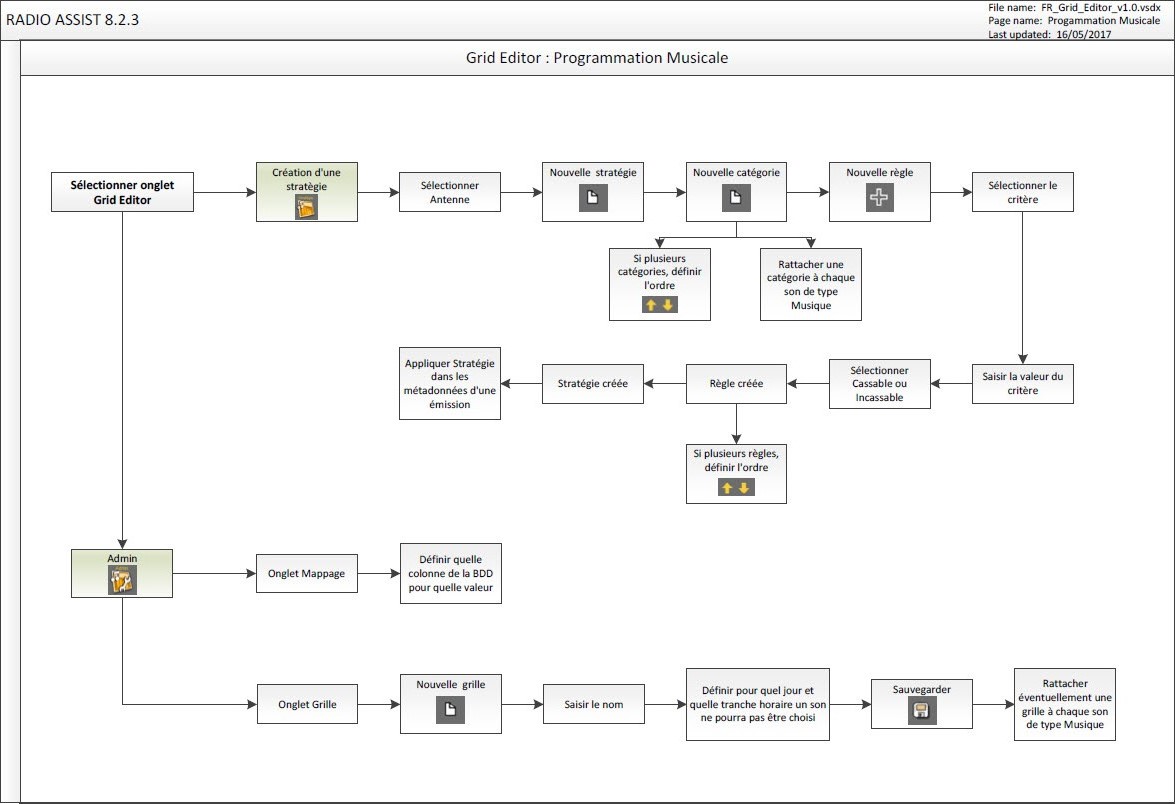
11.2.Définition de Grid Editor
"Grid Editor" est un outil de planification qui permet :
de gérer la grille d'antenne de plusieurs antennes simultanément.
de créer des grilles d'émission :
- grille principale pour les émissions de grille standard,
- grille exceptionnelle pour les émissions spéciales en fonction de l'actualité.
Au sein de ces grilles, on trouvera des émissions de grille. Une émission de grille représente une plage horaire caractérisée par un nom, une heure de début et de fin, une période de validité, et les jours de la semaine pour lesquels cette émission de grille est valide.
Chaque émission de grille sera composée d'écrans et de pas.
Emission
Ecran
Pas
de créer des modèles d'émission ou d'écran.
de générer les conduites.
de définir les stratégies et gérer la partie administrative de l'outil optionnel de Planification Musicale intégré au sein de Radio-Assist (voir la documentation "Planification Musicale")
11.3.Grille d'émission
La grille d'émission est l'ensemble des différentes émissions de la radio planifiées pour un temps déterminé.
Pour accéder à la grille d'émission, cliquez sur 
Cette grille est composée de tranches horaires de 1 heure de 0h00 à 24h00.
Cet écran permet de créer 2 grilles :
- grille standard des émissions de grille (affichage de la grille standard en cliquant sur  )
)
- grille exceptionnelle (affichage de la grille exceptionnelle en cliquant sur  )
)
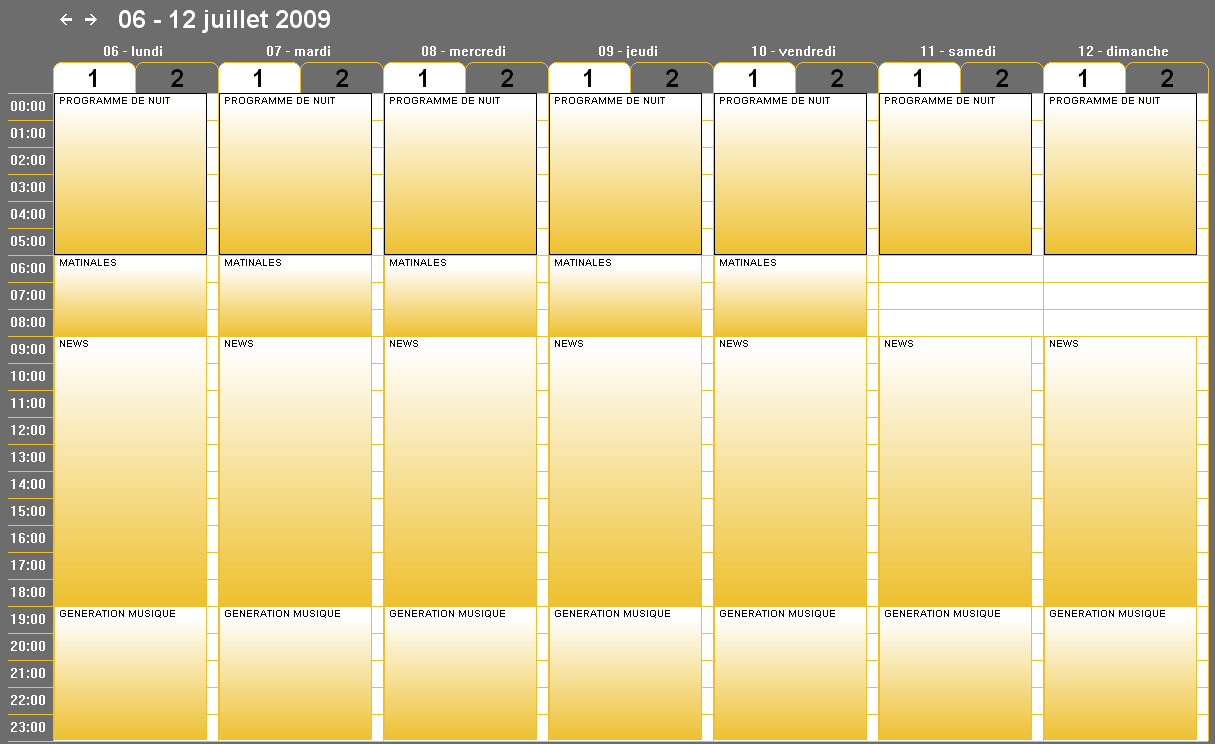
11.4.Emission de grille
Une émission de grille représente une plage horaire caractérisée par un nom, une heure de début et de fin, une période de validité, et les jours de la semaine pour lesquels elle est valide.
Ex : Dans la grille d'émission, on crée une émission de grille de 06H00 à 09H00, qui s'appelle "Matinales" et qui est diffusée tous les jours de la semaine, sauf le week-end pendant "n" mois.
L'émission de grille est composée d'un certain nombre d'événements représentés par des écrans et des pas, et qui seront diffusés pas à pas à heure fixe ou variable.
11.4.1.Créer une émission de grille
Cliquez sur l'onglet  .
.
Dans le cas de la gestion de plusieurs antennes simultanément, sélectionner à droite pour quelle antenne vous créez la grille.
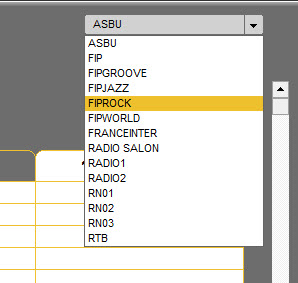
Faites un clic droit dans une zone libre de toute émission de grille.
Dans le menu déroulant, sélectionner "Ajouter une émission" :
.

La fenêtre suivante s'ouvre :
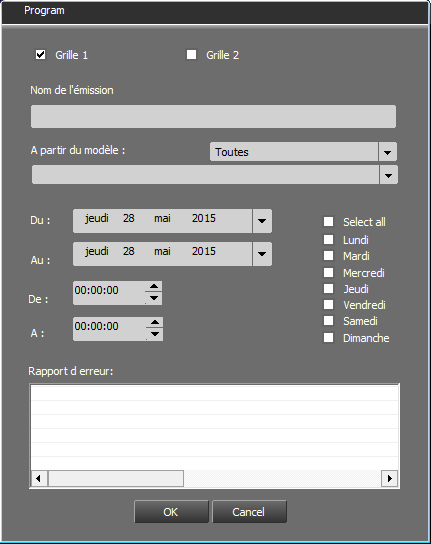
Saisir les informations :
Grille 1 ou 2 : Créer l'émission de grille uniquement pour la grille standard ou la grille exceptionnelle.
Nom de l'émission : Saisir le nom de l'émission de grille.
A partir du modèle : L'émission de grille reprendra tous les éléments d'un modèle existant dans la base (écran(s) et pas)
Du...Au : Date de début et de fin de validité de l'émission de grille.
De...A : Heure de début et de fin de l'émission de grille.
Cocher le(s) jour(s) où l'émission de grille sera diffusée.
Rapport d'erreur : Lors de la validation, si un ou plusieurs éléments ne sont pas valides, un message le signalera.
Sauvegardez en cliquant sur le bouton  .
.
L'émission de grille est créée.
11.4.2.Modifier une émission de grille
Cliquez sur le bouton  .
.
Se positionner sur l'émission que l'on souhaite modifier.
Faire un clic droit, puis sélectionner dans le menu "Modifier les paramètres de l'émission"
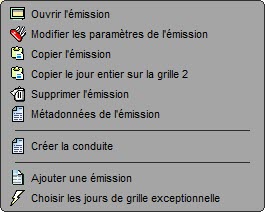
La fenêtre des paramètres de l'émission s'ouvre :
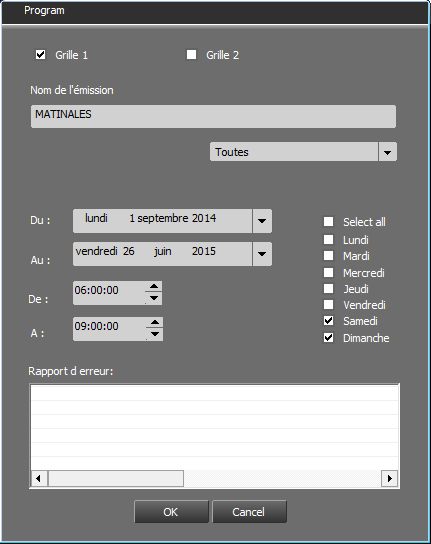
Modifiez les paramètres de l'émission (grille, titre, période de validité, heure de début, heure de fin, jour(s) valide(s)).
Sauvegardez en cliquant sur le bouton  .
.
L'émission est modifiée.
11.4.3.Métadonnées de l'émission
A chaque émission, il est possible de rattacher un ensemble de métadonnées.
Elles pourront être utilisées pour les podcast, les sites web, la RNT, etc...
Pour cela, faire un clic droit sur l'émission concernée, puis sélectionner dans le menu "Métadonnées de l'émission"
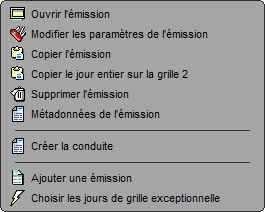
La fenêtre suivante s'ouvre :
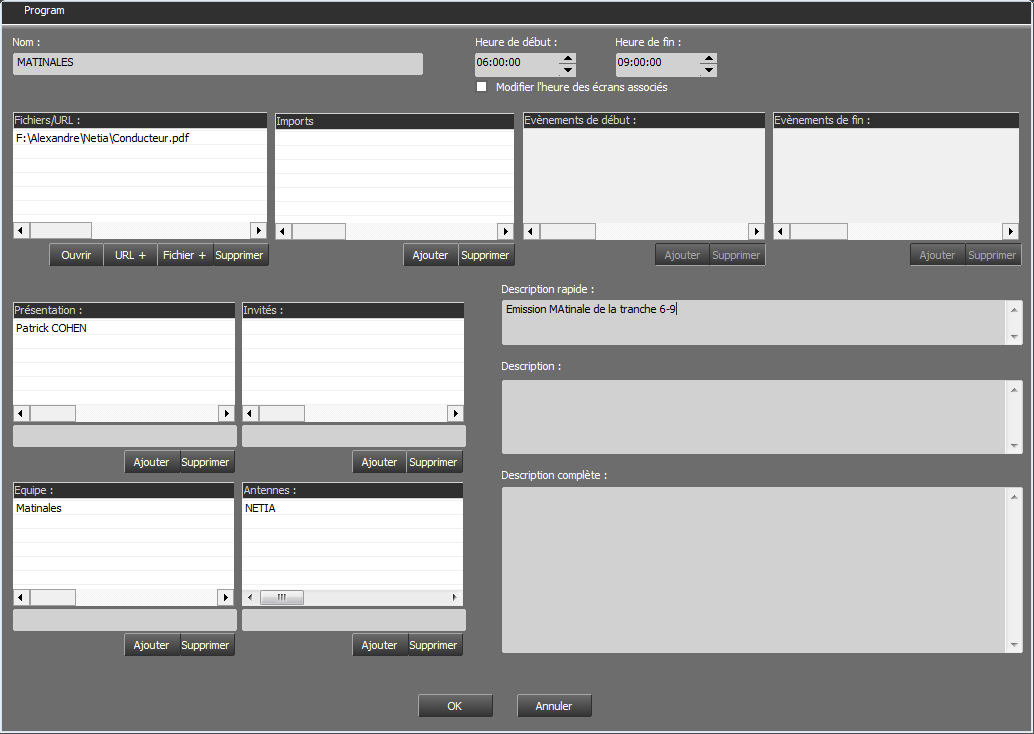
Le nom et les heures de début et de fin de l'émission sont reprises automatiquement.
La case  permet de modifier l'heure des écrans associée à l'émission si l'heure de début ou (et) de fin est (sont) changée(s).
Les éléments suivants sont détaillés ci-dessous :
Fichiers/URL
Fichiers/URL : Il est possible de rattacher un lien URL ou tout type de fichier.
Pour un lien URL, cliquer sur 
 , saisir le lien URL la fenêtre, puis cliquer sur
Pour un fichier, cliquer sur 
 , l'explorateur Windows s'ouvre. Sélectionner le fichier désiré, puis cliquer sur .
Pour ouvrir le lien ou le fichier, le sélectionner dans la liste et cliquer sur 
Pour supprimer le lien ou le fichier, le sélectionner dans la liste et cliquer sur 
Le fichier sera accessible sur l'émission grâce à l'icône 
Important : Le fichier rattaché devra être accessible de la machine de diffusion. Bien veiller à spécifier un chemin réseau valide.

Cliquer sur l'icône, puis sur le lien ou le fichier souhaité.
Imports
Il est possible de prévoir des imports (pub, musique) dans les conduites générées à partir de Grid Editor.
Ces imports sont créés par les administrateurs
Il faut cependant les rattacher à la tranche horaire.
Ajouter les imports déclarés pour cette émission.
Cliquer sur  puis sélectionner dans la liste, l'import déclaré pour cette émission

Cliquer sur 
L'import est déclaré pour l'émission.
Evènements de début et de fin
Les événements sur départ d'écran permettent d'enclencher une action au moment ou un écran de conduite démarre.
A) EVENEMENTS ENTRANTS
Air-DDO attend un événement pour partir. En début d'écran, Air-DDO reçoit un événement. Ce mode de démarrage fonctionne avec les modes de démarrage fenêtrés (avec avance ou débordement autorisés), mais pas avec les écrans ON TIME (qui eux, démarrent à heure fixe et n'attendent donc pas de commande).
Pour créer un nouvel élément entrant, renseignez son nom ansi que les paramètres qui s'y rapportent pluis cliquez sur  . Votre événement figure désormais dans la liste déroulante et celui-ci est sélectionnable pour n'importe quel écran.
GPI
Ce type d'événement permet de déclencher la diffusion de l'écran au moment de la réception d'une commande GPI.
Nom : nom donné à l'événement
Duration : N/A
GPI# : numéro de la commande GPI qui déclenche le démarrage de l'écran.
Type : ON ou OFF ou TOGGLE ou INVERT ...
COM
Ce type d'événement permet de déclencher la diffusion de l'écran au moment de la réception d'une commande COM.
Nom : nom donné à l'événement
Duration : N/A
Les champs "Data", "Parity", "Num Com", "Baud Rate", "WordLenght" et "Stopbits" correspondent à la configuration de votre port COM.
IP
Ce type d'événement permet de déclencher la diffusion de l'écran au moment de la réception d'une commande IP.
Nom : nom donné à l'événement
Duration : N/A
Address : Adresse IP
Data : commande IP envoyée
Port : numéro du port IP
TTl : Time To live (valeur fixée à 255 par défaut)
Type : UDP ou TCP
B) EVENEMENTS SORTANT:
Ici, Air-DDO envoit un événement. L'envoi peut avoir lieu en début ou en fin d'écran.
Pour créer un nouvel élément sortant, renseignez son nom ainsi que ses paramètres puis cliquez sur  . Votre événement figure désormais dans la liste déroulante et celui-ci est sélectionnable pour n'importe quel écran.
GPI
Un événement GPI sortant signifie qu'Air-DDO envoit une commande GPI au moment où l'écran démarre (par exemple, la voyant ON AIR s'allume au moment où commence la diffusion).
Nom : nom donné à l'événement
Duration : N/A
GPI# : numéro permettant d'identifier la commande GPI à éxécuter.
Type : ON ou OFF ou TOGGLE ou INVERT ...
Offset : L’Offset definit la position de debut de l'envoi de la commande GPI.
COM
Un événement COM sortant signifie qu'Air-DDO envoit une commande qui déclenche une commande COM.
Nom : nom donné à l'événement
Duration : N/A
Les champs "Data", "Parity", "Num Com", "Baud Rate", "Wordlenght", Stopbits" correspondent aux informations de configuration de votre port COM.
Offset : L’Offset definit la position de début de l'envoi de la commande COM.
IP
Un événement IP sortant signifie qu'Air-DDO envoit une commande IP.
Nom : nom donné à l'événement
Duration : N/A
Address : Adresse IP
Data : trame IP envoyée
Port : Port IP
TTl : Time To live (valeur à 255 par défaut)
Type : UDP ou TCP
Offset : L’Offset définit la position de début de l'envoi de la commande IP
RECORD COMMAND
Nom : nom donné à l'événement
Duration : N/A
Address : Adresse d'écoute
Ident : Identifiant de la commande
Data : trame IP envoyée
Port : Port d'écoute
TTl : Time To live (valeur à 255 par défaut)
Type : UDP ou TCP
Action : Start ou Pause ou Stop
Offset : L’Offset définit la position de debut de l'envoi de la commande
FADE AUTO
L'événement FADE AUTO ne fonctionne qu'avec les écrans ayant un type de démarrage ON TIME ou OFF TIME. Lorsque l'option FADE AUTO est activée, cela signifie que l'écran démarrera à l'heure, en faisant un fade out sur l'élément précédent au lieu de couper celui-ci brutalement.
Nom : nom donné à l'événement
Duration : champ non-fonctionnel ici, laisser la valeur sur "0"
Duration (ms) : Durée en millisecondes du temps de fade out (1000 ms = 1 seconde)
Level : niveau du volume sonore à atteindre à la fin de la courbe de fade out
Offset (ms) : L’Offset definit la position de debut du fade.
- Si la valeur est fixée à 0 = le fade out débutera au lancement de l’écran ON TIME,
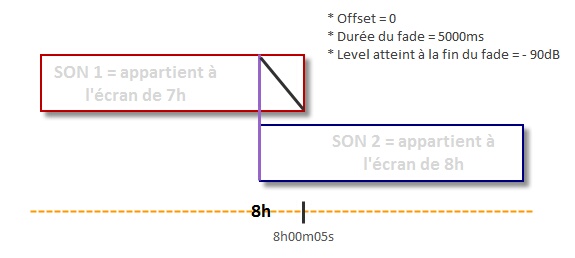
- Si l'offset est négatif = le fade out commencera avant l'heure de démarrage de l’écran ON TIME
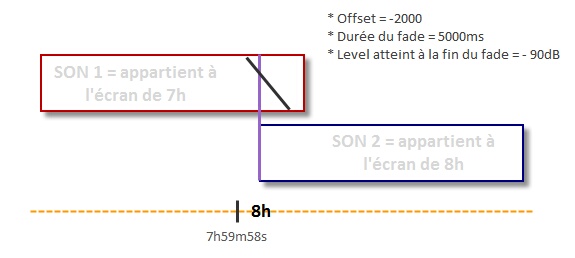
- Si l'offset est positif = le fade out commencera après l'heure de démarrage de l'écran ON TIME
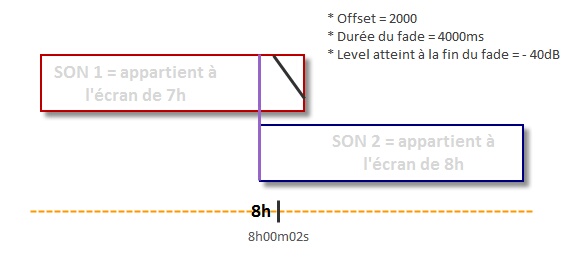
RECORD TO LIVE
La commande sortante RECORD TO LIVE permet de faire boucler l'entrée de la carte sur la sortie.
Nom : nom donné à l'événement
Duration : Durée à renseigner si un pas de type "event" est sollicité. (contacter l'administateur pour plus d'informations)
Type : ON ou OFF (pour décider si l'action doit être déclenchée ou stoppée
Start Level (dB) : niveau en dB du début du fade
Duration : durée souhaitée pour le fade
Db Fade : niveau de volume sonore à atteindre à la fin du fade out
Offset : L’Offset définit la position de début du fade out.
MODE AUTO
La commande AUTO permet de faire passe le logiciel de diffusion AIR-DDO du mode manuel au mode automatique, et inversement.
Nom : nom donné à l'événement
Duration : N/A
Type : ON (le mode AUTO s'enclenche) ou OFF (le mode AUTO est débrayé)
Start Auto : ON (synchronisation sur l'heure courante et lancement automatique de la diffusion) ou OFF (attente d'un déclencheur pour lancer la diffusion -tel qu'un démarrage ON TIME ou une FENETRE FORCEE par exemple, un lancement manuel...)
En d'autres termes, si le paramètre START AUTO est configuré à ON, l'écran démarrera à partir du point où l'écran devrait être rendu.
COMMANDE SHELL
Nom : nom donné à l'événement
Duration : N/A
Cmd : nom de la commande que l'on souhaite déclencher (commande exécutée par le système d'exploitation de la machine)
Offset : L’Offset définit la position de début du déclenchement de la commande
- Si l'offset est à zéro = exécution de la commande au moment du démarrage de l'écran
- Si l'offset est négatif = exécution de la commande avant l'heure de démarrage de l'écran
-Si l'offset est positif = exécution de la commande après l'heure de démarrage de l'écran
VLSU
Ce type d'événement sert, dans le cadre de la localisation, à envoyer un ordre de PLAY aux différents diffuseurs (Digitrack ou LocPlayer)
Nom : nom donné à l'événement
Duration : N/A
Ident : identifiant du TIME SLOT EVENT (cf. documentation "LocalisationSchedule_8.00_FR.pdf")
Category : Catégorie du TIME SLOT EVENT (si nécessaire)
Présentation/Invités/Equipe/Antennes
Cette zone permet de rattacher, sous la forme d'un texte, des informations :
Dans cet exemple :
- Nom des présentateurs,
- Nom des invités,
- Equipe travaillant sur l'émission,
- Antennes sur laquelle l'émission sera diffusée.
Le type de saisie (liste, libre, etc...) de ces champs sont paramétrables via le setup de Radio-Assist (administrateur).
Ici, du texte libre. Pour utiliser ces champs, taper en toutes lettres dans la zone grisée, l'information à renseigner, puis cliquer sur  .
.
Pour supprimer un élément, le sélectionner d'un clic puis cliquer sur  .
.
Description
Cette zone permet de saisir 3 niveaux de description de l'émission (rapide, normale et complète)
La description rapide pourra être utilisée pour les écrans de petite taille de smartphones, la normale pour les tablettes et phablettes et la complète pour les sites Web.
Saisir le texte dans les zones souhaitées.
La validation se fera une fois que l'on cliquera sur  pour valider toutes les métadonnées saisies.
11.4.4.Supprimer une émission
Cliquez sur l'onglet  .
.
Faire un clic droit sur l'émission à supprimer.
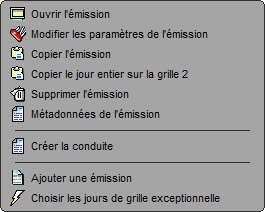
Sélectionner "Supprimer l'émission"
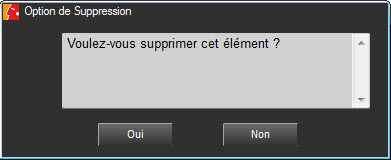
Cliquer sur  .
.
Votre émission est supprimée pour toute la période de validité.
11.4.5.Copier une émission
Cliquez sur l'onglet "Grid Editor".
Se positionner sur l'émission à copier puis faire un clic droit.
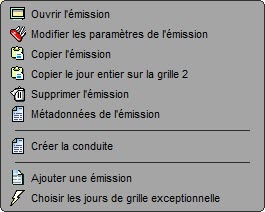
Sélectionner "Copier l'émission"
La fenêtre suivante s'ouvre :
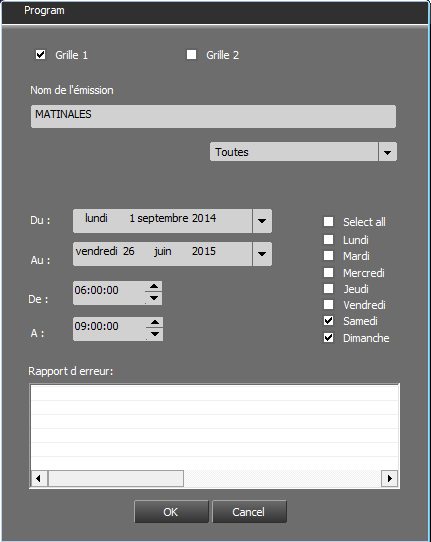
La notion de copier est de modifier les paramètres de l'émission afin de la positionner dans la grille exceptionnelle ou dans une autre tranche horaire sur la même grille.
Effectuer les modifications souhaitées, puis cliquer sur 
L'émission est copié à l'endroit souhaité
11.4.6.Comment remplir une émission ?
Sur l'agenda, faire un clic droit sur l'émission à remplir.
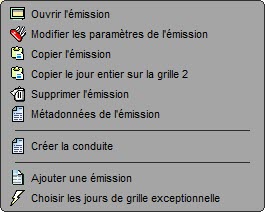
Sélectionner "Ouvrir l'émission"
Il faut désormais créer les écrans et les pas du squelette de l'émission.
11.5.Ecran
Un écran est un dossier regroupant plusieurs pas (1 à n) qui seront diffusés consécutivement.
11.6.Ajouter un écran
Pour ajouter un écran, se positionner sur un écran existant, faire un clic droit puis sélectionner dans le menu "Créer un écran vide"
La fenêtre de création de l'écran s'ouvre :
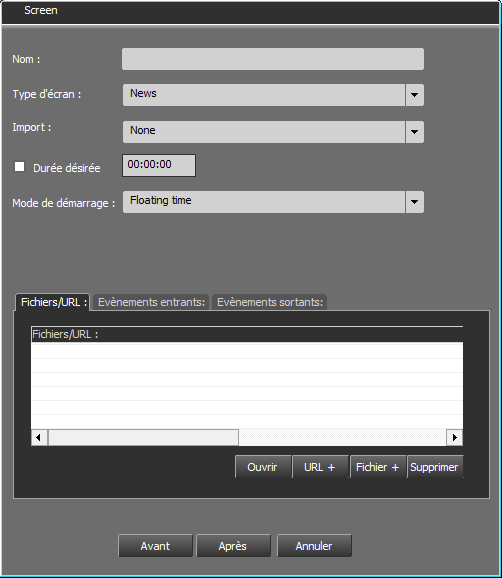
Nom : Saisir le nom du nouvel écran.
Type d'écran : Sélectionner le type d'écran.
Import : Si un import (pub ou musique) est rattaché à cet écran, sélectionner dans la liste, l'import créé en amont (voir chapitre 2.16).
Durée désirée :
Il est possible de spécifier un durée souhaitée pour un écran.

Cocher la case et spécifier la durée.
La durée va être affichée sur l'écran.
Lors de l'alimentation de la conduite dans Federall :
Si la durée totale réelle de l'écran est supérieure à la durée saisie, il sera précisé en rouge la durée en excès.

Si la durée totale réelle de l'écran est inférieure à la durée saisie, il sera précisé en vert la durée manquante.

Puis sélectionner le "Mode de démarrage" (voir chapitre suivant), le(s) fichier(s) et/ou lien(s) URL rattaché(s) (voir chapitre 2.3.3.1), et les événements entrants et sortants (voir chapitre 2.3.3.3).
Cliquer ensuite sur le bouton 
 ou en fonction du positionnement souhaité de ce nouvel écran.
11.7.Les modes de démarrage
Il est possible de spécifier un type de démarrage précis pour l'écran.
Il existe plusieurs type de démarrage :
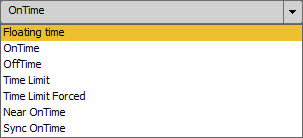
IMPORTANT : Les actions des modes de démarrage suivants sont décrites dans le cas d'un AirDDO en mode automatique. Dans le cas d'un diffuseur en mode manuel, c'est le technicien en studio qui décidera du démarrage des écrans en actionnant les faders.
Floating time : l'écran démarrera à la fin de l'écran précédent (représenté par l'icone  ).
).
On time : l'écran partira à une heure fixe automatiquement (représenté par l'icone  ).
).
Off time : écran dont l'heure de départ est auto-calculée par rapport à l'heure de fin de diffusion fixée par l'utilisateur (représenté par l'icone  ).
).
Ex : Si l'écran doit se terminer à 13h précisément et que la durée de tous les sons est de 55 minutes, l'écran démarrera à 12h05.
Time Limit : comme le mode "OnTime" mais, dans ce cas, une fenêtre est autorisée dans laquelle vous êtes autorisé à diffuser votre écran plus tôt ou plus tard que prévu (représenté par l'icone  ).
).
Exemple : un écran pub doit être diffusé à 8h00. On autorise une fenêtre de début de 03 minutes et une fenêtre de fin de 02 minutes. Cela signifie que l'écran sera diffusé entre 7h57 et 08h02.
NB : Si la diffusion de l'écran précédent est terminée pendant le décompte de la fenêtre, la diffusion de l'écran a lieu. Si à la fin de la fenêtre la diffusion de l'écran précédant n'est pas terminée, l'écran fenêtre Auto n'est pas diffusé, et le logiciel de diffusion se positionne sur l'écran suivant de la conduite.
Time Limit Forced : comme le mode "Time Limit" mais, dans ce cas, l'écran est diffusé automatiquement à la fin de cette fenêtre (représenté par l'icone  ).
).
Near on time : semblable à la fonction Ontime sauf que celle-ci attend la fin du son précédent pour démarrer, alors que le "Ontime" normal coupe le son (représenté par l'icone  ).
).
Sync OnTime : identique que le Near Ontime mais utilise le démarrage de l'écran via des GPI  .
.
11.8.Modifier un écran
Il est possible de modifier les caractéristiques de l'écran
Pour cela, faire un clic droit sur l'écran et sélectionner "Modifier"
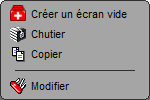
La fenêtre suivante apparaît :
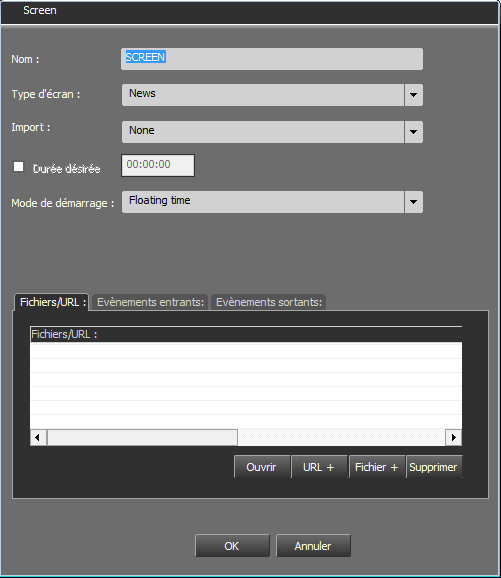
Effectuer les modifications souhaitées puis cliquer sur 
11.9.Copier/Coller un écran
Il est possible de copier/coller un écran.
Pour cela, se positionner sur l'écran à copier, faire un clic droit puis sélectionner "Copier" dans le menu.

Se positionner à l'endroit où l'on souhaite le coller, puis clic droit, et "Coller" dans le menu.
L'écran sera collé avant le pas cible.
11.10.Elément de type "Métadonnées"
Un élément de type "Métadonnée" est un élément de la base de données qui est présent dans un onglet de la base de données.
Ces éléments permettent de rattacher à un écran des informations supplémentaires à celle déjà présentes dans la base de données.
Cela permet d'enrichir le Datacasting.
Le paramétrage aura était fait en amont pour créer l'onglet et tous les critères qu'il sera possible d'ajouter à l'écran.
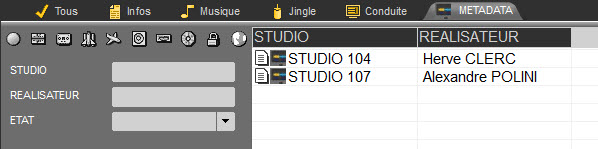
Ici, l'onglet METADATA a été créé afin d'ajouter des éléments avec comme informations supplémentaires, le studio de réalisation et le nom du réalisateur.
11.10.1.Créer et ajouter un élément de type Métadonnées
Pour créer un élément de type Métadonnées, se positionner dans le Browser dans l'onglet dédié puis cliquer sur  sur la partie de l'écran.
La fenêtre suivante s'ouvre.
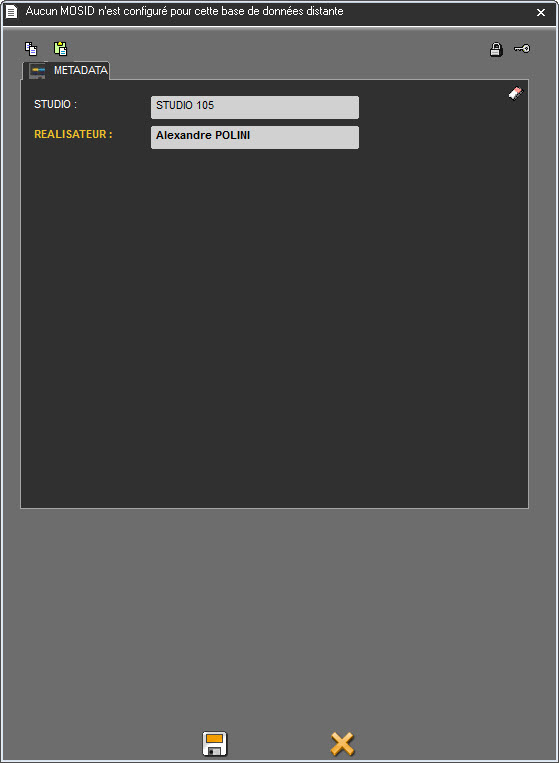
Saisir les informations demandées puis cliquer sur  .
.
L'élément est créé dans la base de données avec l'icone  .
.
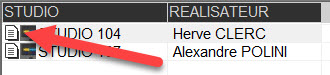
IMPORTANT : Ces éléménts créés dans la base de données serviront d"ORIGINAL".
C'est à dire que chaque fois qu'un élémént original sera ajouté dans une conduite ou qu'une conduite sera généré utilisant un original, une copie sera créé dans la base de données mais sans icone dans le browser.
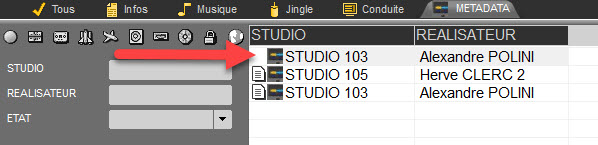
Une fois l'élément créé, il est possible de le rattacher à un écran.
Les éléments originaux positionés dans les emissions dans Grid Editor ne générent pas de copie car ils restent des originaux.
Pour cela, ouvrir l'émission.
Puis Glisser/Déposer l'élément souhaité au niveau de l'écran.
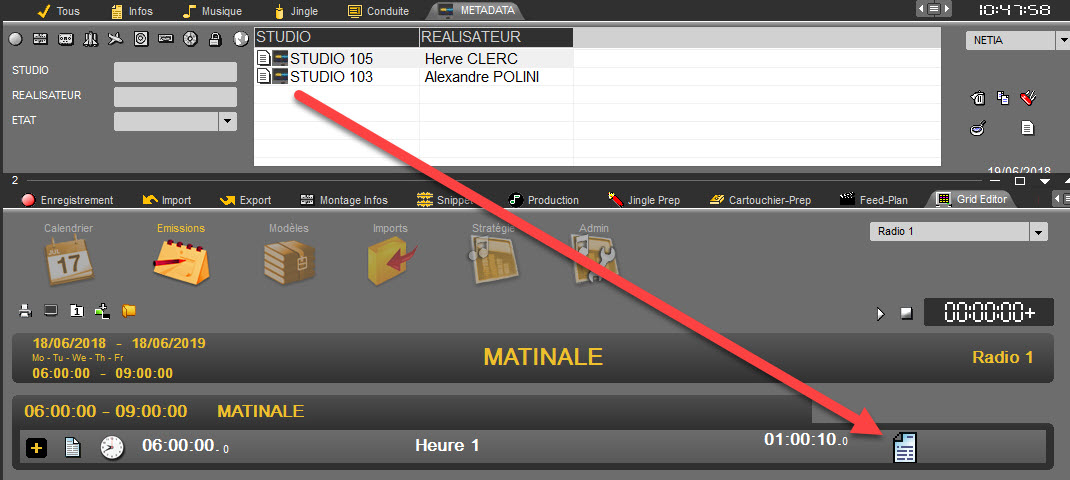
Désormais, toutes les conduites générées à partir de cette grille contiendront ces métadonnées pour cet écran.
Si l'on glisse/dépose un élément sur un écran où est déjà présent un élément, il sera possible de remplacer l'élément existant.
11.10.2.Modifier un élément de type Métadonnées
Pour modifier un élément de type Métadonnées, se positionner sur l'écran et faire un clic droit sur l'icone  présente sur l'écran.
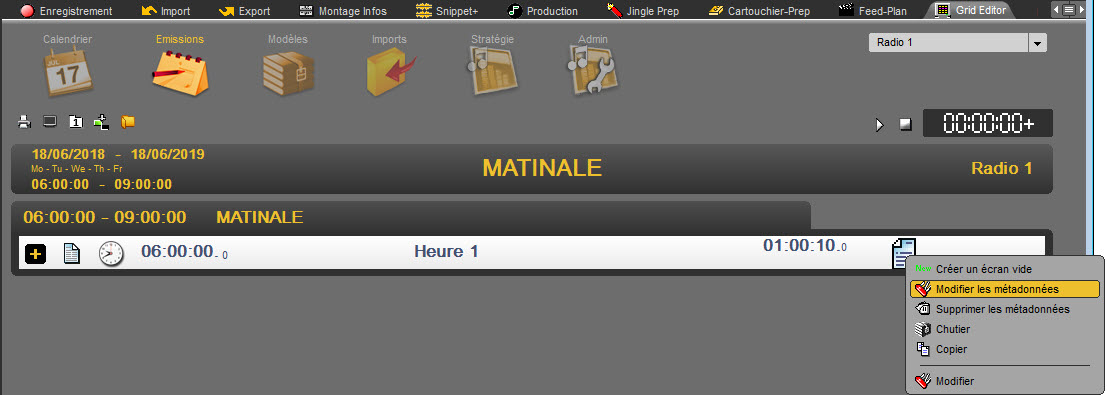
Choisir "Modifier les métadonnées".
La fenêtre suivante s'ouvre :
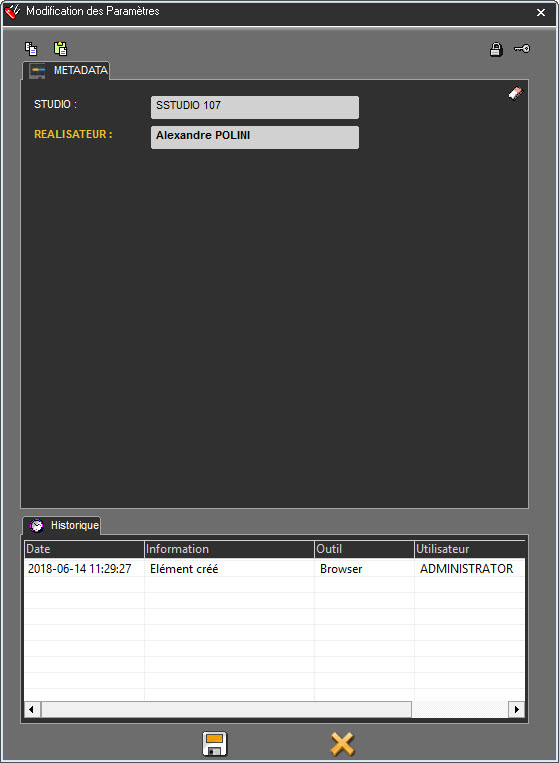
Faire les modifiactions et cliquer sur  .
.
Les métadonnées sont sauvegardées.
11.10.3.Supprimer un élément de type Métadonnées
Pour supprimer un élément de type métadonnées, faire un clic droit sur l'icone  au niveau de l'écran.
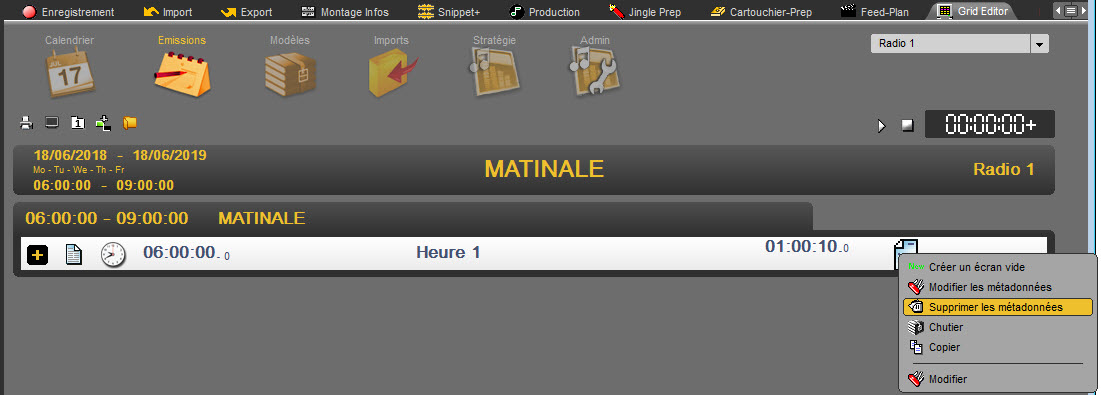
Sélectionner "Supprimer les métadonnées"
Cliquer sur OUI.
Les métadonnées sont supprimées de l'écran.
11.11.Ajouter un pas
Pour ajouter un "Pas", se positionner sur un pas, puis faire un clic droit.
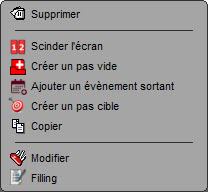
Dans le menu, sélectionner "Créer un pas vide".
La fenêtre suivante s'ouvre :
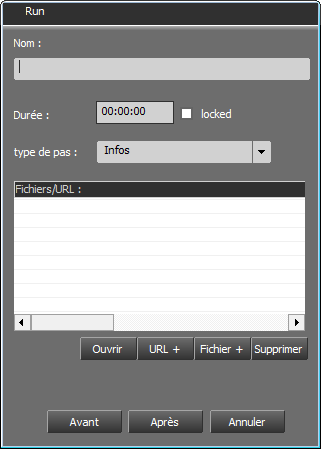
Durée : Spécifier la durée du pas.
Locked (Bloqué) : La fonction durée bloquée permet de bloquer la durée d'un pas.
Exemple : Si un pas a une durée de 5 secondes, et que l'on insert un son de 20 secondes dans la conduite, il sera possible de jouer les 20 secondes mais la durée affichée dans la conduite restera à 5 secondes. Cette fonction peut être utile pour les tapis lors des titres d'un journal pour être sûr que, quelque soit la durée des titres, le son jouera toujours même si la durée affichée est dépassée.
Type de pas : Sélectionner dans la liste, le type de pas à créer.
Fichiers/URL : Il est possible de rattacher un lien URL ou tout type de fichier.
Pour un lien URL, cliquer sur 
 , saisir le lien URL la fenêtre, puis cliquer sur
Pour un fichier, cliquer sur 
 , l'explorateur Windows s'ouvre. Sélectionner le fichier désiré, puis cliquer sur .
Pour ouvrir le lien ou le fichier, le sélectionner dans la liste et cliquer sur 
Pour supprimer le lien ou le fichier, le sélectionner dans la liste et cliquer sur 
Le fichier sera accessible sur le pas grâce à l'icone 

Cliquer sur l'icône, puis sur le lien ou le fichier souhaité.
Une fois ces informations renseignées, cliquer 
 si l'on souhaite que ce pas précède le pas actuel, ou cliquer sur pour le positionner après.
Il est possible d’ajouter des jokers (ex : $TIME_HH$) dans le nommage des pas. A la génération de la conduite, ils seront remplacés par leur valeur par la date et heure du pas correspondant.
DATE_LOCAL | Mar 15:48:10.845 09/12/2020 | Cf Régional settings |
DATE_SQL | Mar 15:48:10.845 09/12/2020 | 2020-12-09 15:48:10.845 |
DATE_DW | Mar 15:48:10.845 09/12/2020 | 03 (Mar) |
DATE_DD | Mar 15:48:10.845 09/12/2020 | 09 |
DATE_MM | Mar 15:48:10.845 09/12/2020 | 12 |
DATE_YYYY | Mar 15:48:10.845 09/12/2020 | 2020 |
DATE_DDMM | Mar 15:48:10.845 09/12/2020 | 0912 |
DATE_DD-MM | Mar 15:48:10.845 09/12/2020 | 09-12 |
DATE_DD/MM | Mar 15:48:10.845 09/12/2020 | 09/12 |
DATE_MMDD | Mar 15:48:10.845 09/12/2020 | 1209 |
DATE_MM-DD | Mar 15:48:10.845 09/12/2020 | 12-09 |
DATE_MM/DD | Mar 15:48:10.845 09/12/2020 | 12/09 |
DATE_DDMMYYYY | Mar 15:48:10.845 09/12/2020 | 09122020 |
DATE_DD-MM-YYYY | Mar 15:48:10.845 09/12/2020 | 09-12-2020 |
DATE_DD/MM/YYYY | Mar 15:48:10.845 09/12/2020 | 09/12/2020 |
DATE_MMDDYYYY | Mar 15:48:10.845 09/12/2020 | 12092020 |
DATE_MM-DD-YYYY | Mar 15:48:10.845 09/12/2020 | 12-09-2020 |
DATE_MM/DD/YYYY | Mar 15:48:10.845 09/12/2020 | 12/09/2020 |
TIME_HH | Mar 15:48:10.845 09/12/2020 | 15 |
TIME_MM | Mar 15:48:10.845 09/12/2020 | 48 |
TIME_SS | Mar 15:48:10.845 09/12/2020 | 10 |
TIME_MS | Mar 15:48:10.845 09/12/2020 | 845 |
TIME_HHMM | Mar 15:48:10.845 09/12/2020 | 1548 |
TIME_HH:MM | Mar 15:48:10.845 09/12/2020 | 15:48 |
TIME_HHMMSS | Mar 15:48:10.845 09/12/2020 | 154810 |
TIME_HH:MM:SS | Mar 15:48:10.845 09/12/2020 | 15:48:10 |
TIME_HHMMSSMS | Mar 15:48:10.845 09/12/2020 | 154810845 |
TIME_HH:MM:SS.MS | Mar 15:48:10.845 09/12/2020 | 15:48:10.845 |
GridEditor - mise en place d'un Joker dans un pas
Génération de la conduite avec le joker

11.12.Différents type de pas
Un pas est un sous-dossier, se trouvant dans un écran.
Exemple : un écran nommé "Journal" aura des sous-dossiers détaillant ce journal ; "Jingle d'entrée", "Bob 1", "Micro", "Bob 2", "Virgule"...
Il existe 3 types de Pas :
- Le pas simple : Et le pas le plus communément utilisé. Il n'implique aucun paramétrage en amont ou en aval.
Le pas Evènement : Pas qui permet d'appliquer un événement (activation de GPI, commande d'enregistrement, fade auto de fin ou de début, etc...)
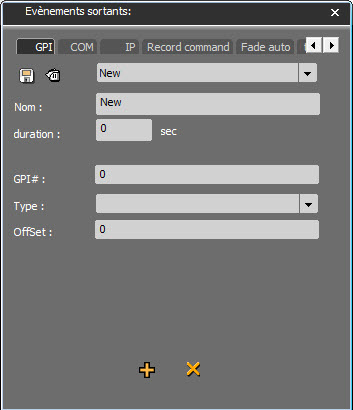
Ces événements sont paramétrés en amont par les administrateurs du système.
Le pas Cible : Utilisé avec l'outil de programmation musicale intégré à Radio-Assist.
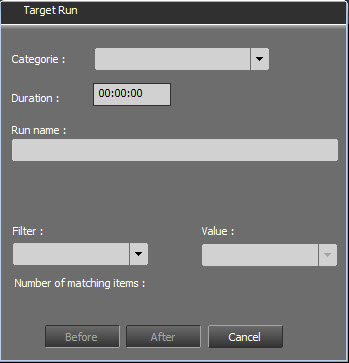
11.13.Modifier un pas
Pour modifier un pas, se positionner dessus et faire un clic droit.
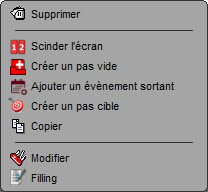
Sélectionner "Modifier"
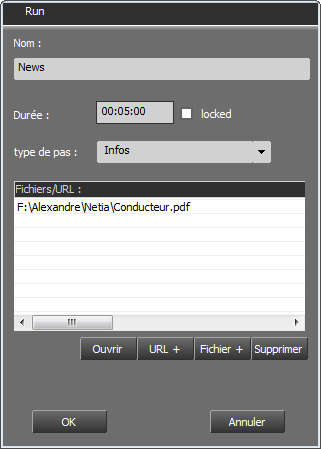
Faire les modifications souhaitées, puis cliquer sur 
11.14.Copier/Coller un pas
Il est possible de copier/coller un pas.
Pour cela, se positionner sur le pas à copier, faire un clic droit puis sélectionner "Copier" dans le menu.
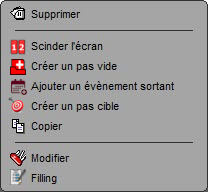
Se positionner à l'endroit où l'on souhaite le coller, puis clic droit, et "Coller" dans le menu.
Le pas sera collé avant le pas cible.
Il est possible de copier/coller plusieurs pas à la fois.
Les sélectionner avec la touche CTRL ou SHIFT en fonction du mode de sélection souhaité (un par un ou plusieurs à la suite).
Faire un clic droit puis sélectionner "Copier" dans le menu.
Se positionner à l'endroit où l'on souhaite le coller, puis clic droit, et "Coller" dans le menu.
Les pas seront collés avant le pas cible
11.15.Nommage dynamique d'un "Pas"
Il est possible d'ajouter des jokers dans le "Pas" de Grille Editor qui seront remplacer par leur valeur lors de génération de la conduite par FEDERALLService.
Exemple : Nom = "Méteo $DATE_DD/MM/YYYY$" -> A la création de la conduite, le nom du "Pas" sera égal a : "Météo 09/12/2020"
Il est possible de concaténer les jokers
Exemple : Nom = "Météo du $DATE_DD$ à $TIME_HH$ heure " -> A la création de la conduite, le nom du "Pas" sera égal a : "Météo du 09 à 10 heure"
Listing des jokers possible :
Les jokers de type "Date" utlisent comme référence la date du "Pas" lors de la génération de la conduite.
Type de Joker | Joker | Date du "Pas" | Résultat |
Date | $DATE_SQL$ | Mar 15:48:10.845 09/12/2020 | 2020-12-09 15:48:10.845 |
Date | $DATE_DW$ | Mar 15:48:10.845 09/12/2020 | 03 |
Date | $DATE_DD$ | Mar 15:48:10.845 09/12/2020 | 09 |
Date | $DATE_MM$ | Mar 15:48:10.845 09/12/2020 | 12 |
Date | $DATE_YYYY$ | Mar 15:48:10.845 09/12/2020 | 2020 |
Date | $DATE_DDMM$ | Mar 15:48:10.845 09/12/2020 | 0912 |
Date | $DATE_DD-MM$ | Mar 15:48:10.845 09/12/2020 | 09-12 |
Date | $DATE_DD/MM$ | Mar 15:48:10.845 09/12/2020 | 09/12 |
Date | $DATE_MMDD$ | Mar 15:48:10.845 09/12/2020 | 1209 |
Date | $DATE_MM-DD$ | Mar 15:48:10.845 09/12/2020 | 12-09 |
Date | $DATE_MM/DD$ | Mar 15:48:10.845 09/12/2020 | 12/09 |
Date | $DATE_DDMMYYYY$ | Mar 15:48:10.845 09/12/2020 | 09122020 |
Date | $DATE_DD-MM-YYYY$ | Mar 15:48:10.845 09/12/2020 | 09-12-2020 |
Date | $DATE_DD/MM/YYYY$ | Mar 15:48:10.845 09/12/2020 | 09/12/2020 |
Date | $DATE_MMDDYYYY$ | Mar 15:48:10.845 09/12/2020 | 12092020 |
Date | $DATE_MM-DD-YYYY$ | Mar 15:48:10.845 09/12/2020 | 12-09-2020 |
Date | $DATE_MM/DD/YYYY$ | Mar 15:48:10.845 09/12/2020 | 12/09/2020 |
Date | $TIME_HH$ | Mar 15:48:10.845 09/12/2020 | 15 |
Date | $TIME_MM$ | Mar 15:48:10.845 09/12/2020 | 48 |
Date | $TIME_SS$ | Mar 15:48:10.845 09/12/2020 | 10 |
Date | $TIME_MS$ | Mar 15:48:10.845 09/12/2020 | 845 |
Date | $TIME_HHMM$ | Mar 15:48:10.845 09/12/2020 | 1548 |
Date | $TIME_HH:MM$ | Mar 15:48:10.845 09/12/2020 | 15:48 |
Date | $TIME_HHMMSS$ | Mar 15:48:10.845 09/12/2020 | 154810 |
Date | $TIME_HH:MM:SS$ | Mar 15:48:10.845 09/12/2020 | 15:48:10 |
Date | $TIME_HH:MM:SS.MS$ | Mar 15:48:10.845 09/12/2020 | 15:48:10.845 |
Ces Jokers sont fréquemment utilisés lors des imports automatiques d'éléments dans une conduite (voir documentation d'AutoFill.
11.16.Modèle
Un modèle décrit le contenu d'une émission ou d'une partie d'émission. Cela peut être un modèle d'écran ou d'émission.
Il pourra être utilisé à tout moment lors de la création/modification d'une émission.
11.16.1.Créer un modèle
Cliquez sur l'onglet "Grid Editor".
Cliquer sur l'icone  .
.
Puis, cliquez sur  .
.
La fenêtre suivante s'ouvre :
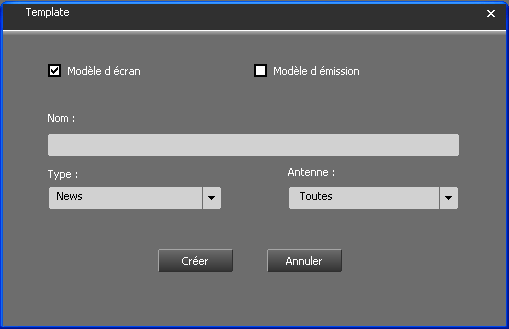
Spécifier si l'on souhaite créer un modèle d'écran ou d'émission.
Saisir le nom, le type (news, musique, etc...)
Spécifier pour qu'elle antenne ce modèle sera disponible.
Cliquer sur 
Le modèle de l'écran s'affiche :

Tous les modèles créés sont stockés dans l'onglet "Modèles" du Browser
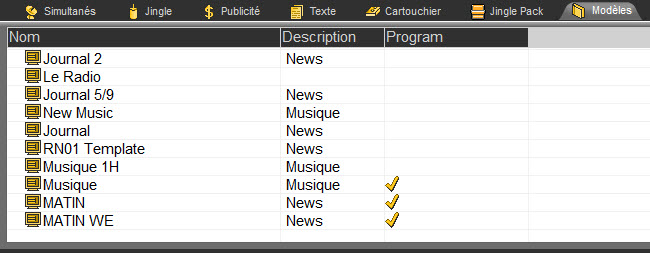
La colonne "Program" précise que le modèle est une émission.
11.17.Supprimer un modèle
Dans le Browser : sous l'onglet "Modèles", sélectionnez le modèle à supprimer.
Cliquez soit sur l'icône de la poubelle située à droite, soit faites un clic droit sur le modèle et choisissez la fonction supprimer ».
11.18.Grille exceptionelle
La grille exceptionnelle permet de créer une émission spéciale sans avoir à modifier la grille standard.
Elle se comporte de la même manière que la grille standard.

11.18.1.Choisir les jours de grille exceptionnelle
Le choix des jours de grille exceptionnelle permet de définir l'affichage par défaut de la grille.
Pour spécifier à Radio Assist les jours de grilles exceptionnelles, se positionner sur la grille, puis faire un clic droit.
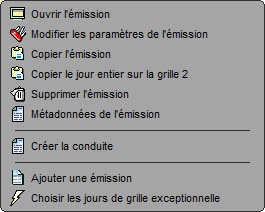
Sélectionner dans le menu "Choisir les jours de grille exceptionnelle"
La fenêtre suivante s'ouvre :
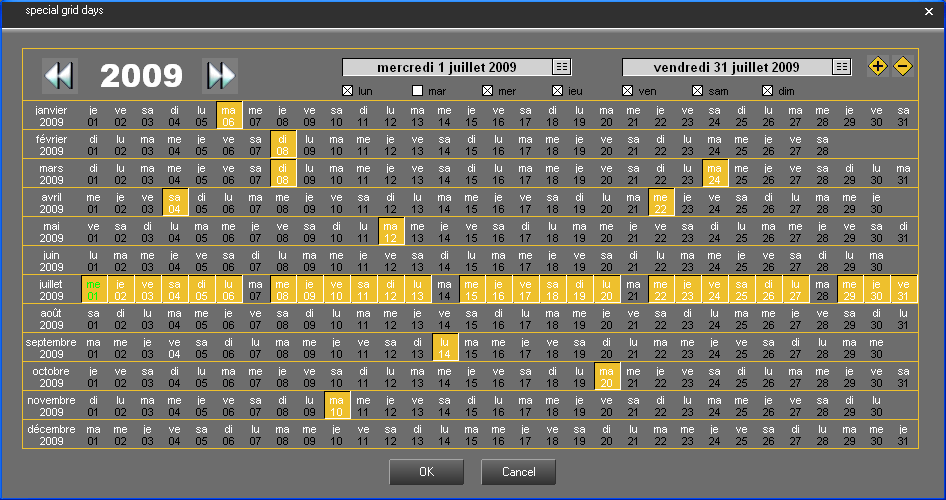
Pour sélectionner un jour, cliquer dessus. Il devient jaune.
Désormais, les jours sélectionnés seront affichés en "Exceptionnels" dans la grille de Grid Editor.
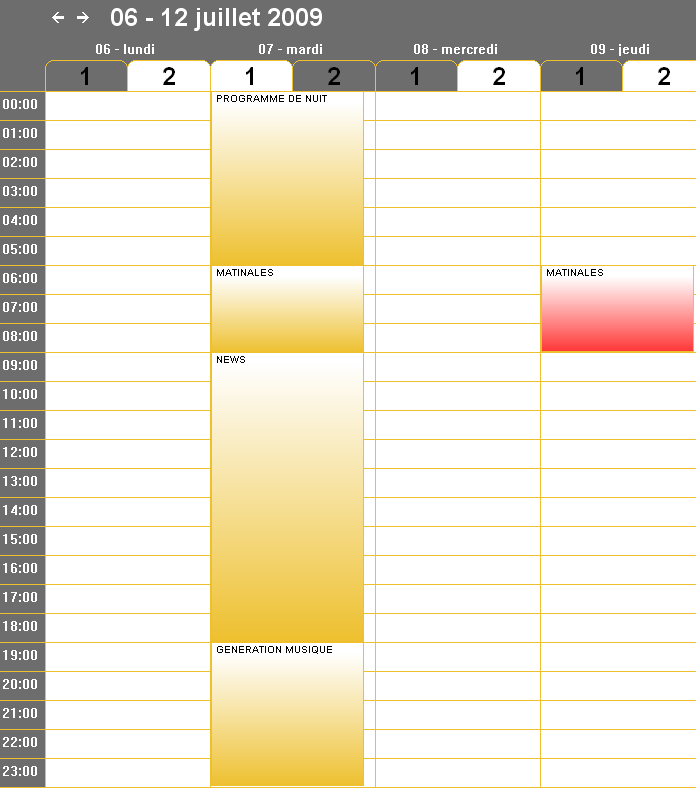
Ici, tous les jours du mois de juillet sauf les mardis seront en grille exceptionnelle.
La zone suivante

permet une saisie globale de jours en grille exceptionnelle.
Si l'on saisit une date de début et de fin et l'on décoche certains jours, 2 possibilités :
en cliquant sur  , Radio Assist va passer tous les jours compris entre ces 2 dates, sauf le(s) jour(s) décoché(s), en jours de grille exceptionnelle.
en cliquant sur  , Radio Assist va passer uniquement, entre ces 2 dates, le(s) jour(s) décoché(s), en jours de grille exceptionnelle.
11.18.2.Grilles multiples
Dans Grid Editor, il est possible de choisir de préparer une grille contenant les programmes réguliers ainsi qu'une grille exceptionnelle (partiellement ou totalement différente).
Dans l'exemple ci-dessus, on choisira d'appuyer la programmation soit sur la grille 1 (régulière), soit sur la grille 2 (grille exceptionnelle).
Dans l'exemple ci-dessus, on pourra choisir d'appuyer la programmation :
- soit sur la grille 1 uniquement (régulière)
- soit tantôt sur la grille 1 (régulière), tantôt sur la grille 2 (grille exceptionnelle).
Dans ce cas-là, le Programme 2 sera remplacé par le programme Spécial.
La conduite multi-grille pour ce jour sera générée MANUELLEMENT, par la suite, dans Federall.
Important :
Dans le cadre de la génération automatique des conduites, en dehors de la ou des programmations différentes d'une grille à l'autre, pour une journée donnée, la grille 2 doit être remplie pour la journée complète. En effet, le générateur automatique de conduite (Federall Service) va s'appuyer sur les jours de grille exceptionnelle pour ne générer qu'une seule grille (la 1 ou la 2).
C'est pourquoi, se trouve dans le menu "Copy Full day on grid 2", "Copier le jour entier en grille 2", puis modifier le ou les programmes souhaité(s).
11.19.Imports
La fenêtre d'import de Grid Editor, permet le paramétrage du format d'import des fichiers provenant des logiciels de traffic publiciatire ou de programmation musicale.
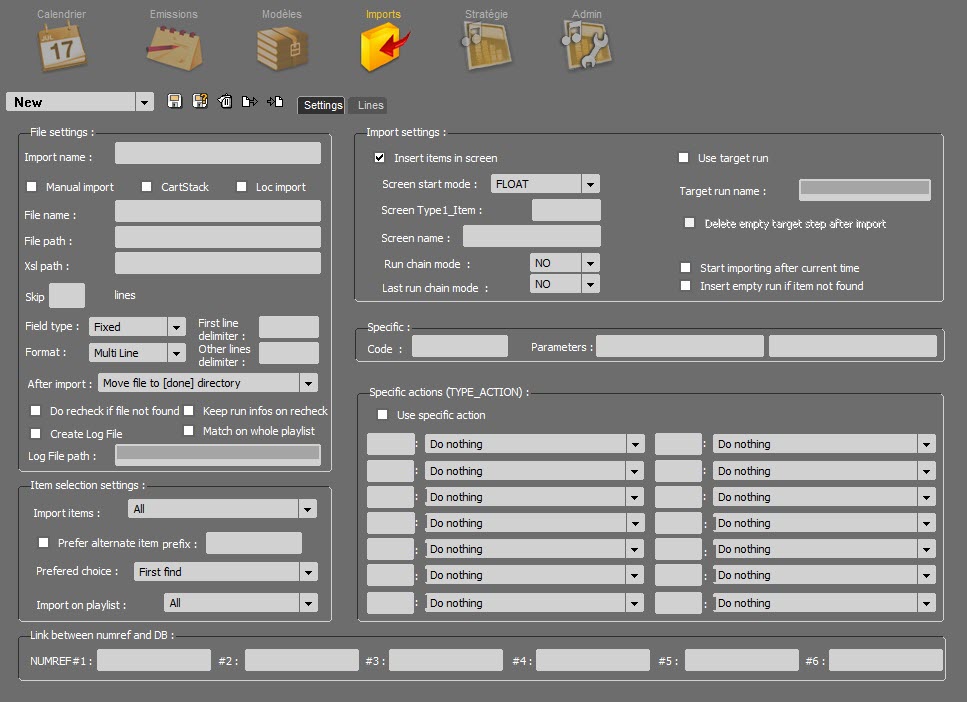
Ce paramétrage est fait par les administrateurs du système.
11.19.1.A - SETTINGS

Le menu déroulant permet de sélectionner le type de configuration que l’on souhaite utiliser afin de procéder à l’import de sons dans les conduites. Par défaut, aucune configuration n’est présente.
Pour créer une nouvelle configuration, il suffit de sélectionner la ligne NEW. Au moment de la sauvegarde (via l’icône  ), la nouvelle configuration apparaîtra dans la liste déroulante.
Les settings sont enregistrés dans un fichier XML présent sur le record path de Radio Assist dans le répertoire FEDERALL.
Le path doit donc être UNC.
L’icône  permet de supprimer de la liste la configuration sélectionnée.
Les deux autres icônes  servent à importer ou exporter des profils déjà existants.
Section " FILE SETTINGS "
Cette zone va permettre de paramétrer l'import défini.
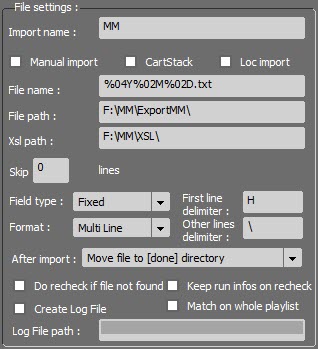
Import name : nom de la configuration d’import
Manual import : si cette case est cochée, l’import des sons dans les conduites démarrera seulement lorsque les utilisateurs de RadioAssist cliqueront sur le bouton dédié  , dans l'onglet "Federall". (en mode automatique, c’est Federall Service qui procède à l’import).
Les 2 modes d'import (manuel et automatique) ne peuvent cohabiter. 2 imports simultanés sur une même playlist causeraient des problèmes de planification.
CartStack : Si c'est case est cochée, l'import créera un cartouchier.
Cette option est disponible uniquement pour des import auto (via FederallService).
Les valeurs récupérées pour qualifier le cartouchiers sont limitées :
Le PLAYLIST_NAME est utilisé pour le titre du cartouchier.
Le TIME_BEGIN_ST pour le startdate et boradcastdate.
Pour les cartouches, le RUN_NAME est utilisé pour remplir le textHead.
On met à jour les item durations et les NumRef pour le recheck des cartouchiers.
Loc import : Cette case est utilisée uniquement dans le cas où la "Localisation" est utilisée. Un fichier d'import est envoyé par "Loc Scheduler" et un cartouchier sera créé avec les éléments du fichier d'import. Cette option est disponible uniquement pour des import auto (via FederallService).
File name : format du nom du fichier .txt ou .xml utilisé pour l’import.
Les dates sont renseignées par des Joker %04Y %02D %02M (Y = year, M = month D = day). %04Y signifie une année sur 4 digits.
Ex de fichier : FichierImportdu%02D%02M%04YsurAntenne1.XML (par exemple : %02D%02M%04Y.TXT).
File path : Chemin UNC. (Ex : \\Serveur\import) Chemin d’accès au répertoire dans lequel se trouve le fichier généré par le logiciel de planification (MusicMaster, Selector…) et utilisé pour l’import dans Radio-Assist.
Xsl path : Chemin UNC. Chemin d’accès au répertoire où se trouve la fiche .xsl utilisée pour convertir au format Radio-Assist le fichier (txt ou xml) généré par l’application tierce.
Skip X Lines : utiliser pour forcer un saut de ligne (vous pouvez laisser cette case vide).
Field type : FIXED/DELIMITER type de champ. Les champs peuvent avoir une taille fixe (FIXED) ou peuvent être séparés par des délimiteurs (DELIMITERS).
Format : SINGLE LINE/MULTILINE permet d’identifier les bornes dans le fichier généré par l’application tierce.
First line delimiter : Caractère ou chaîne de caractères (situé en première position de chaque ligne du fichier d’import) permettant définir le type principal de l’élément à créer (écran pour une conduite ou item cartouchier en mode Cartstack).
Other lines delimiter : Caractère ou chaîne de caractères (situé en première position de chaque ligne du fichier d’import) permettant définir le type secondaire de l’élément à créer (pas pour une conduite ou cartouche dans la table T_RTF en mode Cartstack).
After import : action que doit entreprendre Federall Service sur le fichier ayant servi à l’import des sons
Delete file : Supprimer fichier.
Do nothing : Ne rien faire.
Move file to [done] directory : Le fichier est déplacé dans un sous-dossier "Done".
Rename file [.done]…) : L'extension du fichier est passée en .done.
Do recheck if file not found : c’est ici que l’on détermine si Federall Service doit re-parcourir plus tard la base de données dans le cas où certains fichiers sons n’auraient pas été trouvés la première fois (la fréquence de re-vérification est définie dans la section "Playlist Import" du setup de Federall Service).
Create Log File : Permet la création d'un fichier de log qui sera généré dans le dossier spécifié dans le champ "Log File path".
Keep run infos on recheck : Permet de garder les informations du pas lors de l’association d’un pas créé par l’import avec un son de la base de données.
Les informations conservées sont :
RUN_NAME
SPECIAL_RUN_DURATION
LIST_FADE
X_INLINK
X_OUTLINK
INTROMS
OUTTROMS
Cette option permet de garder le travail effectué sur une appli tierce en matière d’enchaînement, de points de fade et de découpe du son lors d’un import (lors d’un association d’un son avec un pas, on prend normalement les informations par défaut du son).
Match on whole playlist : Autorise des imports avec des éléments (écrans ou pas) non ordonnés dans le fichier d’import.
Lors d’un import, on traite chaque ligne du fichier d’import une par une. Traditionnellement, pour chaque nouvelle ligne, on recherche l’élément correspondant dans la conduite associé et ce, à partir du dernier élément trouvé. Avec cette option activée, on repart du premier élément de la conduite à chaque nouvelle ligne du fichier d’import.
Exemple de fichier généré par Music Master :
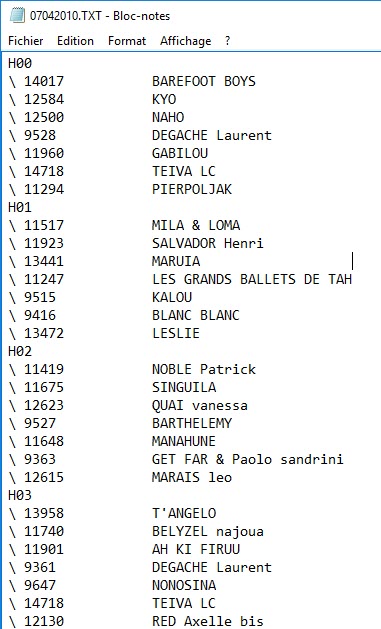
Section " ITEM SELECTION SETTINGS "
Import items : Il est déterminé dans cette section le statut que doivent avoir les éléments avant de pouvoir être insérés dans la conduite. S’agit-il d’éléments :
De nature non-déterminée (All) ?
Prêts-A-Diffuser (RTB) ?
Prêts-A-Diffuser et Diffusables (RTB and broadcastable) ?
Prefer alternate item prefix : Un import d’item alternatif peut être paramétrer. Ces items doivent être stockés dans la base avec le même identifiant que dans le fichier mais précédés d’un préfixe
Exemple :
Ref fichier = 1234
Préfix = ALT
L’import recherchera en priorité s’il existe un identifiant ALT1234 dans ABC8. Sinon il cherchera l’identifiant 1234.
Prefered choice : ici, on détermine si, lorsqu’il parcourt la base afin de procéder à l’import, Federall Service doit importer :
le premier élément qu’il trouve (FIRST FIND)
l’élément produit (PROD)
l’élément master (MASTER)
Import on playlist : On va choisir ici, si l'import se fera sur toutes les conduites ou uniquement sur celles qui sont ou ne sont pas PAD.
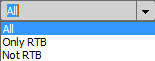
Section " IMPORT SETTINGS "
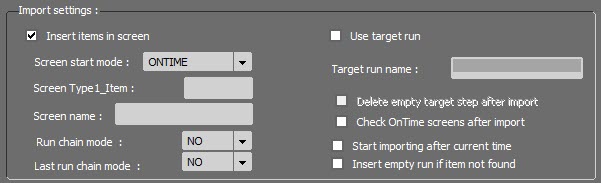
Il existe 2 types d’import :
Le premier (INSERT ITEMS IN SCREEN) créé la structure de la conduite (celle-ci doit préalablement exister dans les fichiers txt ou xml ingérés par Federall Service).
Le second (USE TARGET RUN) n’implique aucune création de structure : Federall Service se contente de remplir les pas de la conduite qui portent un nom spécifique (ex : $MM).
Dans le premier cas de figure, les champs sont configurés par défaut (cf. capture d’écran ci-dessus) mais il est tout à fait possible d’en changer les paramètres.
Federall Service crée des conduites et ne s’appuie sur aucun modèle préexistant.
Screen start mode : mode de démarrage par défaut des écrans (Float, On time, Time limit…). Définit le type de démarrage de l’écran si celui-ci doit être créé.
Screen Type1_Item : référence de l’onglet de Radio-Assist dans lequel se trouvent les sons à importer dans la conduite. Définit la catégorie de l’écran si celui-ci doit être créé.
Screen name : nom donné par défaut aux écrans à créer.
Run chain mode : mode d’enchaînement des ‘pas’ (runs) créés par défaut. (MIX, CUT, MANUAL).
Last run chain mode : mode d’enchaînement affecté au dernier ‘pas’ de la conduite.
Dans le second cas de figure, les paramètres de configuration sont différents :
Use run target : lorsque cette case est cochée, la structure des conduites n’est pas créée. Federall Service remplit les conduites en se basant sur les structures déjà existantes et définies au préalable dans Grid Editor par les utilisateurs de Radio-Assist.
Target Run Name : nom des ‘pas’ dans lesquels les sons doivent être insérés (ex : $MM)
Delete empty target step after import : cette option permet de supprimer les pas en surnuméraire. Par exemple, si le logiciel de planification a prévu 5 sons dans la tranche horaire allant de 16h à 17h et qu’il y a 8 ‘pas’ intitulés $MM prêts à accueillir des sons dans la conduite Radio-Assist, Federall Service supprimera les 3 pas vides pour lesquels il n’existe aucune correspondance (c-a-d, aucun fichier SON à mettre en face).
Check OnTime screens after import : Vérification et suppression éventuelle des débordements dus au mode NoLImit.
Start Importing after current time : lorsque cette option est cochée, Federall Service procède uniquement à l’import des sons dans les conduites programmées pour une diffusion ultérieure à l’heure courante (par exemple, si Federall Service est lancé à 14h, il ne remplira pas les conduites de la journée en cours concernant des heures antérieures : la conduite de 8h-10h ne bénéficiera pas de l’import Federall Service puisqu’elle est censée avoir déjà été diffusée)
Insert empty run if item not found : lorsque Federall Service parcourt la base ABC8 à la recherche d’un son à insérer dans la conduite, si le fichier son requis n’est pas trouvé, le pas resté vide sera marqué comme candidat à une re-vérification.
Section " SPECIFIC"
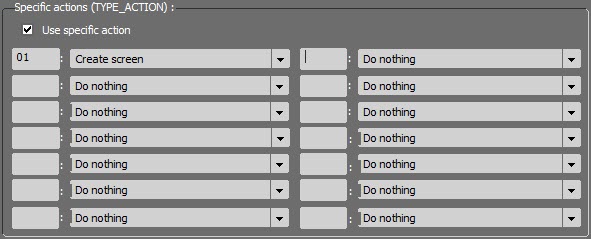
Il est possible de déclencher une action de création en fonction d’un code que l’on trouve dans la ligne du fichier utilisé pour l’import.

La première colonne sert à accueillir le code que l’on trouve dans le fichier texte
La seconde colonne sert à spécifier le type d’action que l’on souhaite enclencher au moment où Federall rencontre le code mentionné précédemment.
Exemples de types d’actions : Do nothing, create empty run, create screen, Use screen [NAME] if not Create it, Use screen [TIME] if not create it, Set chain = NO to prev run, Grid Screen…

Dans de rare cas une fonctionnalité spécifique à un client peut être nécessaire. Le paramétrage se traduit par un code spécifique et 2 paramètres.
Ces codes sont utilisés aujourd’hui chez RTL et Radio France.
Section " LINK BETWEEN NUMREF AND DB "

Dans cette section, on indique les références qui doivent être utilisées pour trouver un élément dans la base de données ABC8. Habituellement, une seule référence suffit.
Si toutefois Federall n’arrivait pas à trouver la référence recherchée dans la base, il pourrait s’appuyer sur une autre référence pour localiser l’élément recherché : l’utilisateur peut paramétrer jusqu’à 6 références.
11.19.2.B - LINES
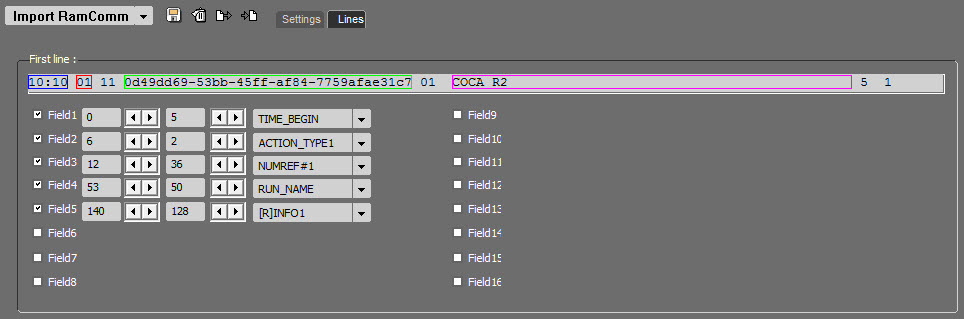
Cette section est utilisée pour décrire la structure du fichier txt ou xml généré par l'application tierce:
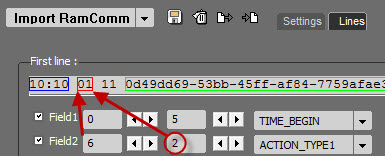
Les cases 'field' correspondent aux différentes colonnes qui apparaissent dans le fichier txt ou xml:
- La deuxième section (ici, dans l'exemple : '6' ) signifie que le texte affiché dans le champs commence à la position du sixième caractère inséré sur la ligne
- La seconde section (ici, dans l'exemple : '2' ) signifie que le champ est composé de 2 caractères
- La troisième section (ici, dans l'exemple : 'TYPE_ACTION' ) signifie qu'il faudra réaliser l'action défini dans l'écran "Specific Actions" de l'onglet "Settings"
Ici, créer un écran :
Liste des actions possibles :
ACTION_TYPE1 | Référence d’une action (voir action) |
ACTION_TYPE2 | Référence d’une action (voir action) |
ACTION_TYPE3 | Référence d’une action (voir action) |
BLOCK_HOUR | Heure ou placer la programmation. Utilisé en mode target. |
BREAK_NAME | Break name du pas. |
CHAIN | Chainage désiré du pas |
CHANNEL | Antenne de destination |
DURATION | Durée du pas. Celle ci sera utilisée dans la cas ou la matière sonore n’est pas encore présente sous Radio Assist. Un pas vide est alors créé avec cette durée. Sinon la durée prise en compte est la durée de l’item Netia. |
FILE_NO_EXT | Nom du fichier |
FILE_SIZE | Taille du fichier |
GUID_ITEM | Guid_Item de l’item |
ID_ITEM | Id_Item de l’item |
IGNORE | Champs ignoré |
INTROMS | introMS du pas |
ITEM_NAME | Nom de l’item |
ITEM_REMARKS | Remarques associées à l’item |
LOCPLAYER | Nom du loc player dans le cadre d’un import de localisation |
NUM_CD | Reference Num_CD |
NUM_SELECTOR | Reference Num_Selector |
NUMREF#1 | Numéro de référence dynamique (voir NUMREF) Faite le lien entre L’identifiant externe et un champ de la BDD Netia pour matching. |
NUMREF#2 | Numéro de référence dynamique (voir NUMREF) Faite le lien entre L’identifiant externe et un champ de la BDD Netia pour matching. |
NUMREF#3 | Numéro de référence dynamique (voir NUMREF) Faite le lien entre L’identifiant externe et un champ de la BDD Netia pour matching. |
NUMREF#4 | Numéro de référence dynamique (voir NUMREF) Faite le lien entre L’identifiant externe et un champ de la BDD Netia pour matching. |
NUMREF#5 | Numéro de référence dynamique (voir NUMREF) Faite le lien entre L’identifiant externe et un champ de la BDD Netia pour matching. |
NUMREF#6 | Numéro de référence dynamique (voir NUMREF) Faite le lien entre L’identifiant externe et un champ de la BDD Netia pour matching. |
PATH | Chemin du fichier |
PLAYLIST DATE | Date du conducteur. Utilisé en mode création de conduite. |
PLAYLIST NAME | Nom du conducteur. Utilisé en mode création de conduite. |
PLAYLIST START | Heure de début du conducteur. Utilisé en mode création de conduite. |
PLAYLIST END | Heure de fin du conducteur. Utilisé en mode création de conduite. |
POSITION | Spécifique RTL. Définit la position du pas pub dans l’écran (informatif) |
REGIE | Spécifique RTL. Définit la régie (informatif) |
RUN_NAME | Nom du pas. Celui ci sera utilisé dans la cas ou la matière sonore n’est pas encore présente sous Radio Assist. Un pas vide est alors créé avec ce nom. Sinon le nom renseigné est le nom de l’item Netia. |
SCREEN_DURATION | Durée de l’écran |
SCREEN_NAME | Nom de l’écran |
SCREEN_REMARKS | Remarque associée à l’écran |
SPOT_ID | ID du spot |
STRING_1 | Non utilisé |
STRING_2 | Non utilisé |
STRING_3 | Non utilisé |
STRING_4 | Non utilisé |
STRING_5 | Non utilisé |
TIME_BEGIN | Heure de début de l’écran |
TIME_END | Heure de fin de l’écran |
TIME_LIMIT_AFTER | Fenêtre de l’écran |
TIME_LIMIT_BEFORE | Fenêtre de l’écran |
TIMESLOT | Utilisé pour l’import localisation |
TYPE | Type d’écran |
UNIK | Valeur du champ UNIK |
UV END | Spécifique RTL. (heure de fin d’UV) |
UV START | Spécifique RTL. (heure de début d’UV) |
[I]DATE_FIRST_BROADCAST | Set le champ de T_Item à la valeur donnée dans le fichier |
[I]DATE_KILL | Set le champ de T_Item à la valeur donnée dans le fichier |
[I]INTROMS | Set le champ de T_Item à la valeur donnée dans le fichier |
[I]ITEM_REMARKS | Set le champ de T_Item à la valeur donnée dans le fichier |
[R]INFO1 | Set le champ de T_RUN à la valeur donnée dans le fichier |
[R]INFO2 | Set le champ de T_RUN à la valeur donnée dans le fichier |
[R]INLINK | Set le champ de T_RUN à la valeur donnée dans le fichier |
[R]INTRO_BEG_LEVEL | Set le champ de T_RUN à la valeur donnée dans le fichier |
[R]INTRO_BEG_POS | Set le champ de T_RUN à la valeur donnée dans le fichier |
[R]INTRO_END_LEVEL | Set le champ de T_RUN à la valeur donnée dans le fichier |
[R]INTRO_END_POS | Set le champ de T_RUN à la valeur donnée dans le fichier |
[R]OUTLINK | Set le champ de T_RUN à la valeur donnée dans le fichier |
[R]OUTRO_BEG_LEVEL | Set le champ de T_RUN à la valeur donnée dans le fichier |
[R]OUTRO_BEG_POS | Set le champ de T_RUN à la valeur donnée dans le fichier |
[R] OUTRO_END_LEVEL | Set le champ de T_RUN à la valeur donnée dans le fichier |
[R] OUTRO_END_POS | Set le champ de T_RUN à la valeur donnée dans le fichier |
[R]RUN_NAME | Set le champ de T_RUN à la valeur donnée dans le fichier |
11.20.Planification Musicale
L’outil de programmation musicale intégré à Radio-Assist permet de réaliser opérations suivantes :
Créer une programmation musicale.
Modifier une programmation musicale.
Réaliser simplement un comblage musical.
Gérer plusieurs antennes.
Prendre en compte des éléments réellement diffusés (réconciliation).
La programmation musicale est partie intégrante de l'onglet Grid Editor de Radio-Assist.
Seuls les administrateurs ont la possibilité de faire apparaître les icones de paramétrage.
Le paramétrage de la planification musicale est expliqué dans la documentation "Planification Musicale".
11.21.Générer la conduite
La génération des conduites pour les émissions peut se faire :
- manuellement à partir de la grille des programmes (standard ou exceptionnelle).
- automatiquement via l'outil "Federall Service" qui fonctionne de manière invisible pour les utilisateurs. La génération de conduite(s) et, éventuellement, les imports se feront de manière automatique pour un certains nombre de jours dans le futur.
Génération manuelle de conduite :
Se positionner sur le jour pour lequel on souhaite générer la conduite, puis faire un clic droit.
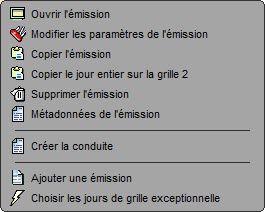
Sélectionner "Créer la conduite"
La fenêtre suivante s'ouvre :
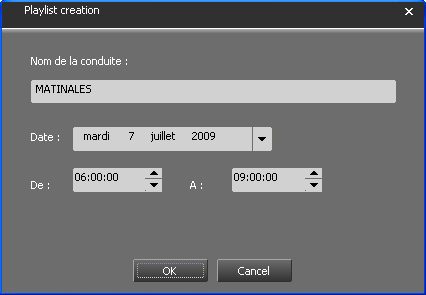
Cliquer sur 
La conduite est générée et se retrouve dans l'onglet "Conduite" du Browser
12.Import
12.1.Workflow
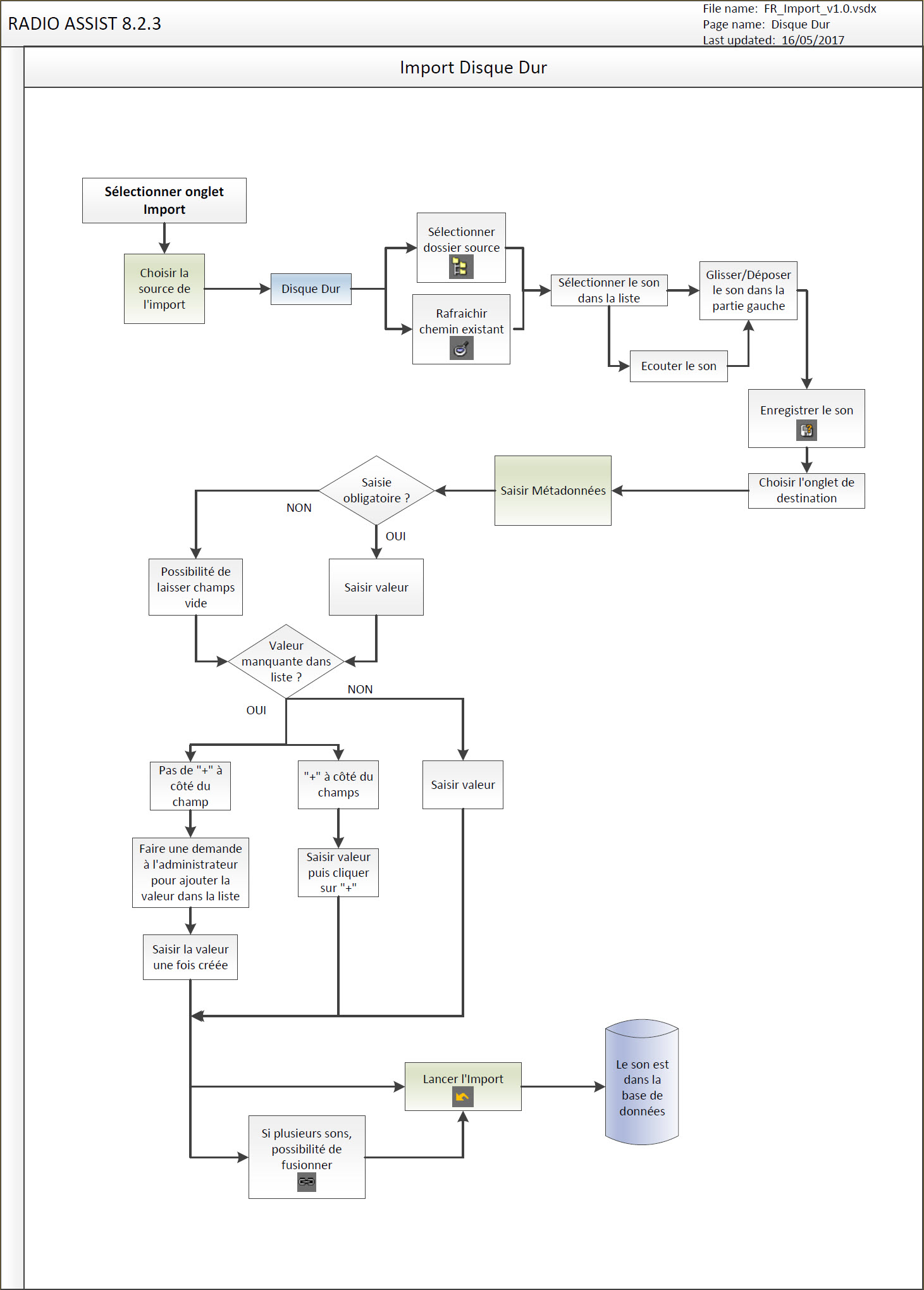
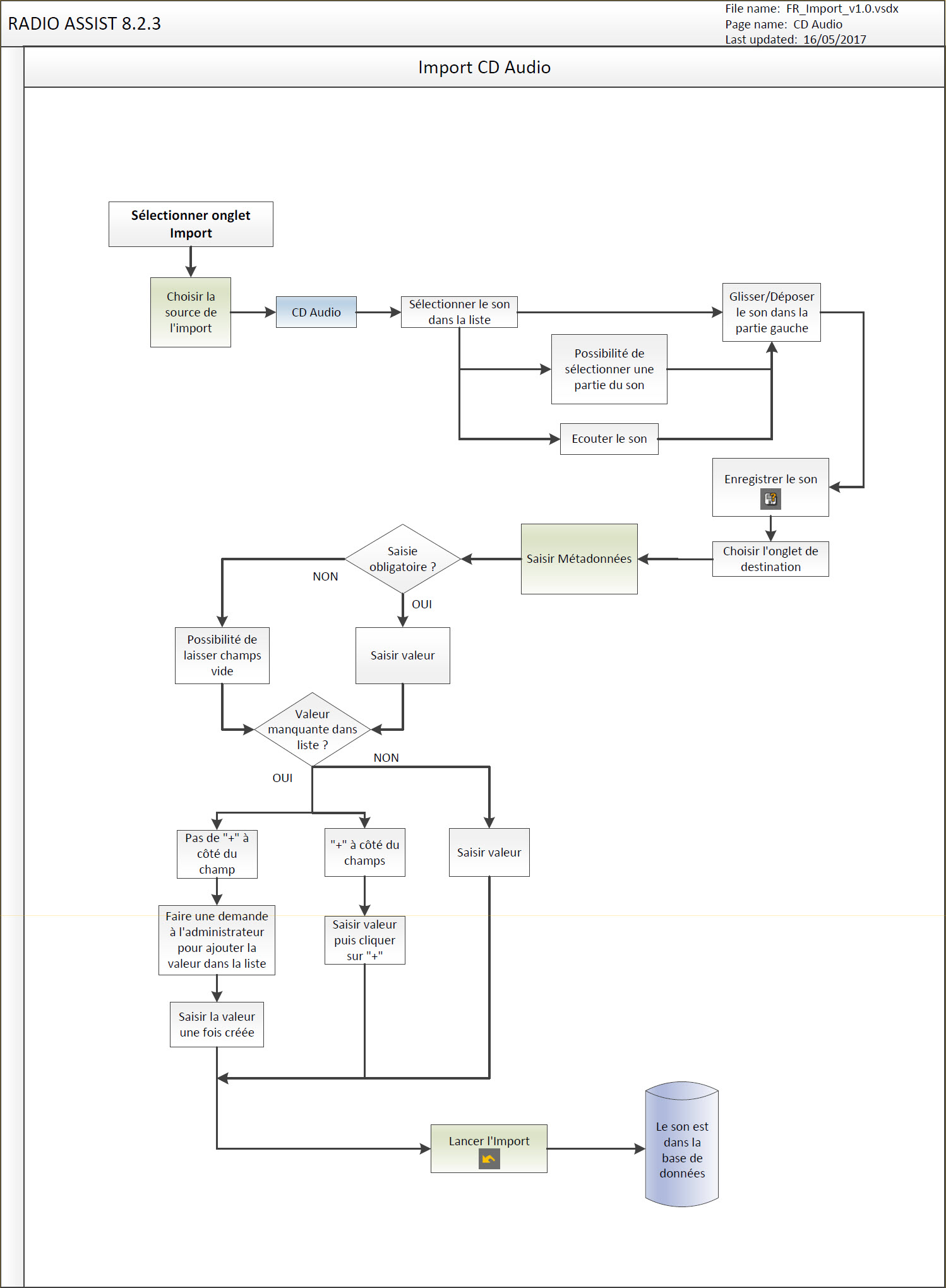
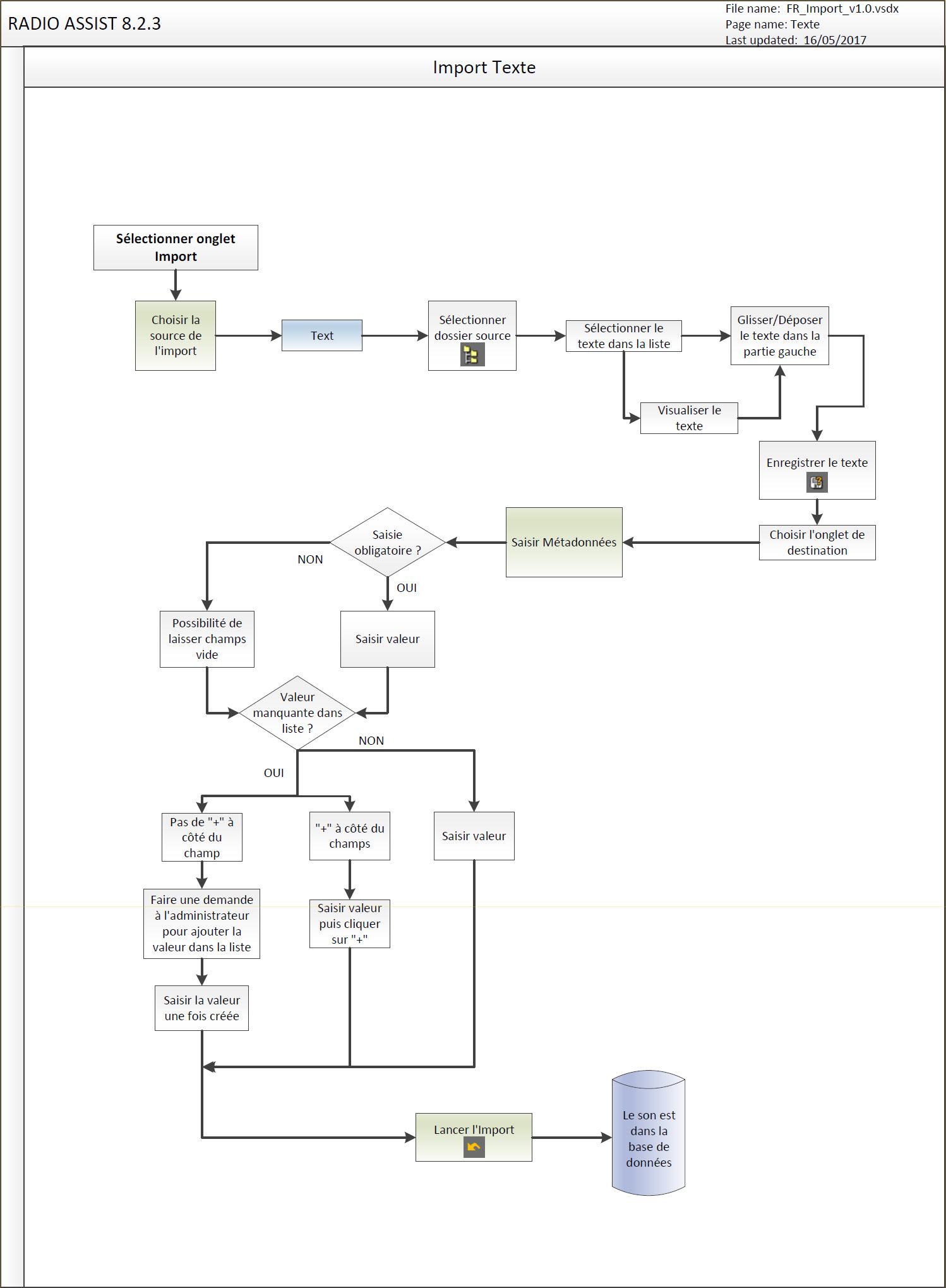
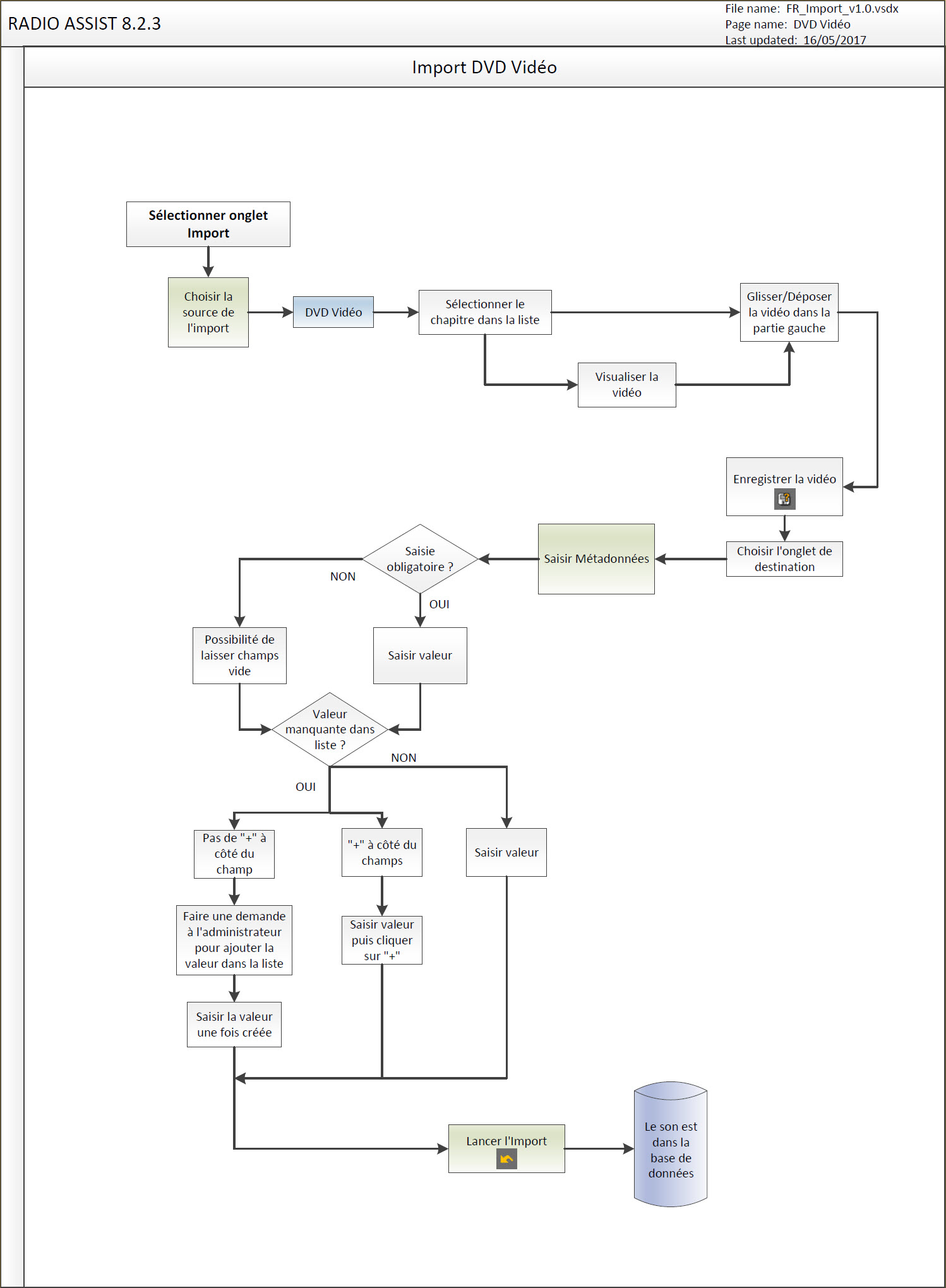
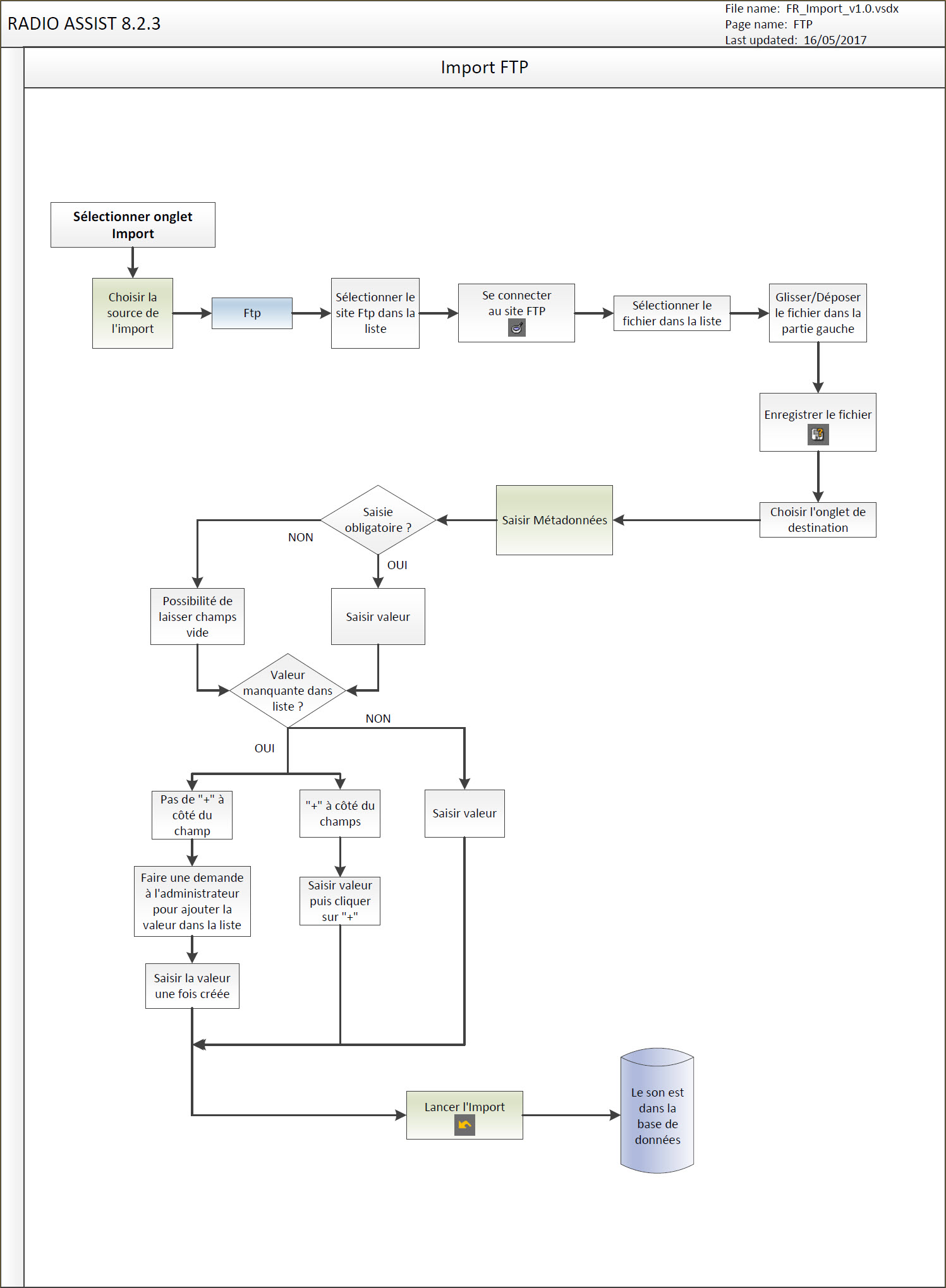
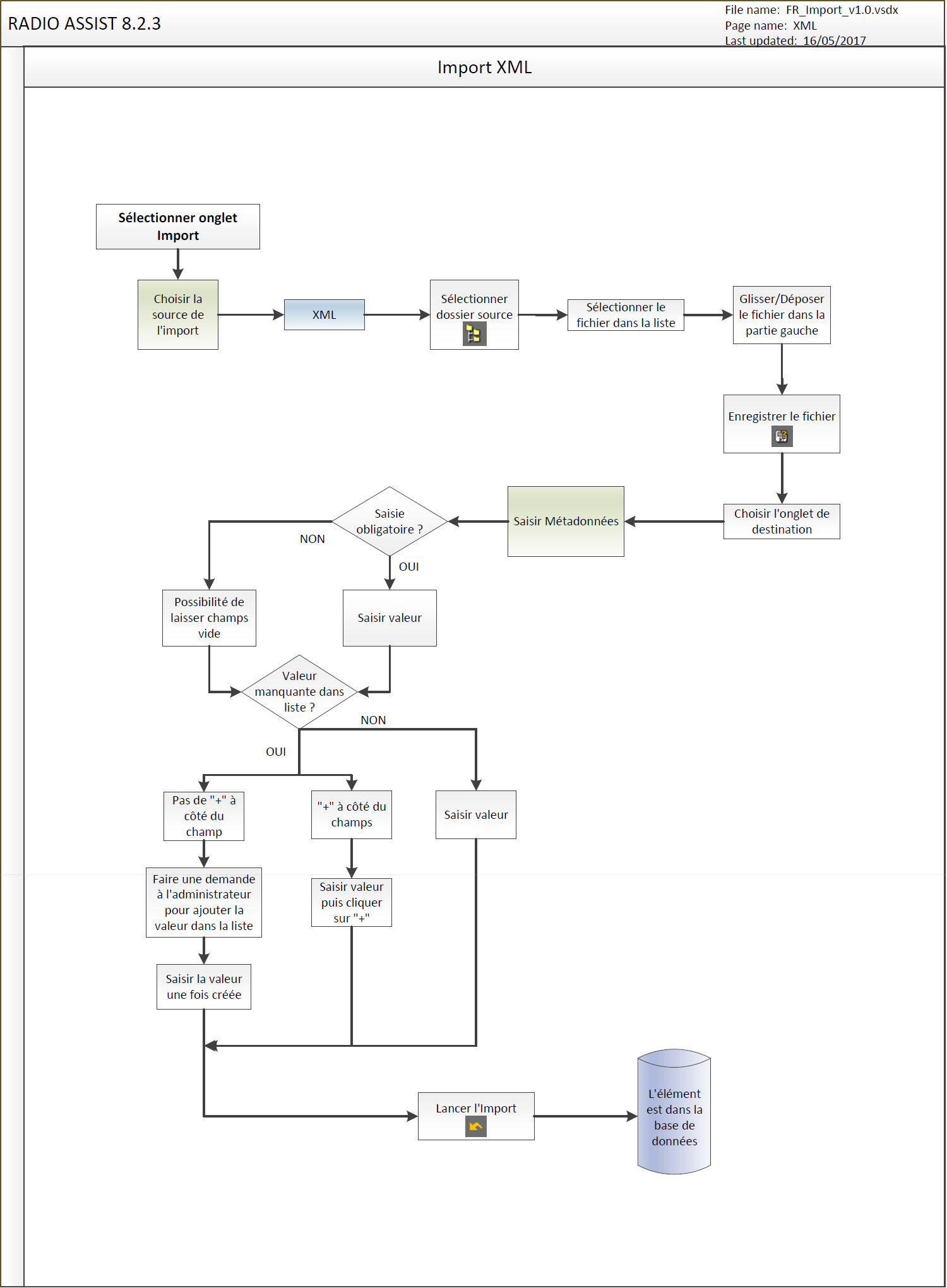
12.2.Définition de l'import
L'onglet "Import" permet d'importer des documents (sonores ou textes) depuis un support externe : disque dur, source réseau, CD-audio, CD-ROM, DVD-ROM, MiniDisc, site FTP et carte PCMCIA (Nagra) vers la base de données.
L'onglet "Import" se divise en 3 parties :
1. Une zone permettant le choix de la source d'import à l'aide d'onglets : disque dur, CD, mini-disc, carte PCMCIA (Nagra), XML, CD Audio, DVD vidéo, FTP.
2. La liste de préparation à l'import.
3. La liste des éléments à importer à l'import.
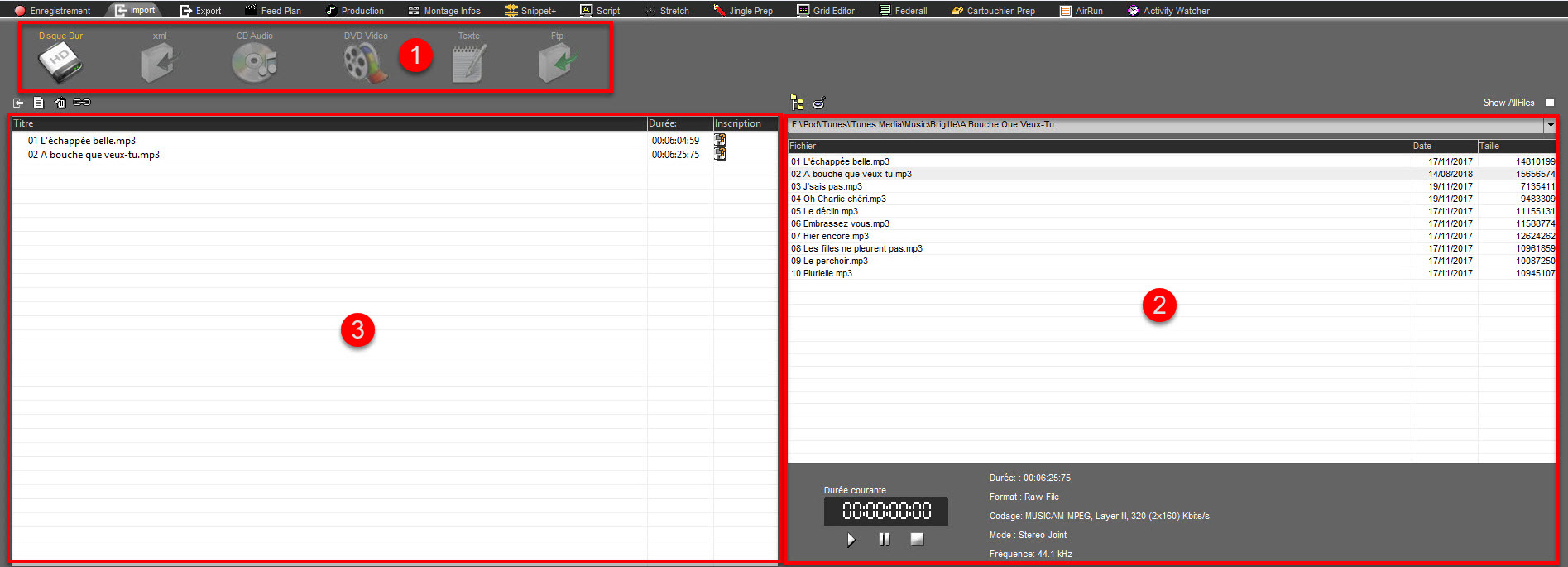
12.3.Les différentes sources d'import
Les différentes sources d'import possibles sont :
- Disque dur (le disque dur de la machine et toute source "branchée" sur la machine (disque externe, clé, réseau).
- CD audio
- CD-ROM ou DVD-ROM (il faut passer par le disque dur)
- DVD (il faut passer par le disque dur)
- DVD Vidéo
- Lecteur DAT
- Carte FLASH NAGRA - Ares-C - (carte PCMCIA)
- Site FTP
12.4.Formats des fichiers supportés
Il est possible d'importer les sons ayant les formats suivants :
Fichiers bruts et Wave (avec BWF ou pas) : en MPEG & PCM.
Pro-tools Sd2 : en PCM (44,1 Khz 16 bits stereo raw file).
AIFF : en PCM.
SND/AU (Sun/Next/Unix) : en PCM & G711-muLaw.
Musifile : en MPEG.
MPEG Layer 3, PCM 24 bits Compressé.
Brut : en WB48sbc.
Eela Audio non BWF (avec transfert automatique des informations textuelles vers BWF) : en MPEG.
12.5.Comment faire un import ?
Cliquer sur l'onglet "Import".
Sélectionner la source en cliquant sur Disque Dur, CD, etc… en fonction de de l'endroit où sont stockés les éléments à importer. Il est aussi possible d'importer des textes.

La liste des éléments contenus sur ce support apparaît.
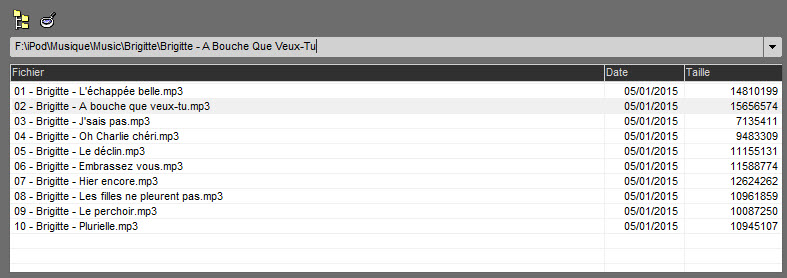
Vous pouvez écouter un élément sonore (sauf pour la source FTP) en le sélectionnant puis en cliquant sur l'icône de lecture  :
:
Pour importer un ou plusieurs éléments, sélectionnez-le ou les, puis faire un glisser/déposer vers la partie gauche de l'écran.

Cliquez ensuite sur  situé à droite. Une fenêtre s'ouvre.
Saisissez les paramètres de la fiche.
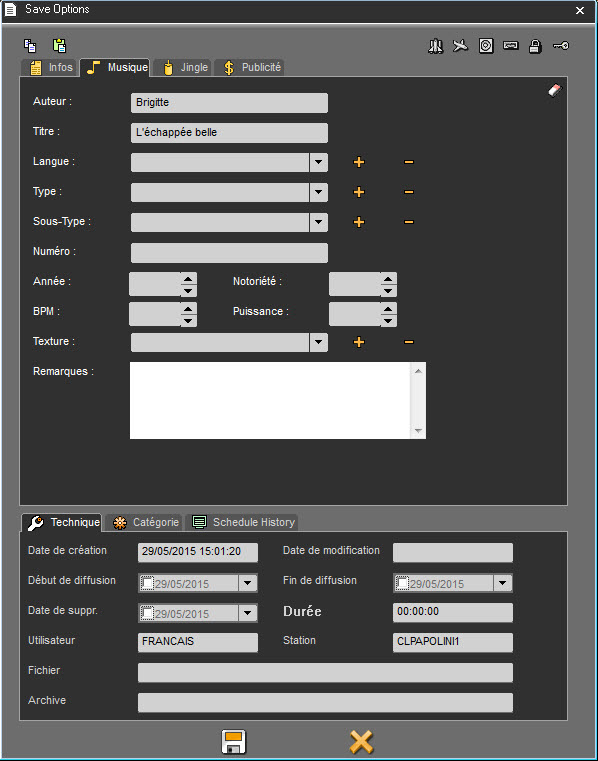
Puis cliquez sur la disquette pour sauvegarder les paramètres de la fiche.
Un tic jaune  apparaît alors dans la colonne "Inscription" à la place de la disquette. Cela signifie que l'élément est prêt à être importé.
Une fois les éléments prêts, cliquez sur "Import"  .
.
L'import débute et, lorsqu'il est terminé, un message apparaît pour vous informer du nombre d'éléments importés.
Le ou les éléments importés sont disponibles dans le Browser.
De façon alternative, il vous est possible de valider plusieurs fichiers en une seule fois en appuyant sur la touche contrôle, puis en sélectionnant plusieurs éléments ensemble. Cliquez sur l'icône de Sauvegarde.
Une fiche de métadonnées apparaît à l'écran :
Lorsque vous sauvegarderez cette fiche, toutes les informations présentes dans les champs de la fiche d'indexation qui est affiché à l'écran seront reproduites dans l'ensemble des fiches correspondant aux éléments que vous venez de sélectionner!
Exception Nagra : seule la fenêtre Savedlg est dupliquée dans les fiches de métadonnées.
12.6.Ecouter avant d'importer
Avant d'importer un élément, il est possible de l'écouter. Pour cela :
Sélectionnez dans la liste l'élément à écouter :
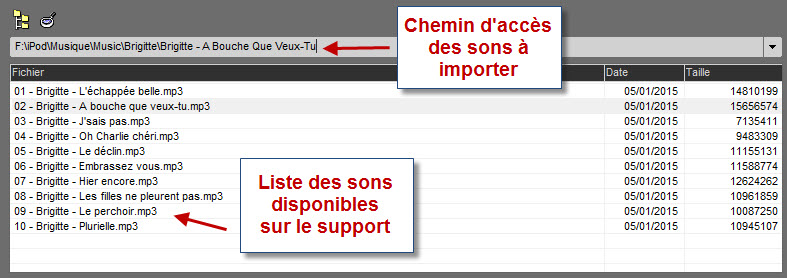
Puis, cliquez sur "Lecture" :
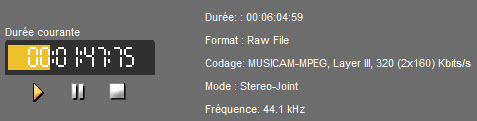
Il est possible de "naviguer" dans le son en cliquent dans différents endroits du compteur.
12.7.Comment importer à partir du Disque Dur ?
Sélectionnez la source en cliquant sur "Hard-Disk".

A droite, cliquez sur l'icône "répertoire" 
L'explorateur Windows apparaît. Sélectionnez le répertoire où se trouvent les sons à importer.
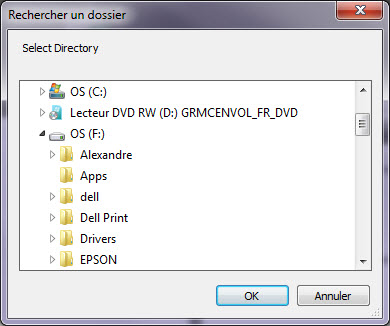
Le répertoire où sont stockés les sons ainsi que la liste des éléments contenus dans ce répertoire apparaîssent.
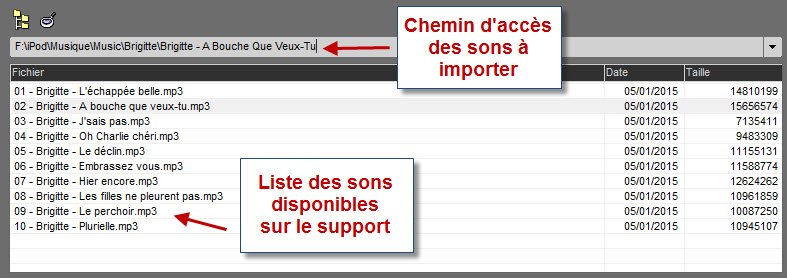
Vous pouvez écouter un élément en le sélectionnant puis en cliquant sur l'icône de lecture (sous la liste des sons): 
Pour importer un élément, sélectionnez-le, puis, en laissant votre doigt sur le bouton gauche de la souris, amenez-le sur la partie gauche de l'écran.
Relâchez le bouton.
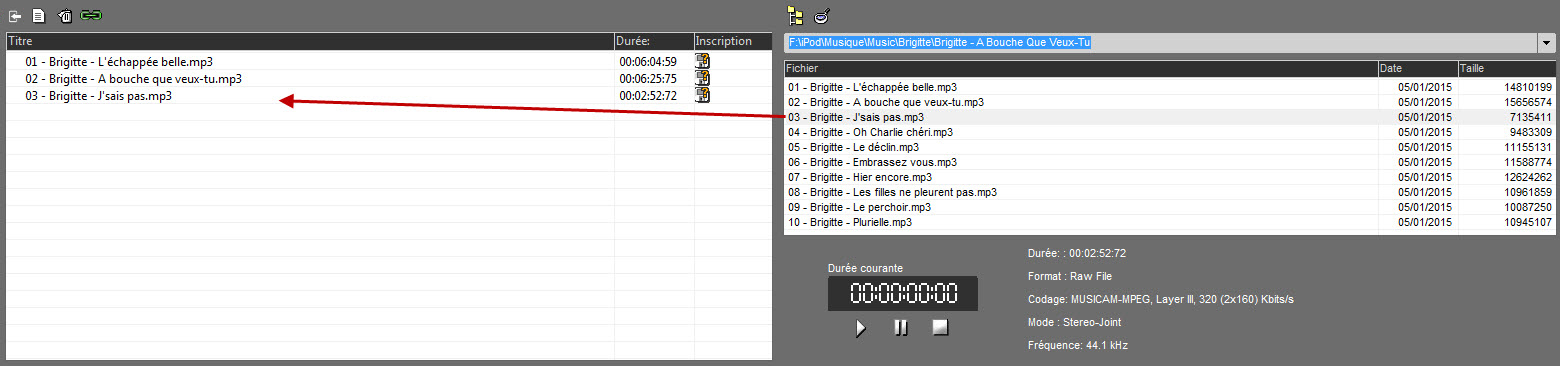
Cliquez ensuite sur la disquette située à droite. Une fenêtre s'ouvre.
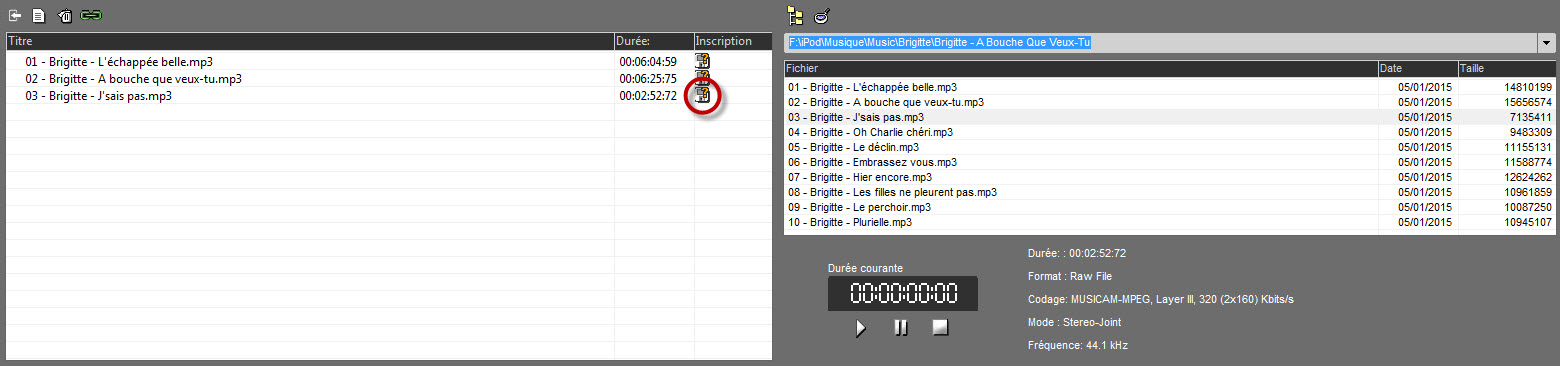
Saisissez les paramètres de la fiche.
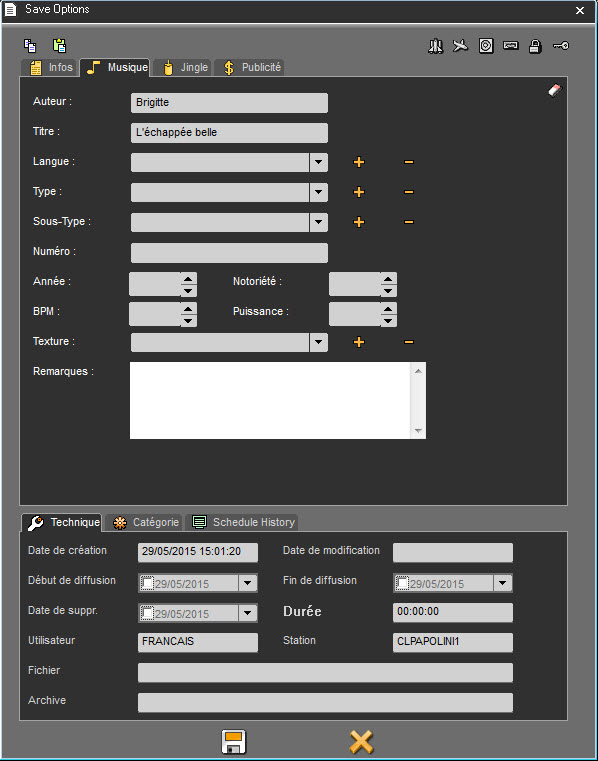
Puis cliquez sur la disquette pour sauvegarder les paramètres de la fiche.
Un tic jaune  apparaît alors dans la colonne « Inscription » à la place de la disquette. Cela signifie que l'élément est prêt à être importé.
Vous pouvez importer autant d'éléments que vous souhaitez en même temps.
Une fois les éléments prêts, cliquez sur « Import »  .
.
L'import débute et, lorsqu'il est terminé, un message apparaît pour vous informer du nombre d'éléments importés.
Le ou les éléments importés sont disponibles dans le Browser.
12.8.Fusion
Lorsque vous importez plusieurs éléments, vous avez l'option de les ingérer dans la base de données sous la forme d'un seul fichier unique avec tous les éléments sonores inclus dans le fichier. Pour ce faire, procédez comme suit:
1) Glissez-déposez plusieurs éléments que vous souhaitez importer (depuis la fenêtre de droite vers la partie gauche du module)
2) Cliquer sur le bouton "Fusion" 
3) Le bouton devient vert : 
4) Sauvegarder UNIQUEMENT le 1er fichier de la liste. Après l'import, le fichier portera le nom saisi et sera composé de tout les sons de la liste

Ici, le fichier dans la base s'appellera "Barry Jones Interview" mais comprendra les 3 sons de la liste.
5) Cliquez sur 
12.9.Comment importer un fichier XML ?
Il est possible d'importer un son sous la forme d'un fichier XML.
Ce fichier XML comprendra toutes les métadonnées et le chemin physique permettant d'accéder à l'élément sonore.

Sélectionner l'icône "XML" du menu.
A droite, cliquez sur l'icône "répertoire" 
L'explorateur Windows apparaît. Sélectionnez le répertoire où se trouvent les fichiers XML à importer.
Le répertoire où sont stockés les XML ainsi que la liste des éléments contenus dans ce répertoire apparaissent.
La liste des sons déclarés dans les fichiers XML apparaissent dans la liste
Prendre le son à importer et le glisser sur la partie gauche de l'écran.

C'est le nom du fichier XML correspondant au son qui est affiché.
Si on ouvre le fichier XML, on note les différentes métadonnées du son et son GUID.
Ceci est un exemple de fichier XML. Le format diffère selon chaque utilisateur.
Cliquez ensuite sur la disquette située à droite. Une fenêtre s'ouvre.
Saisissez les paramètres de la fiche.
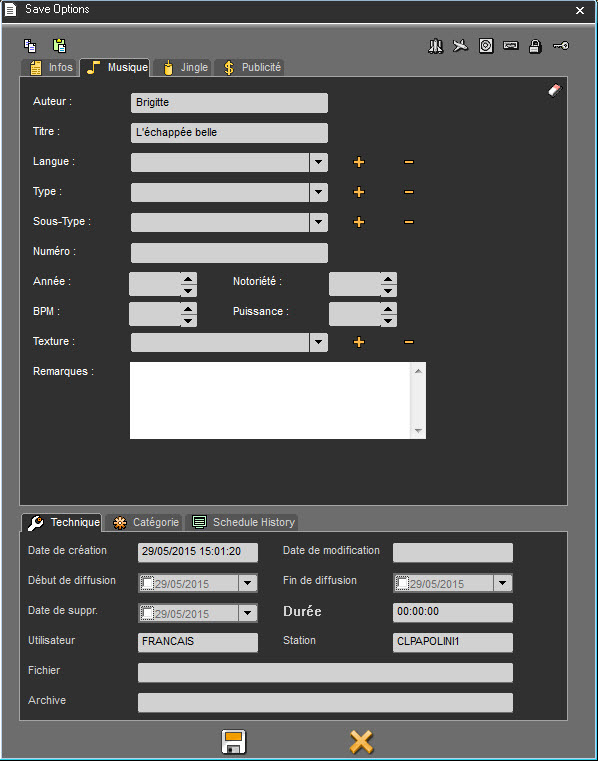
Puis cliquez sur la disquette pour sauvegarder les paramètres de la fiche.
Un tic jaune  apparaît alors dans la colonne « Inscription » à la place de la disquette. Cela signifie que l'élément est prêt à être importé.
Vous pouvez importer autant d'éléments que vous souhaitez en même temps.
Une fois les éléments prêts, cliquez sur « Import »  .
.
L'import débute et, lorsqu'il est terminé, un message apparaît pour vous informer du nombre d'éléments importés.
Le ou les éléments importés sont disponibles dans le Browser.
12.10.Comment importer à partir d'un CD audio ?
Sélectionnez la source en cliquant sur "CD_AUDIO".

Insérer votre CD dans le lecteur de votre ordinateur.
La liste des éléments contenus sur le CD AUDIO apparaît à droite :
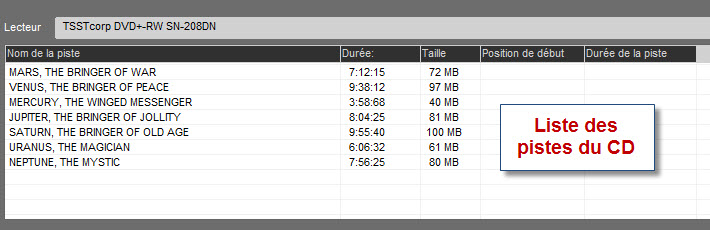
Vous pouvez écouter un élément en le sélectionnant puis en cliquant sur l'icône de lecture : 
Pour importer un élément, sélectionnez-le, puis, en laissant votre doigt sur le bouton gauche de la souris, amenez-le sur la partie gauche de l'écran.
Relâchez le bouton.
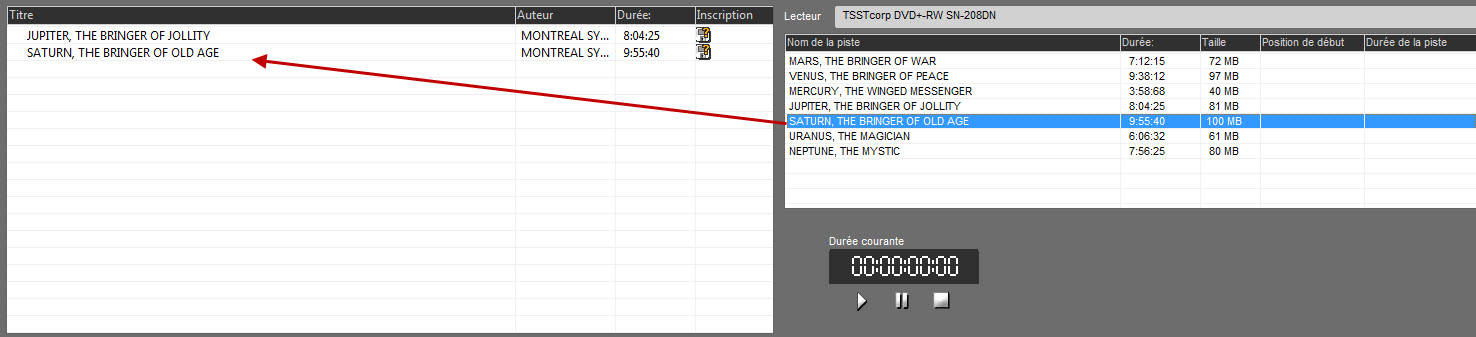
Puis cliquez sur la disquette  pour sauvegarder les paramètres de la fiche.
Sélectionnez la catégorie dans laquelle vous souhaitez enregistrer (News, Music, Jingle, etc…) et entrez les détails ( Titre, Artiste , …)
Cliquez sur « sauvegarder » 
Un tic jaune  apparaît alors dans la colonne « Inscription » à la place de la disquette. Cela signifie que l'élément est prêt à être importé.
Vous pouvez importer autant d'éléments que vous souhaitez en même temps.
Une fois les éléments prêts, cliquez sur « Import »  .
.
L'import débute et, lorsqu'il est terminé, un message apparaît pour vous informer du nombre d'éléments importés.
Le ou les éléments importés sont disponibles dans le Browser.
12.10.1.Comment importer une partie de la piste ?
Quand vous importez à partir d'un CD audio, il vous est possible de n'importer qu'une partie de la piste.
Pour ce faire :
La liste des éléments contenus sur le CD AUDIO apparaît à droite :
Pour importer une partie de la piste :
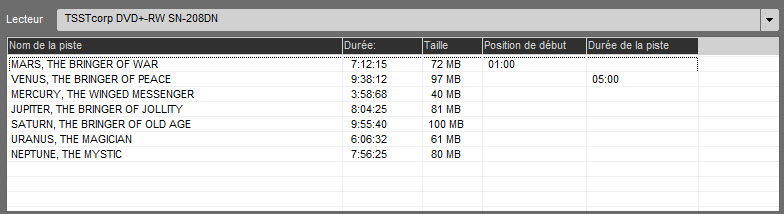
Dans la colonne "Position de début", saisissez à partir d'où vous souhaitez importer.
Par exemple, si vous voulez importer à partir de la première minute, saisissez : 01:00.
Dans la colonne "Durée de la piste", saisissez la durée que vous souhaitez importer.
Par exemple, si vous souhaitez n'importer que 5 minutes de la piste, saisissez : 05:00.
Les 2 options peuvent être utilisées simultanément.
Puis effectuez l'import.
12.11.Comment importer à partir d'un CD-ROM ou DVD-ROM ?
Sélectionnez la source en cliquant sur "Disque Dur".

Insérez le CD-ROM dans le lecteur de votre ordinateur.
A droite, cliquez sur l'icône "répertoire" 
L'explorateur Windows apparaît. Sélectionnez le répertoire où se trouve le CD-ROM/DVD-ROM.
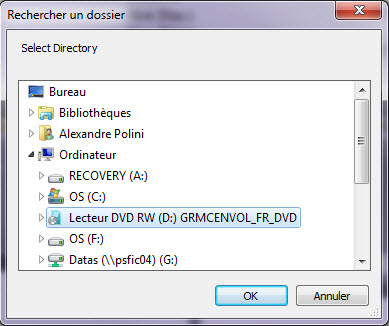
Le répertoire où sont stockés les sons ainsi que la liste des éléments contenus dans ce répertoire apparaîssent.
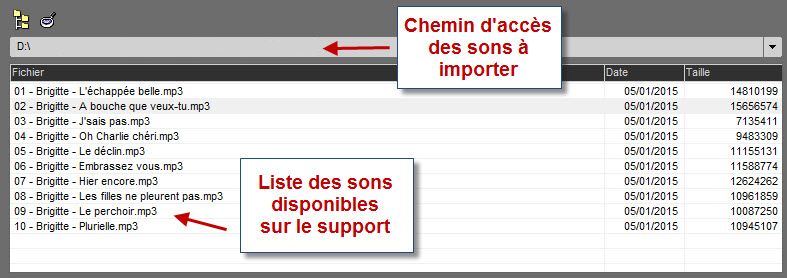
Vous pouvez écouter un élément en le sélectionnant puis en cliquant sur l'icône de lecture : 
Pour importer un élément, sélectionnez-le, puis, en laissant votre doigt sur le bouton gauche de la souris, amenez-le sur la partie gauche de l'écran.
Relâchez le bouton.
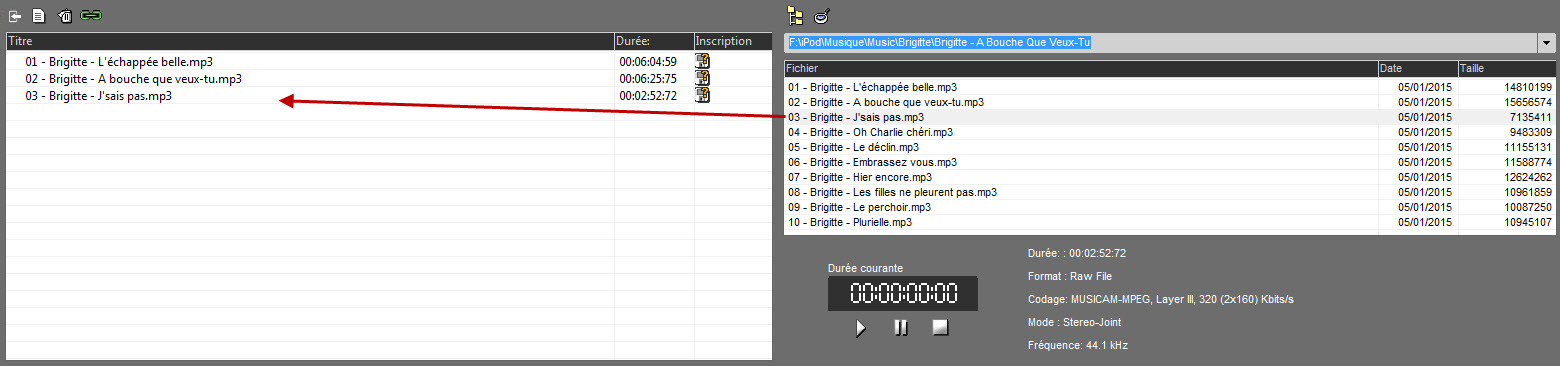
Cliquez ensuite sur la disquette située à droite. Une fenêtre s'ouvre.
Saisissez les paramètres de la fiche.
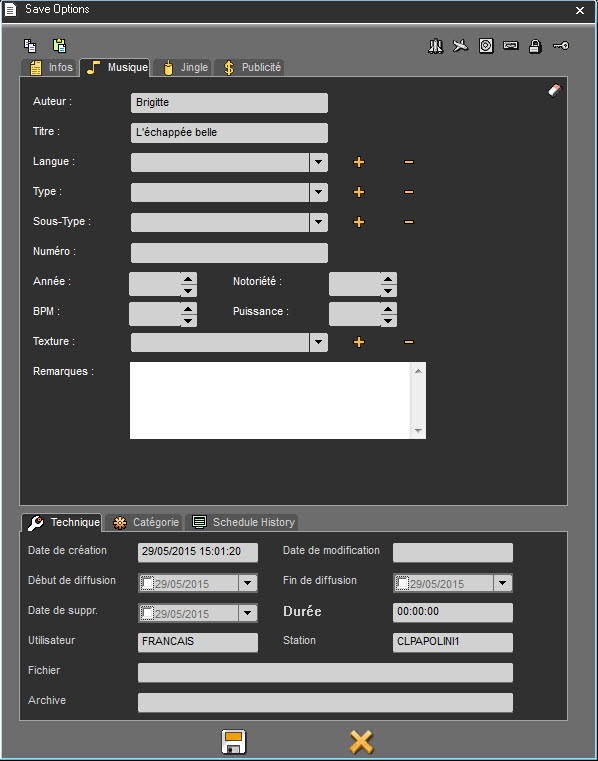
Puis cliquez sur la disquette  pour sauvegarder les paramètres de la fiche.
Un tic jaune 
 apparaît alors dans la colonne « Inscription » à la place de la disquette . Cela signifie que l'élément est prêt à être importé.
Vous pouvez importer autant d'éléments que vous souhaitez en même temps.
Une fois les éléments prêts, cliquez sur « Import »  .
.
L'import débute et, lorsqu'il est terminé, un message apparaît pour vous informer du nombre d'éléments importés.
Le ou les éléments importés sont disponibles dans le Browser.
12.12.Comment importer à partir d'un DVD vidéo ?
Il est possible de récupérer l'audio d'un DVD Vidéo.
Sélectionnez la source en cliquant sur "DVD Vidéo".

Charger le DVD dans le lecteur de l'ordinateur.
La liste des pistes apparaît dans la partie droite de l'écran :
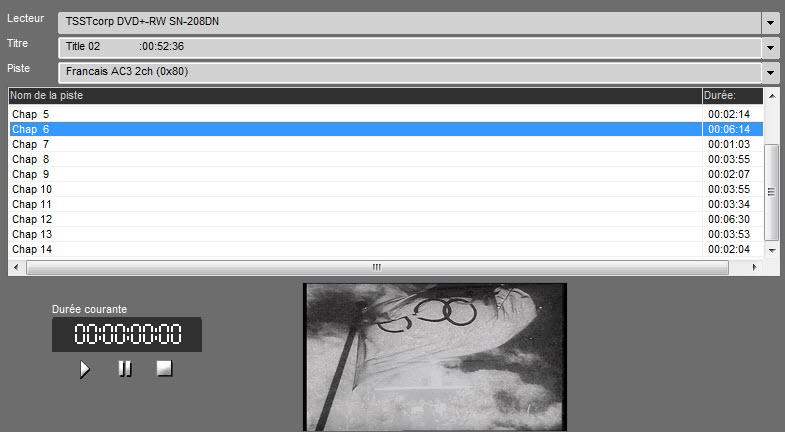
Il est possible de prévisualiser le chapitre du DVD dont on souhaite récupérer l'audio.
Cliquer sur "Lecture", la vidéo joue dans la fenêtre.
Pour importer un chapitre, sélectionnez-le, puis, en laissant votre doigt sur le bouton gauche de la souris, amenez-le sur la partie gauche de l'écran.
Relâchez le bouton
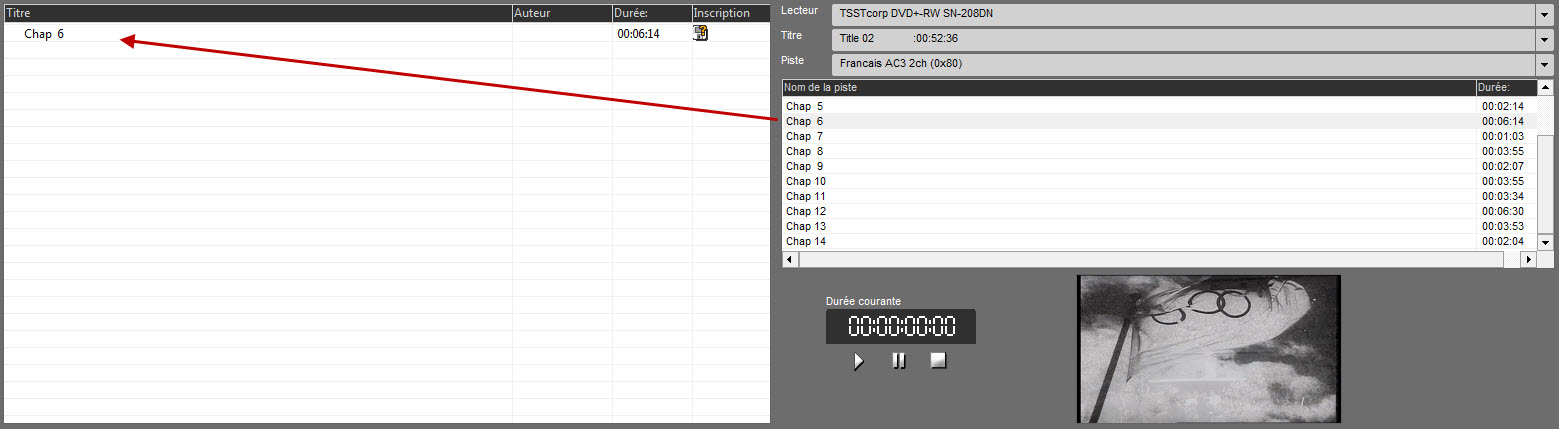
Cliquez ensuite sur la disquette située à droite. Une fenêtre s'ouvre.
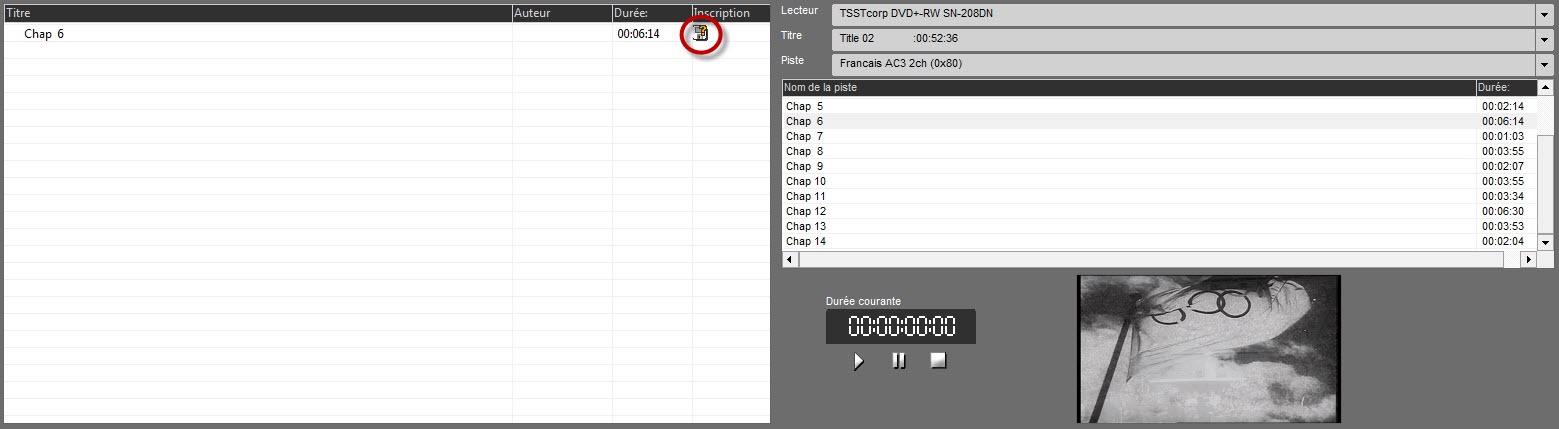
Saisissez les paramètres de la fiche.
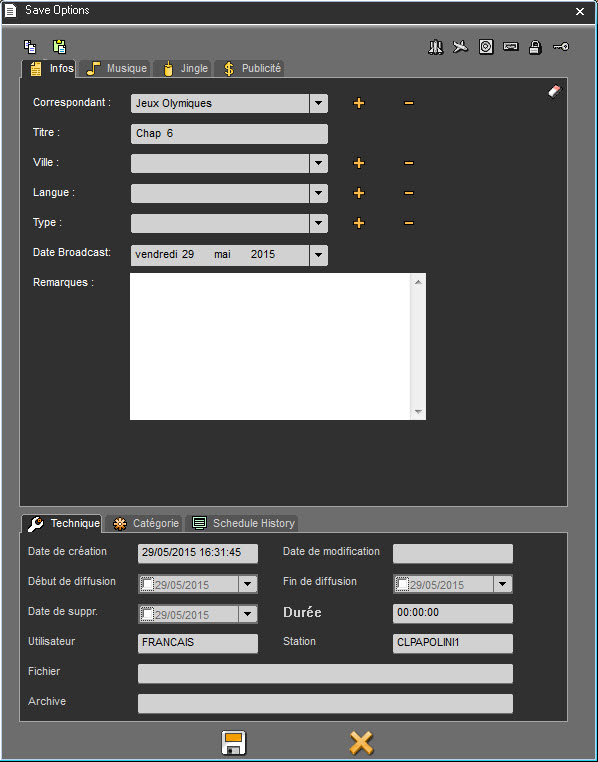
Puis cliquez sur la disquette  pour sauvegarder les paramètres de la fiche.
Un tic jaune 
 apparaît alors dans la colonne « Inscription » à la place de la disquette . Cela signifie que l'élément est prêt à être importé.
Vous pouvez importer autant d'éléments que vous souhaitez en même temps.
Une fois les éléments prêts, cliquez sur « Import »  .
.
L'import débute et, lorsqu'il est terminé, un message apparaît pour vous informer du nombre d'éléments importés.
Le ou les éléments importés sont disponibles dans le Browser.
12.13.FTP (File Transfert Protocol)
FTP est l'abbréviation pour File Transfert Protocol.
C'est un protocole de transfert de fichier via Internet.
Le FTP peut fonctionner en mode actif ou passif. Dans le premier cas, le client contacte le serveur sur le port 21, et celui-ci rappelle sur le port 20. Dans le mode passif, c'est le client qui initie toutes les connexions et seul le port 21 du serveur est utilisé.
Un port est un canal de communication.
12.14.Configurer un site FTP
Avant de pouvoir importer à partir d'un site FTP ou exporter vers un site FTP, il faut le configurer au préalable en remplissant les informations suivantes :
Pour cela cliquer sur le bouton  , dans l'onglet FTP.
Alias : Nom du serveur
FTP name : Nom du site FTP à atteindre
Port : Port défini pour l'envoi FTP
Passive mode : Mode de fonctionnement du serveur FTP. Si le serveur fonctionne en mode passif, alors le client (import FTP) doit aussi être configuré en mode passif.
Type de FTP : Sélectionner dans la liste le protocole désiré pour les transferts.
Userid : Nom de l'utilisateur ayant le droit de se connecter au site FTP
Password : Mot de passe autorisant l'accès au site FTP
Directory : Répertoire où les fichiers sont stockés.
Time zone : Sélectionner le fuseau horaire du serveur FTP distant.
Firewall Hostname : Filtres définis pour empêcher l'accès au site FTP
Port : Port défini
User : Nom de l'utilisateur
Pass : Mot de passe
Firewall type : Liste des différents types de firewall disponibles
Le bouton  permet de tester la connexion créée.
Une fois toutes les informations renseignées, cliquez sur  .
.
Pour supprimer un site FTP, le sélectionner dans la liste et cliquer sur  .
.
12.15.Comment importer à partir d'un site FTP ?
Cliquez sur l'onglet "Import".
Sélectionnez la source en cliquant sur "FTP".

Sélectionner dans la liste, le site FTP :
Pour afficher les éléments à importer, cliquez sur l'icône de rafraichissement  .
.
Pour importer un élément, sélectionnez-le, puis, en laissant votre doigt sur le bouton gauche de la souris, amenez-le sur la partie gauche de l'écran.
Relâchez le bouton.
Cliquez ensuite sur la disquette située à droite. Une fenêtre s'ouvre.
Saisissez les paramètres de la fiche.
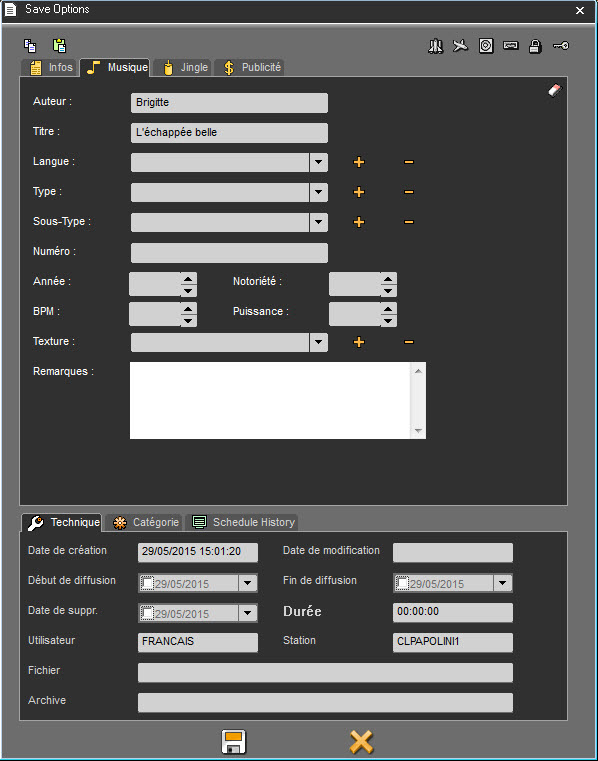
Puis cliquez sur la disquette  pour sauvegarder les paramètres de la fiche.
Un tic jaune 
 apparaît alors dans la colonne « Inscription » à la place de la disquette . Cela signifie que l'élément est prêt à être importé.
Vous pouvez importer autant d'éléments que vous souhaitez en même temps.
Une fois les éléments prêts, cliquez sur « Import »  .
.
L'import débute et, lorsqu'il est terminé, un message apparaît pour vous informer du nombre d'éléments importés.
Le ou les éléments importés sont disponibles dans le Browser.
12.16.Comment importer un texte ?
Cliquez sur l'onglet "Import".
Sélectionnez la source en cliquant sur "Texte".

A droite, cliquez sur l'icône "répertoire" 
L'explorateur Windows apparaît. Sélectionnez le répertoire où se trouvent les textes à importer.
Le répertoire où sont stockés les textes ainsi que le contenu de ces textes apparaissent.
Seuls les formats TXT et RTF sont acceptés.
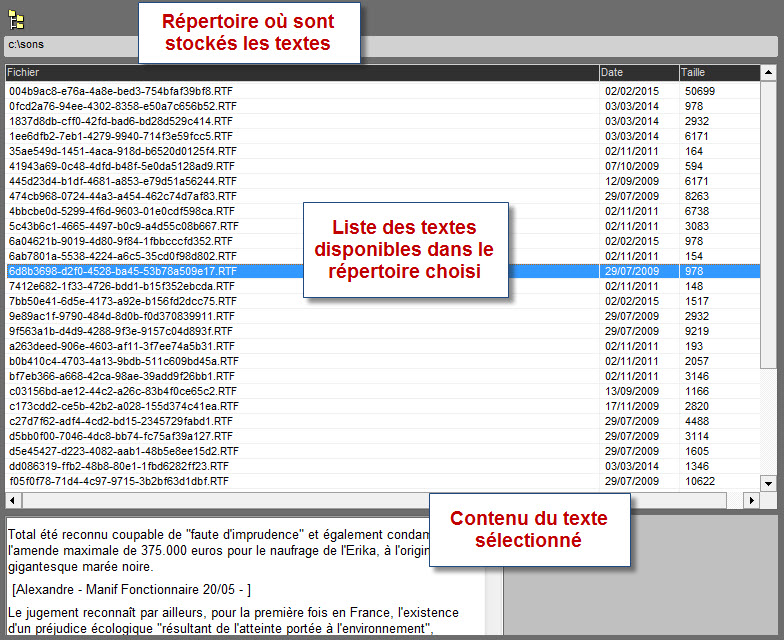
Pour importer un texte, sélectionnez-le, puis, en laissant votre doigt sur le bouton gauche de la souris, amenez-le sur la partie gauche de l'écran.
Relâchez le bouton.
Cliquez ensuite sur la disquette située à droite. Une fenêtre s'ouvre.
Saisissez les paramètres de la fiche.
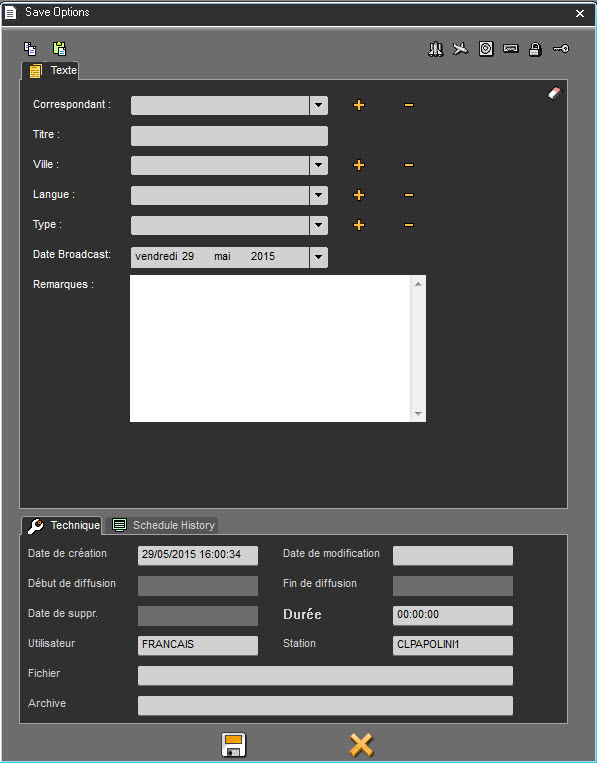
Puis cliquez sur la disquette pour sauvegarder les paramètres de la fiche.
Un tic jaune  apparaît alors dans la colonne « Inscription » à la place de la disquette. Cela signifie que l'élément est prêt à être importé.
Vous pouvez importer autant de textes que vous souhaitez en même temps.
Une fois les éléments prêts, cliquez sur « Import »  .
.
L'import débute et, lorsqu'il est terminé, un message apparaît pour vous informer du nombre d'éléments importés.
Le ou les éléments importés sont disponibles dans le Browser.
12.17.Jouer un son avant l’import
Avant d'importer un élément, vous pouvez d'abord le jouer. Pour ce faire :
Dans la liste, sélectionnez l'élément à lire :
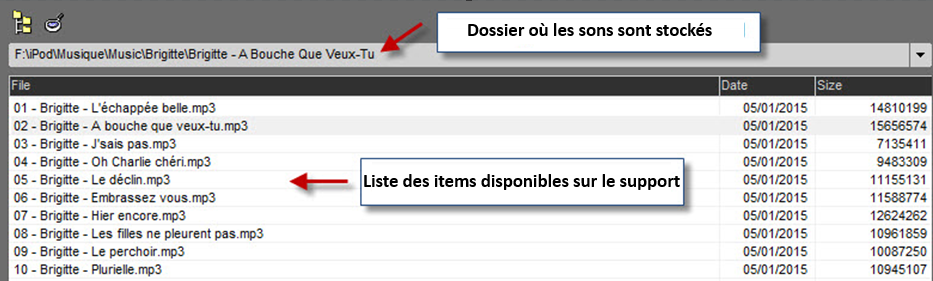
Ensuite, cliquez sur "Play" (le lecteur se trouve sous la liste) :
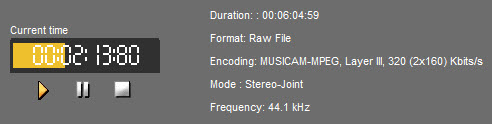
12.18.Supprimer la liste des éléments importés
Pour supprimer la liste des éléments importés :
- Cliquez sur "Nouveau"  .
.
12.19.Supprimer un élément de la liste d'import
Pour supprimer un élément de la liste des éléments importés:
- Sélectionnez l'élément à supprimer.
- Cliquez sur "Supprimer"  .
.
L'élément disparaît de la liste.
13.LevelMonitor
13.1.Définition de LevelMonitor
LevelMonitor est une application de la suite logicielle NETIA RadioAssist. Il s’exécute dans une fenêtre dédiée, permettant d’afficher en temps réel les niveaux des signaux audios entrants et sortants de l'application. Ces mesures comprennent l'amplitude, l'intensité sonore (« loudness ») et la corrélation de phase.
LevelMonitor est utilisé aux fins suivantes :
S'assurer que les niveaux d'enregistrement audio n'entraînent pas de distorsion causée par une intensité sonore excessive ou un rapport signal/bruit excessif dû à un enregistrement à de faibles niveaux.
Vérifier que le contenu audio est enregistré ou mixé dans la plage d'intensité sonore (« loudness ») souhaitée.
Détermination de l'intensité sonore globale (intégrée) d'un fichier audio.
Identification des fichiers stéréo problématiques en opposition de phase.
Surveillance des niveaux de piste individuels dans les sessions multipistes ou les enregistrements.
Bien que LevelMonitor soit principalement destiné à être utilisé avec RadioAssist, il peut également afficher d'autres mesures d'E/S d'applications Netia à l'aide du protocole Open Sound Control (OSC) localement ou via réseaux IP.
13.2.Lancement de LevelMonitor
LevelMonitor est une fonctionnalité optionnelle de la suite RadioAssist. Pour l'utiliser, l'option doit être activée par l'administrateur.
Pour lancer LevelMonitor, les utilisateurs peuvent cliquer sur l'icône positionnée entre les faders du Browser ou des onglets Record, Snippet, Snippet+ et Production. Alternativement, ils peuvent cliquer avec le bouton droit sur le bouton de lecture du browser situé dans le panneau de commandes en haut à droite du Browser.
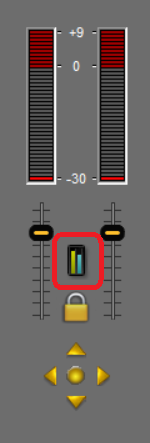
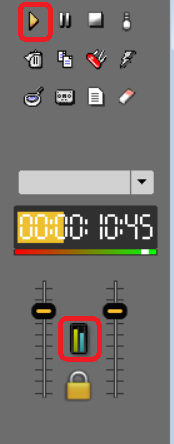
13.3.Fenêtre LevelMonitor
Une fois lancé, vous aurez accès à la fenêtre principale de LevelMonitor. Il s'agit d'une fenêtre distincte du reste de l'application qui restera positionné au-dessus de la fenêtre de RadioAssist.
La fenêtre du moniteur de niveau est divisée en deux zones : la zone dynamique des modules d’affichage(1) et la barre d'action (2).
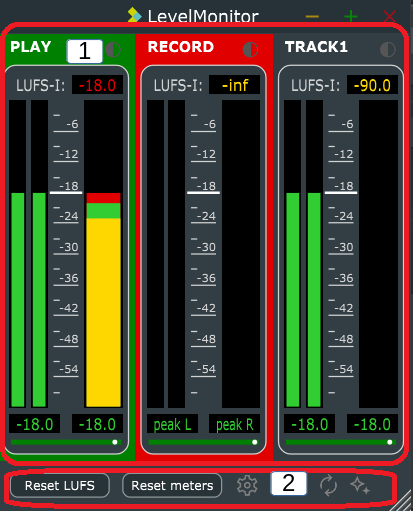
13.4.Modules d'affichage
Le nombre de modules affichés dans la zone des modules varie en fonction des E/S utilisées en mode automatique (mode par défaut) ou de la valeur configurée en mode manuel. Chaque module représente soit une entrée d'un périphérique audio, soit une sortie de périphérique audio ou le sous-canal d'un montage.
Dans un module, vous pouvez avoir accès à différentes mesures sur l'E/S
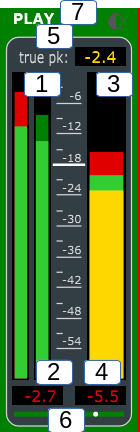
Peakmeter (1): Cette jauge affiche l'amplitude du signal numérique en décibels pleine échelle (dBFS). Pour faciliter la lecture, une section de valeur plus sombre « peak hold» est ajoutée pour afficher la valeur de crête la plus élevée enregistrée récemment. Une alerte de pic maximal peut être définie et afin d’afficher rouge la section du compteur où une mesure précédente a dépassé le seuil d'alerte.
Pic maximum (2), (4): Compteurs numériques enregistrant le pic le plus élevé depuis le début de la mesure (lancement de l'application ou réinitialisation de la valeur du compteur). Là encore, la valeur peut être colorée si elle dépasse le seuil défini afin que l’utilisateur puisse identifier rapidement si une valeur trop élevée a été atteinte pendant la session.
Loudness Meter (3): Ce compteur affiche la valeur d’intensité sonore du signal en Loudness Unit Full Scale (LUFS). En fonction de la configuration, la jauge peut être divisée en trois segments : au-dessous de l'intensité sonore cible (ici en jaune), dans la plage cible (ici en vert), au-dessus de la cible (rouge).
Affichage numérique configurable (5): Peut être configuré pour afficher différentes mesures comprenant pic réel (« true peak »), la plage d'intensité sonore (LRA), l'intensité sonore intégrée (« integrated loudness » , l'intensité sonore momentanée (« momentary loudness ») ou l'intensité sonore à court terme (« short-term loudness »).
Jauge de corrélation de phase (6) : affiche la corrélation entre la gauche et la droite d'un signal stéréo. Lorsque les signaux de gauche et de droite sont identiques, le l’aiguille de la jauge est à l'extrême droite. Lorsqu'ils sont en opposition de phase, le point est à l'extrême gauche et l'arrière-plan est rouge pour indiquer un problème d'annulation potentiel (silence) ou une image stéréo dégradée. Sur un signal stéréo « standard », l’aiguille doit osciller autour du centre du compteur.
Titre et couleur (7) : Permet aux utilisateurs de donner un titre aux modules d’ entrées et ainsi que de définir une couleur pour le module.
13.5.Barre d'action
Reset LUFS: En cliquant sur ce bouton, réinitialisez le calcul de l'intensité sonore, dbTP, LRA, la mesure intégrée, momentanée et à court terme de l'intensité sonore et de redémarrer les calculs. Les utilisateurs peuvent cliquer sur le bouton Reset LUFS avant de lire un programme audio pour mesurer l'intensité sonore d’un fichier en temps réel.
Reset meters : réinitialise toutes les valeurs de mesure, y compris les valeurs de crête maximales. Les utilisateurs peuvent par exemple réinitialiser les valeurs du compteur avant de reprendre un enregistrement.
Detected address : utilisée en mode manuel pour affecter une adresse OSC détectée à un module. Notez que vous devez être en mode adresse (voir le panneau de configuration ci-dessous).
Icône roue crantée: affiche le panneau de configuration (voir ci-dessous).
Bouton magique : détecte automatiquement les E/S actuellement utilisées et alloue les modules de mesure en conséquence.
13.6.Panneau de configuration
Pour accéder au panneau de configuration, cliquez sur l'icône roue crantée. Si autorisé par l’administrateur, les paramètres suivants seront affichés.
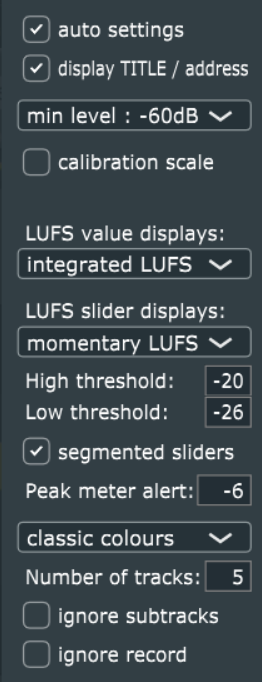
Auto settings: Lorsque cette option est cochée, l'application ajoutera / supprimera automatiquement des modules de mesure en fonction des E/S détectées en cours d'utilisation. Si cette option n'est pas cochée, les modules resteront tels qu'ils ont été définis jusqu'à ce qu'ils soient modifiés manuellement par l'utilisateur.
Display TITLE/address: permet de basculer entre l'affichage du titre et l'adresse OSC du module. Remarque : pour attribuer manuellement des pistes OSC dont vous avez besoin en mode adressage, sélectionnez une adresse de piste et attribuez-la avec le menu déroulant « adresse détectée ».
LUFS value displays: permet de définir quelle mesure est affichée dans l'afficheur numérique de l'intensité sonore. Les valeurs possibles sont les suivantes : True peak, Loudness Range (LRA), Integrated loudness, Momentary loudness, Short-term loudness.
LUFS sliders displays: permettent aux utilisateurs de sélectionner la valeur affichée dans la jauge d'intensité sonore du module de mesure entre l'intensité sonore intégrée, momentanée ou à court terme.
Segmented slider: Quand cette opetion est décochée les jauges sont affichées dans une couleur unie correspondant au seuil de mesure actuel, lorsqu’elle est cochée les jauges sont séparées en segments colorés chacun avec la valeur correspondant au seuil. La vue segmentée permet aux utilisateurs de visualiser facilement s'ils se trouvent en dessous, dans ou au-dessus de la plage cible d'intensité sonore acceptable spécifiée par les valeurs de seuil.
High/Low threshold: La valeur basse indique la valeur sonore en LUFS en dessous de laquelle le signal est considéré comme pas assez fort. Seuil hautla valeur au-dessus de laquelle il est considéré comme trop fort. En règle générale, les utilisateurs s'efforceront de respecter les deux seuils affichés en vert avec un schéma de couleurs par défaut.
Couleurs : permet aux utilisateurs de choisir entre différentes palettes de couleurs pour représenter les seuils. Certaines palettes sont adaptées au daltonisme.
Number of tracks : Cela permet à l'utilisateur de définir un nombre statique de pistes lors de l'utilisation de l'application en mode d'attribution manuelle d'adresses.
Ignore subtracks : lorsque cette option est cochée, les sous-pistes de montage et session multipiste ne sont pas affichées.
Ignore record: lorsque cette option est cochée les entrées ne sont pas affichées.
13.7.Glossaire
Décibels pleine échelle (« Decibel Full Scale » ou dBFS) : dBFS représente le niveau maximal qu'un signal peut atteindre dans la plage dynamique disponible, où 0 dBFS représente le niveau numérique maximal possible sans distorsion. Par conséquent, vous devez vous assurer que le compteur n'atteint jamais 0.
Intensité sonore (« loudness ») : L'intensité sonore est une mesure qui prend en compte les attributs psychoactifs du signal qui sont plus significatifs que l'amplitude pour évaluer la force d'un son perçue par les humains. L'intensité sonore est mesurée en unités d'intensité sonore par rapport à la pleine échelle (LUFS) où 0 est le maximum que le signal peut atteindre.
Pic réel (« true peal ») : niveaux de crête les plus élevés en dB (ou dbTP) d'un signal audio, en tenant compte des pics inter-échantillons potentiels lors de la conversion numérique-analogique. Cette mesure est utilisée pour éviter la distorsion au cours de ce processus, car cette valeur peut être supérieure au pic maximal de l'échantillon.
Loudness Range (LRA) : métrique utilisée pour quantifier la plage dynamique du signal audio. Il mesure la différence entre les parties les plus douces et les plus fortes d'une piste audio, fournissant une indication de la variation de volume perçue de l'audio. Une valeur LRA plus élevée indique une plage dynamique plus large, tandis qu'une valeur inférieure suggère une intensité sonore plus constante tout au long de la piste.
Intensité sonore momentanée (« Momentary loudness » ): Intensité sonore mesurée sur 400 millisecondes. Il fournit une représentation en temps réel et très réactive des changements d'intensité sonore, idéale pour capturer les fluctuations rapides et transitoires de l'intensité sonore.
Intensité sonore à court terme (« Short-term loudness » ) : mesure de l'intensité sonore sur une fenêtre de temps de 3 secondes. L'intensité sonore à court terme fournit une mesure de l'intensité sonore plus lissée par rapport à l'intensité sonore momentanée, ce qui donne une meilleure représentation des variations globales de l'intensité sonore dans un court laps de temps.
Intensité sonore intégrée (« Integrated loudness » ) : mesure le niveau sonore moyen du signal audio depuis le début de la mesure (ou réinitialiser le clic sur le bouton LUFS). Il est calculé en intégrant les mesures d'intensité sonore dans le temps. L'intensité sonore intégrée est utilisée pour évaluer la conformité de l'intensité sonore du fichier audio avec diverses normes de diffusion ou plates-formes de streaming.
14.MetaOCX
14.1.Introduction à ENPS
Intégration Radio-Assist / ENPS
14.1.1.Démarrer ENPS
Pour ouvrir ENPS, vous pouvez :
Cliquer sur l'icône "ENPS" se trouvant sur votre bureau, et appuyer sur la touche "Enter" de votre clavier.

OU
Double-cliquer sur l'icône "ENPS" se trouvant sur le bureau.

Une fois que ENPS est lancé, le programme est prêt à l'emploi.
14.1.2.Créer une "story / rundown"
Une fois que le programme ENPS est lancé, l'interface utilisateur affiche plusieurs fenêtres :
Parmi les répertoires du bas, choisissez le répertoire adéquat et créez une "story" ou un "rundown" via le menu contextuel.
Une fois que c'est fait, l'extension RA8 apparaîtra dans la partie inférieure de l'écran, sur la droite.
14.1.3.Fermer ENPS
Pour fermer ENPS, cliquez sur la petite croix qui se trouve dans la partie supérieure droite de l'écran :
14.2.Browser
14.2.1.Définition du Browser
Le Browser est la base de données permettant d'accéder directement à n'importe quel élément stocké (sonore ou texte).
Les éléments sont rangés par catégories, et des filtres de recherche sont à disposition pour retrouver rapidement un élément.
D'autre part des boutons d'actions sont disponibles sur la partie droite du Browser (Ecouter, supprimer, restaurer un élément effacé, copier, modifier, placer en urgent, générer un master, créer une fiche vide…).
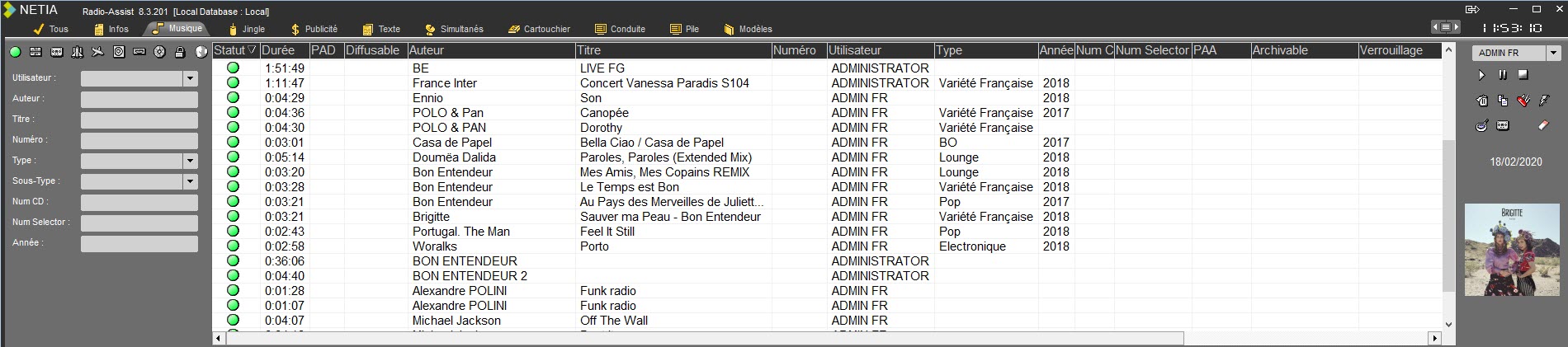
14.2.2.Statuts des sons
BRUT :
 Un brut est le fichier original (contenant tous les rushs).
MONTES :
 Un fichier monté est un fichier virtuel. Il se base sur l'élément brut pour exister.
Il existe plusieurs sortes de montage (suivant l'onglet dans lequel celui-ci a été crée).
 : montage provenant de l'onglet "Montage infos".
 : montage provenant de l'onglet "Multipiste" ou "Snippet+"
 : montage (appelé "Produit") provenant de l'onglet "Production".
Attention : Les produits sont les seuls montés qu'il ne faut en aucun cas transformer en Master  . (Perte des information associé au son)
MASTER :
 Un master est la transformation d'un fichier monté en un son physique.
14.2.3.Eléments visibles
Les éléments visibles dans le Browser sont :
les éléments sonores.
les éléments textes .
les éléments vidéos.
les conduites.
les piles.
les modèles (crées dans l'outil "Grid Editor").
les cartouchiers (crées dans l'outil "Cartouchier prep").
les jingle pack (crées dans l'outil "Jingle-Prep").
les onglets dynamiques : onglets supplémentaires créés à la demande de la radio pour ajouter des catégories.
14.2.4.Trier
Pour trier les éléments du Browser par ordre chronologique ou alphabétique, cliquez sur l'en-tête de la colonne.
Si vous cliquez sur l'en-tête de la colonne "Date", vous triez par ordre chronologique, croissant ou décroissant.

Ex : Si vous cliquez sur l'en-tête de la colonne ayant des données comme la colonne "Titre", alors vous triez par ordre alphabétique.
14.2.5.Déplacer un onglet
Il est possible de déplacer un onglet du Browser et ainsi de modifier l'ordre d'affichage.

Ici, on va déplacer l'onglet "Jingle Pack" et le positionner entre les onglets "Advertisement" et "Text".
Pour cela, ouvrir la liste des onglet en cliquant sur le bouton liste sur la droite  :
:
La liste des onglets s'affiche. Cliquer sur "Jingle Pack" et le remonter entre "Advertisement" et "Text" :
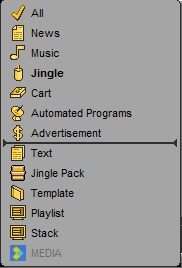
L'onglet "Jingle Pack" est désormais déplacé.

14.2.6.Masquer des onglets
Il est possible de masquer un ou plusieurs onglets dans Browser.
Pour cela, ouvrir la liste des onglets en cliquant sur  .
.
La liste s'ouvre :
Ici, nous voulons masquer l'onglet "Automated Programs".

Déplacer la souris sur l'onglet désiré. Il est surligné en jaune avec l'icone  .
.
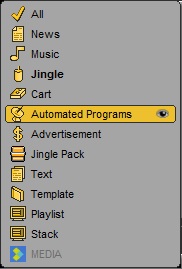
Cliquer sur  .
.
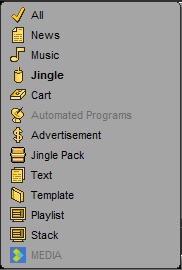
L'onglet est grisé dans la liste et n'est plus affiché dans le Browser.

14.2.7.Les différentes méthodes de recherche
Il existe plusieurs manières de rechercher un élément dans le Browser.
Utilisez les différents filtres sur la partie gauche. Vous pouvez les combiner sans problème pour affiner la recherche le plus possible :

- voir les éléments Originaux
- voir les éléments Montés (provenant des onglets : Montage Infos / Snippet+ / Production)
- voir les éléments Masters
- voir les éléments PAD (Prêts-à-Diffuser)
- voir les éléments Diffusables
- voir les éléments PAA (Prêts-à-Archiver)
- voir les éléments Archivables
- voir les éléments Archivés
- voir les éléments Verrouillés
- voir les éléments RTW (Ready-To-Web) qui seront récupérés par l'application Dispatcher*
(*Dispatcher se charge d'effectuer la conversion des sons dans des formats prédéfinis pour ensuite les envoyer sur une ou plusieurs cibles identifiées préalablement)
NB: lorsque le filtre est vert, cela signifie qu'il est activé et que tous les éléments répondant au critère sélectionné sont affichés dans le Browser. A l'inverse, lorsqu'il est rouge, ce sont tous les éléments ne répondant pas à ce critère qui sont affichés
 = le filtre n'est pas activé (tous les éléments sont affichés, qu'ils soient PAD ou non)
 = le filtre est activé (seuls les éléments PAD sont affichés)
 = le filtre est en négatif (seuls les éléments non-PAD sont affichés)
Utilisez les champs d'indexation en y entrant vos critères de recherche (les majuscules/minuscules n'ont pas d'importance. Par contre, vous devez faire attention aux accents).
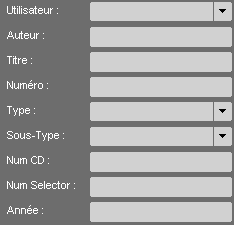
Attention : lors d'une nouvelle recherche, n'oubliez pas de supprimer la recherche précédente. Pour cela faites un clic-droit sur l'icône "actualiser"  . Tous les filtres sont alors supprimés.
OU
Faites un glisser-déposer d'un des éléments de la liste dans un champ de recherche.
Ex : dans le Browser, sélectionnez Mariah, et glissez-le dans le champ "auteur". Le Browser affiche la liste des éléments contenant Mariah dans le champ "auteur".
NB : Il est possible de faire ce même type de recherche avec les autres champs des critères de recherche.
OU
Vous pouvez aussi faire 2 recherches simultanées en utilisant le "OU".
Exemple : si vous saisissez "Madcon" OU "Abba" dans le champ "auteur" de l'onglet "Musique", le Browser affiche la liste des éléments comportant le nom "Madcon" et/ou "Abba".
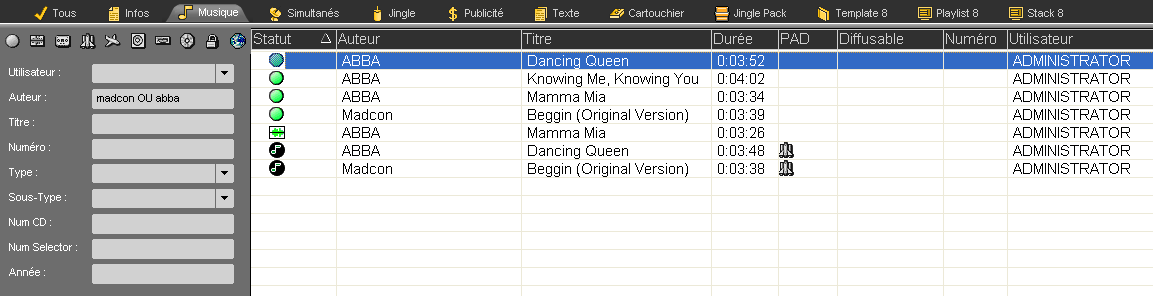
Attention : si vous utilisez ce mode de recherche, le "OU" doit être en MAJUSCULE.
NB : Si vous ne savez plus dans quelle catégorie se trouve votre élément, cliquez sur "Tous", et saisissez un mot-clé dans le champ "Global". La recherche s'effectue alors sur tous les champs de la base de données.
14.2.8.Initialiser une recherche
Pour réinitialiser une recherche, c'est à dire supprimer tous les filtres afin d'effectuer une nouvelle recherche, faites un clic sur le bouton "Actualiser"  .
.
14.2.9.Sauvegarder une recherche
Après avoir effectué une recherche, il est possible de la sauvegarder.
Ainsi, après avoir effectuée votre recherche, placez votre souris sur votre catégorie. Le curseur devient bleu.
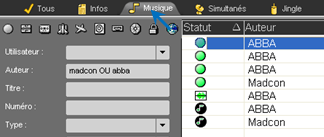
Double-cliquez sur la catégorie. Une fenêtre s'ouvre.
Saisissez le nom de la recherche à sauvegarder et cliquez sur l'icône de la disquette pour sauvegarder.
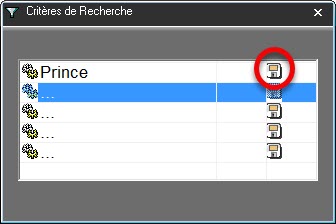
La recherche est sauvegardée. Vous pouvez donc l'éditer à tout moment.
14.2.10.Editer une recherche
Pour éditer une recherche sauvegardée :
Placez votre souris sur la catégorie dans laquelle vous avez sauvegardé cette recherche. Le curseur devient bleu.
Cliquez sur la catégorie. Une fenêtre s'ouvre.
Choisissez dans la liste la recherche à éditer et cliquez sur l'icône du dossier.
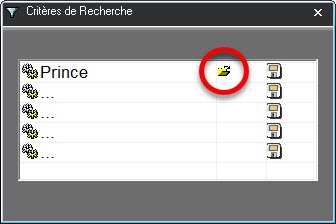
14.2.11.Fonction "Ecouter" (Ctrl + P)
Il est possible de choisir la vitesse de lecture d'un son du Browser (de très lent à très rapide). Pour se faire :
Sélectionnez un élément du Browser.
Cliquez sur 
Un compteur apparaît, ainsi qu'un curseur permettant le réglage du volume.
En cliquant sur le cadenas il est possible de régler le volume séparément de la voie gauche ou droite.
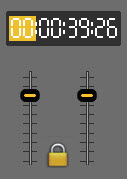
Lors de la lecture, ou si l'élément est en pause, un second clique sur le bouton  va positionner le curseur 5 secondes avant la fin du son.
Cela permet d'écouter le début et la fin d'un son très rapidement.
Faites un clic droit sur le compteur. Une fenêtre de vitesse apparaît comme suit :
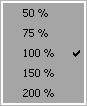
Choisissez la vitesse à laquelle vous souhaitez écouter le son choisi en cliquant simplement dessus.
Pour info :
50% : Ecoute très lente
75% : Ecoute lente
100% : Ecoute à vitesse normale
150% : Ecoute rapide
200% : Ecoute très rapide.
14.2.12.Fonction "Nouvel élément"
La fonction "Nouvel élément" accessible dans la partie droite du Browser est utilisée
pour créer :
une fiche vide associé dans le cas des éléments de type SON, VIDEO, IMAGE, TEXT
un contact
un panier
un cartouchier
un JinglePack
Pour les éléments de type :
Project
Montage Snippet/Snippet+/Production
Conduite/Pile/Modele
LocSchedule/LocTemplate
Asset
Event
...il faut utiliser l’outil associé aux types d’éléments
Un élément lié a un projet n’est pas supprimable (il faut d’abord supprimer le projet, la fenêtre permettant de supprimer les éléments associés n’est pas implémenté dans ce cas là)
Un élément lié à un asset n’est pas supprimable (il faut d’abord supprimer l’asset, la fenêtre permettant de supprimer les éléments associés n’est pas implémenté dans ce cas là)
Lors de la suppression d’un élément (quelque soit le type de suppression : définitive ou poubelle), celui-ci est supprimé des paniers le contenant. Lors de la restauration de l’élément, il n’est pas réintégré dans les paniers le contenant avant la suppression.
Il y a pas de mise a la poubelle pour les éléments de type :
Conduite/Modèle/Pile
LocSchedule/LocTemplate
Cartouchier
Jingle Pack
14.2.13.Supprimer un élément (Ctrl + D)
Pour supprimer un élément du Browser , sélectionnez le et faites un clic gauche sur la poubelle situé à droite du Browser ou faites un clic droit sur l'élément sélectionné. La fonction "supprimer" apparaît dans un menu contextuel.
Attention : Il n'est pas possible de supprimer :
un élément appartenant à un autre utilisateur (sauf si le droit en est donné).
un élément ayant la ou les validations PAD et/ou Diffusable.
un élément verrouillé (icône du cadenas).
un élément en cours d'utilisation.
un élément présent dans une conduite, un cartouchier ou un jingle pack.
14.2.14.Restaurer un élément effacé
Si vous avez supprimé un élément, il est encore possible de le récupérer en utilisant la poubelle recyclable.
Pour se faire, faites un clic droit sur l'icône de la poubelle  .
.
Une fenêtre apparaît alors avec la liste des éléments effacés dans la catégorie choisie.
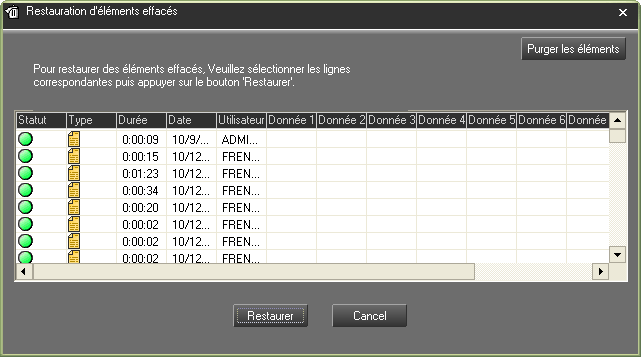
Sélectionnez le son à restaurer et cliquez sur "Restaurer".
Un message apparaît alors pour confirmer la restauration. Cliquez sur "Oui".
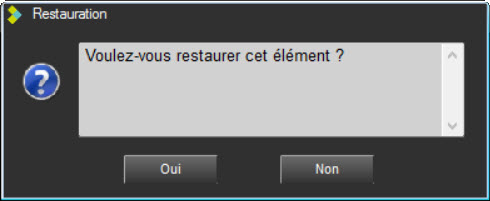
Pour retrouver l'élément restauré dans le Browser, utilisez soit les filtres de recherche à gauche du Browser, soit rafraichissez le Browser avec l'icône de la loupe situé à droite .
Attention : Pour pouvoir restaurer un élément effacé, il faut en avoir le droit (droit donné par l'administrateur).
IMPORTANT :
On peut supprimer un EDL même si un brut ou d'autres EDL associés existent. Seul l'EDL sera supprimé (et ira dans le panier).
On peut supprimer un brut même si un EDL est déjà dans le panier.
Lorsque l'on supprime un BRUT, les EDL associés existants seront aussi supprimés mais une boite d'information qui liste les EDLS associés permet d'annuler la suppression du BRUT et des EDLs associés.
Lorsque l'on restaure un des EDL mis dans le panier, le brut est aussi automatiquement restauré sans aucune information. Sauf si le brut a été purgé .
Lorsqu'on restaure le brut mis dans le panier, le brut est le seul restauré et les EDL reste dans le panier .
14.2.15.Supprimer une conduite (Ctrl + D)
Pour supprimer une conduite :
Dans le Browser, cliquez sur la catégorie "Conduite".
Sélectionnez la conduite à supprimer.
Faites un clic droit dessus, la fonction"supprimer"apparaît, ou cliquez sur l'icône de la poubelle disponible à droite du Browser.
Un message de confirmation apparaît. Cliquez sur "Oui" pour confirmer la suppression ou "Non" si vous souhaitez abandonner l'action.
Attention : il n'est pas possible de supprimer une conduite ayant la validation PAD (il faut la retirer au préalable).
14.2.16.Supprimer une pile (Ctrl + D)
Pour supprimer une pile :
Dans le Browser, Cliquez sur la catégorie "Pile"
Sélectionnez la pile à supprimer.
Faites un clic droit dessus, la fonction "Supprimer" apparaît, ou cliquez sur l'icône de la poubelle disponible à droite du Browser.
Un message de confirmation apparaît. Cliquez sur "Oui" pour confirmer la suppression ou "Non" si vous souhaitez abandonner l'action.
Attention : il n'est pas possible de supprimer une pile ayant la validation PAD (il faut la retirer au préalable).
14.2.17.Supprimer un modèle (Ctrl + D)
Pour supprimer un modèle :
Dans le Browser : sous l'onglet "Modèles", sélectionnez le modèle à supprimer.
Cliquez soit sur l'icône de la poubelle, soit faites un clic droit sur le modèle et choisissez la fonction "Supprimer".
14.2.18.Fonction "Copier" (Ctrl + I)
Le bouton "Copier"  sert à copier un élément qui aura pour futur propriétaire l'utilisateur ayant effectué la manipulation.
Pour copier un élément sonore :
Sélectionnez l'élément dans le Browser.
Cliquez sur l'icône "Copier".
Modifiez les paramètres de la fiche si nécessaire.
Cliquez sur la disquette pour sauvegarder les modifications.
14.2.19.Fonction "Modifier" (Ctrl + M)
Le bouton "Modifier"  sert à modifier les données de l'élément sélectionné (nom du correspondant, titre, catégorie…).
Pour modifier les données d'un élément sonore :
Sélectionnez l'élément dans le Browser.
Cliquez sur l'icône "Modifier".
Modifiez les paramètres de la fiche.
Cliquez sur la disquette pour sauvegarder.
14.2.20.Fiche d'indexation
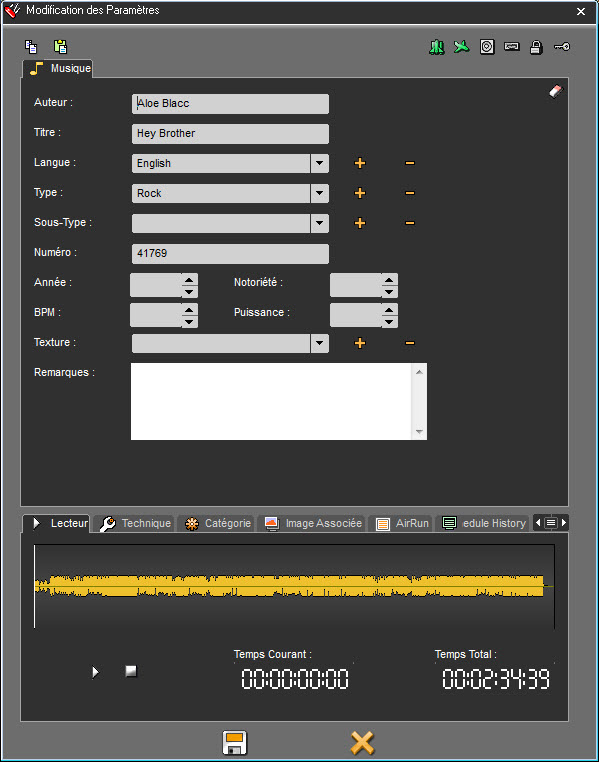
Cette fenêtre a pour fonction principale de permettre, dans sa partie supérieure, de modifier les métadonnées de l’item sélectionné.
La partie inférieure de cette fenêtre permet d’afficher différents onglets :
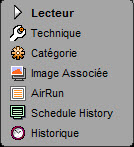
un onglet de lecteur afin de permettre à l’utilisateur de réaliser une pré-écoute de
l’item sélectionné ;
un onglet "Technique" permettant de connaître les informations relatives à la création de l’Item sélectionné;
un onglet "Catégorie" correspondant à la Planification Musicale ;
un onglet "Image Associée" permettant de charger et de visualiser l’image associée à l’item courant.
un onglet "Air Run" qui affiche toutes les diffusions du son (heure début et fin, antenne, conduite).
un onglet "Schedule History" (historique de programmation) qui affiche toutes informations de programmation du son (passées et futures).
un onglet "Historique" qui présente toutes les modifications effectuées sur le son (PAD, non PAD, modifié, etc...)
La fenêtre est identique en mode Remote (accès à une base distante).
Lecteur Audio
Le lecteur est différent en fonction du type d’Item sélectionné.
Il ne doit s’afficher que si l’utilisateur a cliqué sur le bouton"modifier"ou par un clic sur "Modifier" dans le menu du clic droit.
Le son:
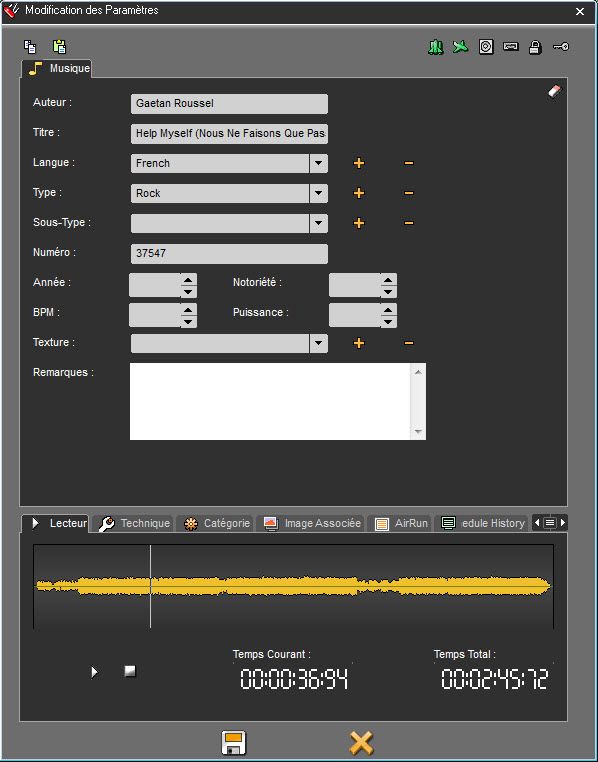
Ce lecteur permet de lire tous les items de type son.
Il se compose :
- d’un spectre,
- d’un bouton "Lecture/Pause",
- d’un bouton "Stop",
- d’un compteur "Temps Total" indiquant la durée totale du son,
- d’un compteur "Temps Courant" indiquant la position de la tête de lecture dans le son.
Le spectre ne s’affiche que dans le cas où l’item sélectionné est de type Brut, Master ou Production.
Le spectre affiche le fichier dans son intégralité.
· Un clic sur le bouton Lecture 
 , passe l’état de celui-ci à Pause , et lance la lecture du son.
· Un clic sur le bouton Pause 
 , passe l’état de celui-ci à Lecture , et met le son en pause
· Un clic sur le bouton Stop  , arête la lecture du son et met la tête de lecture au début du son.
Un clic sur le spectre positionne la tête de lecture à l’endroit du clic et met à jour l'affichage du compteur "Temps courant".
Lors de la lecture du son, un clic dans le compteur "Temps courant" va positionner la tête de lecture dans le spectre.
Lecteur Image
Dans RadioAssist, il convient de distinguer:
Les Items IMAGE
Les Items Audio, accompagnées d'images associées
Item IMAGE :
Ce lecteur permet de lire les items de genre image.
Il se compose de l’image de l’item et d’un bouton "Lecteur interne"  .
.
Un double clic sur l’image permet de l’ouvrir dans le lecteur interne de RadioAssist.
Un clic sur le bouton "Lecteur interne"  permet d’ouvrir l’image dans le lecteur interne
de RadioAssist.
S’il n’y a pas d’image à afficher, une image par défaut est affichée.
Image Associée :
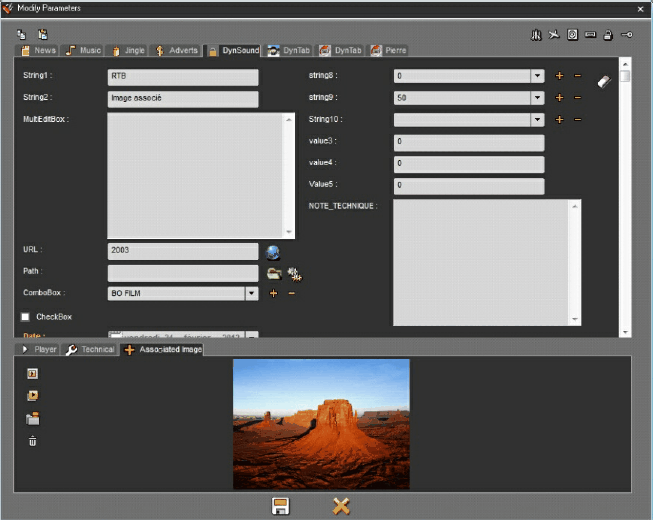
Cet onglet permet d’afficher l’image associée à l’item sélectionné.
Il ne doit s’afficher que si l’utilisateur a cliqué sur le bouton "modifier" ou par un clic sur "modifier", via le menu contextuel.
Il se compose :
- de l’image associée à l’item
- d’un bouton "lecteur interne" 
- d’un bouton "lecteur externe" 
- d’un bouton "Import" 
- d’un bouton "supprimer"  .
.
Un double clic sur l’image entraîne l’ouverture du celle-ci dans le "lecteur interne" de RadioAssist.
Un clic sur le bouton "lecteur interne" permet d’ouvrir l’image dans le lecteur interne de RadioAssist.
Un clic sur le bouton "lecteur externe" permet d’ouvrir l’image dans un lecteur externe à RadioAssist, comme la visionneuse de Windows.
Un clic sur le bouton "import" permet d’importer une image, afin de l’associer à l’item sélectionné, via un browser Windows.
Un clic sur le bouton "supprimer" permet de supprimer l’image associé.
Si aucune image n’est associée à l’item sélectionné, une image est affichée par défaut.
Lecteur des images associées:
Cette fenêtre permet d’afficher l’image associée à l’item sélectionné.
Elle se compose :
- de l’image associée à l’item,
- d’un bouton "lecteur externe"  ,
,
- d’un bouton "Import"  ,
,
- d’un bouton "supprimer"  .
.
Un double clic sur l’image entraîne l’ouverture du celle-ci dans un lecteur externe à RadioAssist, comme la visionneuse de Windows.
Un clic sur le bouton "lecteur externe" permet d’ouvrir l’image dans un lecteur externe à
RadioAssist.
Un clic sur le bouton "import" permet d’importer une image, afin de l’associer à l’item sélectionné, via un browser Windows.
Un clic sur le bouton "supprimer" permet de supprimer l’image associée.
La fenêtre est redimensionnable dynamiquement et conserve la dernière dimension utilisée par l’utilisateur courant.
Si aucune image n’est associée à l’item sélectionné, une image est affichée par défaut.
Lecteur des Items images:
Cette fenêtre permet d’afficher l’image de l’item, de genre "image".
Elle se compose de l’image de l’item et d’un bouton "lecteur externe".
Un double clic sur l’image entraîne l’ouverture du celle-ci dans un lecteur externe à RadioAssist, comme la visionneuse de Windows.
Un clic sur le bouton "lecteur externe" permet d’ouvrir l’image dans un lecteur externe à RadioAssist.
La fenêtre est redimensionnable dynamiquement et conserve la dernière dimension utilisé par l’utilisateur courant.
Importer des images :
Pour importer des images, faites un glisser-déposer du fichier de répertoire source vers le Browser de RadioAssist,
dans l'onglet "Images" (onglet virtuel à créer via l'application TabEditor, cf. documentation TabEditor).
Une fenêtre vous permet de saisir les informations relatives à l'élément inséré.
Onglet Technique
L'onglet Technique permet de connaître des informations sur un élément, notamment le nom du fichier physique et sa localisation sur le serveur d'archivage.
Date de diffusion + Fin de diffusion : dates entre lesquelles le morceau est autorisé à passer à l'antenne
Date de suppression : date à partir de laquelle la purge est autorisée sur l'élément considéré.
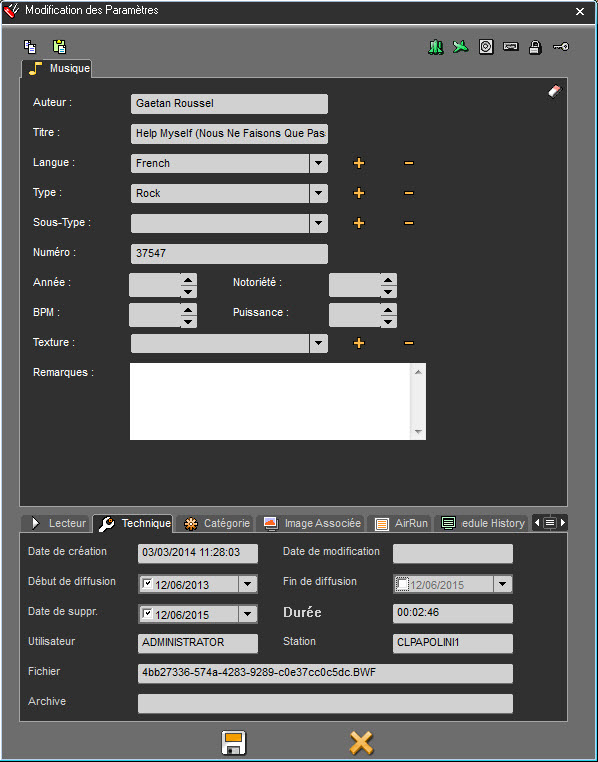
Onglet Catégorie
L'onglet Catégorie vous permet de classer les morceaux contenus dans la base et de définir les plages de restriction de diffusion, ceci afin de générer des programmations musicales via l'outil de PLANIFICATION MUSICALE de Nétia qui est intégré à GridEditor. (cf. Documentation Planification Musicale)
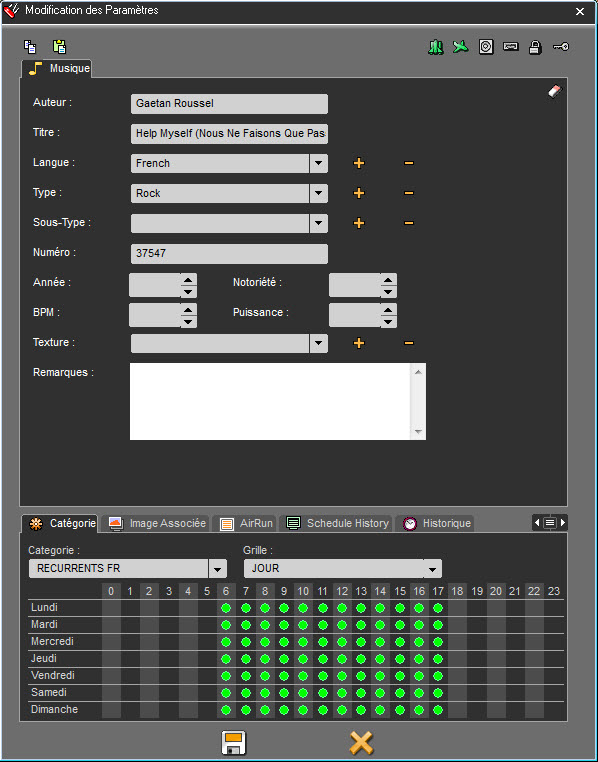
Onglet AirRun
L'onglet AirRun vous permet de connaître l'historique de diffusion d'un morceau à l'antenne, avec
les dates de début et de fin de diffusion,
le nom du canal sur lequel a été diffusé
le son et le nom de la conduite dans lequel le son était inséré au moment de la diffusion (si le morceau n'a pas été diffusé au sein d'une conduite, la colonne "conduite" restera vide mais les autres champs seront renseignés).
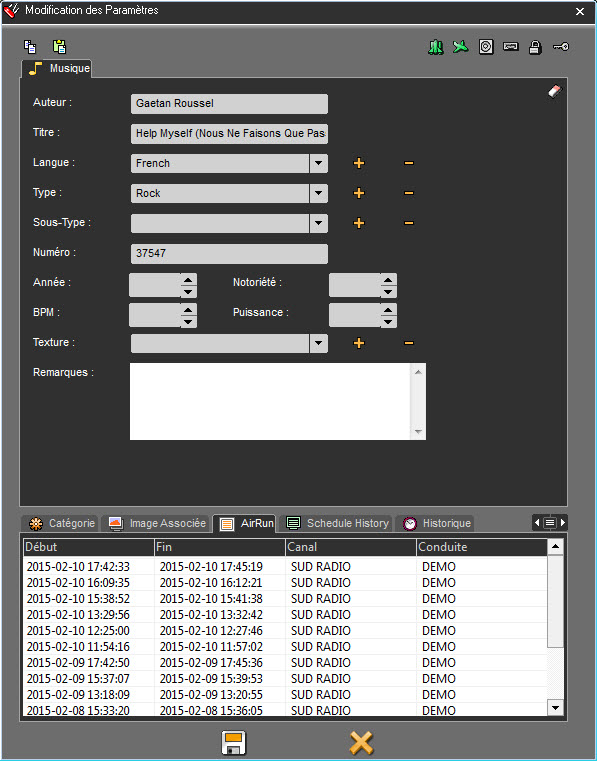
Onglet Historique
L'onglet Historique vous permet de connaître l'ensemble des modifications qui ont été faites sur un élément présent dans la base.
L'historique indique:
- la date de modification
- la nature de la modification
- l'outil dans lequel a été édité l'élément
- le nom de l'utilisateur qui a procédé à la modification.
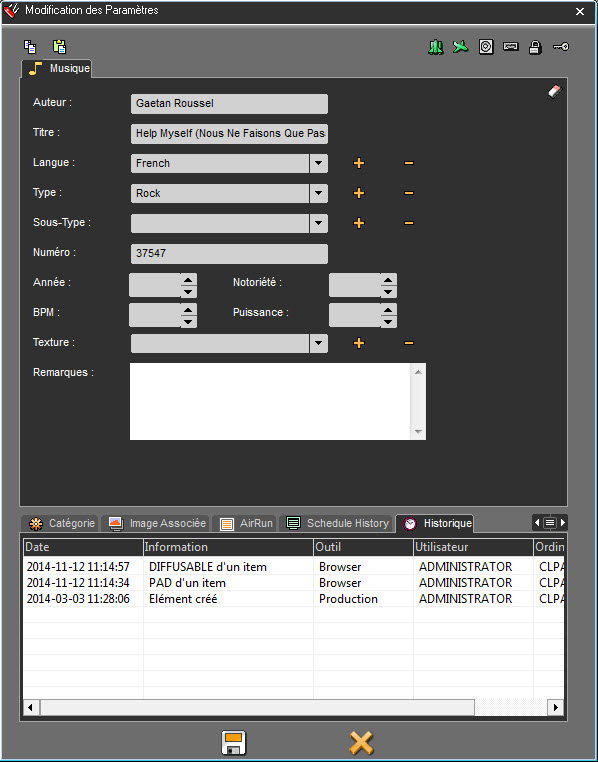
Onglet Schedule History
L'onglet "Schedule History" (historique de programmation) permet de connaître l'historique de programmation d'un son.
Tant dans le passé que dans le futur.
Il présente :
- la date de début de diffusion,
- la conduite,
- le nom de l'écran dans lequel le son a été/sera joué,
- l'antenne
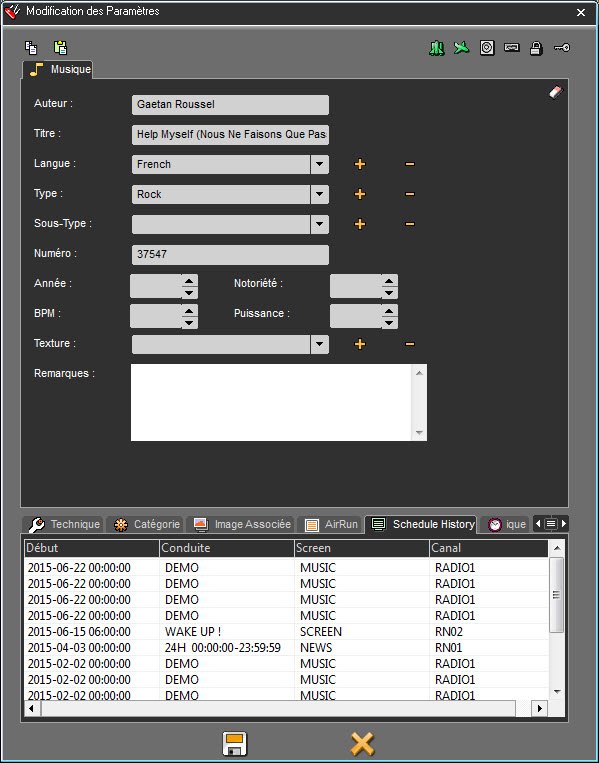
14.2.21.Fonction "Placer en urgent"
Le bouton "Placer en urgent"  permet d'envoyer un son dans la Hot-Box de Air–DDO (logiciel de diffusion) pour notifier au technicien que le son est à diffuser en urgence (car non planifié dans le conducteur).
Pour envoyer un son en urgent, sélectionnez le et cliquez sur l'icône "Placer en urgent"  . En mode multi-antennes, toutes les antennes seront notifiées.
Si vous travaillez en mode multi-antenne, faites un clic droit sur l'élément à envoyer en urgent. Dans ce cas, la liste des antennes disponibles pour votre radio apparaît. Vous pouvez alors choisir sur quelle antenne vous souhaitez envoyer l'élément en urgent.
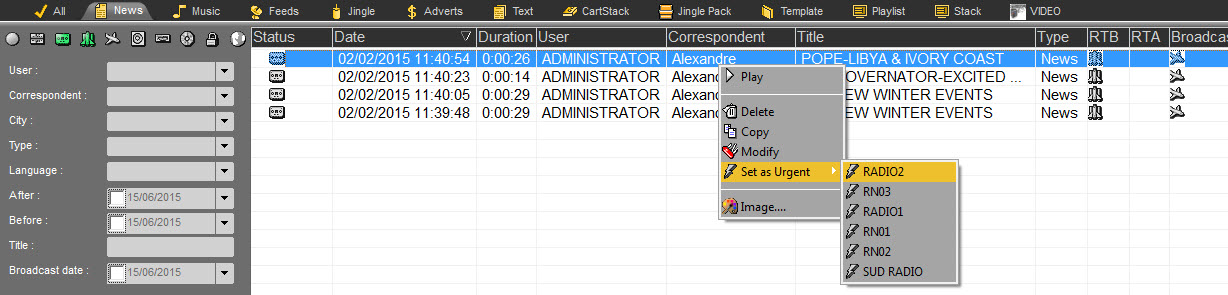
14.2.22.Générer un master (Ctrl + G)
Pour générer un master, sélectionnez l'élément virtuel provenant de l'onglet "Montage Infos" ou "Snippet+" ou "Multipiste" et cliquez sur l'icône "Générer un master" située à droite du Browser.
Vous pouvez aussi faire un clic droit sur l 'élément sélectionné. La fonction"Générer un Master"apparaît aussi.
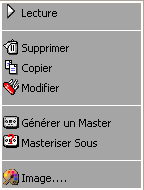
Attention : Il ne faut pas masteriser les éléments venant de l'onglet "Production". D'autre part, il n'est pas possible de transférer un brut directement en Master.
14.2.23.Créer une fiche vide
La fonction "Nouvel élément"  accessible dans la partie droite du Browser est utilisée pour créer une fiche sans son associé dans le cas des éléments de type SON, VIDEO, IMAGE, TEXTE. Un élément Brut fiche vide est créé.
Cette fonction sert à préparer des fiches qui seront ultérieurement associées à un son, image, video, texte
(issu d'un automate ou associé avec la fonction "Masteriser sous").
Il est impossible de créer des fiches vides dans un onglet ou le GENRE (Type) est non définie (exemple : ALL)
Une fiche vide est indiquée par l’icône "Feuille"

14.2.24.Fonction "Masteriser sous"
La fonction "Masteriser sous" (fonction accessible par clic droit sur un élément du Browser ou clic droit sur l'icône "Génerer un master" )
permet d'associer un son à une fiche vide crée.
14.2.25.Utiliser "Masteriser sous"
Pour utiliser cette fonction il faut avoir créer des fiches vides au préalable.
Sélectionnez le son sur lequel vous souhaitez associer une fiche vide.
Faites un clic droit dessus et choisissez la fonction "Masteriser sous" (ou cliquez droit sur l'icône "Générer un master"  ). Une fenêtre s'ouvre vous proposant la liste des fiches vides (sans son associé) présentes dans le Browser.
Choisissez à quelle fiche vide vous souhaitez associer votre son.
Cliquez sur "OK".
Le son est associé à la fiche et le statut de ce son est master.
14.2.26.Base Distante (Base Remote)
A partir du Browser de RadioAssist, il est possible d'accéder à des bases distantes, bases de données disponibles sur d'autres sites par exemple.
Pour accéder à une base de données distante, sélectionnez la dans le menu présent à droite du Browser :
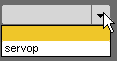
Une fenêtre d'identification apparaît alors vous demandant de saisir votre nom et mot de passe.
Puis, cliquez sur"connecter à la base distante":

La liste des éléments de la base distante s'affiche alors.

Pour transférer un élément d'une base distante à la base locale, sélectionnez l'élément et cliquez sur l'icône "Transférer vers la base locale"  .
.
Pour revenir à votre base locale, cliquez sur l'icône "Connecter à la base locale"  .
.
Pour transférer un élément d'une base locale à une base distante, choisissez la base distante dans le menu déroulant.
Cliquez sur l'icône de transfert  .
.
14.2.27.Archivage automatique des éléments du Browser
Pour archiver automatiquement des éléments présents dans le Browser, il faut mettre la ou les validations nécessaires qui sont : P.A.A. (Prêt-A-Archiver) et/ou Archivable.
Ainsi, quand un son possède la ou les validations P.A.A. et/ou Archivable, Na-Arch (logiciel d'archivage automatique de la gamme RadioAssist) peut les archiver automatiquement.
Suivant les différentes méthodologies des radios, il peut y avoir une ou deux validations.
14.2.28.Elements archivés
Lorsqu'un élément est archivé manuellement ou automatiquement sur CD-ROM, une icône de CD est présente à côté du statut de l'élément archivé .

(élément archivé mais toujours disponible)

(élément archivé et purgé -cf consulter les éléments archivés).
En faisant un clic droit sur l'élément, le lieu où est stocké l'archive (numéro ou chemin d'accès) apparaît.
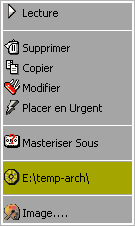
14.2.29.Consulter les éléments archivés
Tant qu'un élément archivé n'est pas purgé, il est toujours possible de le consulter, ou de l'utiliser. Les éléments archivés qui sont toujours en ligne sont reconnaissables par l'affichage d'un CD-ROM gris à côté du statut.

Par contre, si l'élément archivé est purgé, les données de l'élément restent mais le son n'est plus disponible. Les éléments archivés et purgés sont reconnaissables par l'affichage d'un CD-ROM orange à côté du statut.

En double-cliquant dessus, un message apparaît demandant d'insérer le CD où l'élément a été archivé.
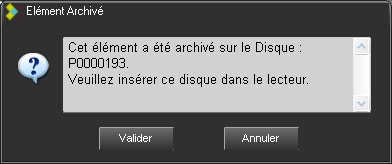
Afin de réintégrer le son dans la base de données, insérez le CD dans le lecteur où se trouve l'élément archivé et cliquez sur "Valider".
Le son est de nouveau disponible dans le Browser.
14.2.30.Changement d'utilisateur
La fenêtre de droite contient la liste de tous les utilisateurs existants. Pour changer d'utilisateur, cliquez sur la flèche descendante. Un menu déroulant comportant la liste des utilisateurs disponibles dans la Base de données apparaît.
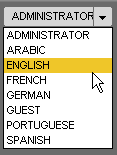
Choisissez votre nom. La fenêtre de connexion apparaît alors.
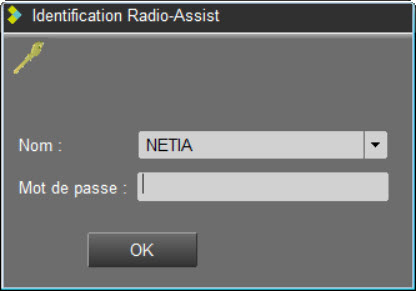
Saisissez votre mot de passe.
Cliquez sur "OK" ou pressez la touche "Entrée" de votre clavier.
14.2.31.Signification d'un élément verrouillé (icône du cadenas)
Un cadenas sur un élément signifie que cet élément est verrouillé. Par conséquent, personne ne peut le supprimer (pour éviter que la purge ne le supprime par exemple, si cela fait longtemps qu'il se trouve dans le Browser).

14.2.32.Verrouiller un élément
Pour verrouiller un élément, vous avez 2 possibilités :
Cliquez sur "Modifier" . L'icône du cadenas apparaît sur la fiche du son . Cliquez dessus. L'icône passe au vert .
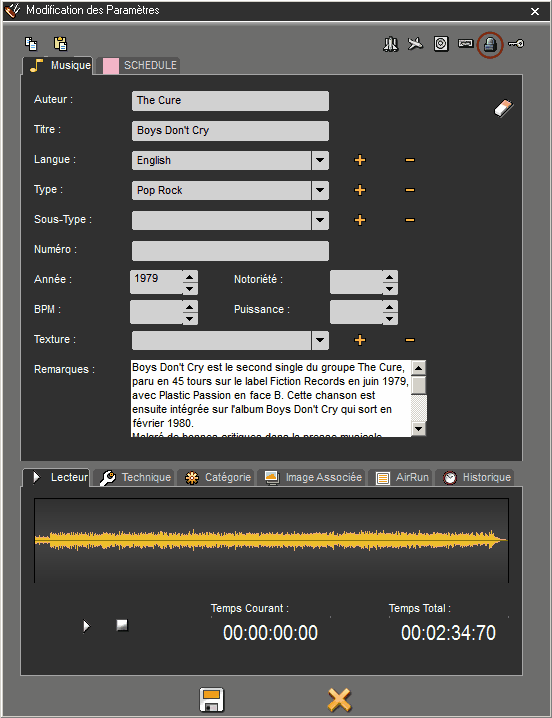
Ou, dans le Browser, double-cliquez dans la colonne "Verrouillage", sur le son.

Par contre, cet élément est bien évidemment accessible par n'importe qui.
14.2.33.Impression du Browser
Pour imprimer la liste des éléments du Browser, cliquez sur l'icône NETIA située en haut à gauche, ou faites un clic droit sur la barre de titre du haut de l'interface et choisissez "Print Browser".
14.2.34.Mode privé
La clé jaune signifie que l'élément est "Privé". Ainsi, seul l'utilisateur connecté qui a mis cette clé pourra voir l'élément (cf. Mettre un son en"privé").
14.2.35.Mettre un son en "Privé"
Pour mettre un son en mode "Privé" vous avez 2 possibilités :
Cliquez sur"Modifier". L'icône de la clé apparaît sur la fiche du son. Cliquez dessus. L'icône passe au vert.
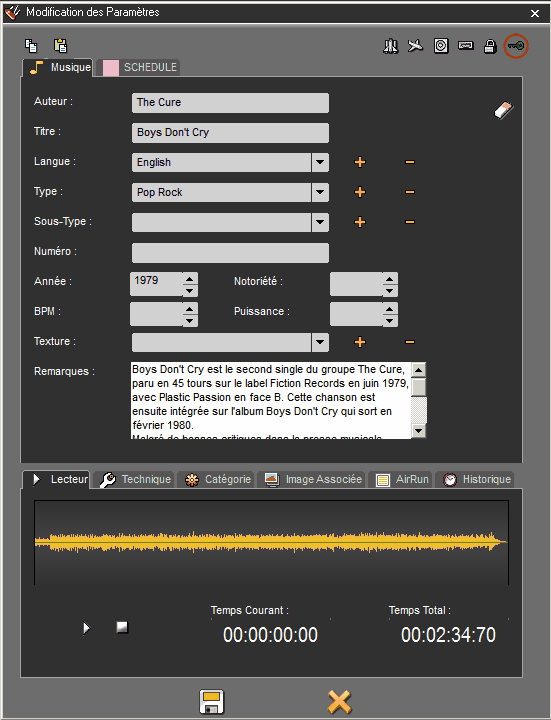
Dans le Browser, double-cliquez dans la colonne "Privé", sur le son.
14.2.36.Mettre les Validations PAD et/ou Diffusable
Pour mettre la ou les validations PAD. et/ou Diffusable, vous avez 2 possibilités :
Sur la fiche du son lorsque vous le transformez en Master. En effet, les 2 icônes de validations apparaissent au haut à droite de la fiche.
Cliquez dessus. La ou les icônes passent en vert.
Dans le Browser, dans la colonne P.A.D et/ou Diffusable, sur le son. Double-cliquez dessus, l'icône de la validation apparaît.
14.2.37.Mettre une conduite PAD
Pour mettre une conduite PAD. :
Dans le Browser, cliquez sur la catégorie "Conduite".
Sélectionnez la conduite.
Placez-vous dans la colonne "PAD" et double-cliquez dessus.
L'icône de la fusée apparaît. Cela signifie que votre conduite est PAD et elle est donc visible en diffusion.
NB : En fonction du paramétrage, il se peut que si une conduite n'est pas validée PAD, elle ne soit pas visible dans le logiciel de diffusion.
14.2.38.Mettre une pile PAD
Pour mettre une pile PAD. :
Dans le Browser, cliquez sur la catégorie "Pile".
Sélectionnez la pile.
Placez-vous dans la colonne "PAD" et double-cliquez dessus.
L'icône de la fusée apparaît. Cela signifie que votre pile est PAD et elle est donc visible en diffusion.
NB : En fonction du paramétrage, il se peut que si une pile n'est pas validée PAD, elle ne soit pas visible dans le logiciel de diffusion.
14.2.39.Les validations
Les validations PAD et/ou Diffusable sont utilisées pour valider un élément et pour confirmer qu'il peut être diffusé.
Suivant les différentes méthodologies des radios, il peut y avoir une ou deux validations.
14.2.40.Verrouiller RadioAssist
Vous pouvez vous déconnecter de RadioAssist sans fermer l'application.
Pour ce faire, cliquez sur le "bouton de verrouillage" disponible dans le coin droit de l'écran.
Ainsi, le prochain utilisateur qui voudra utiliser RadioAssist devra se connecter avec son nom et son mot de passe.
Cette fonction permet d'éviter qu'un utilisateur soit connecté sous un autre nom.
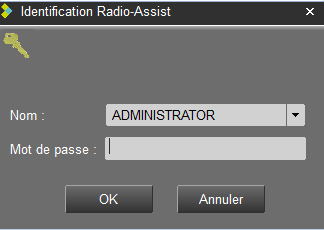
La fenêtre de droite contient la liste des utilisateurs. Pour modifier le login, cliquez sur la flèche vers le bas. Une liste déroulante contenant la liste des utilisateurs disponibles dans la base de données s'affiche.
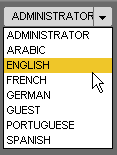
Choisissez votre nom. La fenêtre de connexion s'affiche alors.
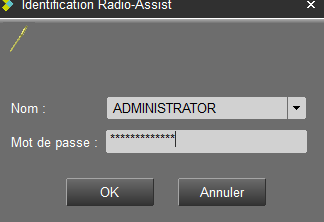
Entrez votre mot de passe.
Cliquez sur " OK " ou appuyez sur la touche " Entrée " de votre clavier.
14.2.41.Raccourcis claviers du Browser
Ctrl + D : supprimer l'élément sélectionné.
Ctrl + l : copier l'élément sélectionné.
Ctrl + L : Mettre l'élément sélectionné en mode Verrou.
Ctrl + M : modifier les données de l'élément sélectionné.
Ctrl + T : Lancer une recherche.
Ctrl + G : Générer un master.
Ctrl + P : Ecouter/Arrêter l'élément sélectionné.
Ctrl + R : Mettre la validation PAD sur l'élément sélectionné.
Ctrl + B : Mettre la validation Diffusable sur l'élément sélectionné.
Ctrl + / : Mettre la validation PAA sur l'élément sélectionné.
Ctrl + Master (bouton ou ligne du menu contextuel - lorsque un élément est sélectionné) : Masterisation de l'élément sélectionné sans ouverture de la fiche d'indexation.
Alt + T : Voir tous les éléments.
Alt + I : Voir les éléments répertoriés dans l'onglet "Infos".
Alt + M : Voir les éléments répertoriés dans l'onglet "Musique".
Alt + S : Voir les éléments répertoriés dans l'onglet "Simultanés".
Alt + J : Voir les éléments répertoriés dans l'onglet "Jingle".
Alt + P : Voir les éléments répertoriés dans l'onglet "Publicité" et avec un 2ème clic voir les éléments de type "Pile".
SHIFT + Sélection d'un son puis d'un autre son plus bas/haut dans la liste : Sélection d'un groupe d'élément.
Ctrl + Sélection de plusieurs éléments dans la liste : Sélection ligne par ligne.
NB :"Ctrl","Alt" et "Shift" sont des touches de votre clavier.
14.3.Snippet+
14.3.1.Snippet
Workflow
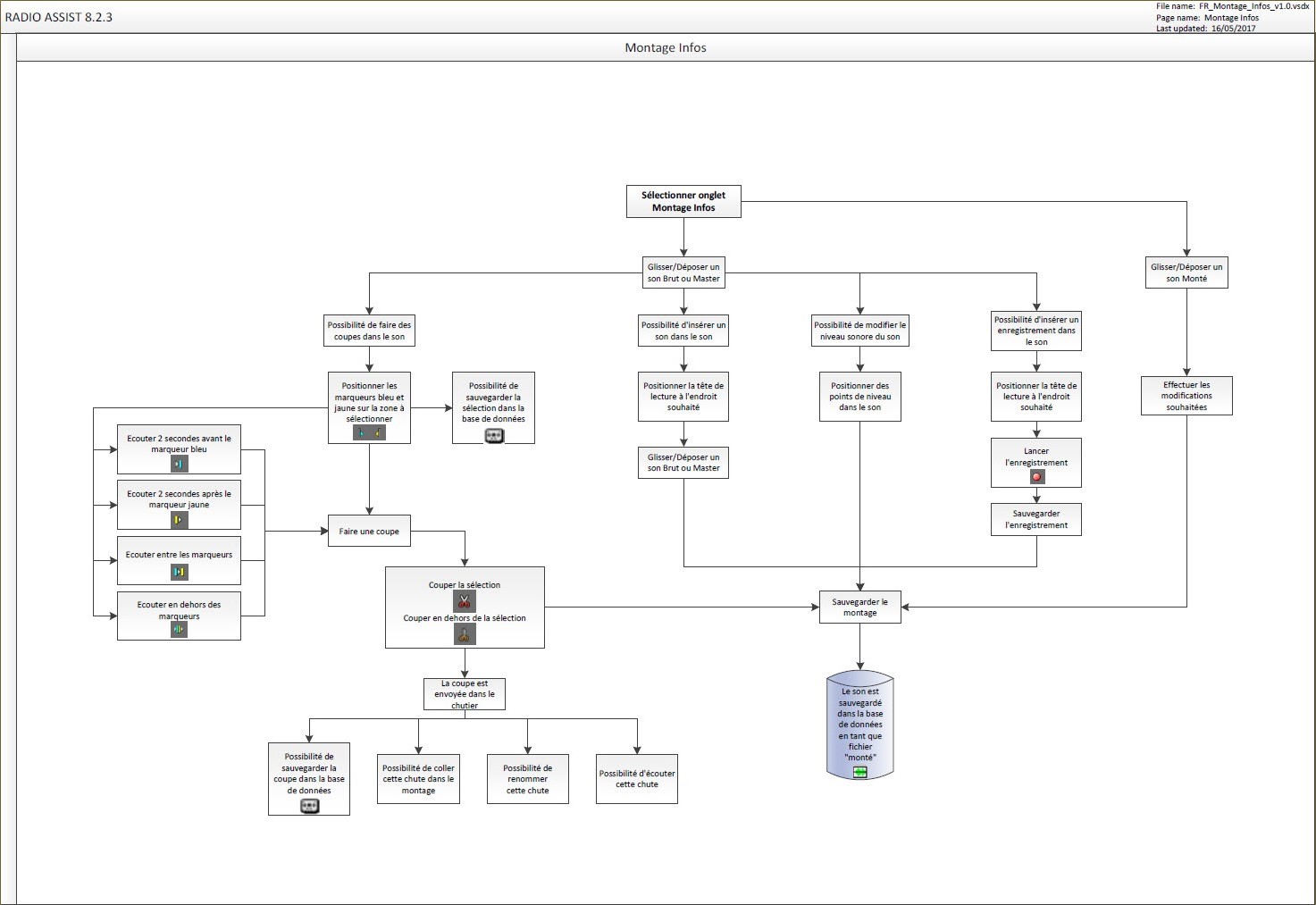
Définition
Dans l'outil « Snippet » , 2 modes de coupe sont disponibles :
Ø Couper (vous sélectionnez la partie à effacer).
Pour ce faire, utilisez les "ciseaux ouverte" qui sont utilisés pour couper ce que vous avez sélectionné entre le bleu et le jaune.
Ø Couper en dehors de la (vous sélectionnez la partie à conserver).
Pour ce faire, utilisez les "ciseaux fermés" qui sont utilisés pour conserver ce que vous avez sélectionné entre le bleu et le jaune.
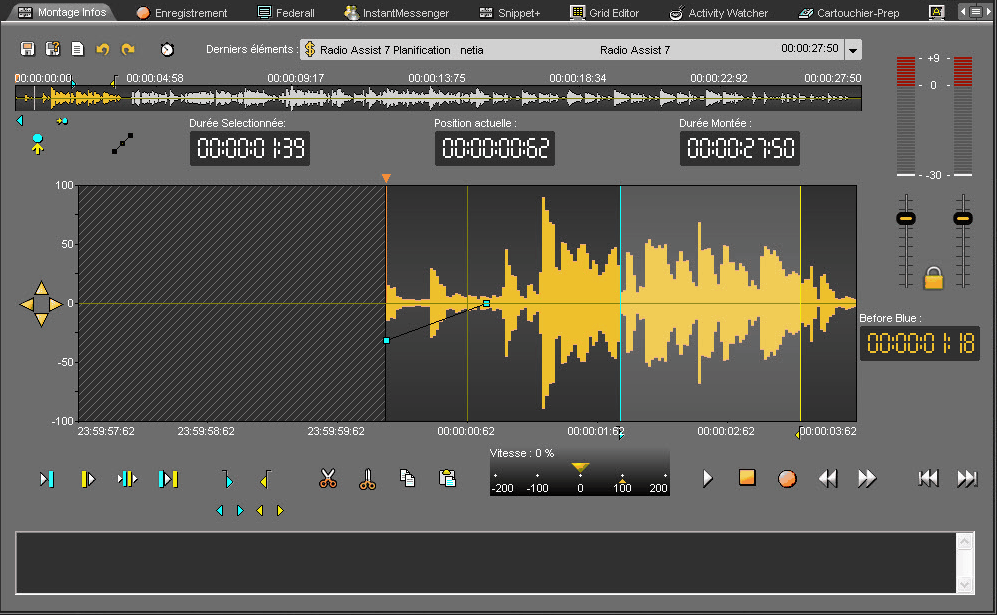
Editer dans Snippet
Cliquer dans l'outil "Snippet".
Dans le Browser, choisissez l'élément que vous souhaitez éditer.
Pour éditer un nouvel élément, vous pouvez utiliser un original 
 ou un master .
Pour modifier une session d'édition, vous pouvez choisir une session d'édition provenant de l'outil "Snippet" 
 ou de l'outil "Production" .
Placez l'élément sur la piste. Pour cela, 3 possibilitées sont disponibles :
Drag and drop depuis la base de donnée vers la piste.
Double-clic sur l'élément.
Sélectionnez l'élément et appuyer sur "Entrée" sur votre clavier.
Placez le marqueur bleu 
 et le marqueur jaune . Ensuite, vous avez la possibilité de conserver la sélection ou bien de l'effacer.
Une fois que les marqueurs bleu et jaune sont positionnés approximativement, vous avez la possibilité de les réajuster. Pour ce faire, allez sur le bleu ou sur le jaune et repositionnez-les.
Vous pouvez également effectuer cette opération en utilisant les boutons suivants :


Pour connaître le résultat avant la coupe, vous pouvez utiliser le bouton de lecture suivant :
 Joue 2 secondes avant le début de la coupe (avat le bleu).
 Joue 2 secondes après la fin de la coupe (après le jaune).
 Joue en dehors de la coupe (2 secondes avant le bleu et 2 secondes après le jaune) - (F6)
 Joue le contenu de la coupe (2 secondes après le bleu and 2 et 2 secondes avant le jaune) - (F7).
NB : Un clic droit sur l'un de ces boutons jouera la séquence dans la boucle jusqu'à ce que le bouton stop soit activé, de telle sorte que les coupures pourront être modifiées en cours de travail.
Lorsque vous êtes satisfaits, cliquez sur :
 : Pour effacer la sélection (un clic droit sur les ciseaux rouges supprime la partie sélectionnée sans la mettre dans le chutier)
 : Pour conserver la sélection
Votre coupe dans le chutier.

Pour effectuer d'autres coupes, recommencer l'opération (positionnez le marqueur bleu, le jaune...).
Positionner le marqueur (bleu) - (F3)
Pour placer un point d'entrée, représenté par le bleu et marquant ainsi le début de votre sélection :
Placez la tête de lecture à l'endroit où vous souhaitez placer le bleu.
Cliquez sur l'icône « marquer un début de coupe » :  .
.
Note : un clic droit sur les boutons des marqueurs bleu ou jaune, fait disparaître les marqueurs dans le lecteur.
Positionner le marqueur (jaune) - (F4)
Pour placer un point de sortie, représenté par le jaune et marquant ainsi la fin de votre sélection :
Placez la tête de lecture à l'endroit où vous souhaitez placer le jaune.
Cliquez sur l'icône « marquer une fin de coupe » : .
.
Note : un clic droit sur les boutons des marqueurs bleu ou jaune, fait disparaître les marqueurs dans le lecteur.
Tête de lecture
La tête de lecture est la ligne verticale rouge qui se trouve au milieu de la piste. La tête de lecture est fixée.
Lorsque vous souhaitez insérer le bleu, le jaune, insérer unblanc ou réaliser tout autre action, vous DEVEZ IMPERATIVEMENT placer la tête à l'endroit voulu.
Le chutier
Le chutier regroupe l'ensemble des chutes ou coupes. En effet, à chaque fois que l'on effectue une coupe, la partie découpée disparaît de la piste et est déplacée dans le chutier.

En faisant un clic droit sur la coupe, le menu suivant apparaît :
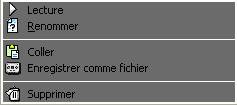
Lecture : Joue la chute sélectionnée.
Renommer : renomme la chute sélectionnée.
Coller : copie la chute sélectionnée sur la piste, à l'endroit où se trouve votre tête de lecture.
Enregistrer comme fichier : Enregistre la chute sélectionnée en tant qu'élément Master dans le Browser.
Supprimer : Supprime la coupe du chutier.
Lire une chute
Allez dans le chutier :

Selectionnez la chute à jouer et cliquez sur le bouton suivant :  .
.
Vous pouvez également effectuer un clic-droit sur la coupe. Le menu suivant s'affiche alors :
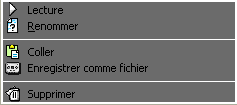
Cliquez sur "Lecture".
Renommer une chute
Allez dans le chutier :

la chute à renommer.
Faites un clic-droit dessus. Le menu suivant apparaît :
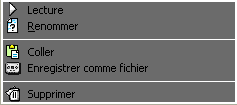
Choisissez "Renommer". Une nouvelle fenêtre apparaît.
Entrez le nom de la chute.
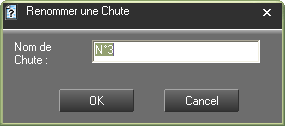
Cliquez sur "OK" ou appuyer sur la touche "Entrée" de votre clavier.
Votre chute est renommée.
Restaurer une chute
Sur la piste, cliquez sur triangle inversé de la marque de coupe (ligne rouge).
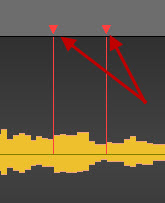
Le chutier sélectionne la coupe (chute) appartenant à la marque de chute sélectionnée.
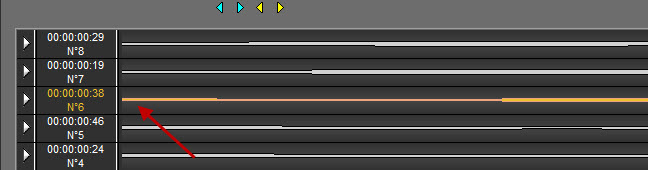
Dans le chutier, faites un clic-droit sur la coupe en surbrillance. Le menu suivant apparaît :
Choisir "Coller".
La chute est restaurée.
NB : vous pouvez également réinsérer votre chute à sa place d'origine par simple glisser-déposer.
Effacer une chute
Dans le chutier, sélectionnez la chute à effacer.
Faites un clic-droit dessus. Le menu suivant apparaît.
Choisissez "Supprimer".
La chute est effacée.
Générer un master à partir de Snippet (Ctrl + W)
Pour générer un master à partir de "Snippet" :
Selectionnez l'extrait sonore à masteriser grâce au marqueurs bleu et au jaune (Ctrl + A pour sélectionner l'élément sonore intégralement).
Faites un clic droit dessus. Le menu suivant s'affiche.
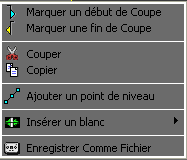
Cliquez sur "Enregistrer comme fichier".
Modifiez les données si besoin.
Sauvegarder.
NB : cette fonctionnalité est également disponible dans le chutier.
Rétablir une partie de la chute
Si une chute n'est pas bonne (la fin d'un mot est coupée par exemple), vous pouvez en rétablir la partie manquante incluse par erreur dans la chute.
Pour rétablir une partie de la chute, cliquez sur la marque de chute (flèche qui pointe vers le bas). Celle-ci devient blanche.
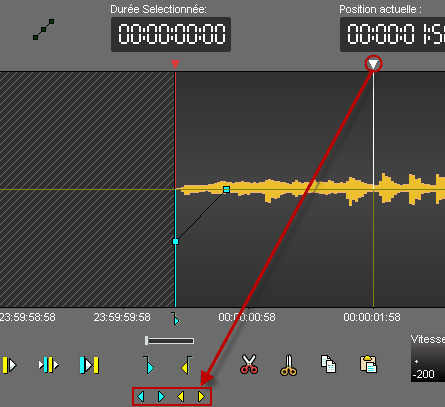
Rétablissez votre chute grâce aux boutons suivants :
 pour rétablir le début de la chute (bleu).
 pour rétablir la fin de la chute (jaune).
Fonction "trimming"
La fonction "Finaliser" est utilisée pour effacer les blancs au début et à la fin des enregistrements.
Pour ce faire, faites un clic droit sur l'icône suivante  .
.
Annuler (Ctrl + Z)
Pour annuler une action, cliquez sur l'icône suivante : 
NB : vous pouvez annuler jusqu'à 256 actions avant de sauvegarder.
Répéter (Ctrl +Y)
Lorsque vous annulez un changement mais qu'ensuite vous changez d'avis, vous pouvez répéter l'action en cliquant sur l'icône suivante :  .
.
Insérer un ou plusieurs éléments audio
Dans Snippet, vous pouvez insérer un ou plusieurs éléments audio sur la même piste.
Une fois que vous avez inséré le premier élément, repositionnez la là où vous souhaitez insérer le second élément audio.
Ensuite, sélectionnez l'élément depuis la base de donnée et faites un glisser-déposer sur la piste (ou double-cliquez dessus, ou appuyez sur "Entrée" ).
Le second élément audio est inséré. La couleur est différente.
Vous pouvez insérer autant d'éléments que vous le souhaitez.
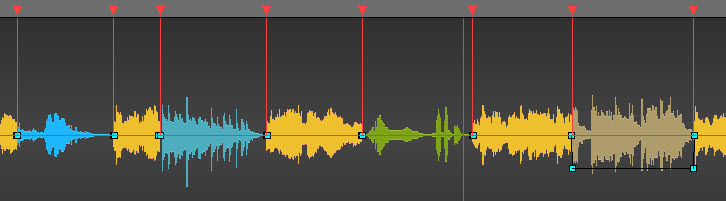
Attention : vous pouvez insérer des éléments originaux 

 , des masters mais pas de sessions montées ensemble.
Aller au début (F8)
Pour aller au début de l'élément, cliquez sur l'icône suivante : 
Aller à la fin (F9)
Pour aller à la fin d'un élément, cliquez sur l'icône suivante : 
Ajouter un point de niveau
Pour ajouter un point de nveau :
Faites un clic-droit sur le spectre, là où vous souhaitez ajouter un nouveau point de niveau.
Le menu suivant apparaît.
Cliquez sur "Ajouter un point de niveau". Le point de niveau apparaît.
Recommencer cette action autant de fois que nécessaire.
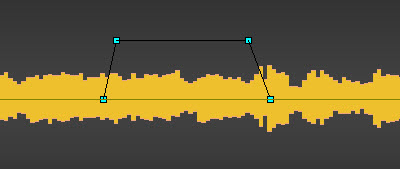
NB : Ctrl + clic-droit sur le spectre vous permet de créer un nouveau point de fade sans avoir recours au menu contextuel.
Effacer un point de niveau
Pour effacer un point de niveau :
Faites un clic-droit sur le point de niveau que vous souhaitez supprimer.
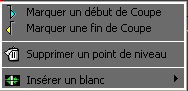
Cliquez sur "Supprimer un point de niveau" (cette fonction est disponible seulement si vous vous trouvez sur un point de niveau. Autrement, c'est "ajouter un point de niveau" qui s'affiche).
Le point de niveau disparaît.
Attention : vous ne pouvez pas effacer les points par défauts (établis pas Radio-Assist).
NB : Ctrl + clic-droit sur le point de niveau vous permet d'effacer ce point sans avoir recours au menu contextuel.
Masquer les points de niveau
Pour masquer les points de niveau, cliquez sur l'icône suivante : 
une croix rouge se place au-dessus de l'icône  .
.
NB : Les points de niveau ne sont pas visibles mais vous pouvez toutefois continuer à les entendre.
Visualiser les points de niveau
Si vous avez masqué vos points de niveau et que vous souhaitez les faire réapparaître, cliquez sur l'icône suivante :  .
.
La croix rouge sur l'icône disparaît  , et vos points de niveau sont à nouveau visibles.
Modifier le son global de votre son
Positionnez la souris² sur la ligne horizontale séparant votre piste en 2, une double flêche apparaît.
Montez ou descendez la ligne noire qui est apparue.
Relâchez le bouton de la souris.
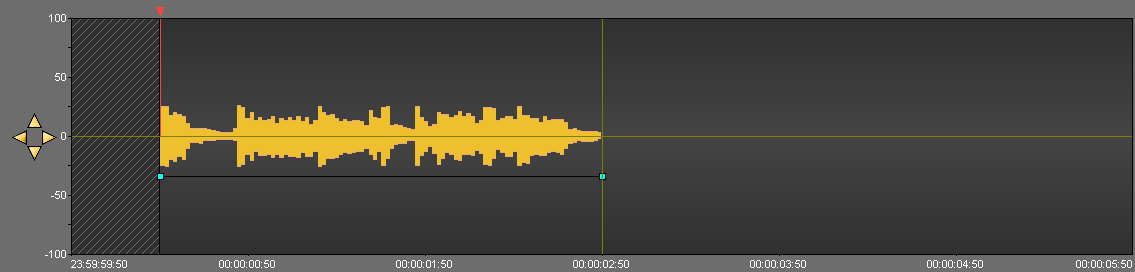
Modifier le niveau sonore
Cliquez sur le point de nveau à déplacer (un curseur à 4 flèches apparaît) et amenez-le à l'endroit souhaité.
Relâchez le bouton de la souris.
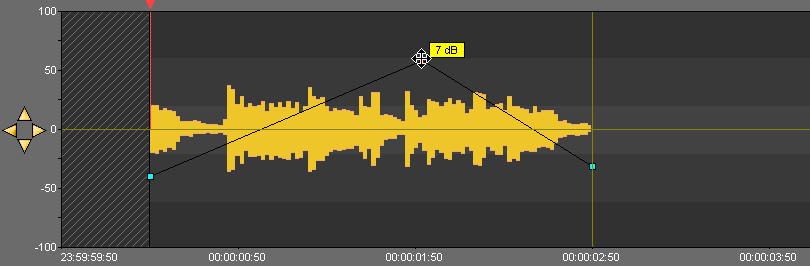
Afficher les marqueurs de AirRun
Il est possible de visionner sur les sons qui proviennent de la Pige Antenne, les marqueurs qui délimitent chaque éléments joués (début de chansons, début de pubs, début de jingles, etc...)
Pour faire apparaître ces marqueurs, il faut :
Sélectionner dans la base de données le son provenant de la Pige (en général dans l'onglet "Simultanés)
Le glisser/déposer dans "Montages Infos".
Faire un clic droit sur le bouton  afin de sélectionner dans la liste l'antenne de diffusion du son.
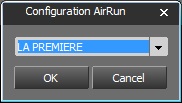
Cliquer sur  .
.
Le bouton devient vert  et les marqueurs sont affichés dans le son.
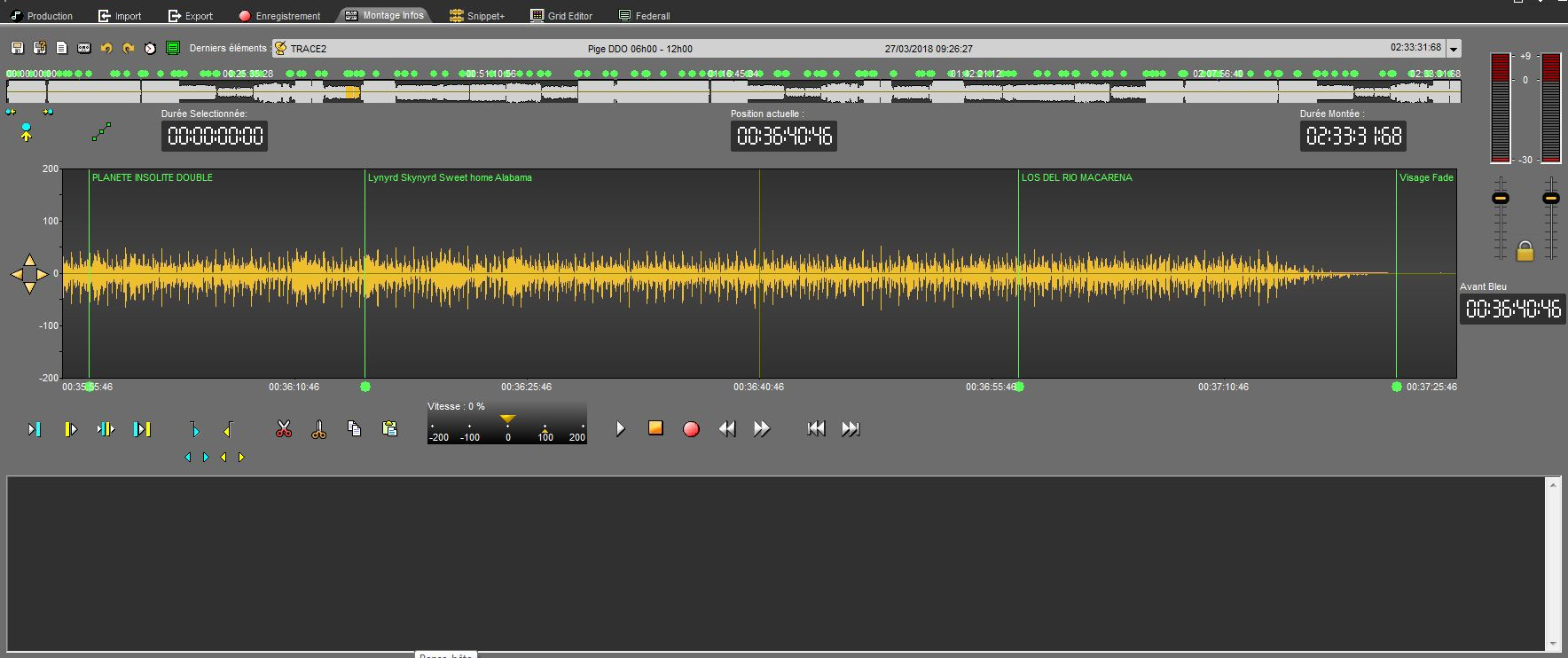
Pour faire disparaitre les marqueurs, cliquer sur le bouton 
 . Il devient et les marqueurs ne sont plus affichés.
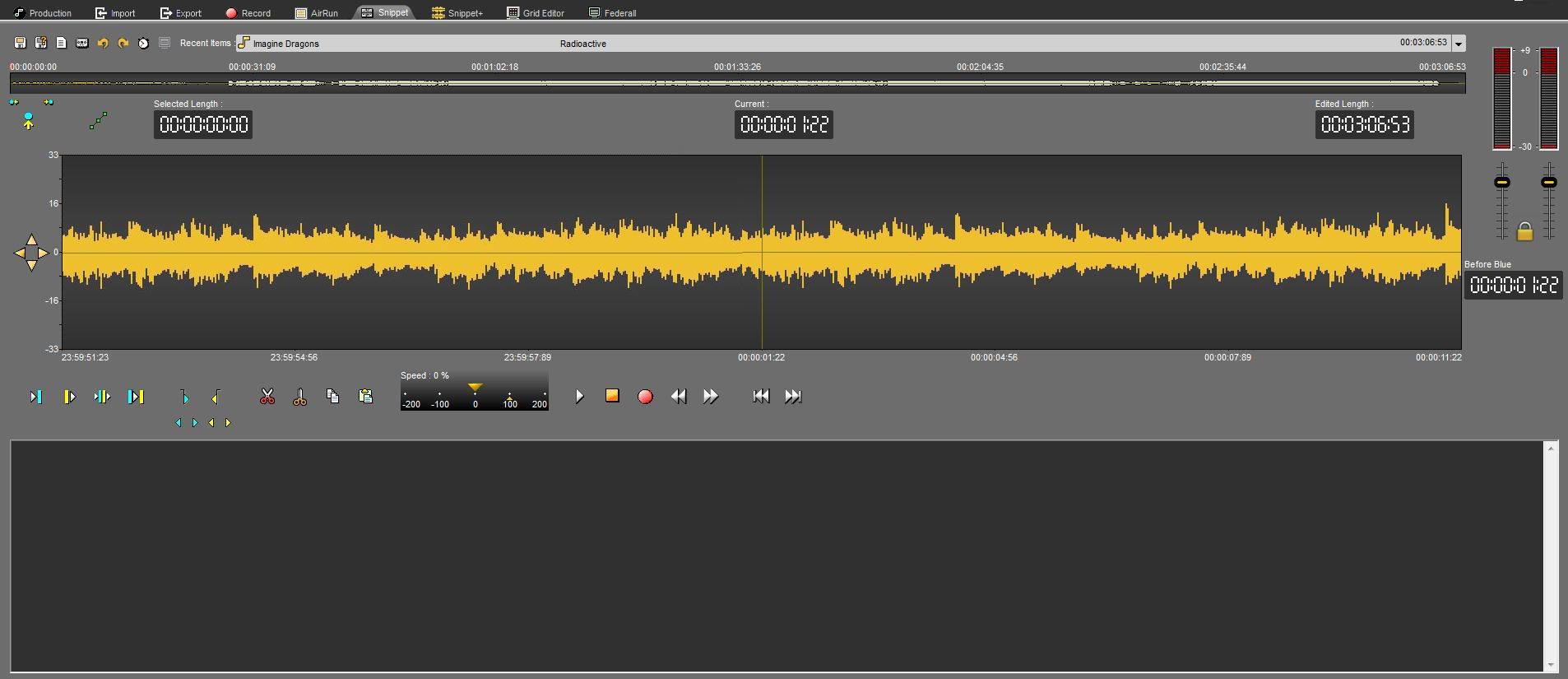
Placer un marqueur dans Snippet (F1)
Placez la tête de lecture à l'endroit ou vous souhaitez insérer le marqueur.
Cliquez sur "Placer un marqueur"  .
.
Renommer un marqueur dans Snippet
Faites un clic-droit sur le numéro du marqueur que vous souhaitez renommer. Un menu s'affiche.
Choisir "Renommer le Marqueur".
Entrez le nom du marqueur.
Cliquez sur "OK" ou appuyez sur "Entrée" à l'aide de votre clavier.
Se déplacer d'un marqueur à l'autre (1...9)
Pour se déplacer de marqueur en marqueur, vous pouvez allez directement sur le marqueur en question en utilisant votre pavé numérique. (de 1 à 9)
Ou, utilisez les flèches se trouvant au-dessus de l'icône "Marqueur" pour aller d'un marqueur à l'autre sans limitation de nombre.

Effacer un marqueur
Faites un clic-droit sur le marqueur que vous souhaitez effacer. Un menu s'affiche.
Choisissez "Supprimer le Marqueur".
Copier-coller un extrait d'élément sonore (Ctrl + C/Ctrl + V)
Sélectionnez entre le marqueur bleu et le marqueur jaune la partie à copier.
Cliquez sur "Copier" (ou Ctrl + C)  .
.
Placez la tête de lecture là où vous souhaitez coller l'extrait.
Cliquez sur "Coller" (ou Ctrl + V)  .
.
Stretching d'une sélection
La fonction "Stretch" vous permet d'augmenter ou de diminuer la durée du son que vous avez sélectionné sans en altérer la tonalité.
Pour stretcher une sélection :
Sélectionnez la partie que vous souhaitez stretcher grâce au marqueur bleu 
 et au marqueur jaune .
Faites un clic-droit. Un menu apparaît.
Cliquez sur Stretch.
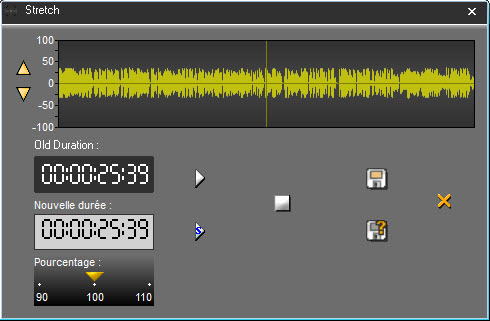
Dans la fenêtre dédiée au stretch, entrez la nouvelle durée ou modifiez le pourcentage (jusqu'à +/- 10%).
Il est possible d'écouter le résultat du stretch en cliquant sur  .
.
Cliquez sur "Enregistrer"  .
.
L'extrait sonore que vous venez de stretcher s'affiche sur la piste, d'une autre couleur.
En cliquant sur  la fenêtre suivante s'ouvre :
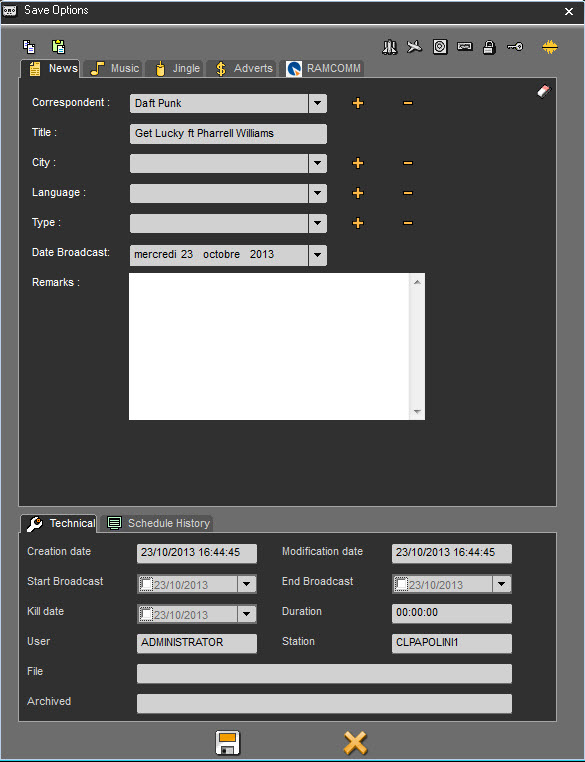
Cliquer sur  .
.
L'extrait sonore stretché s'affiche sur la piste d'une autre couleur et est également sauvegardé dans la base de données
NB : L'extrait sonore original se trouve dans le chutier. Ainsi, il vous est possible de le récupérer à tout moment.
Insérer un blanc
La fonction "Insérer un blanc" vous permet d'insérer un blanc d'une durée pré-déterminée.
Pour insérer un blanc :
Placez la tête de lecture là où vous souhaitez insérer le blanc.
Faites un clic-droit. Un menu apparaît.
Cliquez sur "Insérer un blanc" et choisissez la durée de votre blanc.
Le blanc est inséré dans le son.
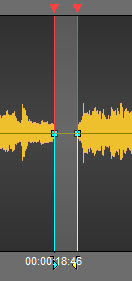
Crossfade
On utilise le crossfade pour atténuer la fin d'un son et augmenter progressivement le début d'un autre son, ceci de façon simultanée.
La fonction "Crossfade" est utilisée sur une marque de coupe seulement.
Pour effectuer un crossfade :
Cliquez sur la marque de coupe. Celle-ci devient blanche et la fonction "Crossfade" apparaît au dessus des boutons des marqueurs bleu et jaune :
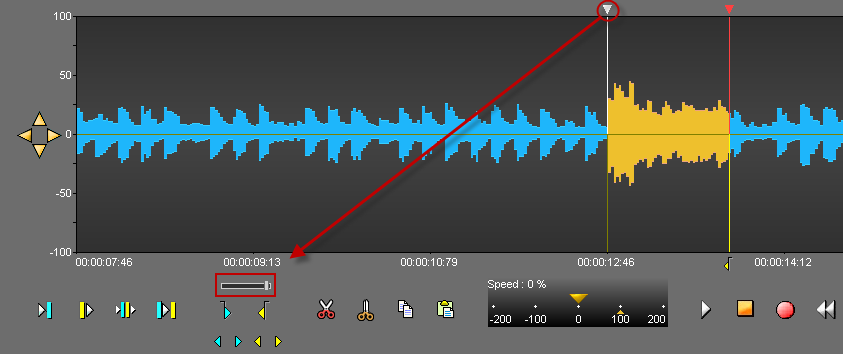
Bougez le curseur selon le type de crossfade que vous désirez (léger ou important). Plus vous déplacez le curseur vers la droite, plus le crossfade est important.
Enregistrer dans "Snippet"
Positionner la tête de lecture à l'endroit ou vous souhaitez insérer un enregistrement.
Tester le niveau sonore d'enregistrement grâce aux vu-mètres à droite de l'écran :
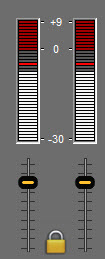
Cliquez sur "Enregistrer"  .
.
Cliquez sur "Pause"  pour stopper momentanément l'enregistrement.
Vous pouvez reprendre l'enregistrement là où se trouve la tête de lecture ou ailleurs. Pour ce faire, repositionnez la tête de lecture.
Une fois que l'enregistrement est terminé, cliquez sur "Stop"  .
.
Une fenêtre s'affiche vous permettant de sauvegarder votre enregistrement dans le Browser.
Remplissez les informations et sauvegardez en cliquant sur l'icône de la disquette  (ou appuyez sur "Annuler" pour recommencer).
L'enregistrement est inséré dans le montage avec une couleur différente que l'original.
NB : Votre enregistrement a le statut "Brut"  .
.
Compteur "Durée sélectionnée"
Le compteur "Durée sélectionnée" vous renseigne sur la durée de la séquence sélectionnée (entre le marqueur bleu et le marqueur jaune).
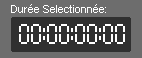
Compteur "Position actuelle"
Le compteur "Position actuelle" donne la position de la tête de lecture (ligne rouge). La tête de lecture peut être déplacée à un autre endroit sur le spectre en double-cliquant sur le compteur et en entrant la position exacte requise. Pour valider, appuyez sur la touche Entrée ou Echap pour annuler.
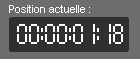
Compteur "Durée montée"
Le compteur "Durée montée" donne la durée totale de la séquence montée. A chaque fois que vous coupez une sélection, cette durée se met à jour.
Compteur "Avant bleu"
Le compteur "Avant bleu" précise "l'espace" entre la tête de lecture et le marqueur bleu.
Si les chiffres sont blancs, la tête de lecture est après le marqueur bleu :
Si les chiffres sont oranges, la tête de lecture est avant le marqueur bleu :
Horodatage absolu
L'horodatage absolu permet de modifier l'affichage du timing d'un élément dans Snippet.
Quand le bouton est blanc, le timing est la durée du son :

Quand le bouton est vert, le timing correspond à l'heure d'enregistrement de l'élément :

Derniers éléments
Pour consulter la liste des éléments que vous avez utilisés :
Allez sur "Derniers éléments".
Cliquez sur la flèche pointant vers le bas. Un menu déroulant apparaît contenant les derniers éléments utilisés.

Si vous cliquez sur l'un des éléments de la liste, vous insérez l'élément sur la piste, là où se trouve la tête de lecture.
Redimensionner le spectre
Plusieurs options s'offrent à vous afin de redimensionner le spectre.
A l'aide du clavier, en utilisant les touches "Ctrl + flèche" .
OU
Ø En utilisant les 4 flèches disponibles sur le côté gauche du spectre (2 flèches horizontales et 2 flèches verticales).

OU
En utilisant la roulette de la souris.
- Roulette seule : Redimension horizontale.
- SHIFT + Roulette : Redimension verticale.
Sauvegarder un montage (Ctrl + S)
Pour sauvegarder un montage utilisez les fonctions suivantes :
 Sauvegarder : pour sauvegarder le travail effectué. Le montage est sauvegardé dans un fichier avec une extension ".spt". S'il s'agit seulement de modifications sur un montage existant, ce dernier est mis à jour et la version précédente est remplacée.
Il est possible de faire un Sauvegarder sous en utilisant le menu : 
L'élément est sauvegardé dans la base de données en tant que fichier "Monté" avec l'icône : 
 Nouveau : ce bouton permet de vider la piste afin de créer un nouveau montage.
Snapshot
Un clic droit sur l'icône "Enregistrer"  affiche la fonction "Snapshot".
La fonction "Snapshot" est conçue pour sauvegarder les différentes versions de votre session de montage toutes les "x" minutes automatiquement.
Ainsi, il vous est possible de recharger une version montée.
Pour recharger une version antérieure d'une session montée :
Faites un clic-droit sur l'icône "Enregistrer"  .
.
La fenêtre "Charger une sauvegarde Snapshot" apparaît.
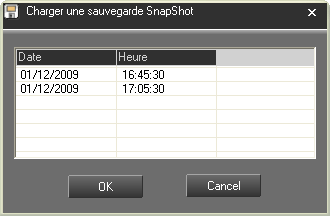
Sélectionnez la version à recharger.
Double-cliquez dessus ou cliquez sur "OK".
Raccourcis clavier de Snippet
F3 : Mettre un marqueur bleu
F4 : Mettre un marqueur jaune
F5 ou suppr : Couper la sélection
F7 : Ecouter l'intérieur de la coupe (2 secondes après le bleu et 2 secondes avant le jaune).
F8 : Aller au début du son
F9 : Aller à la fin du son
F10 : Ecouter rapidement en avant
F11 : Ecouter rapidement en arrière
Barre Espace: Ecouter/Arrêter
Ctrl + A : Sélectionner toute la piste
Ctrl + N : Nouveau document
Ctrl + Z : Annuler la dernière action (undo)
Ctrl + Y : Refaire la dernière action (redo)
Ctrl + C : Copier
Ctrl + X : Couper
Ctrl + V : Coller
Ctrl + S : Sauvegarder
Ctrl + O : Retrouver dans le Browser la piste audio utilisée dans la piste
Ctrl + M : Générer un Master
Page up : Aller au bleu
Page down : Aller au jaune
+ : Affichage plus large de la piste sélectionnée. Cliquez une deuxième fois et la piste reprend sa taille originale
Molette souris : zoom in/zoom out horizontal
Shift + Molette souris : zoom in/zoom out vertical
Ctrl + Molette souris : aller à gauche/aller à droite
Ctrl + flèche gauche : zoom in horizontal.
Ctrl + flèche droite : zoom out horizontal.
14.3.2.Workflow
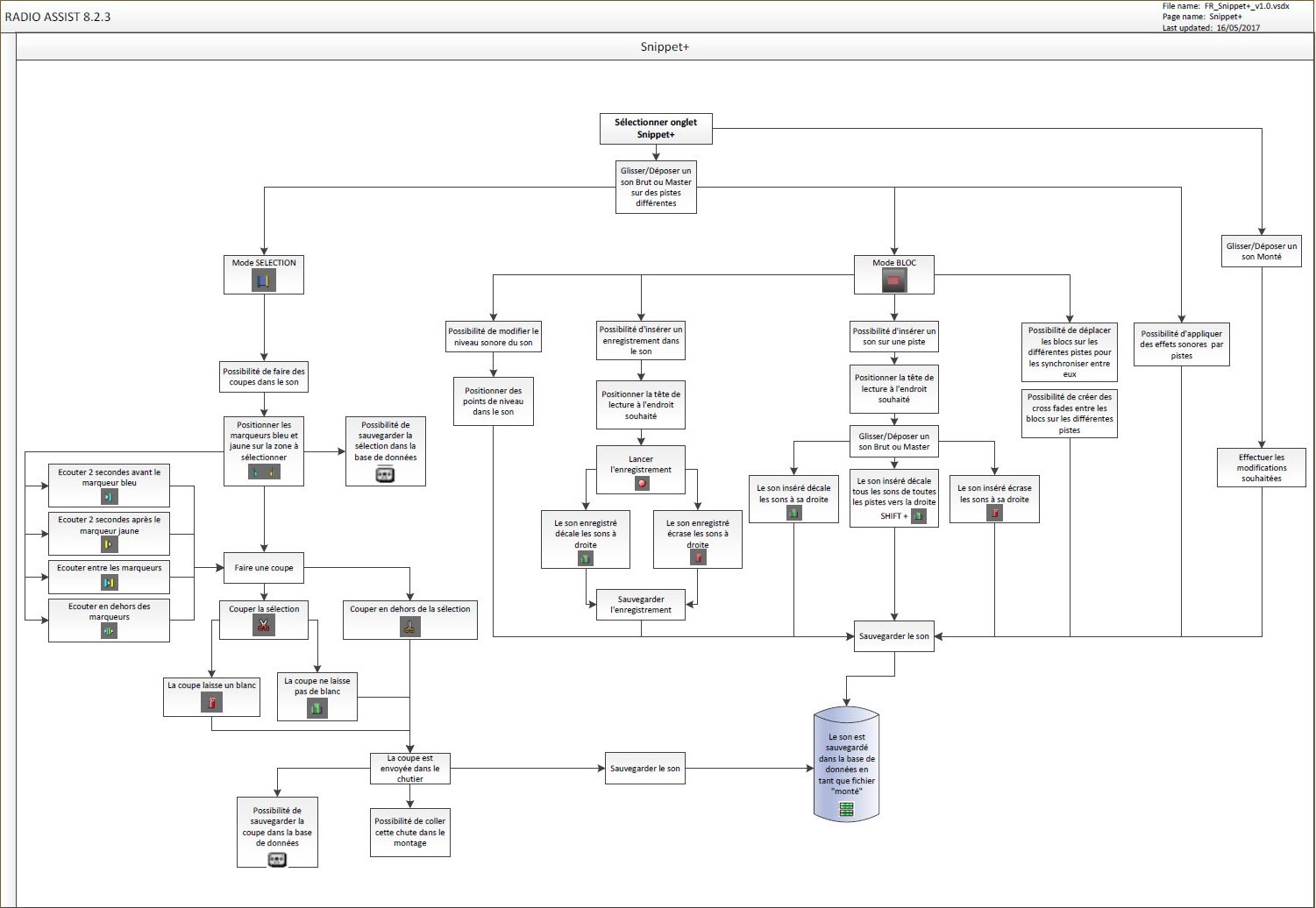
14.3.3.Définition de Snippet+
Snippet + est un outil de montage multipiste permettant de faire des montages sonores à partir de plusieurs fichiers sons différents.
14.3.4.Mode Bloc et Mode Sélection
Dans Snippet+, il existe 2 modes de travail :
Le mode Bloc  qui permet de déplacer les blocs présents sur les pistes.
Le mode Sélection  qui permet d'effectuer des sélections sur les pistes (possibilité d'étendre sa sélection à plusieurs pistes en faisant glisser le curseur sur les pistes suivantes).
14.3.5.Boutons de zoom
Les boutons se situant à droite des pistes sont les boutons de permettant de zoomer sur les pistes ou de les recentrer.
Le bouton flèche à gauche effectue un zoom arrière équivalent a celui effectué lorsqu’on fait rouler la roulette de la souris vers l’arrière
Le bouton flèche à Droite effectue un zoom avant équivalent a celui effectué lorsqu’on fait rouler la roulette de la souris vers l’avant
Le bouton flèche haut effectue un zoom vertical des pistes.
Le bouton flèche bas effectue un dezoom vertical des pistes.
Le bouton rond au milieu effectue un recentrage des pistes.
14.3.6.Options de coupe
3 options de coupe sont disponibles :
EN MODE SELECTION
Ø Couper (vous sélectionnez la partie à effacer).
Pour ce faire, utilisez les "Ciseaux rouges" qui ont pour fonction de couper ce que vous avez sélectionné entre les marqueurs bleu et le jaune.
Ø Couper en dehors de la sélection (vous sélectionnez la partie à conserver).
Pour ce faire, utilisez les "Ciseaux oranges" qui a pour fonction de conserver ce que vous avez sélectionné entre les marqueurs bleu et le jaune.
EN MODE BLOC
Quelle que soit la paire de ciseaux que vous utilisez, la fonction demeure identique, celle-ci ayant pour effet de scinder la piste à l'endroit où se trouve votre tête de lecture.
Dans ce mode, la présence des marqueurs bleu et jaune sert uniquement à la pré-écoute et n'est pas liée à la coupe.
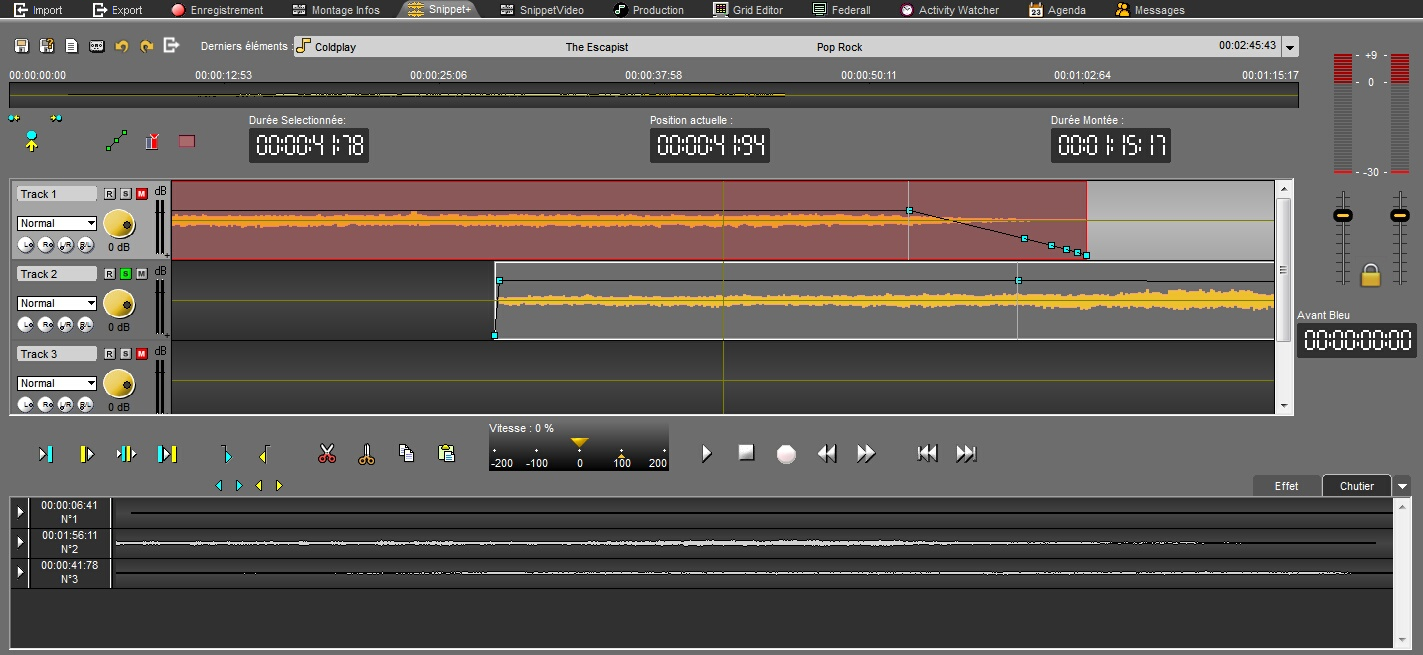
14.3.7.Mode Insertion et Mode Remplacement
Dans Snippet+, il est important de bien dissocier les modes "Insertion" et "Remplacement" selon l'action que l'on souhaite effectuer.
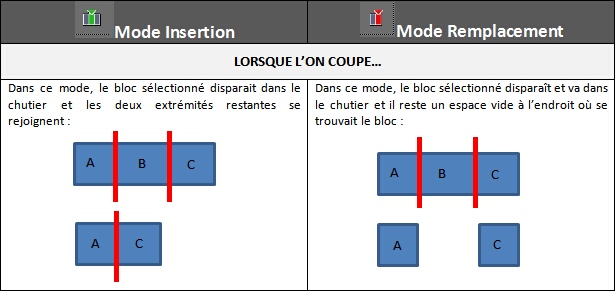
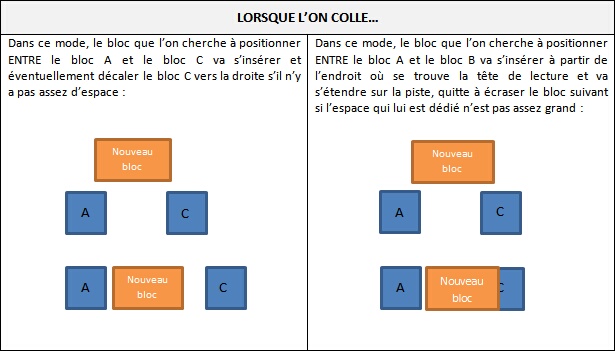
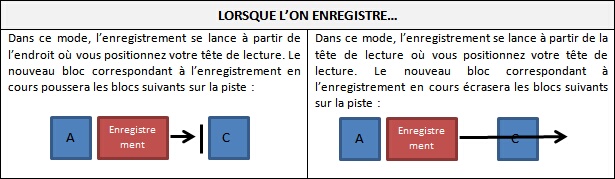
Insertion Multipistes
Lorsque l'on veut faire une insertion et que des sons sont présents sur plusieurs pistes, il est possible d'insérer un son et de décaler toutes les pistes.
Les sons qui sont "à cheval" sur la tête de lecture ne seront pas coupés.
Pour cela, en même temps que le Glisser-Déposer du son dans le montage utiliser le bouton "Shift".

Situation de départ :
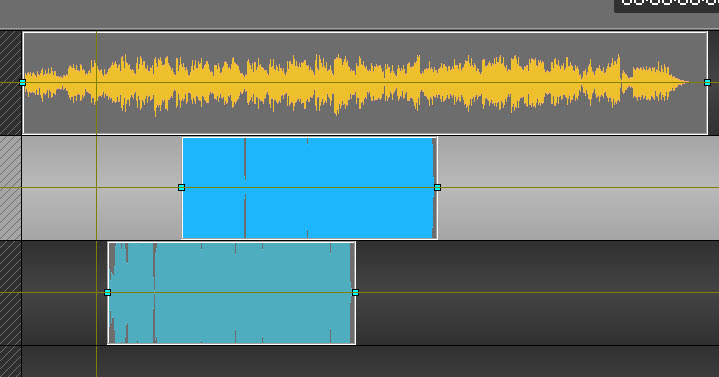
Insertion sans utiliser la touche "Shift" en glissant le son :
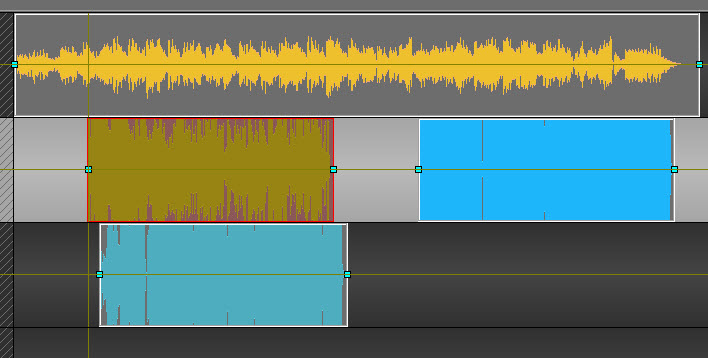
Seul le son de la piste 2 a été déplacé
Insertion en utilisant la touche "Shift" en glissant le son :
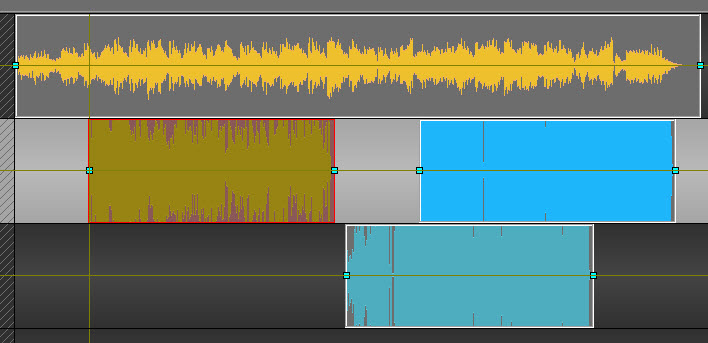
Les sons des pistes 2 et 3 ont été déplacés
Le son de la piste 1 n'est pas coupé.
IMPORTANT : De la même manière, pour la suppression on va utiliser la touche "SHIFT" pour décaler toutes les pistes lors de la suppression d'un bloc.
14.3.8.Editer dans Snippet+
Dans le Browser, choisissez l'élément que vous souhaitez éditer.
Pour éditer un nouvel élément, vous pouvez utiliser un original 
 ou un master .
Pour modifier une session d'édition, vous pouvez choisir une session d'édition provenant de l'outil "Snippet+" ou de l'outil "Production" .
Placez l'élément sur la piste. Pour cela, 3 possibilités sont disponibles :
Drag and drop depuis la base de donnée vers la piste.
Double-clic sur l'élément.
Sélectionnez l'élément et appuyer sur "Entrée" sur votre clavier.
Placez les marqueurs bleu et jaune . Ensuite, vous avez la possibilité de conserver la sélection ou bien de l'effacer.
Une fois que les marqueurs bleu et jaune sont positionnés approximativement, vous avez la possibilité de les réajuster. Pour ce faire, allez sur le bleu ou sur le jaune et repositionnez-les.
Vous pouvez également effectuer cette opération en utilisant les boutons suivants :


Pour connaître le résultat avant la coupe, vous pouvez utiliser le bouton de lecture suivant :
 Joue 2 secondes avant le début de la coupe (avant le bleu).
 Joue 2 secondes après la fin de la coupe (après le jaune).
 Joue en dehors de la coupe (2 secondes avant le bleu et 2 secondes après le jaune) - (F6)
 Joue le contenu de la coupe (2 secondes après le bleu et 2 et 2 secondes avant le jaune) - (F7).
NB : Un clic droit sur l'un de ces boutons jouera la séquence en boucle jusqu'à ce que le bouton stop soit activé de telle sorte que les coupes puissent être modifiées en cours d'écoute.
Une fois que vous êtes satisfaits, cliquez sur :
 : Pour effacer la sélection
 : Pour conserver la sélection
Votre chute va dans le chutier.

Pour effectuer d'autres coupes, recommencez l'opération depuis le début (positionnez le marqueur bleu, puis le jaune...).
14.3.9.Ajouter une piste
Par défaut, il est affiché 4 pistes dans Snippet+.
Il est possible d'ajouter une ou des pistes en fonction des besoins.
Pour cela, faire un clic droit sur l'entête d'une des pistes.
Puis cliquer sur "Ajouter une piste audio".
La piste est ajoutée à la suite des pistes précédentes.
14.3.10.Supprimer une piste
Pour supprimer une piste dans "Snippet+", faire un clic droit sur la piste à supprimer.
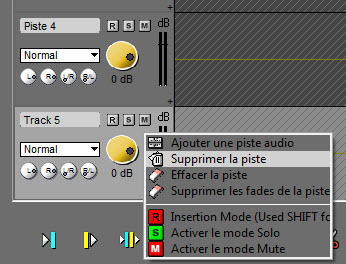
Sélectionner "Supprimer la piste".
La piste est supprimée.
14.3.11.Positionner le marqueur (bleu) - (F3)
Pour placer un point d'entrée, représenté par le marqueur bleu et marquant ainsi le début de votre sélection :
Placez la tête de lecture à l'endroit où vous souhaitez placer le bleu.
Cliquez sur l'icône "Marquer un début de coupe" :  .
.
Cette manipulation est possible dans les modes bloc/sélection afin de constamment permettre l'écoute partielle des pistes.
Pour faire disparaître les lignes bleues et jaunes, effectuez un clic-droit sur l'icône précédente.
14.3.12.Positionner le marqueur (jaune) - (F4)
Pour placer un point de sortie, représenté par le marqueur jaune et marquant ainsi la fin de votre sélection :
Placez la tête de lecture à l'endroit où vous souhaitez placer le jaune.
Cliquez sur l'icône "Marquer une fin de coupe" : .
.
Cette manipulation est possible dans les modes bloc/sélection afin de constamment permettre l'écoute partielle des pistes.
Pour faire disparaître les lignes bleues et jaunes, effectuez un clic-droit sur l'icône précédente.
14.3.13.Tête de lecture
La tête de lecture est la ligne verticale dorée qui se trouve au milieu de la piste. La tête de lecture est fixée.
Lorsque vous souhaitez insérer le bleu, le jaune, insérer un blanc ou réaliser toute autre action, vous DEVEZ IMPERATIVEMENT placer la tête à l'endroit voulu.
14.3.14.Le chutier
Le chutier regroupe l'ensemble des chutes ou coupes. En effet, à chaque fois que l'on effectue une coupe ou que l'on supprime un élément ou un bloc, la partie découpée/supprimée disparaît de la piste et est déplacée dans le chutier.

En utilisant la combinaison "Ctrl" + "Sup" ou "F5", l'élément ou le bloc est supprimé mais n'est pas déplacé dans le chutier.
En faisant un clic droit sur la coupe, le menu suivant apparaît :
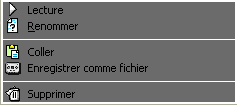
Lecture : Joue la chute sélectionnée.
Renommer : renomme la chute sélectionnée.
Coller : copie la chute sélectionnée sur la piste, à l'endroit où se trouve votre tête de lecture.
Enregistrer comme fichier : Enregistre la chute sélectionnée en tant qu'élément Master dans le Browser.
Supprimer : Supprime la coupe du chutier.
Lire une chute
Pour lire une chute :
Allez dans le chutier :

Selectionnez la chute à jouer et cliquez sur le bouton suivant :  .
.
Vous pouvez également effectuer un clic-droit sur la coupe. Le menu suivant s'affiche alors :
Cliquez sur "Lecture".
Renommer une chute
Pour renommer une chute :
Allez dans le chutier :

Selectionnez la chute à renommer.
Faites un clic-droit dessus. Le menu suivant apparaît :
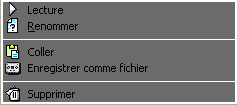
Choisissez "Renommer". Une nouvelle fenêtre apparaît.
Entrez le nom de la chute.
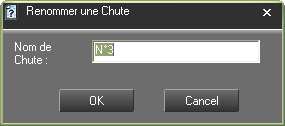
Cliquez sur "OK" ou appuyer sur la touche "Entrée" de votre clavier.
Votre chute est renommée.
Restaurer une chute
Pour restaurer une coupe :
Sur la piste, cliquez sur triangle inversé de la marque de coupe (ligne rouge).
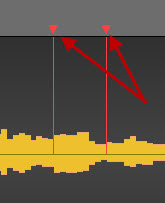
Le chutier sélectionne la coupe (chute) appartenant à la marque de chute sélectionnée.
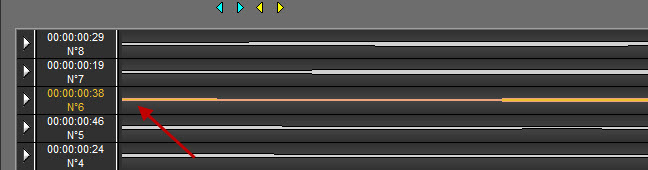
Dans le chutier, faites un clic-droit sur la coupe en surbrillance. Le menu suivant apparaît :
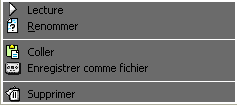
Choisir "Coller".
La chute est restaurée.
NB : vous pouvez également réinsérer votre chute à sa place d'origine par simple glisser-déposer.
Effacer une chute
Pour effacer une chute :
Dans le chutier, sélectionnez la chute à effacer.
Faites un clic-droit dessus. Le menu suivant apparaît.
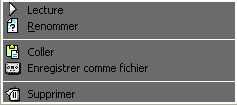
Choisissez "Supprimer".
La chute est effacée.
14.3.15.Générer un master à partir de Snippet+ (Ctrl + M)
Une fois le montage terminé et sauvegardé, il est possible de générer un master.
Pour cela :
Cliquez sur 
Une fenêtre apparaît pour permettre d'identifier l'élément Master avant l'enregistrement dans la base de données.
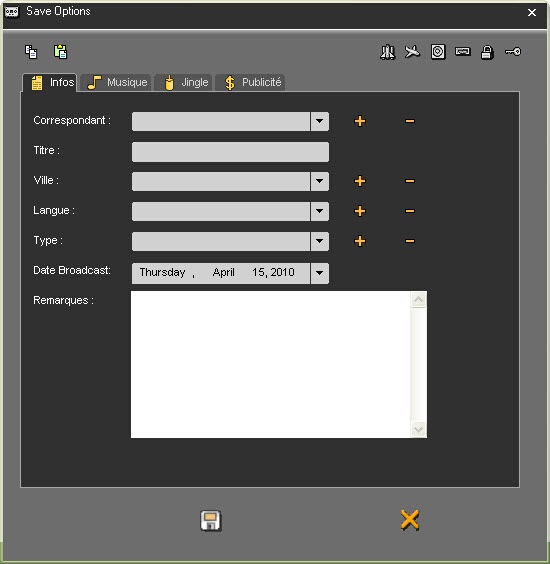
La génération du master commence.
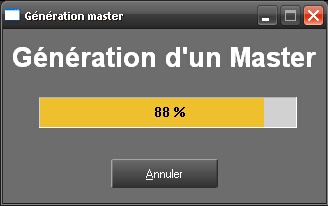
Une fois terminée, le master est utilisable.
14.3.16.Mastérisation sur la sélection
De même qu'il est possible de mastériser l'ensemble de son travail, Snippet+ offre l'option de mastériser seulement une partie de sa sélection.
Pour ce faire, il suffit de définir une sélection en mode "Sélection" ou un bloc en mode "Bloc", effectuer un clic-droit pour faire appel au menu contextuel et sélectionner "Générer un Master":
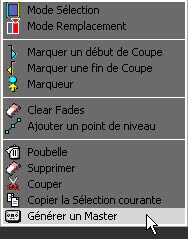
Une fenêtre apparaît pour permettre d'identifier l'élément Master avant l'enregistrement dans la base de données.
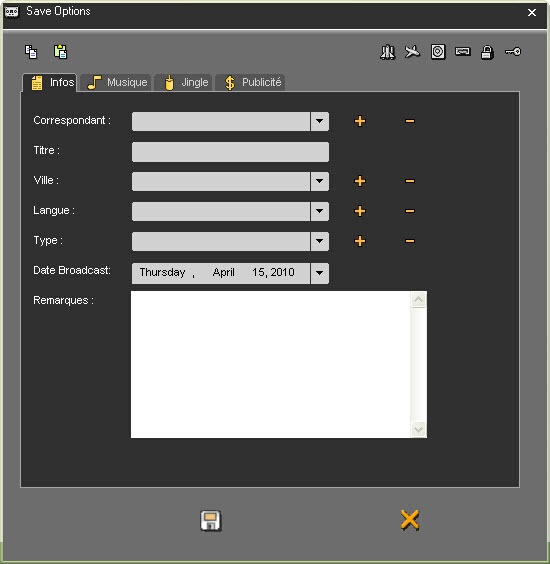
La génération du master se lance.
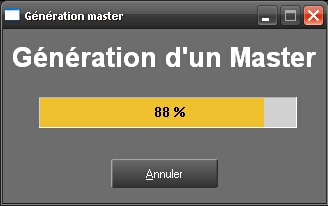
Une fois terminée, le master est utilisable dans la base de données.
NB : cette fonctionnalité est également disponible dans le chutier.
14.3.17.Réajuster une sélection de coupe et rétablir une partie de la chute
Si une sélection de coupe n'est pas bonne (la fin d'un mot est tronquée par exemple), vous pouvez en rétablir la partie manquante incluse par erreur dans la chute, ceci grâce aux flèches bidirectionnelles. En effet, celles-ci vous permettent deux fonctions:
Réajuster votre sélection grâce aux boutons suivants (voir chapitre "Editer dans Snippet+"):
 pour réajuster le début d'une coupe (bleu).
 pour réajuster la fin d'une coupe (jaune).
De même, lorsqu'une coupe vient d'être faite, il vous est possible de rétablir une partie de la chute. Pour ce faire, positionnez votre curseur à l'extrémité du tronçon adjacent à la coupe qui vient d'être faite. Un curseur en forme de double-flèche horizontale apparaît: vous pouvez dès lors rétablir une partie de la chute ou bien réduire la taille du tronçon sur la piste.
14.3.18.Afficher / Masquer le chutier
Dans Snippet+, il est possible d'afficher ou de masquer le chutier pour gagner plus de place à l'affichage.
Pour ceci, utilisez l'onglet signalé par une flèche et se trouvant juste à côté de l'onglet "Chutier" :
14.3.19.Annuler (Ctrl + Z)
Pour annuler une action, cliquez sur l'icône suivante : 
14.3.20.Répéter (Ctrl + Y)
Lorsque vous annulez un changement mais qu'ensuite vous changez d'avis, vous pouvez répéter l'action en cliquant sur l'icône suivante :  .
.
14.3.21.Aller au début
Pour aller au début des pistes, cliquez sur l'icône suivante : 
14.3.22.Aller à la fin
Pour aller à la fin de tous les sons, cliquez sur l'icône suivante : 
14.3.23.Ajouter un point de niveau
Pour ajouter un point de nveau :
Faites un clic-droit sur le spectre, là où vous souhaitez ajouter un nouveau point de niveau.
Le menu suivant apparaît.
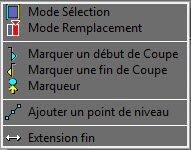
Cliquez sur "Ajouter un point de niveau". Le point de niveau apparaît.
Recommencer cette action autant de fois que nécessaire.
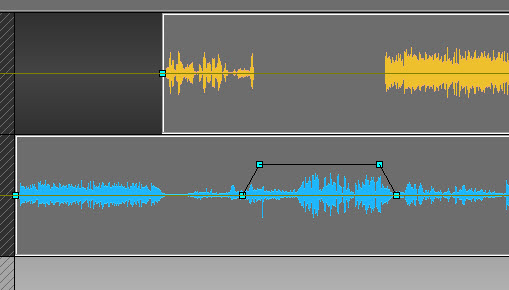
NB : Ctrl + clic-droit sur le spectre vous permet de créer un nouveau point de fade sans avoir recours au menu contextuel.
14.3.24.Fade graduel
Lorsque vous souhaitez ajouter des points de niveau, en début ou en fin de piste, ceci afin de créer un effet de Fade In ou de Fade Out, vous avez la possibilité de créer une progression de courbe graduelle en effectuant la manipulation suivante :
Positionner la souris sur la ligne de début ou de fin de bloc. Elle change d'aspect.
Ctrl + clic (en début / fin de bloc) puis tirer vers la droite ou la gauche
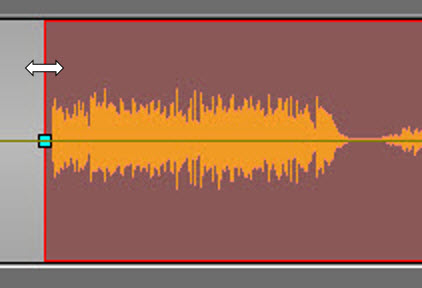
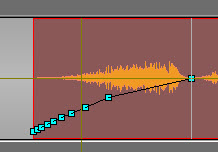
En sélectionnant la ligne verticale grise, on peut ajuster le fade.
Il est ensuite possible de déplacer, ajouter ou supprimer des points de niveau.
14.3.25.Effacer un point de niveau
Faites un clic-droit sur le point de niveau que vous souhaitez supprimer.
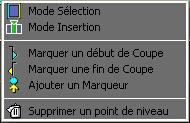
Cliquez sur "Supprimer un point de niveau" (cette fonction est disponible seulement si vous vous trouvez sur un point de niveau. Autrement, c'est "Ajouter un point de niveau" qui s'affiche).
Le point de niveau disparaît.
Attention : vous ne pouvez pas effacer les points présents par défauts aux extrémités des blocs (établis pas Radio-Assist).
14.3.26.Masquer les points de niveau
Pour masquer les points de niveau, cliquez sur l'icône suivante : 
Une croix rouge se place au-dessus de l'icône  .
.
NB : Les points de niveau ne sont pas visibles mais vous pouvez toutefois continuer à les entendre.
14.3.27.Visualiser les points de niveau
Si vous avez masqué vos points de niveau et que vous souhaitez les faire réapparaître, cliquez sur l'icône suivante :  .
.
La croix rouge sur l'icône disparaît  , et vos points de niveau sont à nouveau visibles.
14.3.28.Modifier le son global de votre son
Pour modifier le niveau global de votre son :
Cliquez sur la ligne horizontale séparant votre piste en 2, une double-flêche apparaît.
Montez ou descendez la ligne noire qui est apparue.
Relâchez le bouton de la souris.

14.3.29.Modifier le niveau sonore
Pour modifier un point de niveau :
Cliquez sur le point de niveau à déplacer (un curseur à 4 flèches apparaît) et amenez-le à l'endroit souhaité.
Relâchez le bouton de la souris.
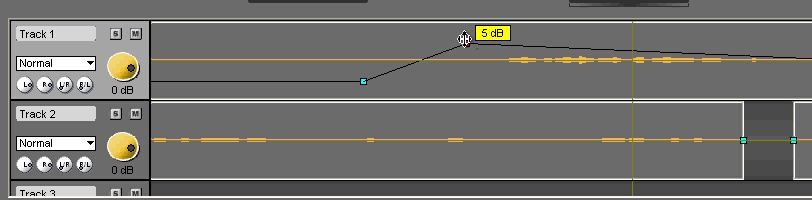
14.3.30.Gestion Mono/Stereo
L'outil Snippet+ propose une fonction qui permet d'effectuer de la balance et du panning.
Cette fonction est disponible sur chaque piste, dans la partie inférieure à gauche.
Normal : A droite on joue ce qu'il y a sur le canal droit et à gauche on joue ce qu'il y a sur le canal gauche.
Left Only : Sur les 2 côtés, on joue ce qu'il y a sur le canal gauche.
Right Only : Sur les 2 côtés, on joue ce qu'il y a sur le canal droit.
S Mono : Addition des 2 voies droite et gauche. Le fichier stéréo est transformé en fichier mono.
"L" : Configuration du niveau sonore du canal gauche.
"R" : Configuration du niveau sonore du canal droit.
"L/R" : Configuration du niveau sonore du canal gauche quand il est joué sur le canal droit.
"R/L" : Configuration du niveau sonore du canal droit quand il est joué sur le canal gauche.
14.3.31.Placer un marqueur dans Snippet+ (F2)
Placer un marqueur sur un élément :
Placez la tête de lecture à l'endroit ou vous souhaitez insérer le marqueur.
Cliquez sur "Placer un marqueur"  . Votre marqueur apparaît sur la piste, accompagné d'un numéro qui lui est associé.
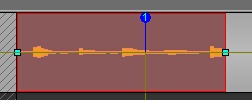
Lorsque votre marqueur est positionné sur la piste, il vous est possible de le renommer en vous plaçant sur son numéro et en effectuant un clic-droit pour accéder au menu contextuel. Deux options s'offrent alors à vous : "Renommer le Marqueur" / "Supprimer le Marqueur".
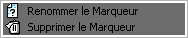
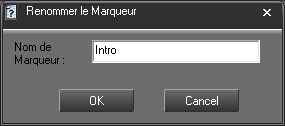
Après avoir renommé le marqueur, le nom figurera dans une étiquette collée sur le bloc.
14.3.32.Se déplacer d'un marqueur à l'autre
Pour se déplacer de marqueur en marqueur, vous pouvez utiliser les flèches se trouvant au-dessus de l'icône "marqueur". La navigation s'effectue d'un marqueur à l'autre, peu importe si les marqueurs se trouvent sur plusieurs pistes ou non.

Si vous souhaitez exclusivement vous déplacer d'un maqueur à l'autre sur une seule et même piste, utilisez les flèches en combinaison avec la touche "Shift" de votre clavier.
14.3.33.Effacer un marqueur
Pour effacer un marqueur :
Faites un clic-droit sur le marqueur que vous souhaitez effacer. Un menu s'affiche, choisissez "Supprimer le marqueur".
14.3.34.Copier-coller un extrait d'élément sonore (Ctrl + C/Ctrl + V)
Pour copier et coller un extrait d'élément sonore : (en mode sélection seulement)
Sélectionnez entre le bleu 
 et le jaune la partie à copier.
Cliquez su "Copier" (ou Ctrl + C)  .
.
Placez la tête de lecture là où vous souhaitez coller l'extrait.
Cliquez sur "Coller" (or Ctrl + V)  .
.
NB: en mode bloc, si vous faites un copier-coller, c'est tout le bloc sélectionné qui est concerné, ceci sans tenir compte des lignes bleue et jaune.
14.3.35.Fonction "Grouper/Dégrouper"
Dans Snippet+, il est possible de "grouper" ou de "dégrouper" les blocs.
Pour ceci, il suffit de sélectionner, en mode bloc, l'ensemble des blocs que vous souhaitez grouper ensemble (ceux-ci peuvent se trouver sur une ou plusieurs pistes à la fois) et de cliquer sur le bouton droit de la souris afin de faire apparaître le menu contextuel. La fonction "Grouper" apparaît:
1) On peut grouper des blocs de façon individuelle : clip A + clip B + clip C = ABC
2) On peut grouper des sous-groupes de clips: (clip A + clip B) + clip C = AB+C = ABC (AB devient un sous-groupe de ABC)
Par la suite, il est possible, de dégrouper totalement ou partiellement votre sélection en refaisant appel au menu contextuel:
La fonction "Dégrouper" : elle consiste à séparer les différentes unités qui ont été groupées ensemble. On pourra donc se retrouver avec des blocs seuls mais aussi, éventuellement, avec des blocs sous-groupés.
La fonction "Tout dégrouper" : elle consiste à désolidariser chacun des blocs individuellement, en unités complètement distinctes les unes des autres.
14.3.36.Ecouter une piste en solo
Dans l'en tête de la piste, cliquez sur le bouton  .
.
Les autres pistes sont fermées. Les boutons Mute passent au rouge
Pour écouter à nouveau toutes les pistes, recliquez sur  qui est vert.
14.3.37.Fermer une piste (Fonction "Mute")
La fonction "Mute" (fonction qui permet de désactiver l'écoute d'une piste) est représentée par  .
.
Cliquez sur  présent sur la piste que vous voulez désactiver
Le bouton passe au rouge  .
.
Pour l'écouter à nouveau, cliquez sur le bouton en rouge  .
.
14.3.38.Enregistrer dans "Snippet+"
Cliquez en tête de voie, pour chaque piste que vous souhaitez utiliser, sur le bouton "R" permettant de préparer une voie à recevoir un enregistrement (notez que vous pouvez enregistrer sur toutes les voies mais que vous devrez au préalable, si cela n'a pas déjà été configuré, sélectionner la ressource de la carte audio à utiliser pour effectuer l'enregistrement).
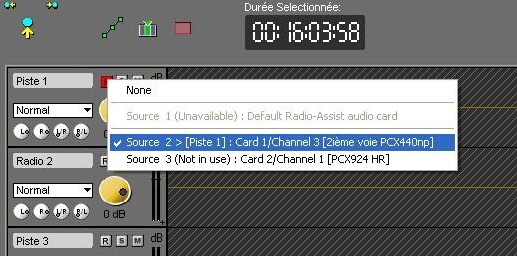
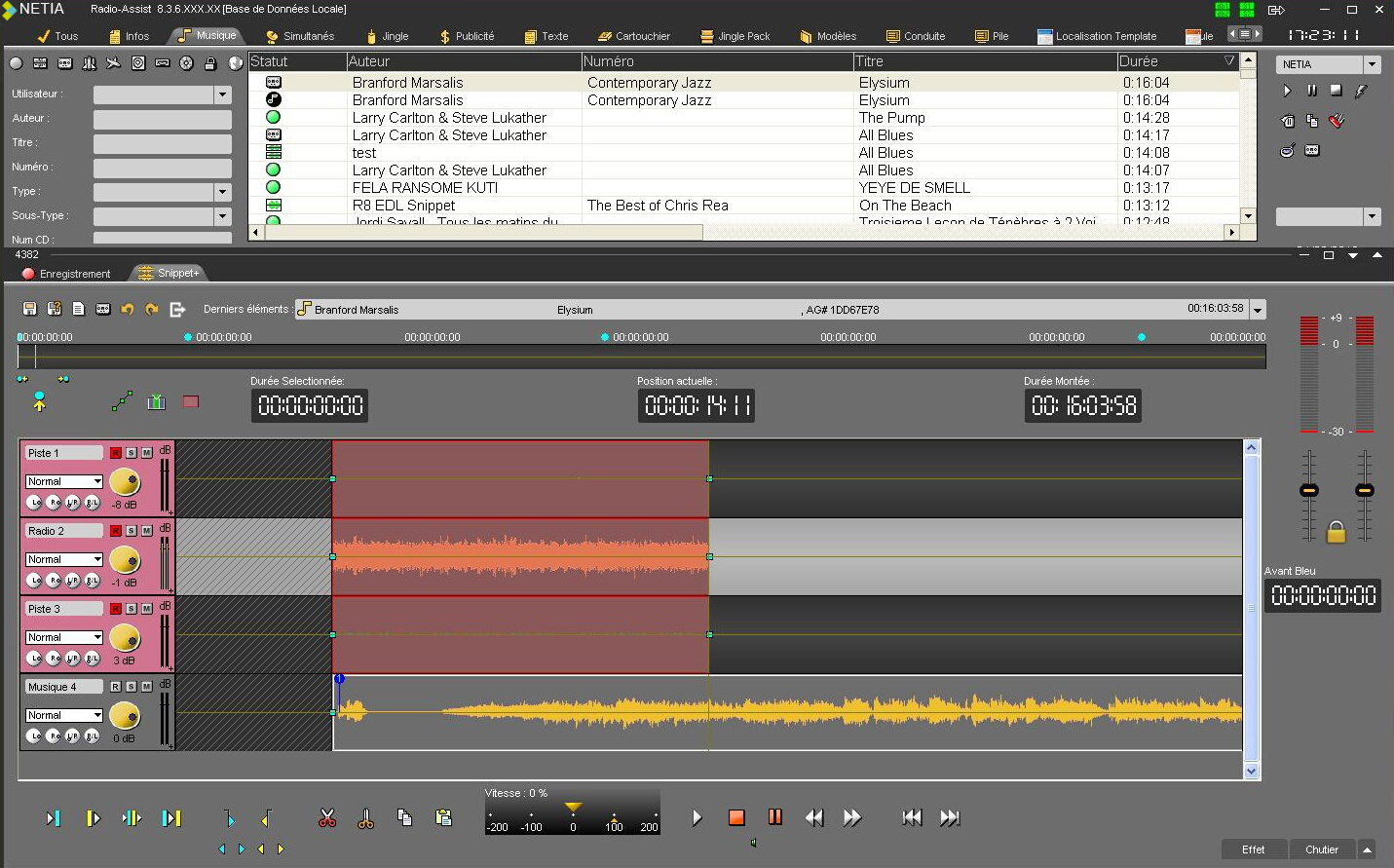
NB: Notez que le Vu-mètre permet de régler le volume sonore pendant l'écoute et pendant l'enregistrement. Il clignote lorsque votre signal fait saturer la piste.
Cliquez sur  .
.
Cliquez sur  pour stopper momentanément l'enregistrement.
Vous pouvez reprendre l'enregistrement là où se trouve la tête de lecture.
Une fois que l'enregistrement est terminé, cliquez sur  .
.
Une fenêtre s'affiche vous permettant de sauvegarder votre enregistrement dans le Browser. Dans le cas d'un enregistrement multipiste, il n'y aura qu'une fenêtre de sauvegarde mais les prises seront dissociées dans le Browser (elles contiendront: le nom que vous avez donné à l'enregistrement* + le nom de la piste)
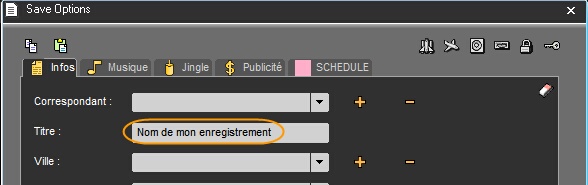
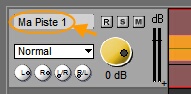 +
+
* modifiable dans la Registry: HKEY_LOCAL_MACHINE\SOFTWARE\NETIA\Radio-Assist\8.0\MultiSupEdit\MultiRec
Passer la clé AutoIndexField = String (valeur) à définir
Remplissez les informations et sauvegardez en cliquant sur l'icône de la disquette  (ou appuyez sur "Annuler" pour recommencer).
NB : Votre enregistrement a le statut Brut  .
.
14.3.39.Export AES
Il est possible d'exporter le montage au format AES31 afin de faciliter l'échange entre différents outils de montage.
Cliquer sur  .
.
Sauvegarder le montage dans le dossier souhaité.
14.3.40.Compteur "Durée sélectionnée"
Le compteur "Durée sélectionnée" vous renseigne sur la durée de la séquence sélectionnée (entre le bleu et le jaune).
14.3.41.Compteur "Position actuelle"
Le compteur "Position actuelle" donne la position de la tête de lecture (ligne rouge). La tête de lecture peut être déplacée à un autre endroit sur le spectre en double-cliquant sur le compteur et en entrant la position exacte requise. Pour valider, appuyez sur la touche "Entrée" ou "Echap" pour annuler.
 (phasemètre actif)
 (phasemètre inactif)
Juste en dessous de ce compteur se trouve un phasemètre qu'il est possible d'activer (le phasemètre apparaît en couleur) ou de désactiver (le phasemètre devient gris) par simple clic sur la barre du phasemètre. Cet outil permet de mesurer la différence de phases entre deux courants alternatifs de même fréquence.
Le phasemètre renseigne les personnes non-techniques sur l'opposition de phase, qui peut s'avérer extrêmement utile pour les transmissions monos (AM) produites en stéréo.
Lorsque le point blanc se trouve dans la zone verte, les canaux droits et gauches sont en phase: cela indique l'absence d'effets de stéréo.
Lorsque le point blanc se trouve dans la zone rouge, les phase sur le canal droit et gauche s'opposent: ceci indique des problèmes dans le cas d'un mixage mono (combiner un signal opposé et un mixage mono débouchera sur un silence ou sur un son étouffé).
14.3.42.Compteur "Durée montée"
Le compteur "Durée montée" donne la durée totale de la séquence montée. A chaque fois que vous coupez une sélection, cette durée se met à jour.
14.3.43.End extension
La fonction "End extension" permet de rajouter un temps en secondes et/ou millisecondes à la fin d'un montage.
Ceci afin de créer, par exemple, un blanc à la fin de ce montage.
Faire un clic droit sur une des pistes de Snippet+
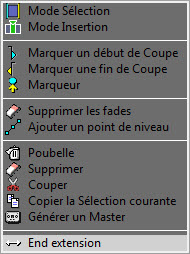
Sélectionner "End extension"
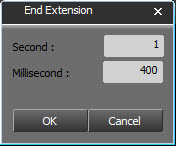
Saisir la durée souhaitée, ici 1 seconde et 4 dixièmes.
Cliquer sur  pour valider
La lecture s'arrêtera donc 1.4s après la fin du dernier bloc du montage.
14.3.44.Derniers éléments
Pour consulter la liste des éléments que vous avez utilisés :
Allez sur "Derniers éléments".
Cliquez sur la flèche pointant vers le bas. Un menu déroulant apparaît contenant les derniers éléments utilisés.

Si vous cliquez sur l'un des éléments de la liste, vous insérez l'élément sur la piste sélectionnée, là où se trouve la tête de lecture.
14.3.45.Sauvegarder un montage (Ctrl + S)
Pour sauvegarder un montage utilisez les fonctions suivantes :
 Sauvegarder : pour sauvegarder le travail effectué. Le montage est sauvegardé dans un fichier avec une extension ".spt". S'il s'agit seulement de modifications sur un montage existant, ce dernier est mis à jour et la version précédente est remplacée.
Il est possible de faire un Sauvegarder sous en utilisant le menu : 
L'élément est sauvegardée dans la base de données en tant qu'élément Monté avec l'icône 
 Nouveau : ce bouton permet de vider les pistes afin de créer un nouveau montage.
14.3.46.Snapshot
Un clic droit sur l'icône "Enregistrer"  affiche la fonction "Snapshot".
La fonction "Snapshot" est conçue pour sauvegarder les différentes versions de votre session de montage toutes les "x" minutes automatiquement.
Ainsi, il vous est possible de recharger une version montée.
Pour recharger une version antérieure d'une session montée :
Faites un clic-droit sur l'icône "Enregistrer"  .
.
La fenêtre "Charger une sauvegarde Snapshot" apparaît.
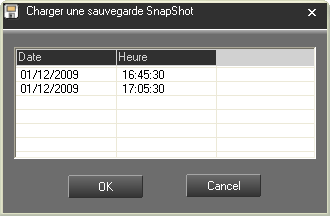
Selectionez la version à recharger.
Double-cliquez dessus ou cliquez sur "OK".
14.3.47.Les effets
Principe de fonctionnement
Dans Snippet+, les utilisateurs disposent de :
- 1 rack d'effets par piste.
- 4 effets par rack.
Lors de l'activation des effets, chaque piste est traitée en temps réel : les effets ne sont pas appliqués directement sur la piste et il est à tout moment possible de ré-entendre le son sans traitement, sans superposition d'effets.
A noter également qu'il n'y a pas d'effets activables sur la piste de sortie (celle qui regroupe les 4 pistes de Snippet+).
A l'origine de chaque effet se trouve un plugin VST. Par défaut, l'utilisateur dispose d'effets de base (tels qu'un compresseur, un equalizer, etc...) mais chaque radio a la possibilité d'en rajouter, selon ses convenances.
Note: RA8 opère une prise en compte des effets dans les sauvegardes des Snapshots.
Ajouter/retirer un effet
Pour ajouter un effet, cliquez sur l'onglet dédié, dans la partie inférieure droite de Snippet+.

Ceci vous donne accès aux 4 racks correspondant au 4 pistes de l'outil. En-dessous de chaque intitulé "Effect n" ('n' étant un nombre compris entre 1 et 4), l'utilisateur a la possibilité d'ouvrir un menu déroulant afin de choisir l'effet qu'il souhaite ajouter sur la piste.
Par défaut, lorsque l'utilisateur sélectionne un effet, celui-ci est actif 
 et visible . Vous pouvez à tout moment désactiver ces options par simple clic sur le bouton concerné.
Enfin, pour retirer la totalité des effets d'un même rack, choisissez l'option "No effect" dans le menu déroulant.
14.3.48.Raccourcis clavier de Snippet+
Drag and Drop du Browser (Brut, master, production et montage mono) sur une piste :
Ajout de l’item en mode remplacement sur la piste à la position du curseur de lecture
Drag and Drop + SHIFT du Browser (Brut, master, production et montage mono) sur une piste :
Ajout de l’item avec inversion du mode insertion ou remplacement sur la piste à la position du curseur de lecture
F1 : Ajouter marqueur
F2 : Aller au marqueur suivant.
F3 : Mettre un marqueur bleu.
F4 : Mettre un marqueur jaune.
F5 ou suppr : Couper la sélection (avec chute en mode sélection) / F5 Scinde le clip (en mode clip).
CTRL + F5 : Coupe sans chute.
CTRL + suppr : Coupe sans chute.
F6 : Joue 2 secondes avant et après la zone sélectionnée.
F7 : Joue 2 secondes à l'intérieur de la zone sélectionnée après le bleu et avant le jaune.
F8 : Retour lent.
F9 : Avance lente.
F10 : Retour rapide.
F11 : Avance rapide.
Barre Espace : Ecouter/Arrêter.
Ctrl + A : Sélectionner l'ensemble des clips des pistes sélectionnées.
Ctrl + N : Nouveau montage.
Ctrl + Z : Annuler la dernière action (undo).
Ctrl + Y : Refaire la dernière action (redo).
Ctrl + C : Copier des clips sélectionnés ou la zone de sélection, copier avec chute.
Ctrl + X : Couper avec chute.
Ctrl + Shift + X : Couper sans chute.
Ctrl + V : Coller.
Ctrl + Inser : Copier
Shift + Inser : Coller
Ctrl + S : Sauvegarder.
Ctrl + M : Master.
Ctrl + O : Sur un fichier audio dans Snippet+ : Retrouver le fichier audio dans le Browser.
Ctrl + I : Import son.
Ctrl + G : Grouper les clips sélectionnés.
M : Commutation du mode sélection/clip.
Ctrl +  : Déplace vers le haut le ou les clips sélectionnés.
Ctrl +  : Déplace vers le bas le ou les clips sélectionnés.
Ctrl +  : Positionnement automatique de la tête de lecture sur le début de la séquence suivante de la piste sélectionnée.
Ctrl +  : Positionnement automatique de la tête de lecture sur le début de la séquence précédente de la piste sélectionnée.

 + + Sélection clip: Sélection des clips depuis la sélection jusqu'à la fin de la piste.
Fn +  + Sélection clip: Sélection des clips depuis la sélection jusqu'au début de la piste.
Shift +  : Dézoomer horizontalement la piste.
Shift +  : Zoom horizontal sur la piste.
Shift + : Sélection des clips, un par un, du clip sélectionné vers la fin de la piste (en mode clip).
Shift + : Sélection des clips, un par un, du clip sélectionné vers le début de la piste (en mode clip).
Shift (ou Ctrl) + Clic souris sur un clip : multi-sélection en mode Clip.
Ctrl + clic + glissé (en début / fin de clip) : Crée un fade in / out, avec une progression de courbe graduelle.
Ctrl +  (début) : En mode Clip : Sélectionne tous les clips des pistes sélectionnées se situant entre le début du montage et la tête de lecture.
Ctrl + (fin) : En mode Clip : Sélectionne tous les clips des pistes sélectionnées se situant entre la tête de lecture et la fin du montage.
 : Sélection de la piste supérieure.
 : Sélection de la piste inferieure.
 : Déplace le curseur de lecture vers l’avant ou accélère la vitesse de lecture en mode lecture.
 : Déplace le curseur de lecture vers l’arrière ou ralentie la vitesse de lecture en mode lecture.
Double-clique sur Entête de piste: Agrandit/Rétrécit la piste sélectionnée.
 (début) : Place le curseur de lecture au début du montage.
Touche FN (fin) : Place le curseur de lecture à la fin du montage.
Page up : Aller au bleu.
Page down : Aller au jaune.
+ ou double-clic : Affichage plus large de la piste sélectionnée. Cliquez une deuxième fois et la piste reprend sa taille originale
Molette souris : zoom in/zoom out horizontal.
Shift + Molette souris: zoom in/zoom out vertical.
Ctrl + Molette souris : déplacement à gauche/déplacement à droite.
Ctrl + Shift + A ou Alt + A : Sélectionne tous les clips de toutes les pistes.
Alt + creation de la zone avec la souris (en mode sélection et clip) : Crée une zone de sélection multipiste.
Alt + clic-souris : Déplacement de la tête de lecture sans sélection/désélection de la piste qui se trouve en-dessous (Mode clip).
Alt + Plus "+" : Zoom horizontal arrière.
Alt + Moins "-" : Zoom horizontal avant.*
Alt + Etoile "*" : Recentrage des **pistes.
14.4.Lecteur
Lecteur Radio-Assist (intégration avec Mos ENPS)
14.4.1.Fonctions du lecteur
Les fonctions du lecteur sont les suivantes:

14.5.Création d'une Story (avec fichier audio)
Pour créer une nouvelle Story dans ENPS:
cliquer sur Ctrl+N
glisser-déposer l'item que vous souhaitez intégrer depuis le Browser vers la story.
(Une référence MOS apparaîtra en rouge dans le texte et à la gauche de la story)
Text avec référence audio dans ENPS
14.6.Création d'un Rundown et d'un Cartouchier
Pour créer un rundown, suivre la procédure ENPS de création d'un Rundown (menu New/Rundown).
Création d'un rundown dans ENPS :
Ajoutez une story contenant des items audio Netia, par glisser-déposer vers le rundown.
Rundown dans ENPS
Ensuite, rendez-vous dans la section Propriétés du rundown et activez la fonction “MOS Control active”.
Propriétés du Rundown
A ce stade, il devrait y avoir un message allant vers Newslink et un cartouchier avec le même nom étant donné que le rundown devrait avoir été dans l'onglet du Browser (Rafraichissez l'écran afin de constater la répercussion car aucune notification n'est visible au niveau du Browser lorsqu'un cartouchier est créé/détruit).
Onglet Cartouchier du Browser Netia
15.Multipiste
NB : Put your mouse on a function to get the explanation
Onglet "Multipiste" dans Radio-Assist
15.1.Définition du Multipiste
L'outil « Multipiste » est un outil de montage permettant de mixer des éléments entre eux. Le mode de montage est additif. Cela signifie que vous sélectionnez la partie que vous souhaitez garder.
Le "Multipiste" est divisé en 2 parties :
Ø La partie supérieure affiche la piste originale : la piste qui affiche l'élément à couper.
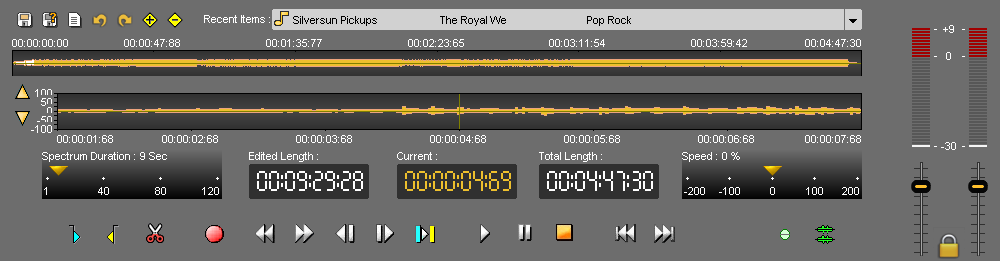
Ø La partie inférieure affiche les pistes montées : les pistes où les différentes coupes
apparaissent (donc le mix).
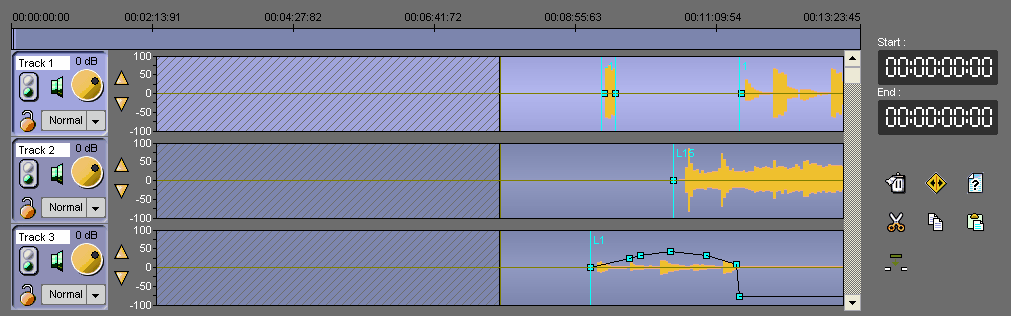
15.2.Afficher plus de pistes (+)
Pour afficher plus de pistes sur la partie basse de l'outil « Multipiste », cliquez sur l'icône
"plus" : 
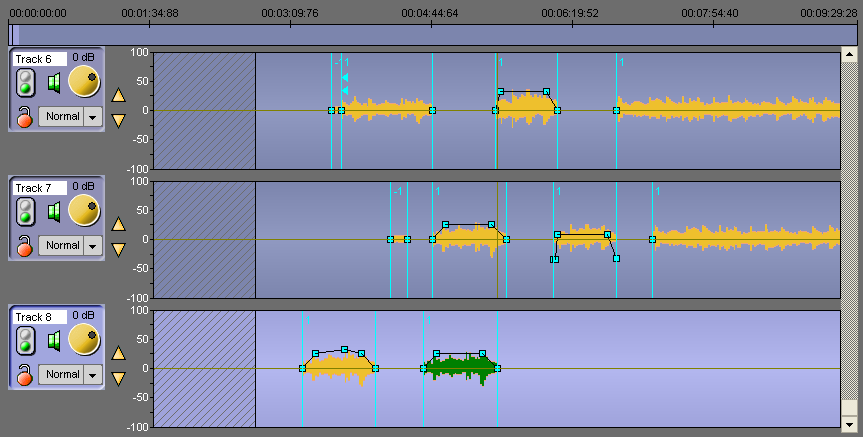
15.3.Afficher moins de pistes (-)
Pour afficher moins de pistes sur la partie basse de l'outil « Multipiste », cliquez sur
l'icône "moins" : 
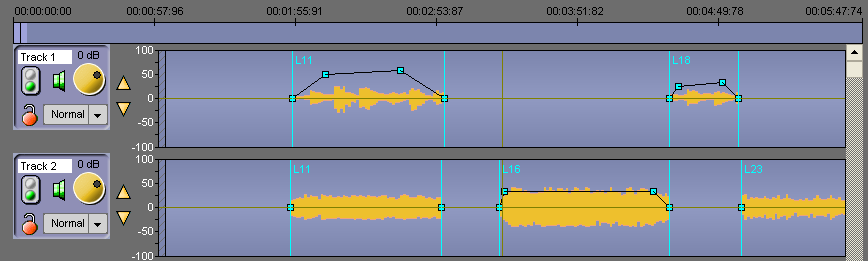
15.4.Les fonctions de transport
Les fonctions de transport disponibles dans l'outil "Multipiste" sont les suivantes :
 Ecouter l'élément* (barre espace)
* Vous pouvez choisir d'écouter soit la piste originale, soit les pistes montées.
Pour écouter la piste originale (partie supérieure du Multipiste), cliquez sur l'icône
suivante :  .
.
Ou, sélectionnez la piste originale en cliquant simplement dessus.

Pour écouter les pistes montées (partie inférieure du Multipiste), cliquez sur l'icône suivante  .
.
Ou, sélectionnez les pistes montées en cliquant sur l'une d'elles.
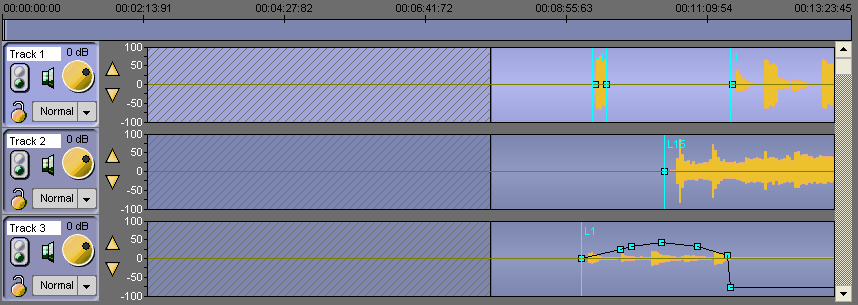
 Mettre l'élément en pause
 Arrêter la lecture (barre espace)
 Aller au début (F8).
NB : Si vous écoutez les pistes montées et que vous avez une piste de
sélectionnée (séquence en noire), vous allez au début de la séquence et non pas
au début de la piste.
 Se rendre à la fin de la piste (F9)
NB : si vous lancez la lecture des pistes montées et que l'une des séquences est sélectionnée (en noir), vous atteignez la fin de la séquence et non celle de la piste.rack.
 Ecouter en avant ou en arrière lentement en restant cliqué.
 Ecouter en avant ou en arrière à vitesse normale en restant cliqué.
 Ecouter l'intérieur de la coupe (Entre le bleu et le jaune).
NB : Si la coupe fait plus de 4 secondes, seulement 2 secondes après le bleu et 2 secondes avant le jaune seront écoutées.
15.5.La tête de lecture
La tête de lecture est la ligne verticale présente au milieu de la piste de montage et qui est fixe.
Lorsque vous souhaitez placer un bleu, placer un jaune, insérer un blanc ou faire toutes actions d'insertion, vous devez IMPERATIVEMENT placer la tête de lecture à l'endroit voulu.
15.6.Placer un marqueur d'entrée (bleu)- (F3)
Pour placer un point d'entrée, représenté par le bleu et marquant ainsi le début de votre sélection :
Placez la tête de lecture à l'endroit où vous souhaitez placer le bleu.
Cliquez sur l'icône « marquer un début de coupe »  .
.
NB : vous pouvez positionner le marqueur bleu en faisant un clic droit avec la souris ou en pressant la touche F3 (voire Raccourcis du clavier pour Multipiste).
15.7.Placer un marqueur de sortie (jaune) - (F4)
Pour placer un point de sortie, représenté par le jaune et marquant ainsi la fin de votre sélection :
Placez la tête de lecture à l'endroit où vous souhaitez placer le jaune.
Cliquez sur l'icône « marquer une fin de coupe »: .
.
NB : vous pouvez positionner le marqueur bleu en faisant un clic droit avec la souris ou en pressant la touche F3 (voire Raccourcis du clavier pour Multipiste).
15.8.Montage dans le Multipiste
Cliquez sur l'onglet « Multipiste ».
Dans le Browser, sélectionnez l'élément que vous souhaitez monter.
D'un simple glisser-déposer, placez l'élément sur la piste de montage de la partie haute
de l'outil « Multipiste ».
Commencez par écouter votre élément.  .
.
Sélectionnez la partie que vous souhaitez garder grâce au bleu  (représentant le
point d'entrée) et le jaune  (représentant le point de sortie).
Vous pouvez réajuster le bleu et le jaune ci ceux-ci ne sont pas placés correctement.
Pour cela, placez-vous sur le bleu ou le jaune, une double flèche apparaît, restez cliqué dessus et déplacez soit le bleu soit le jaune.
Pour vérifier les positions du bleu et du jaune , vous pouvez écouter la partie à garder (avant d'effectuer la coupe) en cliquant sur l'icône « jouer à l'intérieur de la coupe »  .
.
Ensuite, sur la partie basse de l'outil « Multipiste », sélectionnez sur quelle piste vous souhaitez placer la partie sélectionnée et à quel endroit sur la piste (placez la tête de lecture).
Une fois que vous êtes sûr de votre coupe, cliquez sur « couper »  .
.
Ce que vous avez coupé s'affiche sur la partie basse à l'endroit de la tête de lecture.
Pour réaliser de nouvelles coupes, refaites les manipulations expliquées ci-dessus.
Pour sélectionner un autre élément à insérer dans votre montage courant, retournez dans le Browser, et d'un simple glisser-déposer, positionnez-le nouvel élément sur la piste de montage. L'élément précédent sera automatiquement remplacé, sans que votre montage soit modifié (attention il faut prendre des bruts ou des masters).
Vous avez ensuite d'autres fonctions disponibles dans la partie basse pour modifier votre mixage.
15.9.Modifier le niveau sonore des pistes
Pour modifier le niveau global d'une piste, utilisez le « jog » disponible à gauche de votre piste  .
.
NB : effectuer un clic droit sur le jog pour revenir sur "0" dB.
15.10.Ajouter des points de niveau
Par défaut, chaque séquence possède 4 points de niveaux (2 au début de la séquence et 2 à la fin de la séquence).
Pour ajouter un nouveau point de niveau sur une séquence :
Faites un clic droit à l'endroit où vous souhaitez ajouter un point de niveau.
Le point de niveau apparaît.
15.11.Supprimer des points de niveau
Pour supprimer un point de niveau :
Placez votre souris sur le point de niveau à supprimer.
Faites un clic droit dessus. Le point de niveau disparaît.
NB : vous ne pouvez pas supprimer les points de niveaux par défaut d'une séquence.
15.12.Effacer une séquence (Suppr)
Pour supprimer une séquence :
Sélectionnez la séquence à supprimer (elle devient noire).
Cliquez sur l'icône « supprimer »  .
.
La séquence est supprimée.
NB : Si vous souhaitez effacer plusieurs séquences simultanément, pressez la touche "Ctrl", sélectionnez vos séquences et appuyez sur "Supprimer".
15.13.Scinder une séquence
Pour scinder une séquence :
Placez la tête de lecture à l'endroit où vous souhaitez scinder.
Cliquez sur l'icône « scinder »  . La séquence est scindée.
Cliquez sur la deuxième partie de la séquence scindée. Elle devient noire.
Recliquez dessus, restez cliqué et déplacez la séquence.
15.14.Insérer un blanc dans le Multipiste
Voire le chapitre "Scinder une séquence".
15.15.Renommer une séquence dans le Multipiste
Pour renommer une séquence :
Sélectionnez la séquence à renommer (elle devient noire).
Cliquez sur l'icône « nommer la sélection courante »  .
.
Saisissez le nom de la séquence.
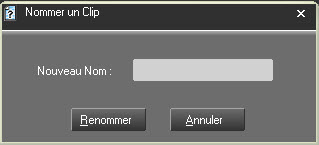
Cliquez sur « OK » ou appuyez sur la touche « Entrée » de votre clavier. La séquence
est renommée.
15.16.Couper/Coller une séquence dans le Multipiste (Ctrl +X/Ctrl+V)
Pour couper/coller une séquence de votre élément :
Sélectionnez la séquence à couper (elle devient noire) :
Cliquez sur « Couper»  .
.
Placez la tête de lecture à l'endroit où vous souhaitez coller la séquence.
Cliquez sur « Coller »  .
.
Votre séquence est déplacée.
15.17.Copier/Coller une séquence dans le Multipiste (Ctrl +C/Ctrl+V)
Pour copier/coller une séquence de votre élément :
Sélectionnez la séquence à copier (elle devient noire) :
Cliquez sur « Copier »  .
.
Placez la tête de lecture à l'endroit où vous souhaitez coller la séquence.
Cliquez sur « Coller »  .
.
Votre séquence est copiée.
15.18.Mode remplacement / Mode Insertion
Il existe 2 modes pour insérer une séquence de la piste originale à la piste montée.
 Mode remplacement : insertion simple d'une séquence sans déplacer une autre séquence. Cela signifie que l'insertion ne peut se faire que si l'espace est suffisant.
 Mode Insertion : quand vous cliquez sur l'icône « mode remplacement », vous passez sur la fonction « Mode insertion ».Cette fonction permet non seulement d'insérer une séquence en déplaçant les autres séquences dans le cas où vous n'auriez pas suffisamment d'espace, mais aussi de « recoller » toutes les séquences si vous scindez une séquence.
15.19.Déplacer une séquence au sein d'une piste
Pour déplacer une séquence sur une même piste :
Sélectionnez la séquence à déplacer (elle devient noire).
Recliquez sur la séquence et restez cliqué.
Glissez-la séquence à l'aide de votre souris sur la piste, à l'endroit voulu.
La séquence est déplacée.
15.20.Déplacer plusieurs séquences au sein d'une piste
Pour déplacer plusieurs séquences sur une même piste :
Appuyez sur la touche « Ctrl » de votre clavier et maintenez-la appuyée.
Sélectionnez les séquences à déplacer en cliquant dessus (elle deviennent noires).
Glissez-les sur la piste à l'aide de votre souris, à l'endroit voulu.
Les séquences sont déplacées.
NB : si vous appuyez en même temps sur les touches « Ctrl » + « A » de votre clavier, toutes les séquences de la piste choisie seront sélectionnées.
15.21.Enregistrer sur une piste (Multipiste)
Cliquez sur l'icône du cadenas rouge  , sur la piste où vous souhaitez enregistrer.
Lorsque le cadenas est fermé 
 (signifiant piste verrouillée), le bouton "Enregistrer" apparaît, à coté de l'icône "couper".
Positionnez la tête de lecture à l'endroit où vous souhaitez que l'enregistrement débute.
Cliquez sur « Enregistrer »  .
.
A la fin de l'enregistrement, cliquez sur « stop »  .
.
Une fenêtre apparaît pour sauvegarder votre enregistrement dans le Browser.
Remplissez la fiche et sauvegardez en cliquant sur l'icône de la disquette  (où sur
« annuler » si vous souhaitez recommencer votre enregistrement.)
NB : le statut de l'élément sauvegardé sera Brut  .
.
15.22.Ecouter une piste en mode solo
La fonction "Solo" est représentée par l'icône "Feu bicolore"  . Lorsque le feu est vert, alors la piste est activée pour l'écoute.
Pour écouter une piste en solo :
Cliquez sur l'icône "feu bicolore"  à côté de la piste que vous souhaitez jouer en solo.
Les autres pistes sont fermées. les icônes de "Feux bicolores" passent en rouge :
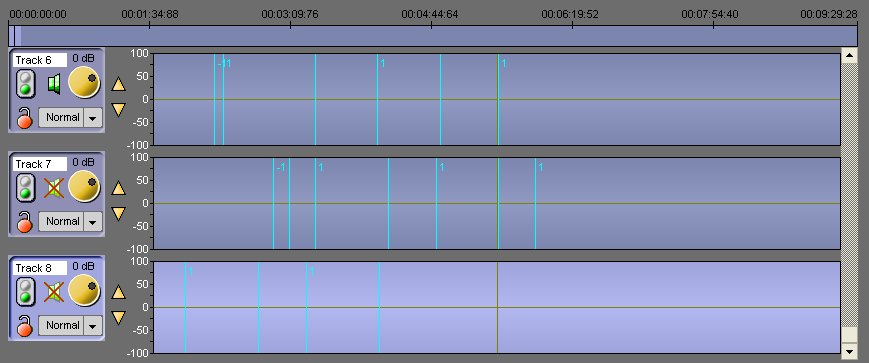
Pour écouter à nouveau toutes les pistes, cliquez sur l'icône de "feu bicolore" qui est vert, présent sur la piste que vous avez écouté en solo.
15.23.Fermer une piste (Fonction "Mute")
La fonction "Mute" (fonction qui permet de désactiver l'écoute d'une piste) est représentée par l'icône d'un haut-parleur  .
.
Pour désactiver une piste :
Cliquez sur l'icône du haut-parleur présent sur la piste que vous voulez désactiver 
Une croix rouge apparaît sur le haut-parleur. La piste est désactivée pour l'écoute.
Pour l'écouter à nouveau, cliquez sur le haut-parleur  .
.
La croix rouge disparaît et vous pouvez écouter à nouveau la piste 
15.24.Fonction "Panning"/"Balance"
L'outil Multipiste propose une fonction qui permet d'effectuer de la balance et du panning.
Cette fonction est disponible sur chaque piste, dans la partie inférieure du Multipiste.
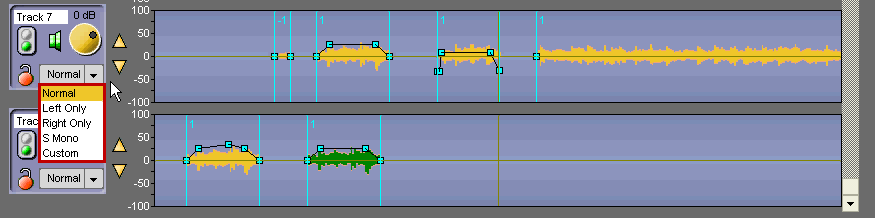
Normal : à droite on joue ce qu'il y a sur le canal droit et à gauche on joue ce qu'il y a sur le canal gauche.
Left Only : sur les 2 côtés, on joue ce qu'il y a sur le canal gauche.
Right Only : sur les 2 côtés, on joue ce qu'il y a sur le canal droit.
Custom : 4 Boutons de paramétrage des niveaux :
- "L" : Configuration du niveau du canal gauche.
- "R" : Configuration du niveau du canal droit.
- "L/R" : Configuration du niveau du canal gauche quand il est joué sur le canal droit.
- "R/L" : Configuration du niveau du canal droit quand il est joué sur le canal gauche.
15.25.Annuler une action (Undo) - (Ctrl + Z)
Pour annuler une action faite, cliquez sur la fonction « annuler » représentée par l'icône
suivante : 
NB : vous pouvez annuler jusqu'à 256 actions avant sauvegarde.
15.26.Refaire une action (Redo) - (Ctrl + Y)
Lorsque vous annulez une action et que vous changez d'avis, vous pouvez refaire cette action en cliquant sur l'icône « refaire »  .
.
15.27.Consulter la liste des derniers éléments utilisés
Pour connaître la liste des derniers éléments que vous avez utilisé :
Allez dans « derniers éléments »
Cliquez sur la flèche descendante. Un menu apparaît avec la liste des éléments
récemment utilisés.
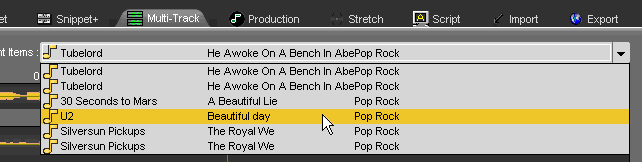
Si vous cliquez sur un élément de la liste, vous insérez le son sur votre piste de montage,
à l'endroit où se trouve la tête de lecture.
15.28.Sauvegarder un montage (Ctrl + S)
Pour sauvegarder un montage utilisez les fonctions suivantes :
 Sauvegarder : pour sauvegarder le travail effectué. Le montage est inséré dans la
base de données. Il est accessible dans l'onglet sous lequel vous l'avez sauvegardé. S'il
s'agit seulement de modifications sur un montage existant, ce dernier est mis à jour et
la version précédente est remplacée.
 Sauvegarder sous : pour sauvegarder le montage sous un nouveau nom. S'il
s'agit de modifications sur un montage existant, ce mode de sauvegarde, contrairement
au précédent, permet de conserver les deux montages.
 Nouveau : ce bouton permet de vider la piste afin de créer un nouveau montage.
15.29.Raccourcis Multipiste
F3 : Mettre un bleu
F4 : Mettre un jaune
F5 ou suppr : Couper la sélection
F7 : Ecouter l'intérieur de la coupe (2 secondes après le bleu et 2 secondes avant le jaune).
F8 : Aller au début du son
F9 : Aller à la fin du son
F10 : Ecouter rapidement en avant
F11 : Ecouter rapidement en arrière
F12 : Changer le mode d'écoute (mode original – mode monté)
Barre Espace : Ecouter/Arrêter
Ctrl + A : Sélectionner toute la piste
Ctrl + N : Nouveau document
Ctrl + Z : Annuler la dernière action (undo)
Ctrl + Y : Refaire la dernière action (redo)
Ctrl + C : Copier
Ctrl + X : Couper
Ctrl + V : Coller
Ctrl + S : Sauvegarder
Ctrl + flèche gauche* : agrandir le spectre
Ctrl + flèche droite* : rétrécir le spectre
Page up : Aller au bleu
Page down : Aller au jaune
+ : Afficher plus de pistes
- : Afficher moins de pistes
Clic + flèche gauche (touche clavier) : Dé/Sélectionner toutes les pistes avant le point courant.
Clic + flèche droite (touche clavier) : Dé/Sélectionner toutes les pistes après le point courant.
Molette souris : zoom in/zoom out horizontal
Shift + Molette souris : zoom in/zoom out vertical
Ctrl + Molette souris : page de gauche/page de droite
16.Planification Musicale
16.1.Présentation de la Planification Musicale
L’outil de programmation musicale intégré à Radio-Assist permet de réaliser les opérations suivantes :
Créer une programmation musicale.
Modifier une programmation musicale.
Réaliser simplement un comblage musical.
Gérer plusieurs antennes.
Prendre en compte des éléments réellement diffusés (réconciliation).
La programmation musicale est partie intégrante de l'onglet Grid Editor de Radio-Assist.
16.2.Afficher les icones
Seuls les administrateurs ont la possibilité d'afficher ces icones.
Il faut mettre la valeur "29" à la clé "ExtraDisplay" dans la base de registre : HKLM\SOFTWARE\(WOW6432Node)\NETIA\Radio-Assist\8.0\LogView8\Ctrls
Il faut aussi autoriser dans Administrator le droit "Can see Music Scheduler" dans Grid-Editor et Feder-All
16.3.Glossaire
Librairie
Contient l’ensemble des éléments sonores susceptibles d’être planifiés.
Chaque élément est décrit par un ensemble de paramètres obligatoires ou facultatifs.
Catégorie.
C’est l’information de description fondamentale d’un élément de la librairie. Elle est obligatoire.
Une catégorie peut être vue comme un ensemble de titres devant avoir une exposition similaire.
L’utilisateur crée autant de catégories qu’il le souhaite (création/édition à la volée).
L’utilisation la plus courante des catégories est le regroupement des titres musicaux par époque.
Horloge
L’horloge détermine le type d’élément devant être joué à un moment donné.
L’horloge (traditionnellement d’une durée heure) décrit le déroulement de l’antenne.
Elle est constituée de blocs, chaque bloc contenant une succession de pas élémentaires.
Les pas peuvent être un élément à planifier (musique, un jingle), une réservation d’espace, une balise horaire….
Chaque pas à planifier est obligatoirement typé avec une catégorie.
La durée d’un pas correspond à la durée moyenne des éléments de la catégorie.
Des filtres de caractéristiques peuvent également être fixés sur un pas d’horloge (pour forcer la caractéristique d’un pas donné lors de la planification).
Une horloge est un Template pouvant être utilisé plusieurs fois sur une journée/semaine.
Calendrier
Permet d’assigner une horloge à chacune des heures de la semaine.
Le pas élémentaire du calendrier est une heure.
Règle
La planification musicale met à disposition de l’utilisateur un certain nombre règles lui permettant de guider la programmation vers la couleur musicale à atteindre.
Une règle est un paramétrage du système qui permet de contrôler la représentation d’une des caractéristiques décrivant les éléments de la librairie (genre, tempo, type, restriction horaire….)
Une règle peut posséder des propriétés réglables par catégorie et par tranche horaire (cf Stratégies)
Les règles peuvent être regroupées selon leur mode de réglage (taux de rotation, contraintes enchaînements, proportions générales...)
Exemple : La règle « Séparation Minimum pour un Titre » possède la valeur « durée » qui définit l’espacement minimum entre deux apparitions d’un même titre. Cette valeur peut être différente d’une catégorie à l’autre. Ainsi, un titre Top 40 sera autorisé à apparaître toutes les 3 heures, alors qu’on imposera un intervalle plus grand pour un titre Gold.
De même, la séparation minimum pour un titre peut varier selon l’heure de la journée (les rotations seront par exemple moins élevées la nuit que la journée).
Stratégie
Une stratégie est une sélection de règles à appliquer, de paramétrages associés à ces règles, ainsi que l’ordre d’importance de chaque règles.
La sélection des règles, ainsi que leur ordre de priorité peut être, à l’intérieur d’une même stratégie, différente d’une catégorie à l’autre. Il y a donc une sous association règles/catégorie dans la définition d’une stratégie.
Calendrier de stratégies.
Différentes stratégies peuvent être utilisées au cours d’une journée ou semaine.
Il existe donc un calendrier permettant de choisir quelle stratégie doit être appliquée pour chacune des heures de la journée.
Planification
Pour réaliser la programmation musicale, le logiciel va choisir, pour chaque pas cible d’une horloge, un élément appartenant à la catégorie du pas étudié.
La programmation se fait catégorie par catégorie sur la période à planifier.
Un panier est constituée pour chaque catégorie.
Pour un pas donné, le logiciel parcourt le panier de haut en bas et sélectionne le premier élément qui répond à toutes les règles fixées par l’utilisateur pour ce pas.
S’il n’en trouve pas, il parcourt le panier à nouveau en ignorant la règle cassable de poids la plus faible. Il continue ainsi de suite. Si aucun son respectant les règles incassables n’a pu être trouvé, le programme laisse la position non planifiée.
Un élément planifié est ré-introduit dans le panier en fonction du pourcentage de retour de l’élément (100% équivaut à un retour en bas du panier).
A l’issue de la planification automatique, un rapport est présenté indiquant le nombre d’éléments planifiés par catégorie et le nombre d’éléments non planifiés par catégorie.
Ordre de planification (pass order)
Définit dans quel ordre les catégories seront planifiées.
Ce paramètre est important car les catégories planifiées en premier, à règles identiques, sont les moins contraintes et bénéficient d’une plus grande homogénéité de rotation naturelle.
Les catégories comportant le moins d’éléments sont donc souvent planifiées en premier.
Une catégorie non présente dans cette liste ne sera jamais planifiée, même si des pas cibles appartenant à cette catégorie sont présents dans une horloge.
Outils d’analyse
Pour un fonctionnement harmonieux d’un système de planification, il doit y avoir une cohérence entre les critères imposés au système et la composition de la librairie (une règle trop restrictive imposée sur une caractéristique sous représentée peut bloquer la planification).
Aussi, l’utilisateur bénéficie d’outils d’analyse lui permettant de connaître simplement la composition de sa librairie pour chacune des caractéristiques.
Edition de la programmation
Une fois la programmation générée, l’utilisateur peut parcourir celle-ci pour l’éditer.
Il peut déplacer des éléments par Giller/Déposer, en supprimer…
En se positionnant sur un pas à éditer, le logiciel lui présente le panier de la catégorie (autre option : lui sont présentés les titres les moins joués par rapport à la position considérée). Pour chaque élément du panier, l’utilisateur visualise comment les règles sont respectées, ou non, pour le pas considéré. De plus, une seconde liste synthétique permet de voir en un coup d’œil les règles violées.
L’utilisateur peut également aller sélectionner un titre dans une autre catégorie. Les mêmes informations quant au respect des règles apparaissent.
16.4.Préparer une planification musicale
Afin de préparer une planification musicale, nous devons passer par plusieurs étapes :
- Créer des catégories et des grilles
- Appliquer une catégorie et une grille à un son
- Définir des règles
- Définir des stratégies
- Définir des horloges
Une fois que toutes ces étapes ont été remplies, nous pourrons démarrer le processus de planification musicale.
Nous serons capables d'en contrôler les résultats et de modifier les planifications générées.
Cette documentation montre comment créer une programmation musicale en utilisant les notions "Nouveautés", "Récurrents" et "Hits" ainsi que les critère de répartition géographique "International" et "National". Nous utiliserons également la catégorie "Jingle".
16.4.1.Créer une catégorie
Créer une catégorie se fait dans l'onglet Grid Editor, en cliquant sur 
Sur la partie gauche de l'écran, cliquez sur 
Le champ devient éditable :
Tapez le nom de votre nouvelle catégorie, puis validez en utilisant la touche "Entrée" de votre clavier.
IMPORTANT : Il est impossible de modifier le nom de la catégorie une fois que celle-ci a été créée.
Une fois que toutes les catégories ont été créées, vous pouvez modifier leur ordre en utilisant les boutons 
 et pour faire remonter ou descendre la catégorie.
IMPORTANT : Cet ordre est très important.
Cet ordre sera utilisé par le processus de planification.
L'outil de planification remplira la conduite en piochant des éléments dans la 1ère catégorie, puis dans la 2nde catégorie, etc...
Parce que les règles seront paramétrées au niveau de l'outil de planification, au fur et à mesure que celui-ci remplira les conduites, il lui sera de plus en plus difficile de trouver des sons satisfaisant à toutes les règles.
La première catégorie sera soumise à moins de contraintes pour le remplissage. La seconde catégorie sera soumise à un peu plus de contraintes (puiqu'elle tiendra compte de ce qui vient d'être programmé pour satisfaire aux règles), la troisième aura encore plus de contraintes, etc...
Par conséquence, la catégorie contenant le plus de sons doit être placée au bas de la pile des catégories. Ceci permettra au logiciel d'être confronté à une plus grande de possibilités de choix pour effectuer la planification.
16.4.2.Créer/Modifier/Effacer une grille
Une grille est un outil vous permettant de définir si un son sera ou non planifié dans les 24 tranches horaires de la journée, et ceci de manière individuelle pour chaque jour de la semaine.
Créer une grille
Créez une grille :
Vous pouvez créer autant de grille que vous le souhaitez.
Une grille est une façon de préciser pour un son QUAND celui-ci peut être joué, entre 00:00 et 24:00, du lundi au dimanche.
Ces créneaux sont découpés en tranche d'une heure.
Pour créer une grille, cliquez sur 
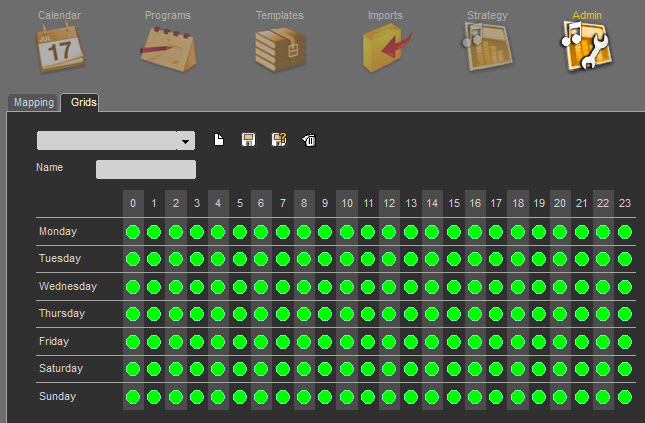
Tapez le nom de la grille dans le champ "Nom".
Un point vert signifie que le son peut être joué.
L'absence de point vert signifie que le morceau ne doit pas être programmé à ce moment-là.
En cliquant sur un globe vert, vous le faites disparaître.
Une fois que la sélection est faite, cliquez sur 
Il est possible de dupliquer une ligne en faisant un clic droit sur la ligne que vous souhaitez reproduire : Ici, vendredi est identique à jeudi.
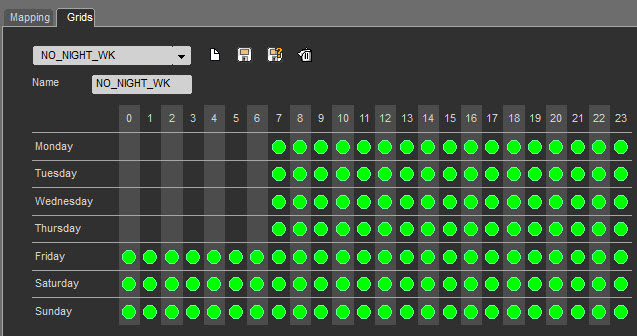
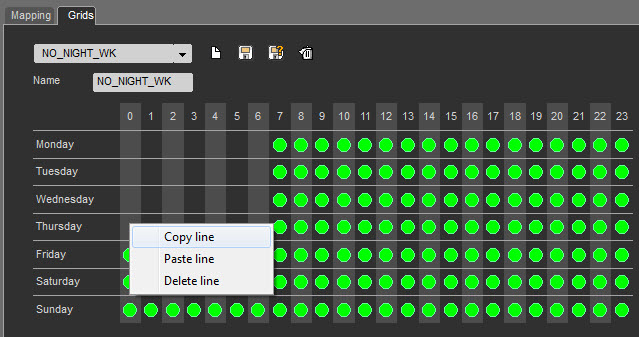
Faites un clic-droit sur la ligne à copier
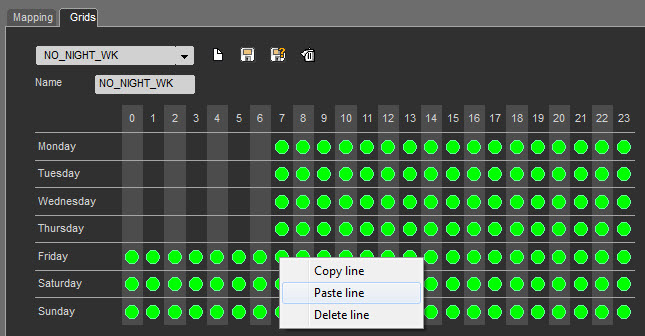
Ensuite, copiez la ligne à l'endroit où vous souhaitez dupliquer ses propriétés
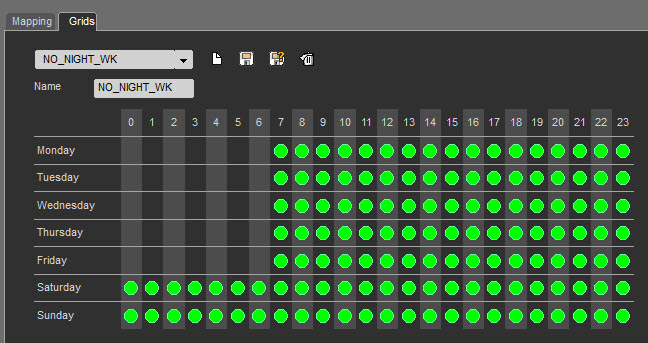
Vendredi est identique à Jeudi
Vous pouvez également effacer l'ensemble des points verts d'une ligne en faisant un clic-droit sur celle-ci et en choisissant "Delete line" :
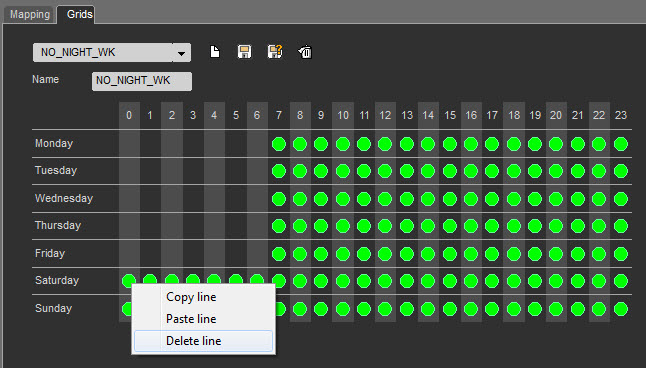
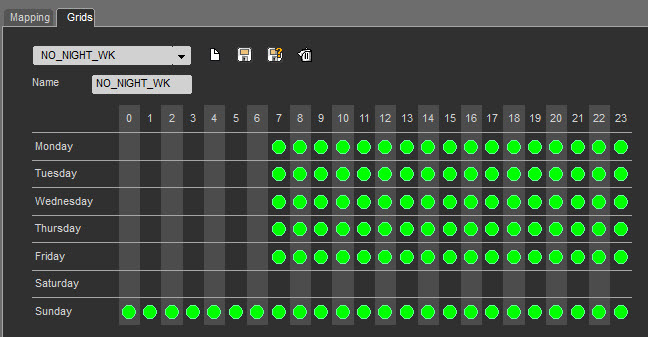
Cliquez sur  pour sauvegarder vos modifications.
La grille est modifiée.
Modifier une grille
Modifier une grille :
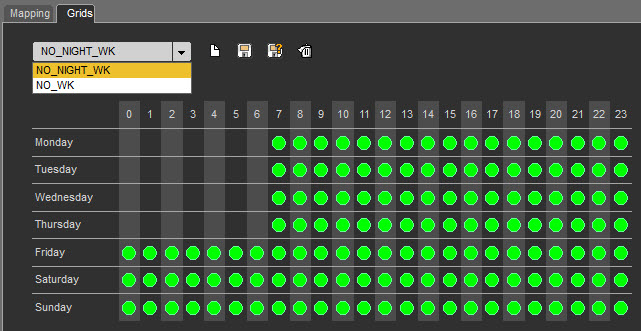
Sélectionnez la grille que vous souhaiter modifier, faites vos changements, puis cliquez sur 
La grille est modifiée.
Effacer une grille
Effacer une grille :
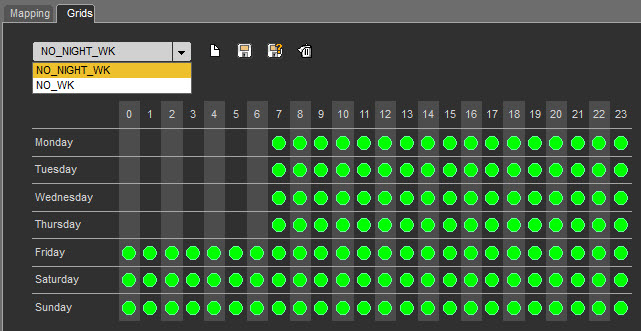
Sélectionnez la grille que vous souhaiter effacer, puis cliquez sur 
16.4.3.Définir la catégorie d'un son et ses créneaux d'éligibilité
Une fois les catégories créées, nous allons appliquer une ou plusieurs catégories et une grille d'éligibilité à la diffusion pour chaque son. Ceci est obligatoire pour que la planification puisse fonctionner.
Pour cela il faut sélectionner un son, puis modifier ces paramétres :
Choisissez un élément dans votre base, puis ouvrez sa fiche de métadonnées :
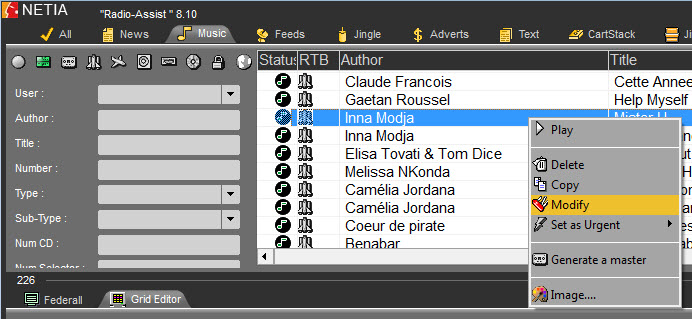
La fenêtre suivante s'affiche :
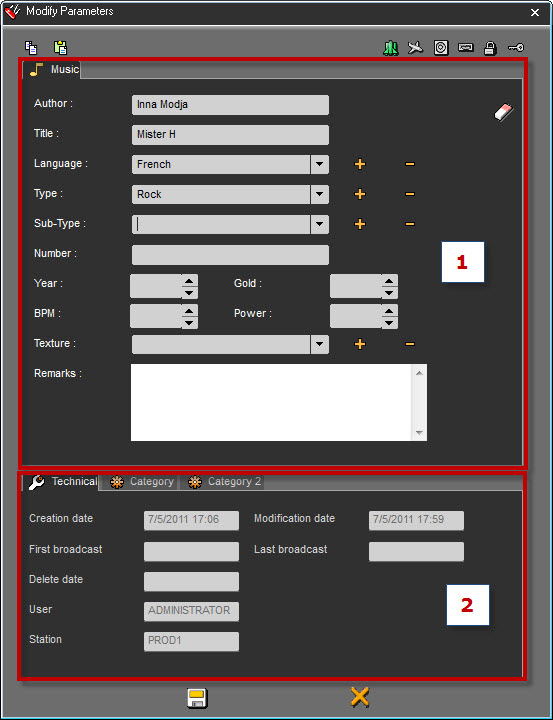
La partie supérieure (1) est l'endroit dans lequel sont stockées les propriétés du son.
Ces éléments d'information doivent être parfaitement remplis afin d'être utilisés comme des filtres dans les pas "cibles" des horloges.
La partie inférieure (2) regroupe l'ensemble des informations nécessaires au processus de planification.
Onglet "Technical" :
Toutes ces informations sont fournies par le système.
Onglet "Category" :
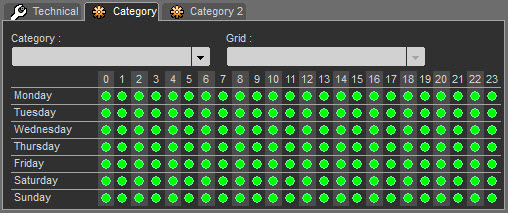
Dans cet onglet, vous choisirez la catégorie à laquelle vous souhaitez rattacher votre son et en dernier lieu, la grille que vous souhaitez appliquer (les créneaux de diffusion autorisés pour ce son).
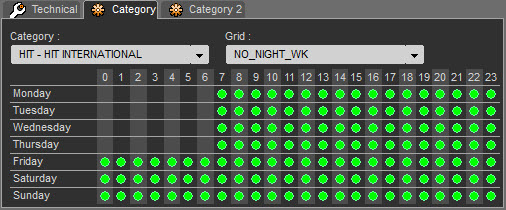
Onglet "Category 2" :
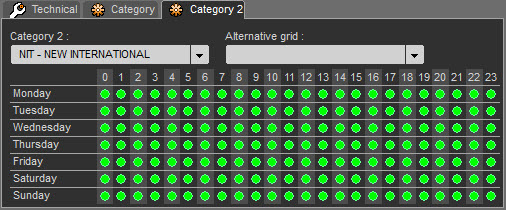
Vous pouvez aussi choisir une seconde catégorie d'appartenance et une grille supplémentaire.
Le fait d'ajouter une seconde catégorie à votre son vous permet de ne pas limiter l'utilisation de ce son.
Ici, nous avons configuré notre élément de telle sorte que la chanson sera déclarée comme un "Hit International" mais également comme une "Nouveauté".
Cliquez sur  .
.
L'item est sauvegardé.
NB: Information sur le comportement des éléments de la base de données contenant une catégorie et une grille (éléments planifiables)
Lorsque l’on copie un élément planifiable, les informations de planification ne sont pas copiées
Lorsque l’on fait un production avec un élément planifiable, les informations de planification ne sont pas copiées
Lorsque l’on fait un montage Snippet/Snippet+ avec un élément planifiable, les informations de planification ne sont pas copiées
La règle générale est : les nouveaux éléments créés à partir d’un élément planifiable ne conservent pas les informations de planification (ce qui protège la planification)
16.4.4.Créer une Stratégie
Crééer une stratégie vous permettra de définir les règles à appliquer à vos catégories.
Une fois créées, vous pourrez appliquer une (et une seule) stratégie pour une tranche horaire.
Cliquez sur 
Puis cliquez sur  à droite du menu "Stratégie"
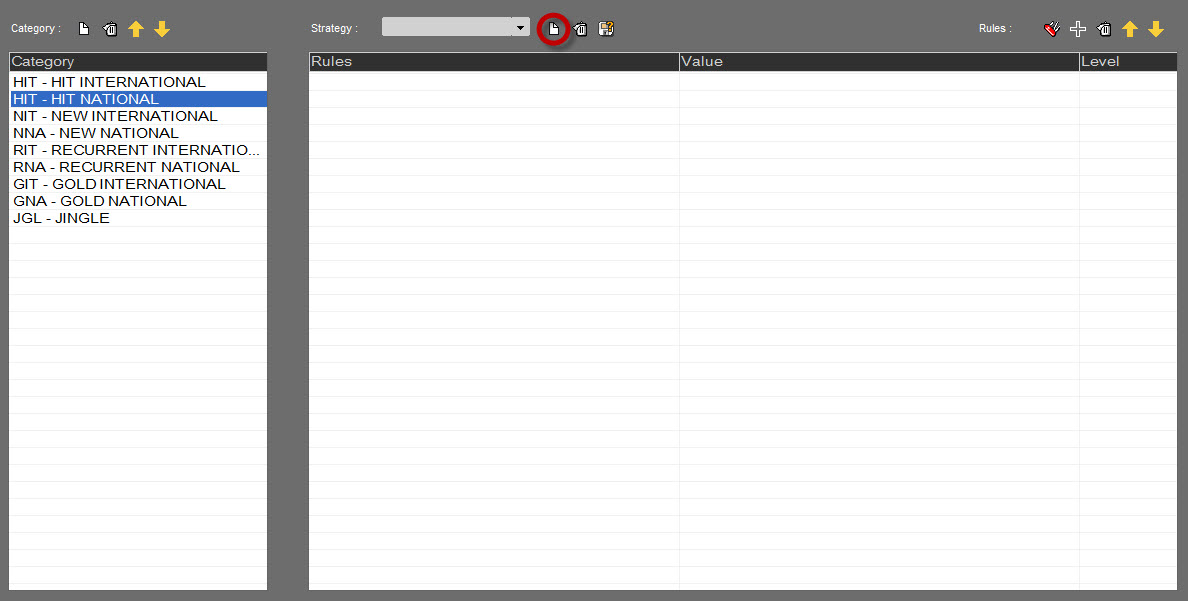
Donnez un nom à votre stratégie, puis cliquez sur 
Ensuite, sélectionnez les règles que vous souhaiter appliquer à chaque catégorie.
A gauche, sélectionnez une catégorie et cliquez sur  pour ajouter une règle rule.
Ici, nous allons utiliser la règle "Title Separation".
Double-cliquez sur la règle :

La règle est sélectionnée pour cette catégorie. Nous devons ici fixer une durée de séparation entre deux occurences d'un même titre et spécifier si la règle est "Cassable" ou "Incassable"
Par défaut, la règle est toujours "Incassable"
Pour fixer la durée, suivez les instructions qui s'affichent à l'écran:
Ensuite, cliquez sur 

Pour modifier le caractère des règles, double-cliquez sur "Cassable". La catégorie passera à "Incassable". Double-cliquez à nouveau pour revenir à l'état initial, etc...
Lorsqu'une règle est "Incassable" la ligne est surlignée en orange.

Vous pouvez afficher autant de règles que ce que vous en propose l'outil.
IMPORTANT : Si aucune règle n'est définie pour une catégorie, le processus de planification utilisera une sélection aléatoire de titres provenant de la catégorie en question.
L'ordre des règles est important. Elles doivent par conséquent être triées par ordre de priorité.
Pour modifier cet ordre, utilisez les flèches directionnelles : 
 et .
et .
Pour effacer une règle, sélectionnez-la, et cliquez sur  .
.
Pour terminer, sauvegardez votre stratégie.
16.4.5.Créer une Horloge
Les horloges sont créées dans les émissions créées avec Grid Editor.
Les pas "cibles" (Target runs) seront insérés dans les écrans des émissions.
Pour insérer un pas "cible" dans une conduite, ouvrez une émission existante ou générez-en une.
Ensuite, faites un clic-droit sur un pas pour ajouter un nouveau pas "cible" :
Sélectionnez, dans la liste, la catégorie que vous souhaitez appeller et optionnellement, appliquez un filtre sur le pas en question.
La durée indiquée correspond à la durée moyenne de tous les sons contenus dans la catégorie.
Cliquez ensuite sur 
 ou afin de sauvegarder votre pas avant ou après le pas sur lequel vous avez cliqué initialement.
Les pas "cible" auront leur propre icône : 
Une fois que tous les pas sont créés, la conduite est prête.
Vous pouvez mélanger les pas "cibles" et les pas "ordinaires".
16.4.6.Appliquer une stratégie
La conduite est à présent créée, vous devez appliquer une stratégie sur votre émission.
Vous devez accéder au programme.
Il éxiste 2 façons d'appliquer une stratégie à une émission :
Appliquer une stratégie via une conduite
Faites un clic droit sur le haut de la conduite, puis choisissez "Modifier"
Une fois dans la fenêtre, sélectionnez en haut à droite, la stratégie que vous souhaitez appliquer à ce programme :
Puis, cliquez sur 
La stratégie sélectionnée sera utilisée par le processus de planification.
Appliquer une stratégie via Grid Editor
Faites un clic droit sur l'émission que vous souhaitez modifier et choisissez "Métadonnées de l'émission"
Ensuite, veuillez sélectionner en haut à droite de la fenêtre, la stratégie que vous souhaitez appliquer à cette émission :
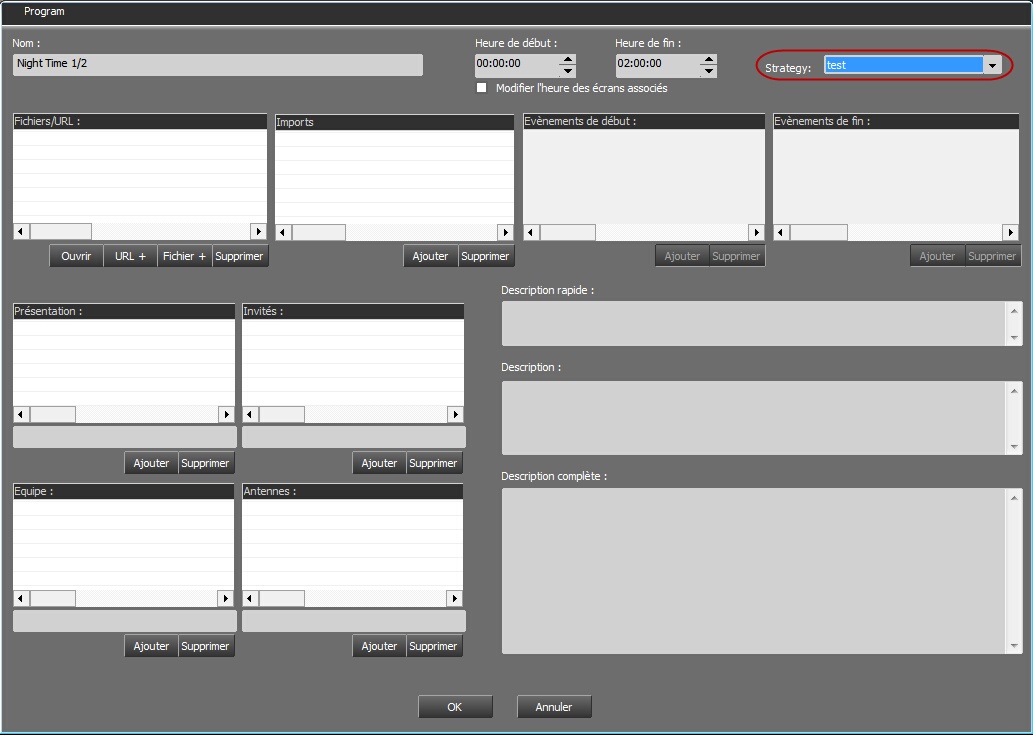
Cliquez sur 
La stratégie sélectionnée sera utilisée par l'outil de Planification Musicale.
La stratégie apparaît aussi dans la grille, sur l'ensemble des jours durant lesquels elle est sollicitée :
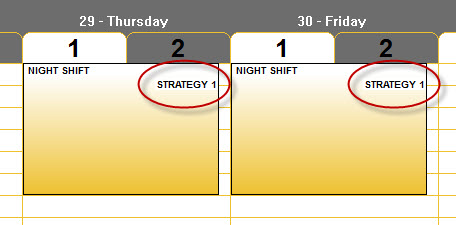
16.5.Créer une planification musicale
Une fois que tout est prêt, la conduite vide sera générée manuellement ou de façon automatique.
Dans l'onglet "Conduites" du Browser, sélectionnez la conduite sur laquelle vous souhaitez appliquer la planification musicale et glissez-là dans l'onglet "Federall".
La conduite est chargée:
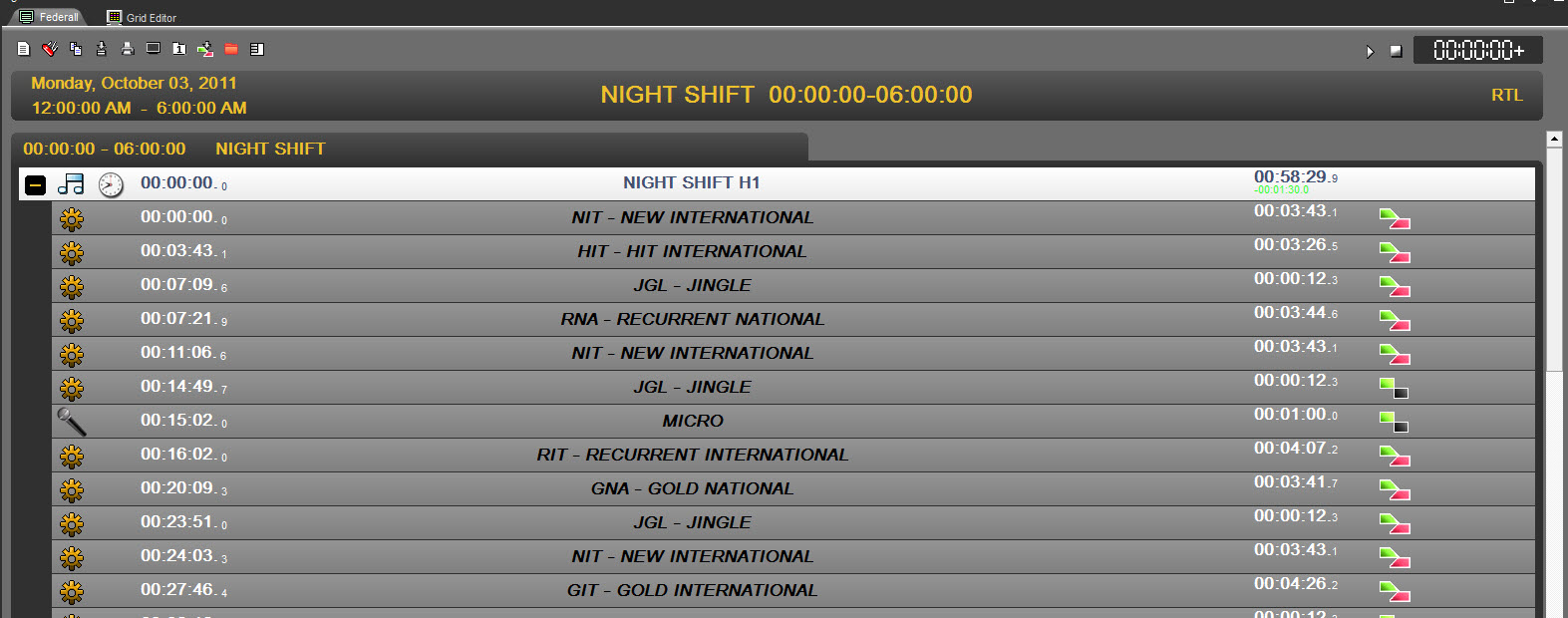
Pour lancer le processus de planification musicale, cliquez sur  afin d'afficher les outils qui vont être sollicités.
De nouvelles fenêtres s'affichent à l'écran.
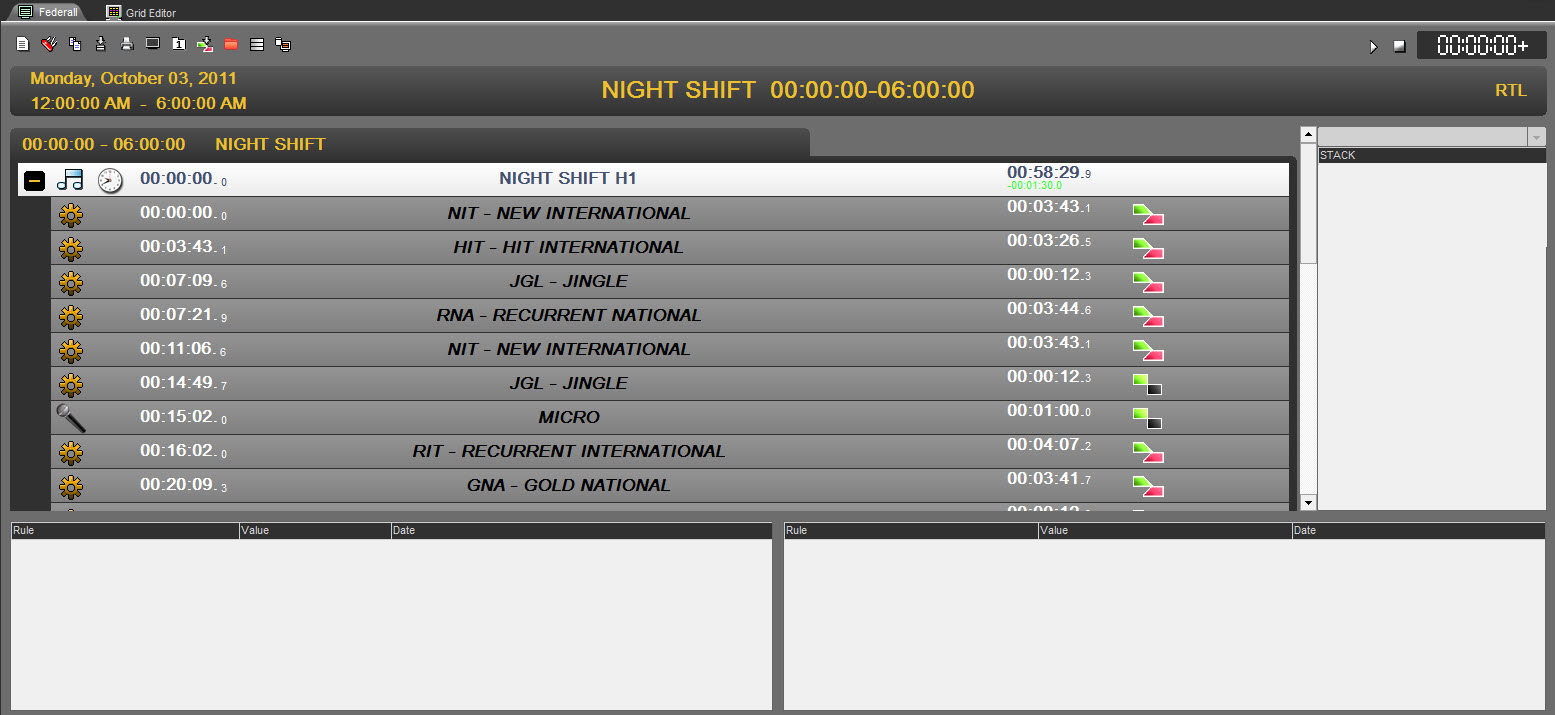
Le bouton change d'apparence :  Pour faire disparaître ces fenêtres, cliquez à nouveau sur le bouton.
Ensuite, cliquez sur  pour charger les éléments (les sons) sélectionnés par l'outil de planification.
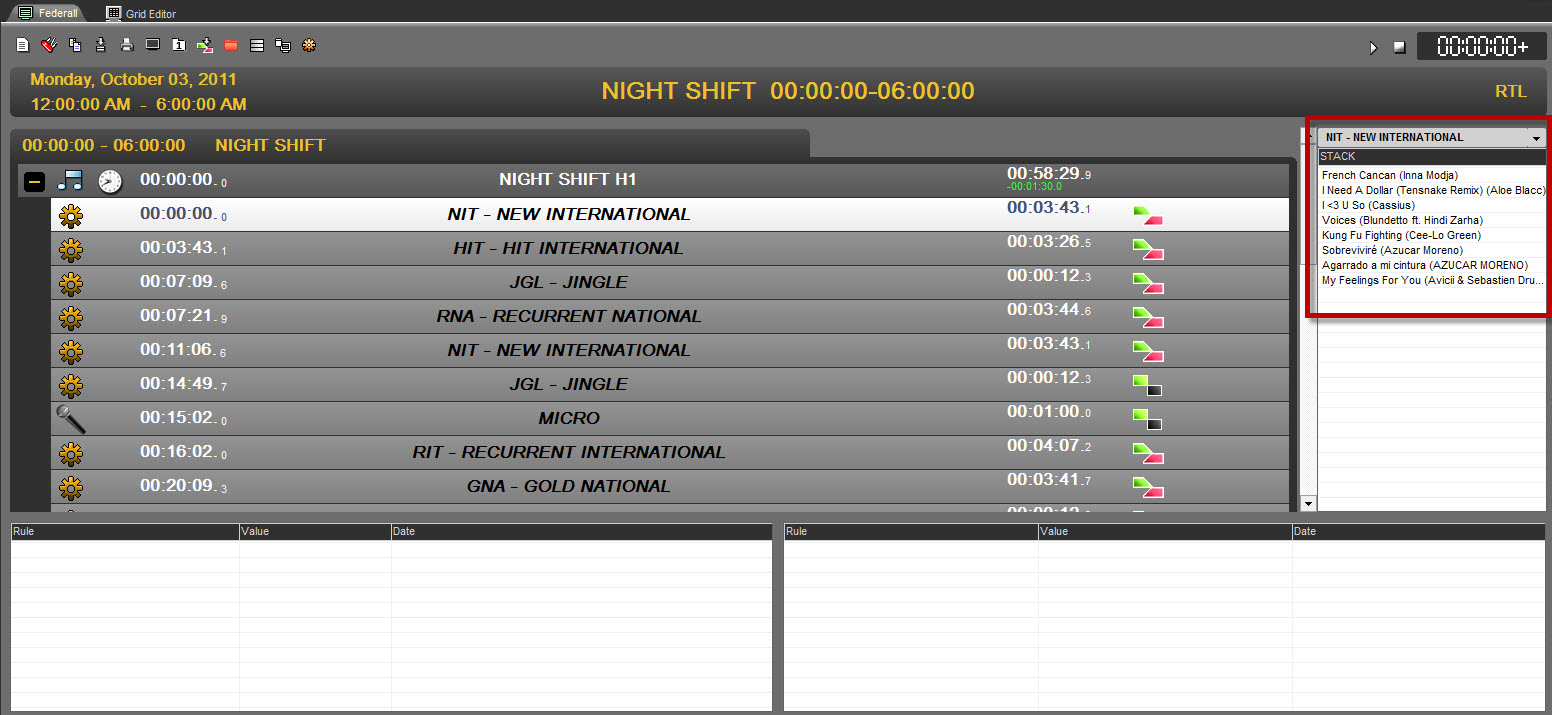
A présent, lorsque vous cliquez sur les pas "cibles " (Target Run), vous pouvez voir sur la droite, dans la "pile", l'ensemble des sons appartenant à la catégorie retenue.
Vous pouvez lancer l'import automatique des sons en cliquant sur 
En cliquant sur  , le procesus démarre.
Au terme de l'opération, votre conduite aura été automatiquement remplie avec des sons.
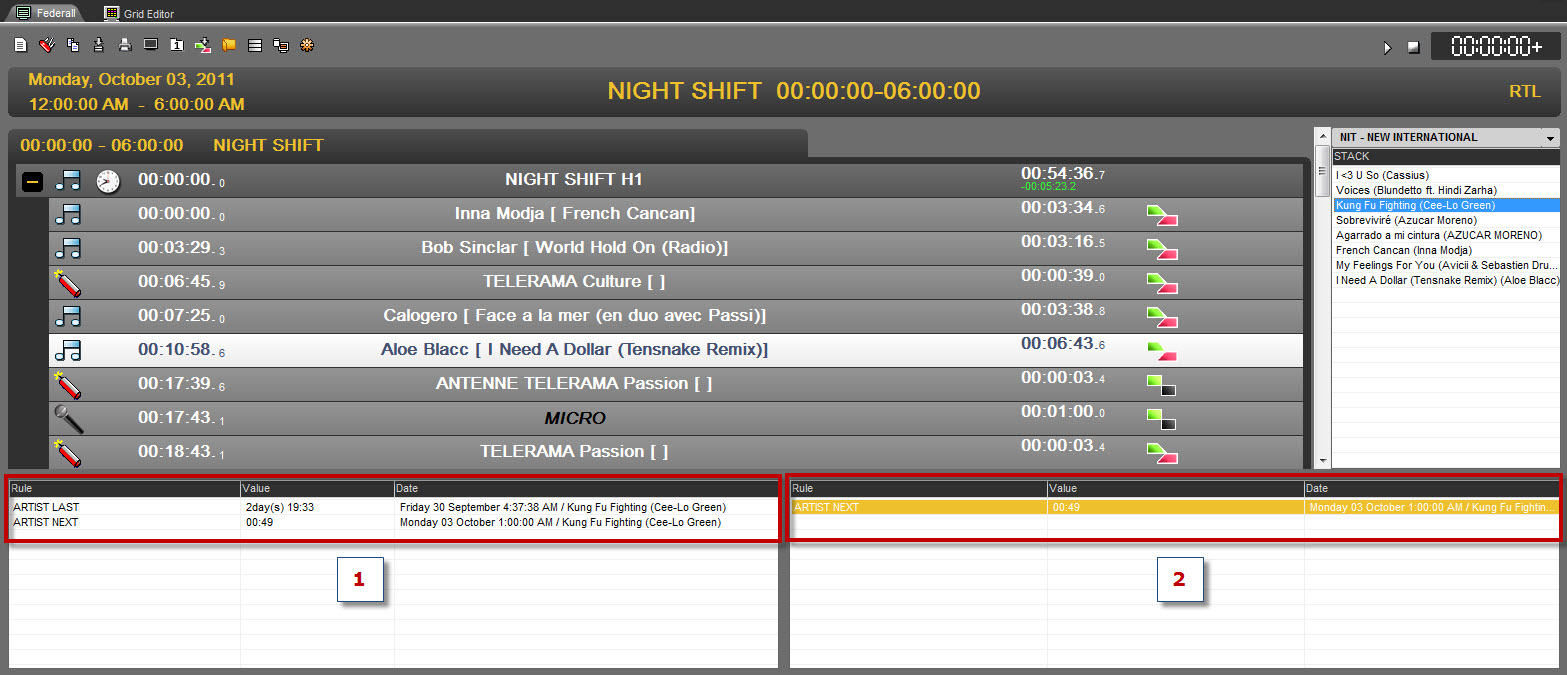
Votre planification est terminée.
16.6.Modifier une planification musicale
Une fois que le processus de planification est terminé, vous avez la possibilité de modifier la conduite générée.
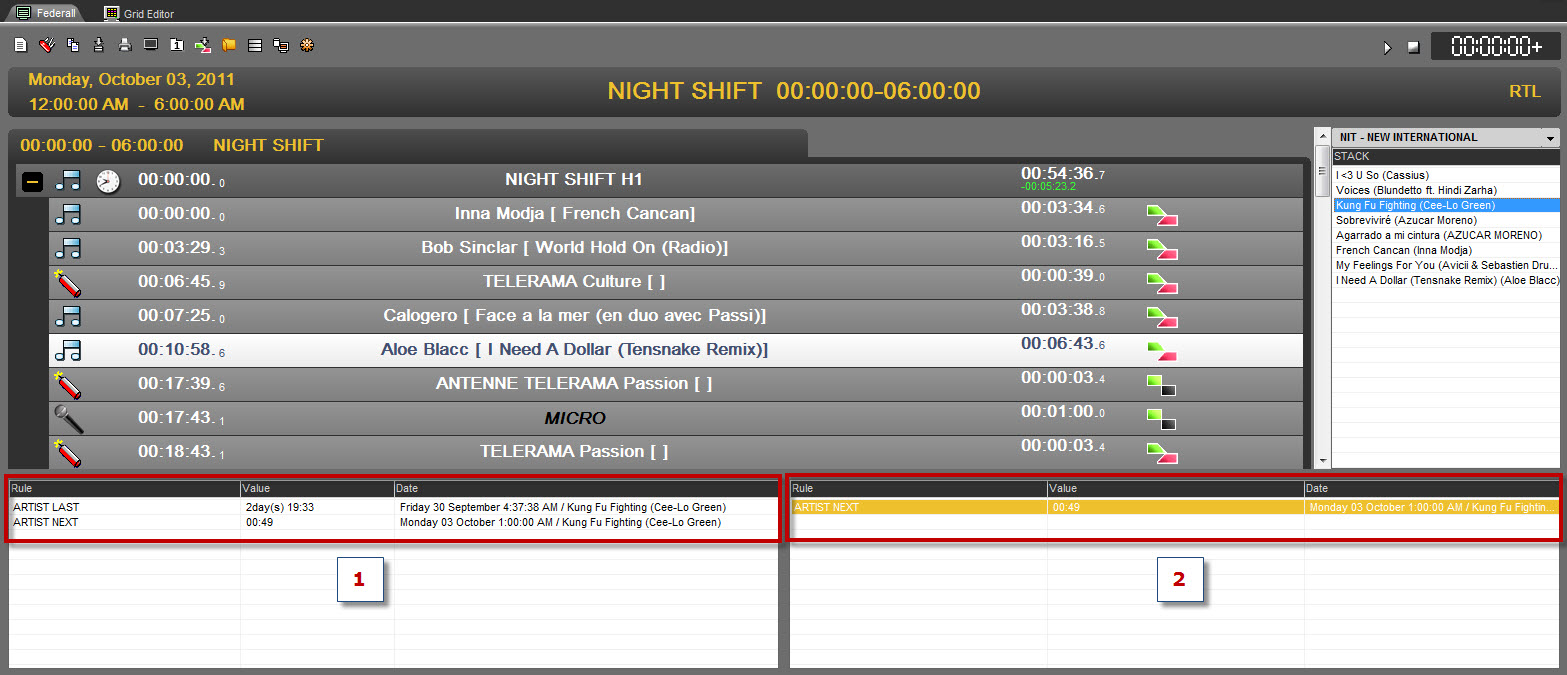
Si vous souhaitez remplacer Aloe Blacc à 00:10:58 par une autre chanson, cliquez sur Aloe Blacc dans la conduite et vous verrez s'afficher à droite l'ensemble des chansons disponibles dans la même catégorie.
En cliquant sur une chanson appartenant à la même catégorie, plusieurs informations s'afficheront.
Ici, vous voulez insérer dans votre programmation "Kung Fu Fighting" par Cee-Lo Green. Lorsque vous cliquez sur ce titre, 2 informations s'affichent :
1 - Vous aurez d'une part :
Colonne Règle :
- Artist Last : dernière date à laquelle l'artiste a été programmé
- Artist Next : prochaine date à laquelle l'artiste est programmé
Colonne Valeur :
La valeur du critère précédent, la durée étant donné en JOURS HH:MM
Colonne Date :
Les dates calculées en fonction de la durée donnée dans la colonne précédente
2 - Vous aurez d'autre part la liste des règles enfreintes ("cassables" en orange et "incassables" en rouge)
Colonne Règle :
Le nom de la règle enfreinte
Colonne Valeur :
La valeur du critère précédent, la durée étant donné en JOURS HH:MM
Colonne Date :
Les dates calculées en fonction de la durée donnée dans la colonne précédente
Vous pouvez également sélectionner une chanson provenant d'une autre catégorie, ceci en ouvrant le menu déroulant et en choisissant une nouvelle catégorie.
Vous pouvez pré-écouter n'importe quelle chanson de cette liste en double-cliquant sur celle-ci. Le morceau sera lu dans le player se trouvant au-dessus du menu déroulant.
Une fois que vous avez sélectionné le nouveau morceau, effectuez un simple glisser-déposer depuis le menu vers la conduite et choisissez parmi l'une des options qui vous est proposée :
La chanson est remplacée et la conduite est prête à être diffusée.
16.7.Réconciliation
Le choix des éléments retenus pour alimenter une conduite se base sur les planifications déjà effectuées, que les conduites soient prévues à des dates antérieures ou postérieures à la date de création de la conduite considérée.
Lorsque les conduites non pas été diffusées, l'outil de Planification prend en compte les éléments déjà planifiés pour générer une suggestion de programmation musicale.
Exemple 1
Pour faire simple, si le morceau "Always on the Run" de Lenny Kravitz a déjà été programmé dans la conduite de mardi prochain, l'outil de Planification considèrera néanmoins que le morceau a déjà été retenu dans une conduite: le morceau ne sera donc pas candidat à la nouvelle planification - que celle-ci concerne le lundi ou le mercredi indifféremment... pour peu, bien entendu, que les règles retenues empêchent les diffusions trop rapprochées d'un même morceau.
Lorsque les conduites ont été diffusées, la programmation musicale s'appuie sur les morceaux qui ont effectivement été diffusés
Exemple 2
En résumé, si dans la conduite diffusée la veille, l'outil avait programmé le morceau "Alejandro" de Lady Gaga et qu'au dernier moment, l'élément a été modifié, alors le morceau "Alejandro" sera un candidat potentiel à la planification.
Par conséquent, la réconciliation est effectuée de manière automatique.
Notez néanmoins que dans l'exemple suivant, si au lieu de "modifier" l'élément, vous vous contentez de ne pas le diffuser, l'outil de planification considèrera que l'élément a été diffusé (puisqu'il est dans la conduite!). Par conséquent, afin d'éviter cet écueil, en cas de non-diffusion d'un élément, vous vous devez de le supprimer.
17.Production
17.1.Workflow
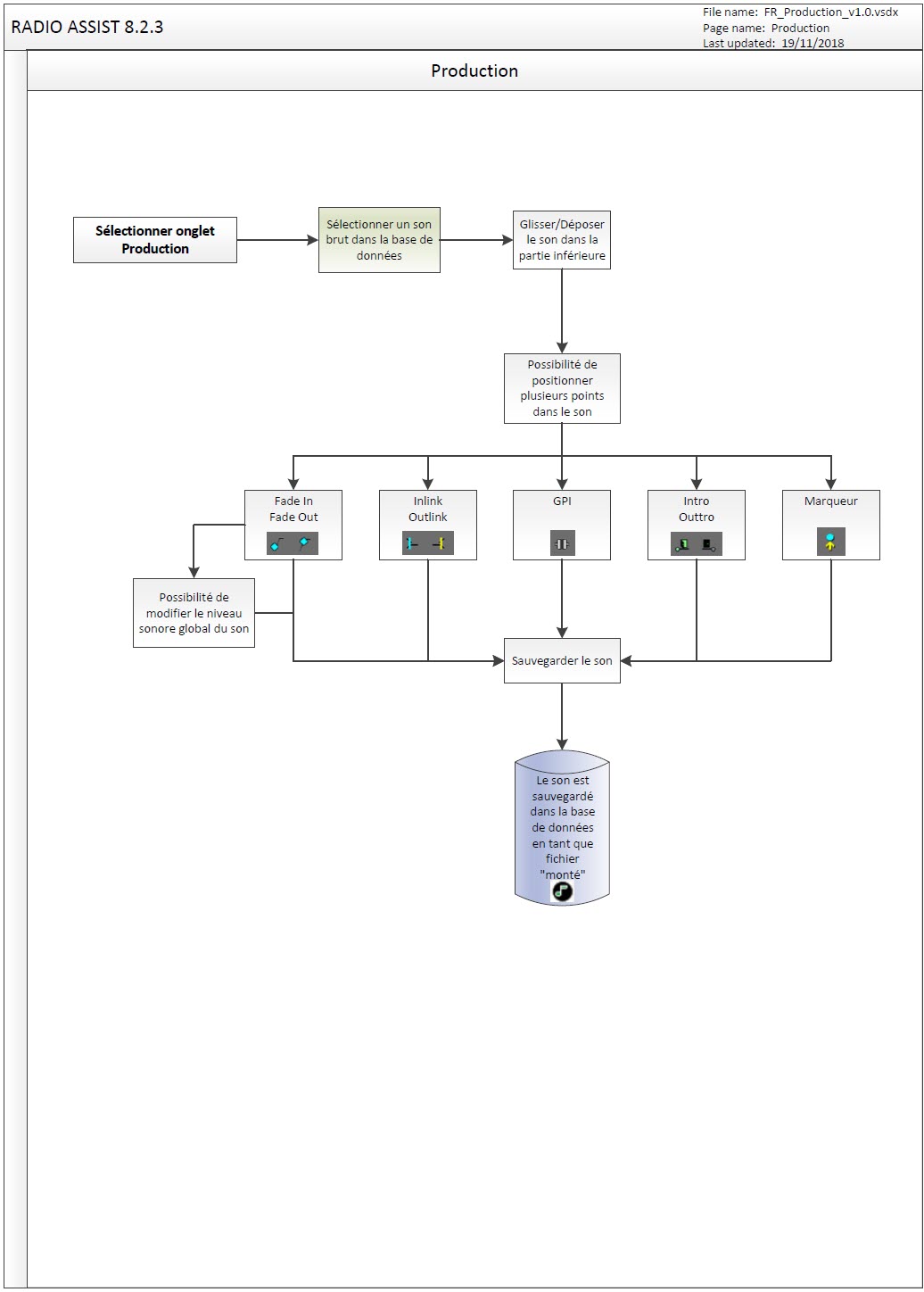
17.2.Définition Production
L'outil "Production" permet de :
modifier le niveau sonore des éléments de type "Musique" et Jingle .
travailler les points de "Fade In" et "Fade Out"
positionner les relais GPI dans des sons.
positionner les point d'Intro et d'Outro.
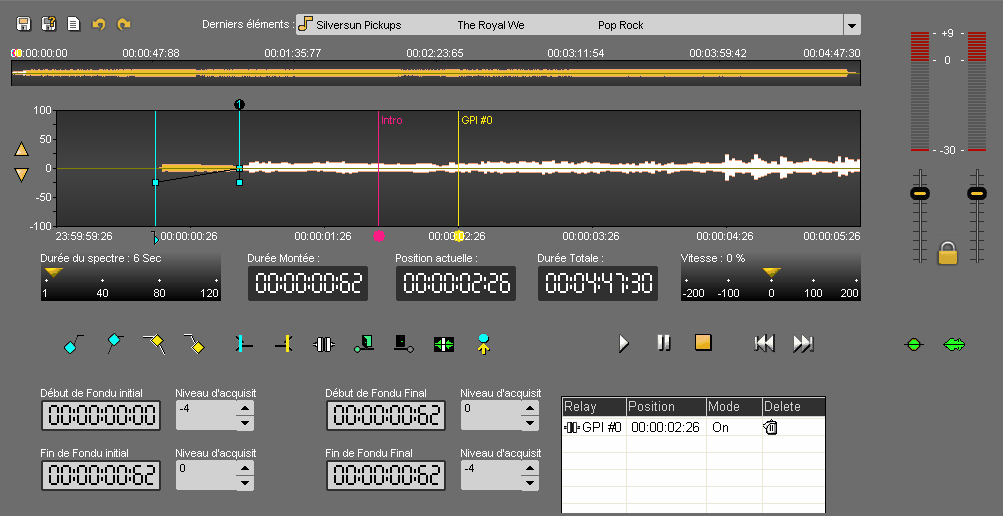
17.3.Utiliser Production
Pour utiliser Production, il faut sélectionner un élément de type musique dans le Browser puis faire un glisser déposer dans le lecteur.
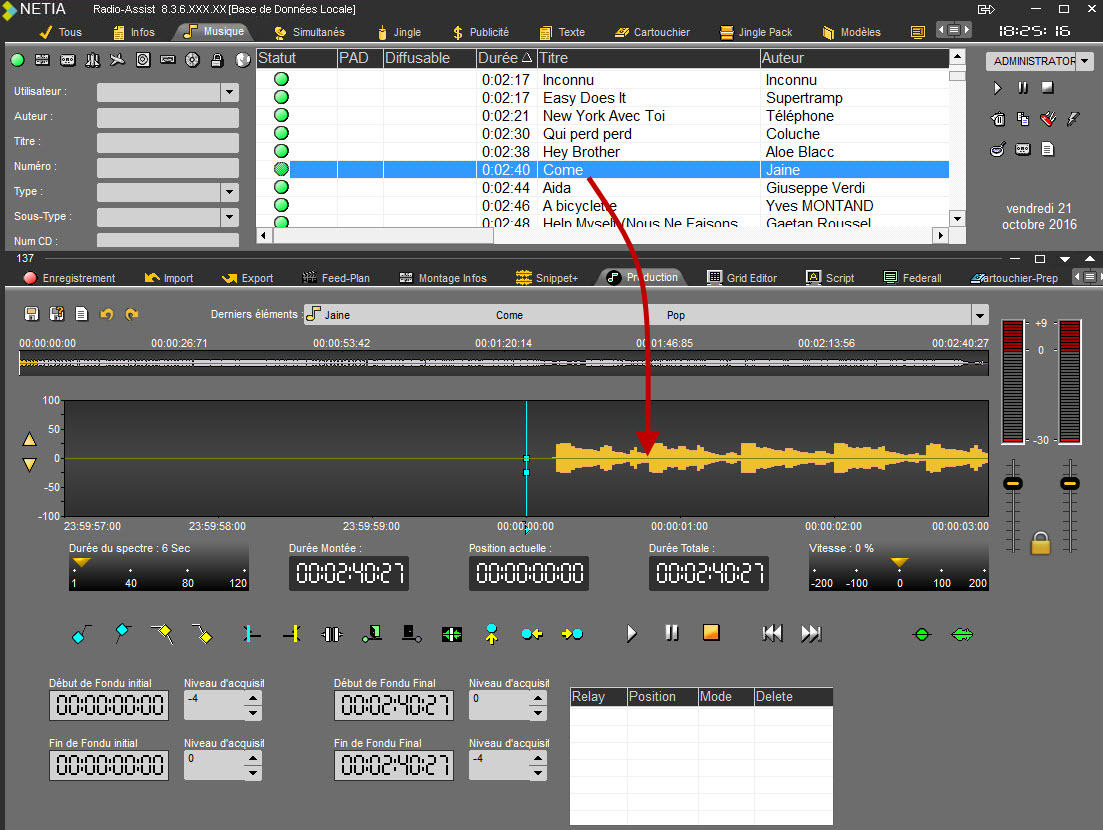
Les éléments utilisables sont :
- éléments bruts.
- éléments master.
- éléments montés de type Production.
Pour placer un point (fade, enchaînement, Intro/Outtro, etc...) la méthode est identique.
Positionner la tête de lecture à l'endroit souhaité et cliquer sur le bouton du point souhaité.
Le point se positionne au niveau de la tête de lecture.
17.4.Zoom
Il est possible de faire un zoom in ou out horizontal sur la piste en utilisant la souris :
Molette souris : zoom in/zoom out horizontal
Shift + Molette souris : zoom in/zoom out vertical
Pour le zoom vertical on peut également utiliser les boutons  .
.
Cela change l'affichage mais pas le volume.
17.5.Compteurs
Le compteur "Durée montée" donne la durée totale de la séquence montée. A chaque fois que vous déplacez les points de début ou de fin, cette durée se met à jour.
Le compteur "Position actuelle" donne la position de la tête de lecture (ligne rouge). La tête de lecture peut être déplacée à un autre endroit sur le spectre en double-cliquant sur le compteur et en entrant la position exacte requise. Pour valider, appuyez sur la touche Entrée ou Echap pour annuler.
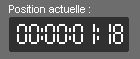
Le compteur "Durée totale" donne la durée total de l'élément sans tenir compte des points de montage positionnés.
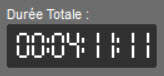
17.6.Modification vitesse
Il est possible de modifier la vitesse d'écoute ou de se déplacer dans le son en accélérant ou ralentissant la vitesse de lecture.
Pour cela déplacer le curseur à droite ou à gauche.
La variation est de -200% à +200%.
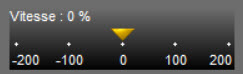
17.7.Point de fondu initial (Fade In)
Un point de fondu initial (ou Fade in) permet de faire une pente ascendante au début d'un son.


17.7.1.Placer un point de fondu initial (Fade In)
Pour placer un point de fondu initial (Fade In) :
Placez la tête de lecture à l'endroit où vous souhaitez commencer le fade in.
Cliquez sur l'icône "Début de fondu initial" :

Puis, replacez la tête de lecture où vous souhaitez finir le fade in.
Cliquez sur l'icône "Fin de fondu initial" :

Pour réajuster les 2 points de Fade in à votre convenance, cliquez et restez cliqué sur les points de début et de fin de fade in et déplacez les.
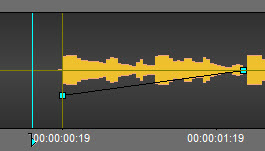
Il est également possible d'utiliser les compteurs ci-dessous et de taper la position des points de début et de fin de fondu initial ainsi que leurs niveaux sonore respectifs.
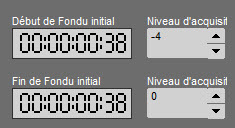
17.8.Point de fondu final (Fade Out)
Un point de fondu final (ou Fade out) permet de faire une pente descendante à la fin d'un son (atténuation).


17.8.1.Placer un point de fondu final(Fade Out)
Pour placer un point de fondu final (Fade Out) :
Placez la tête de lecture à l'endroit où vous souhaitez commencer le fade out.
Cliquez sur l'icône "Début de fondu final" :

Puis, replacez la tête de lecture où vous souhaitez finir le fade out.
Cliquez sur l'icône "Fin de fondu final" :

Pour réajuster les 2 points de Fade out à votre convenance, cliquez et restez cliqué sur les points de début et de fin de fade out et déplacez les.
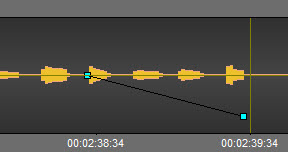
Il est également possible d'utiliser les compteurs ci-dessous et de taper la position des points de début et de fin de fondu final ainsi que leurs niveaux sonore respectifs.
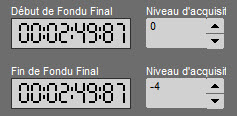
17.9.Point d'enchainement de début et de fin
Les points d'enchaînements de début 
 et de fin permettent de mixer 2 sons à l'antenne.
En effet, les 2 sons seront synchronisés en fonction de leurs points d'enchaînements de début et de fin respectifs.
Cela permet de positionner automatiquement les 2 sons afin d'avoir une crossfade entre eux.
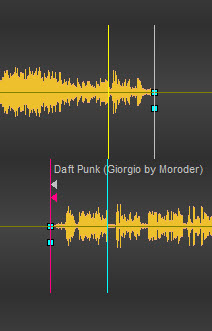
17.10.Point relais (GPI)
Un point de relais (ou GPI : General Purpose Interface) est un contact qui est utilisé pour déclencher un ordre.
17.11.Placer un point relais (GPI)
Pour placer un relais sur un élément sonore :
Placez la tête de lecture à l'endroit où vous souhaitez mettre le relais.
Cliquez sur l'icône "Relais"  .
.
Le relais est placé et est visible dans la fenêtre des relais .
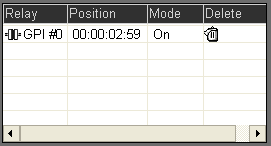
En cliquant sur le numéro du relais, il est possible d'en sélectionner un autre.
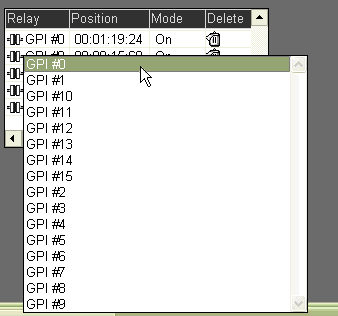
En cliquant sur le mode (ici on clique donc sur "On" qui est le mode "Ouvert"), il est possible de modifier le mode de déclenchement du relais. Ainsi il peut être "Off" (fermé) ou "Toggle" (impulsion).

17.12.Intro
L'Intro correspond au temps donné à un animateur pour faire une annonce sur une intro musicale.
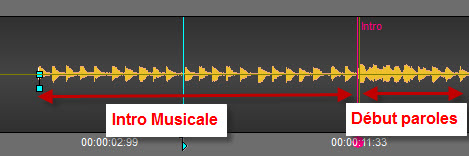
Ici l'animateur pourra parler sur l'intro musicale du début de la chanson jusqu'au point Intro quand commence les paroles de la chanson.
Un compteur orange dans Air DDO lui indiquera le décompte de la durée jusqu'au point d'Intro.
Pour placer le point d'Intro, positionner la tête de lecture à l'endroit souhaité puis cliquer sur  .
.
Le point est placé et apparaît sous la forme d'une ligne rose foncé avec le libellé "Intro"
17.13.Outro
L'Outro correspond au temps donné à l'animateur pour parler sur une musique avant la fin du morceau.
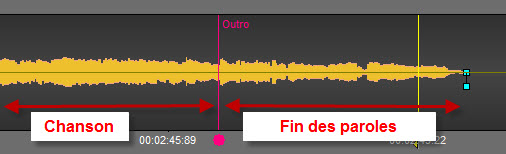
Ici l'animateur pourra parler de la fin des paroles de la chanson jusqu'à la fin physique de la chanson.
Un compteur bleu dans Air DDO lui indiquera le décompte de la durée jusqu'au point d'Outro.
Pour placer le point d'Outro, positionner la tête de lecture à l'endroit souhaité puis cliquer sur  .
.
Le point est placé et apparaît sous la forme d'une ligne rose foncé avec le libellé "Outro"
17.14.Détection des blancs
Dans l'onglet "Production", il est possible de détecter les blancs présents dans un son.
Un clic gauche sur le bouton  permet d'accéder au premier blanc présent sur la piste audio.
Un clic droit sur ce même bouton permet d'accéder à un menu permettant de configurer les propriétés de détection des blancs.
Qualité Sonore : permet de déterminer le niveau de détection des blancs
* Mauvais : -30 db
* Normal : -40 db
* Excellent : -50 db
Durée d'un blanc : permet de déterminer à partir de quelle durée, il est désirable de supprimer un blanc
* Court : 300 ms
* Normal : 500 ms
* Long : 800 ms
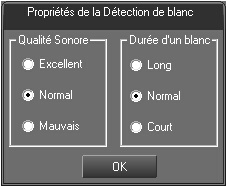
Cliquez sur Ok pour valider votre choix.
17.15.Placer un marqueur
Il est possible de placer un ou plusieurs marqueurs sur un son.
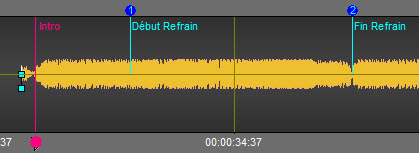
Pour positionner ces marqueurs, placer la tête de lecture à l'endroit souhaité, puis cliquer sur  .
.
Pour naviguer d'un marqueur à l'autre utiliser les boutons  .
.
Il est possible de renommer ces marqueurs.
Pour cela, se positionner sur le numéro du marqueur, puis faire un clic droit.
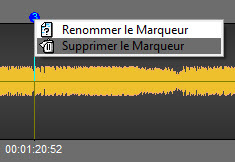 .
.
Sélectionner "Renommer le Marqueur" puis saisir le texte.
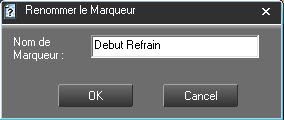
Cliquer sur  .
.
Le marqueur est renommé.
Pour supprimer un marqueur, se positionner sur le numéro ou le nom du marqueur, puis faire un clic droit.
Sélectionner "Supprimer le Marqueur".
Le marqueur est supprimé.
17.16.Ecouter l'élément original (F12)
Pour écouter l'élément original, c'est à dire sans tenir compte des différents points positionnés cliquez sur l'icône "Jouer le morceau original"  .
.
17.17.Ecouter l'élément monté (F12)
Pour écouter l'élément monté, c'est à dire en tenant compte des différents points positionnés, cliquez sur l'icône "Jouer le morceau monté"  .
.
17.18.Aller au début (F8)
Pour aller directement au début de l'élément sonore, cliquez sur l'icône "Aller au début" : 
17.19.Aller à la fin (F9)
Pour aller directement à la fin de l'élément sonore, cliquez sur l'icône "Aller à la fin" : 
17.20.Consulter la liste des derniers éléments utilisés
Pour connaître la liste des derniers éléments que vous avez utilisé :
Allez dans « derniers éléments ».
Cliquez sur la flèche descendante. Un menu apparaît avec la liste des éléments récemment utilisés.

Si vous cliquez sur un élément de la liste, vous insérez le son sur votre piste de montage, à l'endroit où se trouve la tête de lecture.
17.21.Annuler une action (Undo) - (Ctrl + Z)
Pour annuler une action faite, cliquez sur la fonction « annuler » représentée par l'icône suivante : 
NB : vous pouvez annuler jusqu'à 256 actions avant sauvegarde.
17.22.Refaire une action (Redo) - (Ctrl + Y)
Lorsque vous annulez une action et que vous changez d'avis, vous pouvez refaire cette action en cliquant sur l'icône « refaire »  .
.
17.23.Sauvegarder un produit (Ctrl + S)
Pour sauvegarder un montage utilisez les fonctions suivantes :
 Sauvegarder : pour sauvegarder le travail effectué. Le montage est inséré dans la base de données. Il est accessible dans l'onglet sous lequel vous l'avez sauvegardé. S'il s'agit seulement de modifications sur un montage existant, ce dernier est mis à jour et la version précédente est remplacée.
 Sauvegarder-sous : pour sauvegarder le montage sous un nouveau nom. S'il s'agit de modifications sur un montage existant, ce mode de sauvegarde, contrairement au précédent, permet de conserver les deux montages.
Une fois sauvegardé dans la base de données, l'élément aura le statut "Monté" et aura comme icône rattachée :  .
.
 Nouveau : ce bouton permet de vider la piste afin de créer un nouveau montage.
17.24.Raccourcis clavier de Production
F1 : Poser le 1er point de Fade-In
F3 : Poser le 1er point de Fade-Out
F8 : Aller au début du son
F9 : Aller à la fin du son
F10 : Ecouter rapidement en
F11 : Ecouter rapidement en
F12 : Changer le mode d'écoute (mode original – mode monté)
Barre Espace : Ecouter/Arrêter
Ctrl + N : Nouveau document
Ctrl + Z : Annuler la dernière action (undo)
Ctrl + Y : Refaire la dernière action (redo)
Ctrl + S : Sauvegarder
18.Script
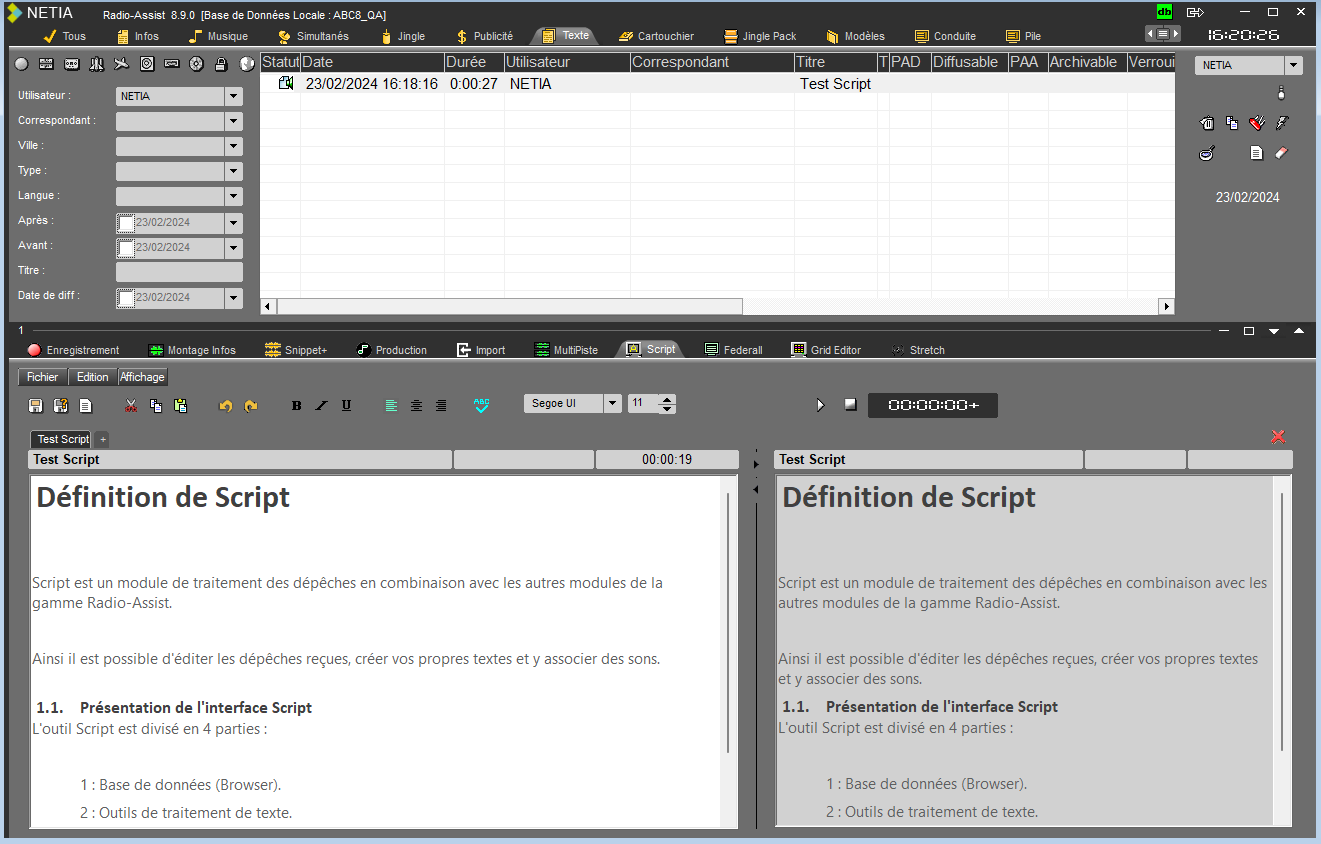
18.1.Définition de Script
Script est un module de traitement des dépêches en combinaison avec les autres modules de la gamme Radio-Assist.
Ainsi il est possible d'éditer les dépêches reçues, créer vos propres textes et y associer des sons.
18.2.Présentation de l'interface Script
L'outil Script est divisé en 4 parties :
1 : Base de données (Browser).
2 : Outils de traitement de texte.
3 : Fenêtre pour la création de texte.
4 : Fenêtre pour l'édition d'une dépêche.
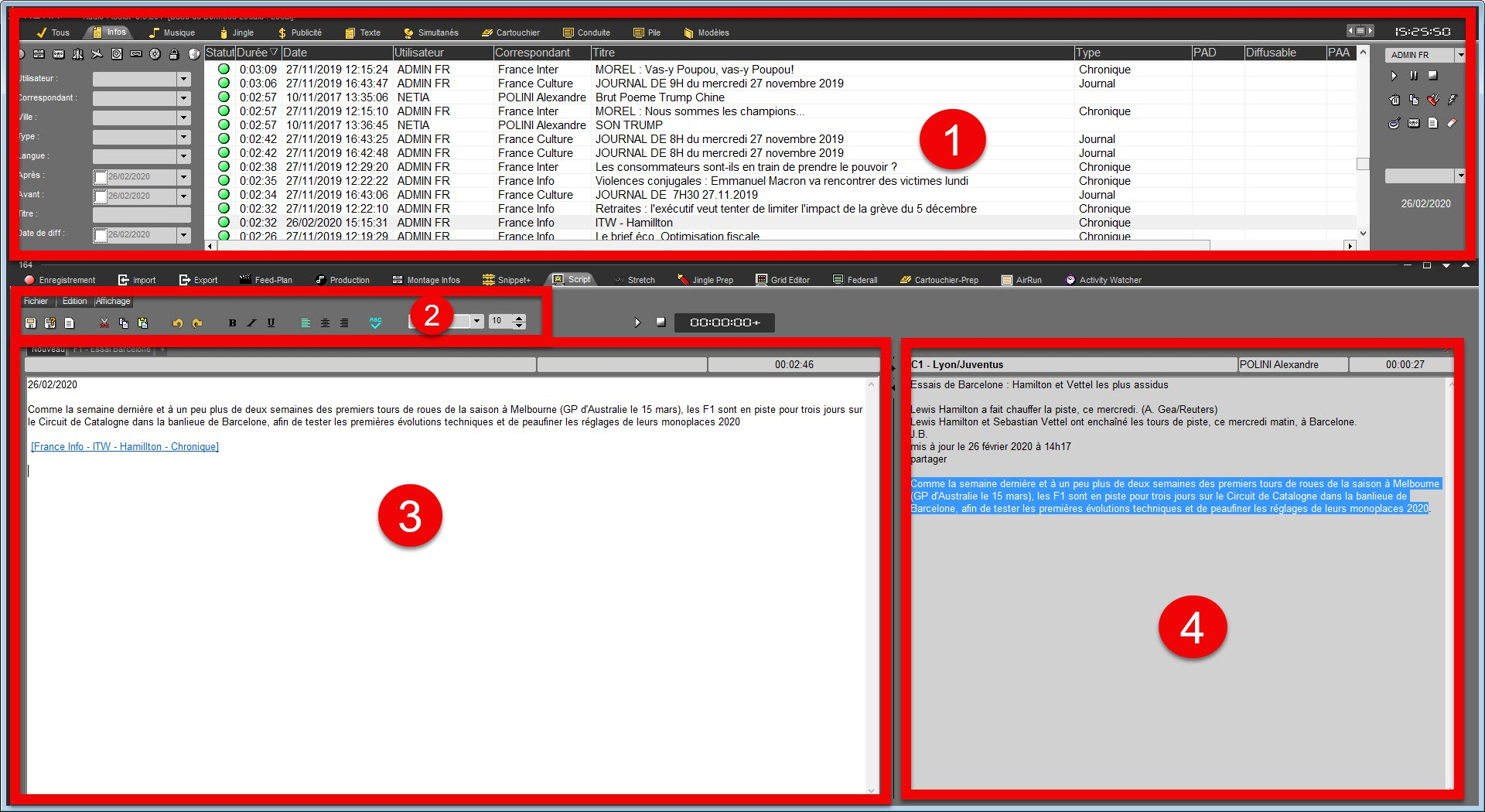
NB : en sélectionnant "invert screen" dans le menu "view", il est possible de changer la visualisation de l'outil Script comme suit :
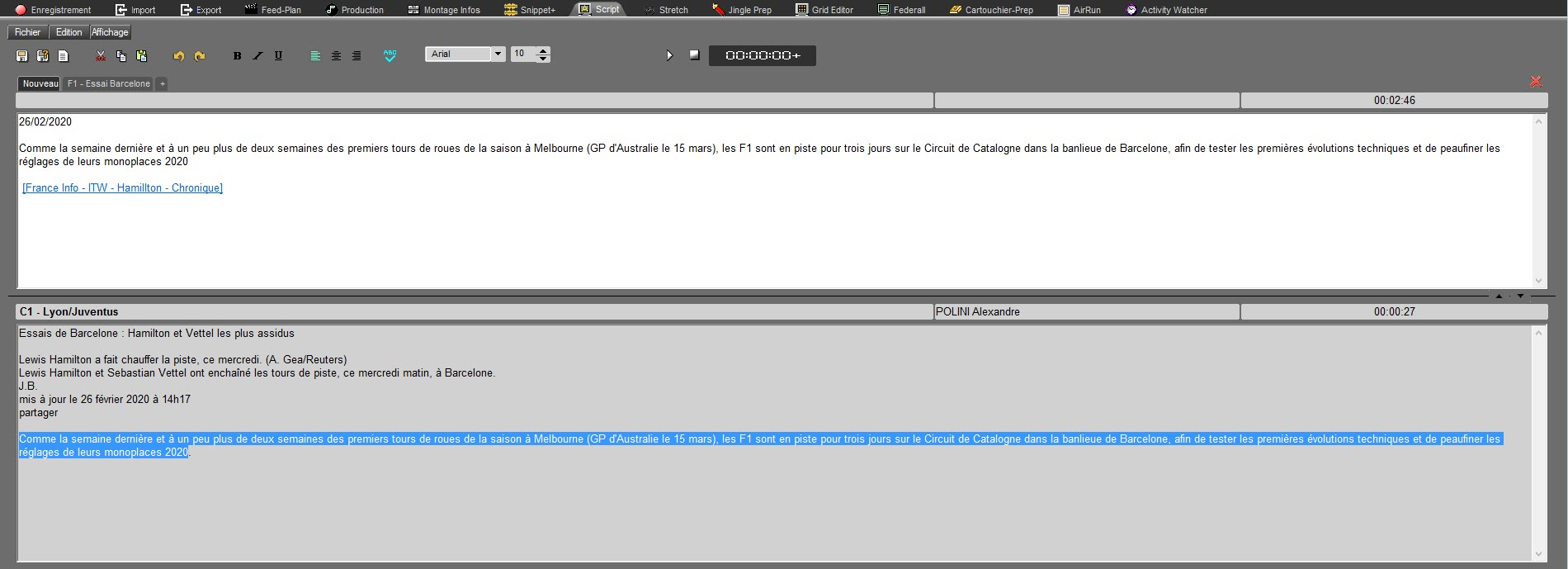
18.3.Acquisition des dépêches
L'acquisition des dépêches s'effectue à partir de différentes sources (Satellite, Modem, ou tout autre mode) et s'appuie sur un protocole défini par les différents fournisseurs.
Script est compatible avec les protocoles standard du marché (AFP, REUTERS, AP, BLOOMBERG, IRN,...). Le système peut recevoir simultanément plusieurs agences de presse aussi bien en caractères arabes que latins.
Lorsque les dépêches arrivent, celles-ci sont stockées dans la base de données de Radio-Assist, sous l'onglet Texte.
Les nouvelles dépêches sont notifiées par une couleur bleue.
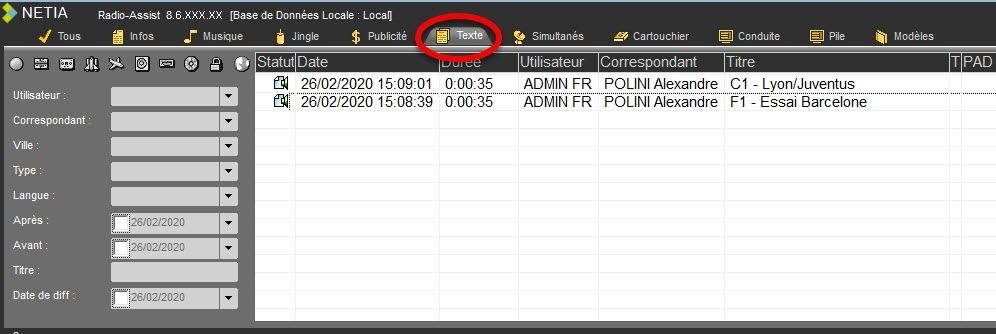
18.4.Edition des dépêches
Lorsqu'une dépêche arrive, vous pouvez l'éditer afin de sélectionner les parties à garder.
Pour éditer une dépêche, sélectionnez-la d'abord dans le Browser et glissez-la dans la zone d'édition :
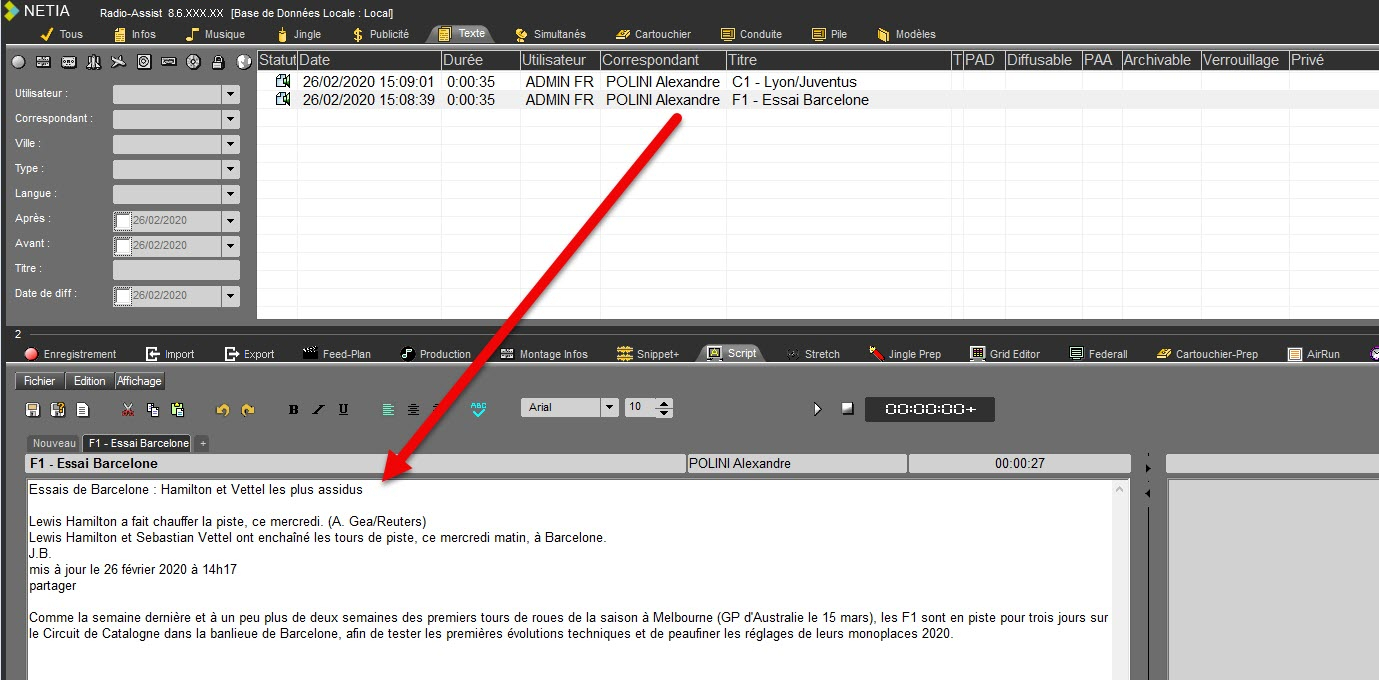
NB : il est bien évidemment possible d'éditer la dépêche dans la partie droite de l'écran et d'utiliser la partie gauche pour la création de texte.
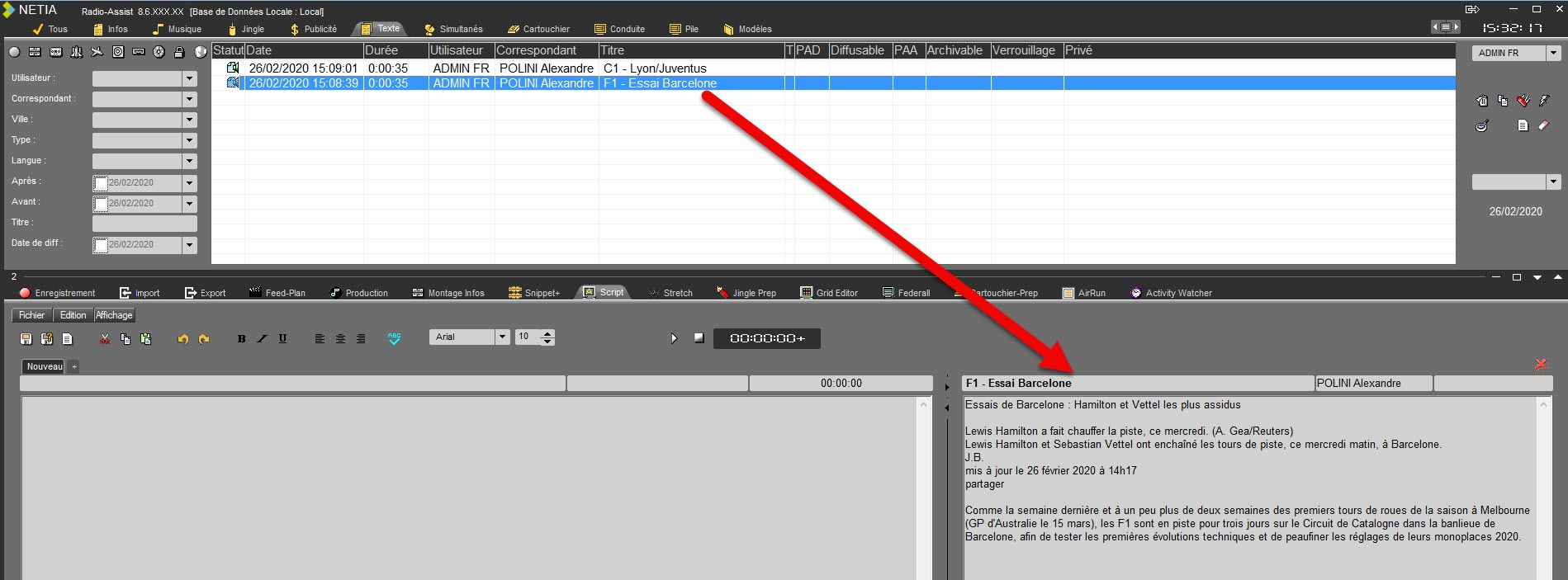
18.5.Création d’un texte à partir d’une dépêche
Pour créer un texte à partir d'une dépêche, sélectionnez les parties de la dépêche à garder en utilisant les fonctions d'édition disponibles pour le traitement de texte et qui sont les suivantes :

NB : il est aussi possible d'obtenir ces fonctionnalités en utilisant les menus "File" et "Edit".
Ainsi, pour copier coller une séquence :
Sélectionnez la partie à copier.
Cliquez sur copier (ou Ctrl + C).
Dans la fenêtre de gauche, cliquez sur coller (ou Ctrl + V).
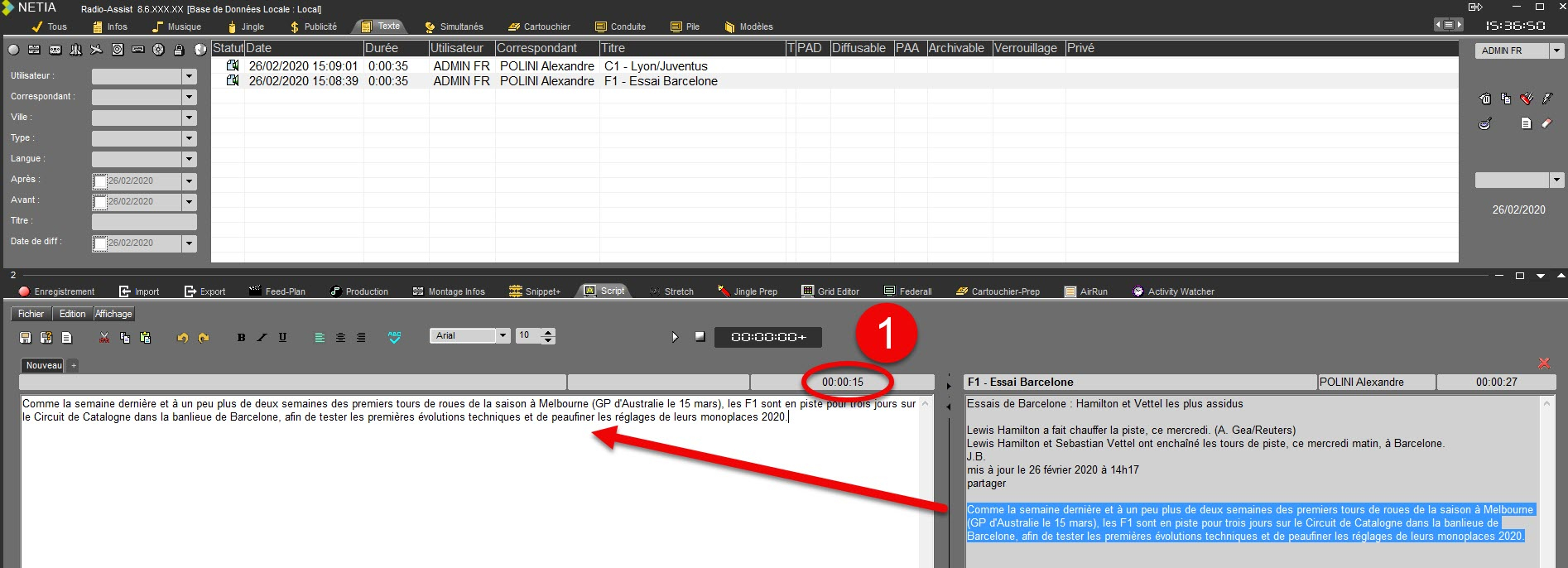
Puis, saisissez votre texte et /ou ajoutez des sons.
La durée de lecture du texte se modifie au fur et à mesure de l'ajout/suppression de texte
18.6.Associer un son à une dépêche
Il est possible d'associer un son au texte.
Pour cela :
Dans le Browser, sélectionnez le son à associer.
Faites-le glisser dans la zone de texte. Le son est associé au texte et il apparaît en bleu.
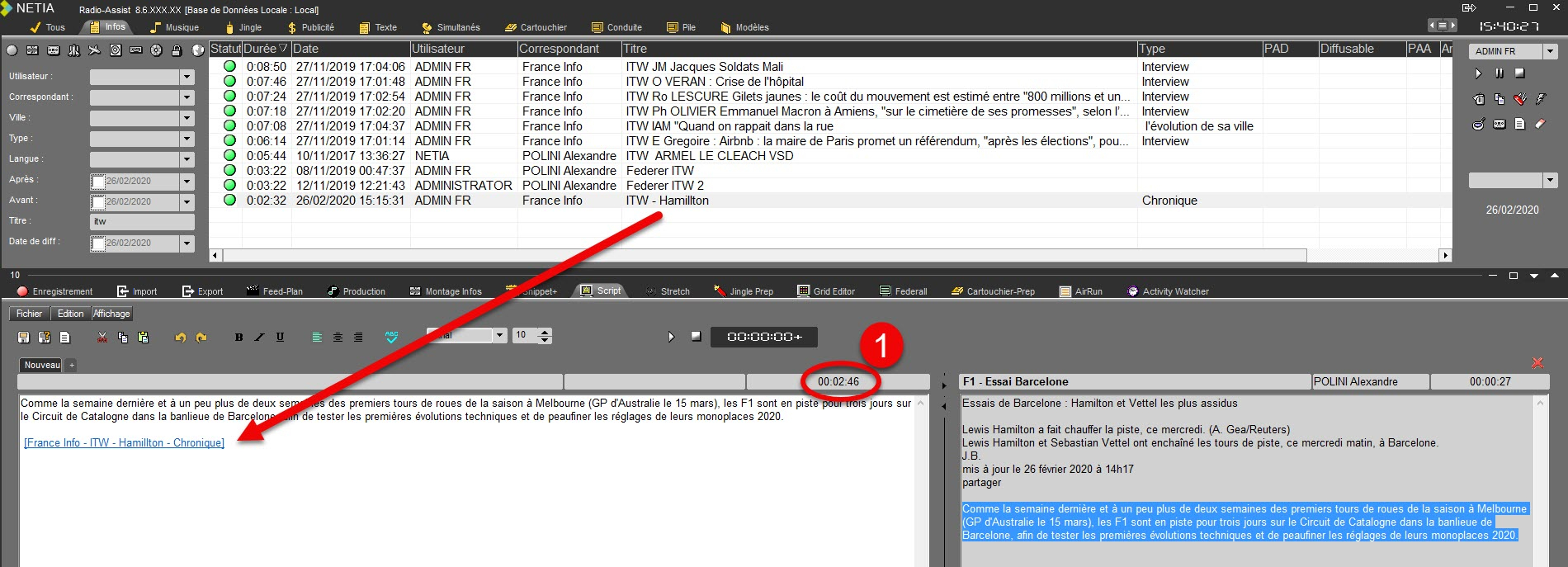
Vous pouvez l'écouter.
1 - La durée de lecture du texte se modifie au fur et à mesure de l'ajout/suppression de texte.
18.7.Ecouter le son associé à la dépêche
Pour écouter le son associé à une dépêche, faites un double-clic dessus. Celui-ci est chargé dans le lecteur.
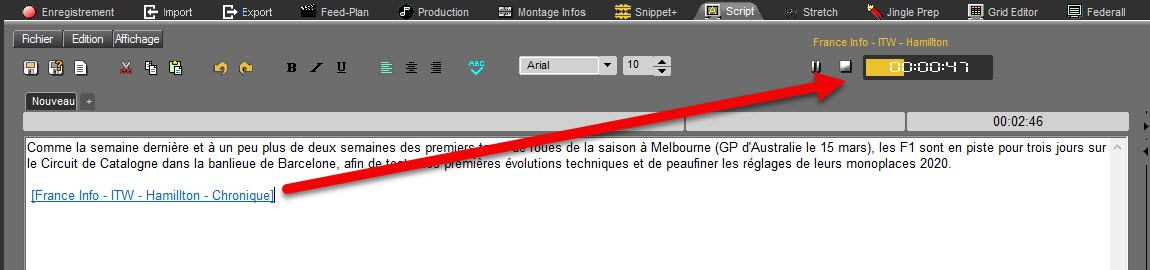
Il est possible de retrouver le son d'une cartouche dans la base de données en le sélectionnant et en utilisant les touches "CTRL + O" (la lettre).
18.8.Imprimer une dépêche
Il est possible d'imprimer soit la dépêche éditée soit le texte crée.
Pour choisir quelle fenêtre est à imprimer, activez la en cliquant dedans, à l'aide de la souris.
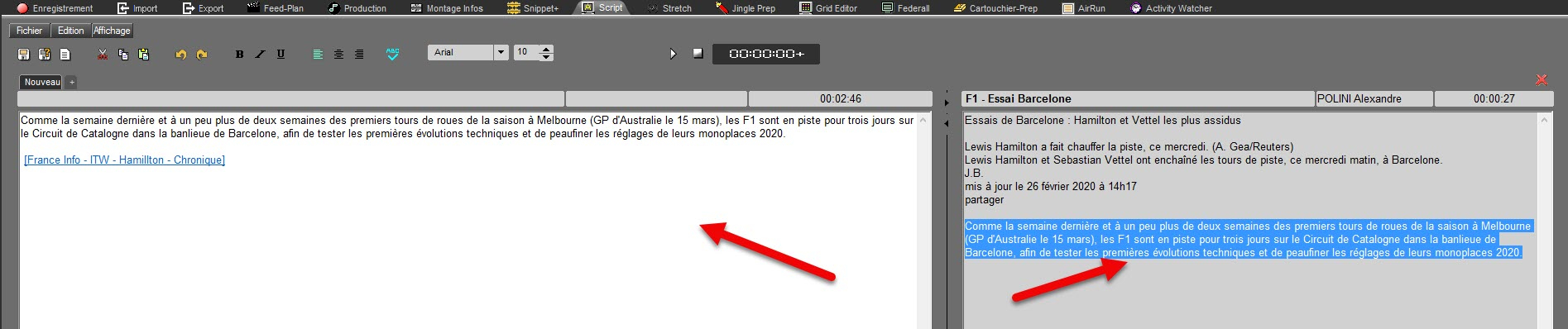
Activez une des deux fenêtres en cliquant dedans avec la souris.
Script imprime ce qui se trouve dans la fenêtre active.
18.9.Sauvegarder une dépêche
Pour sauvegarder dépêche avec le son associé, utilisez les fonctions suivantes :
 Sauvegarder : pour sauvegarder le travail effectué. La dépêche (avec le son associé) est insérée dans la base de données. Elle est accessible sous l'onglet "Texte" du Browser. S'il s'agit seulement de modifications sur une dépêche associée existante, cette dernière est mise à jour et la version précédente est remplacée.
 Sauvegarder sous : pour sauvegarder la dépêche associée à un son sous un nouveau nom. S'il s'agit de modifications sur une dépêche associée existante, ce mode de sauvegarde, contrairement au précédent, permet de conserver les deux dépêches.
 Nouveau : ce bouton permet de créer un nouveau texte à partir d'une dépêche et d'y associer un son.
19.Snippet/Montage Infos
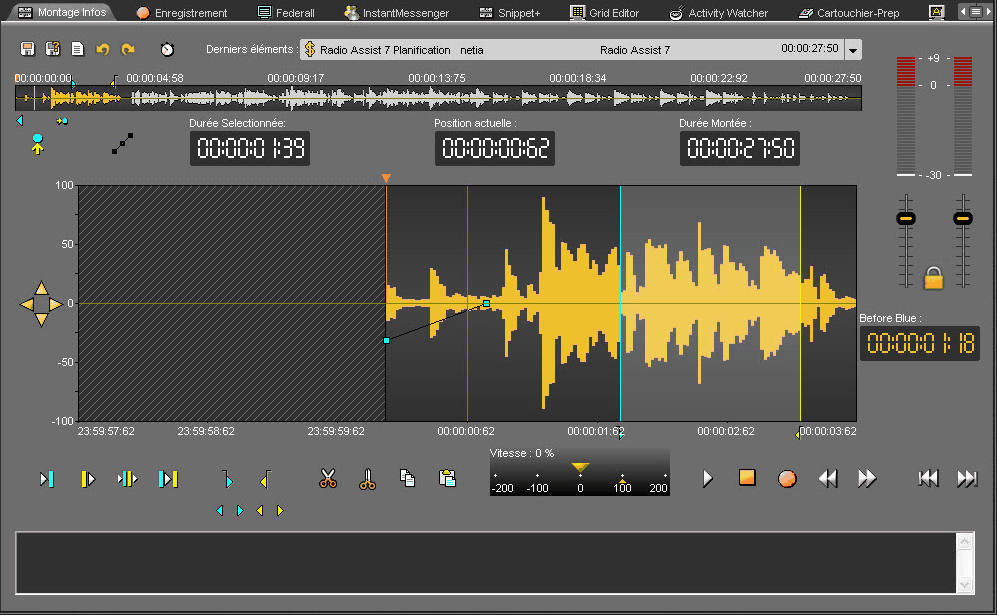
19.1.Workflow
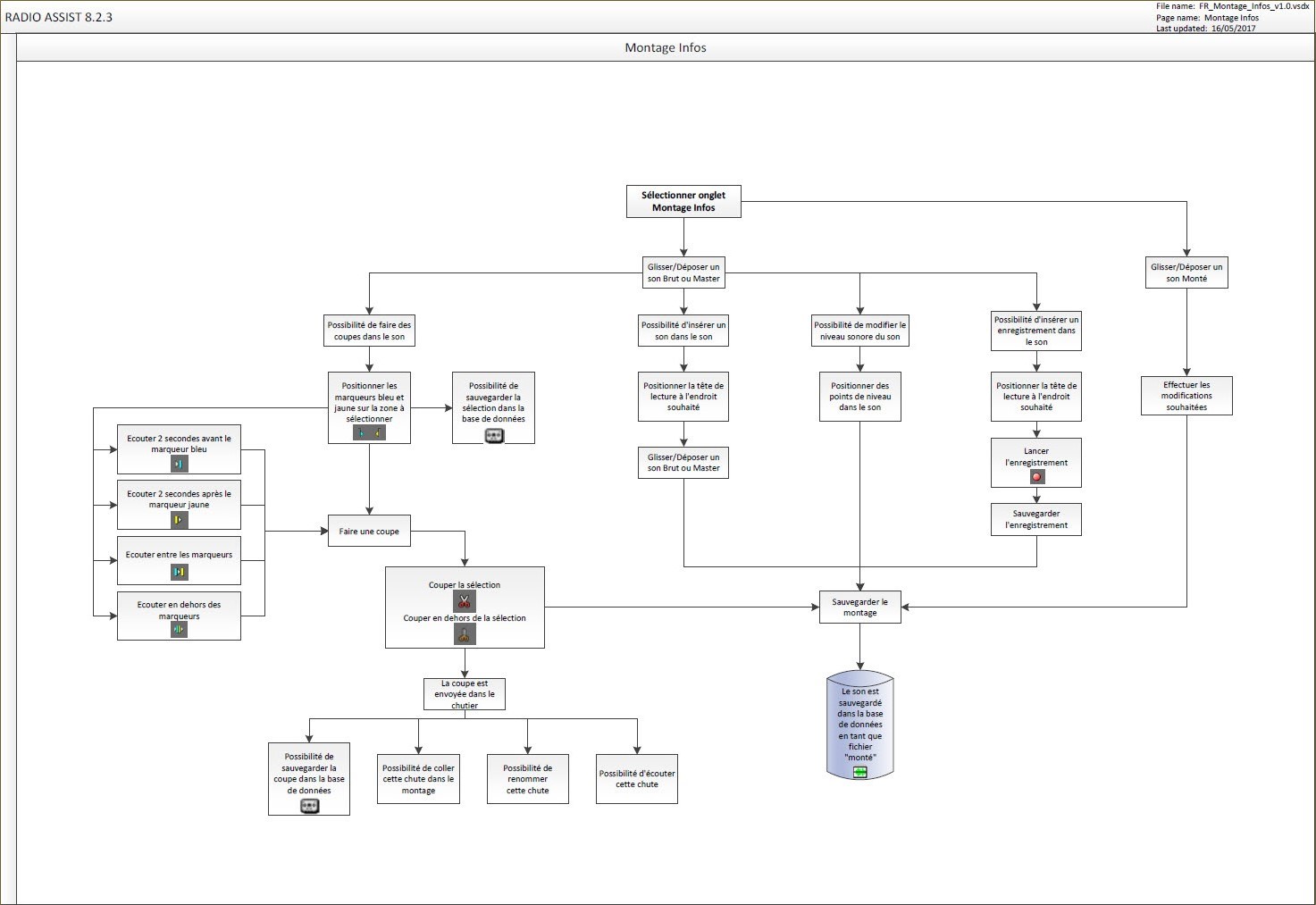
19.2.Définition
Dans l'outil « Snippet » , 2 modes de coupe sont disponibles :
Ø Couper (vous sélectionnez la partie à effacer).
Pour ce faire, utilisez les "ciseaux ouverte" qui sont utilisés pour couper ce que vous avez sélectionné entre le bleu et le jaune.
Ø Couper en dehors de la selection (vous sélectionnez la partie à conserver).
Pour ce faire, utilisez les "ciseaux fermés" qui sont utilisés pour conserver ce que vous avez sélectionné entre le bleu et le jaune.
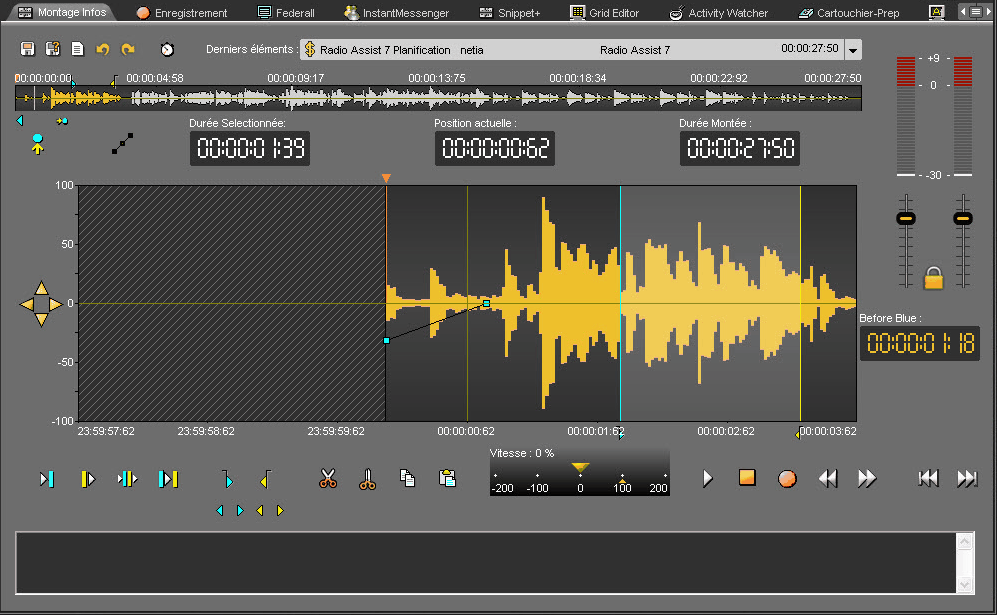
19.3.Editer dans Snippet
Cliquer dans l'outil "Snippet".
Dans le Browser, choisissez l'élément que vous souhaitez éditer.
Pour éditer un nouvel élément, vous pouvez utiliser un original 
 ou un master .
Pour modifier une session d'édition, vous pouvez choisir une session d'édition provenant de l'outil "Snippet" 
 ou de l'outil "Production" .
Placez l'élément sur la piste. Pour cela, 3 possibilitées sont disponibles :
Drag and drop depuis la base de vers la piste.
Double-clic sur l'élément.
Sélectionnez l'élément et appuyer sur "Entrée" sur votre clavier.
Placez le marqueur bleu 
 et le marqueur jaune . Ensuite, vous avez la possibilité de conserver la sélection ou bien de l'effacer.
Une fois que les marqueurs bleu et jaune sont positionnés approximativement, vous avez la possibilité de les réajuster. Pour ce faire, allez sur le bleu ou sur le jaune et repositionnez-les.
Vous pouvez également effectuer cette opération en utilisant les boutons suivants :


Pour connaître le résultat avant la coupe, vous pouvez utiliser le bouton de lecture suivant :
 Joue 2 secondes avant le début de la coupe (avat le bleu).
 Joue 2 secondes après la fin de la coupe (après le jaune).
 Joue en dehors de la coupe (2 secondes avant le bleu et 2 secondes après le jaune) - (F6)
 Joue le contenu de la coupe (2 secondes après le bleu and 2 et 2 secondes avant le jaune) - (F7).
NB : Un clic droit sur l'un de ces boutons jouera la séquence dans la boucle jusqu'à ce que le bouton stop soit activé, de telle sorte que les coupures pourront être modifiées en cours de travail.
Lorsque vous êtes satisfaits, cliquez sur :
 : Pour effacer la sélection (un clic droit sur les ciseaux rouges supprime la partie sélectionnée sans la mettre dans le chutier)
 : Pour conserver la sélection
Votre coupe attérrit dans le chutier.

Pour effectuer d'autres coupes, recommencer l'opération (positionnez le marqueur bleu, le jaune...).
19.4.Positionner le marqueur (bleu) - (F3)
Pour placer un point d'entrée, représenté par le bleu et marquant ainsi le début de votre sélection :
Placez la tête de lecture à l'endroit où vous souhaitez placer le bleu.
Cliquez sur l'icône « marquer un début de coupe » :  .
.
NB : vous pouvez également définir la ligne bleue en utilisant le menu contextuel qui s’affiche avec le clic droit de votre souris, ou en utilisant F3 (raccourci)
un clic droit sur les boutons des marqueurs bleu ou jaune, fait disparaître les marqueurs dans le lecteur.
19.5.Positionner le marqueur (jaune) - (F4)
Pour placer un point de sortie, représenté par le jaune et marquant ainsi la fin de votre sélection :
Placez la tête de lecture à l'endroit où vous souhaitez placer le jaune.
Cliquez sur l'icône « marquer une fin de coupe » : .
.
NB : vous pouvez également définir la ligne jaune en utilisant le menu contextuel qui s’affiche avec le clic droit de votre souris, ou en utilisant F4 (raccourci)
un clic droit sur les boutons des marqueurs bleu ou jaune, fait disparaître les marqueurs dans le lecteur.
19.6.Jouer 2 secondes avant la coupe en cours
Pour jouer 2 secondes avant le bleu, pour savoir si le bleu est à la bonne position, cliquez sur l'icône suivante :  .
.
NB : si vous faites un clic droit sur l'icône, vous jouez 2 secondes avant la ligne bleue en boucle.
19.7.Jouer 2 secondes après la coupe en cours
Pour jouer 2 secondes après la ligne jaune, pour savoir si le jaune est à la bonne position, cliquez sur l'icône suivante :  .
.
NB : si vous faites un clic droit sur l'icône, vous jouez 2 secondes après la ligne jaune en boucle.
19.8.Simuler une coupe (F6)
Pour simuler une coupe, c'est-à-dire jouer le résultat avant de couper ce que vous avez sélectionné entre les lignes bleue et jaune, cliquez sur l'icône suivante :  .
.
NB : si vous faites un clic droit sur l'icône, vous jouez en boucle 2 secondes avant la ligne bleue et 2 secondes après la ligne jaune.
19.9.Lecture du contenu de la coupe (F7)
Pour lire le contenu de la coupure (entre le bleu et le jaune), cliquez sur l'icône suivante :

Si la durée de la coupure est supérieure à 4 secondes, seules 2 secondes après le bleu et 2 secondes avant le jaune seront jouées.
NB : si vous faites un clic droit sur l'icône, vous jouez entre le bleu et le jaune en boucle.
19.10.Couper une sélection (F5 ou Del)
Il existe plusieurs façons de découper une sélection.
- Une fois que vous avez placé les lignes bleue et jaune :
- Cliquez sur l'icône " couper " : 
OU
- Faites un clic droit sur la forme d'onde et choisissez la fonction " Couper " :
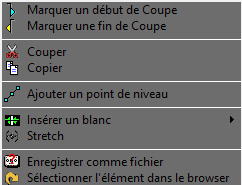
OU
- Appuyez sur "F5" ou "Del" sur votre clavier.
La coupure est affichée dans la corbeille.
19.11.Couper une sélection sans la mettre dans la corbeille
Vous pouvez couper une sélection sans la mettre dans la corbeille.
Une fois que vous avez placé les lignes bleue et jaune :
- Faites un clic droit sur l'icône " couper " : 
OU
- Maintenez la touche "Shift" enfoncée et cliquez sur l'icône "couper" : 
19.12.Couper en dehors de la sélection
"Couper en dehors de la sélection" signifie que vous gardez ce que vous avez sélectionné entre les lignes bleue et jaune.
Une fois que vous avez placé les lignes bleue et jaune :
- Cliquez sur l'icône "Couper en dehors de la sélection" : 
19.13.Tête de lecture
La tête de lecture est la ligne verticale rouge qui se trouve au milieu de la piste. La tête de lecture est fixée.
Lorsque vous souhaitez insérer le bleu, le jaune, insérer unblanc ou réaliser tout autre action, vous DEVEZ IMPERATIVEMENT placer la tête à l'endroit voulu.
19.14.Le chutier
Le chutier regroupe l'ensemble des chutes ou coupes. En effet, à chaque fois que l'on effectue une coupe, la partie découpée disparaît de la piste et est déplacée dans le chutier.

En faisant un clic droit sur la coupe, le menu suivant apparaît :
Lecture : Joue la chute sélectionnée.
Renommer : renomme la chute sélectionnée.
Coller : copie la chute sélectionnée sur la piste, à l'endroit où se trouve votre tête de lecture.
Enregistrer comme fichier : Enregistre la chute sélectionnée en tant qu'élément Master dans le Browser.
Supprimer : Supprime la coupe du chutier.
19.14.1.Lire une chute
Allez dans le chutier :

Selectionnez la chute à jouer et cliquez sur le bouton suivant :  .
.
Vous pouvez également effectuer un clic-droit sur la coupe. Le menu suivant s'affiche alors :
Cliquez sur "Lecture".
19.14.2.Renommer une chute
Allez dans le chutier :

Selectionnez la chute à renommer.
Faites un clic-droit dessus. Le menu suivant apparaît :
Choisissez "Renommer". Une nouvelle fenêtre apparaît.
Entrez le nom de la chute.
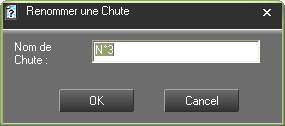
Cliquez sur "OK" ou appuyer sur la touche "Entrée" de votre clavier.
Votre chute est renommée.
19.14.3.Restaurer une chute
Sur la piste, cliquez sur triangle inversé de la marque de coupe (ligne rouge).
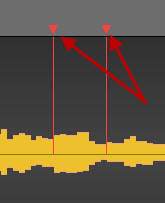
Le chutier sélectionne la coupe (chute) appartenant à la marque de chute sélectionnée.
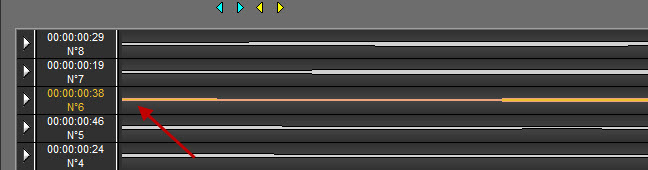
Dans le chutier, faites un clic-droit sur la coupe en surbrillance. Le menu suivant apparaît :
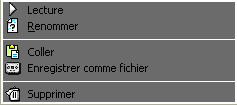
Choisir "Coller".
La chute est restaurée.
NB : vous pouvez également réinsérer votre chute à sa place d'origine par simple glisser-déposer.
19.14.4.Effacer une chute
Dans le chutier, sélectionnez la chute à effacer.
Faites un clic-droit dessus. Le menu suivant apparaît.
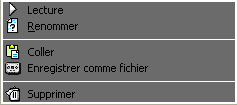
Choisissez "Supprimer".
La chute est effacée.
19.15.Le montage au texte
19.15.1.Le splitter
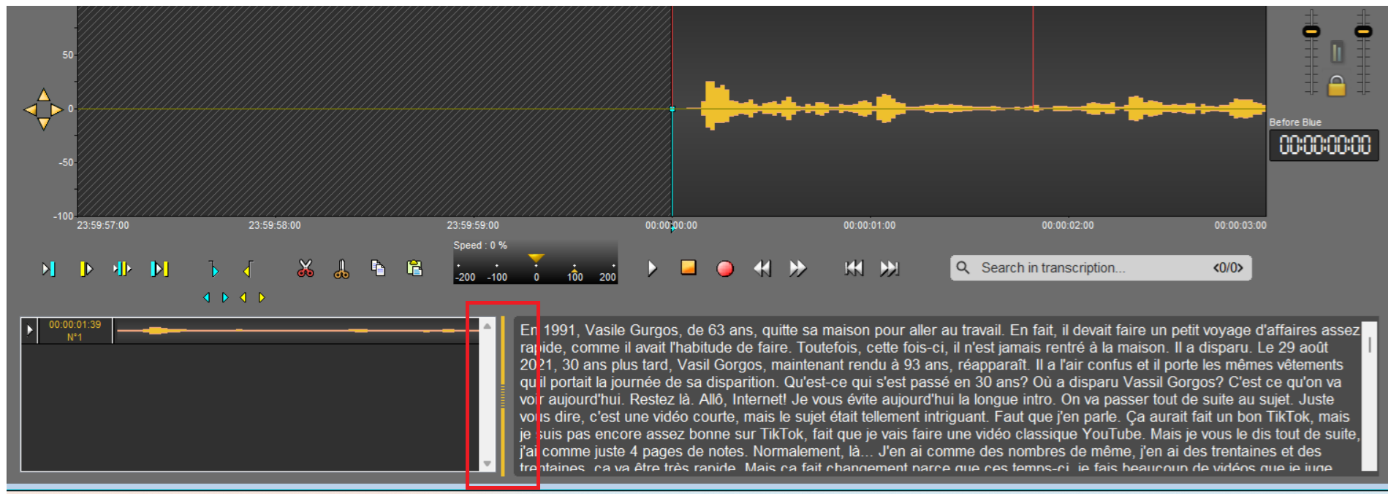
Le splitter permet d’ajuster la place allouée à la zone de texte ou au chutier. Sa position est mémorisée lorsque RadioAssist est fermé, afin d’être conservée pour le prochain démarrage.
19.15.2.Agrandissement de la zone de texte
Le bouton +/- situé en haut à droite de la piste audio permet de réduire cette dernière pour laisser plus d’espace à la zone de texte et au chutier, réduisant ainsi la taille de la piste audio.
19.15.3.La zone de texte
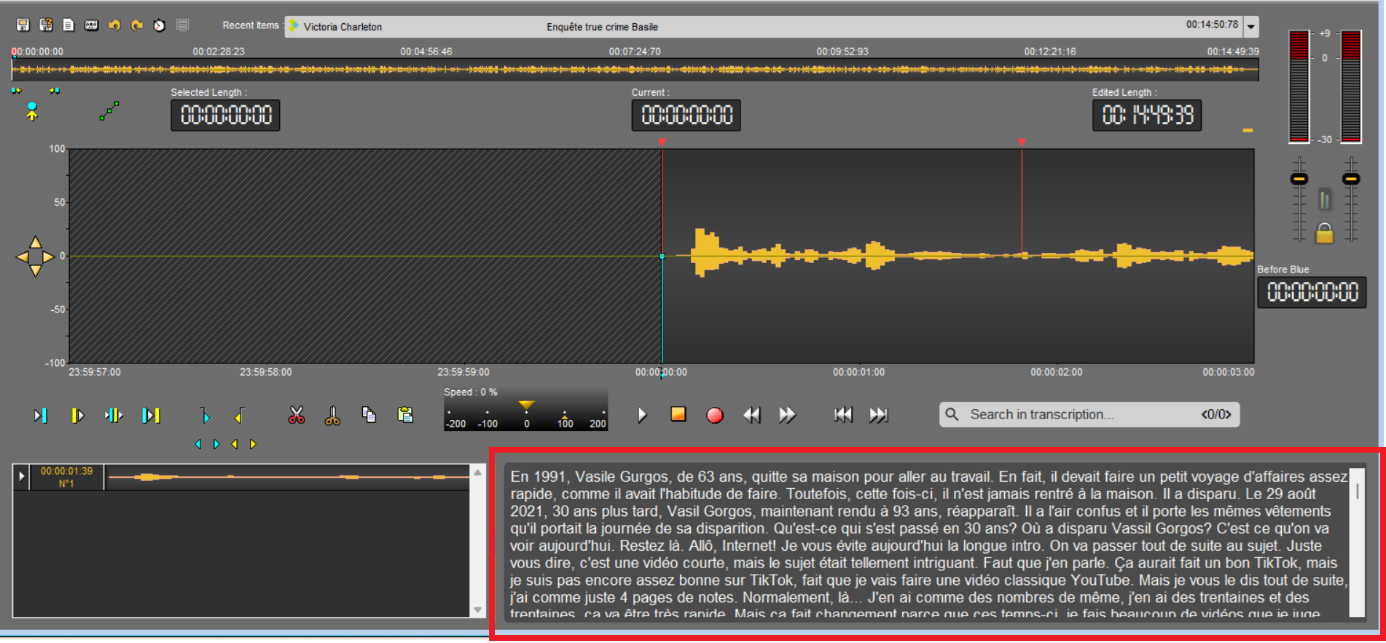
Si un brut ou un master est glissé-déposé (drag and drop) dans Snippet et possède une transcription, celle-ci s’affichera dans la zone de texte.
La sélection dans le texte se fait uniquement de gauche à droite ; le fond du texte sélectionné apparaît en bleu.
Toute sélection dans le texte sélectionne également l’audio, et vice versa.

Lors de la lecture, si la tête de lecture de la piste audio est positionnée sur un mot, le fond de ce mot apparaît en jaune. Il sera vert si la tête de lecture est placée dans un texte sélectionné.
Il est possible d’agrandir ou de réduire la taille du texte dans la zone de texte en maintenant la touche Ctrl enfoncée et en utilisant la molette de la souris.
19.15.4.La recherche de texte
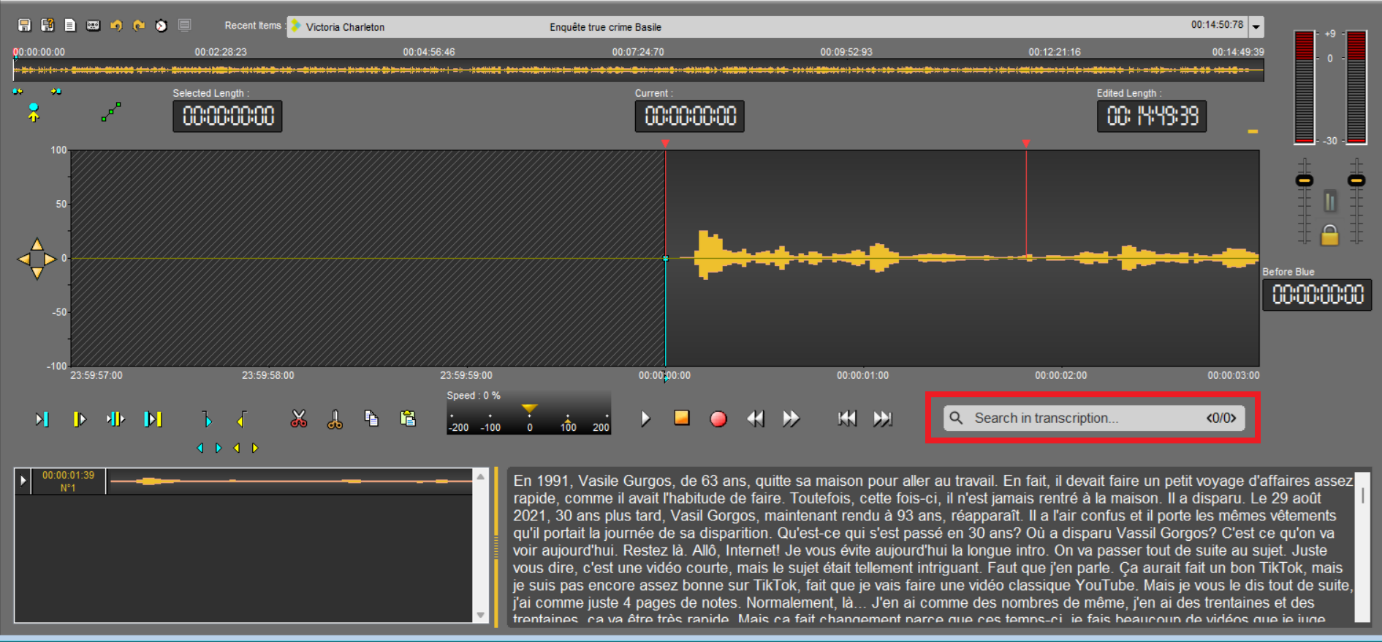
Elle permet de rechercher un mot dans la zone de texte et de le sélectionner.
Les flèches gauche et droite permettent de naviguer dans la zone de texte s’il y a plusieurs occurrences du mot recherché.

Chaque clic sur les flèches sélectionne l’occurrence suivante ou précédente.
Le nombre d’occurrences est affiché sous forme de fraction : le numérateur indique l’occurrence sélectionnée, le dénominateur le nombre total d’occurrences trouvées dans la zone de texte.
19.16.Générer un master à partir de Snippet (Ctrl + W)
Pour générer un master à partir de "Snippet" :
Selectionnez l'extrait sonore à masteriser grâce au marqueurs bleu et au jaune (Ctrl + A pour sélectionner l'élément sonore intégralement).
Faites un clic droit dessus. Le menu suivant s'affiche.
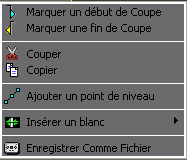
Cliquez sur "Enregistrer comme fichier".
Modifiez les données si besoin.
Sauvegarder.
NB : cette fonctionnalité est également disponible dans le chutier.
19.17.Rétablir une partie de la chute
Si une chute n'est pas bonne (la fin d'un mot est coupée par exemple), vous pouvez en rétablir la partie manquante incluse par erreur dans la chute.
Pour rétablir une partie de la chute, cliquez sur la marque de chute (flèche qui pointe vers le bas). Celle-ci devient blanche.
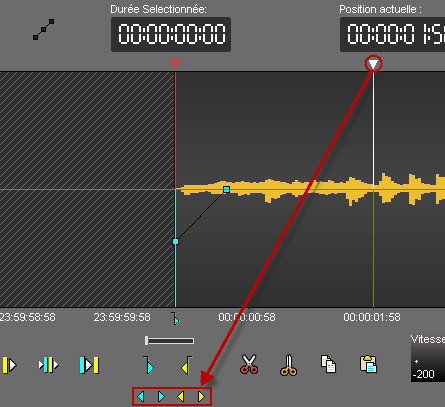
Rétablissez votre chute grâce aux boutons suivants :
 pour rétablir le début de la chute (bleu).
 pour rétablir la fin de la chute (jaune).
19.18.Fonction "trimming"
La fonction "Finaliser" est utilisée pour effacer les blancs au début et à la fin des enregistrements.
Pour ce faire, faites un clic droit sur l'icône suivante  .
.
19.19.Annuler (Ctrl + Z)
Pour annuler une action, cliquez sur l'icône suivante : 
NB : vous pouvez annuler jusqu'à 256 actions avant de sauvegarder.
19.20.Répéter (Ctrl +Y)
Lorsque vous annulez un changement mais qu'ensuite vous changez d'avis, vous pouvez répéter l'action en cliquant sur l'icône suivante :  .
.
19.21.Insérer un ou plusieurs éléments audio
Dans Snippet, vous pouvez insérer un ou plusieurs éléments audio sur la même piste.
Une fois que vous avez inséré le premier élément, repositionnez la là où vous souhaitez insérer le second élément audio.
Ensuite, sélectionnez l'élément depuis la base de donnée et faites un glisser-déposer sur la piste (ou double-cliquez dessus, ou appuyez sur "Entrée" ).
Le second élément audio est inséré. La couleur est différente.
Vous pouvez insérer autant d'éléments que vous le souhaitez.
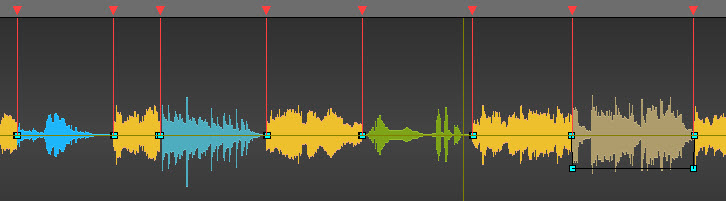
Attention : vous pouvez insérer des éléments originaux 

 , des masters mais pas de sessions montées ensemble.
19.22.Aller au début (F8)
Pour aller au début de l'élément, cliquez sur l'icône suivante : 
19.23.Aller à la fin (F9)
Pour aller à la fin d'un élément, cliquez sur l'icône suivante : 
19.24.Ajouter un point de niveau
Pour ajouter un point de nveau :
Faites un clic-droit sur le spectre, là où vous souhaitez ajouter un nouveau point de niveau.
Le menu suivant apparaît.
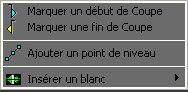
Cliquez sur "Ajouter un point de niveau". Le point de niveau apparaît.
Recommencer cette action autant de fois que nécessaire.
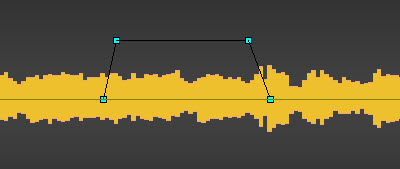
NB : Ctrl + clic-droit sur le spectre vous permet de créer un nouveau point de fade sans avoir recours au menu contextuel.
19.25.Effacer un point de niveau
Pour effacer un point de niveau :
Faites un clic-droit sur le point de niveau que vous souhaitez supprimer.
Cliquez sur "Supprimer un point de niveau" (cette fonction est disponible seulement si vous vous trouvez sur un point de niveau. Autrement, c'est "ajouter un point de niveau" qui s'affiche).
Le point de niveau disparaît.
Attention : vous ne pouvez pas effacer les points par défauts (établis pas Radio-Assist).
NB : Ctrl + clic-droit sur le point de niveau vous permet d'effacer ce point sans avoir recours au menu contextuel.
19.26.Masquer les points de niveau
Pour masquer les points de niveau, cliquez sur l'icône suivante : 
une croix rouge se place au-dessus de l'icône  .
.
NB : Les points de niveau ne sont pas visibles mais vous pouvez toutefois continuer à les entendre.
19.27.Visualiser les points de niveau
Si vous avez masqué vos points de niveau et que vous souhaitez les faire réapparaître, cliquez sur l'icône suivante :  .
.
La croix rouge sur l'icône disparaît  , et vos points de niveau sont à nouveau visibles.
19.28.Modifier le son global de votre son
Positionnez la souris² sur la ligne horizontale séparant votre piste en 2, une double flêche apparaît.
Montez ou descendez la ligne noire qui est apparue.
Relâchez le bouton de la souris.
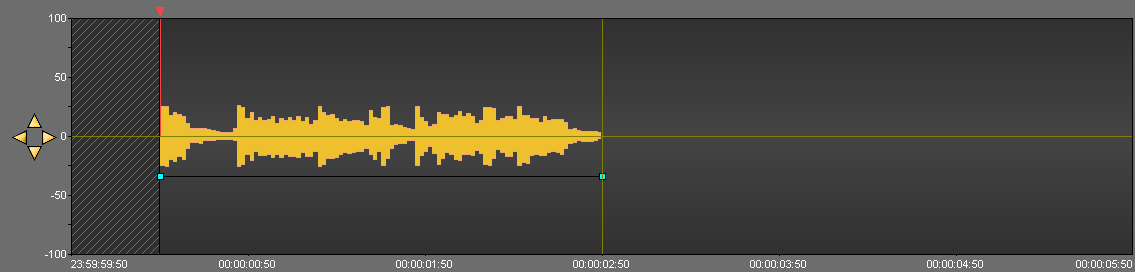
19.29.Modifier le niveau sonore
Cliquez sur le point de nveau à déplacer (un curseur à 4 flèches apparaît) et amenez-le à l'endroit souhaité.
Relâchez le bouton de la souris.
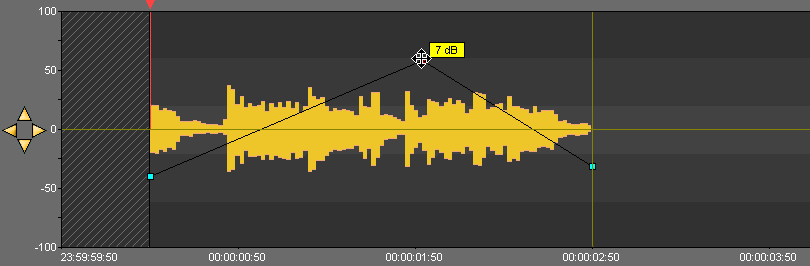
19.30.Afficher les marqueurs de AirRun
Il est possible de visionner sur les sons qui proviennent de la Pige Antenne, les marqueurs qui délimitent chaque éléments joués (début de chansons, début de pubs, début de jingles, etc...)
Pour faire apparaître ces marqueurs, il faut :
Sélectionner dans la base de données le son provenant de la Pige (en général dans l'onglet "Simultanés)
Le glisser/déposer dans "Montages Infos".
Faire un clic droit sur le bouton  afin de sélectionner dans la liste l'antenne de diffusion du son.
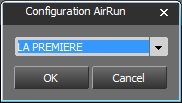
Cliquer sur  .
.
Le bouton devient vert  et les marqueurs sont affichés dans le son.
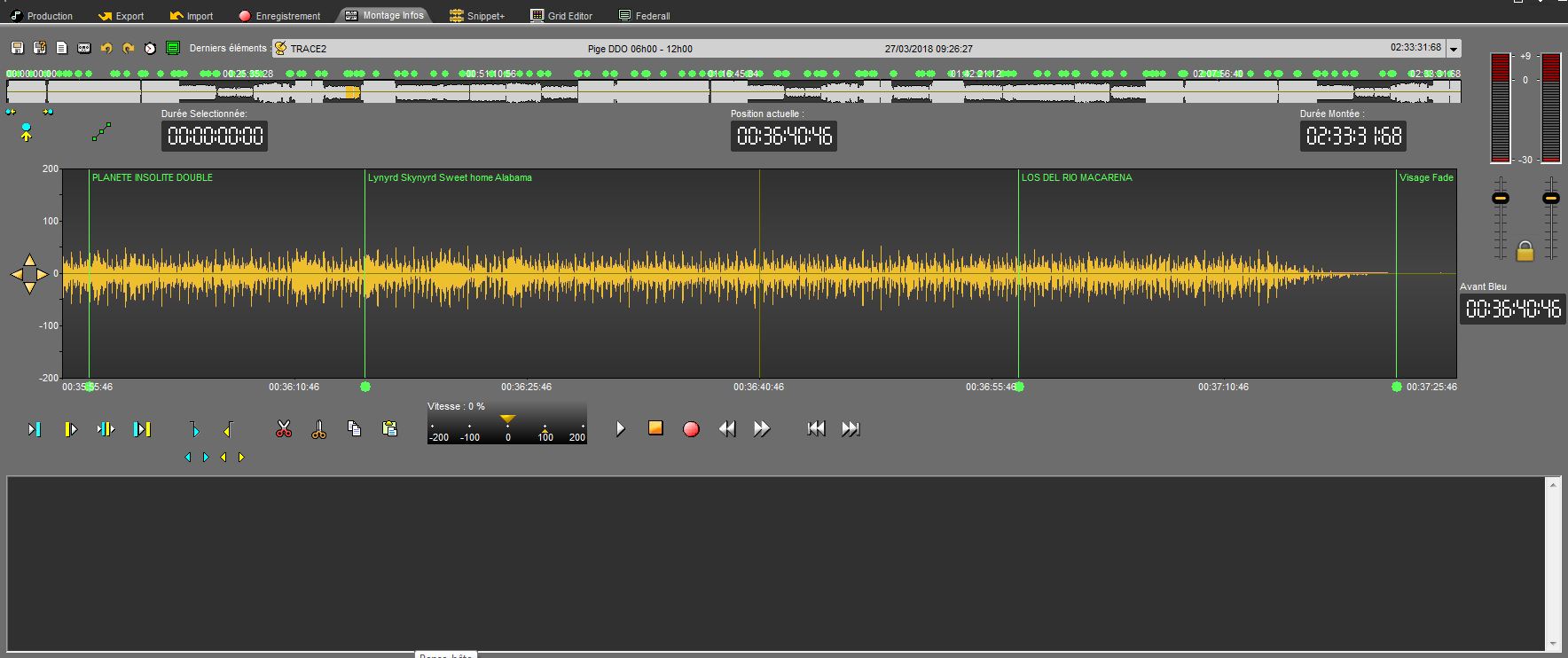
Pour faire disparaitre les marqueurs, cliquer sur le bouton 
 . Il devient et les marqueurs ne sont plus affichés.
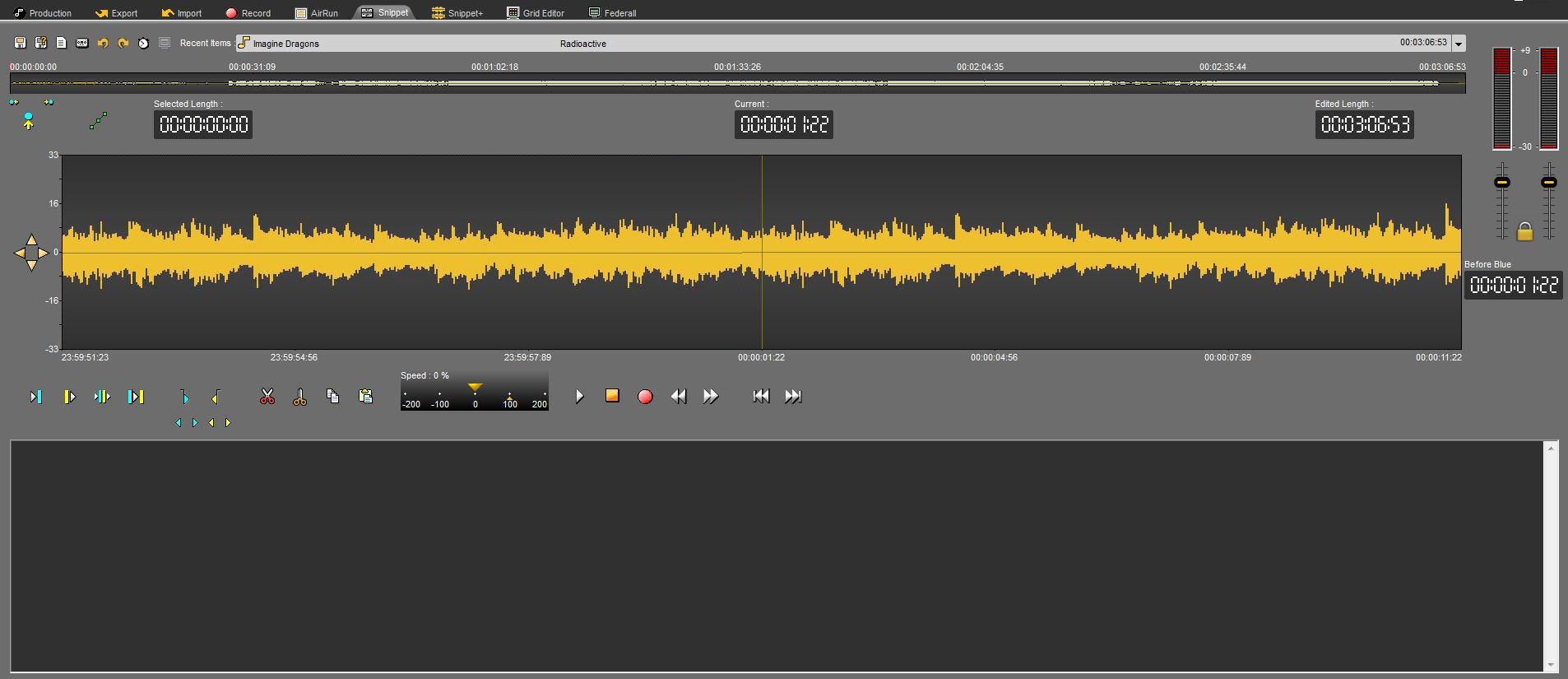
19.31.Placer un marqueur dans Snippet (F1)
Placez la tête de lecture à l'endroit ou vous souhaitez insérer le marqueur.
Cliquez sur "Placer un marqueur"  .
.
19.32.Renommer un marqueur dans Snippet
Faites un clic-droit sur le numéro du marqueur que vous souhaitez renommer. Un menu s'affiche.
Choisir "Renommer le Marqueur".
Entrez le nom du marqueur.
Cliquez sur "OK" ou appuyez sur "Entrée" à l'aide de votre clavier.
19.33.Se déplacer d'un marqueur à l'autre (1...9)
Pour se déplacer de marqueur en marqueur, vous pouvez allez directement sur le marqueur en question en utilisant votre pavé numérique. (de 1 à 9)
Ou, utilisez les flèches se trouvant au-dessus de l'icône "Marqueur" pour aller d'un marqueur à l'autre sans limitation de nombre.

19.34.Effacer un marqueur
Faites un clic-droit sur le marqueur que vous souhaitez effacer. Un menu s'affiche.
Choisissez "Supprimer le Marqueur".
19.35.Copier-coller un extrait d'élément sonore (Ctrl + C/Ctrl + V)
Sélectionnez entre le marqueur bleu et le marqueur jaune la partie à copier.
Cliquez sur "Copier" (ou Ctrl + C)  .
.
Placez la tête de lecture là où vous souhaitez coller l'extrait.
Cliquez sur "Coller" (ou Ctrl + V)  .
.
19.36.Stretching d'une sélection
La fonction "Stretch" vous permet d'augmenter ou de diminuer la durée du son que vous avez sélectionné sans en altérer la tonalité.
Pour stretcher une sélection :
Sélectionnez la partie que vous souhaitez stretcher grâce au marqueur bleu 
 et au marqueur jaune .
Faites un clic-droit. Un menu apparaît.
Cliquez sur Stretch.
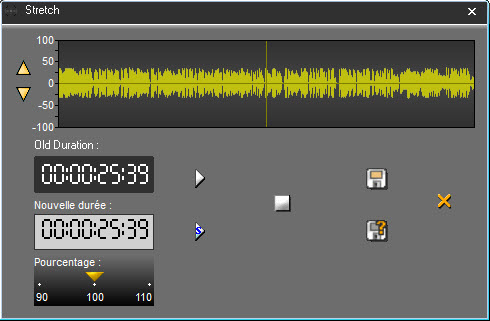
Dans la fenêtre dédiée au stretch, entrez la nouvelle durée ou modifiez le pourcentage (jusqu'à +/- 10%).
Il est possible d'écouter le résultat du stretch en cliquant sur  .
.
Cliquez sur "Enregistrer"  .
.
L'extrait sonore que vous venez de stretcher s'affiche sur la piste, d'une autre couleur.
En cliquant sur  la fenêtre suivante s'ouvre :
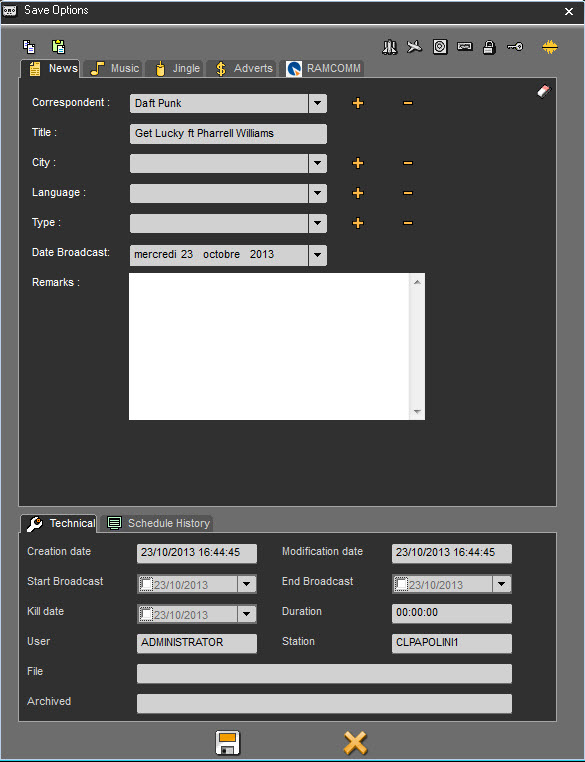
Cliquer sur  .
.
L'extrait sonore stretché s'affiche sur la piste d'une autre couleur et est également sauvegardé dans la base de données
NB : L'extrait sonore original se trouve dans le chutier. Ainsi, il vous est possible de le récupérer à tout moment.
19.37.Insérer un blanc
La fonction "Insérer un blanc" vous permet d'insérer un blanc d'une durée pré-déterminée.
Pour insérer un blanc :
Placez la tête de lecture là où vous souhaitez insérer le blanc.
Faites un clic-droit. Un menu apparaît.
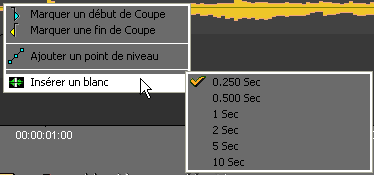
Cliquez sur "Insérer un blanc" et choisissez la durée de votre blanc.
Le blanc est inséré dans le son.
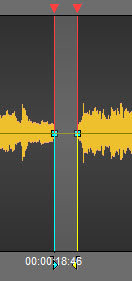
19.38.Crossfade
On utilise le crossfade pour atténuer la fin d'un son et augmenter progressivement le début d'un autre son, ceci de façon simultanée.
La fonction "Crossfade" est utilisée sur une marque de coupe seulement.
Pour effectuer un crossfade :
Cliquez sur la marque de coupe. Celle-ci devient blanche et la fonction "Crossfade" apparaît au dessus des boutons des marqueurs bleu et jaune :
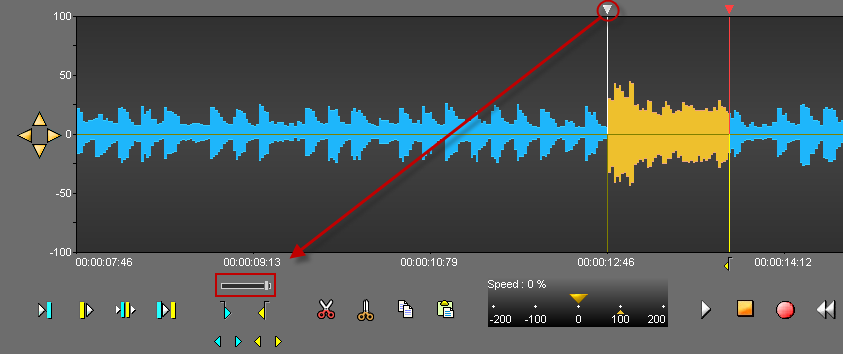
Bougez le curseur selon le type de crossfade que vous désirez (léger ou important). Plus vous déplacez le curseur vers la droite, plus le crossfade est important.
19.39.Enregistrer dans "Snippet"
Positionner la tête de lecture à l'endroit ou vous souhaitez insérer un enregistrement.
Tester le niveau sonore d'enregistrement grâce aux vu-mètres à droite de l'écran :
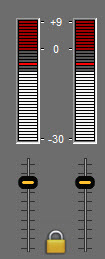
Cliquez sur "Enregistrer"  .
.
Cliquez sur "Pause"  pour stopper momentanément l'enregistrement.
Vous pouvez reprendre l'enregistrement là où se trouve la tête de lecture ou ailleurs. Pour ce faire, repositionnez la tête de lecture.
Une fois que l'enregistrement est terminé, cliquez sur "Stop"  .
.
Une fenêtre s'affiche vous permettant de sauvegarder votre enregistrement dans le Browser.
Remplissez les informations et sauvegardez en cliquant sur l'icône de la disquette  (ou appuyez sur "Annuler" pour recommencer).
L'enregistrement est inséré dans le montage avec une couleur différente que l'original.
Il est possible de monitorer le signal entrant à travers la sortie de la carte audio. Le monitoring est contrôlé par le bouton « speaker » vert.
 Monitoring activé
 Monitoring désactivé
Note : Si la carte audio utilisée supporte un mode standard de monitoring, RadioAssist utilisera ce dernier pour essayer d’obtenir un retour basse latence. Si le driver ne supporte pas ce mode alors RadioAssist tentera de l’émuler en mode « playthrough » logiciel, ce qui ajoute une petite latence. Il est donc recommandé d’utiliser une carte dont le driver supporte le monitoring pour des scénarios de voiceover ou de voicetracking.
Il est possible de configurer l’état du monitoring par au démarrage via la clef de registre suivante.
[HKEY_LOCAL_MACHINE\SOFTWARE\WOW6432Node\NETIA\Radio-Assist\8.0\Supedit]
"DefaultIsMute"="No"
NB : Votre enregistrement a le statut "Brut"  .
.
19.40.Compteur "Durée sélectionnée"
Le compteur "Durée sélectionnée" vous renseigne sur la durée de la séquence sélectionnée (entre le marqueur bleu et le marqueur jaune).
19.41.Compteur "Position actuelle"
Le compteur "Position actuelle" donne la position de la tête de lecture (ligne rouge). La tête de lecture peut être déplacée à un autre endroit sur le spectre en double-cliquant sur le compteur et en entrant la position exacte requise. Pour valider, appuyez sur la touche Entrée ou Echap pour annuler.
19.42.Compteur "Durée montée"
Le compteur "Durée montée" donne la durée totale de la séquence montée. A chaque fois que vous coupez une sélection, cette durée se met à jour.
19.43.Compteur "Avant bleu"
Le compteur "Avant bleu" précise "l'espace" entre la tête de lecture et le marqueur bleu.
Si les chiffres sont blancs, la tête de lecture est après le marqueur bleu :
Si les chiffres sont oranges, la tête de lecture est avant le marqueur bleu :
19.44.Horodatage absolu
L'horodatage absolu permet de modifier l'affichage du timing d'un élément dans Snippet.
Quand le bouton est blanc, le timing est la durée du son :

Quand le bouton est vert, le timing correspond à l'heure d'enregistrement de l'élément :

19.45.Derniers éléments
Pour consulter la liste des éléments que vous avez utilisés :
Allez sur "Derniers éléments".
Cliquez sur la flèche pointant vers le bas. Un menu déroulant apparaît contenant les derniers éléments utilisés.

Si vous cliquez sur l'un des éléments de la liste, vous insérez l'élément sur la piste, là où se trouve la tête de lecture.
19.46.Redimensionner le spectre
Plusieurs options s'offrent à vous afin de redimensionner le spectre.
A l'aide du clavier, en utilisant les touches "Ctrl + flèche" .
OU
Ø En utilisant les 4 flèches disponibles sur le côté gauche du spectre (2 flèches horizontales et 2 flèches verticales).

OU
En utilisant la roulette de la souris.
- Roulette seule : Redimension horizontale.
- SHIFT + Roulette : Redimension verticale.
19.47.Sauvegarder un montage (Ctrl + S)
Pour sauvegarder un montage utilisez les fonctions suivantes :
 Sauvegarder : pour sauvegarder le travail effectué. Le montage est sauvegardé dans un fichier avec une extension ".spt". S'il s'agit seulement de modifications sur un montage existant, ce dernier est mis à jour et la version précédente est remplacée.
Il est possible de faire un Sauvegarder sous en utilisant le menu : 
L'élément est sauvegardé dans la base de données en tant que fichier "Monté" avec l'icône : 
 Nouveau : ce bouton permet de vider la piste afin de créer un nouveau montage.
19.48.Snapshot
Un clic droit sur l'icône "Enregistrer"  affiche la fonction "Snapshot".
La fonction "Snapshot" est conçue pour sauvegarder les différentes versions de votre session de montage toutes les "x" minutes automatiquement.
Ainsi, il vous est possible de recharger une version montée.
Pour recharger une version antérieure d'une session montée :
Faites un clic-droit sur l'icône "Enregistrer"  .
.
La fenêtre "Charger une sauvegarde Snapshot" apparaît.
Sélectionnez la version à recharger.
Double-cliquez dessus ou cliquez sur "OK".
19.49.Raccourcis clavier de Snippet
F1 : Ajouter un Locator (marqueur)
F3 : Mettre un marqueur bleu
F4 : Mettre un marqueur jaune
F5 ou suppr : Couper la sélection
F6 : Ecouter l’extérieur de la coupe (2 secondes avant le bleu et 2 secondes après le jaune).
F7 : Ecouter l'intérieur de la coupe (2 secondes après le bleu et 2 secondes avant le jaune).
F8 : Aller au début du son
F9 : Aller à la fin du son
F10 : Ecouter rapidement en arrière
F11 : Ecouter rapidement en avant
Barre Espace: Ecouter/Arrêter
Ctrl + A : Sélectionner toute la piste
Ctrl + N : Nouveau document
Ctrl + Z : Annuler la dernière action (undo)
Ctrl + Y : Refaire la dernière action (redo)
Ctrl + C : Copier
Ctrl + X : Couper
Ctrl + V : Coller
Ctrl + S : Sauvegarder
Ctrl + O : Retrouver dans le Browser la piste audio utilisée dans la piste
Ctrl + W :
Page up : Aller au bleu
Page down : Aller au jaune
Molette souris : zoom in/zoom out horizontal
Shift + Molette souris : zoom in/zoom out vertical
Ctrl + Molette souris : aller à gauche/aller à droite
Ctrl + flèche gauche : zoom in horizontal.
Ctrl + flèche droite : zoom out horizontal.
Ctrl + flèche haut : zoom in vertical.
Ctrl + flèche bas : zoom out vertical
20.Snippet+
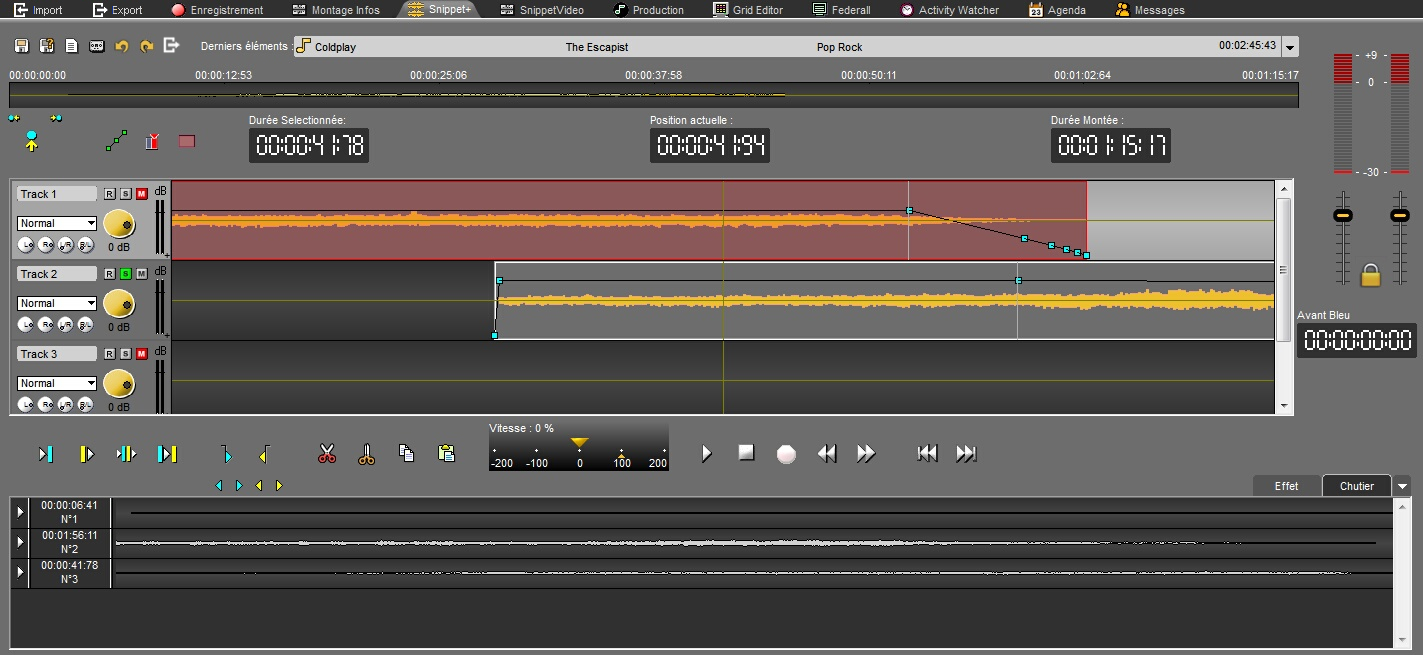
"Snippet+" outil de Radio-Assist
20.1.Workflow
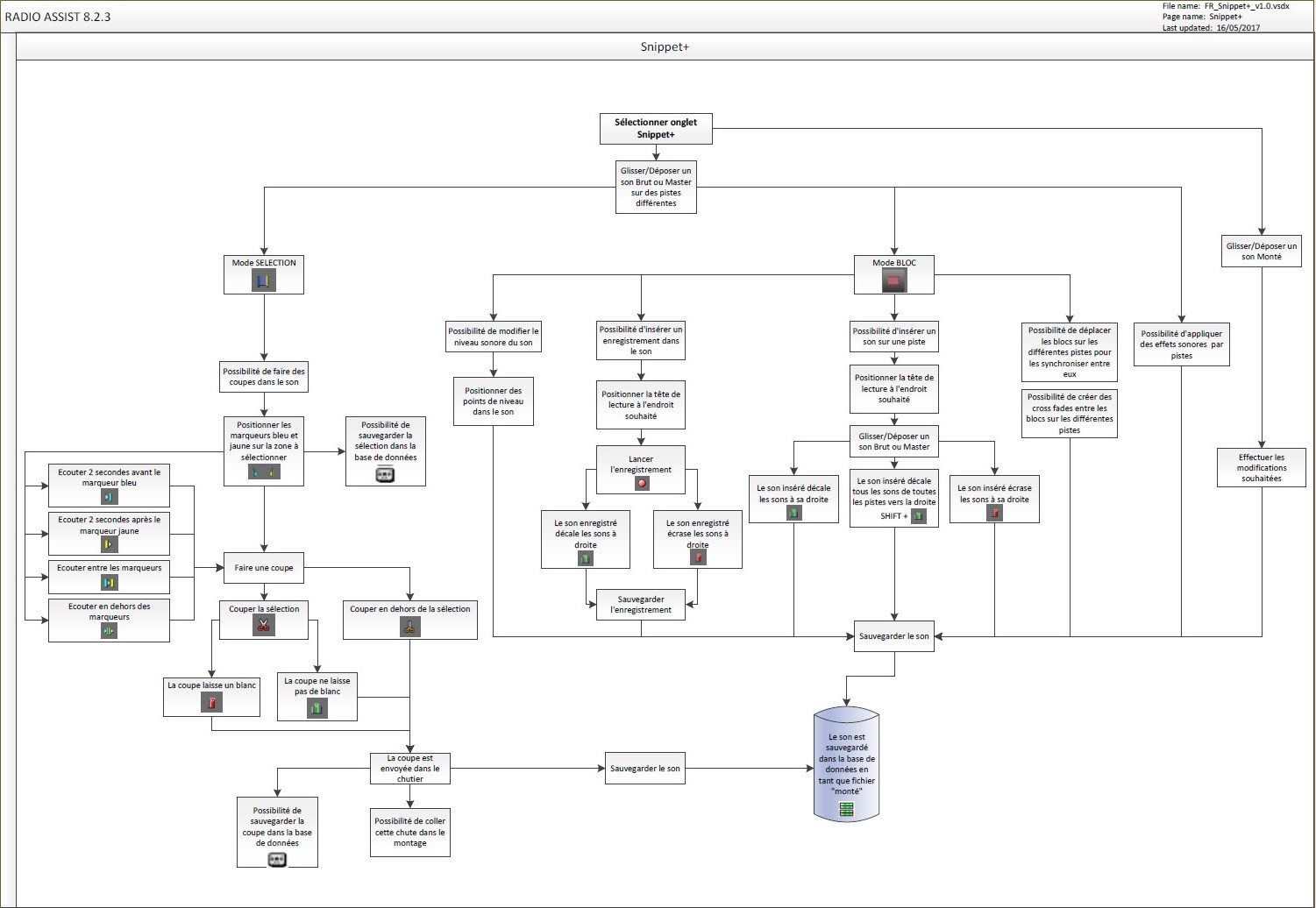
20.2.Définition de Snippet+
Snippet + est un outil de montage multipiste permettant de faire des montages sonores à partir de plusieurs fichiers sons différents.
20.3.Mode Bloc et Mode Sélection
Dans Snippet+, il existe 2 modes de travail :
Le mode Bloc  qui permet de déplacer les blocs présents sur les pistes.
Le mode Sélection  qui permet d'effectuer des sélections sur les pistes (possibilité d'étendre sa sélection à plusieurs pistes en faisant glisser le curseur sur les pistes suivantes).
20.4.Boutons de zoom
Les boutons se situant à droite des pistes sont les boutons de permettant de zoomer sur les pistes ou de les recentrer.
Le bouton flèche à gauche effectue un zoom arrière équivalent a celui effectué lorsqu’on fait rouler la roulette de la souris vers l’arrière
Le bouton flèche à Droite effectue un zoom avant équivalent a celui effectué lorsqu’on fait rouler la roulette de la souris vers l’avant
Le bouton flèche haut effectue un zoom vertical des pistes.
Le bouton flèche bas effectue un dezoom vertical des pistes.
Le bouton rond au milieu effectue un recentrage des pistes.
20.5.Options de coupe
3 options de coupe sont disponibles :
EN MODE SELECTION
Ø Couper (vous sélectionnez la partie à effacer).
Pour ce faire, utilisez les "Ciseaux rouges" qui ont pour fonction de couper ce que vous avez sélectionné entre les marqueurs bleu et le jaune.
Ø Couper en dehors de la sélection (vous sélectionnez la partie à conserver).
Pour ce faire, utilisez les "Ciseaux oranges" qui a pour fonction de conserver ce que vous avez sélectionné entre les marqueurs bleu et le jaune.
EN MODE BLOC
Quelle que soit la paire de ciseaux que vous utilisez, la fonction demeure identique, celle-ci ayant pour effet de scinder la piste à l'endroit où se trouve votre tête de lecture.
Dans ce mode, la présence des marqueurs bleu et jaune sert uniquement à la pré-écoute et n'est pas liée à la coupe.
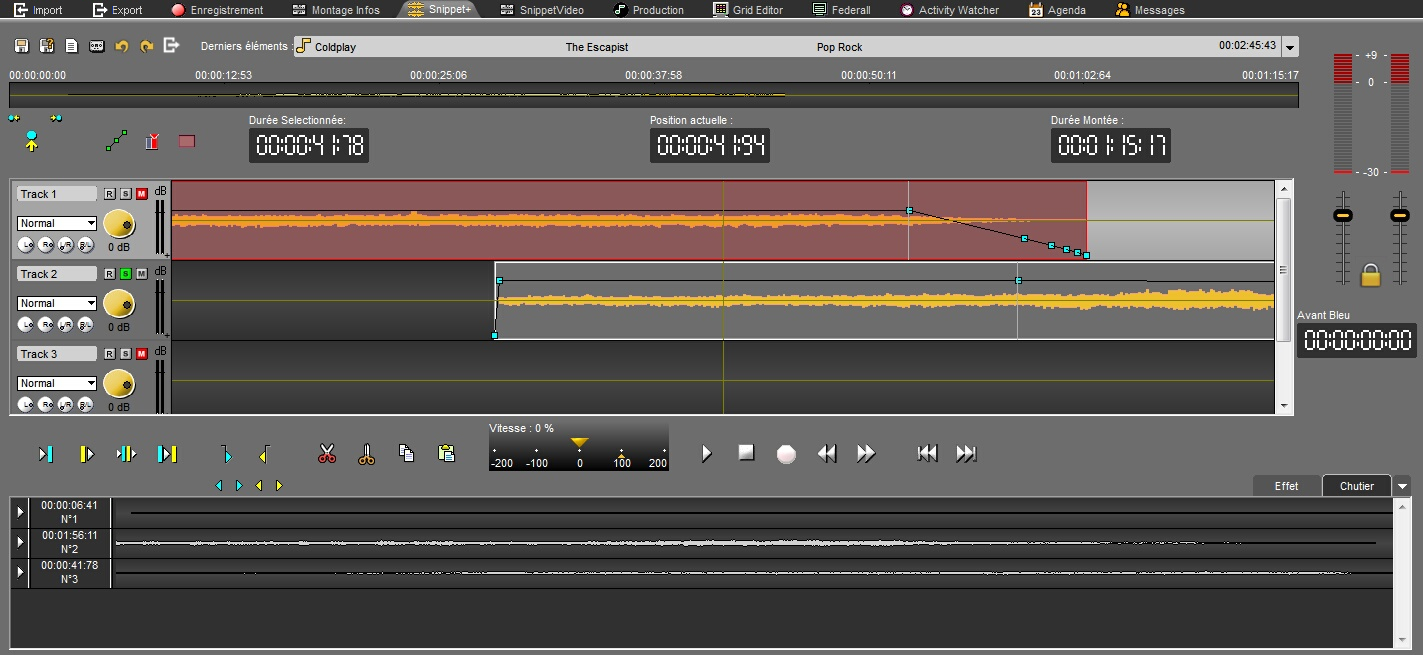
20.6.Mode Insertion et Mode Remplacement
Dans Snippet+, il est important de bien dissocier les modes "Insertion" et "Remplacement" selon l'action que l'on souhaite effectuer.
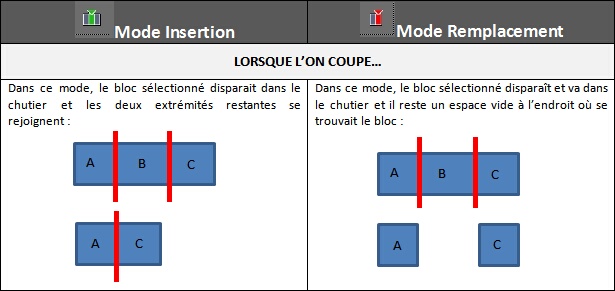
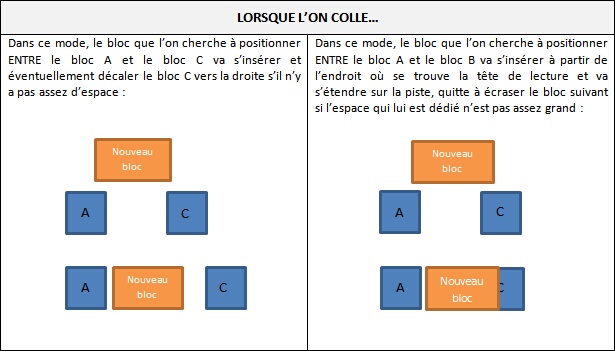
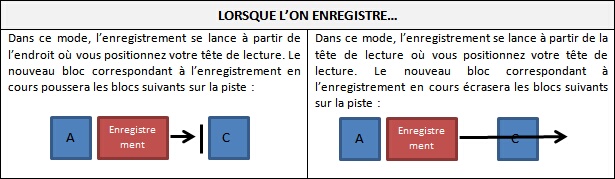
20.6.1.Insertion Multipistes
Lorsque l'on veut faire une insertion et que des sons sont présents sur plusieurs pistes, il est possible d'insérer un son et de décaler toutes les pistes.
Les sons qui sont "à cheval" sur la tête de lecture ne seront pas coupés.
Pour cela, en même temps que le Glisser-Déposer du son dans le montage utiliser le bouton "Shift".

Situation de départ :
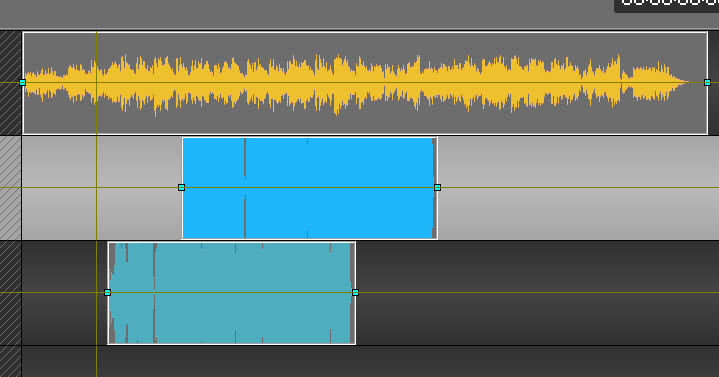
Insertion sans utiliser la touche "Shift" en glissant le son :
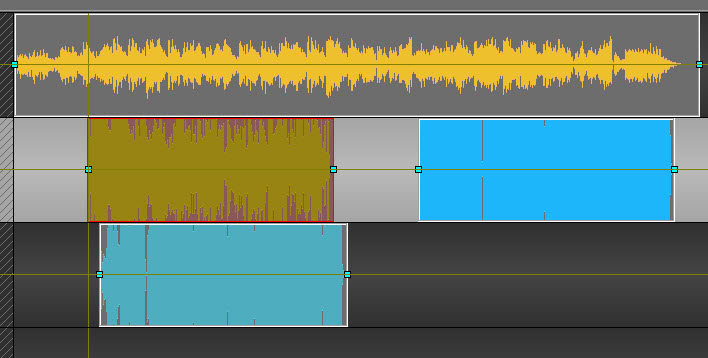
Seul le son de la piste 2 a été déplacé
Insertion en utilisant la touche "Shift" en glissant le son :
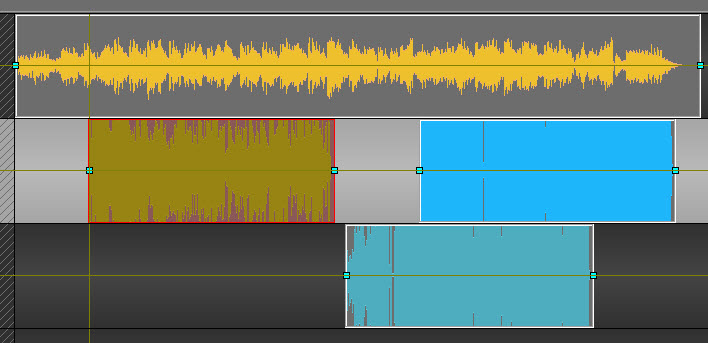
Les sons des pistes 2 et 3 ont été déplacés
Le son de la piste 1 n'est pas coupé.
IMPORTANT : De la même manière, pour la suppression on va utiliser la touche "SHIFT" pour décaler toutes les pistes lors de la suppression d'un bloc.
NOUVEAU : Le mode Insertion Multipiste  permet d’obtenir le même comportement que la touche « SHIFT ».
20.7.Ripple edit (en mode Bloc)
Liée à l’activation des modes d’insertion, la fonction « ripple edit » apporte les comportements suivants :
En mode Remplacement  : le déplacement d’un bloc dans une piste n’affecte que le bloc sélectionné.
En mode Insertion  : le déplacement d’un bloc sélectionne tous les blocs situés après sur la même piste et les déplace en même temps que le bloc choisi en préservant l’écart entre les blocs. On « décale » la piste à partir de ce bloc.
En mode Insertion Multipiste  : tous les blocs commençant au même moment ou situés après le début du bloc déplacé - sur toutes les pistes – sont sélectionnés et se déplacent en même temps que le bloc choisi en préservant leur écart relatif. On « décale » le montage à partir de ce bloc.
La touche « R » (comme Ripple) permet d’alterner entre le mode Remplacement et le mode Insertion, la touche « T » (située à côté du R) permet d’alterner entre le mode Remplacement et le mode Insertion Multipiste. On est donc toujours à 1 touche de chaque mode…
20.8.Editer dans Snippet+
Dans le Browser, choisissez l'élément que vous souhaitez éditer.
Pour éditer un nouvel élément, vous pouvez utiliser un original 
 ou un master .
Pour modifier une session d'édition, vous pouvez choisir une session d'édition provenant de l'outil "Snippet+" ou de l'outil "Production" .
Placez l'élément sur la piste. Pour cela, 3 possibilités sont disponibles :
Drag and drop depuis la base de donnée vers la piste.
Double-clic sur l'élément.
Sélectionnez l'élément et appuyer sur "Entrée" sur votre clavier.
Placez les marqueurs bleu et jaune . Ensuite, vous avez la possibilité de conserver la sélection ou bien de l'effacer.
Une fois que les marqueurs bleu et jaune sont positionnés approximativement, vous avez la possibilité de les réajuster. Pour ce faire, allez sur le bleu ou sur le jaune et repositionnez-les.
Vous pouvez également effectuer cette opération en utilisant les boutons suivants :


Pour connaître le résultat avant la coupe, vous pouvez utiliser le bouton de lecture suivant :
 Joue 2 secondes avant le début de la coupe (avant le bleu).
 Joue 2 secondes après la fin de la coupe (après le jaune).
 Joue en dehors de la coupe (2 secondes avant le bleu et 2 secondes après le jaune) - (F6)
 Joue le contenu de la coupe (2 secondes après le bleu et 2 et 2 secondes avant le jaune) - (F7).
NB : Un clic droit sur l'un de ces boutons jouera la séquence en boucle jusqu'à ce que le bouton stop soit activé de telle sorte que les coupes puissent être modifiées en cours d'écoute.
Une fois que vous êtes satisfaits, cliquez sur :
 : Pour effacer la sélection
 : Pour conserver la sélection
Votre chute va dans le chutier.

Pour effectuer d'autres coupes, recommencez l'opération depuis le début (positionnez le marqueur bleu, puis le jaune...).
20.9.Ajouter une piste
Par défaut, il est affiché 4 pistes dans Snippet+.
Il est possible d'ajouter une ou des pistes en fonction des besoins.
Pour cela, faire un clic droit sur l'entête d'une des pistes.
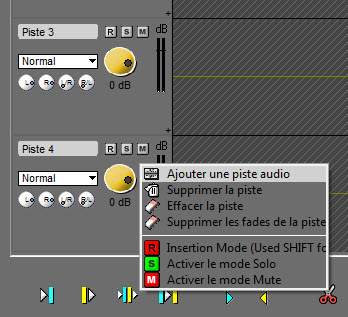
Puis cliquer sur "Ajouter une piste audio".
La piste est ajoutée à la suite des pistes précédentes.
20.10.Supprimer une piste
Pour supprimer une piste dans "Snippet+", faire un clic droit sur la piste à supprimer.
Sélectionner "Supprimer la piste".
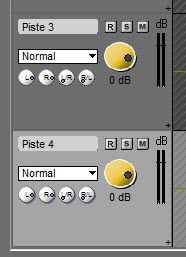
La piste est supprimée.
20.11.Positionner le marqueur (bleu) - (F3)
Pour placer un point d'entrée, représenté par le marqueur bleu et marquant ainsi le début de votre sélection :
Placez la tête de lecture à l'endroit où vous souhaitez placer le bleu.
Cliquez sur l'icône "Marquer un début de coupe" :  .
.
Cette manipulation est possible dans les modes bloc/sélection afin de constamment permettre l'écoute partielle des pistes.
Pour faire disparaître les lignes bleues et jaunes, effectuez un clic-droit sur l'icône précédente.
20.12.Positionner le marqueur (jaune) - (F4)
Pour placer un point de sortie, représenté par le marqueur jaune et marquant ainsi la fin de votre sélection :
Placez la tête de lecture à l'endroit où vous souhaitez placer le jaune.
Cliquez sur l'icône "Marquer une fin de coupe" : .
.
Cette manipulation est possible dans les modes bloc/sélection afin de constamment permettre l'écoute partielle des pistes.
Pour faire disparaître les lignes bleues et jaunes, effectuez un clic-droit sur l'icône précédente.
20.13.Lecture 2 secondes avant la coupe en cours
- Pour jouer 2 secondes avant la ligne bleue, pour savoir si la ligne bleue est à la bonne position, cliquez sur l'icône suivante :
- NB : si vous faites un clic droit sur l'icône, vous jouez en boucle les 2 secondes qui précèdent la ligne bleue.précédente.
20.14.Lecture 2 secondes après la coupe en cours
Pour jouer 2 secondes après la ligne jaune, pour savoir si la ligne jaune est à la bonne position, cliquez sur l'icône suivante :  .
.
NB : si vous faites un clic droit sur l'icône, vous jouez 2 secondes après la ligne jaune en boucle.
20.15.Simuler une coupe
Pour simuler une coupe, c'est-à-dire pour jouer le résultat avant de couper ce que vous avez sélectionné entre les lignes bleue et jaune, cliquez sur l'icône suivante :  .
.
NB : si vous faites un clic droit sur l'icône, vous jouez en boucle 2 secondes avant la ligne bleue et 2 secondes après la ligne jaune.
20.16.Lecture du contenu de la coupe (F8)
- Pour lire le contenu de la coupure (entre les lignes bleue et jaune), cliquez sur l'icône
- suivante :
- Si la durée de la coupure est supérieure à 4 secondes, seules 2 secondes après la ligne bleue
- et 2 secondes avant la ligne jaune seront jouées.
NB : si vous faites un clic droit sur l'icône, vous jouez en boucle entre les lignes bleue et jaune.
20.17.Cutting a selection (F5 or Del)
Il existe plusieurs façons de découper une sélection.
- Une fois les lignes bleue et jaune placées, cliquez sur l'icône "couper" :
- Cliquez sur l'icône  " couper " .
OU
- Faites un clic droit sur le spectre et choisissez la fonction " Couper ".
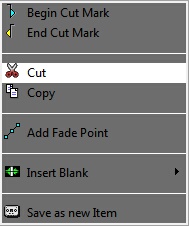
OU
- Appuyez sur la touche "F5" ou "Del" de votre clavier.
La coupe est affichée dans la corbeille.
20.18.Couper une sélection sans la mettre à la poubelle
- Vous pouvez couper une sélection sans la mettre dans la corbeille.
Une fois que vous avez placé les lignes bleue et jaune :
- Faites un clic droit sur l'icône  " couper ".
- OU
- Maintenez la touche "Shift" enfoncée et cliquez sur l'icône  "couper" .
20.19.Couper en dehors de la sélection
"Couper en dehors de la sélection" signifie que vous gardez ce que vous avez sélectionné entre les lignes bleue et jaune.
Une fois que vous avez placé les lignes bleue et jaune :
- Cliquez sur l'icône "Couper en dehors de la sélection".
20.20.Tête de lecture
La tête de lecture est la ligne verticale dorée qui se trouve au milieu de la piste. La tête de lecture est fixée.
Lorsque vous souhaitez insérer le bleu, le jaune, insérer un blanc ou réaliser toute autre action, vous DEVEZ IMPERATIVEMENT placer la tête à l'endroit voulu.
20.21.Le chutier
Le chutier regroupe l'ensemble des chutes ou coupes. En effet, à chaque fois que l'on effectue une coupe ou que l'on supprime un élément ou un bloc, la partie découpée/supprimée disparaît de la piste et est déplacée dans le chutier.

En utilisant la combinaison "Ctrl" + "Sup" ou "F5", l'élément ou le bloc est supprimé mais n'est pas déplacé dans le chutier.
En faisant un clic droit sur la coupe, le menu suivant apparaît :
Lecture : Joue la chute sélectionnée.
Renommer : renomme la chute sélectionnée.
Coller : copie la chute sélectionnée sur la piste, à l'endroit où se trouve votre tête de lecture.
Enregistrer comme fichier : Enregistre la chute sélectionnée en tant qu'élément Master dans le Browser.
Supprimer : Supprime la coupe du chutier.
20.21.1.Lire une chute
Pour lire une chute :
Allez dans le chutier :

Selectionnez la chute à jouer et cliquez sur le bouton suivant :  .
.
Vous pouvez également effectuer un clic-droit sur la coupe. Le menu suivant s'affiche alors :
Cliquez sur "Lecture".
20.21.2.Renommer une chute
Pour renommer une chute :
Allez dans le chutier :

Selectionnez la chute à renommer.
Faites un clic-droit dessus. Le menu suivant apparaît :
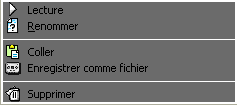
Choisissez "Renommer". Une nouvelle fenêtre apparaît.
Entrez le nom de la chute.
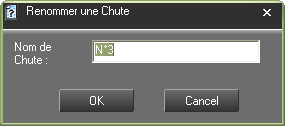
Cliquez sur "OK" ou appuyer sur la touche "Entrée" de votre clavier.
Votre chute est renommée.
20.21.3.Restaurer une chute
Pour restaurer une coupe :
Sur la piste, cliquez sur triangle inversé de la marque de coupe (ligne rouge).
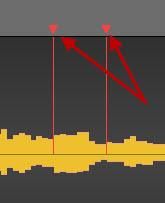
Le chutier sélectionne la coupe (chute) appartenant à la marque de chute sélectionnée.
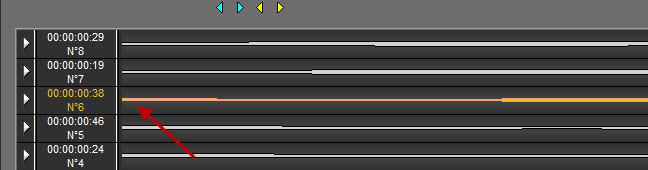
Dans le chutier, faites un clic-droit sur la coupe en surbrillance. Le menu suivant apparaît :
Choisir "Coller".
La chute est restaurée.
NB : vous pouvez également réinsérer votre chute à sa place d'origine par simple glisser-déposer.
20.21.4.Effacer une chute
Pour effacer une chute :
Dans le chutier, sélectionnez la chute à effacer.
Faites un clic-droit dessus. Le menu suivant apparaît.
Choisissez "Supprimer".
La chute est effacée.
20.22.Dérushage
La piste de dérushage est un outil permettant de sélectionner des parties d’un son afin de les insérer dans le montage. L’outil est situé dans la fenêtre d’outils de Snippet+.
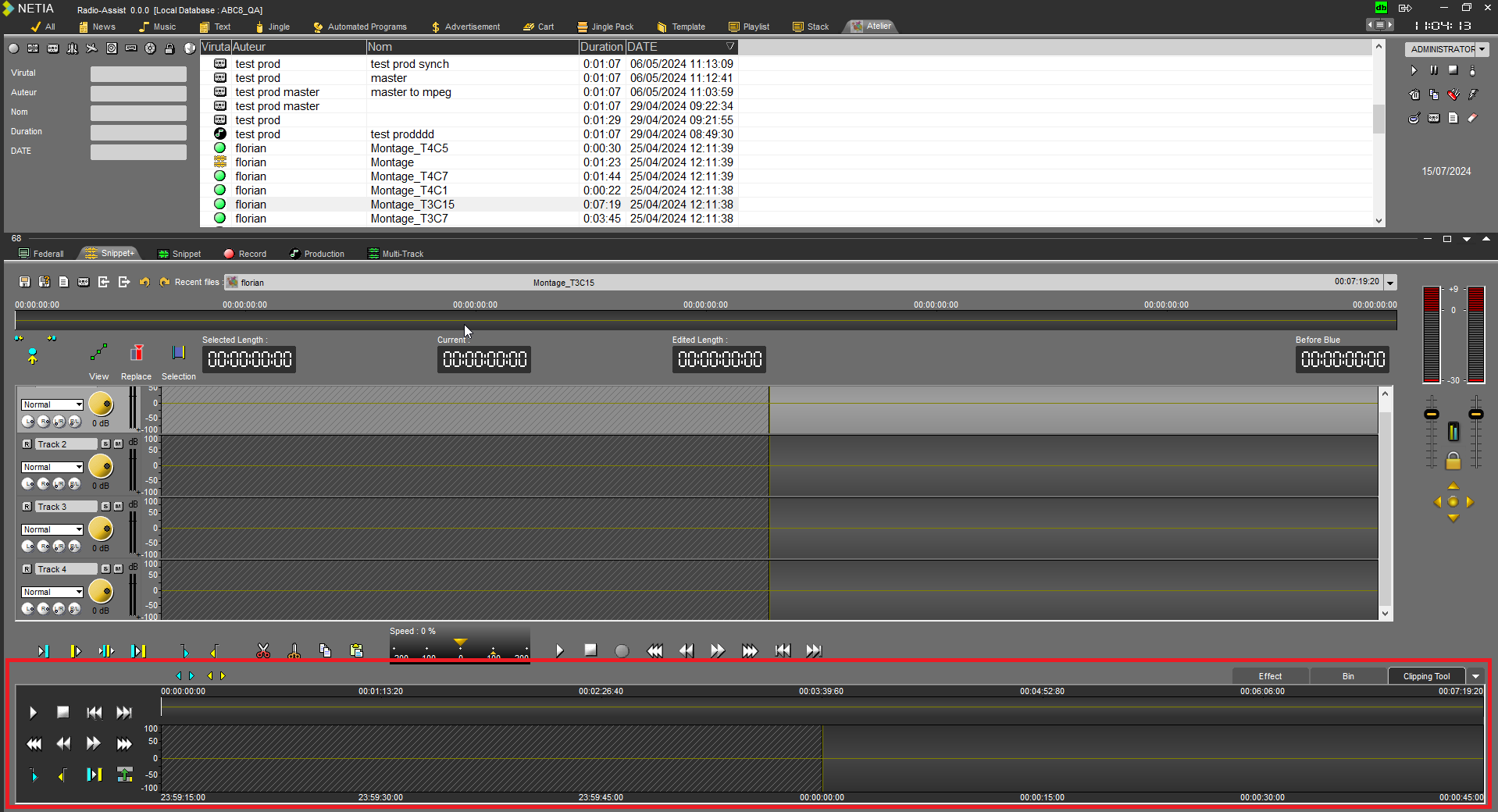
20.22.1.Chargement de la piste de dérushage
Pour charger un élément dans la piste de dérushage, il suffit de faire un drag and drop directement à partir du browser.
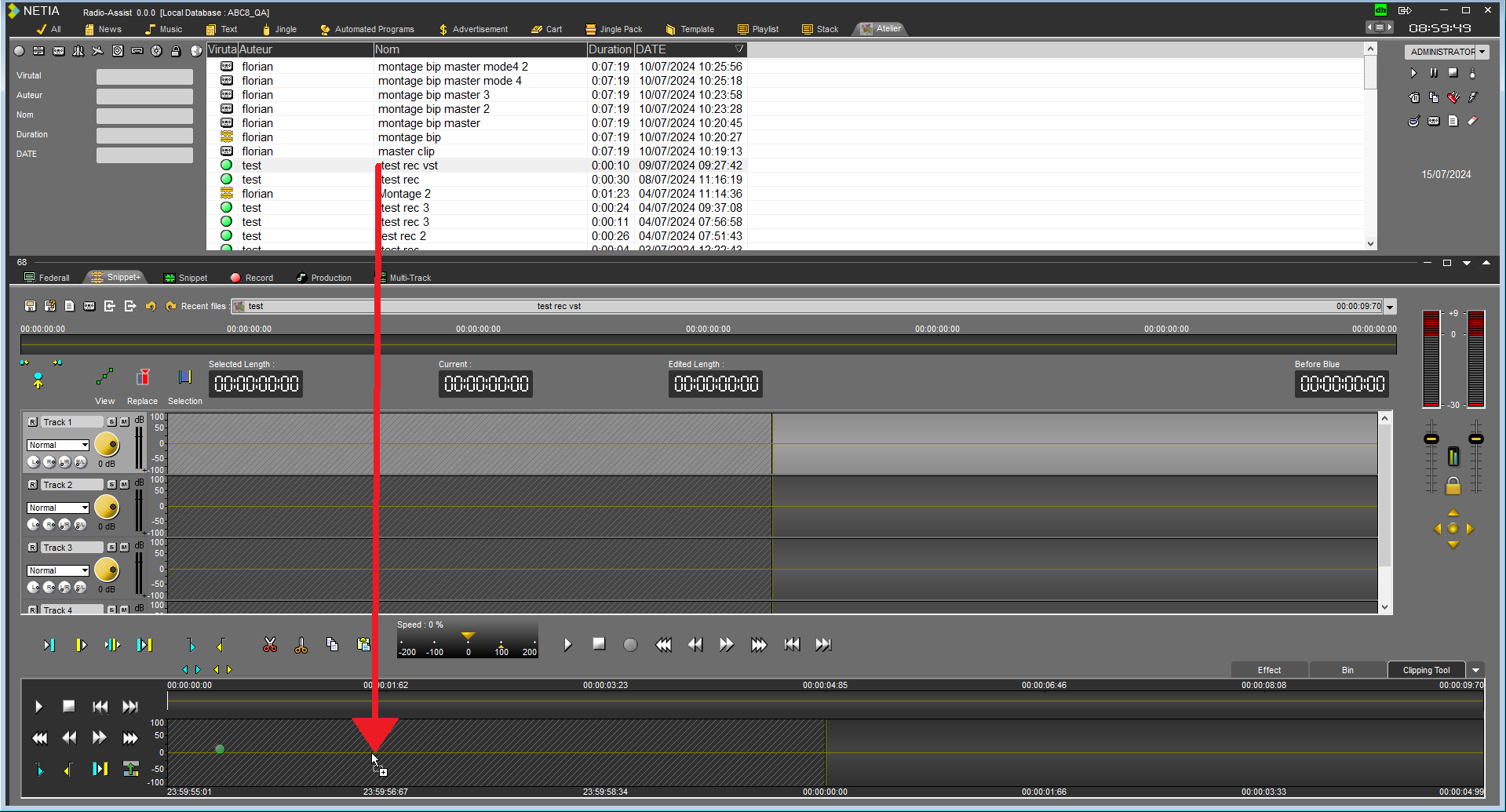
Quatre types d’éléments peuvent être chargés dans la piste de dérushage :
Un brut : 
Un master : 
Une production : 
Un brut en cours d’enregistrement : 
Les bruts en cours d’enregistrement peuvent provenir du système d’enregistrement automatique FeedIn ou de n’importe quel poste utilisateur faisant un enregistrement via l’onglet Record, Snippet ou Snippet+ de RadioAssist.
Dans RadioAssist, Il est aussi possible de charger la piste de dérushage avec un élément en cours d’enregistrement directement depuis l’onglet « Enregistrement » en appuyant sur le bouton Snippet+.
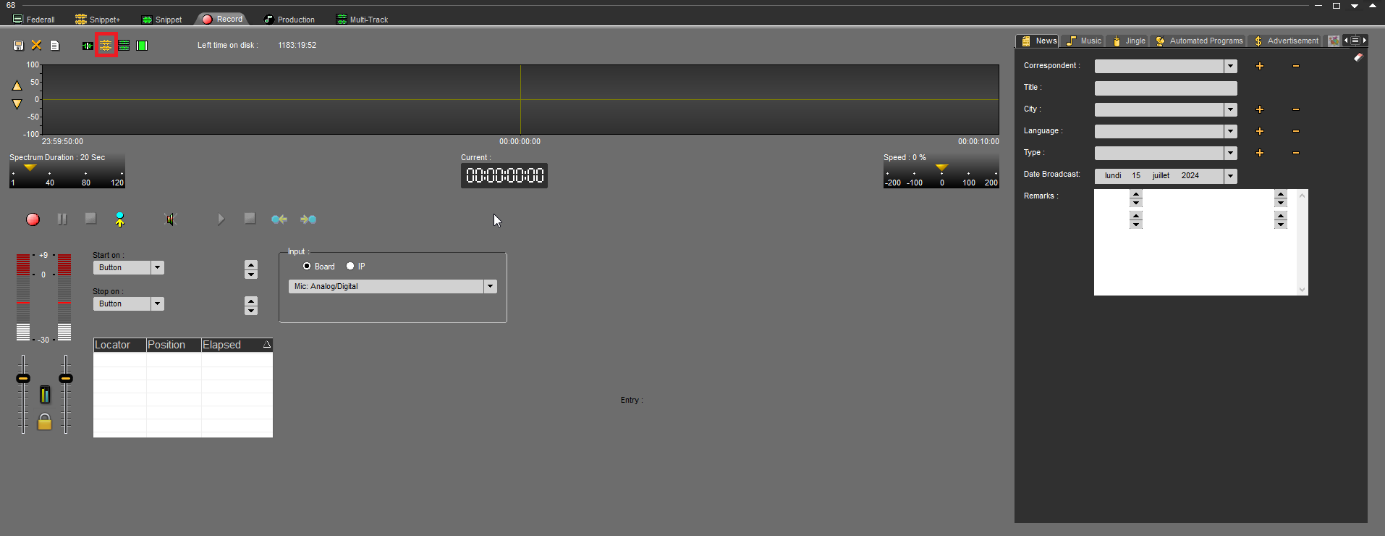
20.22.2.Faire une sélection dans la piste de Dérushage
Pour faire une sélection, maintenez le clic gauche de la souris tout en glissant sur la piste. La sélection prend fin lorsque vous lâchez le clic gauche.
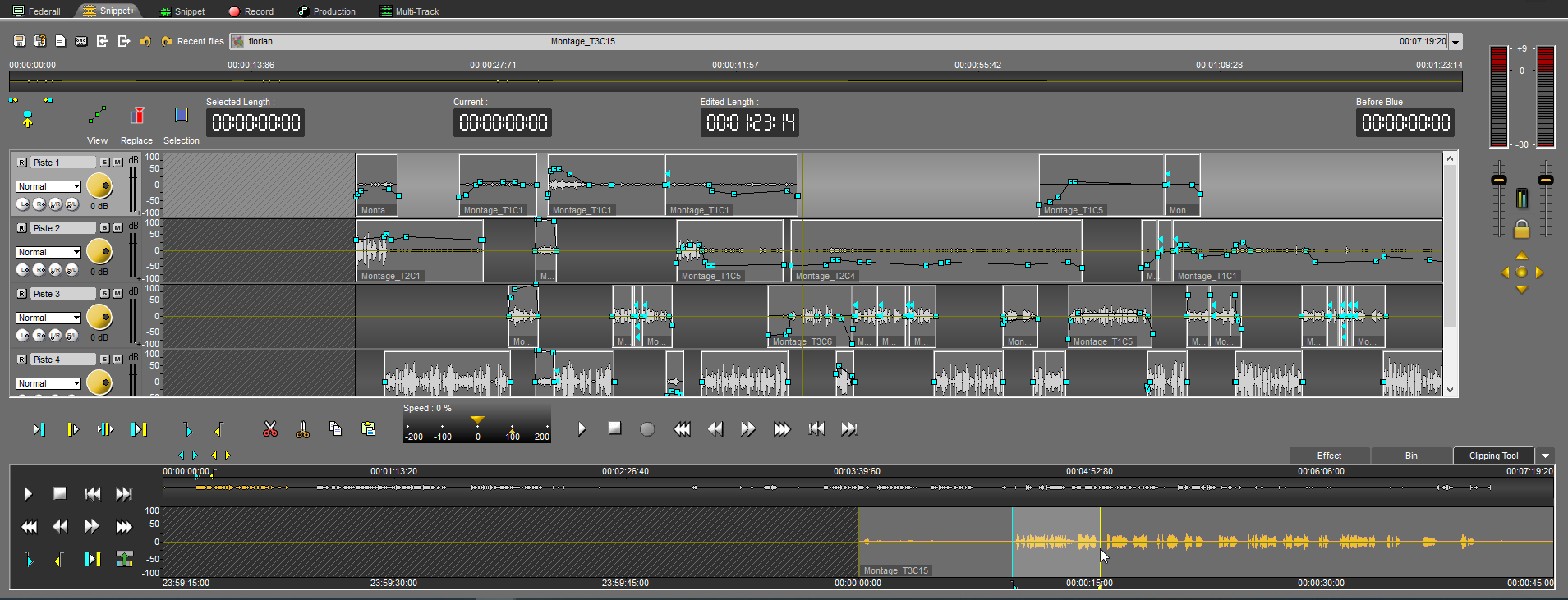
Il est possible de placer une sélection directement en appuyant sur les boutons locators bleus (début de sélection) et jaunes (fin de sélection).

Il est possible de supprimer une sélection en utilisant le clic droit sur les boutons locators bleus ou jaunes
20.22.3.Les contrôles
À gauche de la piste de dérushage se trouvent tous les contrôles :
Play : 
Stop : 
Aller au début : 
Aller à la fin : 
Retour rapide : 
Retour lent : 
Avance lente : 
Avance rapide : 
Locator bleu (début) : 
Locator jaune (fin) : 
Play deux secondes dans la sélection : 
Insertion : 
20.22.4.Copier-Coller
Il est aussi possible de copier une sélection par le raccourci Ctrl-C ou clic droit copier.

Pour coller la sélection copiée dans la piste de dérushage, il y a trois options :
Le bouton coller ou le raccourci Ctrl-V qui collera directement au niveau de la tête de lecture de la piste sélectionnée. 
Le clic droit sur une piste et dans le menu qui apparaît, clic gauche sur coller copiera directement où a été fait le clic droit
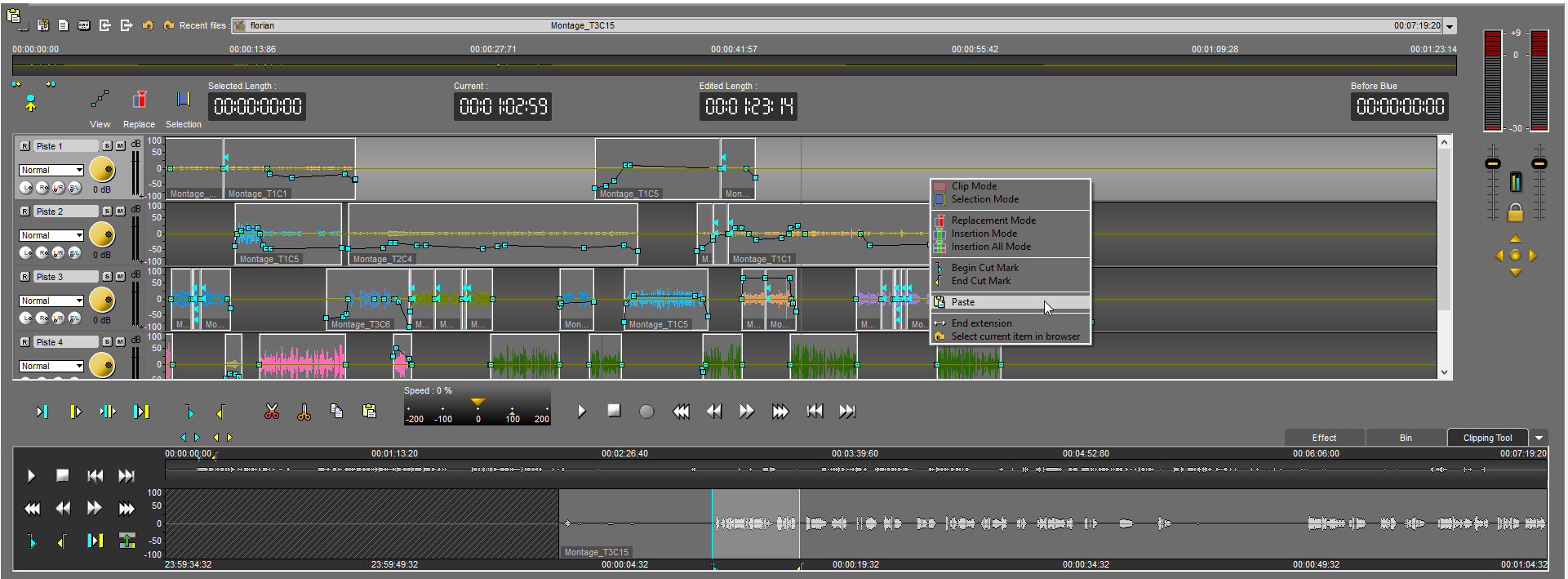
20.22.5.Bouton insertion
Le bouton insertion permet d’envoyer la sélection directement sur la tête de lecture de la piste sélectionnée dans Snippet+ sans quitter le focus de la piste de dérushage. La touche Entrée est le raccourci pour l’action d’insertion.

20.22.6.Le focus entre dérushage et le montage Snippet+
Si le focus est sur la piste de dérushage, alors le montage Snippet+ apparaîtra en blanc. Si le focus est sur le montage Snippet+, alors la piste de dérushage apparaîtra en blanc
Les raccourcis clavier sont sensibles au focus : Par exemple, le play par la barre d’espace dépend du focus entre la piste de dérushage ou le montage Snippet+
Il est possible de changer le focus entre la piste de dérushage et le montage Snippet+ directement en appuyant sur la touche « b »
Focus sur montage Snippet+ :
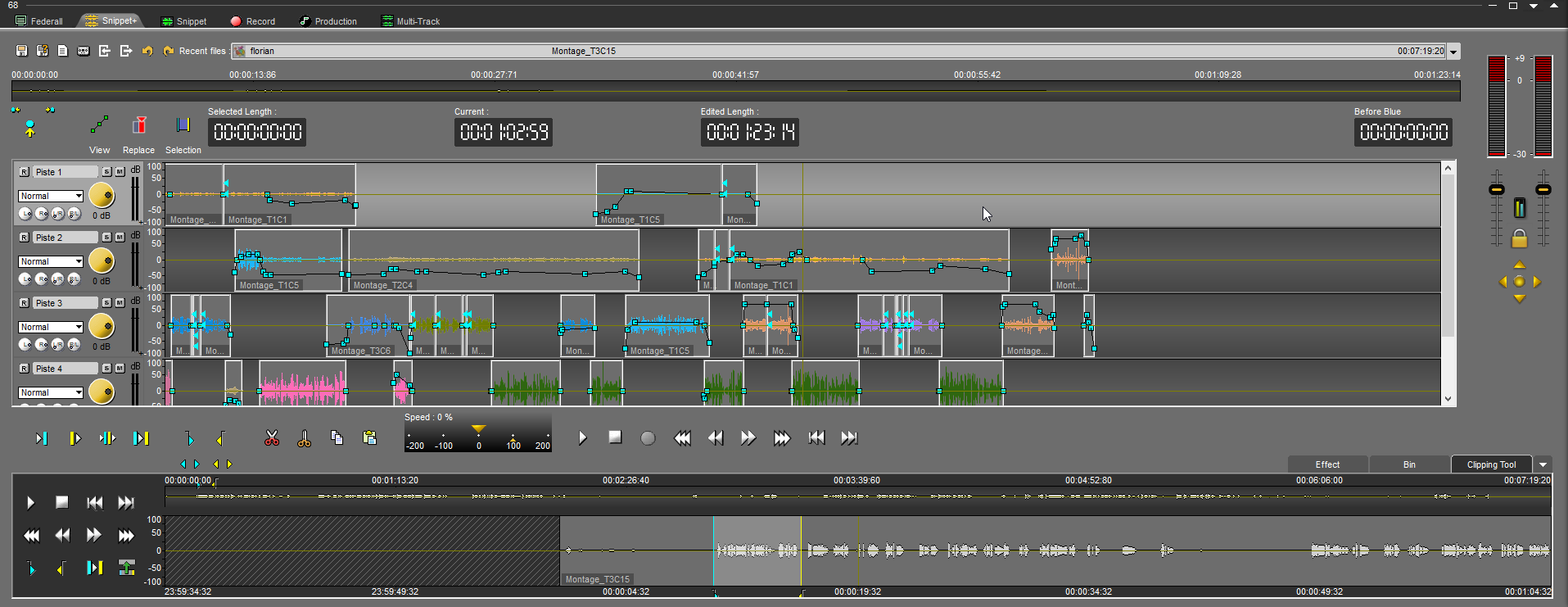
Focus sur la piste de dérushage :
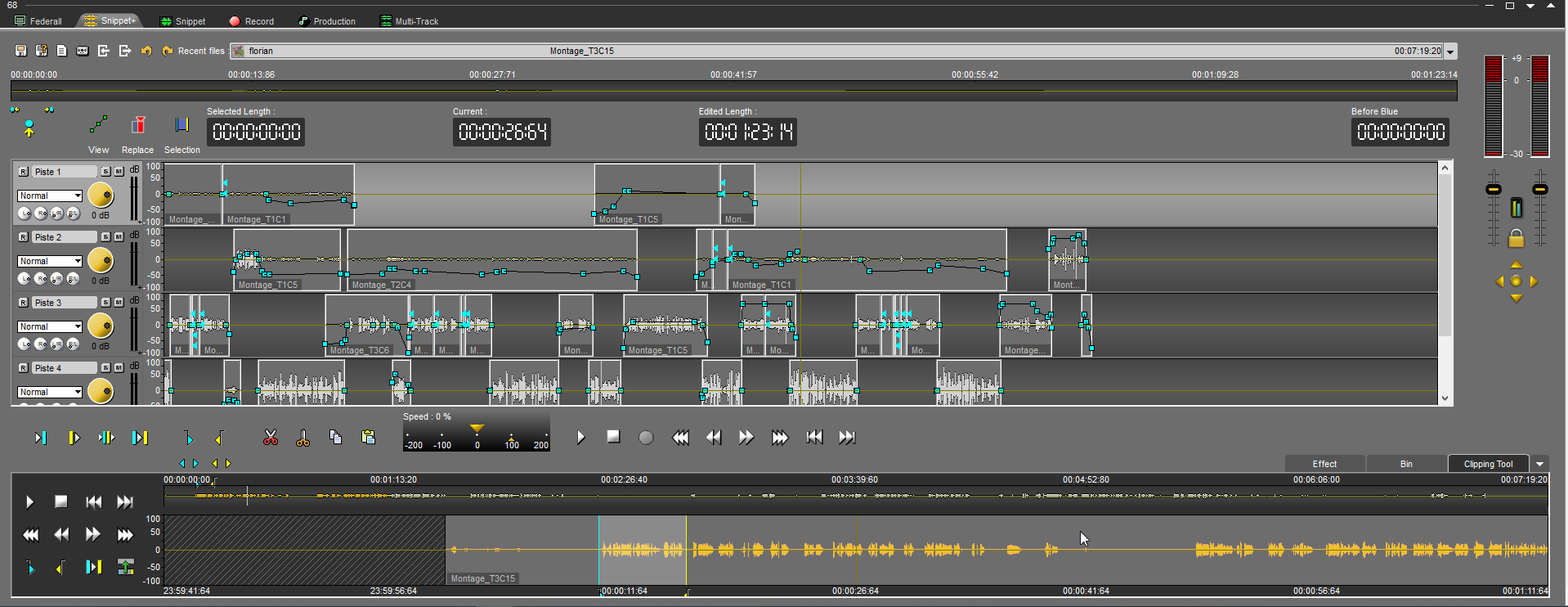
20.22.7.Enregistrement dans Snippet+
Lors d’un enregistrement dans Snippet+, la piste de dérushage n’est plus disponible. Elle s’affiche de nouveau quand l’enregistrement est stoppé
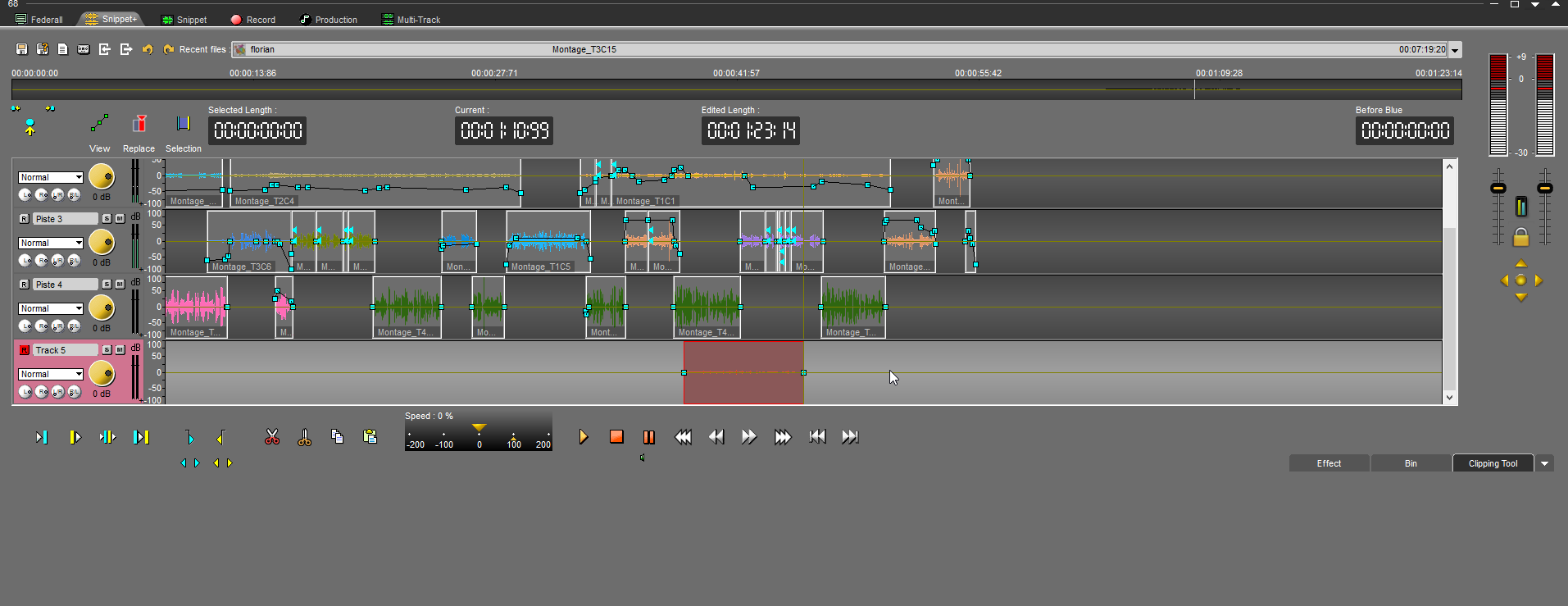
Raccourcis
B : change le focus entre la piste de dérushage et le montage Snippet+
Entrée : permet de faire une insertion
20.23.Générer un master à partir de Snippet+ (Ctrl + M)
Une fois le montage terminé et sauvegardé, il est possible de générer un master.
Pour cela :
Cliquez sur 
Une fenêtre apparaît pour permettre d'identifier l'élément Master avant l'enregistrement dans la base de données.
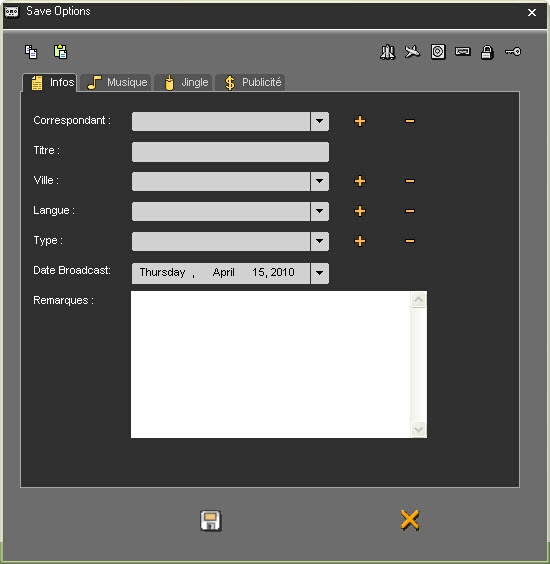
La génération du master commence.
Une fois terminée, le master est utilisable.
20.24.Mastérisation sur la sélection
De même qu'il est possible de mastériser l'ensemble de son travail, Snippet+ offre l'option de mastériser seulement une partie de sa sélection.
Pour ce faire, il suffit de définir une sélection en mode "Sélection" ou un bloc en mode "Bloc", effectuer un clic-droit pour faire appel au menu contextuel et sélectionner "Générer un Master":
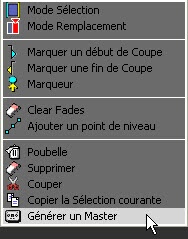
Une fenêtre apparaît pour permettre d'identifier l'élément Master avant l'enregistrement dans la base de données.
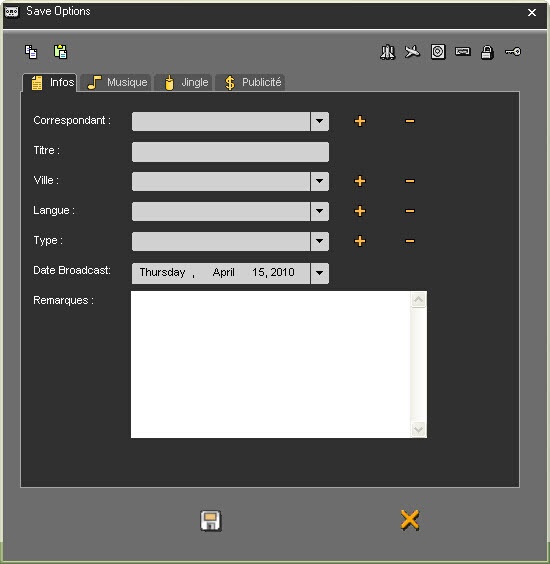
La génération du master se lance.
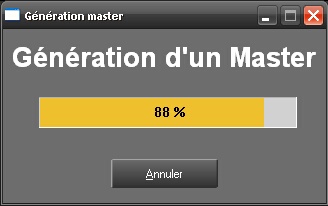
Une fois terminée, le master est utilisable dans la base de données.
NB : cette fonctionnalité est également disponible dans le chutier.
20.25.Réajuster une sélection de coupe et rétablir une partie de la chute
Si une sélection de coupe n'est pas bonne (la fin d'un mot est tronquée par exemple), vous pouvez en rétablir la partie manquante incluse par erreur dans la chute, ceci grâce aux flèches bidirectionnelles. En effet, celles-ci vous permettent deux fonctions:
Réajuster votre sélection grâce aux boutons suivants (voir chapitre "Editer dans Snippet+"):
 pour réajuster le début d'une coupe (bleu).
 pour réajuster la fin d'une coupe (jaune).
De même, lorsqu'une coupe vient d'être faite, il vous est possible de rétablir une partie de la chute. Pour ce faire, positionnez votre curseur à l'extrémité du tronçon adjacent à la coupe qui vient d'être faite. Un curseur en forme de double-flèche horizontale apparaît: vous pouvez dès lors rétablir une partie de la chute ou bien réduire la taille du tronçon sur la piste.
20.26.Afficher / Masquer le chutier
Dans Snippet+, il est possible d'afficher ou de masquer le chutier pour gagner plus de place à l'affichage.
Pour ceci, utilisez l'onglet signalé par une flèche et se trouvant juste à côté de l'onglet "Chutier" :
20.27.Annuler (Ctrl + Z)
Pour annuler une action, cliquez sur l'icône suivante : 
20.28.Répéter (Ctrl + Y)
Lorsque vous annulez un changement mais qu'ensuite vous changez d'avis, vous pouvez répéter l'action en cliquant sur l'icône suivante :  .
.
20.29.Aller au début
Pour aller au début des pistes, cliquez sur l'icône suivante : 
20.30.Aller à la fin
Pour aller à la fin de tous les sons, cliquez sur l'icône suivante : 
20.31.Ajouter un point de niveau
Pour ajouter un point de nveau :
Faites un clic-droit sur le spectre, là où vous souhaitez ajouter un nouveau point de niveau.
Le menu suivant apparaît.
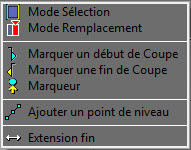
Cliquez sur "Ajouter un point de niveau". Le point de niveau apparaît.
Recommencer cette action autant de fois que nécessaire.
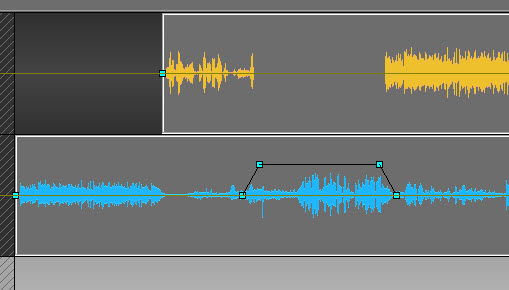
NB : Ctrl + clic-droit sur le spectre vous permet de créer un nouveau point de fade sans avoir recours au menu contextuel.
20.32.Fade graduel
Lorsque vous souhaitez ajouter des points de niveau, en début ou en fin de piste, ceci afin de créer un effet de Fade In ou de Fade Out, vous avez la possibilité de créer une progression de courbe graduelle en effectuant la manipulation suivante :
Positionner la souris sur la ligne de début ou de fin de bloc. Elle change d'aspect.
Ctrl + clic (en début / fin de bloc) puis tirer vers la droite ou la gauche
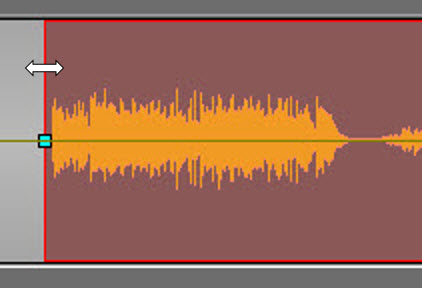
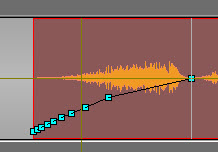
En sélectionnant la ligne verticale grise, on peut ajuster le fade.
Il est ensuite possible de déplacer, ajouter ou supprimer des points de niveau.
20.33.Effacer un point de niveau
Faites un clic-droit sur le point de niveau que vous souhaitez supprimer.
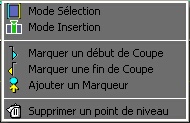
Cliquez sur "Supprimer un point de niveau" (cette fonction est disponible seulement si vous vous trouvez sur un point de niveau. Autrement, c'est "Ajouter un point de niveau" qui s'affiche).
Le point de niveau disparaît.
Attention : vous ne pouvez pas effacer les points présents par défauts aux extrémités des blocs (établis pas Radio-Assist).
20.34.Masquer les points de niveau
Pour masquer les points de niveau, cliquez sur l'icône suivante : 
Une croix rouge se place au-dessus de l'icône  .
.
NB : Les points de niveau ne sont pas visibles mais vous pouvez toutefois continuer à les entendre.
20.35.Visualiser les points de niveau
Si vous avez masqué vos points de niveau et que vous souhaitez les faire réapparaître, cliquez sur l'icône suivante :  .
.
La croix rouge sur l'icône disparaît  , et vos points de niveau sont à nouveau visibles.
20.36.Modifier le son global de votre son
Pour modifier le niveau global de votre son :
Cliquez sur la ligne horizontale séparant votre piste en 2, une double-flêche apparaît.
Montez ou descendez la ligne noire qui est apparue.
Relâchez le bouton de la souris.

20.37.Modifier le niveau sonore
Pour modifier un point de niveau :
Cliquez sur le point de niveau à déplacer (un curseur à 4 flèches apparaît) et amenez-le à l'endroit souhaité.
Relâchez le bouton de la souris.
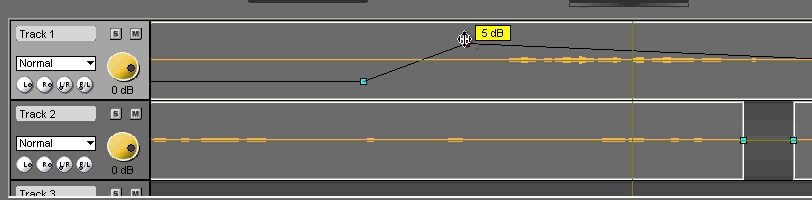
20.38.Gestion Mono/Stereo
L'outil Snippet+ propose une fonction qui permet d'effectuer de la balance et du panning.
Cette fonction est disponible sur chaque piste, dans la partie inférieure à gauche.
Normal : A droite on joue ce qu'il y a sur le canal droit et à gauche on joue ce qu'il y a sur le canal gauche.
Left Only : Sur les 2 côtés, on joue ce qu'il y a sur le canal gauche.
Right Only : Sur les 2 côtés, on joue ce qu'il y a sur le canal droit.
S Mono : Addition des 2 voies droite et gauche. Le fichier stéréo est transformé en fichier mono.
"L" : Configuration du niveau sonore du canal gauche.
"R" : Configuration du niveau sonore du canal droit.
"L/R" : Configuration du niveau sonore du canal gauche quand il est joué sur le canal droit.
"R/L" : Configuration du niveau sonore du canal droit quand il est joué sur le canal gauche.
20.39.Placer un marqueur dans Snippet+ (F2)
Placer un marqueur sur un élément :
Placez la tête de lecture à l'endroit ou vous souhaitez insérer le marqueur.
Cliquez sur "Placer un marqueur"  . Votre marqueur apparaît sur la piste, accompagné d'un numéro qui lui est associé.
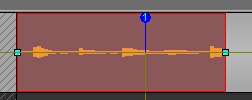
Lorsque votre marqueur est positionné sur la piste, il vous est possible de le renommer en vous plaçant sur son numéro et en effectuant un clic-droit pour accéder au menu contextuel. Deux options s'offrent alors à vous : "Renommer le Marqueur" / "Supprimer le Marqueur".
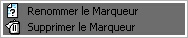
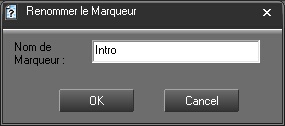
Après avoir renommé le marqueur, le nom figurera dans une étiquette collée sur le bloc.
20.40.Se déplacer d'un marqueur à l'autre
Pour se déplacer de marqueur en marqueur, vous pouvez utiliser les flèches se trouvant au-dessus de l'icône "marqueur". La navigation s'effectue d'un marqueur à l'autre, peu importe si les marqueurs se trouvent sur plusieurs pistes ou non.

Si vous souhaitez exclusivement vous déplacer d'un maqueur à l'autre sur une seule et même piste, utilisez les flèches en combinaison avec la touche "Shift" de votre clavier.
20.41.Effacer un marqueur
Pour effacer un marqueur :
Faites un clic-droit sur le marqueur que vous souhaitez effacer. Un menu s'affiche, choisissez "Supprimer le marqueur".
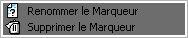
20.42.Copier-coller un extrait d'élément sonore (Ctrl + C/Ctrl + V)
Pour copier et coller un extrait d'élément sonore : (en mode sélection seulement)
Sélectionnez entre le bleu 
 et le jaune la partie à copier.
Cliquez su "Copier" (ou Ctrl + C)  .
.
Placez la tête de lecture là où vous souhaitez coller l'extrait.
Cliquez sur "Coller" (or Ctrl + V)  .
.
NB: en mode bloc, si vous faites un copier-coller, c'est tout le bloc sélectionné qui est concerné, ceci sans tenir compte des lignes bleue et jaune.
20.43.Fonction "Grouper/Dégrouper"
Dans Snippet+, il est possible de "grouper" ou de "dégrouper" les blocs.
Pour ceci, il suffit de sélectionner, en mode bloc, l'ensemble des blocs que vous souhaitez grouper ensemble (ceux-ci peuvent se trouver sur une ou plusieurs pistes à la fois) et de cliquer sur le bouton droit de la souris afin de faire apparaître le menu contextuel. La fonction "Grouper" apparaît:
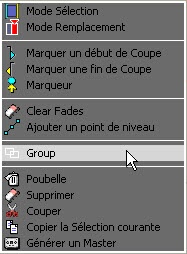
1) On peut grouper des blocs de façon individuelle : clip A + clip B + clip C = ABC
2) On peut grouper des sous-groupes de clips: (clip A + clip B) + clip C = AB+C = ABC (AB devient un sous-groupe de ABC)
Par la suite, il est possible, de dégrouper totalement ou partiellement votre sélection en refaisant appel au menu contextuel:
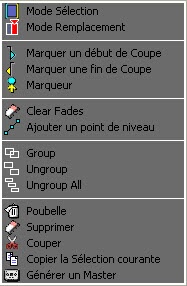
La fonction "Dégrouper" : elle consiste à séparer les différentes unités qui ont été groupées ensemble. On pourra donc se retrouver avec des blocs seuls mais aussi, éventuellement, avec des blocs sous-groupés.
La fonction "Tout dégrouper" : elle consiste à désolidariser chacun des blocs individuellement, en unités complètement distinctes les unes des autres.
20.44.Ecouter une piste en solo
Dans l'en tête de la piste, cliquez sur le bouton  .
.
Les autres pistes sont fermées. Les boutons Mute passent au rouge
Pour écouter à nouveau toutes les pistes, recliquez sur  qui est vert.
20.45.Couper une piste (Fonction "Mute")
La fonction "Mute" (fonction qui permet de désactiver l'écoute d'une piste) est représentée par  .
.
Cliquez sur  présent sur la piste que vous voulez désactiver
Le bouton passe au rouge  .
.
Pour l'écouter à nouveau, cliquez sur le bouton en rouge  .
.
20.46.Verrouiller des pistes
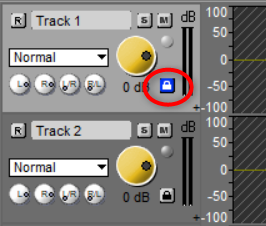
Le bouton « cadenas » présent dans l’en-tête de chaque piste permet de protéger la piste contre des éditions involontaires. Mode de fonctionnement :
- Un clic sur le cadenas verrouille / déverrouille la piste.
- Clic-droit sur le cadenas d’une piste non verrouillée : verrouille les autres pistes et vous permet de vous concentrer sur l’édition de cette piste.
- Clic-droit sur le cadenas d’une piste verrouillée : déverrouille toutes les pistes.
N.B. : Le verrouillage des pistes n’est pas pris en compte lors de la sauvegarde.
20.47.Copier-coller un extrait d'élément sonore (Ctrl + C/Ctrl + V)
Pour copier et coller un extrait d'élément sonore : (en mode sélection seulement)
Sélectionnez entre le bleu 
 et le jaune la partie à copier.
Cliquez su "Copier" (ou Ctrl + C)  .
.
Placez la tête de lecture là où vous souhaitez coller l'extrait.
Cliquez sur "Coller" (or Ctrl + V)  .
.
NB: en mode bloc, si vous faites un copier-coller, c'est tout le bloc sélectionné qui est concerné, ceci sans tenir compte des lignes bleue et jaune.
20.48.Enregistrement
Pour enregistrer dans "Snippet+" :
- Sélectionnez la piste sur laquelle vous souhaitez enregistrer, puis placez la tête de lecture à l'endroit où vous souhaitez commencer l'enregistrement.
REMARQUE :
- Si "Snippet+" est en mode Insertion, le(s) bloc(s) se trouvant sur la même piste après l'enregistrement sera(ont) déplacé(s) vers la droite pendant l'enregistrement.
- Si "Snippet+" est en mode Remplacement, le(s) bloc(s) situé(s) sur la même piste après l'enregistrement sera(ont) effacé(s) pendant l'enregistrement.
- Cliquez sur  . L'enregistrement commence.
- Cliquez sur  pour interrompre momentanément l'enregistrement.
Vous pouvez reprendre l'enregistrement à l'endroit où se trouve la tête de lecture en cliquant à nouveau sur 
- Une fois l'enregistrement terminé, cliquez sur  .
.
Une fenêtre s'affiche pour sauvegarder votre enregistrement dans le Navigateur.
- Remplissez les données et sauvegardez en cliquant sur l'icône de la disquette  (ou appuyez sur "Annuler" pour recommencer).
Il est possible de monitorer le signal entrant à travers la sortie de la carte audio. Le monitoring est contrôlé par le bouton « speaker » vert.
 Monitoring activé
 Monitoring désactivé
Note : Si la carte audio utilisée supporte un mode standard de monitoring, RadioAssist utilisera ce dernier pour essayer d’obtenir un retour basse latence. Si le driver ne supporte pas ce mode alors RadioAssist tentera de l’émuler en mode « playthrough » logiciel, ce qui ajoute une petite latence. Il est donc recommandé d’utiliser une carte dont le driver supporte le monitoring pour des scénarios de voiceover ou de voicetracking.
Il est possible de configurer l’état du monitoring par au démarrage via la clef de registre suivante.
[HKEY_LOCAL_MACHINE\SOFTWARE\WOW6432Node\NETIA\Radio-Assist\8.0\MultiSupedit]
"DefaultIsMute"="No"
NB : Votre enregistrement a le statut brut  .
.
20.49.Enregistrer multipiste dans "Snippet+"
Cliquez en tête de voie, pour chaque piste que vous souhaitez utiliser, sur le bouton "R" permettant de préparer une voie à recevoir un enregistrement (notez que vous pouvez enregistrer sur toutes les voies mais que vous devrez au préalable, si cela n'a pas déjà été configuré, sélectionner la ressource de la carte audio à utiliser pour effectuer l'enregistrement).
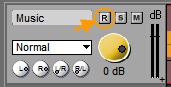
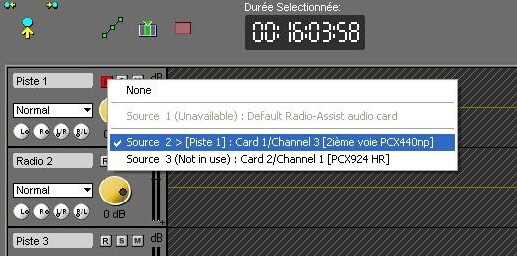
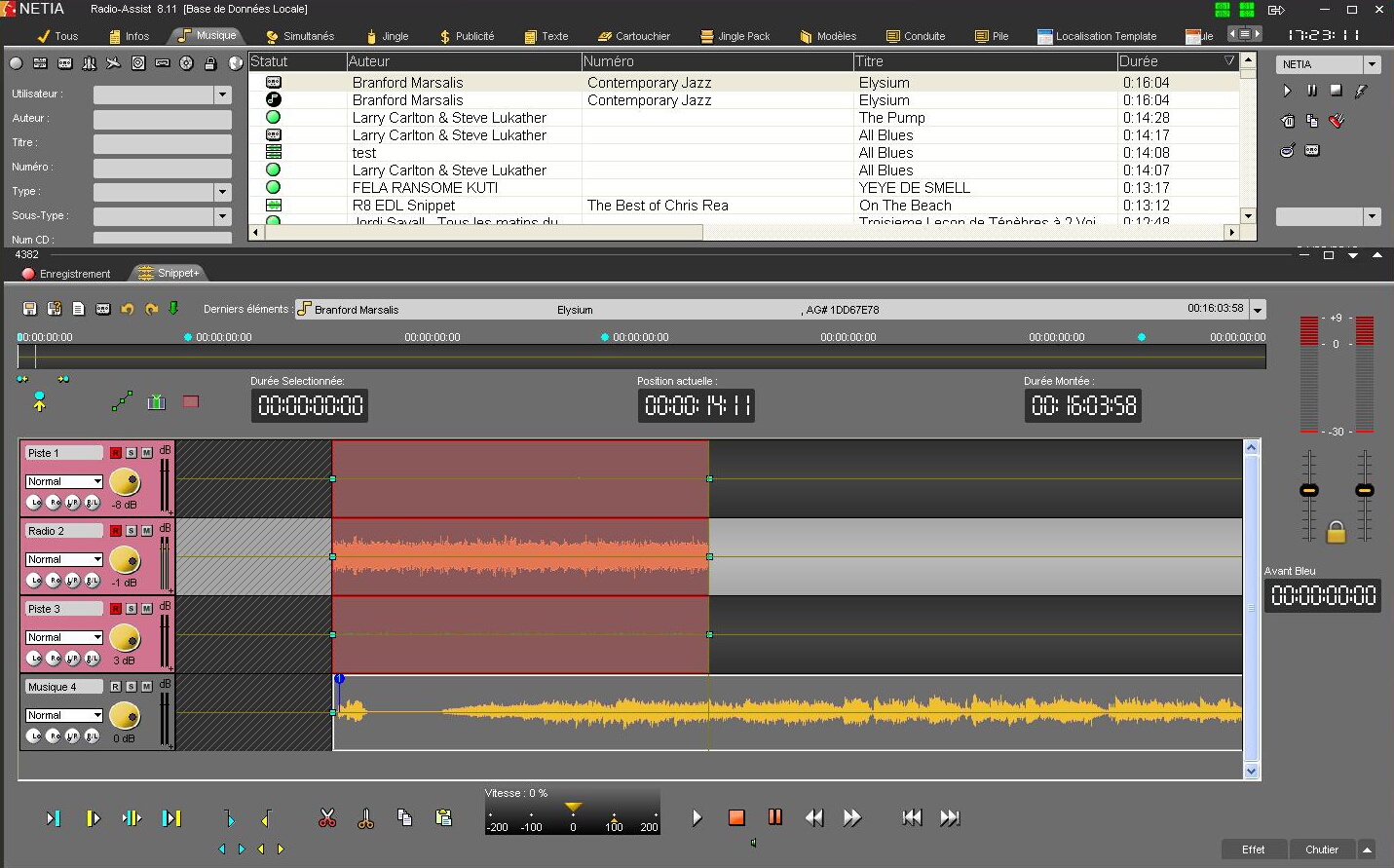
NB: Notez que le Vu-mètre permet de régler le volume sonore pendant l'écoute et pendant l'enregistrement. Il clignote lorsque votre signal fait saturer la piste.
Cliquez sur  .
.
Cliquez sur  pour stopper momentanément l'enregistrement.
Vous pouvez reprendre l'enregistrement là où se trouve la tête de lecture.
Une fois que l'enregistrement est terminé, cliquez sur  .
.
Une fenêtre s'affiche vous permettant de sauvegarder votre enregistrement dans le Browser. Dans le cas d'un enregistrement multipiste, il n'y aura qu'une fenêtre de sauvegarde mais les prises seront dissociées dans le Browser (elles contiendront: le nom que vous avez donné à l'enregistrement* + le nom de la piste)
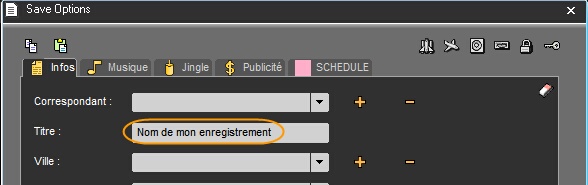
 +
+
* modifiable dans la Registry: HKEY_LOCAL_MACHINE\SOFTWARE\NETIA\Radio-Assist\8.0\MultiSupEdit\MultiRec
Passer la clé AutoIndexField = String (valeur à définir)
Remplissez les informations et sauvegardez en cliquant sur l'icône de la disquette  (ou appuyez sur "Annuler" pour recommencer).
NB : Votre enregistrement a le statut Brut  .
.
20.50.Enregistrement à la volée et « Punch In »
Attention : ces modes d’enregistrement ne sont (pour l’instant) pas actifs si la fonction « Enregistrement multipiste » est activée dans RadioAssist Setup.
A partir de RadioAssist 8.10.0, Snippet+ permet d’écouter le son des autres pistes pendant l’enregistrement sur une piste donnée.
De plus, le contenu déjà présent sur cette piste reste visible. Ce contenu est audible jusqu’au déclanchement de l’enregistrement. On n’enregistre plus « à blanc ».
Deux possibilités s’offrent à vous pour déclencher l’enregistrement :
1ère possibilité : Lancer d’abord la lecture, puis déclencher ensuite manuellement l’enregistrement « à la volée ».
2ème possibilité : Placer un locateur bleu 
 (F3) à l’endroit où l’on souhaite démarrer l’enregistrement puis placer la tête de lecture avant, à l’endroit où l’on souhaite commencer la réécoute des éléments présents sur la piste. On peut alors lancer le processus avec le bouton « enregistrement » . Snippet+ se place d’abord en lecture (le bouton « enregistrement » clignote) puis passe automatiquement en enregistrement au locateur bleu : c’est le « Punch In ». On peut alors arrêter manuellement l’enregistrement.
Il est aussi possible de placer un locateur jaune  pour arrêter automatiquement l’enregistrement (Punch Out).
Cette fonction permet donc aisément de faire une reprise sur un enregistrement tout en réécoutant la première prise jusqu’à l’endroit souhaité.
Les modes Remplacement et Insertion (simple) sont respectés.
20.51.Export d'un montage
Afin de faicliter l'échange entre différents outils de montage, Snippet+ permet d'exporter un montage aux formats AAF, AES31 et Snippet+ project file.
En cliquant sur le bouton "export montage"  , vous aurez accès aux différents formats d'export disponible.
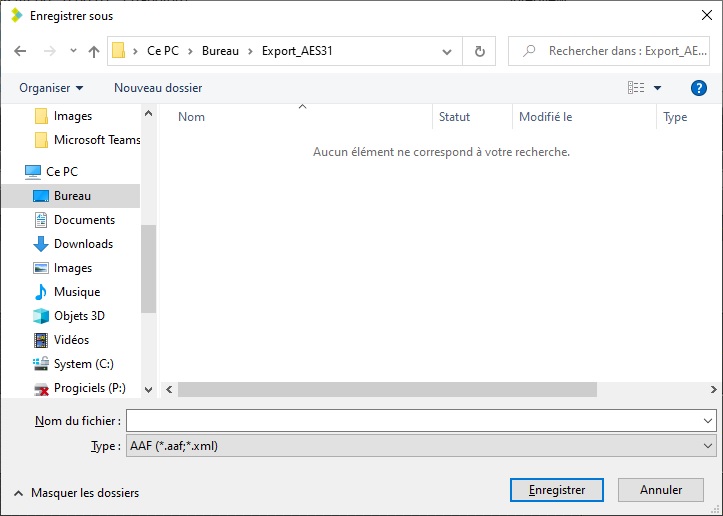
Renseigner le nom du montage et sélectionner son répertoire de destination.
20.51.1.Export Projet Snippet+
Sélectionner le format "Snippet+ project file" via le champ Type de l'explorateur Windows.

20.51.2.Export AAF
Sélectionner le format "AAF" via le champ Type de l'explorateur Windows.

Cliquer sur Enregistrer.
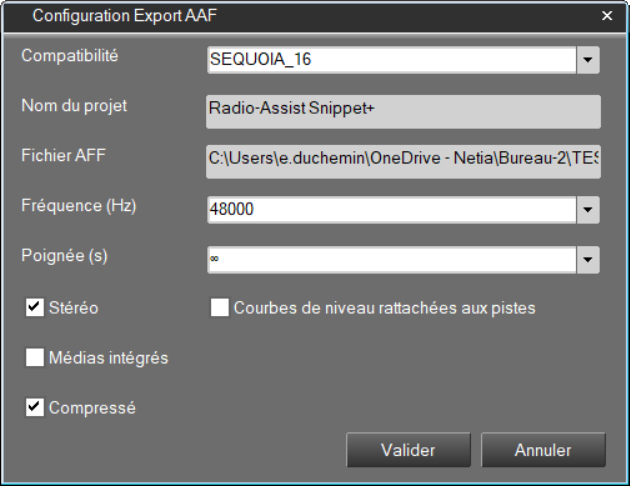
Renseigner les paramètres de la fenêtre de configuration tels que :
Compatibilité : choix du logiciel cible (Netia / Sequoia / ProTools)
Nom du projet : permet de nommer le projet
Fichier AAF : chemin du fichier exporté
Fréquence (Hz) : fréquence en Hz du fichier exporté
Poignée (s) : permet d'indiquer la taille des poignées de début et de fin à exporter pour chaque bloc sonore
Stéréo : permet de choisir entre des fichiers media (essences) stéréo ou une réduction mono
Courbes de niveau rattachées aux pistes : permet de rattacher les points de fade aux pistes plutôt qu’aux clips
Médias intégrés : permet de préciser si les fichiers media (essences) doivent être intégrés au fichier d’export AAF ou joints à ce fichier
Compressé : permet de spécifier si les fichiers exportés doivent être archivés dans un fichier au format ZIP
NB : certaines options sont réservées à un logiciel cible en particulier.
Cliquez sur le bouton "Ok".
Snippet+ génère un fichier *.aaf et un fichier *.json ou un dossier *.zip si l'option est activée.
20.51.3.Export AES
Sélectionner le format « AES31 » via le champ Type de l’explorateur Windows.

Cliquer sur "Enregistrer".
20.52.Importer un montage
20.52.1.Importer le projet Snippet+.
L’importation du projet Snippet+ fonctionne sur RadioAssist seulement à partir de projets .spt exportés avec la version 8.9.0. En revanche, Snippet+ StandAlone peut importer n’importe quel projet .spt, sans être limité par la version 8.9.0 ou ultérieure.
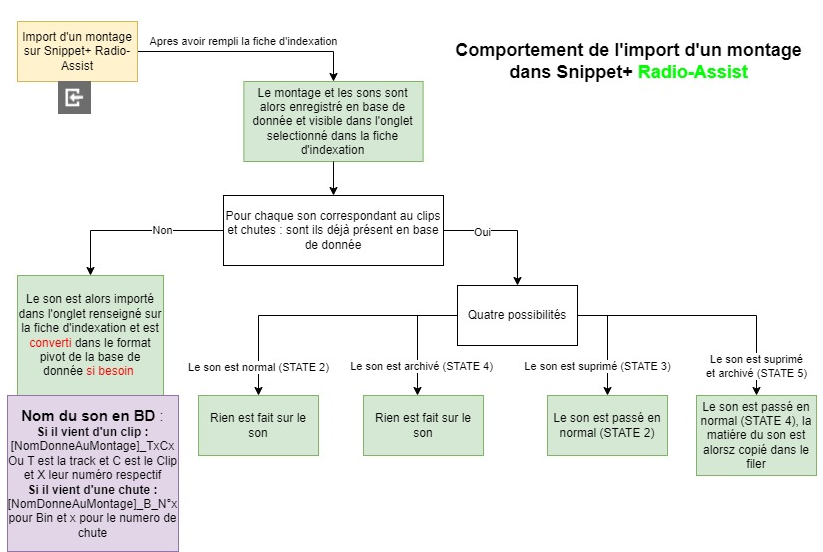
Sur RadioAssist
L’importation d’un projet Snippet+ suit ces différentes étapes :
Cliquer sur le bouton "Import" et choisir votre montage, ou effectuer un glisser-déposer (Drag&Drop) du montage dans Snippet+.

Chargement du projet.
Ouverture d’une fiche d’indexation pour sauvegarder le montage et ses sons dans la base de données.
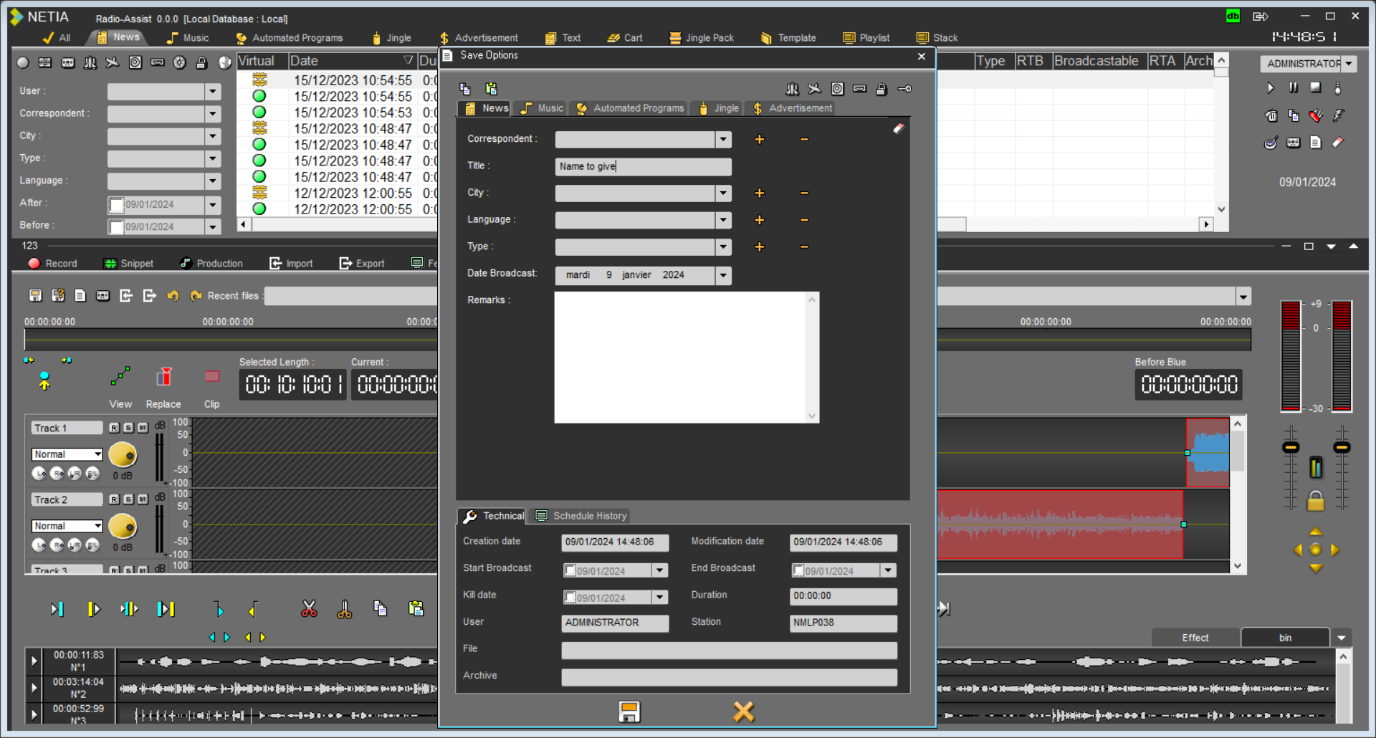
Une fois que l’utilisateur a renseigné la fiche d’indexation et cliqué sur la disquette (save) :
Pour chaque clip et chute ayant un fichier son différent des autres.
Chaque son est alors converti dans le format pivot de RA si nécessaire.
Ils sont enregistrés dans l’onglet choisi si le fichier son n’est pas déjà présent dans la base de données :
Si le fichier son vient d’un clip :
[TitreDonnéDansLaFicheD’indexation]_TxCy
[TitreDonnéDansLaFicheD’indexation] : Correspond au titre renseigné dans la fiche d’indexation, si aucun titre n’est renseigné, cette partie est vide.
y : correspond au numéro de clip rencontré sur la piste à laquelle appartient le son.
x : correspond au numéro de piste sur laquelle est le clip.
Si le son vient d’une chute :
[TitreDonnéDansLaFicheD’indexation]_B_N°x
[TitreDonnéDansLaFicheD’indexation] : Correspond au titre renseigné dans la fiche d’indexation, si aucun titre n’est renseigné, cette partie est vide.
x : correspond au numéro de chute où le son a été rencontré.
S'il est déjà présent dans la base de données :
Si le fichier son est normal (State 2) : rien n'est fait.
Si le fichier son est supprimé (State 3) : le son est passé en normal (State 2).
Si le son est archivé (State 4) : rien n'est fait.
Si le son est archivé et supprimé (State 5) : le son est passé en archivé (State 4) et sa matière est copiée sur le serveur.
Une fois l’importation des fichiers sons terminée, le montage est alors enregistré dans la base de données et est ouvert dans Snippet+.
Sur StandAlone
Cliquer sur le bouton "Import" et choisir votre montage, ou effectuer un glisser-déposer (Drag&Drop) du montage dans Snippet+.
Le montage s’ouvre et vous pouvez travailler directement dessus.
Une conversion des fichiers audio au format pivot choisi dans Snippet+ est faite si besoin.
20.53.Compteur "Durée sélectionnée"
Le compteur "Durée sélectionnée" vous renseigne sur la durée de la séquence sélectionnée (entre le bleu et le jaune).
20.54.Compteur "Position actuelle"
Le compteur "Position actuelle" donne la position de la tête de lecture (ligne rouge). La tête de lecture peut être déplacée à un autre endroit sur le spectre en double-cliquant sur le compteur et en entrant la position exacte requise. Pour valider, appuyez sur la touche "Entrée" ou "Echap" pour annuler.
 (phasemètre actif)
 (phasemètre inactif)
Juste en dessous de ce compteur se trouve un phasemètre qu'il est possible d'activer (le phasemètre apparaît en couleur) ou de désactiver (le phasemètre devient gris) par simple clic sur la barre du phasemètre. Cet outil permet de mesurer la différence de phases entre deux courants alternatifs de même fréquence.
Le phasemètre renseigne les personnes non-techniques sur l'opposition de phase, qui peut s'avérer extrêmement utile pour les transmissions monos (AM) produites en stéréo.
Lorsque le point blanc se trouve dans la zone verte, les canaux droits et gauches sont en phase: cela indique l'absence d'effets de stéréo.
Lorsque le point blanc se trouve dans la zone rouge, les phase sur le canal droit et gauche s'opposent: ceci indique des problèmes dans le cas d'un mixage mono (combiner un signal opposé et un mixage mono débouchera sur un silence ou sur un son étouffé).
20.55.Compteur "Durée montée"
Le compteur "Durée montée" donne la durée totale de la séquence montée. A chaque fois que vous coupez une sélection, cette durée se met à jour.
20.56.End extension
La fonction "End extension" permet de rajouter un temps en secondes et/ou millisecondes à la fin d'un montage.
Ceci afin de créer, par exemple, un blanc à la fin de ce montage.
Faire un clic droit sur une des pistes de Snippet+
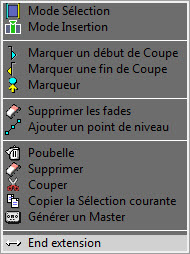
Sélectionner "End extension"
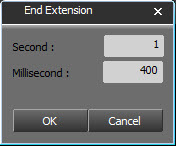
Saisir la durée souhaitée, ici 1 seconde et 4 dixièmes.
Cliquer sur  pour valider
La lecture s'arrêtera donc 1.4s après la fin du dernier bloc du montage.
20.57.Derniers éléments
Pour consulter la liste des éléments que vous avez utilisés :
Allez sur "Derniers éléments".
Cliquez sur la flèche pointant vers le bas. Un menu déroulant apparaît contenant les derniers éléments utilisés.

Si vous cliquez sur l'un des éléments de la liste, vous insérez l'élément sur la piste sélectionnée, là où se trouve la tête de lecture.
20.58.Sauvegarder un montage (Ctrl + S)
Pour sauvegarder un montage utilisez les fonctions suivantes :
 Sauvegarder : pour sauvegarder le travail effectué. Le montage est sauvegardé dans un fichier avec une extension ".spt". S'il s'agit seulement de modifications sur un montage existant, ce dernier est mis à jour et la version précédente est remplacée.
Il est possible de faire un Sauvegarder sous en utilisant le menu : 
L'élément est sauvegardée dans la base de données en tant qu'élément Monté avec l'icône 
 Nouveau : ce bouton permet de vider les pistes afin de créer un nouveau montage.
20.59.Snapshot
Un clic droit sur l'icône "Enregistrer"  affiche la fonction "Snapshot".
La fonction "Snapshot" est conçue pour sauvegarder les différentes versions de votre session de montage toutes les "x" minutes automatiquement.
Ainsi, il vous est possible de recharger une version montée.
Pour recharger une version antérieure d'une session montée :
Faites un clic-droit sur l'icône "Enregistrer"  .
.
La fenêtre "Charger une sauvegarde Snapshot" apparaît.
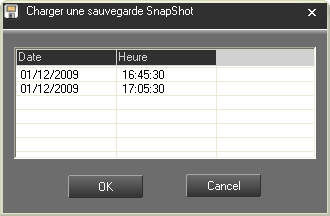
Selectionez la version à recharger.
Double-cliquez dessus ou cliquez sur "OK".
20.60.Les effets
20.60.1.Principe de fonctionnement
Les effets sont à activer dans RadioAssist Setup à l’onglet « Snippet+ ».
Dans Snippet+, les utilisateurs disposent de :
- 1 rack d'effets par piste.
- 1 rack d’effets post master (ces effets sont appliqués après le mélange des pistes et le réglage du fader de niveau général)
- 4 effets par rack.
Lors de l'assignation des effets, chaque piste est traitée en temps réel : les effets ne sont pas appliqués directement sur le fichier audio et il est à tout moment possible de réentendre le son sans traitement, sans superposition d'effets.
A l'origine de chaque effet se trouve un plugin VST (Virtual Studio Technology de Steinberg). RadioAssist supporte la norme VST 2.4.
Par défaut, RadioAssist ne propose pas d'effets de base (tels que compresseurs, équaliseurs, etc...) mais chaque radio a la possibilité d'en rajouter, selon ses convenances.
Voir par exemple : ou (la version 15 est compatible 32 bits / VST 2.4)
Note: RA8 prend en compte les effets dans les sauvegardes des Snapshots.
20.60.2.Ajouter/retirer un effet
Pour ajouter un effet, cliquer sur l'onglet dédié, dans la partie inférieure droite de Snippet+.

Ceci vous donne accès aux racks correspondant aux pistes de l'outil. Un menu déroulant permet de choisir l'effet à ajouter sur la piste. On peut annuler le réglage par undo/redo.
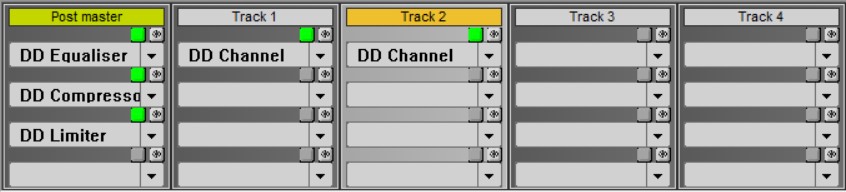
Par défaut, lorsque l'utilisateur sélectionne un effet, celui-ci est actif 
 et visible . Vous pouvez à tout moment désactiver ces options par simple clic sur le bouton concerné.
20.60.3.Copier/coller un effet ou un rack d’effets
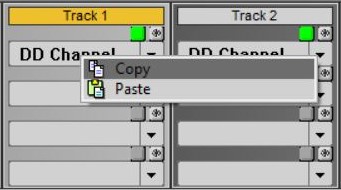
Il est possible de copier/coller un effet ou un rack d’effets d’une piste à l’autre (et même d’un projet Snippet+ à un autre) en effectuant un clic droit sur le nom de l’effet ou sur l’en-tête du rack. On peut annuler l’opération par undo/redo.
20.60.4.Témoin d’activité des effets
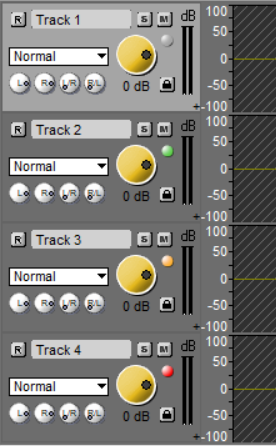
Un témoin « led » indiquant l’état des effets VST est présent dans l’en-tête de chaque piste et au niveau du potentiomètre principal.
Ce témoin peut prendre 4 couleurs correspondant à 4 états des effets :
- GRIS : pas d’effet chargé sur la piste.
- VERT : un ou plusieurs effets sont chargé dans le rack. Tous les effets sont actifs.
- ORANGE : un ou plusieurs effets sont chargé dans le rack. Au moins un effet est inactif.
- ROUGE : un ou plusieurs effets sont chargé dans le rack. Tous les effets sont inactifs.
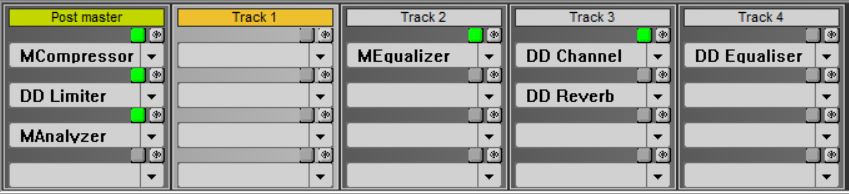
20.61.Raccourcis clavier de Snippet+
Drag and Drop du Browser (Brut, master, production et montage mono) sur une piste :
Ajout de l’item en mode remplacement sur la piste à la position du curseur de lecture
Drag and Drop + SHIFT du Browser (Brut, master, production et montage mono) sur une piste :
Ajout de l’item avec inversion du mode insertion ou remplacement sur la piste à la position du curseur de lecture
F1 : Ajouter marqueur
F2 : Aller au marqueur suivant.
F3 : Mettre un marqueur bleu.
F4 : Mettre un marqueur jaune.
F5 ou suppr : Couper la sélection (avec chute en mode sélection) / F5 Scinde le clip (en mode clip).
CTRL + F5 : Coupe sans chute.
CTRL + suppr : Coupe sans chute.
F6 : Joue 2 secondes avant et après la zone sélectionnée.
F7 : Joue 2 secondes à l'intérieur de la zone sélectionnée après le bleu et avant le jaune.
F8 : Retour lent.
F9 : Avance lente.
F10 : Retour rapide.
F11 : Avance rapide.
Barre Espace : Ecouter/Arrêter.
Ctrl + A : Sélectionner l'ensemble des clips des pistes sélectionnées.
Ctrl + N : Nouveau montage.
Ctrl + Z : Annuler la dernière action (undo).
Ctrl + Y : Refaire la dernière action (redo).
Ctrl + C : Copier des clips sélectionnés ou la zone de sélection, copier avec chute.
Ctrl + X : Couper avec chute.
Ctrl + Shift + X : Couper sans chute.
Ctrl + V : Coller.
Ctrl + S : Sauvegarder.
Ctrl + M : Master.
Ctrl + O : Sur un fichier audio dans Snippet+ : Retrouver le fichier audio dans le Browser.
Ctrl + I : Import son.
Ctrl + G : Grouper les clips sélectionnés.
M : Commutation du mode sélection/clip.
Double clic sur en-tête de track : Elargit/Rétrécit la track sélectionnée
Ctrl +  : Déplace vers le haut le ou les clips sélectionnés.
Ctrl +  : Déplace vers le bas le ou les clips sélectionnés.
Ctrl +  : Positionnement automatique de la tête de lecture sur le début de la séquence suivante de la piste sélectionnée.
Ctrl +  : Positionnement automatique de la tête de lecture sur le début de la séquence précédente de la piste sélectionnée.
Shift +  : Dézoomer horizontalement la piste.
Shift +  : Zoom horizontal sur la piste.
Shift + : Sélection des clips, un par un, du clip sélectionné vers la fin de la piste (en mode clip).
Shift + : Sélection des clips, un par un, du clip sélectionné vers le début de la piste (en mode clip).
Ctrl + Clic souris sur un clip : multi-sélection en mode Clip.
Ctrl + clic + glissé (en début / fin de clip) : Crée un fade in / out, avec une progression de courbe graduelle.
Ctrl +  (début) : En mode Clip : Sélectionne tous les clips des pistes sélectionnées se situant entre le début du montage et la tête de lecture.
Ctrl + (fin) : En mode Clip : Sélectionne tous les clips des pistes sélectionnées se situant entre la tête de lecture et la fin du montage.
 : Sélection de la piste supérieure.
 : Sélection de la piste inferieure.
 : Déplace le curseur de lecture vers l’avant ou accélère la vitesse de lecture en mode lecture.
 : Déplace le curseur de lecture vers l’arrière ou ralentie la vitesse de lecture en mode lecture.
Double-clique sur Entête de piste: Agrandit/Rétrécit la piste sélectionnée.
 (début) : Place le curseur de lecture au début du montage.
Touche FN (fin) : Place le curseur de lecture à la fin du montage.
Page up : Aller au bleu.
Page down : Aller au jaune.
Molette souris : zoom in/zoom out horizontal.
Shift + Molette souris: zoom in/zoom out vertical.
Ctrl + Molette souris : déplacement à gauche/déplacement à droite.
Ctrl + Shift + A : Sélectionne tous les clips de toutes les pistes.
Alt + creation de la zone avec la souris (en mode sélection et clip) : Crée une zone de sélection multipiste.
Alt + clic-souris : Déplacement de la tête de lecture sans sélection/désélection de la piste qui se trouve en-dessous (Mode clip).
Alt + Etoile "*" : Recentrage des **pistes.
21.Stretch
21.1.Définition du stretch
Lorsqu'un élément est un peu trop long ou trop court pour le temps de diffusion qui lui est imparti, RadioAssist permet de "stretcher" cet élément, c'est-à-dire de modifier sa durée sans pour autant changer sa tonalité (pitch bend).
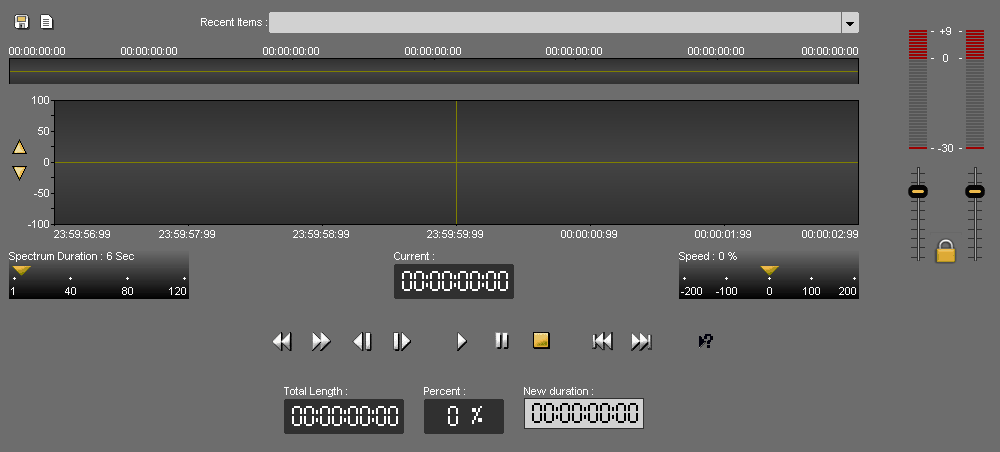
21.2.Quels éléments peut-on stretcher ?
Vous pouvez stretcher les éléments de type Brut 
 ou Master .
21.3.Stretcher un son
Cliquez sur l'onglet « Stretch ».
Sélectionnez dans le Browser l'élément que vous souhaitez stretcher. Vous pouvez uniquement sélectionner des éléments originaux ou des masters.
D'un simple glisser-déposer, mettez votre élément sur la piste.
Pour écouter, cliquez sur l'icône : 
La durée totale de l'élément s'affiche :
Entrez la nouvelle durée que vous souhaitez affecter à l'élément :
Le compteur du pourcentage se met à jour après calcul :

Puis cliquez sur Pré-écoute : 
Un message est susceptible d'apparaître si vous dépassez le seuil de tolérance (+/-10%) pour vous déconseiller d'utiliser cette nouvelle durée. Un temps maximal ou minimal vous est donné ; ce temps correspond au maximum ou au minimum recommandé par le système pour avoir un débit de voix ou de son optimum.
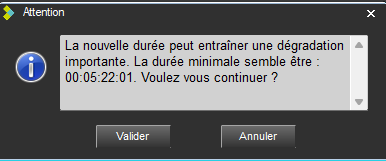
Toutefois, vous pouvez passer outre cet avertissement en cliquant sur "Valider". La pré-écoute démarrera alors automatiquement.
Une fois que vous êtes satisfait de la nouvelle durée, sauvegardez.
Un nouveau master est créé.
Il est possible de retrouver le son stretché dans la base de données en le sélectionnant et en utilisant les touches "CTRL+O" (la lettre).
21.4.Ecouter un son stretché
Pour écouter un son avec la durée stretchée, il faut cliquer sur la fonction " Pré-écoute" : 
21.5.Aller au début (F8)
Pour aller directement au début de l'élément sonore, cliquez sur l'icône "Aller au début" : 
21.6.Aller à la fin (F9)
Pour aller directement à la fin de l'élément sonore, cliquez sur l'icône "Aller à la fin" : 
21.7.Les limites du Stretch
Si vous dépassez une certaine limite dans l'onglet "Stretch", un message est susceptible d'apparaître pour vous déconseiller d'utiliser cette nouvelle durée, en raison de la dégradation importante que pourrait subir le fichier lors de l'opération.
En effet, un temps maximal ou minimal vous est donné; ce temps correspond au maximum ou au minimum recommandé par le système pour avoir un débit de voix ou de son optimum.
Cette limite est d'environ +/-10%.
21.8.Sauvegarder un élément stretché (Ctrl + S)
Pour sauvegarder un élément avec sa nouvelle durée, cliquez sur la fonction "Sauvegarder"  .
.
Attention : Si vous avez stretché un brut, alors vous créerez un master sans altérer le brut. Si vous avez stretché un master, vous créerez un nouveau master.
21.9.Les Raccourcis Clavier du Stretch
F8 : Aller au début du son
F9 : Aller à la fin du son
F10 : Ecouter rapidement en avant
F11 : Ecouter rapidement en arrière
F12 : Changer le mode d'écoute ( )
Barre Espace : Ecouter/Arrêter
Ctrl + N : Nouveau document
Ctrl + Z : Annuler la dernière action (undo)
Ctrl + Y : Refaire la dernière action (redo)
Ctrl + S : Sauvegarder
22.SoundCheck : contrôles qualité
22.1.Présentation de la solution
SoundCheck est un ensemble de fonctionnalités permettant de contrôler la qualité des éléments sonores générés, répertoriés et lus dans Radio-Assist.
Il comprend :
- Le LevelMonitor, un outil de suivi en temps réel des niveaux peak et loudness.
- (Voir au paragraphe 13. LevelMonitor)
- L’analyse qualité, qui mesure les valeurs essentielles caractéristiques de l’élément (DC offset, LUFS-I, LUFS range, peak, true-peak), lève des alertes sur seuils paramétrables et délivre un rapport sur les événements notables détectés (silences, écrêtages, panoramique, phase, etc.). Les résultats sont accessibles dans la fiche d’indexation de l’élément.
- La normalisation loudness, qui permet une normalistion des fichiers sur un niveau loudness cible et non pas sur les crêtes. Un limiteur peut être activé pour traiter les crêtes lors de la normalisation loudness.
L’analyse qualité vient afficher une icône dans la colonne qualité du Browser.
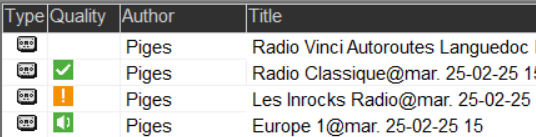
Cette icône peut avoir trois états :
- Haut-parleur sur fond vert : aucun problème détecté
- Point d’exclamation sur fond orange : une ou plusieurs alertes ont été levées
- Coche sur fond vert : des alertes ont été levées mais le fichier a été contrôlé et validé manuellement
(un item n’ayant aucune icône n’a pas été analysé)
22.2.Activation et droits
22.2.1.Activation
Pour activer les fonctionnalités SoundCheck, merci de contacter Netia.
22.2.2.Droits
- « Effectuer l’analyse SoundCheck après Mastering » : permet d’effectuer une analyse audio automatiquement après toute masterisation lancée depuis RA
- « Valider manuellement la qualité des items » : autorise l’utilisateur à valider manuellement les items après analyse si des alertes ont été levées.
Ces droits sont configurables dans Administrator dans la partie « Gestion des items ».
22.3.Paramétrage (Radio-Assist Setup)
Le paramétrage se fait dans l’onglet SoundCheck de Radio-Assist Setup.
Il permet d’associer des préréglages d’analyse et de normalisation à chaque onglet statique ou dynamique sous forme de profil. Cela permet d’affiner le besoin en fonction du type d’item.
22.4.Génération des rapports de qualité
L’analyse se fait de façon asynchrone (vous pouvez continuer à travailler pendant les analyses) et la progression peut être suivi dans la fenêtre des tâches asynchrones.
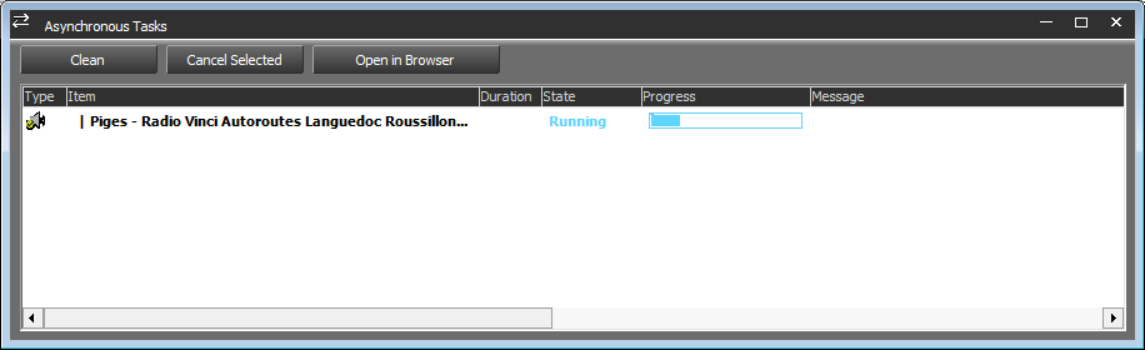
Les rapports de qualité sont obtenus de deux façons :
- A l’aide du menu contextuel du Browser : un clic-droit sur un élément du browser permet d’accéder à la fonction « Analyser la qualité audio » (Analyse audio quality).
- Lors de la mastérisation d’un élément (à partir du Browser, montage dans Snippet+, etc.), l’analyse est lancée automatiquement à la suite de la création du nouvel élément. On peut désactiver cet automatisme au moyen d’un droit dans Administrator, l’analyse restant accessible manuellement au moyen du menu contextuel.
N.B. : Il n’est pas possible d’analyser un montage Montage Infos, Snippet+ ou Production directement depuis le Browser avec le menu contextuel : il faut le mastériser d’abord.
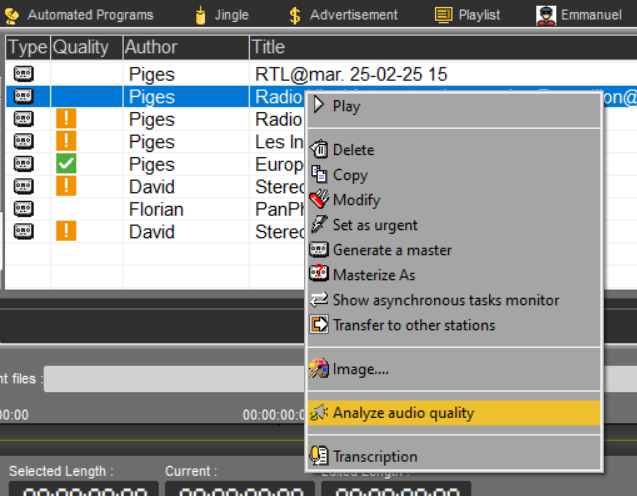
En fin d’analyse, une icône apparait dans la colonne « Qualité » (Quality) du Browser qui indique si des défauts ont été détectés (point d’exclamation orange) ou pas (haut-parleur vert).
En cliquant ensuite sur « Modifier » (Modify) dans le menu contextuel, on ouvre la fiche d’indexation.
A l’onglet « Qualité » (Quality) on peut consulter les résultats de l’analyse :
- La mesure du DC Offset, c’est-à-dire de la composante continue du signal en pourcentage de la plage dynamique, sur toute la durée du fichier,
- La mesure du niveau crête maximum sur toute la durée du fichier,
- La mesure du Loudness Intégré, de la plage de dynamique loudness (Loudness Range) et la mesure du « true peak » sur toute la durée du fichier.
- Un rapport sur les silences détectés avec un rappel du seuil de détection, le nombre de plages détectées et un tableau indiquant leur emplacement dans le fichier,
- Un rapport sur les écrêtages détectés avec un rappel du seuil de détection, le nombre de plages détectées et un tableau indiquant leur emplacement dans le fichier,
- Un rapport sur les panoramiques détectés avec un rappel du seuil de détection, le nombre de plages détectées et un tableau indiquant leur emplacement dans le fichier,
- Un rapport sur les décalages de phase détectés avec un rappel du seuil de détection, le nombre de plages détectées et un tableau indiquant leur emplacement dans le fichier,
- Un rapport sur les plages de loudness détectées avec un rappel du seuil de détection, le nombre de plages détectées et un tableau indiquant leur emplacement dans le fichier,
- Un rapport sur les true peaks détectés avec un rappel du seuil de détection, le nombre de plages détectées et un tableau indiquant leur emplacement dans le fichier et la valeur mesurée.
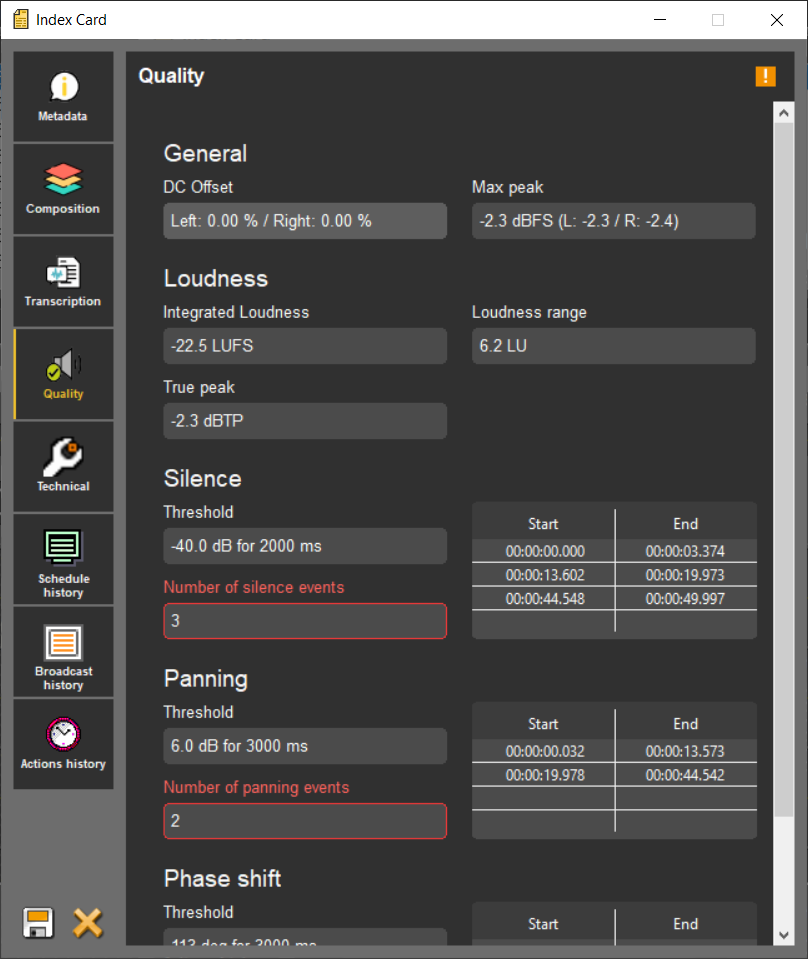
22.5.22.5. Validation manuelle des résultats d’analyse
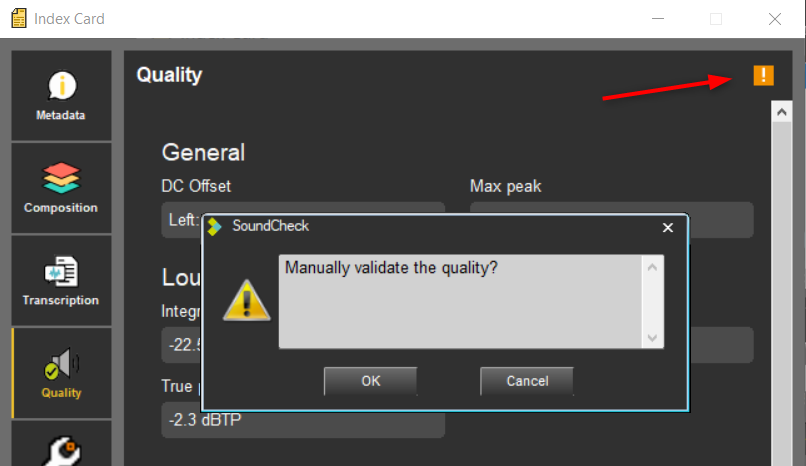
En haut à droite de l’onglet Qualité (Quality) figure une icône rappelant le résultat de l’analyse et la présence éventuelle de « défauts » détectés dans le fichier son.
Si le droit est activé et en cas de problème détecté (icône orange avec un point d’exclamation), il est possible de cliquer sur l’icône et de valider manuellement la qualité du son : après confirmation, l’icône change en une coche blanche sur fond vert.
Cette action permet de traiter le cas de « faux positifs » et de signaler aux utilisateurs que s’il y a bien eu des alertes sur le fichier son, elles ont été contrôlées manuellement et jugées non bloquantes pour l’utilisation du fichier.
(A noter que l’on peut de la même façon revenir à l’icône orange)
L’autre solution pour traiter le cas d’une détection récurrente de « faux positifs » consiste à modifier le paramétrage de la détection pour la rendre moins « sévère ».
23.Raccourcis RadioAssist
Cette documentation reprend la liste des raccourcis clavier disponible dans les principaux outils de production.
23.1.Browser Base de Données
Ctrl + D : supprimer l'élément sélectionné.
Ctrl + l : copier l'élément sélectionné.
Ctrl + L : Mettre l'élément sélectionné en mode Verrou.
Ctrl + M : modifier les données de l'élément sélectionné.
Ctrl + T : Lancer une recherche.
Ctrl + G : Générer un master.
Ctrl + P : Ecouter/Arrêter l'élément sélectionné.
Ctrl + R : Mettre la validation PAD sur l'élément sélectionné.
Ctrl + B : Mettre la validation Diffusable sur l'élément sélectionné.
Ctrl + / : Mettre la validation PAA sur l'élément sélectionné.
Ctrl + Master (bouton ou ligne du menu contextuel - lorsque un élément est sélectionné) : Masterisation de l'élément sélectionné sans ouverture de la fiche d'indexation.
Alt + T : Voir tous les éléments.
Alt + I : Voir les éléments répertoriés dans l'onglet "Infos".
Alt + M : Voir les éléments répertoriés dans l'onglet "Musique".
Alt + S : Voir les éléments répertoriés dans l'onglet "Simultanés".
Alt + J : Voir les éléments répertoriés dans l'onglet "Jingle".
Alt + P : Voir les éléments répertoriés dans l'onglet "Publicité" et avec une 2ème pression de P voir les éléments de type "Pile".
SHIFT + Sélection d'un son puis d'un autre son plus bas/haut dans la liste : Sélection d'un groupe d'élément.
Ctrl + Sélection de plusieurs éléments dans la liste : Sélection ligne par ligne.
23.2.Snippet
IMPORTANT :
Les raccourcis "Fx" sont les raccourcis standards définis par NETIA.
Il est possible de les modifier. S'adresser à vos administrateurs.
F1 : Placer un marqueur ou CTRL + numéro du marqueur.
F2 : Aller au marqueur suivant.
F3 : Mettre un marqueur bleu.
F4 : Mettre un marqueur jaune.
F5 ou suppr : Couper la sélection.
F6 : Jouer 2 secondes avant le bleu et 2 sec après le jaune.
F7 : Ecouter l'intérieur de la coupe (2 secondes après le bleu et 2 secondes avant le jaune).
F8 : Aller au début du son.
F9 : Aller à la fin du son.
F10 : Ecouter rapidement en .
F11 : Ecouter rapidement en .
Barre Espace: Ecouter/Arrêter.
Ctrl + A : Sélectionner toute la piste.
Ctrl + N : Nouveau document.
Ctrl + Z : Annuler la dernière action (undo).
Ctrl + Y : Refaire la dernière action (redo).
Ctrl + C : Copier.
Ctrl + X : Couper.
Ctrl + V : Coller.
Ctrl + S : Sauvegarder.
Ctrl + O : Retrouver dans le Browser la piste audio utilisée dans la piste.
Ctrl + W : Générer un master de la sélection.
Page up : Aller au bleu.
Page down : Aller au jaune.
1…9 Le pavé numérique permet d'accéder directement à un localisateur spécifique.
Molette souris : zoom in/zoom out horizontal.
Shift + Molette souris : zoom in/zoom out vertical.
Ctrl + Molette souris : aller à gauche/aller à droite.
Ctrl + flèche gauche : zoom in horizontal.
Ctrl + flèche droite : zoom out horizontal.
Ctrl + flèche haut : zoom in vertical.
Ctrl + flèche bas : zoom out vertical.
23.3.Multipiste
IMPORTANT :
Les raccourcis "Fx" sont les raccourcis standards définis par NETIA.
Il est possible de les modifier. S'adresser à vos administrateurs.
F3 : Mettre un bleu.
F4 : Mettre un jaune.
F5 ou suppr : Couper la sélection.
F7 : Ecouter l'intérieur de la coupe (2 secondes après le bleu et 2 secondes avant le jaune).
F8 : Aller au début du son.
F9 : Aller à la fin du son.
F10 : Ecouter rapidement en avant.
F11 : Ecouter rapidement en arrière.
F12 : Changer le mode d'écoute (mode original – mode monté).
Barre Espace : Ecouter/Arrêter.
Ctrl + A : Sélectionner toute la piste.
Ctrl + N : Nouveau document.
Ctrl + Z : Annuler la dernière action (undo).
Ctrl + Y : Refaire la dernière action (redo).
Ctrl + C : Copier.
Ctrl + X : Couper.
Ctrl + V : Coller.
Ctrl + S : Sauvegarder.
Ctrl + flèche gauche* : agrandir le spectre.
Ctrl + flèche droite* : rétrécir le spectre.
Page up : Aller au bleu.
Page down : Aller au jaune.
+ : Afficher plus de pistes.
- : Afficher moins de pistes.
Clic + flèche gauche (touche clavier) : Dé/Sélectionner toutes les pistes avant le point courant.
Clic + flèche droite (touche clavier) : Dé/Sélectionner toutes les pistes après le point courant.
Molette souris : zoom in/zoom out horizontal.
Shift + Molette souris : zoom in/zoom out vertical.
Ctrl + Molette souris : page de gauche/page de droite.
23.4.Snippet+
Drag and Drop du Browser (Brut, master, production et montage mono) sur une piste :
Ajout de l’item en mode remplacement sur la piste à la position du curseur de lecture
Drag and Drop + SHIFT du Browser (Brut, master, production et montage mono) sur une piste :
Ajout de l’item avec inversion du mode insertion ou remplacement sur la piste à la position du curseur de lecture
IMPORTANT :
Les raccourcis "Fx" sont les raccourcis standards définis par NETIA.
Il est possible de les modifier. S'adresser à vos administrateurs.
F1 : Ajouter marqueur
F2 : Aller au marqueur suivant.
F3 : Mettre un marqueur bleu.
F4 : Mettre un marqueur jaune.
F5 ou suppr : Couper la sélection (avec chute en mode sélection) / F5 Scinde le clip (en mode clip).
CTRL + F5 : Coupe sans chute.
CTRL + suppr : Coupe sans chute.
F6 : Joue 2 secondes avant et après la zone sélectionnée.
F7 : Joue 2 secondes à l'intérieur de la zone sélectionnée après le bleu et avant le jaune.
F8 : Retour lent.
F9 : Avance lente.
F10 : Retour rapide.
F11 : Avance rapide.
Barre Espace : Ecouter/Arrêter.
Ctrl + A : Sélectionner l'ensemble des clips des pistes sélectionnées.
Ctrl + N : Nouveau montage.
Ctrl + Z : Annuler la dernière action (undo).
Ctrl + Y : Refaire la dernière action (redo).
Ctrl + C : Copier des clips sélectionnés ou la zone de sélection, copier avec chute.
Ctrl + X : Couper avec chute.
Ctrl + Shift + X : Couper sans chute.
Ctrl + V : Coller.
Ctrl + Inser : Copier
Shift + Inser : Coller
Ctrl + S : Sauvegarder.
Ctrl + M : Master.
Ctrl + O : Ouvrir projet.
Ctrl + I : Import son.
Ctrl + G : Grouper les clips sélectionnés.
M : Commutation du mode sélection/clip.
En mode bloc :
Ctrl + : Déplace vers le haut le ou les clips sélectionnés.
Ctrl + : Déplace vers le bas le ou les clips sélectionnés.
Ctrl +  : Positionnement automatique de la tête de lecture sur le début de la séquence suivante de la piste sélectionnée.
Ctrl +  : Positionnement automatique de la tête de lecture sur le début de la séquence précédente de la piste sélectionnée.
"+" + Sélection clip: Sélection des clips depuis la sélection jusqu'à la fin de la piste.
Fn + Sélection clip: Sélection des clips depuis la sélection jusqu'au début de la piste.
Shift + Sélection des clips, un par un, du clip sélectionné vers la fin de la piste (en mode clip).
Shift + Sélection des clips, un par un, du clip sélectionné vers le début de la piste (en mode clip).
Shift (ou Ctrl) + Clic souris sur un clip : multi-sélection en mode Clip.
Ctrl + clic + glissé (en début / fin de clip) : Crée un fade in / out, avec une progression de courbe graduelle.
Ctrl + (début) : En mode Clip : Sélectionne tous les clips des pistes sélectionnées se situant entre le début du montage et la tête de lecture.
Ctrl + (fin) : En mode Clip : Sélectionne tous les clips des pistes sélectionnées se situant entre la tête de lecture et la fin du montage.
 : Sélection de la piste supérieure.
 : Sélection de la piste inférieure.
 : Déplace le curseur de lecture vers l’avant ou accélère la vitesse de lecture en mode lecture.
 : Déplace le curseur de lecture vers l’arrière ou ralentie la vitesse de lecture en mode lecture.
Double-clique sur Entête de piste : Agrandit/Rétrécit la piste sélectionnée.
Touche (début) : Place le curseur de lecture au début du montage.
Touche Fin : Place le curseur de lecture à la fin du montage.
Page up : Aller au bleu.
Page down : Aller au jaune.
+ ou double-clic : Affichage plus large de la piste sélectionnée. Cliquez une deuxième fois et la piste reprend sa taille originale
Molette souris : zoom in/zoom out horizontal.
Shift + Molette souris : zoom in/zoom out vertical.
Ctrl + Molette souris : page de gauche/page de droite.
Ctrl + Shift + A ou Alt + A : Sélectionne tous les clips de toutes les pistes.
Alt + creation de la zone avec la souris (en mode sélection et clip) : Crée une zone de sélection multipiste.
Alt + clic-souris : Déplacement de la tête de lecture sans sélection/désélection de la piste qui se trouve en-dessous (Mode clip).
Alt + Plus "+" : Zoom horizontal arrière.
Alt + Moins "-" : Zoom horizontal avant.
Alt + Etoile "*" : Recentrage des pistes.
23.5.Enregistrement
IMPORTANT :
Les raccourcis "Fx" sont les raccourcis standards définis par NETIA.
Il est possible de les modifier. S'adresser à vos administrateurs.
F1 : Pose de marqueurs durant l'enregistrement ou durant l'écoute.
F2 : Démarre un nouvel enregistrement.
Ctrl + S : Sauvegarde de l'enregistrement dans la base de données.
23.6.Import
Sélection de toutes les pistes à importer puis CTRL+ Disquette : Remplir à l'identique toutes les fiches sélectionnées.