
1.Administrator
1.1.Installation
1.1.1.Package logiciel requis
Le package Microsoft Visual C++ 2008 SP1 Redistributable Package (x86) est recquis pour pouvoir exécuter les applications de la gamme RadioAssist 8.0.
Microsoft Visual C++ 2008 SP1 Redistributable Package (x86) installe les composants runtime des bibliothèques Visual C++ nécessaires pour exécuter des applications développées à l'aide de Visual C++ SP1 sur un ordinateur sur lequel Visual C++ 2008 SP1 n'est pas installé.
1.1.2.Création d'une source de données ODBC
Avant d’installer le logiciel Administrator, il faut d’abord créer deux sources de données ODBC système pour se connecter aux serveurs de base de données.
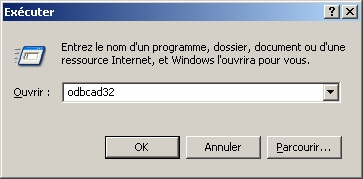
A partir de la Barre des tâches > Menu démarrer > Exécuter > Ouvrir : taper odbcad32 et cliquer sur le bouton OK pour exécuter l’administrateur de sources de données ODBC.
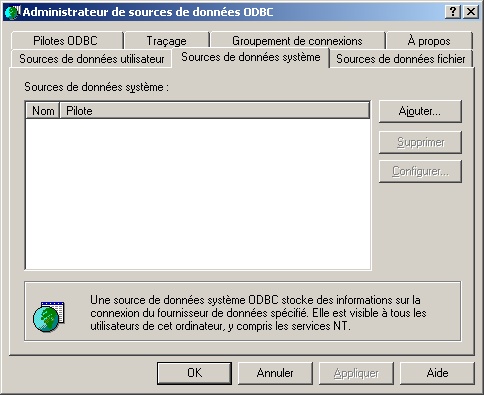
Sélectionner l’onglet "Sources de données système" puis cliquer sur le bouton "Ajouter".
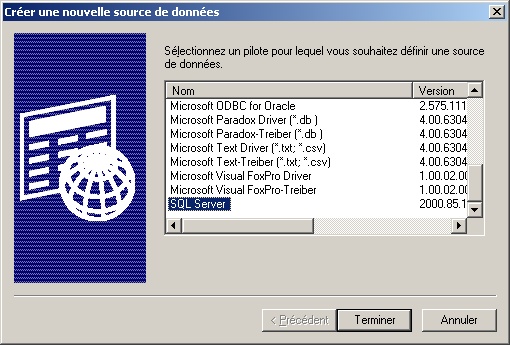
Sélectionner le pilote "SQL Server" puis cliquer sur le bouton "Terminer".
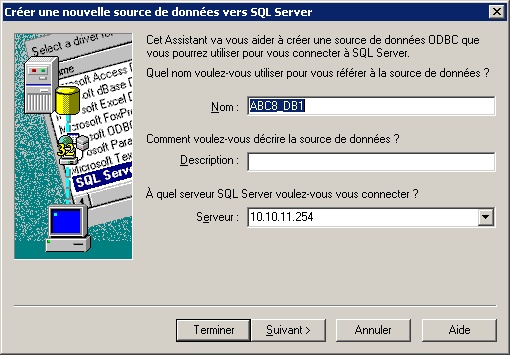
Pour créer votre nouvelle source de données vers SQL Server, dans la section Nom, taper le nom de votre source de données ODBC.
Dans la section Serveur, taper l’adresse IP de votre serveur de base de données.
Cocher l’option "Avec l’authetification SQL Server…", dans la section ID de connexion, taper SYSADM et dans la section Mot de passe, le mot de passe SYSADM.
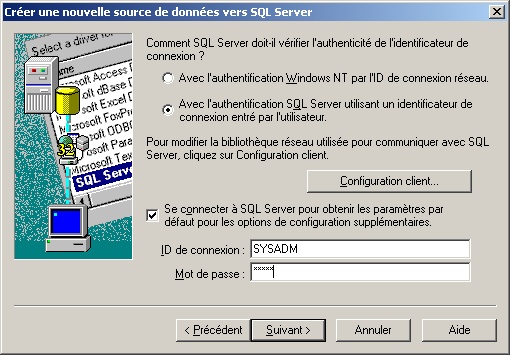
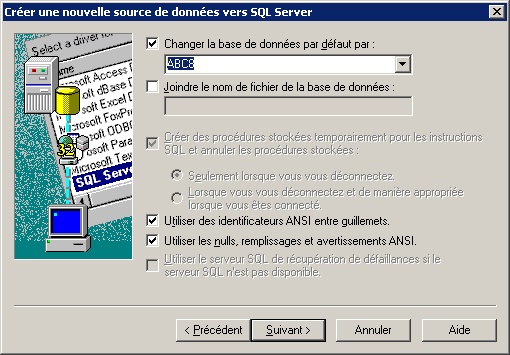
Si la base de données par défaut n’est pas ABC8, ouvrez la combo box et sélectionner ABC8.
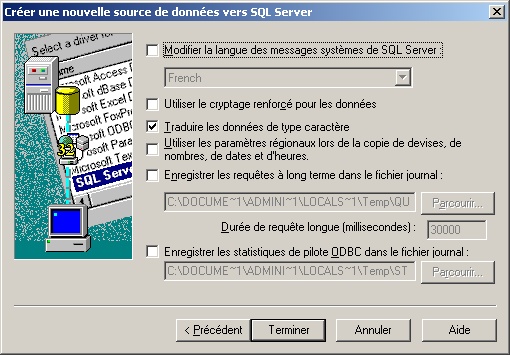
Cliquer sur le bouton "Terminer".
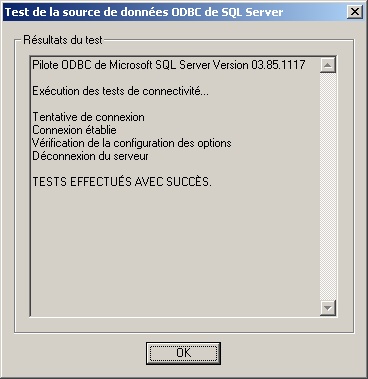
Lorsque votre source de données ODBC est crée, cliquer sur le bouton "Tester la source de données…"
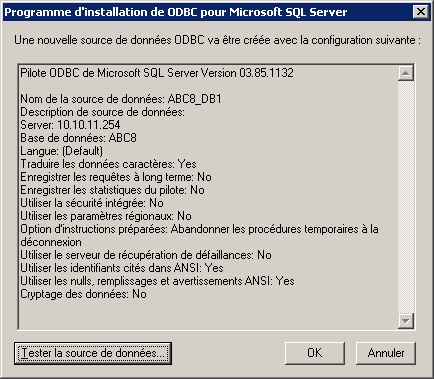
Lorsque le test est effectué avec succès, la fenêtre ci-dessous s’affiche, cliquer sur le bouton "OK".
Cliquer sur le bouton "OK" pour terminer la création de votre source de données ODBC.
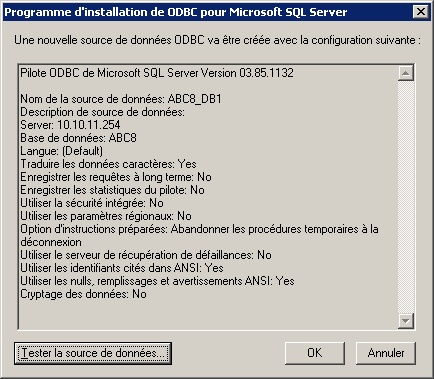
Pour créer une nouvelle source de données ODBC système pour vous connectez sur le deuxième serveur de base de données contenant la base de données de secours, recommencer l’opération au début en prenant soin de donner un nom différent pour référer cette source de données.
1.1.3.Installation du logiciel Administrator à partir de l’installer
Pour installer le logiciel Administrator, exécuter le programme d’installation "Administrator.msi".
Lorsque la fenêtre ci-dessous s’affiche, cliquer sur le bouton  " pour poursuivre l’installation.
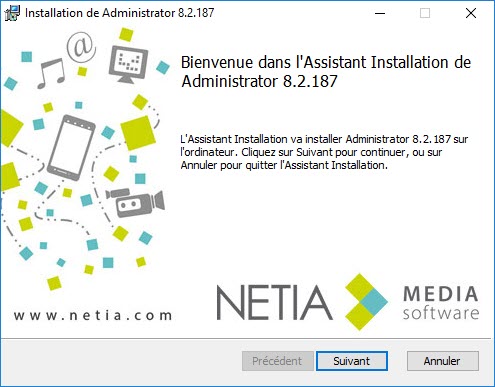
Cliquer sur le bouton  pour poursuivre l’installation.
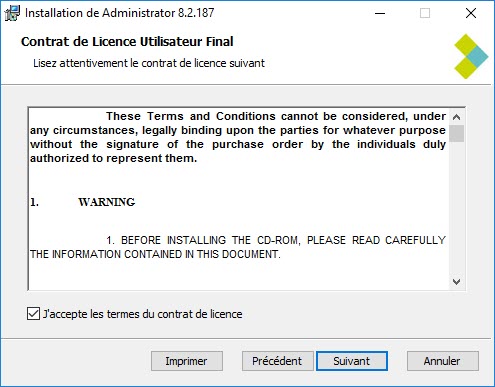
Cocher la case pour accepter les termes du contrat de licence.
Cliquer sur le bouton  pour poursuivre l’installation.
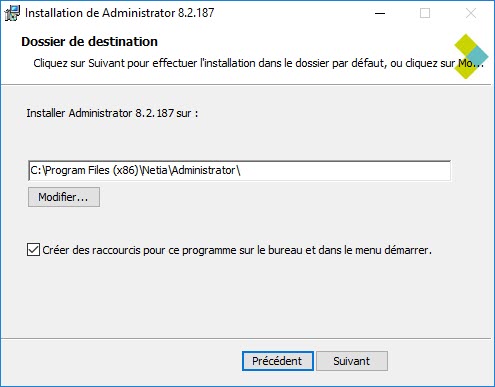
Le programme d’installation installe les fichiers dans le répertoire par défaut suivant : C\Program Files (86)\Netia\Administrator.
En cochant la case, le programme d’installation crée les raccourcis pour le logiciel Administrator,
Cliquer sur le bouton  pour poursuivre l’installation.
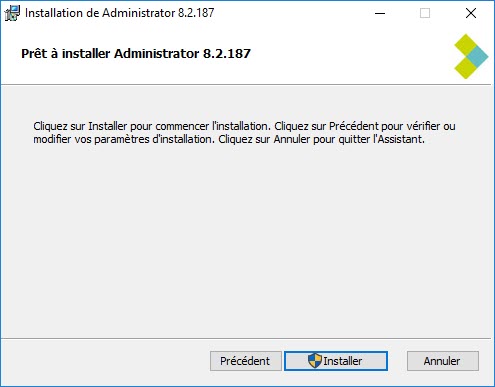
Le programme d’installation est maintenant prêt pour installer le logiciel de Administrator, cliquer sur le bouton  pour poursuivre l’installation.
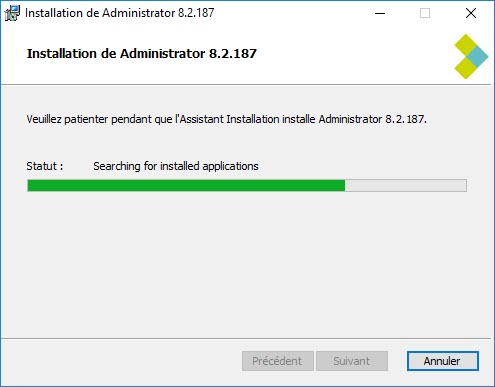
A la fin de l’installation cliquer sur le bouton  pour terminer l’installation.
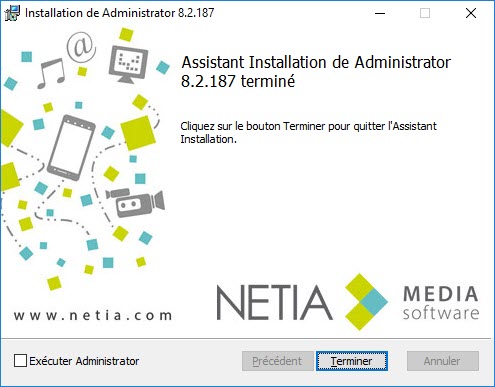
Administrator est installé.
1.1.4.Exécuter l’interface utilisateur du logiciel Administrator
Double cliquer sur l’icône Administrator  sur le bureau pour exécuter l’interface utilisateur du logiciel Administrator.
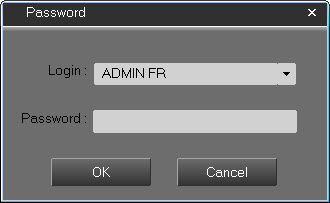
Connectez-vous avec le compte "Administrator" et son mot de passe pour exécuter l’interface utilisateur.
1.2.Présentation de l’interface utilisateur
La fenêtre principale du logiciel Administrator se décompose en trois sections :
La liste des groupes, intitulée "Groups"
La liste des utilisateurs, intitulée "Users"
La liste des droits si l'onglet "Group" est sélectionné, ou la description de l'utilisateur si l'onglet "User" est sélectionné.
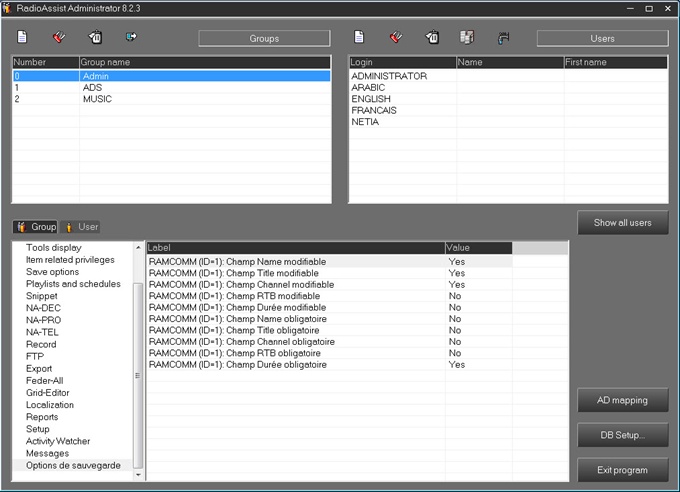
Quatre boutons composent la fenêtre principale :
Show all users : Permet d’afficher tous les utilisateurs.
Db Setup : Permet de configurer l’accès aux bases de données.
AD Mapping : Permet de configurer l’accès à un annuaire Active Directory ou LDAP.
Exit program : Permet de quitter le logiciel Administrator en sauvegardant les modifications.
1.3.Configuration pour accéder aux bases de données
Pour configurer ou modifier l’accès aux bases des données, cliquer sur le bouton  .
.
En fonction du type de connexion (single ou double ODBC, réplication ou cluster), la fenêtre peut être différente.
Renseigner les champs nécessaires correspondants à votre configuration.
REMARQUE: Si le mode "Réplication" correspond à une réplication par fusion SQL Server, cette option est désormais obsolète.
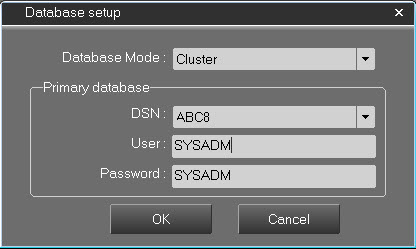
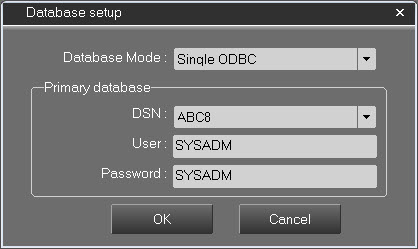
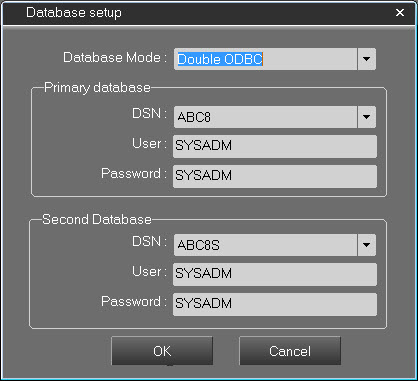
DSN : permet de sélectionner la source de données pour se connecter sur la base de données principale et de secours lorsque la case Use secondary Database est cochée.
User : nom de l’utilisateur SYSADM par défaut.
Password : mot de passe de l’utilisateur SYSADM par défaut.
1.4.Administration des groupes utilisateurs
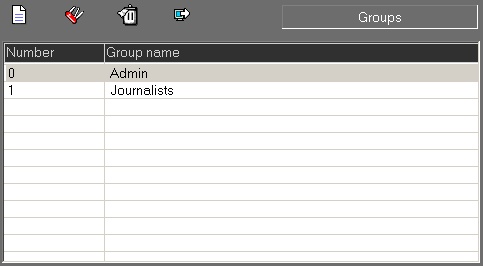
Cette section permet d’administrer les groupes et affiche les groupes utilisateurs existants. Les groupes sont classés par ordre alphabétique ou chronologique (pour choisir, cliquez sur la flèche noire présente dans la partie noire des colonnes).
4 fonctions sont disponibles : Créer, modifier, supprimer et exporter.
1.4.1.Ajouter un groupe utilisateurs
Pour créer un groupe, cliquez sur bouton « Nouveau » dans la section "Groups".
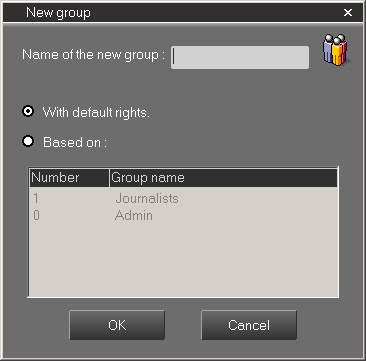
Name of the new group : Permet de renseigner le nouveau nom du groupe à créer.
With default rights : Lorsque cette option est cochée, le nouveau groupe est crée avec des droits par defaults. Les droits définis par défaut sont les suivants : tous les droits à Oui"("Yes").
Based on : Lorsque cette option est cochée, le nouveau groupe sera crée avec les droits basés sur le groupe que vous aurez sélectionné dans la liste des groupe existants.
Cliquer sur le bouton "OK" pour créer le groupe.
La liste des droits pour la gamme RadioAssist 8.0 sont décrits dans l'annexe 1 de ce document.
1.4.2.Modifier un groupe utilisateurs
Modifier le nom d'un groupe utilisateurs
Cliquer dans la liste sur le groupe à modifier pour le sélectionner et cliquez sur bouton "Modifier" dans la section "Groups".
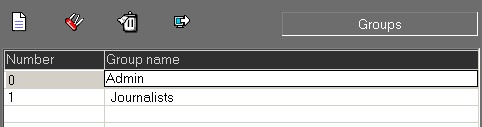
Le champ "Groupe name" est sélectionné pour saisir le nom du groupe. Cliquer sur la touche "Entrée" du clavier pour appliquer la modification du nom du groupe.
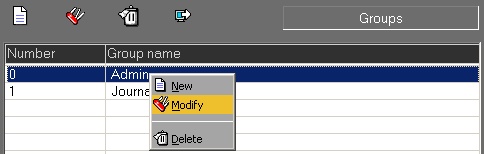
Il est aussi possible de modifier le nom d'un groupe en faisant un clic droit sur le groupe sélectionné, la fonction "Modifier" apparaît.
Modifier les droits d'un groupe utilisateurs
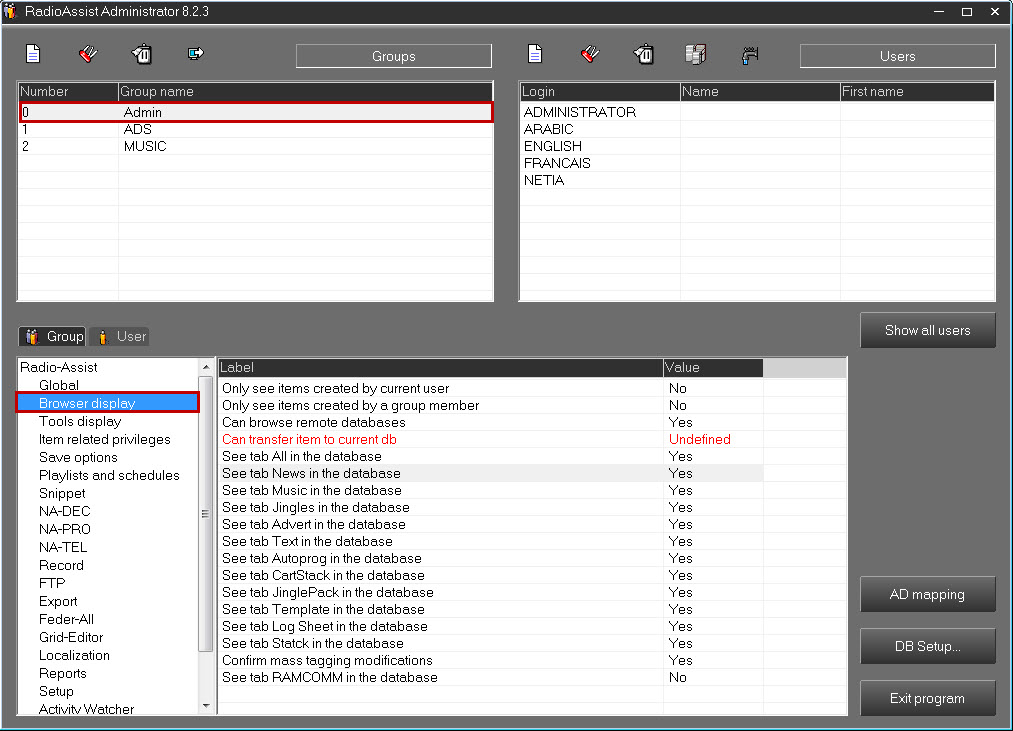
Cliquer sur un groupe que vous souhaitez administrer, la liste des droits disponibles apparaît dans la fenêtre du bas, classés par catégories (global, affichage...)
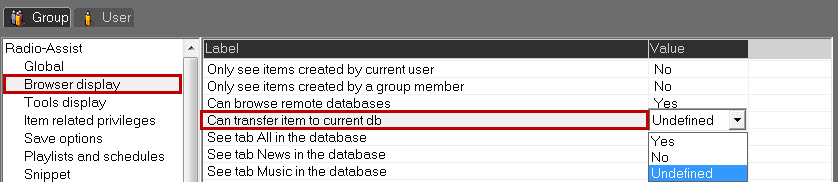
Pour modifier un droit, il suffit de choisir la catégorie, sélectionner le droit et cliquer dans la colonne "Value". Un menu déroulant apparaît, ce menu permet d’attribuer le droit.
Il existe 3 états pour les droits :
Yes : Permet d’attribuer le droit
No : Permet de ne pas attribuer le droit
Undefined (indéfini) : Permet de ne pas définir le droit (utilisé pour les power group).
La liste des droits pour les groupes utilisateurs RadioAssist sont fournis en ANNEXE.
Administrer les "Power Group"
On peut affecter pour chaque utilisateur un "Power group" en mettant dans ce champ l'Id d'un groupe utilisateur existant (Dans la table T_User on ajoute un nouveau champ : ID_GROUP_POWER (integer).
Pour chaque utilisateur, les droits du Power Group qui sont affectés sont pris en compte et écrasent les droits du groupe de base.
Exemple :
Voici 2 groupes qui ont été crées, ayant les droits suivants :
Droits | Groupe 1 | Groupe 2 |
Voir l'onglet Tous | Undefined | Yes |
Voir l'onglet News | Yes | No |
Voir l'onglet Music | No | Yes |
Voir l'onglet Jingle | Undefined | Yes |
- L'utilisateur John appartient au Groupe 2 et n'a pas de Power Group.
- L'utilisateur Max appartient au Groupe 2 et a le Groupe 1 comme Power Group.
Dans ce cas, l'utilisateur Max s'approprie les droits du groupe 1 sauf pour les droits définis comme "undefined". En effet, si les droits sont définis comme "undefined", l'utilisateur Max garde les droits qui ont été définis dans son groupe d'origine.
Droits | John | Max |
Voir l'onglet Tous visible | Yes | Yes |
Voir l'onglet News visible | No | Yes |
Voir l'onglet Music visible | Yes | No |
Voir l'onglet Jingle visible | Yes | Yes |
Dans la pratique :
Dans une Rédaction, on peut créer des Groupes d'utilisateurs par domaine (Politique, Sport, Economie…) et des "Power Groups" par niveau de responsabilité (Pigiste, Journaliste, Rédac Chef….).
1.4.3.Supprimer un groupe utilisateurs
Pour supprimer un groupe, sélectionner le groupe à supprimer,et cliquez sur le bouton "Supprimer".
Un message apparaît demandant de confirmer la suppression.
Attention : si vous supprimez un groupe, vous supprimez tous les utilisateurs liés à ce groupe.
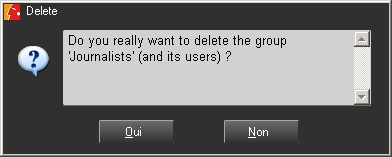
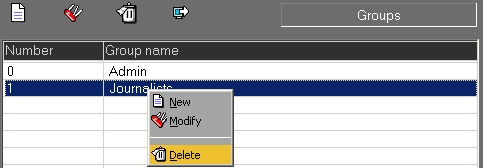
Il est aussi possible de supprimer un groupe en faisant un clic droit sur le groupe sélectionné, la fonction "Supprimer" apparaît.
1.4.4.Exporter un groupe utilisateurs dans un fichier texte
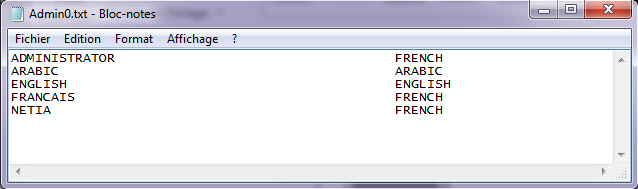
Le bouton "Exporter" permet d’exporter dans un fichier texte, un groupe ainsi que tous les utilisateurs appartenant à ce groupe.
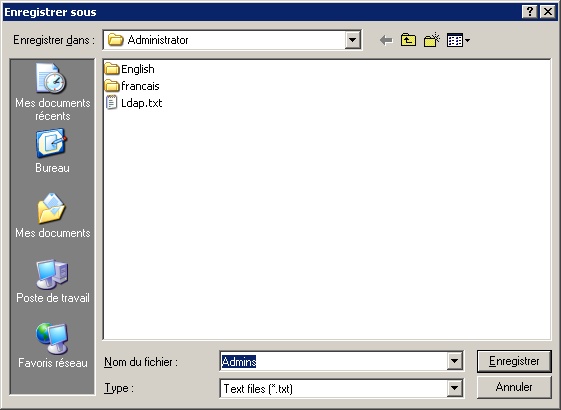
Sélectionner le groupe à exporter, cliquer sur "Exporter", choisir le répertoire de destination et cliquer sur le bouton "Enregistrer".
Exemple d'export :
1.5.Gestion des utilisateurs
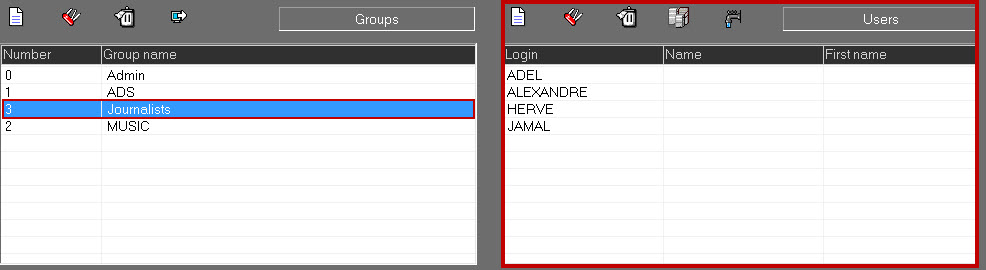
Cette section permet d’administrer les utilisateurs et affiche les utilisateurs appartenant à un groupe existant. Les utilisateurs sont classés par ordre alphabétique ou chronologique (pour choisir, cliquez sur la flèche noire présente dans la partie noire des colonnes).
4 fonctions sont disponibles : Créer, modifier, supprimer et importer.
1.5.1.Créer un utilisateur
Pour créer un utilisateur, cliquez sur bouton "Nouveau" dans la section "Users".
Lorsque la fenêtre ci-dessous apparaît. Saisissez les coordonnées de l'utilisateur, comme le nom, le mot de passe, le power group, la langue...
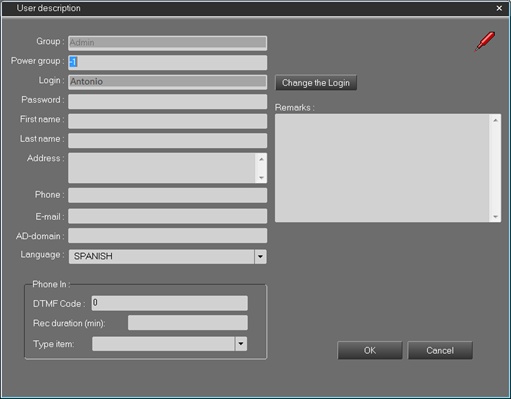
Cliquer sur le bouton "OK" pour créer l’utilisateur ou cliquer sur le bouton "Cancel" pour annuler la création de l’utilisateur.
Il est aussi possible de créer un utilisateur en faisant un clic droit dans la fenêtre "liste des utilisateurs", la fonction "Nouveau" apparaît.
La section "Phone In" permet d’indiquer le numéro d’identifiant (DTMF Code) auquel l’utilisateur a recours afin de pouvoir utiliser la fonction Phone-In de RadioAssist, permettant ainsi d’enregistrer ses reportages dans la base via un appel téléphonique vers NATEL. Ici, vous pouvez également renseigner la valeur maximale autorisée (exprimée en minutes) pour l’enregistrement (personnalisable par profil utilisateur), ainsi que la catégorie (Type Item) dans lequel le son doit être rangé dans la base.
1.5.2.Modifier un utilisateur
Pour modifier un utilisateur, sélectionner l'utilisateur à modifier, cliquer sur le bouton "Modifier".
La fenêtre des données de cet utilisateur apparaît. Modifier ces paramètres.
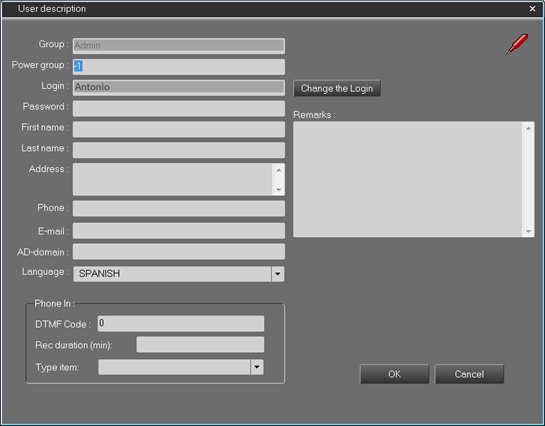
Il est aussi possible de modifier un utilisateur en faisant un clic droit sur l’utilisateur à modifier dans la fenêtre " liste des utilisateurs", la fonction "Modifier" apparaît.
1.5.3.Changer un utilisateur de groupe
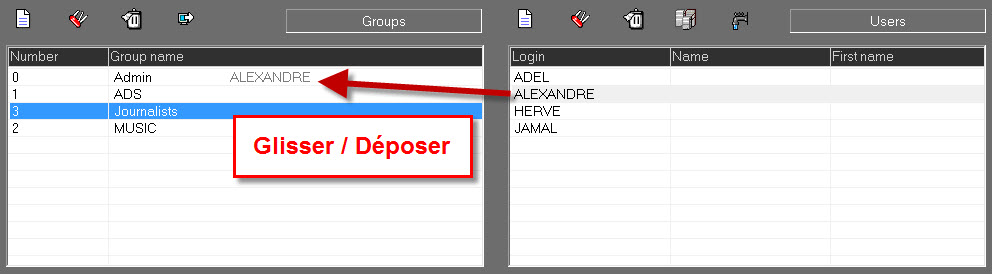
Pour changer un utilisateur de groupe, sélectionner l'utilisateur concerné dans la section "Liste des utilisateurs".
Puis, d'un simple cliqué-déplacé, entraîner la souris sur le nouveau groupe à assigner à cet utilisateur, comme l'indique la figure ci-dessous.
Relâcher le bouton de la souris.
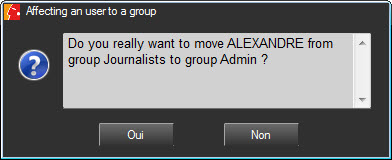
Un message apparaît dans la fenêtre ci-dessous, cliquer sur "Oui" pour confirmation.
L'utilisateur fait maintenant partie du nouveau groupe assigné.
1.5.4.Supprimer un utilisateur
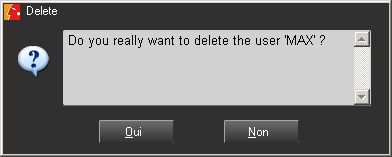
Pour supprimer un utilisateur, sélectionner l'utilisateur à supprimer et cliquez sur le bouton "Supprimer".
Un message apparaît demandant de confirmer la suppression, cliquer sur "Oui".
1.5.5.Purger des utilisateurs
Idées directrices :
Garder des utilisateurs à durée illimitée.
Proposer des comptes utilisateurs à durée limitée (utile notamment pour les stagiaires en radio).
Avoir la possibilité de "purger" les utilisateurs périmés depuis plus de ""x" jours.
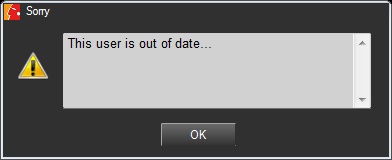
À la connexion avec un profil utilisateur périmé dans RadioAssist, la fenêtre suivante s’affiche :
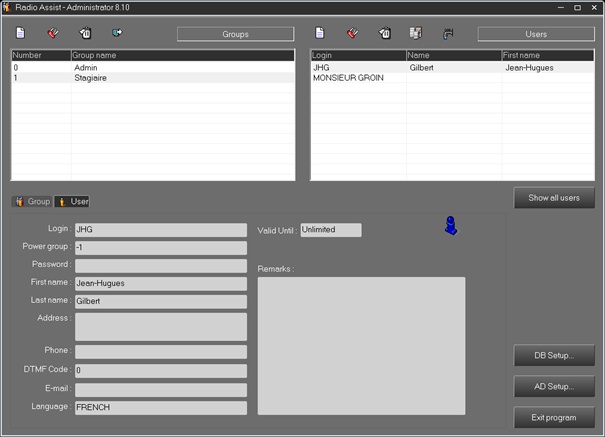
Connectez-vous en tant qu’ADMINISTRATOR, sur un utilisateur non-limité dans le temps :
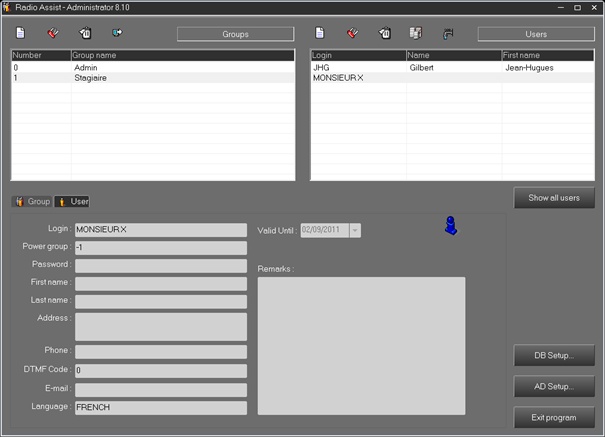
Voici un exemple d’utilisateur limité dans le temps (et qui est par ailleurs périmé, nous sommes ici le 30/09) :
Pour, par exemple, effectuer une purge des utilisateurs périmés depuis plus de 7 jours, cliquez sur l’icône suivante :

La fenêtre suivante apparaît :

Cliquez sur le bouton "Find" :
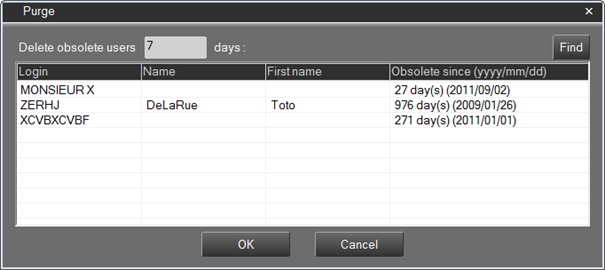
La liste des utilisateurs obsolètes s’affiche. Cliquez sur "OK" :
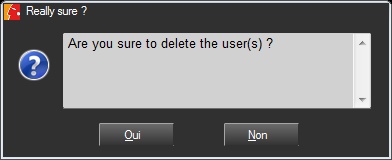
Une fenêtre de validation vous demande de confirmer l’opération :
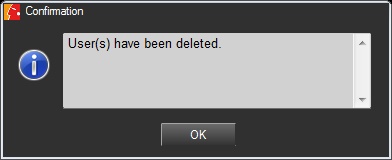
Confirmation de l’action.
Vous êtes ensuite redirigés vers l’interface du début, la liste des utilisateurs est mise à jour.
Connexion en tant qu’utilisateur sans droits particuliers.
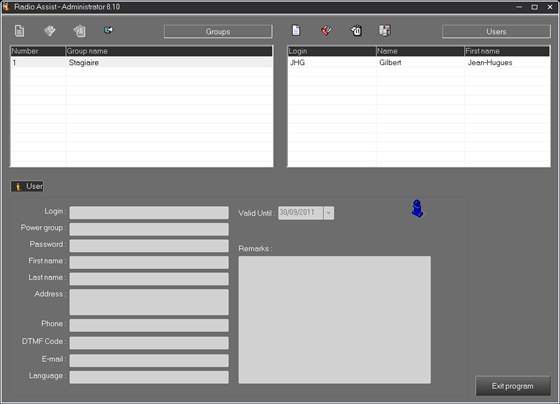
Le bouton purge n’est pas présent. (Un contrôle est aussi en place dans l’interface purge, seul l’administrateur peut valider la suppression).
En mode modify, sur son propre profil (ici, "Antonio"), l’utilisateur voit ceci :
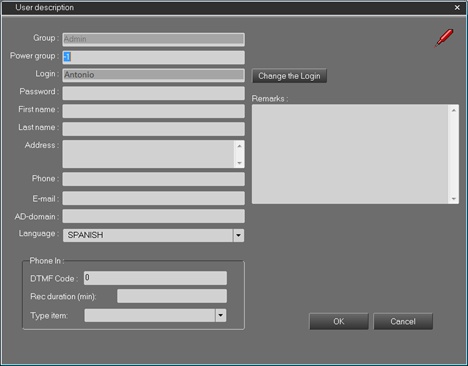
Il lui est impossible de changer sa date de validité (seul un administrateur est habilité à effectuer ce genre d’opération).Administration des utilisateurs
1.5.6.Voir la liste de tous les utilisateurs
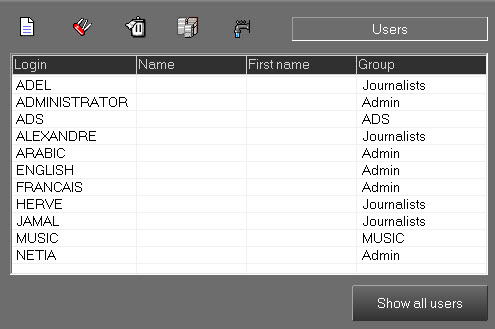
Pour afficher tous les utilisateurs, cliquer sur le bouton "Show All Users".
Dans la section "Users", tous les utilisateurs de tous les groupes confondus apparaissent, et une colonne permet de savoir à quel groupe appartient un utilisateur.
1.6.Setup Administrator
1.6.1.Configuration pour accéder à un mapping Active Directory
Pour configurer l’accès à un annuaire Active Directory ou LDAP, cliquer sur le bouton 
Après avoir cliqué sur le bouton , l'écran de configuration s'ouvre.
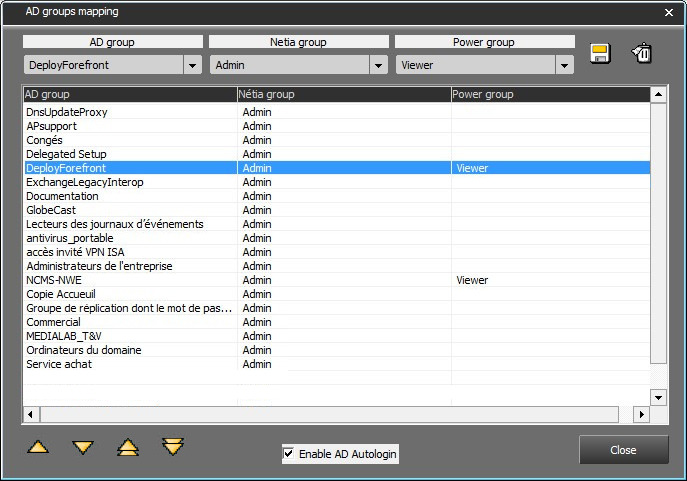
Cet écran est composé de :
La liste des groupes de l’AD (AD group).
La liste des groupes RA (Netia group).
La liste des power group (Power group).
Une grille de mappage.
Des flèches de déplacement.
Pour ajouter un mappage :
Sélectionner dans la liste "AD group" le groupe souhaité.
Puis sélectionner dans la liste "Netia group" le groupe auquel appliquer le groupe AD.
Ajouter éventuellement un "Power group".
Puis cliquer sur  .
.
Une nouvelle ligne est ajouté à la liste.
Il est possible de modifier l'ordre des groupes AD dans la liste en utilisant les boutons 

1 2 3 4
Remonter la ligne d'un cran.
Descendre la ligne d'un cran.
Remonter en 1ère position.
Descendre en dernière position.
Suppression d'un mappage
Pour supprimer un mappage dans la grille de résultat.
Sélectionner la ligne à supprimer puis cliquer sur bouton 
Le mappage disparait de la grille d’affichage.
1.6.2.Importer un Objet Active Directory ou LDAP
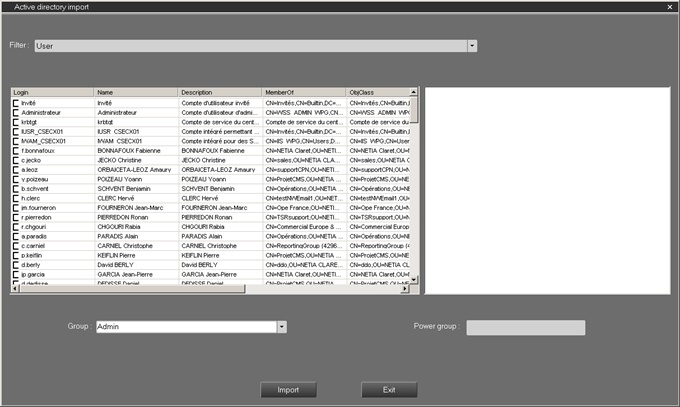
Pour importer un objet appartenant à un annuaire Active Directory ou LDAP, cliquer sur le bouton "Importer"  dans la section "Users".
Les objets ne seront visibles que si le logiciel "Administrator" a été configuré pour accéder à l’annuaire (voir chapitre suivant : "Setup Administrator").
Les objets sont filtrés par catégories : utilisateurs, groupes, ordinateurs, annuaire LDAP.
Cocher la case de l’utilisateur à importer dans la liste de gauche, lorsque l’utilisateur est sélectionné, la liste de droite affiche les attributs de cet utilisateur.
Sélectionner le groupe dans lequel sera importé l’utilisateur et saisir éventuellement l’identifiant du power group, cliquer sur le bouton "Importer".
1.6.3.Autologin
Pour activer l'autologin et ainsi ne plus avoir à saisir de code utilisateur et de mot de passe, on va cocher la case : 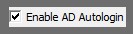 .
.
Puis cliquer sur le bouton  .
.
Cette activation est valable pour l’ensemble des groupes mappés.
Au démarrage de RadioAssist, le système va chercher le groupe AD de l’utilisateur Windows pour faire une correspondance avec un groupe RA.
Si il y a une correspondance de groupe entre un groupe AD et un groupe RA, l’utilisateur prend les droits du groupe RA. Aucune fenêtre de connexion n’est affiché à l’écran et l’utilisateur n’aura plus la possibilité de changer d’utilisateur en cours de session.
Si il n’y a pas de correspondance entre un groupe AD et un groupe RA, l’utilisateur ne peux pas se logger.
Lorsque l’Autologin n’est pas activé, aucun contrôle ne sera effectué et l’utilisateur accède à RadioAssist de façon classique.
Dans le cas où plusieurs mappings conviennent, celui placé en premier dans la fenêtre d’édition des mappings est prioritaire.
Les mappings sont ré-organisables par Glisser/Déposer ou par l'utilisation des boutons  .
.
La clef de registre :
HKEY_LOCAL_MACHINE\SOFTWARE\Wow6432Node\NETIA\RadioAssist\8.0\OverrideLocalADMapping
si elle est mise à "Yes", permet de désactiver la fonction AD Login pour cette machine, et utiliser un login Nétia classique.
1.7.ANNEXE
1.7.1.Liste des droits pour les groupes utilisateurs
LISTE DES DROITS ADMINISTRATOR | LISTE DES DROITS ADMINISTRATOR | |
RADIO ASSIST | RADIO ASSIST | |
GLOBAL | ||
NAMX | SUPERVISOR | Avoir les privilèges d'administrateur |
NAMX | CANQUIT | Pouvoir quitter le logiciel |
NAMX | UNIQUE_LOGIN | Unique Login |
NAMX_DB | LOGGED_GPI_NUMBER | Sortie GPI activée sur login utilisateur |
AFFICHAGE DU BROWSER | ||
NAMX_DB | ONLY_VIEW_USER_ITEMS | Ne voir que les éléments créés par l'utilisateur |
NAMX_DB | ONLY_SOUND_FOR_GROUP | Ne voir que les éléments créés par un membre du Groupe |
NAMX_DB | CAN_BROWSE_REMOTE_DB | Pouvoir accéder aux bases de données distantes |
NAMX_DB | CAN_TRANSFER_ITEM_TO_THIS_DB | Pouvoir transférer des éléments de base à base |
NAMX_DB | DISPLAY_ALL | Afficher l'onglet Tous dans la base de données |
NAMX_DB | DISPLAY_NEWS | Afficher l'onglet Infos dans la base de données |
NAMX_DB | DISPLAY_MUSIC | Afficher l'onglet Musique dans la base de données |
NAMX_DB | DISPLAY_JINGLE | Afficher l'onglet Jingles dans la base de données |
NAMX_DB | DISPLAY_ADVERT | Afficher l'onglet Pubs dans la base de données |
NAMX_DB | DISPLAY_TEXT | Afficher l'onglet Texte dans la base de données |
NAMX_DB | DISPLAY_AUTOPROG | Afficher l'onglet Simultanés dans la base de données |
NAMX_DB | DISPLAY_CART | Afficher l'onglet Cartouchiers dans la base de données |
NAMX_DB | DISPLAY_JINGLEPACK | Afficher l'onglet JinglePack dans la base de données |
NAMX_DB | DISPLAY_FED8_TEMPLATE | Afficher l'onglet Modèles dans la base de données |
NAMX_DB | DISPLAY_FED8_PLAYLIST | Afficher l'onglet Conduites dans la base de données |
NAMX_DB | DISPLAY_FED8_STACK | Afficher l'onglet Pile dans la base de données |
NAMX_DB | CONFIRM_MASS_TAGGING_MODIFICATION | Confirmer les modifications en Mass Tagging |
$TAB_ID = identifiant du tab | DISPLAY | Voir l'onglet XXX dans la base de données (onglet virtuel ajouté via Tab Editor) – Pouvoir rechercher |
AFFICHAGE DES OUTILS | ||
NAMX_RECORD | DISPLAY | Afficher l'onglet Enregistrement |
NAMX_EASY | DISPLAY | Afficher l'onglet Montage Simple |
NAMX_SNIPPET | DISPLAY | Afficher l'onglet MontageInfo (Snippet) |
NAMX_XTRACK | DISPLAY | Afficher l'onglet Multitrack XT |
NAMX_STRACK | DISPLAY | Afficher l'onglet MonoPiste |
NAMX_MTTRACK | DISPLAY | Afficher l'onglet Multi-Pistes |
NAMX_STRETCH | DISPLAY | Afficher l'onglet Stretch |
NAMX_PROD | DISPLAY | Afficher l'onglet Production |
NAMX_CART | DISPLAY | Afficher l'onglet Cartouchier |
NAMX_EXPORT | DISPLAY | Afficher l'onglet Export |
NAMX_IMPORT2 | DISPLAY | Afficher l'onglet Import |
NAMX_NATEL | DISPLAY | Afficher l'onglet Phone-In (Gestion correspondance) |
NAMX_NAPRO | DISPLAY | Afficher l'onglet Feed-Plan (Programmation des enregistrements auto) |
NAMX_NADEC | DISPLAY | Afficher l'onglet Feed-In (Enregistreur Automatique) |
NAMX_4REC | DISPLAY | Afficher l'onglet Quadro (4Rec) |
NAMX_MULTICD | DISPLAY | Afficher l'onglet MultiCD |
NAMX_NDAWEB | DISPLAY | Afficher l'onglet Navigation Internet |
NAMX_JINGLEPACK | DISPLAY | Afficher l'onglet JinglePacks |
NAMX_GRIDEDITOR | DISPLAY | Afficher l'onglet GridEditor |
NAMX_FEDERALL | DISPLAY | Afficher l'onglet FederAll |
NAMX_SKELETON | DISPLAY | Afficher l'onglet Grille Playlist |
NAMX_SCHEDULER | DISPLAY | Afficher l'onglet Préparation Playlist |
NAMX_SCRIPT | DISPLAY | Afficher l'onglet Script |
NAMX_MULTIFEEDS | DISPLAY | Afficher l'onglet Multifeeds |
NAMX_EFFECTS | DISPLAY | Afficher l'onglet Effets |
NAMX_AIRCART | DISPLAY | Afficher l'onglet CartPlayer |
NAMX_USHARE | DISPLAY | Afficher l'onglet UShare |
NAMX_REPORTS | DISPLAY | Afficher l'onglet Rapports |
NAMX_MONITORING | DISPLAY | Afficher l'onglet Monitoring |
NAMX_MULTISNIPPET | DISPLAY | Afficher l'onglet Snippet+ |
NAMX_AIRRUN | DISPLAY | Afficher l'onglet AirRun |
NAMX_LOCADMIN | DISPLAY | Afficher l’onglet LocAdmin |
NAMX_LOCSCHEDULE | DISPLAY | Afficher l’onglet LocSchedule |
NAMX_ACTIVITYWATCHER | DISPLAY | Afficher l'onglet Activity Watcher |
NAMX_MESSAGES | DISPLAY | Afficher l’onglet Message |
NAMX_CALENDAR | DISPLAY | Afficher l’onglet Calendar |
GESTION DES ITEMS | ||
NAMX_DB | CAN_CREATE_EMPTY_ITEM | Créer des éléments vides |
NAMX_DB | CAN_DELETE_ITEM | Effacer des items |
NAMX_DB | GROUP_CAN_DELETE_ITEM | Effacer les items créés par un membre du Groupe |
NAMX_DB | GROUP_CAN_CHANGE_ITEM | Modifier les items créés par un membre du Groupe |
NAMX_DB | CAN_DELETE_ALL_ITEMS | Effacer tous les éléments |
NAMX_DB | CAN_CHANGE_ALL_ITEMS | Modifier tous les éléments |
NAMX_DB | CAN_CHANGE_RTB_ITEMS | Modifier les éléments Prêts à Diffuser |
NAMX_DB | CAN_CHANGE_BROADCASTABLE_ITEMS | Modifier les éléments Diffusable |
NAMX_DB | KEEP_DELETED_FILES | Conserver les fichiers lors de la suppression (Restauration possible) |
NAMX_DB | CAN_UNDELETE | Restaurer des éléments effacés |
NAMX_DB | CAN_PURGE_DELETED_ITEMS | Purger manuellement les éléments effacés |
NAMX_DB | CAN_RESTORE_ITEMS | Restaurer des éléments archivés |
NAMX_DB | CAN_CHANGE_RTB | Conférer l'état Prêt à Diffuser |
NAMX_DB | CAN_CHANGE_BROADCASTABLE | Conférer l'état Diffusable |
NAMX_DB | CAN_CHANGE_ARCHIVABLE | Conférer l'état Archivable |
NAMX_DB | CAN_CHANGE_RTA | Conférer l'état Prêt à Archiver |
NAMX_DB | CAN_CHANGE_LOCK | Conférer l'état Verrouillé |
NAMX_DB | CAN_CHANGE_PROTECTED | Conférer l'état Privé |
NAMX_DB | CAN_CHANGE_RTW | Conférer l'état Web |
NAMX_DB | CAN_DESELECT_RTB | Supprimer l'état Prêt à Diffuser |
NAMX_DB | CAN_DESELECT_RTB_ON_PLANIFIED_ITEM | Supprimer l'état Prêt à Diffuser sur un élément planifié. |
NAMX_DB | CAN_DESELECT_BROADCASTABLE | Supprimer l'état Diffusable |
NAMX_DB | CAN_DESELECT_BROADCASTABLE_ON_PLANIFIED_ITEM | Supprimer l'état Diffusable sur un élément planifié |
NAMX_DB | CAN_DESELECT_RTA | Supprimer l'état Prêt à Archiver |
NAMX_DB | CAN_DESELECT_ARCHIVABLE | Supprimer l'état Archivable |
NAMX_DB | CAN_DESELECT_RTW | Supprimer l'état Web |
NAMX_DB | CAN_COPY_LOCKED_ITEM | Pouvoir copier des éléments protégés (locked) |
NAMX_DB | CAN_MODIFY_ALLFLAGS_ONALLITEMS | Pouvoir modifier tous les flags sur tous les éléments |
NAMX_DB | CAN_MODIFY_DATE_KILL | Pouvoir modifier la kill date sur un élément |
NAMX_DB | CAN_MODIFY_START_BROADCAST | Pouvoir modifier la date de début de diffusion d’un élément |
NAMX_DB | CAN_MODIFY_END_BROADCAST | Pouvoir modifier la date de fin de diffusion d’un élément |
NAMX_DB | CAN_USE_MASTER_AS | Peut masteriser un élément sur une fiche vide |
OPTIONS DE SAUVEGARDE | ||
NAMX_DB | RECORDPATH | Chemin d'enregistrement |
NAMX_DB | MAX_MB_RECORD_PATH | Taille Maximale du chemin d'enregistrement (Mb) |
NAMX_DB | PERSONAL_PATH | Chemin d'enregistrement des sons privés |
NAMX_DB | MAX_MB_PERSONAL_PATH | Taille Maximale du chemin Privé (Mb) |
NAMX_DB | NORMALIZE_DEFAULT_STATE | Etat par défaut de la normalisation |
NAMX_DB | CAN_SEE_NORMALIZE_BUTTON | Voir le bouton Normalisation |
NAMX_DB | KEEP_CREATE_TIME_ON_MASTER | Garder le date de création sur un élément masterisé |
NAMX_SAVE | VERIFY_SAVE_RIGHT_ON_REMOTE_TRANSFERT | Vérification du droit de sauvegarde lors d'un transfert en base distante |
NAMX_SAVE | DISPLAY_NEWS | Voir l'onglet News |
NAMX_SAVE | DISPLAY_MUSIC | Voir l'onglet Musique |
NAMX_SAVE | DISPLAY_JINGLE | Voir l'onglet Jingles |
NAMX_SAVE | DISPLAY_ADVERT | Voir l'onglet Pubs |
NAMX_SAVE | DISPLAY_AUTOPROG | Voir l'onglet Simultanés |
NAMX_SAVE | DISPLAY_CART | Voir l'onglet Cartouchier |
NAMX_SAVE | DISPLAY_TEXT | Voir l'onglet Texte |
NAMX_SAVE | DISPLAY_JINGLEPACK | Voir l'onglet JinglePacks |
NAMX_SAVE | NEWS_CORRES_UPDATABLE | Infos : Champ Correspondant modifiable |
NAMX_SAVE | NEWS_CITY_UPDATABLE | Infos : Champ Ville modifiable |
NAMX_SAVE | NEWS_LANGUAGE_UPDATABLE | Infos : Champ Langue modifiable |
NAMX_SAVE | NEWS_TYPE_UPDATABLE | Infos : Champ Type modifiable |
NAMX_SAVE | NEWS_CORRES_REQUIRED | Infos : Champ Correspondant obligatoire |
NAMX_SAVE | NEWS_CITY_REQUIRED | Infos : Champ Ville obligatoire |
NAMX_SAVE | NEWS_LANGUAGE_REQUIRED | Infos : Champ Langue obligatoire |
NAMX_SAVE | NEWS_TYPE_REQUIRED | Infos : Champ Type obligatoire |
NAMX_SAVE | NEWS_TITLED_REQUIRED | Infos : Champ Titre obligatoire |
NAMX_SAVE | MUSIC_LANGUAGE_UPDATABLE | Musique : Champ Langue modifiable |
NAMX_SAVE | MUSIC_TYPE_UPDATABLE | Musique : Champ Type modifiable |
NAMX_SAVE | MUSIC_SUBTYPE_UPDATABLE | Musique : Champ Sous-type modifiable |
NAMX_SAVE | MUSIC_TEXTURE_UPDATABLE | Musique : Champ Texture modifiable |
NAMX_SAVE | MUSIC_TITLE_REQUIRED | Musique : Champ Titre obligatoire |
NAMX_SAVE | MUSIC_AUTHOR_REQUIRED | Musique : Champ Auteur obligatoire |
NAMX_SAVE | MUSIC_LANGUAGE_REQUIRED | Musique : Champ Langue obligatoire |
NAMX_SAVE | MUSIC_TYPE_REQUIRED | Musique : Champ Type obligatoire |
NAMX_SAVE | MUSIC_SUBTYPE_REQUIRED | Musique : Champ Sous-type obligatoire |
NAMX_SAVE | MUSIC_NUMBER_REQUIRED | Musique : Champ Numéro obligatoire |
NAMX_SAVE | MUSIC_TEXTURE_REQUIRED | Musique : Champ Texture obligatoire |
NAMX_SAVE | JINGLE_TYPE_UPDATABLE | Jingles : Champ Type modifiable |
NAMX_SAVE | JINGLE_NAME_REQUIRED | Jingles : Champ Nom obligatoire |
NAMX_SAVE | JINGLE_NUMBER_REQUIRED | Jingles : Champ Numéro obligatoire |
NAMX_SAVE | JINGLE_TYPE_REQUIRED | Jingles : Champ Type obligatoire |
NAMX_SAVE | JINGLE_LANGUAGE_REQUIRED | Jingles : Champ Langue obligatoire |
NAMX_SAVE | AUTOPROG_PROGRAM_UPDATABLE | Simultanés : Champ Programme modifiable |
NAMX_SAVE | AUTOPROG_CHANNEL_UPDATABLE | Simultanés : Champ Canal modifiable |
NAMX_SAVE | CART_TYPE_UPDATABLE | Cartouchiers : Champ Type modifiable |
NAMX_SAVE | CART_TITLE_REQUIRED | Cartouchiers : Champ Titre obligatoire |
NAMX_SAVE | CART_TYPE_REQUIRED | Cartouchiers : Champ Type obligatoire |
NAMX_SAVE | ADVERT_COMPANY_UPDATABLE | Pubs : Champ Entreprise modifiable |
NAMX_SAVE | ADVERT_CAMPAIGN_UPDATABLE | Pubs : Champ Campagne modifiable |
NAMX_SAVE | ADVERT_TITLE_REQUIRED | Pubs : Champ Titre obligatoire |
NAMX_SAVE | ADVERT_COMPANY_REQUIRED | Pubs : Champ Entreprise obligatoire |
NAMX_SAVE | ADVERT_CAMPAIGN_REQUIRED | Pubs : Champ Campagne obligatoire |
NAMX_SAVE | ADVERT_NUMBER_REQUIRED | Pubs : Champ Numéro obligatoire |
NAMX_SAVE | JINGLEPACK_TITLE_REQUIRED | JinglePacks : Champ Titre obligatoire |
NAMX_SAVE | DISPLAY_$TAB_TYPE_$TAB_SUBTYPE | Voir l'onglet XXXX (onglet virtuel ajouté via Tab Editor) Pouvoir sauvegarder |
PLAYLISTS AND SCHEDULES | ||
NAMX_DB | CAN_MODIFY_SCHEDUL_RTB | Modifier l'état Prêt à Diffuser des conduites |
NAMX_DB | CAN_MODIFY_SCHEDUL_BROADCASTABLE | Pouvoir modifier une conduite PAD |
NAMX_DB | CAN_CHANGE_MUSICALL | Donner l'état Planifié (MusicAll) |
NAMX_DB | CAN_DELETE_MODEL | Supprimer les modèles Feder-All |
NAMX_DB | CAN_DELETE_SCHEDUL | Supprimer les conduites Feder-All |
NAMX_DB | SEE_ONLY_RTB_PLAYLIST | Voir uniquement les conduites, Piles et modèles PAD |
NAMX_SCHEDULER | CAN_EDIT_CURRENT | Editer la playlist courante (PlaylistPrep) |
NAMX_SKELETON | CAN_EDIT | Editer la grille courante |
NAMX_PLANIF | CAN_PLANIF | Visualiser les outils de plannification |
NAMX_DB | CAN_EDIT_CHANNEL | Visualisation du canal XXXX (une ligne par canal) |
SNIPPET | ||
NAMX_SNIPPET | WITH_FADE | Avoir les courbes de Niveaux (Fade) |
NA-DEC (FEEDIN) | ||
NA-DEC | CAN_STOP_NADEC | Arrêter NA-DEC |
NA-DEC | CAN_MODIFY_CHANNEL | Modifier les canaux |
NA-PRO (FEED-PLAN) | ||
NA-PRO | CAN_DEL_AND_MODIFY_ALL_PROG | Effacer et modifier toute programmation |
NA-PRO | CAN_ADD_PROG | Ajouter des programmations |
NA-TEL | ||
NAMX_NA-TEL | CAN_MODIFY_SELECTION | Modifier les sélections (PhoneIn) |
RECORD | ||
NAMX_RECORD | USE_TAKE | Travailler en mode multi-prises |
NAMX_RECORD | SOUND_PROFILE | Profil de format de fichier |
NAMX_RECORD | CAN_ADD_STREAM | Ajouter un stream IP |
NAMX_RECORD | CAN_DELETE_STREAM | Supprimer un stream IP |
NAMX_RECORD | CAN_MODIFY_STREAM | Modifier un stream IP |
FTP | ||
PARAM_FTP | DISPLAY | Voir le bouton de paramétrage |
EXPORT | ||
PARAM_PROFILE | DISPLAY | Voir le bouton de création de profil d'export |
PARAM_PROFILE | ENABLE_DRAG_AND_DROP_FROM_BROWSER | Possibilité d'exporter via un Glisser/Déposer à partir du Browser vers le bureau |
FEDER-ALL | ||
FEDERALL | ADMIN_RIGHTS | Droit administrateur: créer/copier/modifer les conduites |
FEDERALL | CAN_IMPORT | Import de conduite |
FEDERALL | CAN_MODIFY_PROGRAM | Modifier une émissions |
FEDERALL | CAN_DELETE_PROGRAM | Supprimer une émission |
FEDERALL | CAN_PRINT | Impression |
FEDERALL | CANNOT_SEE_PLAYING_ITEM | Not follow OnAir |
Lorsque DDO joue un son, une trame IP mulitcast est envoyée | ||
Les postes federall recevant cette trame affichent sur le run l’information de play si la bonne conduite a été chargée. | ||
FEDERALL | CAN_CREATE_EMPTY_RUN | Créer des pas vides |
FEDERALL | CAN_USE_MULTIMIX | Use MultimixMix |
FEDERALL | CAN_MODIFY_RUN_1_1 | Modifier les pas (Sound,News) |
FEDERALL | CAN_MODIFY_RUN_1_2 | Modifier les pas (Sound,Music) |
FEDERALL | CAN_MODIFY_RUN_1_3 | Modifier les pas (Sound,Jingle) |
FEDERALL | CAN_MODIFY_RUN_1_4 | Modifier les pas (Sound,Advert) |
FEDERALL | CAN_MODIFY_RUN_1_5 | Modifier les pas (Sound,Autoprog) |
FEDERALL | CAN_MODIFY_RUN_2_0 | Modifier les pas (Sound,Default) |
FEDERALL | CAN_MODIFY_RUN_3_0 | Modifier les pas (Picture,Default) |
FEDERALL | CAN_MODIFY_RUN_4_0 | Modifier les pas (Video,Default) |
FEDERALL | CAN_MODIFY_RUN_5_0 | Modifier les pas (Cart,Default) |
FEDERALL | CAN_MODIFY_RUN_6_0 | Modifier les pas (JinglePack,Default) |
FEDERALL | CAN_DELETE_RUN_1_1 | Supprimer les pas (Sound,News) |
FEDERALL | CAN_DELETE_RUN_1_2 | Supprimer les pas (Sound,Music) |
FEDERALL | CAN_DELETE_RUN_1_3 | Supprimer les pas (Sound,Jingle) |
FEDERALL | CAN_DELETE_RUN_1_4 | Supprimer les pas (Sound,Advert) |
FEDERALL | CAN_DELETE_RUN_1_5 | Supprimer les pas (Sound,Autoprog) |
FEDERALL | CAN_DELETE_RUN_2_0 | Supprimer les pas (Text,Default) |
FEDERALL | CAN_DELETE_RUN_3_0 | Supprimer les pas (Picture,Default) |
FEDERALL | CAN_DELETE_RUN_4_0 | Supprimer les pas (Video,Default) |
FEDERALL | CAN_DELETE_RUN_5_0 | Supprimer les pas (Cart,Default) |
FEDERALL | CAN_DELETE_RUN_6_0 | Supprimer les pas (JinglePack,Default) |
FEDERALL | CAN_INSERT_RUN_1_1 | Insérer les pas (Sound,News) |
FEDERALL | CAN_INSERT_RUN_1_2 | Insérer les pas (Sound,Music) |
FEDERALL | CAN_INSERT_RUN_1_3 | Insérer les pas (Sound,Jingle) |
FEDERALL | CAN_INSERT_RUN_1_4 | Insérer les pas (Sound,Advert) |
FEDERALL | CAN_INSERT_RUN_1_5 | Insérer les pas (Sound,Default) |
FEDERALL | CAN_INSERT_RUN_2_0 | Insérer les pas (Text,Default) |
FEDERALL | CAN_INSERT_RUN_3_0 | Insérer les pas (Picture,Default) |
FEDERALL | CAN_INSERT_RUN_4_0 | Insérer les pas (Video,Default) |
FEDERALL | CAN_INSERT_RUN_5_0 | Insérer les pas (Cart,Default) |
FEDERALL | CAN_INSERT_RUN_6_0 | Insérer les pas (JinglePack,Default) |
FEDERALL | CAN_NOT_MODIFY_SCREEN_1_1 | Aucun droit sur les écrans (Sound,News) |
FEDERALL | CAN_NOT_MODIFY_SCREEN_1_2 | Aucun droit sur les écrans (Sound,Music) |
FEDERALL | CAN_NOT_MODIFY_SCREEN_1_3 | Aucun droit sur les écrans (Sound,Jingle) |
FEDERALL | CAN_NOT_MODIFY_SCREEN_1_4 | Aucun droit sur les écrans (Sound,Advert) |
FEDERALL | CAN_NOT_MODIFY_SCREEN_1_5 | Aucun droit sur les écrans (Sound,Default) |
FEDERALL | CAN_NOT_MODIFY_SCREEN_2_0 | Aucun droit sur les écrans (Text,Default) |
FEDERALL | CAN_NOT_MODIFY_SCREEN_3_0 | Aucun droit sur les écrans (Picture,Default) |
FEDERALL | CAN_NOT_MODIFY_SCREEN_4_0 | Aucun droit sur les écrans (Video,Default) |
FEDERALL | CAN_NOT_MODIFY_SCREEN_5_0 | Aucun droit sur les écrans (Cart,Default) |
FEDERALL | CAN_NOT_MODIFY_SCREEN_6_0 | Aucun droit sur les écrans (JinglePack,Default) |
FEDERALL | CAN_CREATE_EMPTY_SCREEN | Créer des écrans vides |
FEDERALL | CAN_MODIY_RTBPLAYLIST | Modification des conduites PAD |
FEDERALL | CAN_INSERT_TEMPLATE | Pouvoir insérer des modèles |
FEDERALL | CAN_INSERT_SCREEN | Pouvoir insérer des écrans |
FEDERALL | CAN_MODIFY_SCREEN | Pouvoir modifier des écrans |
FEDERALL | CAN_SPLIT_SCREEN | Pouvoir scinder les écrans |
FEDERALL | CAN_DELETE_SCREEN | Pouvoir supprimer les écrans |
FEDERALL | CAN_SEE_MUSIC_SCHEDULER | Voir la programmation musicale |
FEDERALL | CAN_MODIFY_RUN_$TAB_TYPE_$TAB_SUBTYPE | Modifier pas de l'onglet XXXX (onglet virtuel ajouté via Tab Editor) |
FEDERALL | CAN_DELETE_RUN_$TAB_TYPE_$TAB_SUBTYPE | Supprimer pas de l'onglet XXXX (onglet virtuel ajouté via Tab Editor) |
FEDERALL | CAN_INSERT_RUN_$TAB_TYPE_$TAB_SUBTYPE | Insérer pas de l'onglet XXXX (onglet virtuel ajouté via Tab Editor) |
FEDERALL | CAN_NOT_MODIFY_SCREEN_$TAB_TYPE_$TAB_SUBTYPE | Aucun droit sur écrans XXXX (onglet virtuel ajouté via Tab Editor) |
FEDERALL | CAN_INSERT_METADATA_ITEM_$TAB_TYPE_$TAB_SUBTYPE | Inserer des metadonnées sur les onglets dynamiques XXX |
FEDERALL | CAN_MODIFY_METADATA_ITEM_$TAB_TYPE_$TAB_SUBTYPE | Modifier des metadonnées sur les onglets dynamiques XXX |
FEDERALL | CAN_DELETE_METADATA_ITEM_$TAB_TYPE_$TAB_SUBTYPE | Supprimer des metadonnées sur les onglets dynamiques XXX |
GRID-EDITOR | ||
GRID_EDITOR | ADMIN_RIGHTS | Droits administrateur: créer/copier/modifier les grilles et les modèles |
GRID_EDITOR | CAN_SEE_IMPORT_SETUP | Voir le setup des imports |
GRID_EDITOR | CAN_PRINT | Impression |
GRID_EDITOR | CAN_DELETE_PROGRAM | Supprimer les émissions |
GRID_EDITOR | CAN_MODIFY_PROGRAM | Modifier les émissions |
GRID_EDITOR | CAN_CREATE_EMPTY_RUN | Créer des pas vides |
GRID_EDITOR | CAN_CREATE_EMPTY_SCREEN | Créer des écrans vides |
GRID_EDITOR | CAN_MODIFY_RUN_1_1 | Modifier les pas (Sound,News) |
GRID_EDITOR | CAN_MODIFY_RUN_1_2 | Modifier les pas (Sound,Music) |
GRID_EDITOR | CAN_MODIFY_RUN_1_3 | Modifier les pas (Sound,Jingle) |
GRID_EDITOR | CAN_MODIFY_RUN_1_4 | Modifier les pas (Sound,Advert) |
GRID_EDITOR | CAN_MODIFY_RUN_1_5 | Modifier les pas (Sound,Autoprog) |
GRID_EDITOR | CAN_MODIFY_RUN_2_0 | Modifier les pas (Sound,Default) |
GRID_EDITOR | CAN_MODIFY_RUN_3_0 | Modifier les pas (Picture,Default) |
GRID_EDITOR | CAN_MODIFY_RUN_4_0 | Modifier les pas (Video,Default) |
GRID_EDITOR | CAN_MODIFY_RUN_5_0 | Modifier les pas (Cart,Default) |
GRID_EDITOR | CAN_MODIFY_RUN_6_0 | Modifier les pas (JinglePack,Default) |
GRID_EDITOR | CAN_DELETE_RUN_1_1 | Supprimer les pas (Sound,News) |
GRID_EDITOR | CAN_DELETE_RUN_1_2 | Supprimer les pas (Sound,Music) |
GRID_EDITOR | CAN_DELETE_RUN_1_3 | Supprimer les pas (Sound,Jingle) |
GRID_EDITOR | CAN_DELETE_RUN_1_4 | Supprimer les pas (Sound,Advert) |
GRID_EDITOR | CAN_DELETE_RUN_1_5 | Supprimer les pas (Sound,Autoprog) |
GRID_EDITOR | CAN_DELETE_RUN_2_0 | Supprimer les pas (Text,Default) |
GRID_EDITOR | CAN_DELETE_RUN_3_0 | Supprimer les pas (Picture,Default) |
GRID_EDITOR | CAN_DELETE_RUN_4_0 | Supprimer les pas (Video,Default) |
GRID_EDITOR | CAN_DELETE_RUN_5_0 | Supprimer les pas (Cart,Default) |
GRID_EDITOR | CAN_DELETE_RUN_6_0 | Supprimer les pas (JinglePack,Default) |
GRID_EDITOR | CAN_INSERT_RUN_1_1 | Insérer les pas (Sound,News) |
GRID_EDITOR | CAN_INSERT_RUN_1_2 | Insérer les pas (Sound,Music) |
GRID_EDITOR | CAN_INSERT_RUN_1_3 | Insérer les pas (Sound,Jingle) |
GRID_EDITOR | CAN_INSERT_RUN_1_4 | Insérer les pas (Sound,Advert) |
GRID_EDITOR | CAN_INSERT_RUN_1_5 | Insérer les pas (Sound,Default) |
GRID_EDITOR | CAN_INSERT_RUN_2_0 | Insérer les pas (Text,Default) |
GRID_EDITOR | CAN_INSERT_RUN_3_0 | Insérer les pas (Picture,Default) |
GRID_EDITOR | CAN_INSERT_RUN_4_0 | Insérer les pas (Video,Default) |
GRID_EDITOR | CAN_INSERT_RUN_5_0 | Insérer les pas (Cart,Default) |
GRID_EDITOR | CAN_INSERT_RUN_6_0 | Insérer les pas (JinglePack,Default) |
GRID_EDITOR | CAN_NOT_MODIFY_SCREEN_1_1 | Aucun droit sur les écrans (Sound,News) |
GRID_EDITOR | CAN_NOT_MODIFY_SCREEN_1_2 | Aucun droit sur les écrans (Sound,Music) |
GRID_EDITOR | CAN_NOT_MODIFY_SCREEN_1_3 | Aucun droit sur les écrans (Sound,Jingle) |
GRID_EDITOR | CAN_NOT_MODIFY_SCREEN_1_4 | Aucun droit sur les écrans (Sound,Advert) |
GRID_EDITOR | CAN_NOT_MODIFY_SCREEN_1_5 | Aucun droit sur les écrans (Sound,Default) |
GRID_EDITOR | CAN_NOT_MODIFY_SCREEN_2_0 | Aucun droit sur les écrans (Text,Default) |
GRID_EDITOR | CAN_NOT_MODIFY_SCREEN_3_0 | Aucun droit sur les écrans (Picture,Default) |
GRID_EDITOR | CAN_NOT_MODIFY_SCREEN_4_0 | Aucun droit sur les écrans (Video,Default) |
GRID_EDITOR | CAN_NOT_MODIFY_SCREEN_5_0 | Aucun droit sur les écrans(Cart,Default) |
GRID_EDITOR | CAN_NOT_MODIFY_SCREEN_6_0 | Aucun droit sur les écrans (JinglePack,Default) |
GRID_EDITOR | CAN_INSERT_TEMPLATE | Pouvoir insérer un modèle |
GRID_EDITOR | CAN_INSERT_SCREEN | Pouvoir insérer un écran |
GRID_EDITOR | CAN_MODIFY_SCREEN | Peut modifier un écran |
GRID_EDITOR | CAN_DELETE_SCREEN | Pouvoir supprimer les écrans |
GRID_EDITOR | CAN_SEE_MUSIC_SCHEDULER | Pouvoir voir la programmation musicale |
GRID_EDITOR | CAN_MODIFY_RUN_$TAB_TYPE_$TAB_SUBTYPE | Modifier pas sur Onglet XXXX (onglet virtuel ajouté via Tab Editor) |
GRID_EDITOR | CAN_DELETE_RUN_$TAB_TYPE_$TAB_SUBTYPE | Supprimer pas sur Onglet XXXX (onglet virtuel ajouté via Tab Editor) |
GRID_EDITOR | CAN_INSERT_RUN_$TAB_TYPE_$TAB_SUBTYPE | Insérer pas sur Onglet XXXX (onglet virtuel ajouté via Tab Editor) |
GRID_EDITOR | CAN_NOT_MODIFY_SCREEN_$TAB_TYPE_$TAB_SUBTYPE | Aucun droit sur écrans XXXX (onglet virtuel ajouté via Tab Editor) |
GRID_EDITOR | CAN_DELETE_METADATA_ITEM_$TAB_TYPE_$TAB_SUBTYPE | Inserer des metadonnées sur les onglets dynamiques XXX |
GRID_EDITOR | CAN_MODIFY_METADATA_ITEM_$TAB_TYPE_$TAB_SUBTYPE | Modifier des metadonnées sur les onglets dynamiques XXX |
GRID_EDITOR | CAN_DELETE_METADATA_ITEM_$TAB_TYPE_$TAB_SUBTYPE | Supprimer des metadonnées sur les onglets dynamiques XXX |
LOCALIZATION | ||
LOCALISATION | LOCALISATION_TMPLSCHED_LEVEL | Droit d’édition des modéles et des programmations |
LOCALISATION | LOCALISATION_ADMIN_LEVEL | Droits administrateur |
RAPPORTS | ||
REPORTS | CAN_MODIFY_REPORTS | Modifier les rapports |
SETUP | ||
SETUP | CAN_ADD_IP_STREAM | Ajouter un flux IP |
ACTIVTY WATCHER | ||
ACTIVITY_WATCHER | CAN_SEE_ADMIN | Droits administrateur |
MESSAGE | ||
INSTANT_MESSENGER | CAN_SEE_ADMIN | Droits administrateur |
SAVE OPTIONS | ||
$COMPONENT_ID | REQUIRED | Champs obligatoires des onglets virtuels créés. |
$COMPONENT_ID | UPDATABLE | Champs modifiables des onglets virtuels créés. |
MEDIA ASSIST | ||
AFFICHAGE DES OUTILS | ||
MA_EDITING | DISPLAY | Afficher Editing (Media Assist) |
MA_EXCHANGE | DISPLAY | Afficher Exchange (Media Assist) |
MA_IMPORT | DISPLAY | Afficher Import (Media Assist) |
MA_METADATA | DISPLAY | Afficher Metadata (Media Assist) |
MA_MONITORING | DISPLAY | Afficher Record Monitoring (Media Assist) |
MA_REPORT | DISPLAY | Afficher Reports (Media Assist) |
MA_SETTINGS | DISPLAY | Afficher Setting (Media Assist) |
MONITORING | ||
MA_MONITORING | CAN_SEE_EXCHANGE_MONITORING_QUEUE | Voir file d'attente d'Exchange |
MA_MONITORING | CAN_SEE_DAS_MONITORING | Voir le suivi de DAS Automation |
MA_MONITORING | CAN_MODIFY_EXCHANGE_PRIORITIES | Pouvoir changer les priorités dans Exchange |
SETTINGS | ||
MA_SETTINGS | CAN_SEE_GENERAL_SETTINGS | Voir les paramétres généraux |
MA_SETTINGS | CAN_SEE_ADMINISTRATOR_SETTINGS | Voir les paramétres administrateur |
MA_SETTINGS | CAN_SEE_PROFILE_SETTINGS | Voir le paramétrage des profils |
MA_SETTINGS | CAN_SEE_EXPORT_SETTINGS | Voir le paramétrage de l'Export |
MEDIA ASSIST API | ||
GLOBAL | ||
GLOBAL | CAN_USE_API | Pouvoir utiliser l'API |