
1.RadioAssist Setup
1.1.Installation de RadioAssist
1.1.1.Package logiciel requis
Le package Microsoft Visual C++ 2017 SP1 Redistributable Package (x86) est requis pour pouvoir exécuter les applications de la gamme RadioAssist 8.0.
Microsoft Visual C++ 2017 SP1 Redistributable Package (x86) installe les composants runtime des bibliothèques Visual C++ nécessaires pour exécuter des applications développées à l'aide de Visual C++ SP1 sur un ordinateur sur lequel Visual C++ 2017 SP1 n'est pas installé.
1.1.2.Spécification d'installation Mode User
Depuis la release 19.1 de RadioAssist est capable de fonctionner en mode User (au sens Windows) avec les onglets suivants:
ActivityWatcher
AirRun
Production
FederAll / GridEditor
Record
Import
Export
Snippet
Snippet+
Il est nécessaire d'effectuer comme d'habitude, l'installation puis le lancement de RadioAssistSetup en tant qu'administrateur.
ATTENTION:
Pour fonctionner en mode User, il est nécessaire d'effectuer le premier lancement de RadioAssist en tant qu'administrateur et plus généralement à chaque fois que l’on touche à la configuration Audio dans RadioAssistSetup.
En effet les clés de registre de Cartes32 sont créées ou modifiées au lancement de RadioAssist en fonction du choix de la carte son.
1.1.3.Installation du logiciel RadioAssist à partir de l’installer.
Pour installer le logiciel RadioAssist, exécuter le programme d’installation "RadioAssist.msi".
Cliquer sur le bouton  pour lancer l’installation.
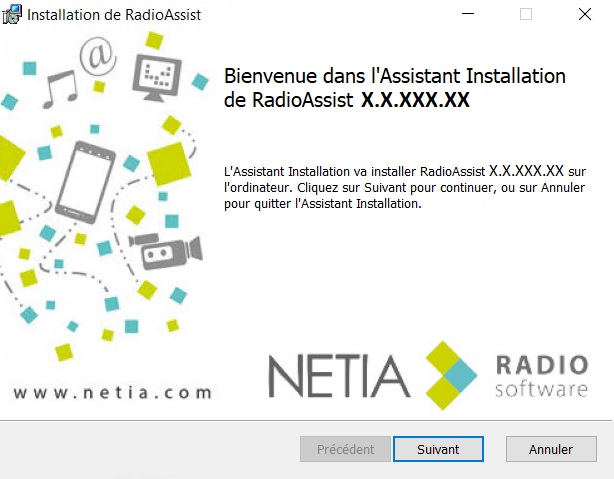
Cliquer sur le bouton  pour poursuivre l’installation.
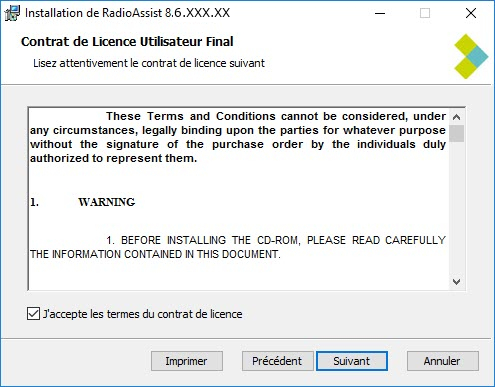
Cocher la case d'acceptation des termes du contrat de licence puis cliquer sur le bouton  pour poursuivre l’installation.
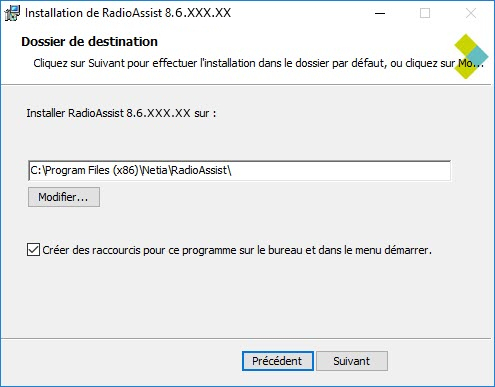
Le programme d’installation installe les fichiers dans le répertoire par défaut suivant : "C\Program Files(x86)\Netia\RadioAssist".
Il peut créer aussi un raccourci avec une icône sur le bureau pour le logiciel RadioAssist et également le raccourci "Netia" dans le groupe de programme dans le menu "Démarrer",
Le programme d’installation est maintenant prêt pour installer le logiciel RadioAssist, cliquer sur le bouton  pour poursuivre l’installation.
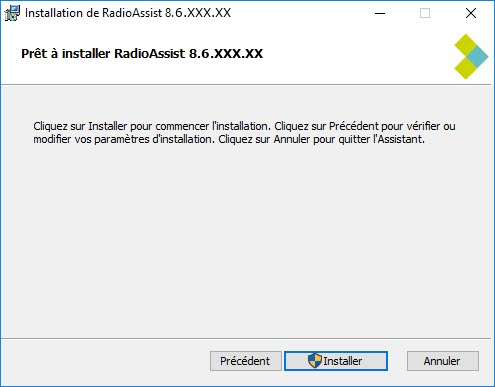
Cliquer sur  pour lancer l'installation.
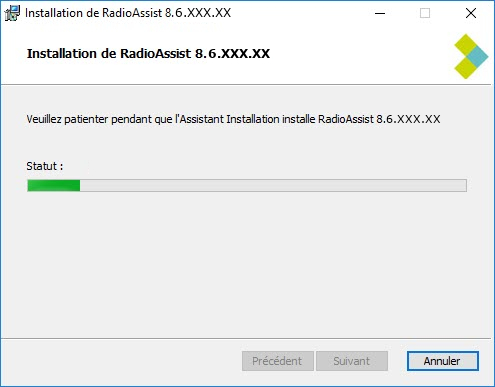
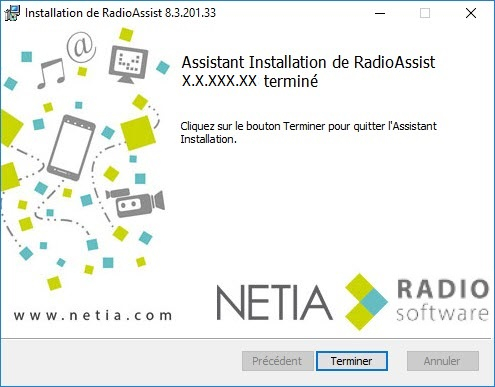
A la fin de l’installation, le programme d’installation propose d’exécuter le programme "RadioAssist Setup".
Cliquer sur  pour terminer l’installation.
1.2.Connexion et deconnexion du Setup de RadioAssist
Double cliquer sur l'icône de votre bureau

Ou double cliquer sur l'exécutif RadioAssistSetup.exe dans le dossier adéquat :
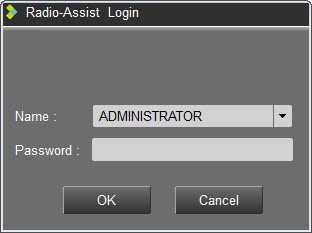
Renseigner ensuite votre code utilisateur et votre mot de passe.
Pour se déconnecter :
Cliquer sur 
 pour sauvegarder vos modifications ou sur pour quitter sans sauvegarder.
Lorsque l'on sauvegarde les réglages, certains élements de configuration sont enregistrés en registre, d'autre sont enregistrés en base de données
1.3.Présentation du logiciel de configuration RadioAssistSetup
Le logiciel "RadioAssistSetup" permet de gérer localement les paramètres de configuration des ressources matérielles et des outils de production sur une station de travail.
RadioAssistSetup ne peut être exécuté que si le logiciel "RadioAssist" n’est pas en cours d’utilisation.
L’interface graphique "RadioAssistSetup" se présente sous forme d’onglets statiques et additionnels.
Pour accéder à RadioAssist il est nécessaire de se connecter avec un compte administrateur.
 Ce bouton permet de naviguer vers les onglets.
Description des onglets statiques :
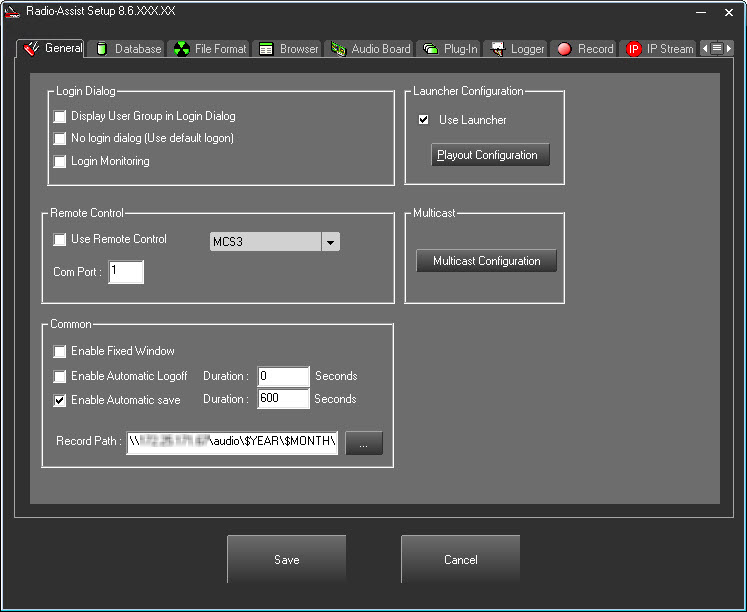
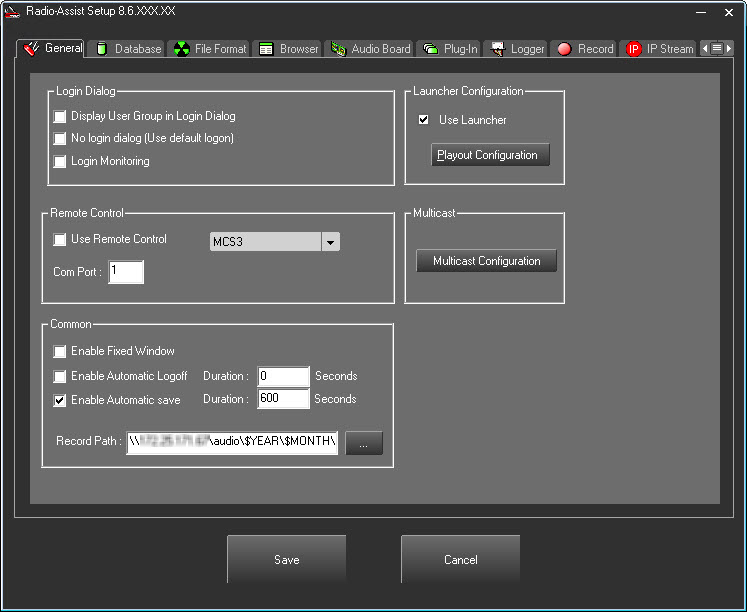
Onglet Général : gestion de la fenêtre de login, les pupitres de montage et la partie commune à l’application.
Onglet Database : gestion de la connexion aux bases de données.
Onglet File Format : gestion des formats de fichiers audio.
Onglet Browser : gestion de browser de bases de données.
Onglet Audio Board : gestion des cartes audio.
Onglet Plug-in : gestion de la liste des onglets de production.
Onglet Logger : gestion des logs vers le service logger.
Onglet Record : gestion des paramètres de configuration de l’onglet Enregistrement.
Onglet IP Stream : gestion des paramètres de configuration pour les enregistrements IP.
Description des onglets additionnels : Ces onglets ne seront visibles que si ils sont ajoutés dans la liste de l'onglet "Plug-in" :
Onglet Snippet : gestion des paramètres de configuration de l’onglet Montage-Info.
Onglet Import : gestion des paramètres de configuration de l’onglet Import.
Onglet Export : gestion des paramètres de configuration de l’onglet Export.
Onglet FederAll : gestion des paramètres de configuration de l’onglet FederAll.
Onglet FeedIn : gestion des paramètres de configuration de l’onglet Feed-in.
Onglet Snippet+ : gestion des paramètres de configuration de l’onglet Multipistes.
Onglet Messages : gestion des paramètres de configuration de l’onglet Messages.
Le bouton  permet de sauvegarder les paramètres de configuration dans la base de registre sous la clé suivante :
[HKEY_LOCAL_MACHINE\SOFTWARE\NETIA\RadioAssist\8.0]
Si une version précédente de RadioAssist est présente sur l’ordinateur, le setup effectuera une migration de la base de registre existante vers [HKEY_LOCAL_MACHINE\SOFTWARE\NETIA\RadioAssist\8.0]
Le bouton  permet d’annuler les dernières modifications.
NOTE :
Pour connaître et/ou modifier le chemin d'accès aux logs de RadioAssist, il est nécessaire d'ouvrir la Régistry ;
[HKEY_LOCAL_MACHINE\SOFTWARE\WOW6432Node\NETIA\Logs].
Puis sélectionner RadioAssist.
Lire et/ou modifier le chemin spécifié dans la clé "DefaultLogsDirectory"
1.4.Onglet "Général"
1.4.1.Section "Login Dialog"
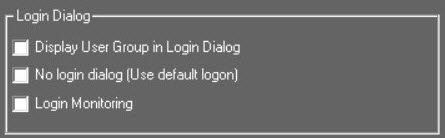
Display User Group : Permet d’afficher les groupes utilisateurs.
Display New User : Permet d’afficher un bouton permettant de créer un nouvel utilisateur.
Login Monotoring : Cette fonctionnalité est spécifique à un client. Il permet de suivre les connexions à RadioAssist. Cette fonctionnalité est disponible dans l'onglet "Activity Watcher" de RadioAssist.
1.4.2.Section "Remote Control"
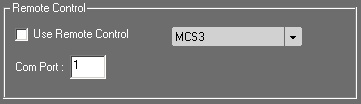
Use Remote Control : Permet d’activer l’utilisation d’une télécommande dédiée.
Liste des télécommandes supportées :
NA-RC1 - JL Cooper.
RA-2000.
Eela Audio-Logos.
D-Cart.
MCS3 – JL Cooper.
EdiDesk.
Shuttle Xpress.
Shuttle Pro.
Com port : Permet de renseigner le numéro du port de communication RS-232.
1.4.3.Section "Common"
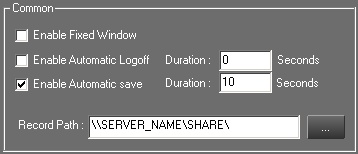
Enable Fixed Window : Permet de fixer la fenêtre de l’application RadioAssist en plein écran pour ne pas avoir l’accès au bureau windows.
Enable Automatic Logoff : Permet de fermer la session RadioAssist après une durée de non utilisation de l’application.
Enable Automatic save : Permet de sauvegarder automatiquement le travail en cours sur l’onglet de production ayant le focus.
Record Path : Permet de renseigner le chemin au format UNC (convention universelle de dénomination). Le record path est composé dans UNC\\Rep root\\ Ces deux parties sont utilisées lors du sytème de mirroring des serveurs de fichiers
\\SERVERNAME\DATA\AUDIO\
SERVERNAME : nom du Serveur où sont stockés les fichiers audio.
DATA : nom du disque partagé – le partage du disque est nécessaire pour permettre l’accès à partir des stations clientes.
AUDIO : dossier contenant les fichiers audio.
Le RecordPath est défini de 2 manières suivantes :
Soit par la configuration des Groupes (UserCfg) dans la base de données.
Soit par le RecordPath dans la Registry (si rien n’est défini dans la T_GROUP_USER).
Quel que soit l’endroit où est défini le RecordPath, les règles ci-dessous s’appliquent.
Le RecordPath peut inclure des variables qui seront résolues lors de l’exécution :
$USER : Nom de l'utilisateur connecté.
$GROUP : Nom du groupe de l'utilisateur connecté.
$LANGUAGE : Nom de la langue de l'utilisateur connecté.
$MACHINE : Nom du PC.
$YEAR : Année courante.
$MONTH : Mois courant.
$DAY : Jour courant.
Par exemple si on configure le RecordPath suivant :
\\SERVEUR1\DATA\$GROUP\$LANGUAGE\
Si l'utilisateur GONZALES appartenant au Groupe TECHNOS et ayant la langue SPANISH configurée fait un enregistrement ou un master dans RadioAssist, alors le fichier va s'écrire dans le répertoire :
\\SERVEUR1\DATA\TECHNOS\SPANISH\
1.4.4.Section "Launcher Configuration"
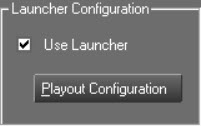
Cocher la case afin de pouvoir utiliser le Launcher Multisite avec RadioAssist.
Le paramétrage des bases de données se fait dans le chapitre "Database".
Cliquer sur le bouton  pour paramétrer le launcher pour Air DDO.
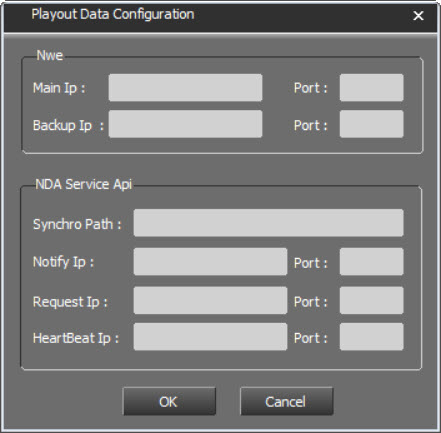
Section NWE : Information de connection avec NWE
Main IP : Adresse IP de la machine du NWE principal.
Port : Port du listener AirRun. Défini dans la configuration de NWE par le noeud : /CONF/AIRRUN_EVENT_CONF/RADIO/AIRDDO/PORT.
Backup IP : Adresse IP de la machine du NWE secondaire.
Port : Port du listener AirRun. Défini dans la configuration de NWE par le noeud : /CONF/AIRRUN_EVENT_CONF/RADIO/AIRDDO/PORT.
Section "NDA Service API" : Module de communication interne à Netia utilisé pour la synchronisation des cartouchiers lors de la modification d'une "story" dans un outils de NRCS (iNew, ENPS, etc...)
Synchro Path : Chemin de synchronisation pour la gestion cartouchier entre Netia (DDO, Air-Cart, Newslink) et un NRCS (gestion d'un jeton)
Notify IP/Port : IP/Port de connexion d'ordre
Request IP/Port : IP/Port de connexion de retour
HeartBeat IP/Port : IP/Port de signal de vie
1.4.5.Section "Multicast"
Cette section permet de paramétrer le Multicast pour 3 éléments :
- Hotbox.
- LogCenter.
- Item.
Pour lancer le paramétrage, cliquer sur  .
.
La fenêtre suivante s'ouvre :
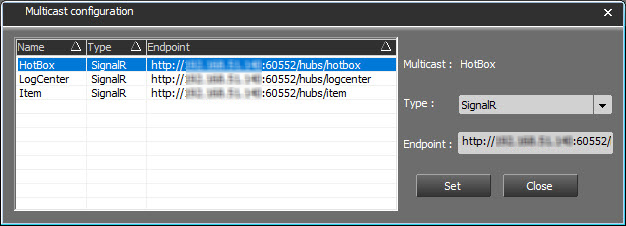
Pour chaque élément sélectionné dans la liste, choisir le type de connection (SignalR ou Socket) et saisir l'adresse IP.
Une fois les informations saisies, cliquer sur 
 puis sur pour fermer la fenêtre.
1.5.Onglet "Database"
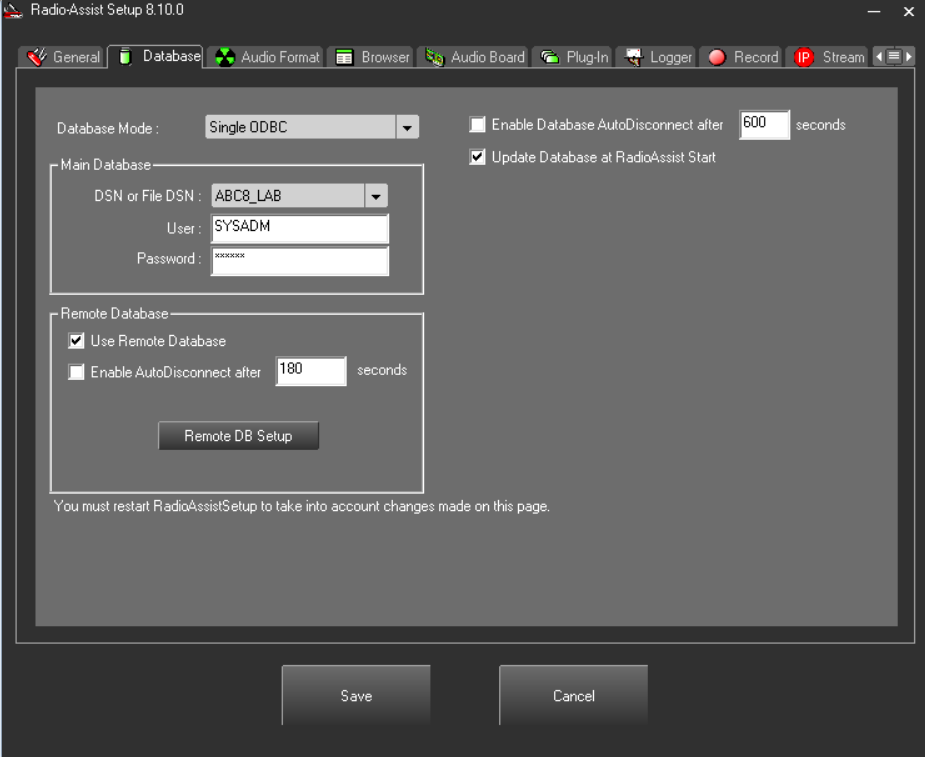
Cet onglet "Database" se présentera de façon différente en fonction du type de connexion utilisée dans la liste ci-dessous :
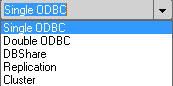

Enable Database autodisconnect after xxx seconds : Permet de déconnecter le client RadioAssist de la base de données lorsque la station est inactive après une durée définie.
1.5.1.Single ODBC
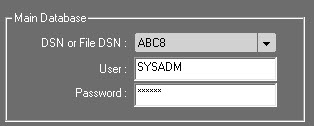
Main Database : Permet de renseigner les informations de connexion à la base de données.
DSN or File DSN : nom de la source de données ou du fichier de la source ODBC.
Il est possible de créer des DSN sous forme de fichier afin de pouvoir les centraliser et les partager afin que ceux-ci soient accessibles par les postes clients. Ceci a l’avantage d’éviter de créer et de configurer pour chaque poste client une source de données ODBC. Il faut alors indiquer le chemin sous forme UNC.
User : Nom d'utilisateur : SYSADM.
Password : Mot de passe : SYSADM.
1.5.2.Double ODBC

Main Database :
DSN or File DSN : nom de la source de données ou du fichier de la source ODBC.
Il est possible de créer des DSN sous forme de fichier afin de pouvoir les centraliser et les partager afin que ceux-ci soient accessibles par les postes clients. Ceci a l’avantage d’éviter de créer et de configurer pour chaque poste client une source de données ODBC. Il faut alors indiquer le chemin sous forme UNC.
User : Nom d'utilisateur : SYSADM.
Password : Mot de passe : SYSADM.
Backup Database :
Permet d’activer et de renseigner les informations relatives pour la base de données de secours.
DSN or File DSN : nom de la source de données ou du fichier de la source ODBC.
Il est possible de créer des DSN sous forme de fichier afin de pouvoir les centraliser et les partager afin que ceux-ci soient accessibles par les postes clients. Ceci a l’avantage d’éviter de créer et de configurer pour chaque poste client une source de données ODBC. Il faut alors indiquer le chemin sous forme UNC.
User : Nom d'utilisateur : SYSADM.
Password : Mot de passe : SYSADM.
1.5.3.DBShare
OBSOLETE
1.5.4.Replication

DSN or File DSN : nom de la source de données ou du fichier de la source ODBC.
Il est possible de créer des DSN sous forme de fichier afin de pouvoir les centraliser et les partager afin que ceux-ci soient accessibles par les postes clients. Ceci a l’avantage d’éviter de créer et de configurer pour chaque poste client une source de données ODBC. Il faut alors indiquer le chemin sous forme UNC.
User : Nom d'utilisateur : SYSADM.
Password : Mot de passe : SYSADM.
1.5.5.Cluster
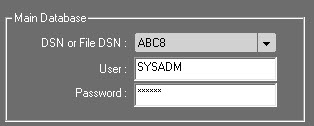
Main Database : Permet de renseigner les informations de connexion à la base de données.
DSN or File DSN : nom de la source de données ou du fichier de la source ODBC.
Il est possible de créer des DSN sous forme de fichier afin de pouvoir les centraliser et les partager afin que ceux-ci soient accessibles par les postes clients. Ceci a l’avantage d’éviter de créer et de configurer pour chaque poste client une source de données ODBC. Il faut alors indiquer le chemin sous forme UNC.
User : Nom d'utilisateur : SYSADM.
Password : Mot de passe : SYSADM.
1.5.6.Section "Remote Database"
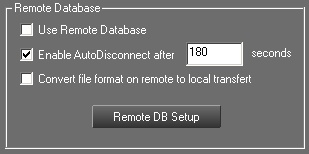
Use Remote Database : Permet d’activer la combo box pour afficher les bases de données distantes dans RadioAssist.
Enable Autodisconnect After : Permet de déconnecter le client RadioAssist de la base de données distante après la durée définie. Recommander de l’utilisation d’une connexion distante type RNIS ou modem.
Convert file format on remote to local transfert : Permet de convertir le format du fichier distant au format local.
1.5.7.Remote Database Set Up
Le bouton  permet de configurer l’accès à aux bases de données distantes. Il faut s’identifier sur la base de données et disposer des droits de modifications.
Il est possible de configurer des base de données en v8 ou v8.2. Nous consulter pour connecter une base de données en V7.5
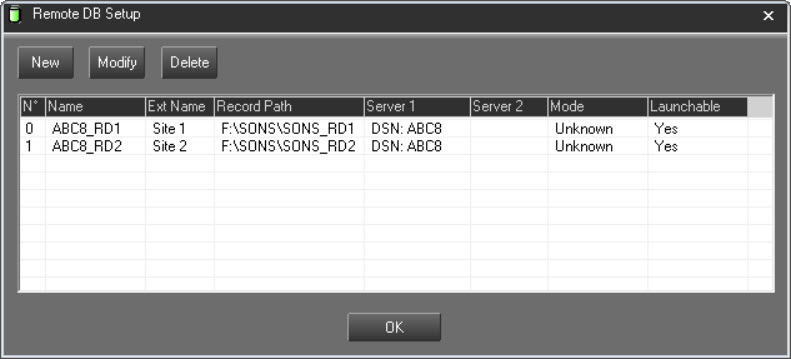
Cliquer sur  pour ouvrir l'écran de paramétrage :
En fonction du type de connexion (Single ODBC, Double ODBC, Réplication, Cluster ) l'écran sera différent.
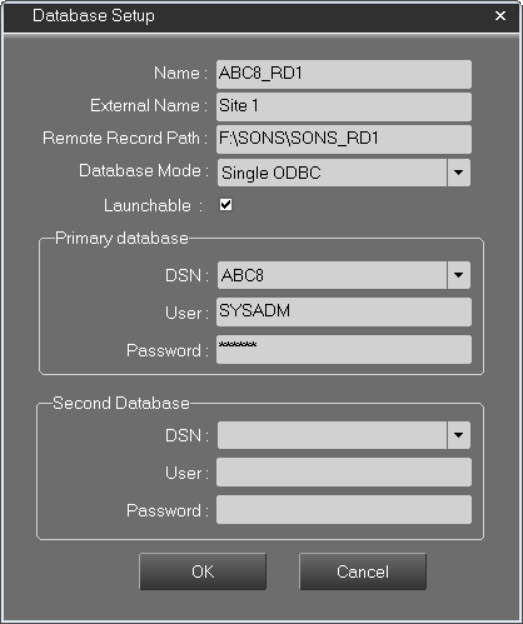
Name : Permet de renseigner le nom de la base de données distante.
External Name : Nom de la base de données permettant de la distinguer des autres
Database Mode : Type de connexion (single ODBC, double ODBC, cluster, replication)
Remote Record Path : Permet de renseigner le chemin d’enregistrement des fichiers du serveur audio distant.
DSN : Permet de renseigner le chemin et le nom du fichier DSN.
Launchable : Cocher la case pour que la base de données créée soit utilisable avec la fonctionnalité de Launch Multisite
Exemple de fichier DSN :
[ODBC]
DRIVER=SQL Server
UID=SYSADM
Address=192.168.1.1,1433
Network=DBMSSOCN
LANGUAGE=Français
DATABASE=REMOTE1
WSID=BDDSRV1
APP=Microsoft Data Access Components
SERVER=192.168.1.1
User : Nom de l’utilisateur.
Password : Mot de passe de l’utilisateur.
Second Database : Nom de la base de données de secours distante.
DSN : Nom et localisation du fichier DSN.
User : Nom de l’utilisateur.
Password : Mot de passe de l’utilisateur.
Pour modifier le paramétrage d'une base distante, cliquer sur  .
.
Effectuer les modifications puis cliquer sur 
Pour supprimer une base de données distante, la sélectionner dans la liste puis cliquer sur  .
.
1.5.8. Update Database
A partir de RadioAssist 8.10.x il y a maintenant la possibilité de ne pas mettre à jour la base de données au démarrage de RadioAssist.
Pour se faire, vous devez désélectionner ce bouton  .
.
NB : A partir de RadioAssist 8.12.x ce bouton sera par défaut décocher, la base de données ne se mettra pas automatiquement à jour au démarrage.
Ce paramètre est stocké en base de données donc après chaque mise à jour cela gardera votre choix précédent.
1.6.Onglet "Audio Format"
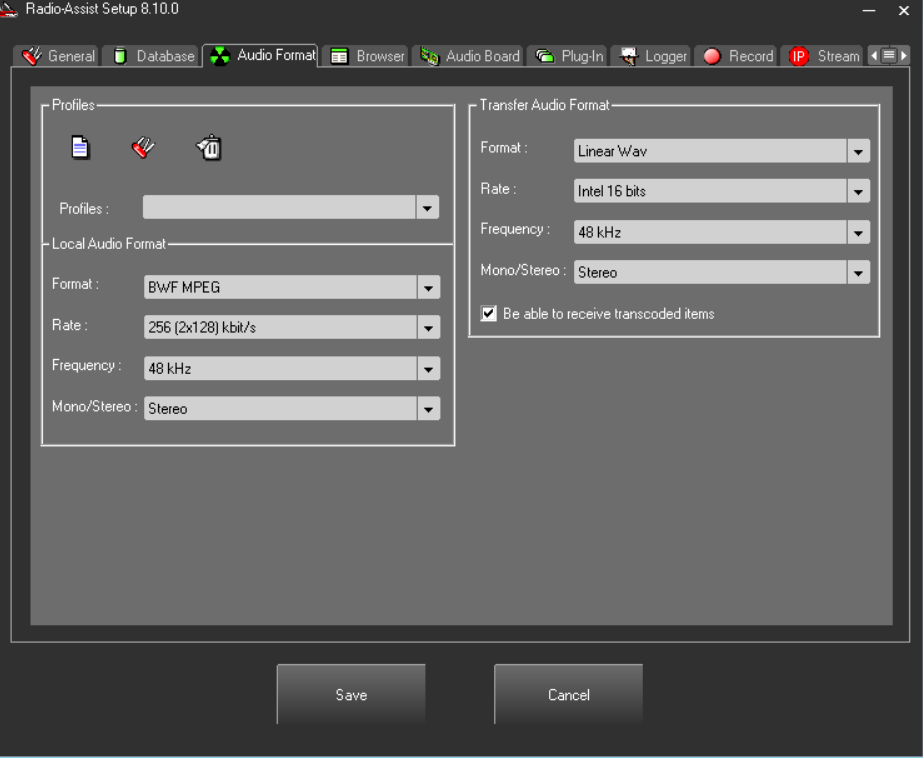
1.6.1.Section "Database Profiles"
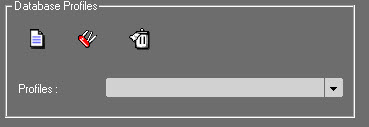
 Create a new sound file format profile : ce bouton permet de créer un profil de fichier audio pour des groupes utilisateurs dans la base de données.
La fenêtre suivante s'ouvre :
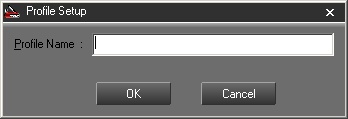
Saisir le nom du nouveau profil et cliquer sur 
Saisir les paramètres du nouveau profil :
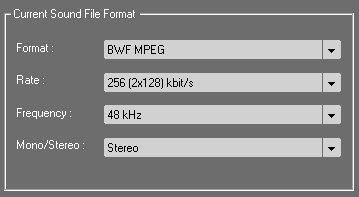
Format : Formats audio supportés par l’application RadioAssist.
Raw MPEG
BWF MPEG
Linear BWF
Linear WAV
Rate : Taux de compression.
Frequency : Fréquence d'échantillonnage en fonction du format utilisé – de 8 kHz à 48 kHz.
Mono/Stereo :
Mono : Enregistrement monophonique.
Normal Stéréo : Réglage par défaut préconisé.
Dual Channel : Chaque voie est encodé séparément.
Cliquer sur  .
.
Le nouveau profil est sauvegardé.
Pour modifier le nom et les paramètres d'un profil, cliquer sur  .
.
Modifier le nom et/ou les paramètres et cliquer sur  .
.
Pour supprimer un profil, le sélectionner dans la liste "Profiles" et cliquer sur  .
.
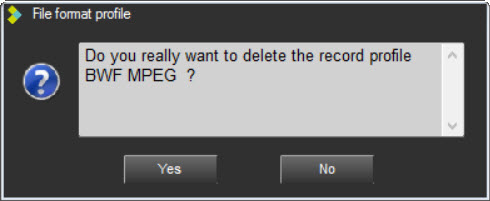
Cliquer sur  .
.
Le profil est supprimé.
1.6.2.Section « Transfer audio format »

Cette section vous permet de choisir dans quel format vous seront transféré les fichiers audios.
Si « Be able to receive transcoded item » est coché et que le fichier qui vous est transféré n’est pas dans ce format audio alors un transcodage aura lieu.
Si « Be able to receive transcoded item » est décoché alors le fichier vous sera transféré dans son format audio d’origine.
Ce format audio est stocké dans la table T_AUDIO_FORMAT de la base de données avec comme valeurs :
NAME_FORMAT = Transfer format
TAB = TRANSFER
Le booléen « Be able to receive transcoded item » est lui stocké dans T_RA_SETUP avec comme valeurs :
MODULE_NAME = ASYNC_TRANSFER
VALUE_NAME = ReceiveTranscodedItems
VALUE_INT :
0 = Cette base ne peut pas recevoir d’éléments transcodés
1 = Cette base peut recevoir des éléments transcodés
1.7.Onglet "Browser"
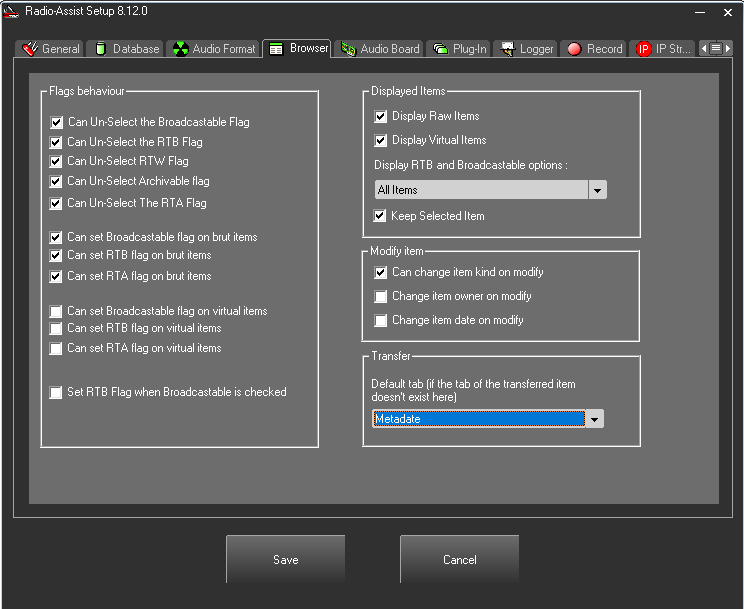
1.7.1.Section "Flags behaviour"
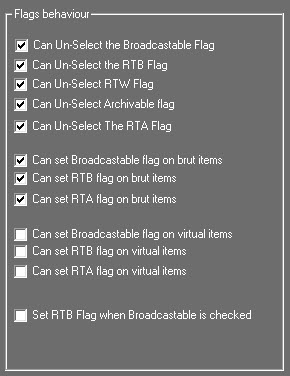
Can Un-Select the Broadcastable Flag : Permet de donner le droit de désélectionner les éléments marqués "Diffusable".
Can Un-Select the RTB Flag : Permet de donner le droit de désélectionner les éléments marqués "Prêt à diffuser".
Can Un-Select the RTW Flag : Permet de donner le droit de désélectionner les éléments marqués "Prêt à diffuser sur le WEB".
Can Un-Select Archivable flag : Permet de donner le droit de désélectionner les éléments marqués "Archivable".
Can Un-Select the RTA flag : Permet de donner le droit de désélectionner les éléments marqués "Prêt à Archiver".
Can Set the Broadcastable Flag on brut (raw) items : Permet de donner le droit de marquer les éléments "Brut" en "Diffusable".
Can Set the RTB Flag on brut (raw) items : Permet de donner le droit de marquer les éléments "Brut" en "Prêt à Diffuser".
Can Set the RTA Flag on brut (raw) items : Permet de donner le droit de marquer les éléments "Brut" en "Prêt à Archiver".
Can Set the Broadcastable Flag on virtual items : Permet de donner le droit de marquer les éléments virtuels "Diffusable".
Can Set the RTB Flag on virtual items : Permet de donner le droit de marquer les éléments virtuels "Prêt à diffuser".
Can Set the RTA Flag on virtual items : Permet de donner le droit de marquer les éléments virtuels "Prêt à archiver".
Set the RTB Flag when broadcastable is checked : Permet de donner le droit de marquer automatiquement les éléments "Prêt à diffuser" lorsque ceux-ci sont marqués "Diffusable".
Remarques : Ces paramètres s’appliquent uniquement sur la station locale, et ces droits sont prioritaires sur les droits définis par le logiciel Administrator pour les utilisateurs de RadioAssist.
1.7.2.Section "Displayed Items"
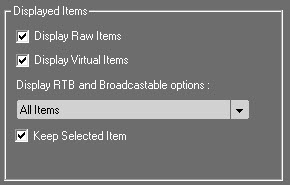
Display Raw Items : Permet d’afficher seulement les éléments Brut dans le Browser.
Display Virtual Items : Permet d’afficher seulement les éléments Virtuels dans le Browser.
Display RTB and Broadcastable options : Permet de sélectionner l'option d'affichage pour tous les éléments.
Sélectionner l'option dans la liste suivante :
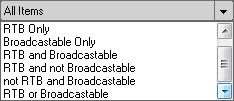
RTB Only : Seulement les éléments "Prêt A Diffuser".
Broadcastble Only : Seulement les éléments Diffusable".
RTB and Broadcastable : Les éléménts "PAD" et "Diffusable".
RTB and not Broadcastable : Les éléménts "PAD" et "Non Diffusable".
not RTB and Broadcastable : Les éléménts "Non PAD" et "Diffusable".
RTB or Broadcastable : Les éléménts "PAD" ou "Diffusable".
Keep selected items : Lors du changement d'onglet, l'élément sélectionné précédemment sera sélectionné à nouveau.
1.7.3.Section "Modify item"
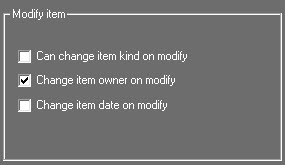
Can change item kind on modify : Permet d’autoriser le changement de catégorie d’un élément à la sauvegarde.
Change item owner on modify : Changement de propriétaire d’un élément à la sauvegarde.
Change item date on modify : Changement de la date courante sur un élément lors d’une modification à la sauvegarde.
1.7.4.Section « Transfert »
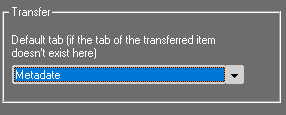
Default tab : Permet de sélectionner l’onglet par défaut dans lequel l’item sera transféré (si l’onglet de la base source n’existe pas dans la base distante)
1.8.Onglet "Audio Board"
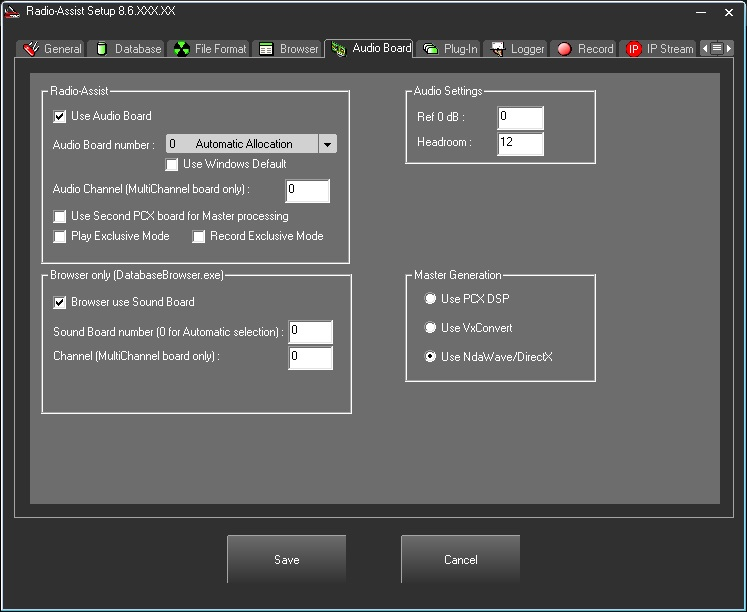
1.8.1.Section "RadioAssist"
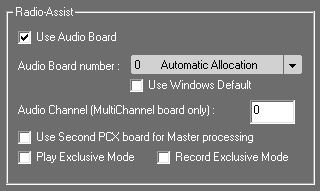
Use Audio Board : Permet d’activer l’utilisation d’une carte audio sur la station de travail.
Use Windows Default : Permet de spécifier l'utilisation par défault, dans le cas d'une "Allocation Automatique", de la carte son Windows. Cela est utile, par exemple, dans le cas d'utilisation de casque VoIP.
Audio Board number : Permet de sélectionner le numéro et le nom de la carte utilisée. "0" pour une allocation dynamique.
Audio Channel : Permet de renseigner le canal utilisé. Valable uniquement pour les cartes multivoies.
Use Second Pcx Board for Master processing : Active l’utilisation d’une carte dédiée pour la génération de Masters.
Play Exclusive Mode : Permet d’activer/désactiver l’utilisation de la carte audio pour la lecture en mode exclusif.
Record Exclusive Mode : Permet d’activer/désactiver l’utilisation de la carte audio pour l’enregistrement en mode exclusif.
1.8.2.Section "Browser only"
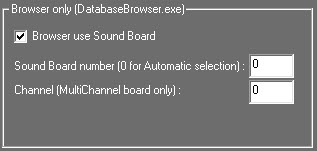
Browser use Sound Board : Permet l’allocation d’une carte dédiée pour le Browser.
Sound Board number : Numéro de carte utilisé. "0" pour une allocation dynamique.
Channel : Numéro du canal d’enregistrement dans le cas d'une carte multivoies.
1.8.3.Section "Audio Settings"
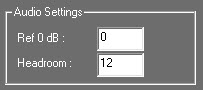
Ref 0 dB : Niveau de référence pour le 0 dB.
Headroom : Réserve de modulation en dB afin d'éviter la saturation.
1.8.4.Section "Master Generation"
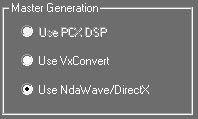
La génération d'un master peut utiliser :
Use PCX DSP : Active l’utilisation du DSP de la carte PCX pour la génération de masters.
Use VxConvert : Active l’utilisation de la couche logicielle VxConvert de Digigram pour la génération de masters.
Use NdaWave/DirectX : Active l’utilisation de la couche logicielle NdaWave/DirectX pour la génération de masters.
1.8.5.Forme d'onde
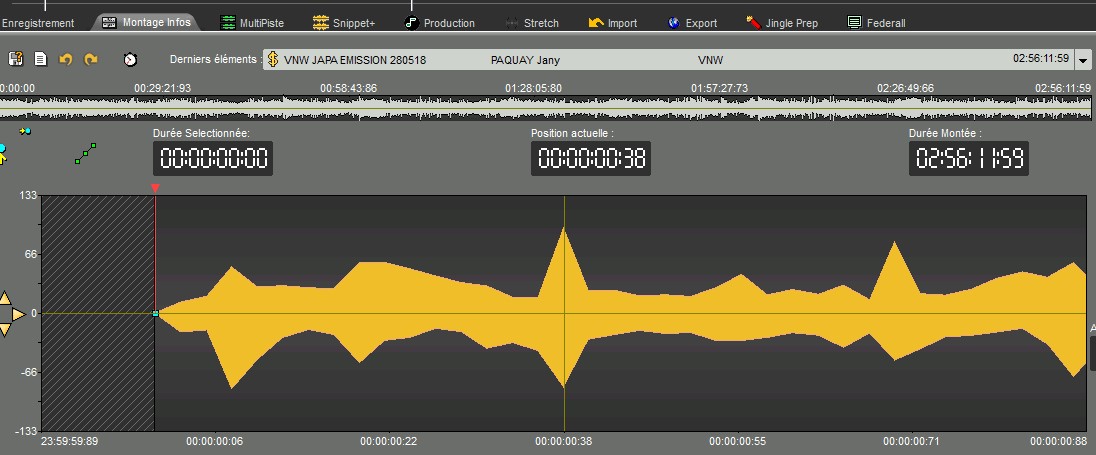
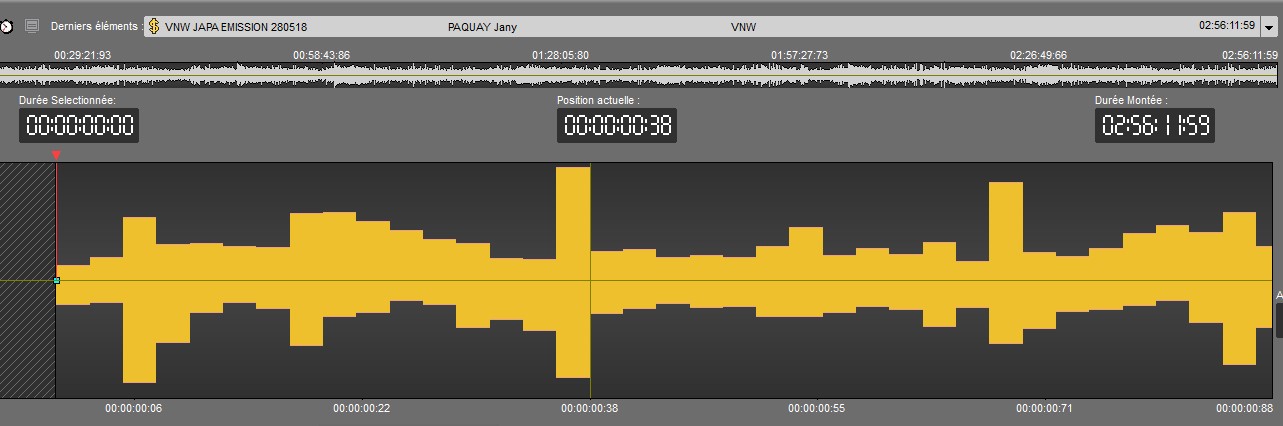
La forme d’onde peut être représentée de 2 façons.
Cette option est définie par la clé en base de registre sous :
HKEY_LOCAL_MACHINE\SOFTWARE\Wow6432Node\NETIA\RadioAssist\8.0\Sound\RealQuantumInSpectrum.
Si la valeur de la clé « RealQuantumInSpectrum » est à No, la forme d’onde a une représentation en crête.
Si la valeur de la clé « RealQuantumInSpectrum » est à Yes, la forme d’onde a une représentation en barre
1.8.6.Registry
Windows 10 :
Dans le cas d'une gestion de flux, il se peut que RadioAssist soit ralenti lors du scan de recherche de flux.
Il faut modifier la clé de registre "HKEY_LOCAL_MACHINE\SOFTWARE\WOW6432Node\NETIA\CART_S32\Flux\Disable ScanDir" à YES pour régler ce ralentissement.
1.9.Onglet "Plug-in"
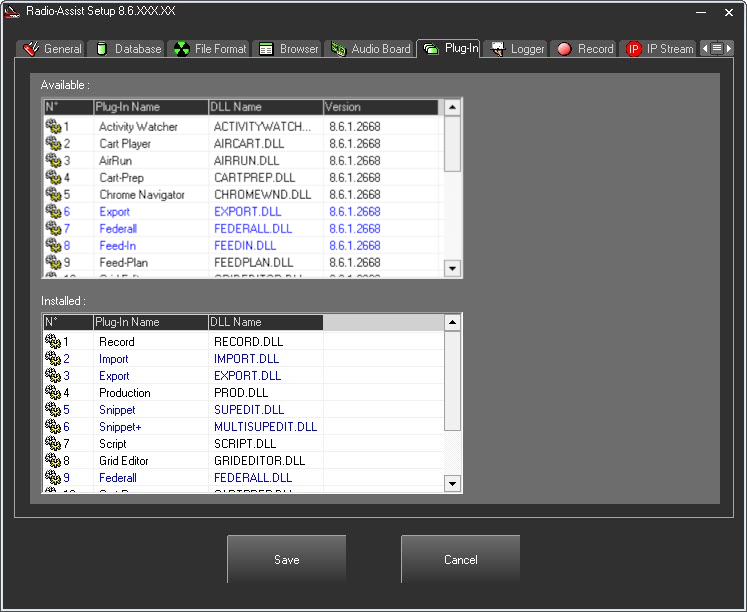
Cet onglet permet d’installer les onglets de production RadioAssist.
La fenêtre supérieure affiche les onglets disponibles (Numéro, Nom de l’onglet, Nom de la librairie et version).
La fenêtre inférieure affiche les onglets installés. L’installation des onglets se fait par un Glisser/Déposer de la fenêtre supérieure vers la fenêtre inférieure.
L’ordre d’apparition dans RadioAssist (de gauche à droite) suit le numéro d’ordre affiché dans cette fenêtre.
Il est possible de modifier la position en cliquant sur l’onglet en le remontant ou en le descendant.
Les onglets de couleur bleue sont des onglets additionnels. Une fois installé, l’onglet est ajouté dans l’interface RadioAssist Setup pour être configuré.
1.10.Onglet "Logger"
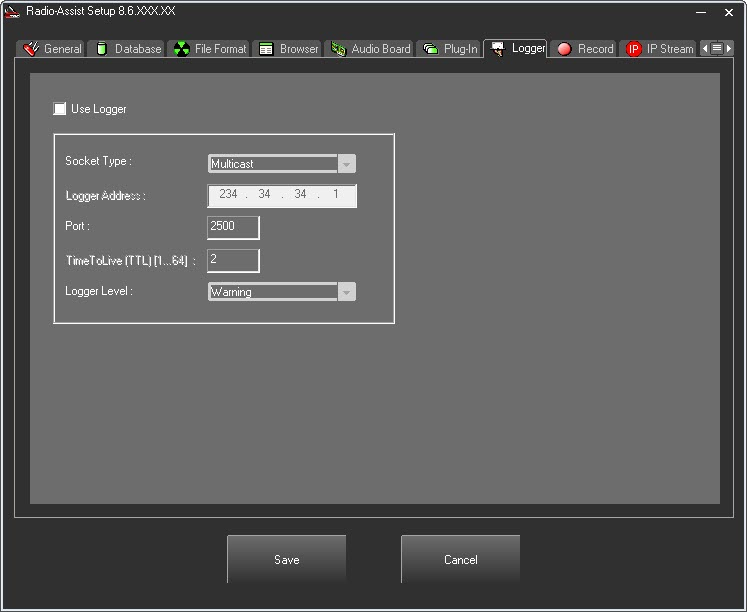
Use Logger : Permet d’activer l’envoi de messages au service Logger. "Use Logger" ne doit être coché que si le service est installé.
Le service Logger est une application de gestion d’Alertes (optionnel). Pour plus d’informations, voir la documentation du Service Logger.
Socket Type : Permet de sélectionner le format de communication utilisé par le logger : UDP, Broadcast et Multicast.
Logger Address : Permet de renseigner l’adresse IP pour communiquer avec le service Logger.
Port : Permet de renseigner le port de communication : 2500 par défaut.
TimeToLive : Permet de définir la limite de diffusion des messages à travers les routeurs, ce paramètre est seulement utilisé en mode multicast.
Logger Level : Permet de définir le niveau de sévérité des messages envoyés au service logger.
Choisir dans la liste le niveau souhaité :
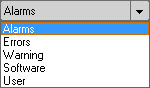
"Alarms" étant le niveau le plus faible et "Users" le niveau le plus élevé.
Ces erreurs seront remontés dans l'outil "Alarm Manager" et dans le fichier "RA8.log".
1.11.Onglet "Record"
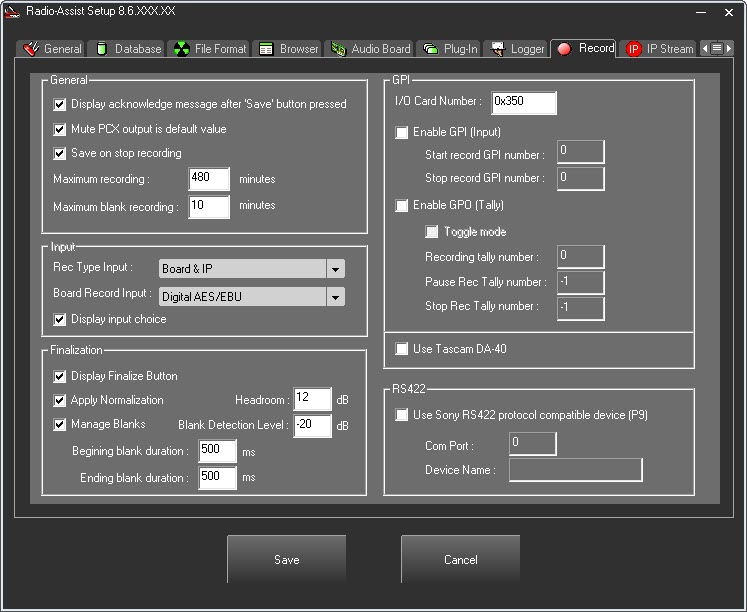
1.11.1.Section "General"
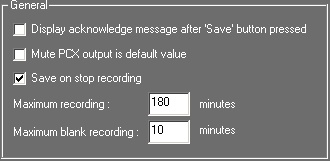
Display acknowledge message after ‘Save’ button pressed : Permet d’afficher une fenêtre d’acquittement après avoir appuyé sur le bouton de sauvegarde.
Mute Pcx output is default value : Permet de définir le mode de sortie audio muet comme valeur par défaut.
Save on stop recording : Permet de sauvegarder l’enregistrement lorsque le bouton Stop est enfoncé.
Maximum recording : Permet de définir la durée maximale d’enregistrement autorisée pour la station locale.
Maximum Blank recording : Permet de définir la durée maximale d’enregistrement d’un silence autorisée pour la station locale. Un message popup “Souhaitez-vous continuer l’enregistrement ? “ est affiché au bout de la durée maximale avec un décompte d’une minute pour répondre Oui ou Non. Si vous répondez Oui, l’enregistrement continue jusqu’à la durée maximum de l’enregistrement. Si vous répondez non, l’enregistrement s’arrête. En cas de non-réponse, l’enregistrement s’arrête.
1.11.2.Section "Input"
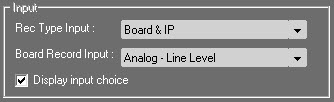
Rec Type Input : Permet de sélectionner la source d'enregistrement.
Board & IP : Le choix sera possible dans l'onglet "Enregistrement" de "RadioAssist" entre la carte audio et un flux IP.
IP only : Uniquement le flux IP.
Board only : Uniquement la carte audio.
Board Record Input : Permet de sélectionner les entrées pour l’enregistrement.
Analog - Line Level - Entrée ligne analogique.
Analog - Mic Level - Entrée niveau micro.
Analog – Stereo Mix - Entrée Mixage stéréo.
AES/EBU - Entrée numérique.
AES/EBU + Ext AES Sync - Entrée numérique avec signal AES.
Display Input choice : Permet d’afficher la liste déroulante des "Board Record Input" dans l'onglet enregistrement de RadioAssist.
1.11.3.Section "Finalization"
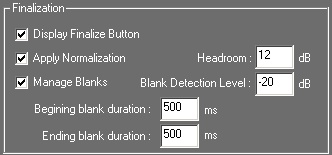
Display Finalize Button : Active l’affichage du bouton dans l’onglet enregistrement.
Apply Normalization : Applique la normalisation audio en fonction du critère Headroom.
Headroom : Valeur de Headroom pour la normalisation.
Manage Blanks : Active la gestion de détection de blanc.
Blank Detection Level : Niveau de détection de blanc.
Beginning blank duration : Ajoute du blanc en début d’enregistrement.
Ending blank duration : Ajoute du blanc en fin d’enregistrement.
1.11.4.Section "GPI"
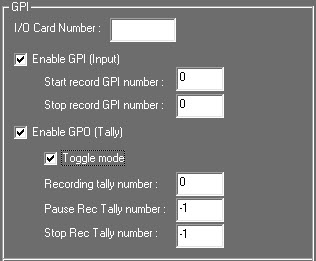
I/O Card Address : Adresse entrée/sortie de la carte relais (pour plus d’informations, voir documentation sur les cartes relais).
Enable GPI Input : Permet d’activer les relais en entrée.
Start record GPI number : Numéro de Pin de la carte relais affecté pour le démarrage de l’enregistrement.
Stop record GPI number : Numéro de Pin de la carte relais affecté pour l’arrêt de l’enregistrement.
Enable GPO (Tally) output : Permet d’activer les relais en sortie.
Toggle mode : Permet d’activer le mode toggle.
Recording tally number : Numéro de Pin de la carte relais affecté pour le signal d’acquittement du démarrage de l’enregistrement.
Pause Rec tally number : Numéro de Pin de la carte relais affecté pour le signal d’acquittement de la pause de l’enregistrement.
Stop Rec tally number : Numéro de Pin de la carte relais affecté pour le signal d’acquittement de l’arrêt de l’enregistrement.

Use Tascam DA-40 : Permet d’activer le pilotage d’une platine DAT Tascam DA-40.
1.11.5.Section "RS422"
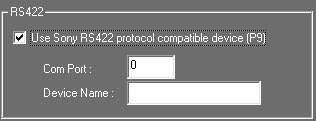
Use Sony RS 422 protocol compatible device : Permet d’activer l’utilisation d’un périphérique compatible au protocole SONY RS422.
Com Port : Numéro de port communication.
Device name : Permet de nommer le périphérique.
1.12.Onglet "IP Stream"
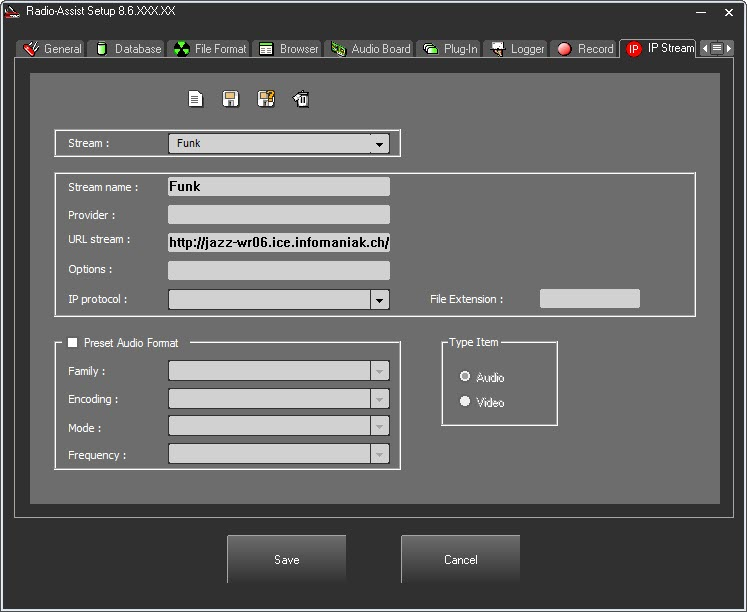
On retrouve les boutons : "Nouveau", "Sauvegarder", "Sauvegarder sous" et "Supprimer" vous permettant d’agir sur les flux avec lesquels vous travaillez.
1.12.1.Section "Stream"

Stream : Permet de sélectionner un flux parmi une liste afin d’éditer ses propriétés.
1.12.2.Section "Stream Name"
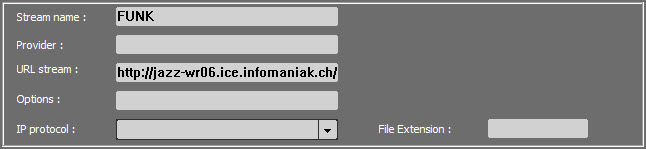
Stream name : Permet de renseigner le nom d’un nouveau flux.
Provider : Permet de renseigner l’émetteur du flux.
URL stream : Adresse de provenance du Flux.
Les URL suivent la syntaxe standard :
[service:://][user[:pass]@] adresse ip ou hote [:port][/repertoire(s)][/nom_fichier_ou_ressource].
Lorsque le service n'est pas spécifié, le N° de port doit impérativement être fourni.
Lorsque le numéro de port ET le service sont fournis, le N° de port prend le dessus.
Les composants minimaux à fournir sont l'adresse IP ou hôte et le N° de port (ou service).
Options : Les options du flux sont passées avec le séparateur standard ‘?’ d’une requête http 'get' : ?param1[;param2;…]. Néanmoins, il est possible de copier l’URL en entier dans le champ précédent (la concaténation se fait de manière automatique).
Les Options du Flux sont les suivantes :
-transcode : désactive explicitement le transcodage en enregistrement pour ce flux.
+transcode [:gain_dB] : active le transcodage en enregistrement, avec un gain éventuel à appliquer lors du transcodage. Ce gain remplace le gain de transcodage par défaut (cf. base de registres de cartes32).
+data : spécifie le flux comme étant de type ‘données’ : il sera traité comme un fichier non audio. Toutes les autres options deviennent non significatives.
+pcm:fs,can,codage : spécifie un flux brut linéaire/pcm, avec sa fréquence d’échantillonnage en KHz, le nombre de canaux (1=mono, 2=stéréo), le codage des échantillons (24=24 bits, 0=16 bits Motorola, 2=16 bits Intel, 4=8 bits non signés, 128=8 bits signés).
+ts-pid ou +ts-num ou +ts-sid ou +ts-name : Uniquement sur un flux MPEG-TS : sélectionne le sous flux en fonction d’un PID, d’un N° d’index, d’un SID, d’un nom.
+bitrate:debit_kbytes_S : limite le débit en enregistrement à la valeur en Kbytes/s spécifiée. Valable uniquement pour les flux de type ‘données’ non audio (les flux audio sont autorégulés au débit nominal du flux).
Exemples d’URL :
http://mp3.live.tv-radio.com/franceinfo/all/franceinfo.mp3?+transcode:-18
tcp://user:pass@127.0.0.1:80
udp://127.0.0.1:1234/?-transcode;+pcm:48,2,24
IP protocol : Permet de choisir entre les protocoles TCP et UDP.
File Extension : Utiliser pour les enregistrement de type RAW. Permet de spécifier l'extension des fichiers créés/enregistrés dans le cas où on ne connaît pas le format de ce que l'on enregistre, ni même si c'est de l'audio ou de la vidéo.
1.12.3.Section "Preset Audio Format"
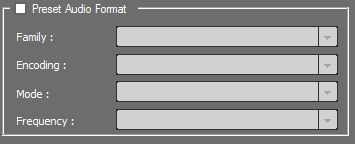
Cette section concerne uniquement les flux entrants pour lesquels les informations ne sont pas automatiquement spécifiées. C’est donc à l’administrateur de renseigner ces champs en connaissance de cause.
Family : Permet de définir si le format en entrée est mpeg ou linéaire.
Encoding : Type d’encodage de la source.
Mode : Permet de choisir le type de reproduction Mono/Stéréo.
Frequency : Permet de spécifier le type de fréquence d’échantillonnage.
1.12.4.Section "Type Item"
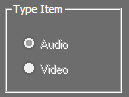
Par défaut, le type d'item sélectionné est "Audio".
1.13.Onglet "Feed-In"
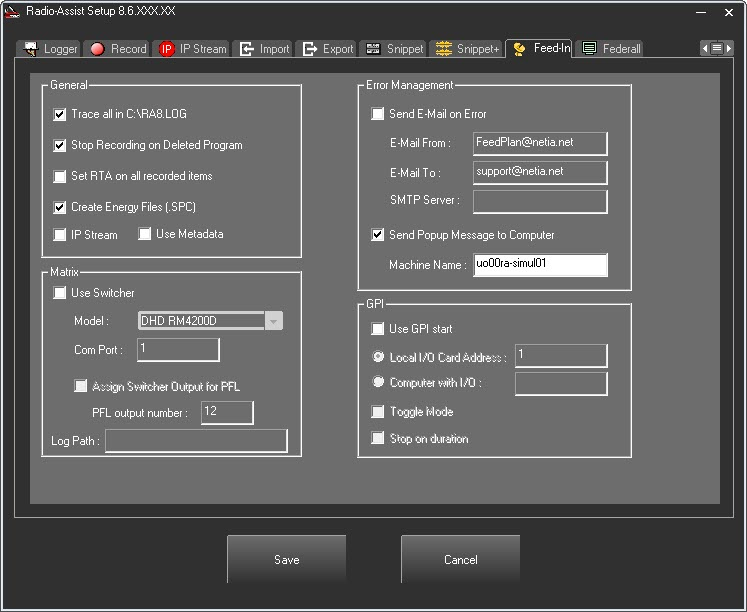
1.13.1.Section "General"
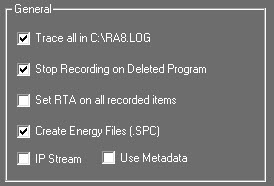
Trace all in C:\RA8.LOG : Enregistre les événements dans le fichier de trace RA8.LOG.
Stop Recording on Deleted Program : Permet d'arrêter l’enregistrement lorsque l’on supprime la programmation en cours.
Set RTA all recorded items : Permet ajouter le Flag RTA sur les éléments enregistrés.
Create Energy Files (.SPC) : Création des fichiers de spectre audio.
IP Stream : Permet de capturer des flux IP depuis l’interface utilisateur de Feed-In (à noter que lorsque l’on configure Feed-In en mode IP, il n’est plus possible de capturer des flux audio sur les voies des cartes audio physiques).
Use Metadata : Dans le cas où les enregistrement apportent des metadatas hors tronc commun caractérisant le flux, permet de spécifier si on affiche ces metadatas dans l'onglet Feed-In de RadioAssist.
1.13.2.Section "Matrix"
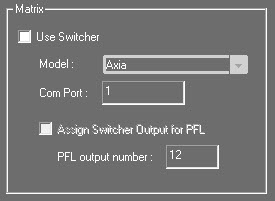
Use Switcher : Permet d’activer l’utilisation d’une grille de commutation.
Model : Modèle de grilles de commutation supportées :
Audio Concept
Axia
Broadcast Tools SS 12.4
Broadcast Tools SS 16.16
DHD RM3200D
DHD RM4200D
Digitec 6000
Netia Air-Switcher
Onyx
Pro-Bel FreeWay
SAS 64000
TESI AR48
VM3000 Controler
WheatStone (IP Broadcast UDP port : 55555)
Com Port : Permet de renseigner le port de communication de l’ordinateur avec la grille de commutation.
Dans une configuration avec grille il est possible d’avoir dans l’interface utilisateur de Feed-In une Combo-Box de sélection des entrées permettant la pré-écoute d’un canal. Lorsqu’on choisit une entrée dans cette Combo-Box alors celle-ci est routée sur une sortie spécifique dite de Pré-écoute où peut être branché un haut-parleur.
Assign Switcher Output for PFL : Permet d’activer la sortie PFL sur la grille de commutation.
PFL output number : Permet de renseigner le numéro de la sortie PFL sur la grille de commutation.
La clé de base de registre ci-dessous permet d’activer l’affichage de la Combo-Box.
[HKEY_LOCAL_MACHINE\SOFTWARE\NETIA\RadioAssist\8.0\NADEC\PFLList]
Display=Yes Affichage de la combo-Box (Oui/Non)
1.13.3.Section "Error Management"
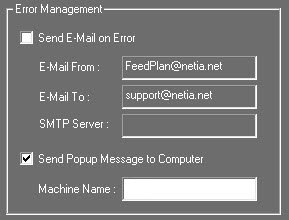
Send E-mail on Error : Permet d’envoyer les messages d’erreurs sur un compte E-mail.
E-Mail From : Compte E-mail de l’expéditeur.
E-Mail To : Compte E-mail de destination.
SMTP Server : Serveur SMTP (Simple Mail Transport Protocol).
Send Popup Message to Computer : Autorisation d’envoyer les messages d ‘erreurs vers un ordinateur sur le réseau local.
Machine Name : Nom de l’ordinateur de destination.
1.13.4.Section "GPI"
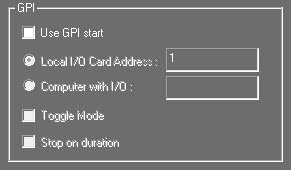
Use GPI start : Permet d’activer l’enregistrement des simultanés par GPI.
Local I/O Card Address : Adresse de la carte i/o.
Computer with I/O : Nom de l’ordinateur avec la carte i/o.
Toggle Mode : Active le mode toggle.
Stop on duration : Permet d’arrêter l’enregistrement des simultanés sur la durée programmée.
1.14.Onglet "Import"
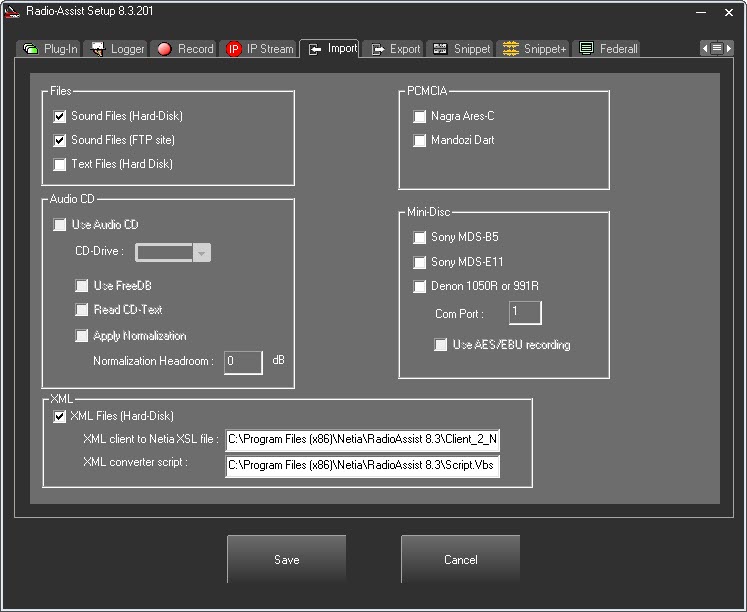
Cet onglet va permettre de choisir l'affichage des sources disponibles pour un import sur l'onglet Import de RadioAssist.
1.14.1.Section "Files"
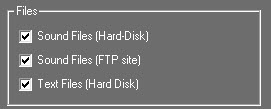
Sound Files (Hard Disk) : Ajout de l’Onglet Disque pour l’import de fichiers à partir d’un disque dur local ou réseau.
Sound Files (FTP site) : Ajout de l’Onglet FTP pour l’import de fichiers à partir d’un site FTP.
Text Files (Hard-Disk) : Ajout de l’Onglet Text pour l’import de fichiers texte.
1.14.2.Section "Audio CD"
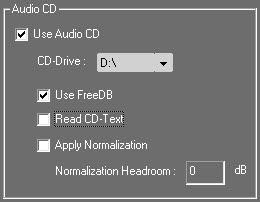
Use Audio CD : Permet d’ajouter l’onglet Import CD Audio.
CD Drive : Spécification du lecteur à partir duquel l’import CD se fera (uniquement lorsqu’il y a plusieurs lecteurs dans le système).
Use FreeDB : Lors de l’identification du CD, possibilité d’importer les titres associés aux plages. Nécessite une connexion Internet.
Read CD Text : Certains CD Audio du commerce sont équipés d’une piste de données associées aux plages.
Apply Normalization : Cette fonction permet le traitement des données audionumériques afin que le niveau maximal atteigne tout juste le niveau numérique de référence.
Normalization Headroom : Réserve de modulation en dB si celle ci est différente de celle définie dans les paramètres Audio de l’onglet Pcx Card.
1.14.3.Section "XML"
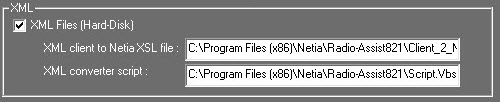
XML Files (Hard Disk : Permet d’afficher l’onglet XML dans l’onglet Hard-Disk.
XML client to Netia XSL file : Permet de renseigner le chemin et le nom du fichier XSL.
XML converter script : Permet de renseigner le chemin et le nom du fichier VBS.
Composant et base de registre pour l'import XML :
Listes de composants nécessaires pour l’utilisation de XML dans l’import et l’export de RadioAssist.
XMLFormatu.dll
Script.vbs
Client2Netia.xsl
Netia2Client.xsl
Informations de Base de registre globale :
Les informations de base de registre globale pour l’XML sont stockées dans la clé suivante et sont lues par "XMLFormatu.dll":
[HKEY_LOCAL_MACHINE\SOFTWARE\NETIA\RadioAssist\8.0\XMLFormatViewer] "Temp path"="C:\Temp\" "HTML script path"="C:\XML\script.vbs" "Netia to client XSL path"="C:\XML\Netia_2_Client.xsl" "Client to netia XSL path"="C:\XML\Client_2_Netia.xsl"
1.14.4.Section "PCMCIA"
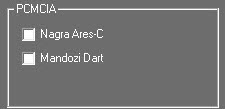
Nagra Ares- C : Permet d’ajouter l’onglet Ares C pour l’import de fichiers Nagra.
Mandozi Dart : Permet d’ajouter l’onglet Dart pour l’import de fichiers Mandozi.
1.14.5.Section "Mini-Disc"
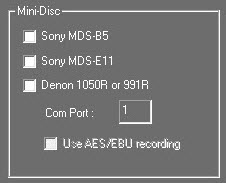
Sony MDS-B5 : Permet d’ajouter l’onglet Minidisk gérant le lecteur Sony modèle MDS-B5.
Sony MDS-E11 : Permet d’ajouter l’onglet Minidisk gérant le lecteur Sony modèle MDS-E11.
Denon 1050R ou 991R : Permet d’ajouter l’onglet Denon gérant les lecteurs Denon modèle 1050R ou 991R.
Com Port : Permet de renseigner le numéro du port Com utilisé.
Use AES/EBU recording : Permet l’utilisation d’une connexion audio numérique.
1.15.Onglet "Export"
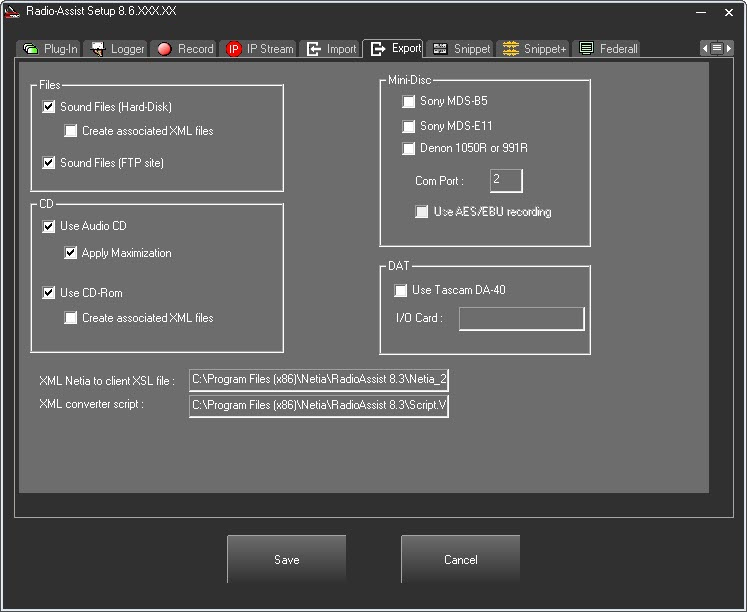
L’onglet Export de RadioAssist est configurable en fonction des périphériques disponibles (voir documentation utilisateur de l’onglet Export).
1.15.1.Section "Files"
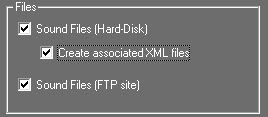
Sound Files (Hard Disk) : Ajout de l’onglet Hard-Disk pour l’Export de fichiers vers un disque dur local ou réseau.
Create associated XML files : Permet d’activer la création du fichier XML associé au fichier exporté.
Sound Files (FTP site) : Permet d’ajouter l’onglet FTP pour l’Export de fichiers vers un serveur FTP.
Quand "Create associated XML files" est coché, il faut renseigner les champs en bas de la fenêtre :

XML client to Netia XSL file : Permet de renseigner le chemin et le nom du fichier XSL.
XML converter script : Permet de renseigner le chemin et le nom du fichier VBS.
1.15.2.Section "CD"
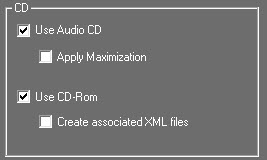
Use Audio CD : Permet d’ajouter l’onglet CD Audio pour l’export des fichiers sur un CD Audio.
Apply Maximization : Cette fonction permet le traitement des données audionumériques afin que le niveau maximal atteigne le niveau numérique de référence.
Use CD-Rom : Permet d’ajouter l’onglet CD-Rom pour l’Archivage Manuel.
Create associated XML files : Permet d’activer la création du fichier XML associé au fichier exporté.
Remarque : Une fois le fichier archivé, celui ne pourra pas être à nouveau archivé avec l’Application Archivage. Un fichier déjà archivé est toujours présent dans le système, et ne pourra être archivé une ou plusieurs fois manuellement. A noter que dans ce cas, seule la dernière référence du Cdrom est enregistrée. Le nom du Cdrom aura pour référence la lettre M suivi du N° archive.
Quand "Create associated XML files" est coché, il faut renseigner les champs en bas de la fenêtre :

XML client to Netia XSL file : Permet de renseigner le chemin et le nom du fichier XSL.
XML converter script : Permet de renseigner le chemin et le nom du fichier VBS.
1.15.3.Section "Mini-Disc"
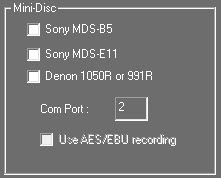
Sony MDS-B5 : Permet d’ajouter l’onglet Minidisk gérant le lecteur Sony modèle MDS-B5.
Sony MDS-E11 : Permet d’ajouter l’onglet Minidisk gérant le lecteur Sony modèle MDS-E11.
Denon 1050R ou 991R : Permet d’ajouter l’onglet Denon gérant les lecteurs Denon modèle 1050R ou 991R.
Com Port : Permet de renseigner le numéro du port Com utilisé.
Use AES/EBU recording : Permet l’utilisation d’une connexion audio numérique.
1.15.4.Section "DAT"
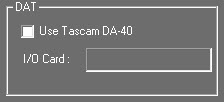
Use Tascam DA-40 : Permet d’activer le pilotage d’une platine DAT Tascam DA-40.
I/O Card : Adresse de la carte relais gérant le périphérique.
1.16.Onglet "Snippet" (Montage Infos)
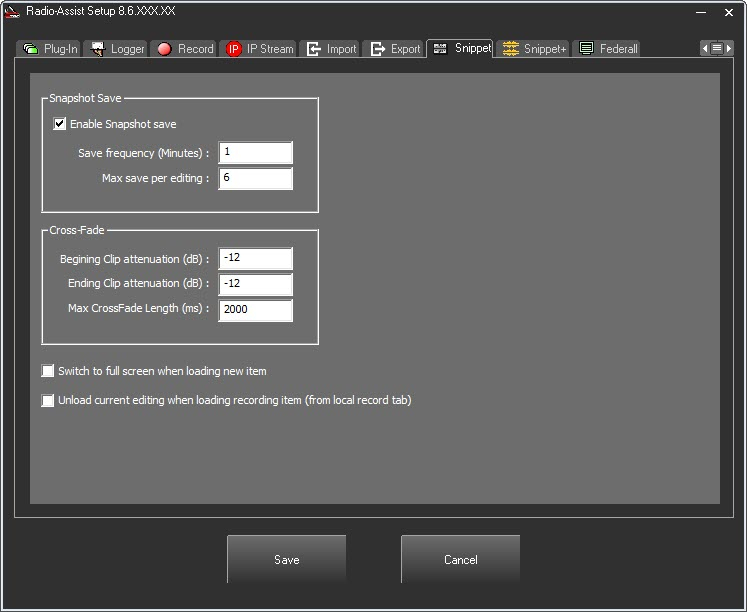
1.16.1.Section "Snapshot Save"
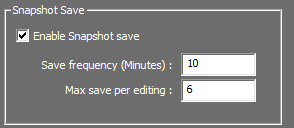
Enable Snapshot save : Permet d’activer la sauvegarde du montage en cours d’édition sur le disque local de la station de travail.
Save frequency (Minutes) : Permet de définir la fréquence de sauvegarde du montage en cours d’édition.
Max save per editing : Permet de définir le nombre maximum de sauvegarde par montage.
Cette fonction permet de créer des sauvegardes automatiques qui peuvent être utilisées en cas de perte du fichier monté.
Ces fichiers sont stockés dans le dossier "SNIPPET" du dossier d'installation de RadioAssist (en général C:\Program Files (x86)\Netia\RadioAssist\)
Ce sont des fichiers au format .SAV.
Pour les utiliser, faire un glisser-déposer du fichier dans l'onglet "Montage Infos" de RadioAssist.
1.16.2.Section "Cross-Fade"
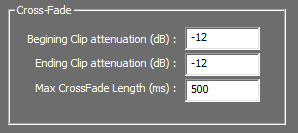
La fonction "Cross-Fade" permet de réaliser des cross-fade entre 2 coupes.
Begining Clip attenuation (dB) : Définition du niveau de l’atténuation en début du point de coupe.
Ending Clip attenuation (dB) : Définition du niveau de l’atténuation en fin du point de coupe.
Max CrossFade lengh (ms) : Définition la taille maximum du Crossfade entre le point de coupe du début et le point de coupe de fin.
1.16.3.Section "Autres"

Active l’affichage de l’onglet en plein écran lors du chargement d’un élément à partir du browser de la base de données.

Active le déchargement du montage courant lorsque l’on charge un enregistrement en cours à partir de l’onglet Record.
1.17.Onglet "Snippet+"
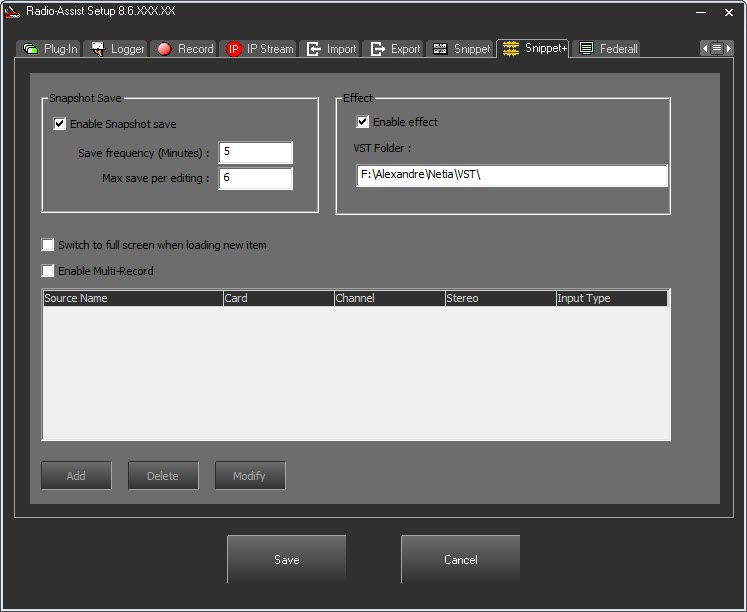
1.17.1.Section "Snapshot Save"
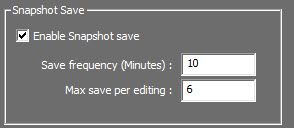
Enable Snapshot save : Permet d’activer la sauvegarde du montage en cours d’édition sur le disque local de la station de travail.
Save frequency (Minutes) : Permet de définir la fréquence de sauvegarde du montage en cours d’édition.
Max save per editing : Permet de définir le nombre maximum de sauvegarde par montage
Cette fonction permet de créer des sauvegardes automatiques qui peuvent être utilisées en cas de perte du fichier monté.
Ces fichiers sont stockés dans le dossier C:\ProgramData\Netia\RadioAssist\Snippet+
Ce sont des fichiers au format .SAV.
Pour les utiliser, faire un glisser-déposer du fichier dans l'onglet "Snippet+" de RadioAssist.
1.17.2.Section "Effects"
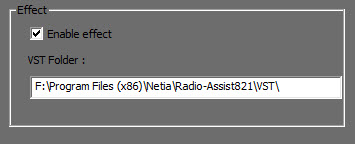
Il est possible d'utiliser des effets sonores dans Snippet+.
Les effets sont des plug-in VST.
Enable effect : Permet d’activer les effets.
VST Folder : Permet renseigner le répertoire où sont localisés les effets. Le "\" doit être mis à la fin du chemin.
1.17.3.Section "Multi-Record"
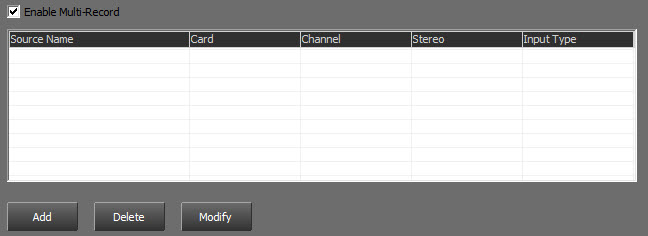
Enable Multi-Record : Permet d'activer l'enregistrement multivoies dans Snippet+.
Paramétrage du Mutli-Record :
Cliquer sur  pour créer les différents canaux d'enregistrement.
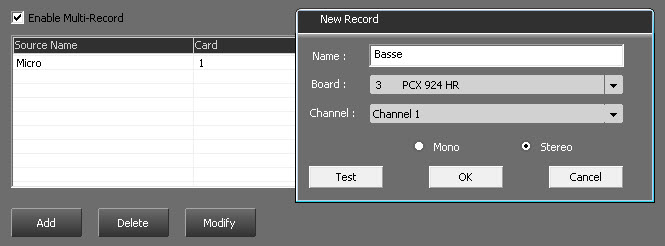
Name : Nom de la piste.
Board : Carte audio utilisée pour cette piste.
Channel : Voie utilisée sur la carte.
Sélectionner "Mono" ou "Stereo".
Cliquer sur "OK" pour valider.
1.17.4.Autre option

Active l’affichage de l’onglet en plein écran lors du chargement d’un élément à partir du browser de la base de données.
1.18.Onglet "Federall"
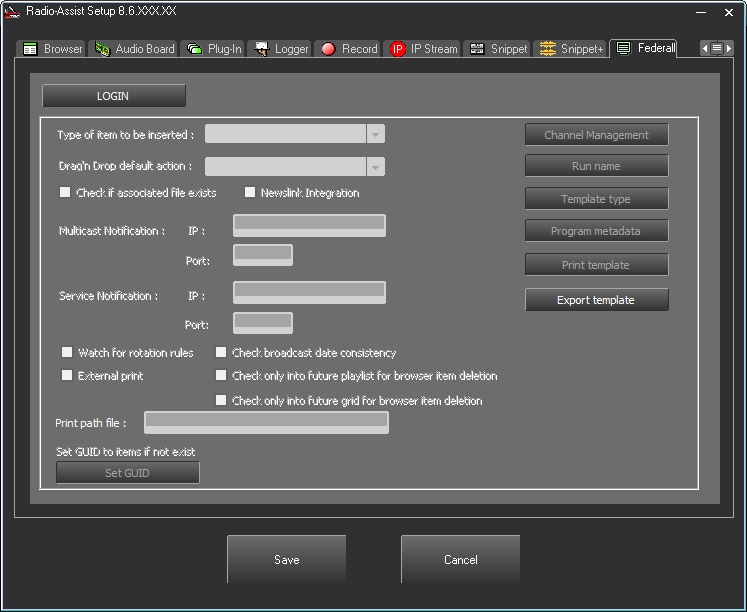

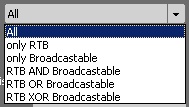
Type of items to be inserted : Permet de sélectionner le type d'élément qui peut être insérés dans une conduite ou une pile.
Only RTB : Seuls les éléments marqués uniquement "PAD" peuvent être ajoutés dans les conduites.
Only Broadcastable : Seuls les éléments marqués uniquement "Diffusable" peuvent être ajoutés dans les conduites.
RTB AND BROADCASTABLE : Seuls les éléments marqués "PAD" ET "Diffusable" peuvent être ajoutés dans les conduites.
RTB OR BROADCASTABLE : Tous les éléments qui sont, soit "PAD", soit "Diffusable", soit les 2 peuvent être ajoutés dans les conduites.
RTB XOR BROADCASTABLE : Seuls les éléments marqués "PAD" OU "Diffusable" peuvent être ajoutés dans les conduites.

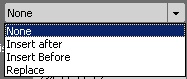
Drag’n Drop default action : Permet de définir le mode d’insertion des éléments :
None : Lors de l'insertion, le menu permettant le choix de l'emplacement sera présenté.
Insert before : L'élément sera inséré avant le pas/écran cible.
Insert after : L'élément sera inséré après le pas/écran cible.
Replace : L'élément remplacera le pas cible.
Si le choix est différent de "None", aucun menu de choix d'emplacement ne sera montré. Il est possible de faire apparaître ce menu en enfonçant le touche "CTRL" au moment du glisser-déplacer de l'élément à insérer.

Check if associated file exits : Permet de vérifier la présence du fichier associé à l’élément dans la base de données.

Watch for rotation rules : Dans le cas de l'utilisation de la programmation musicale RadioAssist, on peut poser sur un item des règles de rotation (ex : planifiable toutes les X heures). Si cette case est cochée, cela veut dire que lors du insert d’un élément dans la playlist, une vérification est réalisée.

Check broadcast date consistency : Lors du Glissé/Déposé d'un son dans une conduite, il sera vérifié que :
- que les bornes de la conduite soient bien contenues dans l’intervalle de broadcast de l’item, c'est à dire que le DATE_BEGIN et DATE_END de la conduite soit comprise entre la START_BROADCAST et la END_BROACAST de l’item qu’on veut ajouter dans la conduite.
- que l’item que l'on veut ajouter dans la conduite soit toujours valide, c'est à dire que sa KILL_DATE ne soit pas supérieure au début de la conduite (DATE_BEGIN)
Check only into future playlist for browser item deletion : Autorise la suppression des éléments sauf s’ils sont insérés dans des conduites futures. Les éléments insérés dans des conduites passées pourront ainsi être supprimés.
Check only into future grid for browser item deletion : Autorise la suppression des éléments sauf s’ils sont insérés dans des grilles de programmations futures. Les éléments insérés dans des grilles de programmations passées pourront ainsi être supprimés.

Multicast Notification : Permet de renseigner l’adresse IP et le port utilisés pour l’envoie des notifications en multicast. Adresse IP par défaut : 234.11.11.12 et Port par défaut : 5240.

Service Notification : Dans le cas de l'utilisation de l'outil "Federall Service" pour les imports de conduites. Si la case est cochée, l’import ne se fait plus en local mais via "Federall Service".

Newslink Integration : Toutes les modifications de conduites faites dans l'outil NRCS seront appliquées dans les conduites Radio Assist.
Cependant, en cochant la case, la modification des conduites dans l'outils NRCS sera appliqué dans les conduites Radio Assist, mais les écrans ne pourront pas être modifiés dans Radio Assist. Ceci afin d'éviter tout décalage entre les 2 outils.
Si la case n'est pas cochée, les écrans des conduites Radio Assist peuvent être modifiés mais les modifications ne seront pas remontés vers l'outil NRCS.

External Print : Si la case est cochée, l’impression des conduites n’est pas réalisé par "Federall". Celui-ci copie l’ensemble des informations de la conduite dans un répertoire. Ces informations sont traitées et mises en page par un logiciel tiers qui demandera l’impression.
Print path file : Répertoire de destination des informations de la conduite.
1.18.1.Section "Set GUID"
Set GUID to items if not exist : Permet de générer un GUID pour les éléments qui n’en ont pas.
1.18.2.Section "Channel Management"

Channel Management : permet d’ajouter les canaux de diffusion dans la base de données.
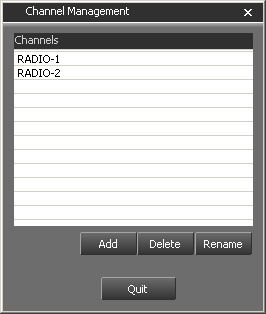

Les boutons ci-dessus permettent d’ajouter, supprimer et renommer les canaux de diffusion.
Ajouter un canal de diffusion : Cliquer sur le bouton "Add", entrer le nom du canal, puis cliquer sur le bouton "OK".

Supprimer un canal de diffusion : Sélectionner le canal à supprimer, puis cliquer sur le bouton "Delete".
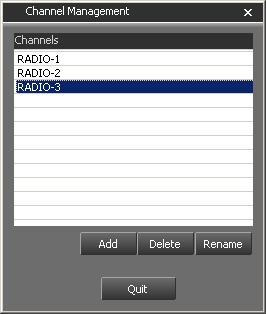
Renommer un canal de diffusion : Sélectionner le canal à renommer, modifier le nom puis cliquer sur le bouton "OK".
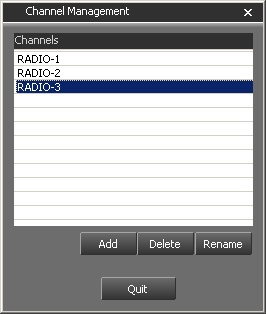
 Le bouton "Quit" permet de quitter la fenêtre "Channel Management".
1.18.3.Section "Run Name"

Run Name : permet de définir les règles de nommage des pas de diffusion dans la base de données.
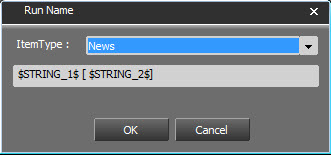
Cette fenêtre définit les règles de nommage des pas.
Un nommage différent peut être associé à chaque type de pas. Celui-ci dépend des colonnes présentes dans la table T_ITEM.
Au maximum 5 colonnes peuvent être concaténées pour produire le nom du pas.
Choisir tout d’abord un type d’item puis renseigner le formatage désiré dans la zone de saisie.
Le nom des colonnes doit être encadré par le caractère ‘$’. Tout caractère en dehors des ces repères sera retranscrit comme tel dans le nom du pas.
Exemple :
Pour retrouver la valeur présente dans STRING_1 puis entre parenthèses la valeur dans STRING_2 il faudra écrire :
$STRING_1$ [$STRING_2$]
1.18.4.Section "Template Type"

Template type : Permet d’associer un type à un modèles dans la base de données.
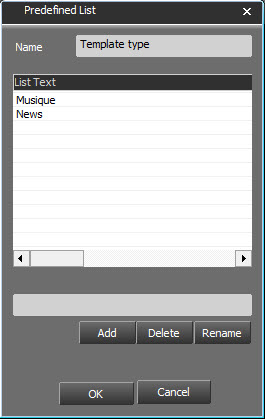
Un type peut être associé aux modèles. Ils sont différents des types des éléments audio. L’ajout/suppression/modification de ces types se fait dans cette fenêtre.
1.18.5.Section "Program Metadata"

Program metadata : Permet de définir les métadonnées à associer aux émissions dans la base de données.
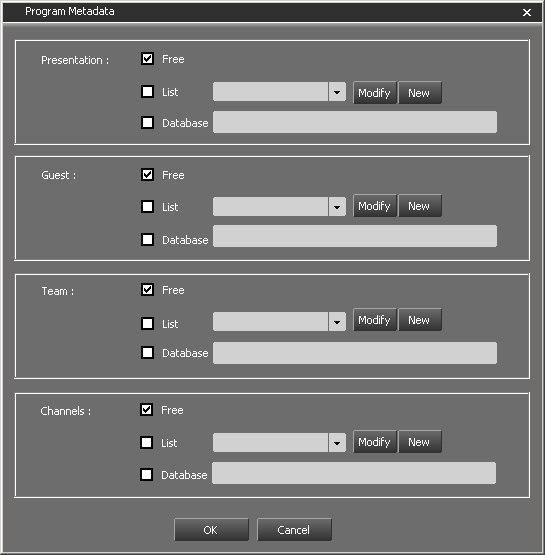
Cette fenêtre permet de définir les métadonnées pouvant être associées aux émissions. Pour ces 4 types de métadonnées (Presentation/Guest/Team/Channels) 3 choix sont proposés :
Free : texte libre.
List : Choix dans une liste prédéfinie.
Database : Choix dans les valeurs retournées par la requête SQL renseignée dans la zone de saisie.
1.18.6.Section "Print Template"

Print Template : permet de définir le format d’impression en fonction d’une feuille de style sélectionnée.
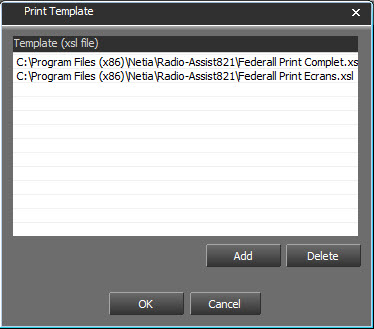
Cliquer sur  pour ouvrir l'explorateur Windows afin de sélectionner le format d'impression.
Le format d’impression des conduites est paramétrable par des feuilles de style (*.xsl). Un template XSL contient le code HTML qui sera généré à partir des données de la conduite.
Si aucun format d’impression n’est renseigné, les deux formats par défaut seront proposés. Les formats d’impression par défaut sont situés dans le dossier d’installation de Radio Assist, il s’agit de Federall Print Complet.xsl (impression des émissions, écrans et pas), et Federall Print Ecrans.xsl (émissions et écrans). Si un ou plusieurs templates sont renseignés, les templates par défaut ne sont plus proposés dans Federall. Si un seul template est renseigné, il sera utilisé par défaut.
1.18.7.Section "Export template"

Export template : Permet de définir quel format d'export de conducteur sera disponible en cliquant sur le bouton  dans l'onglet Federall de Radio Assist.
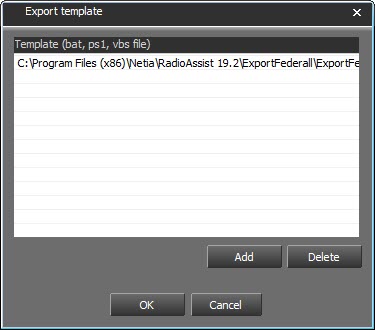
Cliquer sur  pour ouvrir l'explorateur Windows afin de sélectionner le format d'export.
Les fichiers utilisés sont des .bat.
Si plusieurs fichiers sont renseignées, l’utilisateur pourra choisir le format désiré.
1.19.Onglet "SoundCheck"
Ce paramétrage est à réserver aux techniciens ayant une bonne expertise du domaine de l’audio numérique.
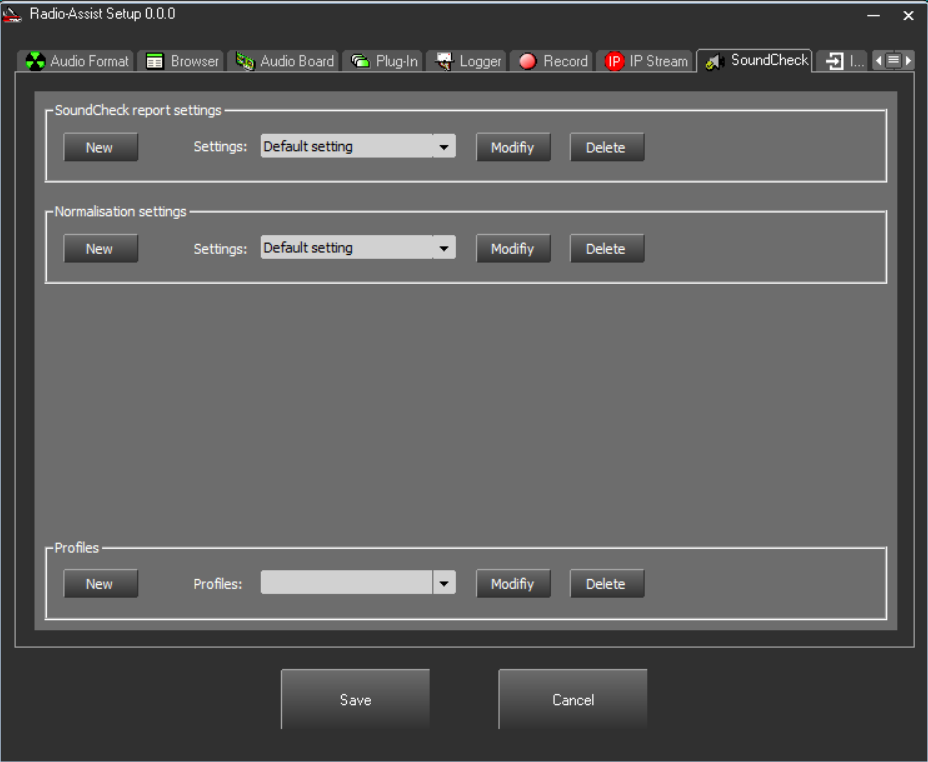
L’onglet SoundCheck de Radio-Assist Setup présente 3 zones de paramétrage :
- Soundcheck report settings : elle permet de créer des préréglages d’analyse et de rapport de qualité
- Normalisation settings : elle permet de créer des préréglages de normalisation, peak ou loudness, et l’activation d’un limiteur.
- Profils : elle permet d’associer les préréglages précédents aux éléments sonores de la base de données en fonction de l’onglet dynamique ou statique dans lequel ils sont répertoriés.
1.19.1.SoundCheck report settings
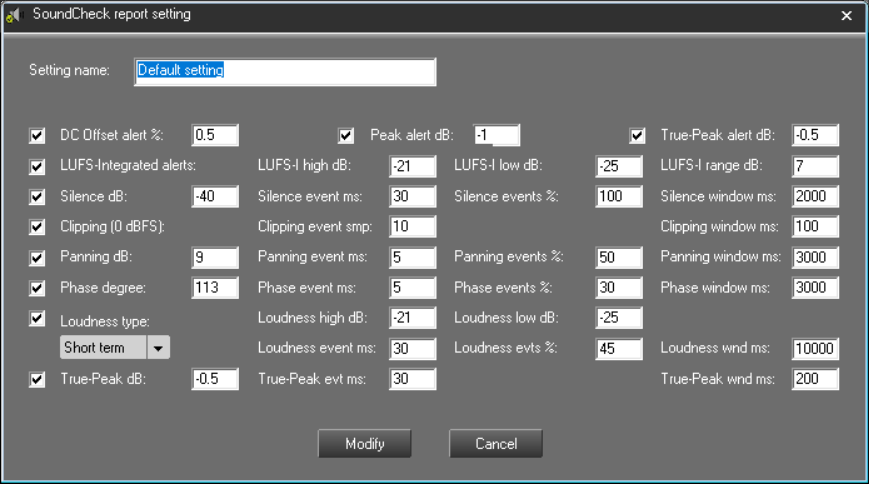
Après le champ de nommage du préréglage, les deux premières lignes permettent de définir des seuils d’alerte sur les valeurs globales mesurées sur l’élément sonore. On peut activer / désactiver chacune de ces alertes au moyen de cases à cocher.
Les lignes suivantes concernent le paramétrage d’événements à relever dans les fichiers son analysés comme la présence de plage de silence ou de décalage de phase. Elles contiennent un seuil de déclanchement, la durée minimale d’un événement unitaire, la tolérance (en pourcentage) quant au nombre de ces événements sur une fenêtre temporelle donnée, et le paramétrage de cette fenêtre temporelle. Par exemple, si on recherche des silences d’au moins 2 secondes, le paramètre « Silence window ms » devra être réglé à 2000 ms.
On peut aussi activer / désactiver les alertes sur ces événements au moyen de cases à cocher.
A noter que, concernant le panoramique, le seuil en dB correspond à une différence de niveau entre le canal droit et le canal gauche. Le seuil de décalage de phase est pour sa part en degrés : une opposition de phase correspond à un décalage de phase de 180 degrés.
Lors de la création du premier préréglage, il vous est proposé de créer un « Default setting » basé sur des valeurs par défaut que nous avons définies. C’est une base de travail qu’il vous est possible de personnaliser. Une fois ce préréglage enregistré, il peut servir de base à vos futurs préréglages.
De retour dans l’onglet SoundCheck, il est possible de créer de nouveaux préréglages en se basant sur un préréglage existant. Pour cela il suffit de sélectionner ce préréglage dans le menu déroulant « Settings » avant de cliquer sur « New ».
De même il est possible de modifier chaque préréglage.
On peut renommer un préréglage sans changer son affectation dans les profils : les préréglages sont identifiés par des GUID.
Il n’est pas possible de supprimer un préréglage qui appartient à un profil.
1.19.2.Normalisation settings
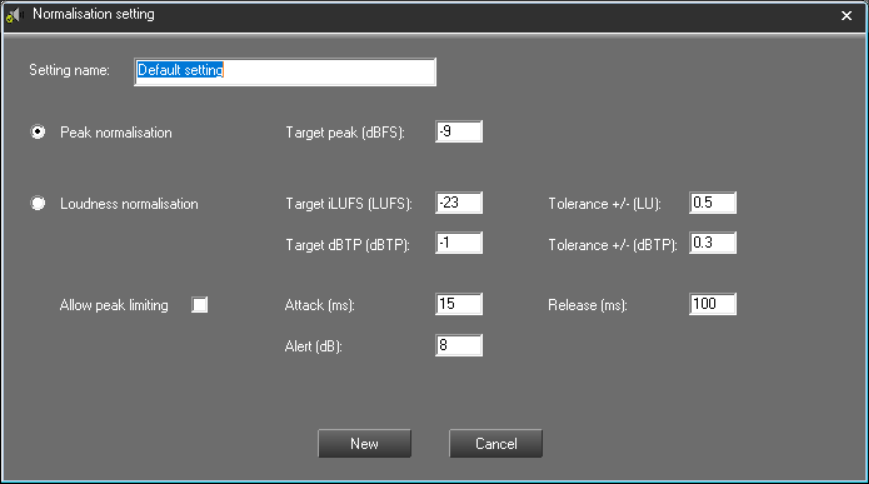
Il est toujours possible de choisir une normalisation peak analogue à la normalisation historique de Radio-Assist, mais il est maintenant possible de choisir une normalisation sur un niveau loudness cible. La normalisation s’effectue – si elle est demandée - à la masterisation. Les boutons sont les mêmes et les droits attenants n’ont pas été changés.
Le premier paramètre de la normalistion loudness permet de choisir le niveau loudness souhaité, avec ensuite une tolérance sur le niveau de la source au-dessous de laquelle le processus de normalisation ne sera pas enclenché.
Sur la ligne en dessous on définit un niveau true-peak cible, avec également une tolérance.
Ensuite il est possible d’activer un limiteur. S’il n’est pas activé, la correction de niveau sera tributaire du niveau peak de la source et limitée à sa différence avec le niveau true-peak cible : si élément à un niveau loudness trop faible de 6 dB LUFS mais qu’il a un peak à -3 dBFS, la correction ne pourra être que de +2 dB pour atteindre la cible à -1 dBTP. Le niveau loudness souhaité ne sera alors pas atteint.
Le limiteur permet de traiter les crêtes afin d’obtenir le niveau loudness souhaité.
Il est conseillé de ne pas dépasser un limitage de 8 dB : une alerte (paramétrable) sera donnée à l’utilisateur en cas de dépassement de ce seuil.
1.19.3.Profils
Un profil sert à faire la correspondance entre les éléments sonores contenus dans un onglet du « Browser » de Radio-Assist et les préréglages d’analyse et de normalisation.
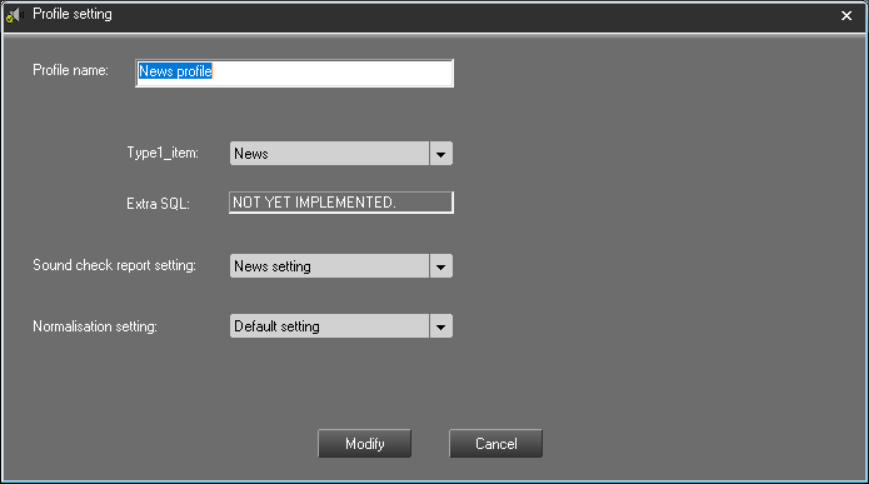
La fenêtre de paramétrage permet de choisir un onglet (News, Jingle, Music… Utilisateur-A, Groupe-B, etc.) et de lui faire correspondre des préréglages.
Dans une future version, il sera possible de compléter le choix de l’onglet par une requête SQL.