
1.Purge
1.1.Présentation
Le logiciel de Purge fait parti de la gamme audio numérique RadioAssist de NETIA.
La vocation de cette gamme est de proposer un ensemble de fonctionnalités audio-numériques, propres à la radiodiffusion. Cette gamme est composée de plusieurs logiciels, se partageant différentes tâches relatives au traitement d'éléments sonores.
Le logiciel de Purge est destiné à traiter la fonctionnalité de purge de ces fichiers sonores, en corrélation avec les autres logiciels de la gamme.
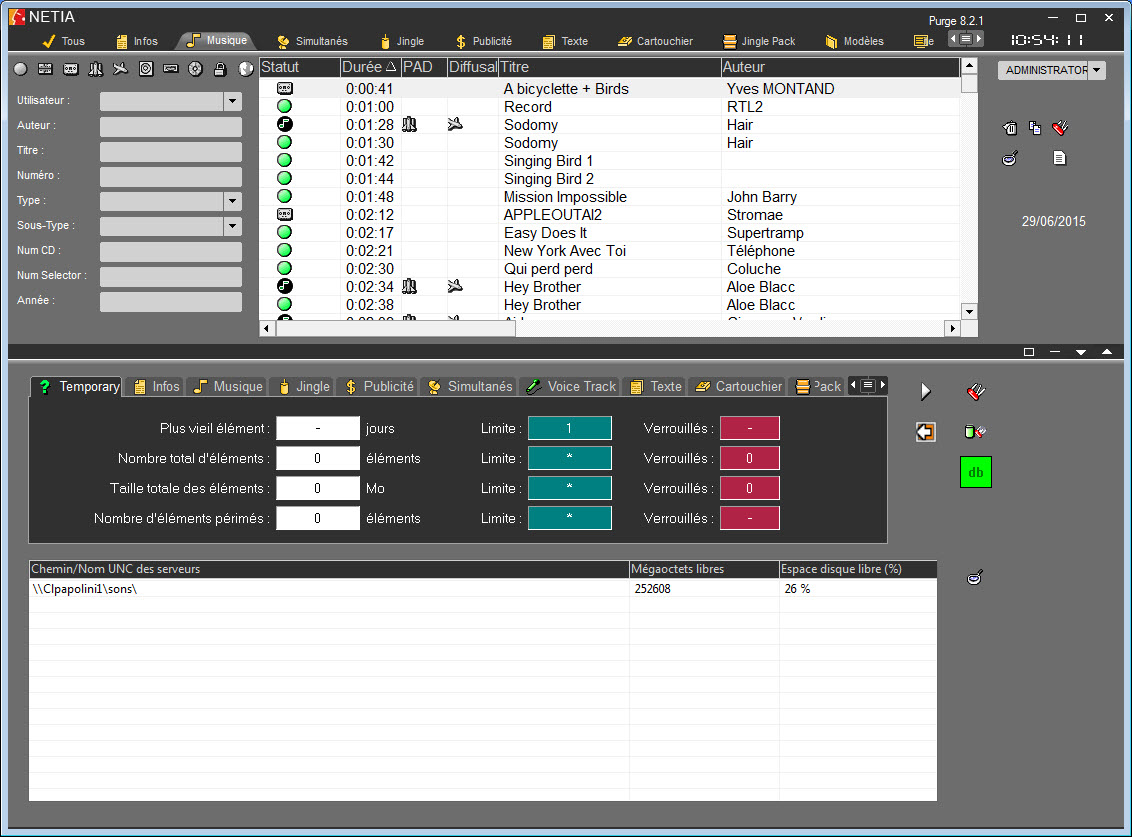
Interface de Purge
1.1.1.Package logiciel recquis
Le package Microsoft Visual C++ 2008 SP1 Redistributable Package (x86) est recquis pour pouvoir exécuter les applications de la gamme RadioAssist 8.0.
Microsoft Visual C++ 2008 SP1 Redistributable Package (x86) installe les composants runtime des bibliothèques Visual C++ nécessaires pour exécuter des applications développées à l'aide de Visual C++ SP1 sur un ordinateur sur lequel Visual C++ 2008 SP1 n'est pas installé.
1.1.2.Installation du logiciel de purge à partir de l’installer.
Pour installer le logiciel de purge, exécuter le programme d’installation "Purge.msi".
Lorsque la fenêtre ci-dessous s’affiche, cliquer sur le bouton "Next" pour poursuivre l’installation.
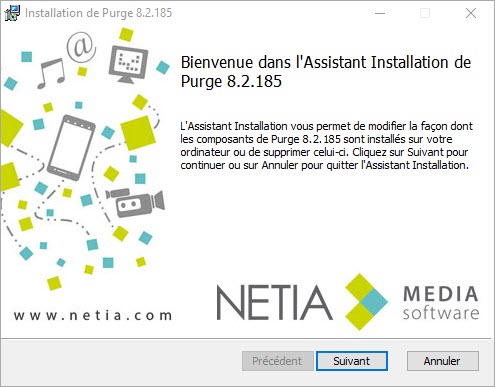
Cliquer sur le bouton  pour poursuivre l’installation.
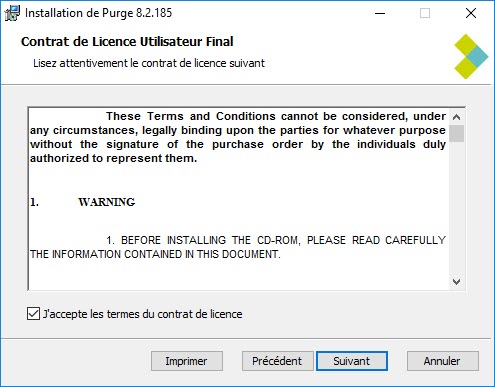
Cocher pour accepter les termes du contrat de licence.
Cliquer sur 
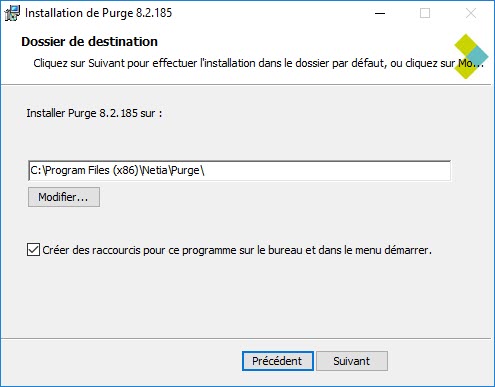
Le programme d’installation installe les fichiers dans le répertoire par défaut suivant :
C\Program Files (x86)\Netia\Purge.
Le programme d’installation peut créer par défaut un raccourci avec une icône sur le bureau pour le logiciel de purge, cliquer sur le bouton  pour poursuivre l’installation.
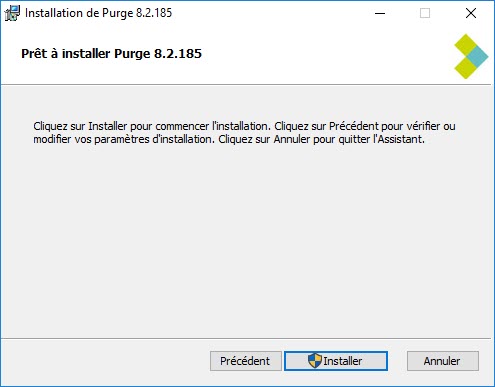
Le programme d’installation est maintenant prêt pour installer le logiciel de purge, cliquer sur le bouton  pour poursuivre l’installation.
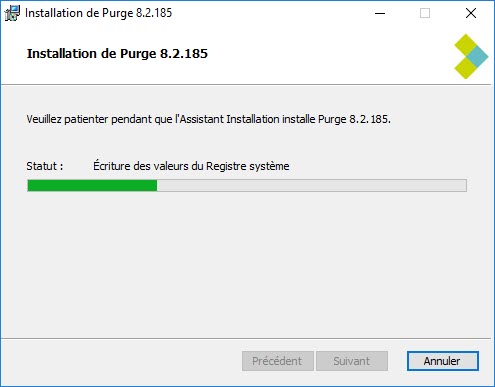
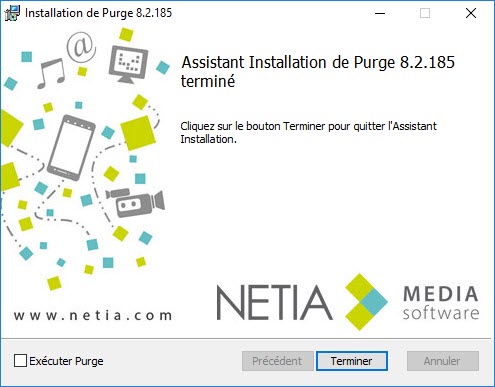
Cliquer sur le bouton  pour terminer l’installation.
1.1.3.Exécuter l’interface utilisateur du logiciel de purge.
Double cliquer sur l’icône purge sur le bureau pour exécuter l’interface utilisateur du logiciel de purge pour installer le service de purge automatique.
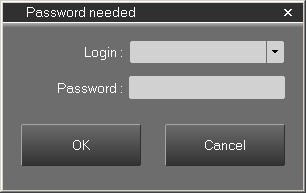
Connectez-vous avec le compte "Administrator" et son mot de passe pour exécuter l’interface utilisateur.
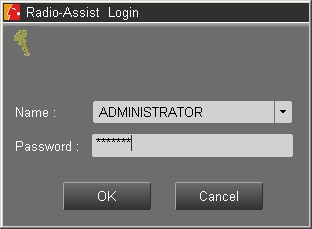
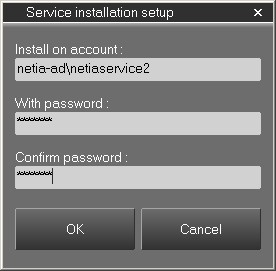
Une fois "Purge" ouvert, cliquer sur le bouton suivant  pour installer le service de purge. Sélectionner le compte et noter le mot de passe pour installer le service.
Installer le service de purge avec un compte de service membre du groupe administrateur du domaine.
1.2.Interface utilisateur de la Purge
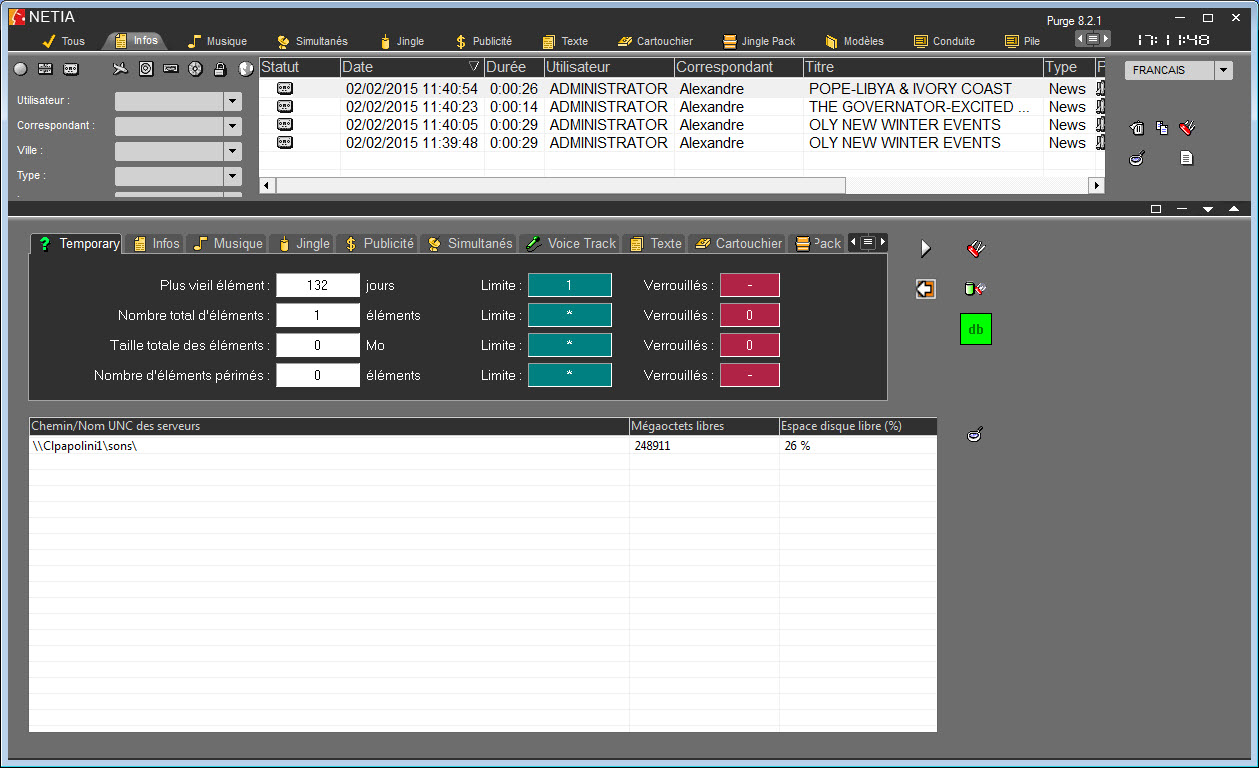
L'écran principal se divise en deux parties :
la partie supérieure avec le Browser (permettant d’effectuer une purge manuelle)
la partie inférieure avec les paramètres de purge (permettant d’effectuer une purge automatique)
Ces deux parties sont à leur tour divisées en plusieurs onglets (Infos, Musique...) en fonction du type de document qu’elles contiennent.
1.2.1.Purge manuelle
La purge manuelle s’opère à partir du browser de base de données, en 2 étapes, dans la partie supérieure du logiciel.
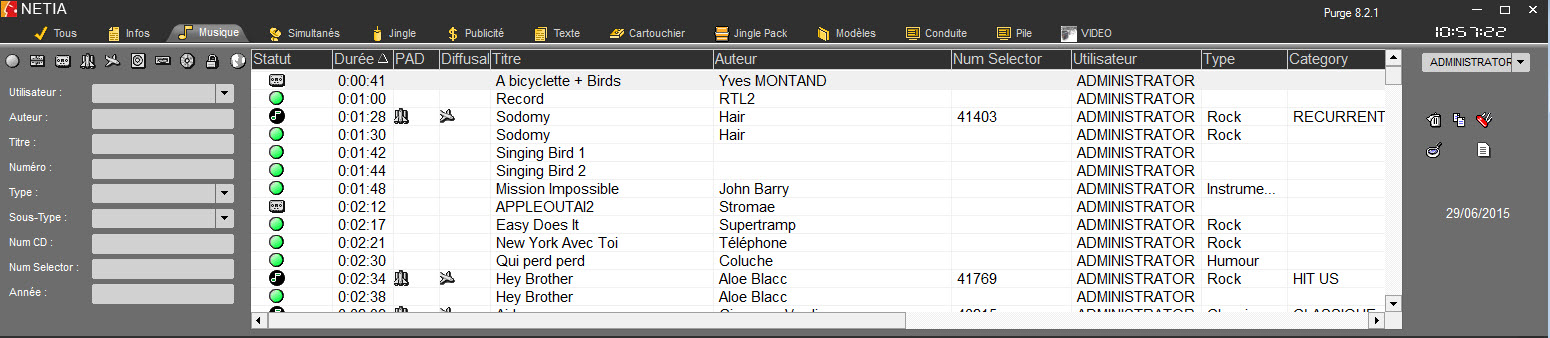
 Pour purger manuellement un document, sélectionnez le document dans la liste et cliquez sur le bouton "Supprimer".
ATTENTION : Lorsque un élément est supprimé via le browser, le fichier matière n'est pas supprimé physiquement sur les serveurs de fichiers, l'indexation de ce élément reste dans la base de données et n'est plus visible dans le browser (STATE=3 : Deleted : Supprimé).
Pour le purger définitivement de la base de données, il faut faire une purge manuelle. Faire un clic droit sur  pour ouvrir la fenêtre de purge.
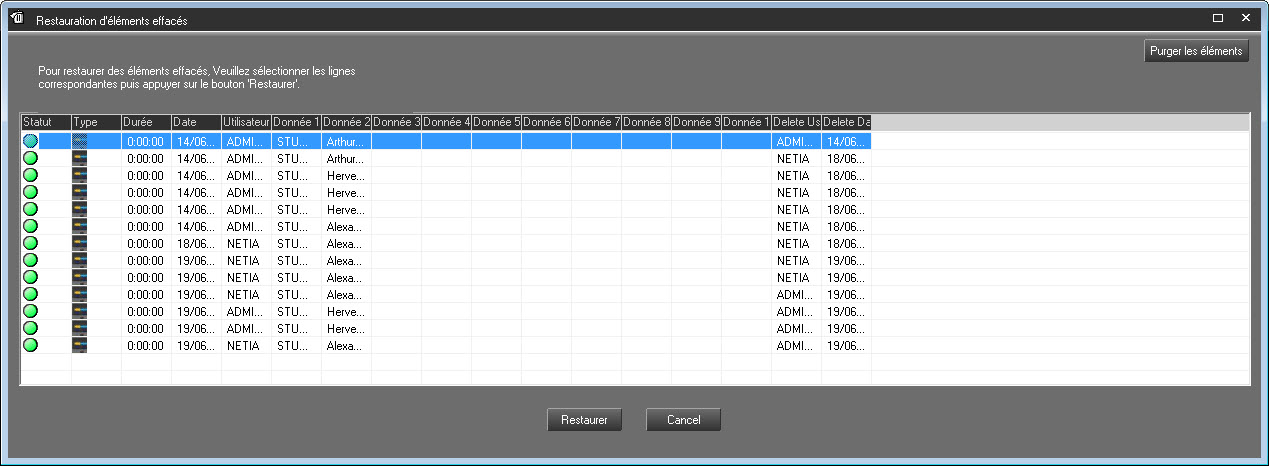
Sélectionner le ou les sons à purger et cliquer sur  .
.
Les éléments sont supprimés physiquement de la base de données.
Par sécurité, certains éléments de la base de données ne peuvent être purgés :
les éléments dont l’enregistrement n’est pas terminé. Un élément ne peut être purgé lorsqu'il est en cours d'enregistrement. De même, lorsqu'un élément est en cours d’utilisation par une station, il ne peut être purgé.
les éléments originaux (brut) utilisés par un ou plusieurs éléments virtuels. Les éléments “virtuels” (résultant d’un travail de montage”) de la base de données sont définis à partir d’un élément original. Tant qu'un élément “monté” n'est pas “masterisé”, l'élément original utilisé pour ce montage ne peut être détruit.
les éléments “verrouillés”. A partir de la station de production, un utilisateur peut affecter un verrou à un élément de la base de données. Cela signifie que cet élément ne peut être purgé. Il reste présent jusqu'à ce qu’il soit “déverrouillé”.
les éléments contenus par un support de diffusion. Tant qu'un élément appartient à un support de diffusion (conducteur, cartouchier…), ce élément ne peut être purgé.
les éléments “Prêt-A-Archiver” ou “Archivable”. A partir de la station de production, un utilisateur peut affecter le label "Prêt-A-Archiver" ou le label "Archivable" à un élément de la base de données. Cela signifie que cet élément doit être archivé. Lorsque cet élément est archivé, ces deux labels disparaissent, au profit du label "Archivé". A ce moment là, l'élément peut être purgé.
1.2.2.Purge automatique
Le logiciel de purge automatique fonctionne en deux temps :
Dans un premier temps le logiciel repère les éléments "candidats à la purge". Ces éléments doivent répondre, tout comme la purge manuelle, à un ensemble de critères liés au bon fonctionnement de la radio.
A noter : les éléments suivants ne peuvent être purgés
les éléments en cours d’enregistrement
les éléments “verrouillés”
un élément appartenant à un support de diffusion (conducteur, cartouchier...)
A partir de cette liste d'éléments “candidats à la purge”, la purge supprime uniquement les éléments répondant à des paramètres spécifiques définis par la radio.
Il existe trois méthodes de purge :
Purge par nombre de jours :
Le nombre de jours correspond à la différence entre la date courante et la date d'enregistrement d'un élément. Le module de paramétrage, inclus dans le logiciel, permet de définir un nombre maximum de jours par type d'élément (Temporary, Infos, Musique, Jingle....). Lorsque le nombre maximum de jours est atteint, le logiciel efface les éléments les plus anciens jusqu'à ce que le nombre de jours de l'élément le plus ancien de la base de données soit inférieur au nombre maximum de jours souhaités. Dans ce module, les éléments de type originaux, masters ou virtuels peuvent être effacés.
Purge par nombre de éléments :
Le module de paramétrage, inclus dans le logiciel, permet de définir un nombre maximum d'éléments pour chaque type d'éléments (Temporary, Infos, Musique, Jingle....). Lorsque le nombre maximum d'éléments est atteint, le logiciel efface les éléments les plus anciens jusqu'à ce que le nombre contenu par la base de données soit inférieur au nombre maximum souhaité. Avec ce module, les éléments de type originaux, masters ou virtuels peuvent être effacés.
Purge par espace disque :
Le module de paramétrage, inclus dans le logiciel, permet de définir l'espace disque occupé par chaque type d'élément (Temporary, Infos, Musique, Jingle....). Lorsque l’espace disque attribué à un type d'élément dépasse l’espace qui lui est attribué, le logiciel efface des éléments jusqu'à ce que l'espace disque occupé par le type d'élément considéré soit inférieur à l'espace disque paramétré dans le logiciel. Dans ce module seul les éléments originaux ou masters peuvent être effacés.
Remarques importantes :
Si pour un type d'éléments (Temporary, Infos, Musique, Jingle, Publicité), aucune méthode de purge automatique n'est activée, l'utilisateur du dispositif a la charge d'effacer manuellement les éléments, via le Browser.
Si pour un type d'élément, la méthode d'effacement par espace disque n'est pas activée, les disques peuvent être pleins et le système peut interdire la sauvegarde de nouveaux éléments.
Les méthodes de suppression sont toujours appliquées dans l'ordre suivant :
par espace disque,
par nombre de jours,
par nombre de éléments.
Lorsqu'un élément est purgé, il n'apparaît plus dans les Browsers des différentes stations du réseau. De façon effective, le son est immédiatement supprimé de la base de données. En ce qui concerne l'indexation de cet élément, elle est réellement effacée de la base de données "n" jours après la date de purge ("n" étant paramétrable).
Attention : la date et l'heure de la station de purge doivent être maintenues correctement. Une mauvaise donnée sur l'une ou l'autre des ces valeurs peut avoir de graves conséquences.
L’onglet Temporary représente les éléments n’ayant pas été classés dans la base de données. Ce sont avant tout des éléments ayant été sauvegardés automatiquement, qui restent malgré tout dans la base et qu’il faut purger. Ces éléments portent le type “?” dans la base de données.
1.2.3.Visualisation par onglet
Chaque onglet permet de visualiser un certain nombre d’informations, classées par type d'élément (Temporary, Infos, Musique...).
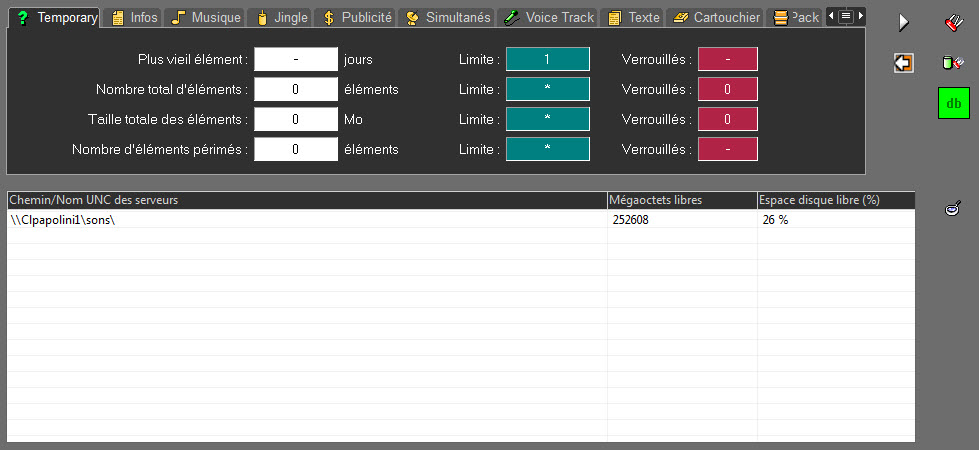
Pour chaque onglet, les informations visualisées sont les suivantes :
Plus vieil élément : Affiche le document le plus ancien dans la base de données.

Nombre total d’éléments : Affiche le nombre total de documents répondant au paramétrage de la purge.

Taille totale des éléments : Affiche l’espace disque total utilisé par ces documents.

Nombre d’élément périmés : affiche le nombre d’éléments dont la date de validité est périmée.

Limite : Affiche la limite avant de purger les documents.

Vérrouillés : Affiche le nombre de documents verrouillés.

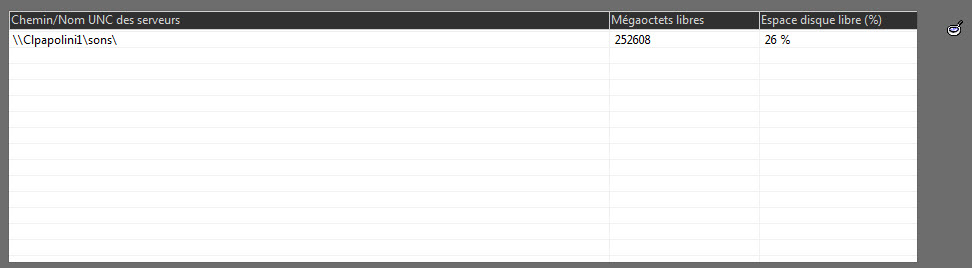
Chemin et nom UNC des serveurs de fichiers : permet de visualiser le chemin des répertoires où sont stockés ces types de documents, ainsi que l’espace disque (exprimé en mega-bytes et en pourcentage) restant disponibles sur ces volumes.
La mise en œuvre de la purge et le paramétrage sont accessibles grâce aux boutons suivants :
 Bouton permettant de naviguer vers les onglets
 Installer/Désinstaller : permet d'installer la purge automatique (à exécuter la première fois). La purge automatique est un service. L'installation de celui-ci requiert la création au préalable d'un compte utilisateur sur le contrôleur de domaine spécifique à la purge, avec les droits administrateur du domaine active directory
 Installation DB : permet de configurer la /les base(s) de données qui doivent être purgées.
 Marche /Arrêt : mise en route du service. En cliquant de nouveau sur ce bouton, le service s'arrête. Une fois que le service est mis en route, le moteur de la purge reste actif et continue de s'exécuter en tâche de fond même lorsque l'on quitte le logiciel ou que la session NT venait à être fermée.
 Paramètres : permet d’accéder à la fenêtre de configuration.
 Témoin de l’état de connexion à ou aux base(s) de données : selon les états de connexion la couleur du témoin change :
- vert clair : la connexion est active
- vert foncé : connexion temporairement interrompue, cars non nécessaire
- rouge : connexion perdue.
 Témoin de l’activité de la purge : Lorsque la purge est active durant les heures pour lesquelles elle est programmée, une icône animée est visible à droite de l’écran, sous les boutons de fonction.
1.3.Paramétrage de la purge automatique
Seul un utilisateur avec les droits administrateurs (défini par le logiciel Administrator) peut paramétrer la purge automatique.
Cliquer sur le bouton  “Paramètres de la purge” de l’écran principal pour d’accéder à la fenêtre la fenêtre de configuration.
Saisissez votre login et votre mot de passe pour accéder à la fenêtre.
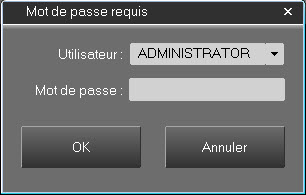
La fenêtre de paramétrage est divisée en deux parties :
la partie gauche contenant les paramètres communs à tous les types de documents
la partie droite contenant les paramètres spécifiques à chaque type de documents et répartis par onglet (Infos, Musique...)
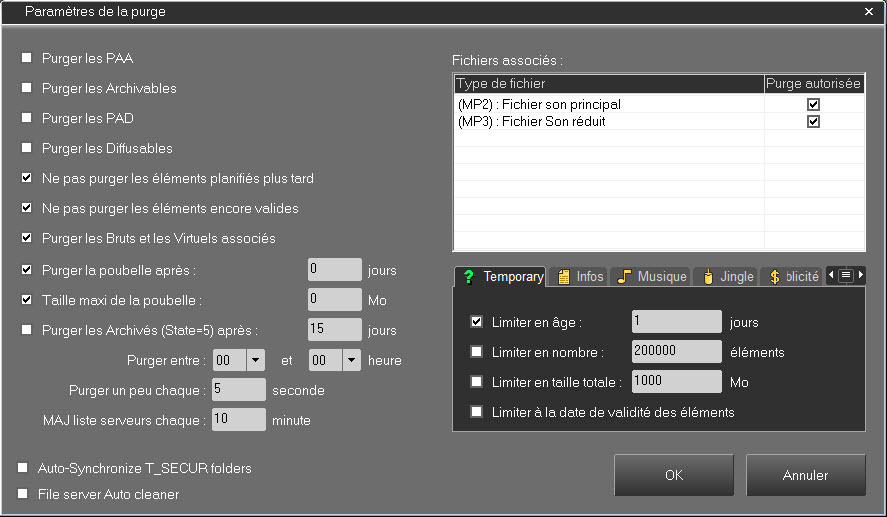
Purger les PAA : lorsque cette case est cochée, les documents “Prêts-A-Archiver” seront purgés.
Purger les Archivables : lorsque cette case est cochée, les documents “Archivables” seront purgés.
Purger les PAD : lorsque cette case est cochée, les documents “Diffusés” seront purgés.
Purger les Diffusables : lorsque cette case est cochée, les documents “Diffusables” peuvent être purgés.
Ne pas purger les éléments planifiés plus tard : lorsque cette case est cochée, les éléments planifiés dans des conduites ou des cartouchiers ne seront pas purgés.
Ne pas purger les éléments encore valides : lorsque cette case est cochée, les éléments avec une date de validité planifiés dans des conduites ou des cartouchiers ne seront pas purgés.
Purger les bruts et les virtuels associés : lorsque cette case est cochée, lorsqu’un original est purgé, les documents virtuels se référant à cet original le sont également.
Purger la poubelle (State=3) après “n” jours : lorsque cette case est cochée, les documents des poubelles personnelles sont supprimés au bout de “n” jours.
Taille maxi de la poubelle (State=3) “n” méga-octets : lorsque cette case est cochée, les documents des poubelles personnelles seront supprimés afin de respecter l’espace disque maximum de “n” mégaoctets attribué pour le contenu des poubelles, en commençant par document le plus ancien.
Purger les Archivés (State=5) après “n” jours : lorsque cette case est cochée, les documents archivés sans matière, et ayant plus de “n” jours sont supprimés.
Purger entre “n” et “n’” heure : il s’agit des horaires pendant lesquels la purge est active. Lorsque les deux valeurs sont identiques, la purge fonctionne 24h/24h.
Purger un peu chaque “n” seconde : ceci signifie que la purge peut supprimer un document chaque “n” seconde, afin de conserver suffisamment de ressources pour continuer à assurer la bonne marche du système.
MAJ liste serveurs chaque “n” minute : ce paramètre permet de rafraîchir la liste des serveurs située en bas de l’écran principal, et ce toutes les “n” minutes
Auto-Synchronize T_SECUR folders : ce processus permet de synchroniser les serveurs de fichiers en se référant aux informations contenues dans la table T_SECUR. Lorsque des fichiers ne sont pas présents sur un ou les serveurs de fichiers, le processus de synchronisation effectue simplement une copie des fichiers.
HKEY_LOCAL_MACHINE\SOFTWARE\NETIA\RadioAssist\8.0\Purge\PurgeParams.
SynchroFolderActivated : valeur O pour inactif ou 1 pour actif.
SynchroFolderFrequency : 3600 (s) valeur par défaut.
Auto-Synchronize T_SECUR folders : Ce process permet de synchroniser les serveurs de fichiers en s'appuyant sur les informations stockées dans la table T_SECUR. Si les fichiers ne sont pas présents sur un des 2 serveurs, la synchronisation copie les fichiers sur le serveur manquant. Se processsus ne s'applique pas pour les installations mono serveur de fichier.
[HKEY_LOCAL_MACHINE\SOFTWARE\NETIA\RadioAssist\8.0\Purge\PurgeParams]
SynchroFolderActivated : value O for inactive or 1 for active
SynchroFolderFrequency : 3600 (s) value by default.
Voici un descriptif de l'algorithme du processus :
Le processus construit une liste de double chemin réseau via le contenu de la table T_SECUR
Pour chaque "PATH" primaire, le processus liste les fichiers et vérifie la présence du fichier sur le "PATH" secondaire. Si le fichier est manquant, alors une copie du fichier contenu dans le chemin primaire est réalisé dans le chemin secondaire
Pour chaque "PATH" secondaire, le processus liste les fichiers et vérifie la présence du fichier sur le "PATH" primaire. Si le fichier est manquant, alors une copie du fichier contenu dans le chemin secondaire est réalisé dans le chemin primaire
File server Auto cleaner : ce processus permet de nettoyer les éléments orphelins sur les serveurs de fichiers, un éléments orphelin est un fichier sans référence dans la base de données NETIA.
Voici un descriptif de l'algorithme du processus :
Le processus construit une liste de chemin réseau unique via l'ensemble des "PATH" qu'il trouve dans la table T_ITEM.
Pour chaque "PATH" trouvé, il liste les fichiers dont l'extension est : MP2, WAV, SON, BWF ou NNS.
Pour chaque fichier trouvé, le processus regarde si le fichier est référencé dans le Champ "FILE" de T_ITEM pour les éléments dont le State est différent de ARCHIVE-SUPPRIME (State = 5) sur la base principale, puis sur la base backup secondaire (pour les systèmes en double serveur).
Si le fichier n'est pas référencé sur la base primaire ET secondaire, le fichier est supprimé
Note : le fichier supprimé n'est pas copié dans le "EmergencyCopyPath"
EmergencyCopyPath
Cette fonction permet de créer une copie du ficher purgé (la matière) dans un répertoire défini.
Cette fonction est activable seulement via la clef de registre suivante :
[HKEY_LOCAL_MACHINE\SOFTWARE\NETIA\RadioAssist\8.0\Purge\PurgeParams\EmergencyCopyPath]
La valeur de la clef doit être une chaine de caractère correspondant a un chemin local ou réseau valide.
Lorsque le path est valide, les fichiers matières purgés sont copiés dans ce répertoire avant la suppression. Attention, il n'y a pas de système de purge du répertoire "Emergency".
XML - Create XML For delete Items
Cette fonction permet de créer un XML de métadonnées de l'élément lors de la purge de l'élément. Le XML est au format "dbTuple NETIA" et contient l'ensemble des métadonnées de la ligne de la table T_ITEM correspondante.
Cette fonction est activable seulement via les clefs de registre suivantes :
[HKEY_LOCAL_MACHINE\SOFTWARE\NETIA\RadioAssist\8.0\Purge\PurgeParams\XML - Create XML For delete Items]
Valeur : "Yes" ou "No" [HKEY_LOCAL_MACHINE\SOFTWARE\NETIA\RadioAssist\8.0\Purge\PurgeParams\XML - Path for XML]
La valeur de la clef doit être une chaine de caractère correspondant a un chemin local ou réseau valide.
Par défaut, un XML est créé pour chaque élément purgé, il est possible de restreindre cette création d'XML a une catégorie d'élément (TYPE1_ITEM).
[HKEY_LOCAL_MACHINE\SOFTWARE\NETIA\RadioAssist\8.0\Purge\PurgeParams\XML - Type1Item for XML deleted Items]
Valeur possible : "Type1_Item" pour sélectionner une catégorie ou "" pour tous les éléments.
Fichiers associés :
(MP2) Main sound file : Lorsque cette case est cochée, le logiciel de purge supprime les fichiers MP2 associés dans la table T_ITEM.
(MP3) Small sound file : Lorsque cette case est cochée, le logiciel de purge supprime les fichiers MP3 associés dans la table T_LISTFILE
Lorsque la suppression des mp3 n’est pas autorisée et si la suppression des mp2 est autorisée : l’item ne sera pas supprimé car le fichier mp3 est encore présent, mais il ne sera pas « montable ».
S’il n’y a pas de mp3, même si la suppression est autorisée, la suppression de l’item se déroulera correctement.
Attention : les éléments normaux (State=2) et archivés (State=4) sont effacés par paramétrage global de chaque onglet. Les éléments normaux (State=2) passent à l'état suivant (State=3) et les éléments archivés (State=4) passent à l'état (State=5).
1.4.Paramètres spécifiques aux onglets (types d'éléments)
Pour ces paramètres, il faut sélectionner les paramètres voulus pour chaque type de éléments en se déplaçant d’onglet en onglet.
Description des paramètres pour chaque onglet:
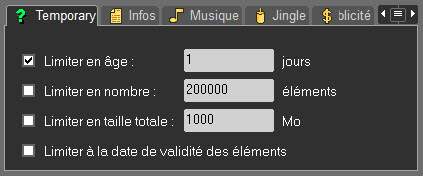
Limiter en âge “n” jours : les éléments de ce type sont purgés s’ils ont plus de “n” jours d’existence dans la base de données
Limiter en nombre “n” éléments : le nombre d'éléments de ce type est limité à “n” maximum et ne peut en aucun cas être dépassé. Par la suite, les éléments les plus anciens sont supprimés afin de respecter ce nombre d'éléments maximum
Limiter en taille totale “n” mégaoctets : la taille de l’espace disque réservé aux éléments de ce type est limitée à “n” mégaoctets maximum et ne peut en aucun cas être dépassée. Par la suite, les éléments les plus anciens sont supprimés afin de respecter cette taille maximum. Lorsque l’un de ces paramètres est grisé, pour un ou plusieurs onglets, cela signifie que la purge ne peut tenir compte de ce paramètre pour ce type d'éléments. Ainsi, il n’est pas possible de paramétrer une purge par espace disque pour les éléments “Cartouchiers”, étant donné que le paramètre “Limiter en taille totale n mégaoctets” est grisé dans l’onglet “Cartouchier”.
Limiter à la date de validité des éléments : lorsque cette option est cochée, les éléments seront supprimés à leur date de validité.
Remarque : lorsque votre système utilise les onglets dynamiques (personnalisés) ceux-ci sont visibles dans la fenêtre des paramètres comme les onglets traditionnels.
Pour valider l’ensemble des paramètres définis, il faut cocher les cases dont la purge doit tenir compte, puis cliquer sur "OK" :
Important : lorsqu’une case paramétrée n’est pas cochée, la purge ne tient pas compte de ce paramètre.
1.5.Paramétrage dans la base de registre
Certaines clés ne sont pas créés par défaut par l’application de purge, il faut les crées manuellement dans la base de registre.
Processus de creation d’un fichier XML lorsqu’un élément est effacé : Le service de purge peut créer un fichier XML lorsqu’un item est effacé.
Pour activer ce processus , configurer la clé de registre ci-dessous:
[HKLM\Software\Netia\RadioAssist\8.0\Purge\PurgeParams]
“XML - Create XML for deleted Items”=”Yes”
“XML - Path for XML”=”C:\XML \”