1.Federall Service
1.1.Partie 1 : INSTALLATION DE FEDERALL SERVICE
Pour installer Federall Service, double cliquer sur l'installeur "FederallSvcInstaller.msi".
La fenêtre suivante s'ouvre :
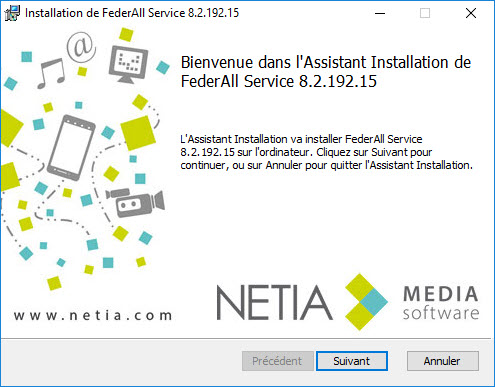
Cliquer sur  .
.
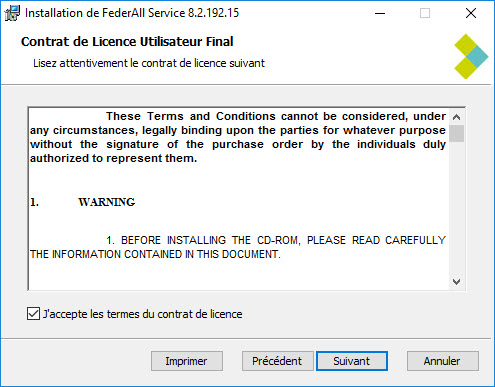
Cocher la case pour accepter les termes du contrat de licence.
Cliquer sur  .
.
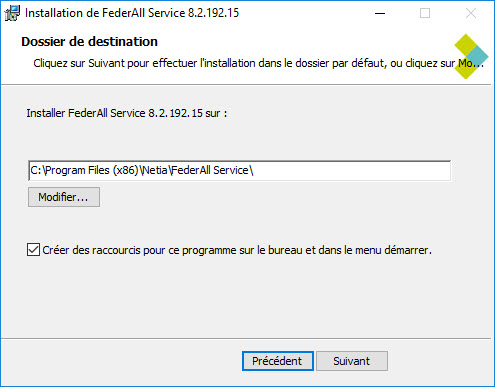
Il est possible ici de modifier le dossier d'installation de Federall Service. Pour cela cliquer sur  .
.
Cocher la case pour avoir le raccourci Federall Service sur le bureau.
Cliquer sur  .
.
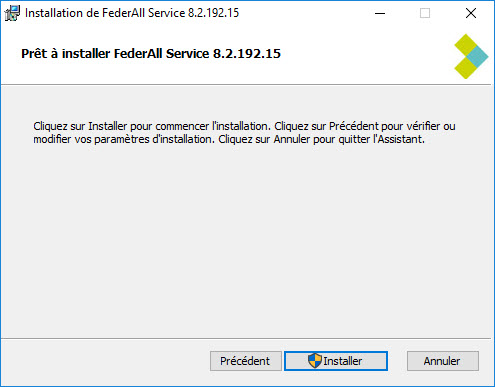
Federall est prêt à être installé.
Cliquer sur  .
.
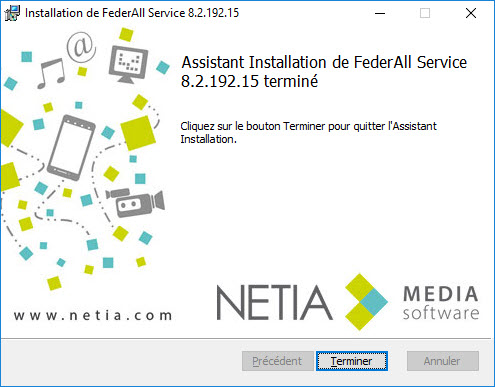
Federall Service est installé.
L'icône  est présente sur le bureau.
1.2.Partie 2 : PRESENTATION DE FEDERALL SERVICE
Federall Service est un outil permettant :
- d'automatiser la génération des conduites Radio Assist en s'appuyant sur l'onglet GridEditor de RadioAssist 8.
- d'automatiser les imports provenant d'outils externes (programmation musicale, publicités, etc...) dans les conduites générées.
- de paramétrer le dialogue avec NEXUS (outils de communication avec l'outil de programmation musicale MusicMaster).
- de permettre à l'outil de suivi d'antenne Insider de récupérer les conduites RadioAssist à afficher.
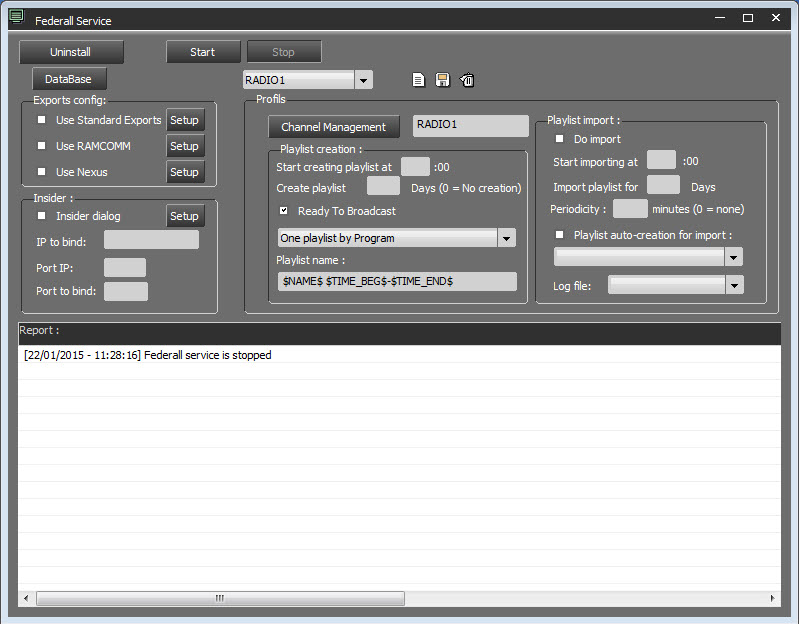
Interface de Federall Service
1.2.1.Ouvrir Federall Service
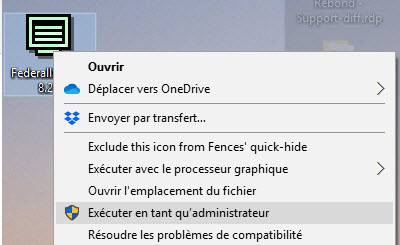
Il est nécessaire d'ouvrir Federall Service en mode administrateur.
Pour cela, faire un clic droit sur l'icône et sélectionner "Executer en tant qu'Administrateur".
1.2.2.Présentation de l'interface
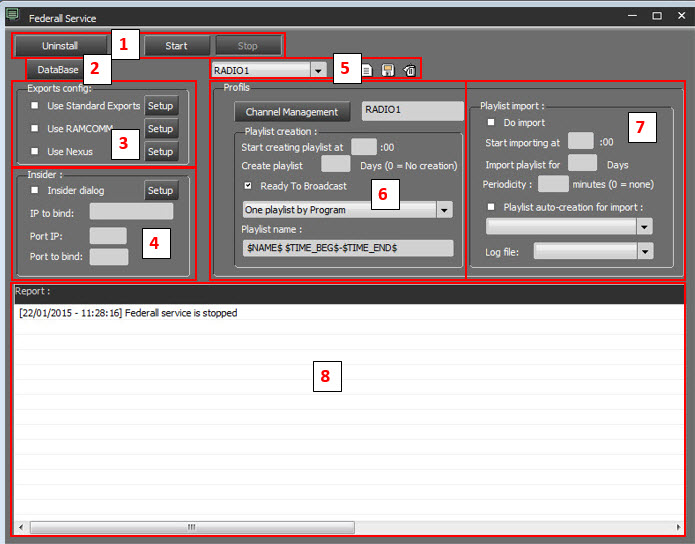
Federall Service est divisé en 7 parties :
1 - Boutons de commandes.
2 - Database : Paramétrage de la connexion à la base de données.
3 - Exports config : Paramétrage des différents exports disponibles.
4 - Insider : Paramétrage de la gestion des conduites RadioAssist.
5 - Gestion des profils de paramétrage.
6 - Channel Management : Paramétrage des antennes sollicitant Federall Service
7 - Playlist Import : Paramétrage de l'import dans les conduites.
8 - Report : Suivi des process.
1.2.3.Quitter Federall Service
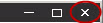
Pour quitter Federall Service, cliquez sur la croix noire présente dans le coin, en haut à droite de l'écran :
Federall Service se ferme et sauvegarde toutes les modifications effectuées.
NOTE : On ne ferme que l'IHM. Federall Service continuera a fonctionner.
1.3.Boutons de commande
3 boutons de commandes sont disponibles :
 A utiliser lors de la première installation de Federall Service.
Cela permet l'installation de Federall Service en tant que Service.
En cliquant sur le bouton, la fenêtre suivante s'ouvre :
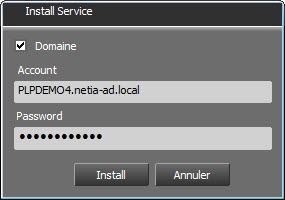
Après avoir coché la case "Domaine", il faut renseigner le champ "Account" (Compte) avec le nom de la machine ainsi que son "Password" (Mot de passe) puis cliquer sur "Install".
Une fois installé, le bouton devient :
 Permet de désinstaller Federall Service.
 Permet de démarrer Federall Service.
Une fois que Federall Service est démarré :
il lancera les process en fonction des heures définies dans Playlist Création et Playlist Import.
il pourra exécuter les commandes liées à Insider.
il lancera les 3 exports paramètrés
 Permet d'arrêter Federall Service.
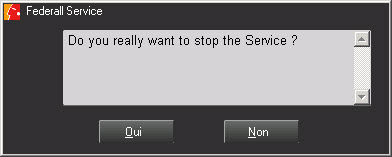
Cliquer sur "Oui"
Pendant l'arrêt une fenêtre apparaît :
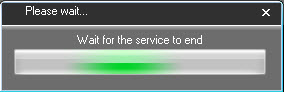
Une fois que Federall Service est arrêté, aucune action ne pourra être effectuée.
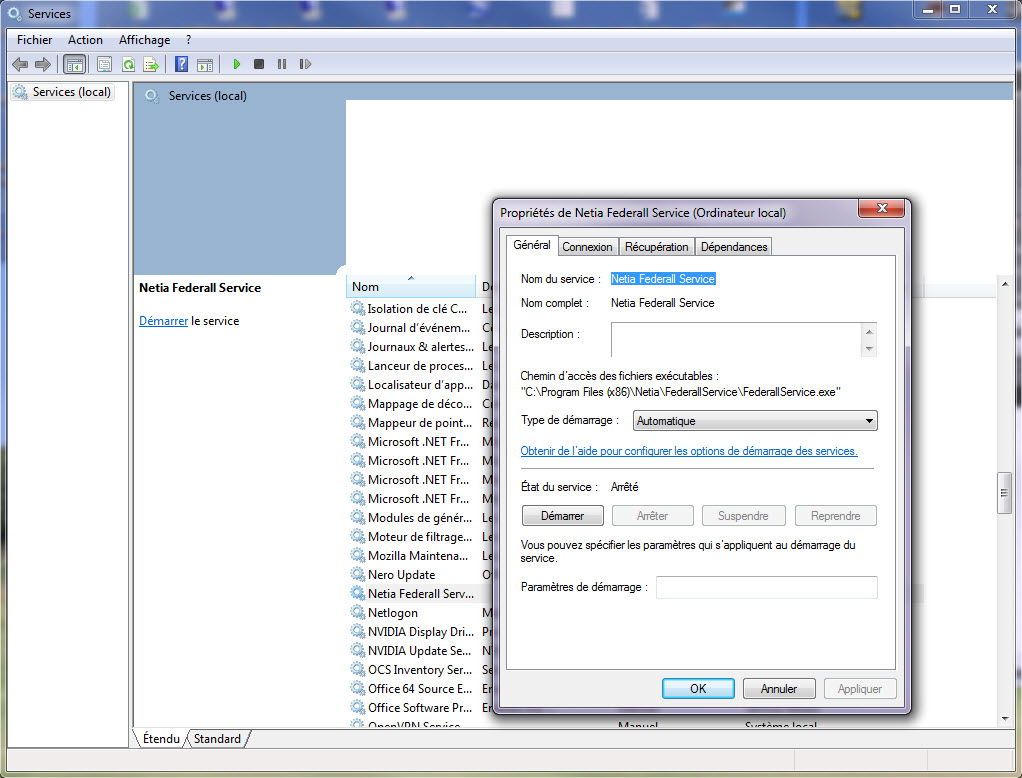
Federall Service est également présent en tant que service Windows.
Il faut le paramétrer dans les services Windows en "Automatique" afin qu'il puisse démarrer les traitements de manière autonome :
1.4.Paramétrage de la base de données
On accède au paramétrage de la base de données en cliquant sur le bouton suivant :

La fenêtre suivante apparaît :
Elle sera différente en fonction du type de connexion choisie dans le menu déroulant :
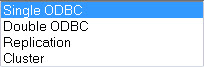
REMARQUE: Si le mode "Réplication" correspond à une réplication par fusion SQL Server, cette option est désormais obsolète.
Dans le contexte d'une connexion multisite, il est possible d'entrer:
Name : Nom de la connexion distante.
Remote Record Path : Entrez le chemin du dossier d’enregistrement des sons.
1 - Pour une connexion à la base via "Single ODBC" ou "Cluster", on sélectionne via le menu DSN, la base primaire, puis on renseigne le code utilisateur et le mot de passe.
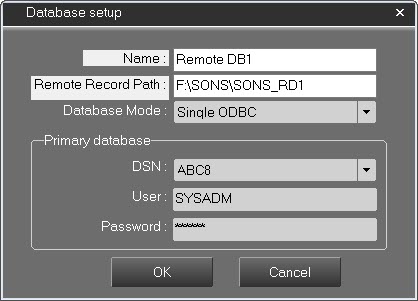
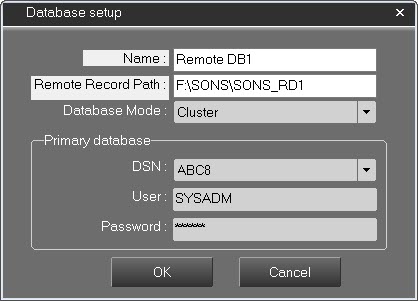
2 - Pour une connexion à la base via un "Double ODBC" , on sélectionne via le menu DSN, la base primaire avec le code utilisateur et le mot de passe puis la base secondaire avec le code utilisateur puis le mot de passe.
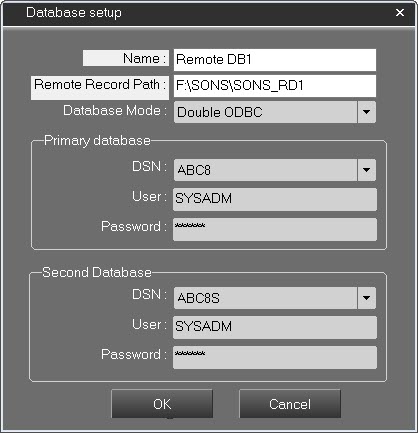
Cliquer sur  pour quitter en sauvegardant.
Cliquer sur  pour quitter sans sauvegarder.
1.5.Exports standards
Cette fonctionnalité permet d’échanges les métadatas d’élément ou les métadata de log de diffusion (AsRun) entre NETIA et une application tierce.
Les exports standards sont utilisés dans le cas d’intégration avec MusicMaster, gSelector ou autres applications tierces souhaitant se synchroniser avec les éléments audios ou de diffusion (AirRun).
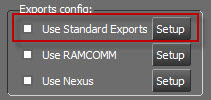
Cliquer sur  pour ouvrir la fenêtre de paramétrage :
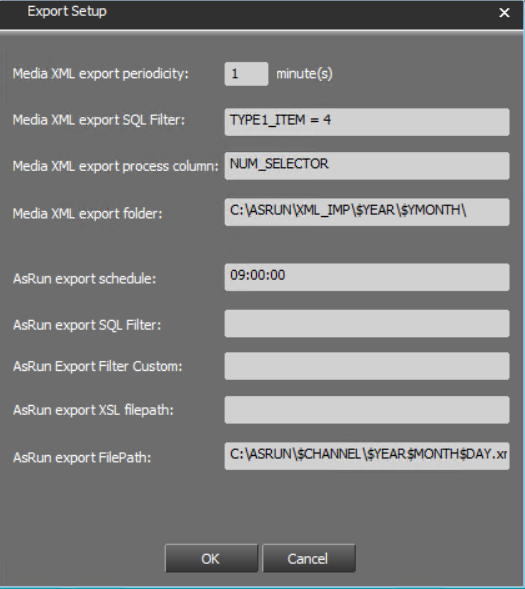
Export des éléments
Export dans un répertoire dédié au format XML des éléments ciblés par le filtre.
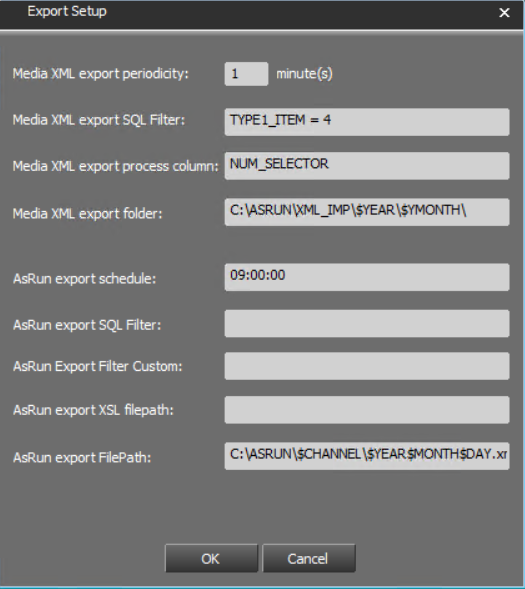
Media XML export periodicity : Délai en minutes entre 2 scans de la base de données. Un délai trop court peut avoir un impact sur les performances de la base de données
Media XML export SQL filter : Requête SQL permettant de définir les éléments cibles de l’export. Ce filtre s’applique sur la table T_ITEM. Media XML export process column : Colonne de la table T_ITEM utilisée pour indiquer que l’élément a déjà été exporté.
Media XML export folder : Chemin du dossier dans lequel le fichier XML d’élément sera déposé. Les macros variables utilisables dans le chemin :
- $YEAR -> « AAAA »
- $MONTH -> « MM »
- $DAY -> « DD »
Le fichier XML sera au format "Guid-Item.xml".
1.5.1.Export des AsRun
Export dans un répertoire dédié au format XML des AsRun ciblés par le filtre.
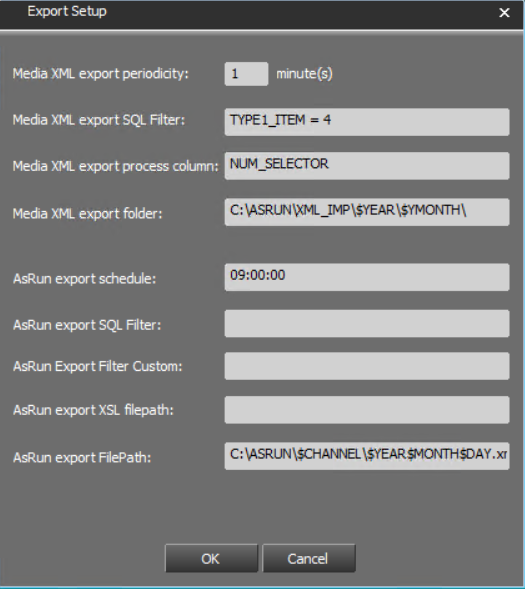
AsRun export schedule : Heure de lancement de la tâche quotidienne de création du fichier de log de diffusion de la veille provenant de T_AIR_RUN.
AsRun export SQL filter : Permet de filtrer les AsRun à exporter. Ce filtre s’applique sur la table T_AIR_RUN. Lors de l’utilisation de ce filtre un fichier par antenne Federall sera créé. Exemple : « TYPE1_ITEM = 2 » permet d’exporter un seul type d’élément.
AsRun export Filter Custom : Permet de définir un ensemble de filtres d’export. Ces filtres ne s’appliqueront pas sur chaque antenne Federall mais seront exécutés individuellement pour créer un fichier XML par filtre. Chaque filtre doit être séparé par un « ; ».
Cela permet, entre autres, de fusionner des logs de diffusion entre deux antennes Federall.
Lorsque ce paramètre est utilisé (non vide), AsRun export SQL filter n’est plus pris en compte lors de la phase d’export.
Exemple : (GUID_CHANNEL = GUID_FED_CHANNEL_A OR GUID_CHANNEL = GUID_FED_CHANNEL_B) AND TYPE_ITEM = 4 ; GUID_CHANNEL = GUID_FED_CHANNEL_A OR GUID_CHANNEL = GUID_FED_CHANNEL_B OR GUID_CHANNEL = GUID_FED_CHANNEL_C
AsRun export XSL filepath : : Chemin absolu du fichier XSL permettant une transformation XSLT des fichiers d’export.
AsRun export Filepath : Chemin du dossier dans lequel le fichier XML d’AsRun sera déposé. Les macros variables utilisables dans le chemin :
- $YEAR -> « AAAA »
- $MONTH -> « MM »
- $DAY -> « DD »
- $CHANNEL:
- Utilisation de AsRun export SQL Filter-> « Nom du Channel Federall »
- Utilisation de AsRun export Filter Custom -> « CUSTOMCHANNELX” ou X est le numéro de la requête.
- Le fichier XML sera sous le format "YYYYMMDD.xml".
1.5.2.Exemple de fichier d’Export AsRUN :
Fichier AsRun provenant de la base de données :
xml version="1.0" standalone="yes"?> <DbEntity> <DbTuple table="T_AIR_RUN"> <AIR_DURATION datatype="string">[CDATA[00:03:09]]>AIR_DURATION> <END_TIME datatype="timestamp">2014-12-03 05:19:04END_TIME> <EXT_RUN_ID datatype="string">[CDATA[(null)]]>EXT_RUN_ID> <GUID_ITEM datatype="string">[CDATA[84FF8943-D72D-40AB-B16D-00E99C8A7023]]>GUID_ITEM> <START_TIME datatype="timestamp">2014-12-03 05:15:55START_TIME> DbTuple> <DbTuple table="T_AIR_RUN"> <AIR_DURATION datatype="string">[CDATA[00:00:06]]>AIR_DURATION> <END_TIME datatype="timestamp">2014-12-03 20:18:42END_TIME> <EXT_RUN_ID datatype="string">[CDATA[]]>EXT_RUN_ID> <GUID_ITEM datatype="string">[CDATA[50EF34D9-BD47-4692-91B5-A22D18EF9562]]>GUID_ITEM> <START_TIME datatype="timestamp">2014-12-03 20:18:36START_TIME> DbTuple> > > > > DbEntity> |
Exemple de feuille de transformation XSL permettant de générer un fichier ASCII tabulé des éléments diffusés :
xmlns:msxsl="urn:schemas-microsoft-com:xslt" xmlns:var="urn:var" xmlns:userStyle="urn:userStyle" xmlns:userJScript="urn:userJScript" exclude-result-prefixes="msxsl var userStyle userJScript" version="1.0"> '------------------------------------------------------------------------------- function VBDateTime2Time (strDateTime) VBDateTime2Time = Mid(strDateTime,InStr(strDateTime," ")+1) end function ]]> |
Résultat obtenu :
05:19:04 00:03:09 84FF8943-D72D-40AB-B16D-00E99C8A7023 20:18:36 00:00:06 50EF34D9-BD47-4692-91B5-A22D18EF9562 |
1.6.Paramétrage de RAM-COMM
RAM-COMM est un outil de gestion de trafic publicitaire pour les stations de radio. Il gère tous les aspects de la publicité : informations clients, ventes, campagnes, contrats, facturation.
Parmi ses nombreuses fonctions, RAM-COMM offre :
- une gestion complète des clients et des contrats.
- planification publicitaire : durée, rotation, priorité et gestion des conflits.
- génération automatique des factures.
- certification.
- gestion multi-canal.
- intégration de RadioAssist.
Pour permettre un échange d'informations entre RadioAssist et RAM-COMM, il est nécessaire de paramétrer Federall Service.
Cliquer sur 
La fenêtre suivante apparaît :
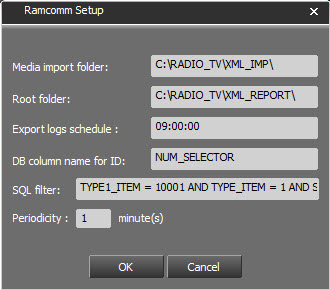
Champs à renseigner :
Media Import folder : chemin d'accès au dossier où sont déposés les fichiers XML des sons mis en PAD dans RadioAssist. Ils sont importés dans RAM-COMM. Si la valeur PAD est enlevé d'un son dans RadioAssist, un fichier XML est également généré par RadioAssist et le son est supprimé de RAM-COMM.
Important : Si les fichiers XML ne sont pas créés dans ce dossier, peut être que les filtres SQL ne sont pas bons ou une seconde instance de Federall Service rentre en conflit avec celle-ci.
Root Folder : Chemin d'accès du dossier où Federall Service envoie le fichier de certification provenant de Air Run.
Export logs schedule : Heure à laquelle les fichiers XML provenant de Air Run sont générés.
DB column name for ID : Champ de la base de données RadioAssist utilisé pour la synchronisation des données. Choisir le nom d'une colonne non-utilisée. Par défaut la colonne utilisée est NUM_SELECTOR.
SQL Filter : filtre utilisé pour définir quels sons doivent être synchronisés. Par défaut, ce sont les publicités qui sont synchronisées avec RAM-COMM.
Lors de l'installation de RAM-COMM, s'assurer que vous avez un RAM-COMM par antenne. Le filtre utilisé est :
TYPE_ITEM = 1 AND TYPE1_ITEM = "tab sub type item" AND STRING_X = "Channel
name"
Periodicity : délai en minutes entre 2 scans de la base de données.
1.7.Parametrage de Nexus
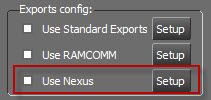
Nexus est l'interface de communication spécifique à MusicMaster.
Il permet la communication entre RadioAssist et MusicMaster.
Pour paramétrer Nexus cliquer sur 
Il est possible de paramétrer plusieurs profils.
La fenêtre suivante s'ouvre :
Pour créer un nouveau profil, cliquer sur  .
.
Saisir le nom du profil dans le champ libre. Puis les autres informations demandées.
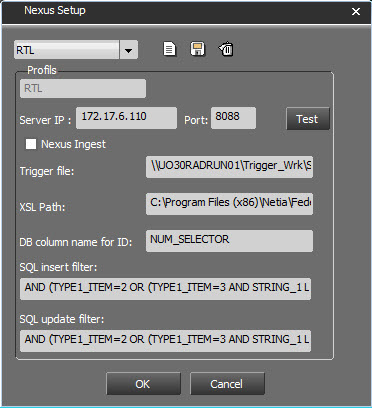
Server IP : Adresse du serveur Nexus
Port : Doit être identique au port spécifié dans le fichier Nexus.ini
 Si la case est cochée, la fonction de modification de la base MusicMaster avec les infos de la base Radio Assit est active.
Trigger File : Chemin d'accès au fichier d'échange entre RadioAssist et MusicMaster. Chaque création ou modification d'un son dans RadioAssist va insérer un Record ID dans ce fichier indiquant à Federall Service qu'il doit faire une action. Le fichier est créé par la procédure stockée étendue de SQL Server.
Description du fichier :
exemple :
#1-7977577--0$
#2-5979672-32664-0$
1er référence = Action
#1 = création
#2 = Modification
#3 =Suppression
2e réréfence = Id_item
3e référence = iDB column name for ID
4e référence = 0$
XSL Path : Chemin d'accès aux fichiers de conversion (INSERT et UPDATE). Dans ces fichiers, on indique le mappage entre les métadonnées des sons dans RadioAssist et les métadonnées des sons dans MusicMaster.
DB column name for ID : Référence servant de lien entre RadioAssist et MusicMaster. Chaque son dans RadioAssist a un ID identique dans MusicMaster.
Lors de la création d'un nouvel item RA cette référence est généralement nulle.
Cette référence est renseignée par Music Master et renvoyée à RadioAssist.
SQL insert filter : Permet de filtrer les sons qui arrivent dans Federall Service pour création dans MusicMaster.
Exemple : Ici : AND (TYPE1_ITEM=2 OR (TYPE1_ITEM=3 AND STRING_1 LIKE 'ANTENNE%') ) AND (STATE=2 OR STATE=4) AND VIRTUAL=5
Qui se traduit de la manière suivante : Uniquement (les sons de type musique (ou les sons de type jingles et de type antenne)) et (présents dans la base ou archivés) et (les sons de types Produit (onglet Production)) seront insérés dans la base MusicMaster.
SQL update filter : Permet de filtrer les sons qui arrivent dans Federall Service pour modification dans MusicMaster.
Exemple : Ici : AND (TYPE1_ITEM=2 OR (TYPE1_ITEM=3 AND STRING_1 LIKE 'ANTENNE%') ) AND (STATE=2 OR STATE=4) AND VIRTUAL=5
Qui se traduit de la manière suivante : Uniquement (les sons de type musique (ou les sons de type jingles et de type antenne)) et (présents dans la base ou archivés) et (les sons de types Produit (onglet Production)) seront modifiés dans la base MusicMaster.
Le bouton  permet de tester la connexion au serveur Nexus.
Une fois paramétrer, cliquer sur  . Le profil est sauvegardé et apparaîtra dans la liste déroulante.
Pour supprimer un profil, le sélectionner dans le menu déroulant puis cliquer sur  .
.
1.8.Paramétrage d'Insider
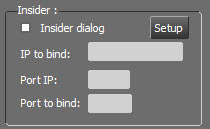
Cette partie permet de paramétrer la connexion avec Insider.

Cette case cochée permet d'envoyer les infos de l'antenne vers Insider
IP to bind : Si la machine a 2 cartes réseaux, ont indique l'adresse IP de la carte utilisée.
Port IP : Port utilisé pour recevoir les messages Insider
Port to bind : Port utilisé pour envoyer les infos à Insider
Note : Dans la majeure partie des cas, ces 2 champs ont la même valeur.
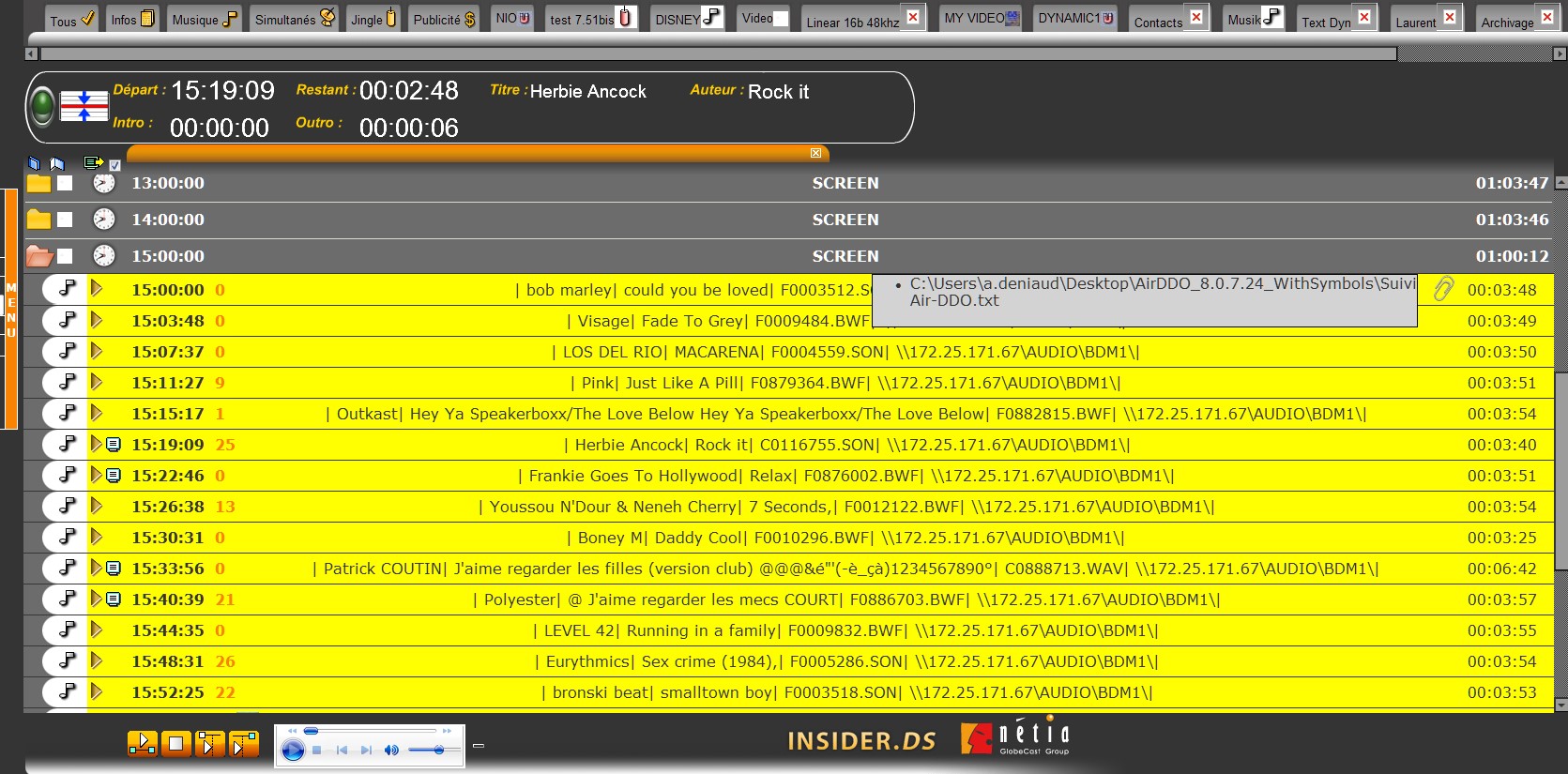
En cliquant sur le  , la fenêtre de paramétrage de l'affichage dans Insider s'ouvre :
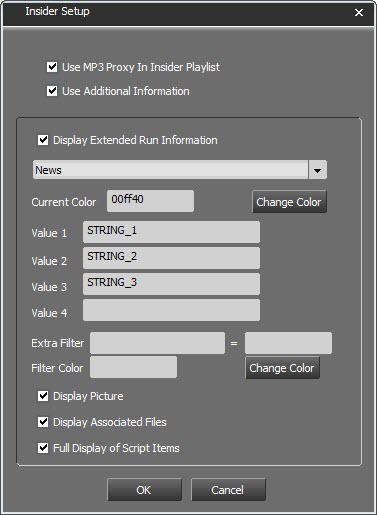
USE MP3 Proxy In Insider Playlist : Utiliser le fichier MP3 dans la conduite : Permet de jouer le fichier proxy MP3 du son dans Insider.
Le chemin vers le premier son trouvé dans T_LIST_FILE sera prioritairement choisi s'il y en a 1 ou le chemin d'origine de T_ITEM sera choisi s'il n'y en a pas
Au final le chemin complet vers le son doit se trouver dans la balise
Use additional information : Utiliser des informations supplémentaires : En cochant cette case, les informations renseignées par la suite remplaceront les informations définies par défaut.
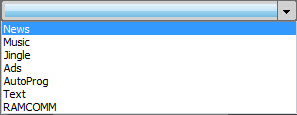
Display Extended Run Information : Afficher des informations supplémentaires pour les pas : Permet de spécifier par type d'élément, donc d'onglet dans la liste ci-dessous, quelles informations l'on souhaite voir affichées par pas dans Insider.
Il faut effectuer les opérations suivantes par type d'élément :
Choisir dans la liste le type d'élément à modifier
Faire les modifications.
Cliquer sur  pour valider
Liste : Liste des types d'élément.
Current Color : Couleur actuelle : Choisir la couleur du pas en fonction de l'onglet. Permet de différencier l'affichage des pas.
En cliquant sur  , il est possible de changer cette couleur.
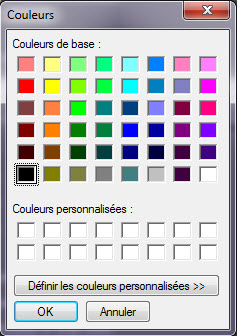
Sélectionner une nouvelle couleur, puis cliquer sur 
Value 1, 2, 3 et 4 : Valeur 1, 2, 3 et 4 : Choisir l'information à afficher en saisissant le nom de la colonne (STRING_1, STRING_2, etc...)
Extra Filter = XXX : Filtre supplémentaire = XXX : Une couleur peut être affichée pour un type de pas spécifique. Saisir le nom de la colonne et la valeur définie.
Filter Color : Couleur du filtre : Choisir la couleur du pas.
Sélectionner la couleur en cliquant sur  .
.
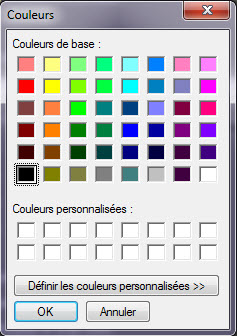
Sélectionner une nouvelle couleur, puis cliquer sur 
Display picture : Afficher image : Choisir d'afficher l'image attaché à l'élément.
Display Associated Files : Afficher le fichier associé : Choisir d'afficher le lien du fichier associé au pas (texte, image, document, etc...)
Full display of Script Items : Affichage complet des éléments de type texte : Choisir d'afficher la totalité du texte d'un élément de type texte.
1.9.Paramétrage des conduites : Profils
Cette partie va permettre la création automatique des conduites ainsi que l'import automatique de sons provenant d'applications tierces (programmation musicale, publicité, etc...)
Il est possible de gérer plusieurs profils pour la création et l'import. Par exemple, en fonction des antennes.
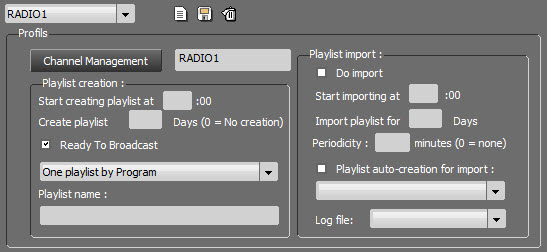
Pour créer un nouveau profil, cliquer sur  .
.
Saisir dans le champ à droite du bouton  , le nom du profil à créer.
Cliquer ensuite sur  afin de spécifier pour quelle(s) antenne(s) ce profil est créé.
Dans la fenêtre suivante :
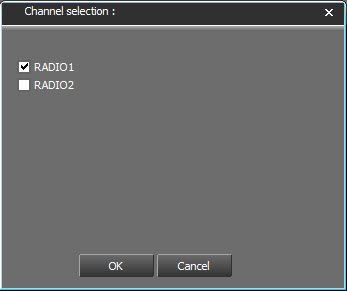
Cocher l'antenne ou les antennes pour laquelle ou lesquelles ont souhaite appliquer les paramétrages de création et/ou d'import.
Cliquer sur 
Enfin cliquer sur  pour sauvegarder le nouveau profil.
1.9.1.Paramétrage de la création des conduites
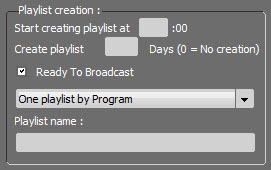
Cette partie permet de paramétrer à quelle heure et pour combien de jour à vont être créées les conduites de manière automatique.
Start creating playlist at : Federall Service lancera la création des conduites à l'heure spécifiée.
Create playlist xx days : Federall Service créera les conduites pour le nombre de jours saisi.
Si la valeur est à 0, aucune conduite ne sera créée. (Max : 999 jours)
Si la valeur est à -1, les conduite seront créées au lancement de Federall Service puis à minuit les jours suivants.
Ready to Broadcast : En cochant cette case, les conduites seront créées avec le flag PAD déjà appliqué.
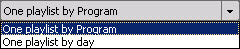
One playlist by Program : Federall Service créera une conduite par émission créée dans GridEditor.
One playlist by day : Federall Service créera une conduite pour la journée complète.
Playlist Name : Le nom de la conduite créée correspondra au critères saisis.
Exemple : "Conduite - $NAME$ $TIME_BEG$-$TIME_END$"
Ici le nom de la conduite sera "Conduite - 'Nom du Programme' 'Heure de début'-'Heure de fin'. Informations récupérées dans GridEditor.
Liste des critères utilisables :
$NAME$
$DATE_BEG$
$DATE_END$
$TIME_BEG$
$TIME_END$
1.9.2.Paramétrage de l'import dans les conduites
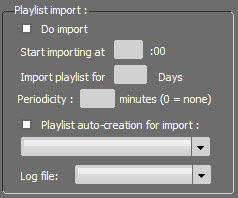
Cette partie précise les règles d'import dans les conduites créées :

Si cette case est cochée, l'import sera effectuée par Federall Service.
Start importing at xx : 00 : Heure à laquelle sera lancé l'import par Federall Service.
Import Playlist for xx days : Federall Service va lancer un import pour le nombre de jour spécifié.(Max : 999 jours)
Periodicity : XX minutes : Il est possible de fixer une périodicité de traitement en minutes au lieu d'une heure fixe. (Max : 9999 minutes)
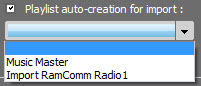
Playlist auto-creation for import : En cochant cette case, le format d'import choisi dans la liste déroulante sera renseigné dans les métadonnées de la conduite créée.
Log File : Création d'un fichier log suite à l'import.
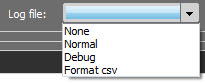
None : Pas de fichier log.
Normal : Le log présentera les actions effectuées.
Debug : Le log présentera en plus des actions effectuées et les erreurs éventuelles (connexion, paramétrage, etc...)
Format CSV : Créé un fichier au format CSV avec des séparateurs ";". Ne seront logués que les éléments manquants lors de l'import.
1.10.Rapport
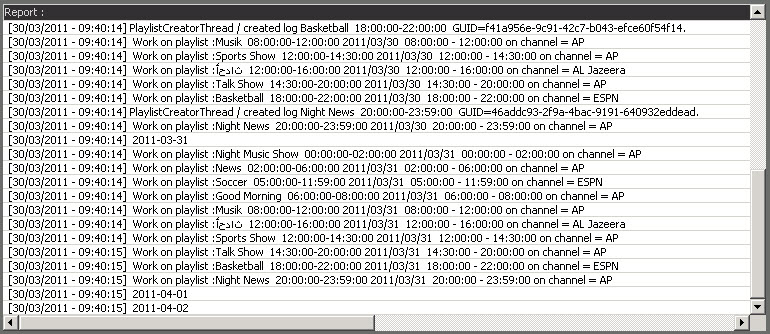
Cette partie affiche le déroulement des process en cours :
- génération des conduites
- import de la musique ou de la publicité
- départ et arrêt du service Federall Service.
1.11.Partie 3 : Onglet Import (GridEditor)
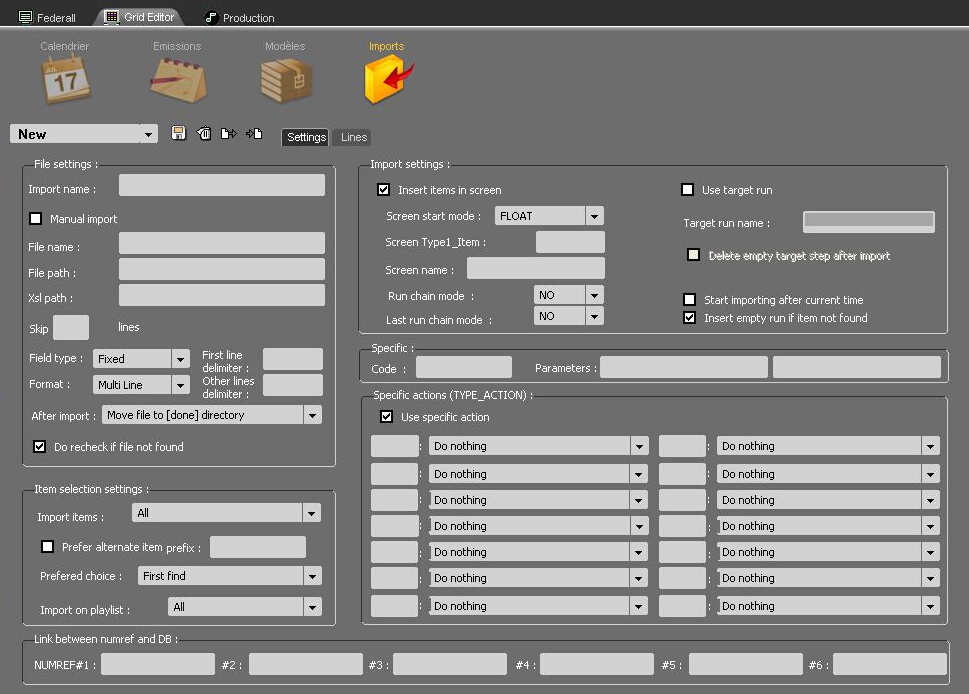
Interface de l’onglet « Import » dans le module GridEditor de RadioAssist
1.11.1.A - SETTINGS

Le menu déroulant permet de sélectionner le type de configuration que l’on souhaite utiliser afin de procéder à l’import de sons dans les conduites. Par défaut, aucune configuration n’est présente.
Pour créer une nouvelle configuration, il suffit de sélectionner la ligne NEW. Au moment de la sauvegarde (via l’icône  ), la nouvelle configuration apparaîtra dans la liste déroulante.
L’icône  permet de supprimer de la liste la configuration sélectionnée.
Les deux autres icônes  servent à spécifier si l’import s’appuie sur des fichiers xml ou bien des fichiers txt.
Section " FILE SETTINGS "
Cette zone va permettre de paramétrer l'import défini.
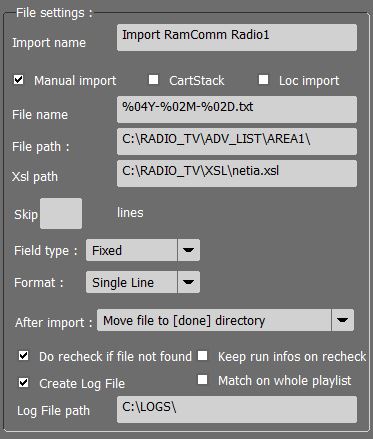
Import name : nom de la configuration d’import
Manual import : si cette case est cochée, l’import des sons dans les conduites démarrera seulement lorsque les utilisateurs de RadioAssist cliqueront sur le bouton dédié  , dans le module FEDERALL. (en mode automatique, c’est Federall Service qui procède à l’import)
CartStack : Si c'est case est cochée, l'import créera un cartouchier.
Cette option est disponible uniquement pour des import auto (via FederallService).
Les valeurs récupérées pour qualifier le cartouchiers sont limitées :
Le PLAYLIST_NAME est utilisé pour le titre du cartouchier.
Le TIME_BEGIN_ST pour le startdate et boradcastdate.
Pour les cartouches, le RUN_NAME est utilisé pour remplir le textHead.
On met à jour les item durations et les NumRef pour le recheck des cartouchiers.
Loc import : Cette case est utilisée uniquement dans le cas où la "Localisation" est utilisée. Un fichier d'import est envoyé par "Loc Scheduler" et un cartouchier sera créé avec les éléments du fichier d'import.
File name : format du nom du fichier .txt ou .xml utilisé pour l’import (par exemple : %02D%02M%04Y.TXT)
File path : chemin d’accès au répertoire dans lequel se trouve le fichier généré par le logiciel de planification (MusicMaster, Selector…) et utilisé pour l’import dans RadioAssist
Xsl path : chemin d’accès au répertoire où se trouve la fiche .xsl utilisée pour convertir au format RadioAssist le fichier (txt ou xml) généré par l’application tierce.
Skip : utiliser pour forcer un saut de ligne (vous pouvez laisser cette case vide)
Field type : FIXED / DELIMITER type de champ;
Format : SINGLE LINE / MULTILINE permet d’identifier les bornes dans le fichier généré par l’application tierce
After import : action que doit entreprendre Federall Service sur le fichier ayant servi à l’import des sons (Delete file / Do nothing / Move file to [done] directory / Rename file [.done]…)
Do recheck if file not found : c’est ici que l’on détermine si Federall Service doit re-parcourir plus tard la base de données dans le cas où certains fichiers sons n’auraient pas été trouvés la première fois (la fréquence de re-vérification est définie dans la section « Playlist Import » du setup de Federall Service).
Create Log File : Permet la création d'un fichier de log qui sera généré dans le dossier spécifié dans le champ "Log File path"
Keep run infos on recheck : Permet de garder les informations du pas lors de l’association d’un pas créé par l’import avec un son de la base de données.
Les informations conservées sont :
RUN_NAME
SPECIAL_RUN_DURATION
LIST_FADE
X_INLINK
X_OUTLINK
INTROMS
OUTTROMS
Cette option permet de garder le travail effectué sur une appli tierce en matière d’enchaînement, de points de fade et de découpe du son lors d’un import (lors d’un association d’un son avec un pas, on prend normalement les informations par défaut du son).
Match on whole playlist : Autorise des imports avec des éléments (écrans ou pas) non ordonnés dans le fichier d’import.
Lors d’un import, on traite chaque ligne du fichier d’import une par une. Traditionnellement, pour chaque nouvelle ligne, on recherche l’élément correspondant dans la conduite associé et ce, à partir du dernier élément trouvé. Avec cette option activée, on repart du premier élément de la conduite à chaque nouvelle ligne du fichier d’import.
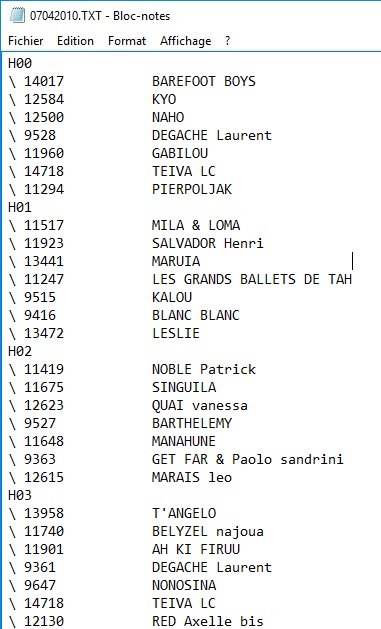
Exemple de fichier généré par Music Master :
Section " ITEM SELECTION SETTINGS "
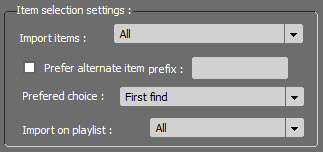
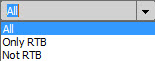
Import items : Il est déterminé dans cette section le statut que doivent avoir les éléments avant de pouvoir être insérés dans la conduite. S’agit-il d’éléments :
De nature non-déterminée (All) ?
Prêts-A-Diffuser (RTB) ?
Prêts-A-Diffuser et Diffusables (RTB and broadcastable) ?
Prefer alternate item prefix : Sert lorsqu’il y a une double référence : on ajoute une lettre avant la référence (Ex : Num_Selector)
Prefered choice : ici, on détermine si, lorsqu’il parcourt la base afin de procéder à l’import, Federall Service doit importer :
le premier élément qu’il trouve (FIRST FIND)
l’élément produit (PROD)
l’élément master (MASTER)
Import on playlist : On va choisir ici, si l'import se fera sur toutes les conduites ou uniquement sur celles qui sont ou ne sont pas PAD.
Section " IMPORT SETTINGS "
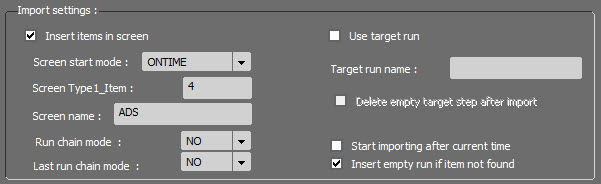
Il existe 2 types d’import :
Le premier (INSERT ITEMS IN SCREEN) créé la structure de la conduite (celle-ci doit préalablement exister dans les fichiers txt ou xml ingérés par Federall Service).
Le second (USE TARGET RUN) n’implique aucune création de structure : Federall Service se contente de remplir les pas de la conduite qui portent un nom spécifique (ex : $MM).
Dans le premier cas de figure, les champs sont configurés par défaut (cf. capture d’écran ci-dessus) mais il est tout à fait possible d’en changer les paramètres. Federall Service crée des conduites et ne s’appuie sur aucun modèle préexistant.
Screen start mode : mode de démarrage par défaut des écrans (Float, On time, Time limit…).
Screen Type1_Item : référence de l’onglet de RadioAssist dans lequel se trouvent les sons à importer dans la conduite.
Screen name : nom donné par défaut aux écrans à créer.
Run chain mode : mode d’enchaînement des ‘pas’ (runs) par défaut. (MIX, CUT, MANUAL).
Last run chain mode : mode d’enchaînement affecté au dernier ‘pas’ de la conduite.
Dans le second cas de figure, les paramètres de configuration sont différents :
Use run target : lorsque cette case est cochée, la structure des conduites n’est pas créée. Federall Service remplit les conduites en se basant sur les structures déjà existantes et définies au préalable dans GridEditor par les utilisateurs de RadioAssist
Target Run Name : nom des ‘pas’ dans lesquels les sons doivent être insérés (ex : $MM)
Delete empty target step after import : cette option permet de supprimer les pas en surnuméraire. (Par exemple, si le logiciel de planification a prévu 5 sons dans la tranche horaire allant de 16h à 17h et qu’il y a 8 ‘pas’ intitulés $MM prêts à accueillir des sons dans la conduite RadioAssist, Federall Service supprimera les 3 pas vides pour lesquels il n’existe aucune correspondance (c-a-d, aucun fichier SON à mettre en face).
Start Importing after current time : lorsque cette option est cochée, Federall Service procède uniquement à l’import des sons dans les conduites programmées pour une diffusion ultérieure à l’heure courante (par exemple, si Federall Service est lancé à 14h, il ne remplira pas les conduites de la journée en cours concernant des heures antérieures : la conduite de 8h-10h ne bénéficiera pas de l’import Federall Service puisqu’elle est censée avoir déjà été diffusée)
Insert empty run if item not found : lorsque Federall Service parcourt la base ABC8 à la recherche d’un son à insérer dans la conduite, si le fichier son requis n’est pas trouvé, le pas resté vide sera marqué comme candidat à une re-vérification.
Section " SPECIFIC ACTIONS "
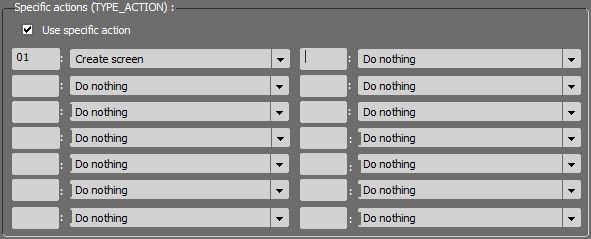
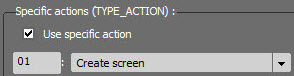
Il est possible de déclencher une action de création en fonction d’un code que l’on trouve dans la ligne du fichier utilisé pour l’import.

La première colonne sert à accueillir le code que l’on trouve dans le fichier texte
La seconde colonne sert à spécifier le type d’action que l’on souhaite enclencher au moment où Federall rencontre le code mentionné précédemment.
Exemples de types d’actions : Do nothing, create empty run, create screen, Use screen [NAME] if not Create it, Use screen [TIME] if not create it, Set chain = NO to prev run, Grid Screen…
Section " LINK BETWEEN NUMREF AND DB "

Dans cette section, on indique les références qui doivent être utilisées pour trouver un élément dans la base de données ABC8. Habituellement, une seule référence suffit.
Si toutefois Federall n’arrivait pas à trouver la référence recherchée dans la base, il pourrait s’appuyer sur une autre référence pour localiser l’élément recherché : l’utilisateur peut paramétrer jusqu’à 6 références.
1.11.2.B - LINES
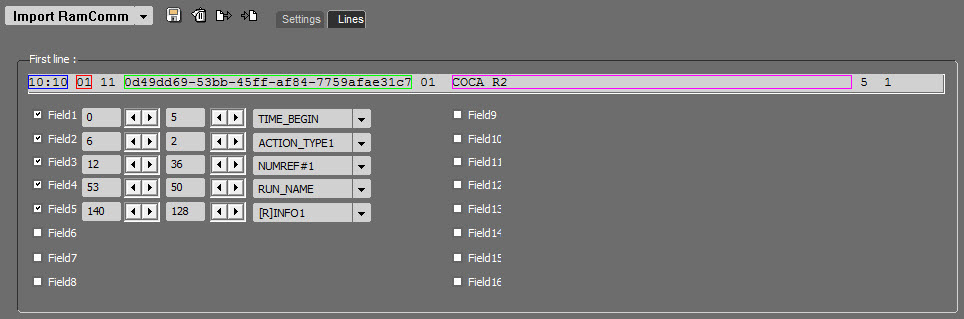
Cette section est utilisée pour décrire la structure du fichier txt ou xml généré par l'application tierce:
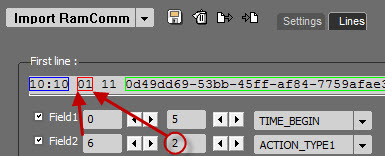
Les cases 'field' correspondent aux différentes colonnes qui apparaissent dans le fichier txt ou xml:
- La deuxième section (ici, dans l'exemple : '6' ) signifie que le texte affiché dans le champs commence à la position du sixième caractère inséré sur la ligne
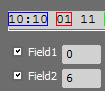
- La seconde section (ici, dans l'exemple : '2' ) signifie que le champ est composé de 2 caractères
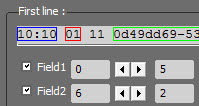
- La troisième section (ici, dans l'exemple : 'TYPE_ACTION' ) signifie qu'il faudra réaliser l'action défini dans l'écran "Specific Actions" de l'onglet "Settings"
Ici, créer un écran :