
1.Autofill
1.1.Présentation d'Autofill
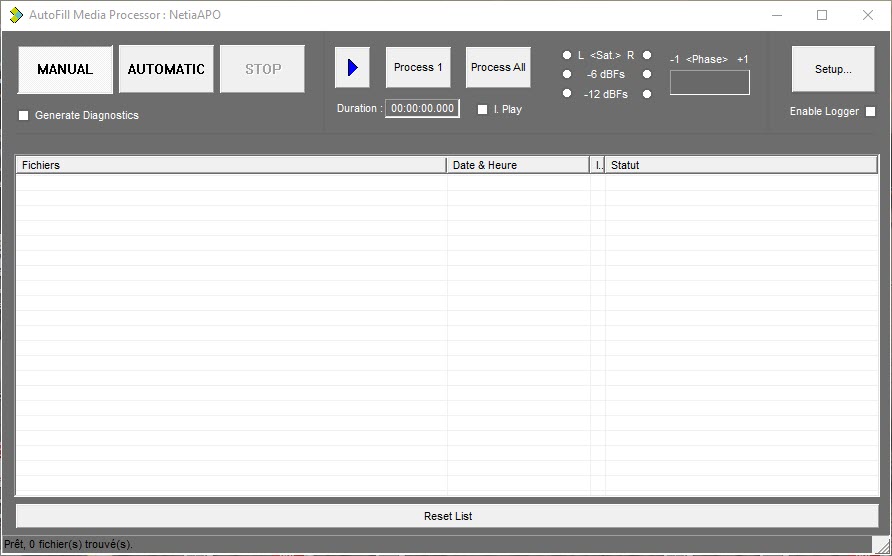
Autofill est un automate utilisé pour importer ou mettre à jour dans la base de données de Radio Assist des fichiers audio de formats et/ou d'origines différents. Il offre un traitement manuel ou automatique.
En mode automatique, Autofill enchaîne les opérations de traitement et d'insertion dans la base de données de façon continue et sans intervention. L'application traite les fichiers pour les convertir en fonction des besoins, en corrigeant éventuellement les niveaux sonores et en ajoutant automatiquement les métadonnées associées dans la base de données de Radio Assist.
Formats d'entrée possibles : PCM (Wave ou AIFF), G711, MPEG1/2 Layers 1/2/3 (Raw, Wave ou BWF), AAC (mp4, adts) et autres formats spécifiques, y compris la récupération des métadonnées associées quand elles existent.
Formats de sortie : Fichiers PCM (Wave, AIFF ou BWF), MPEG1/2 (Raw, Wave ou BWF).
Dispositif de normalisation, pour garantir l'homogénéité de tous les fichiers.
Remplissage automatique de la base avec les métadonnées associées quand elles existent (ex : Broadcast Wave Format, BWF).
Prise en charge de la double base (données et fichiers).
Dispositif automatique d'attente pendant l'enregistrement ou l'actualisation du fichier source.
Nettoyage des fichiers audio, éliminant les risques de problèmes dus aux fichiers audio corrompus.
Gestion d'installations multiples (sauvegarde et restauration des profils de configuration).
Plusieurs AutoFill peuvent fonctionner sur une seule machine, avec pour chacun ses options propres.
Démarrage automatique avec un ensemble d'options de préréglages.
Possibilité d'envoyer des comptes rendus d'erreur vers le Service Logger NETIA.
Possibilité d'écouter entièrement ou partiellement un fichier avant de l'importer.
Prise en charge de "plugins" spécifiques.
Prise en charge du Media Management (sur flags PAA/PAD/Archivable/Diffusable/RTW).(Non disponible pour les versions 8.2 et supérieures)
Gestion d'un double path cible lorsque l'insertion dans la base est désactivée.
Import XML.
Possibilité d'importer des données non audio (image, vidéo, texte) avec ou sans xml.
Même si tout le monde peut utiliser Autofill, son installation requiert une connaissance technique, spécifiquement sur les système audio numérique, et ne doit être géré que par les administrateurs.
1.2.Conditions
Le nombre d'Autofill qu'il est possible d'utiliser sur une même machine dépend du nombre et du type de licence détenue.
En raison des droits de licence, certaines fonctionnalités sont optionnelles, tel que la gestion de l'encodage MPEG Layer III. De telles licences peuvent être obtenues auprès de Nétia.
La fonction play d'Autofill nécessite une ressource audio. Elle peut être une carte PCX Digigram ou une carte audio générique.
1.3.Installation
Avant d'installer Autofill, les pilotes Digigram doivent être installés si une carte PCX Digigram est utilisée comme ressource audio. S'assurer que les pilotes sont compatibles avec votre système d'exploitation.
Avant de commencer l'installation, s'assurer d'être connecté avec les droits Administrateur, au moins sur la machine locale.
Si RadioAssist est déjà installé, installer tout Autofill dans le même dossier.
Pour installer Autofill, double cliquer sur "AutoFill.msi"
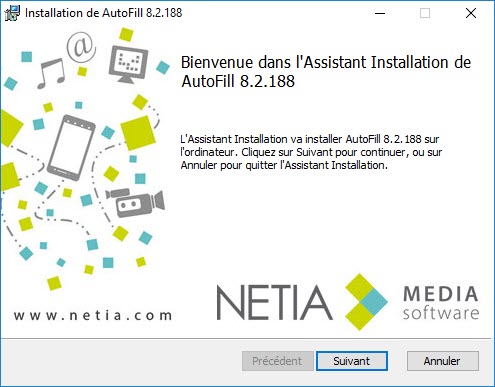
Cliquer sur 
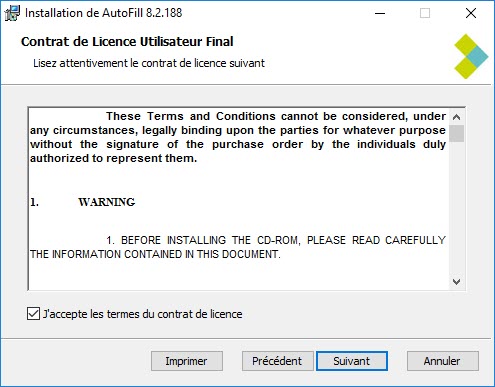
Accepter les termes du contrat de licence.
Cliquer sur 
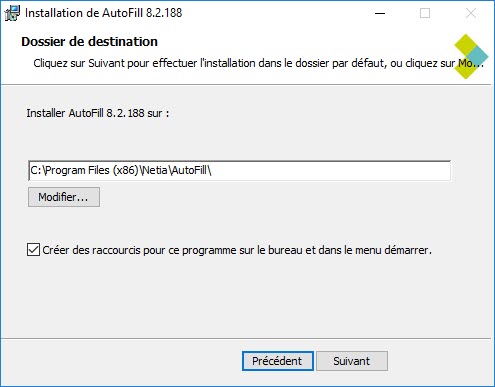
Sélectionner le dossier d'installation.
Cliquer sur 
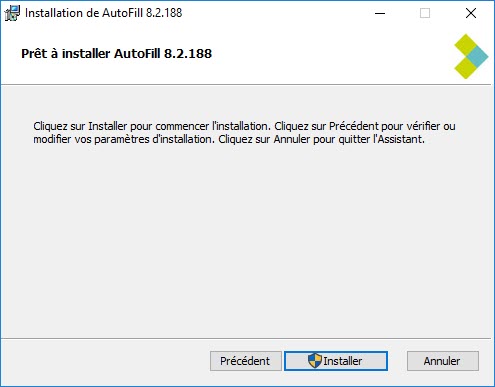
Cliquer sur 
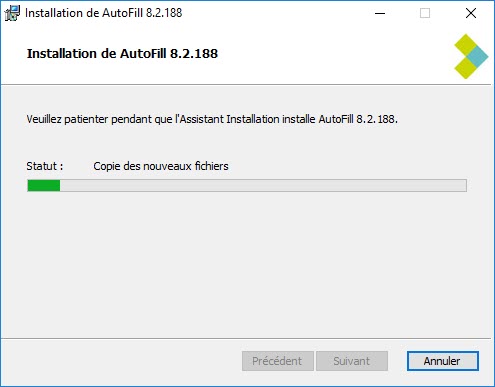
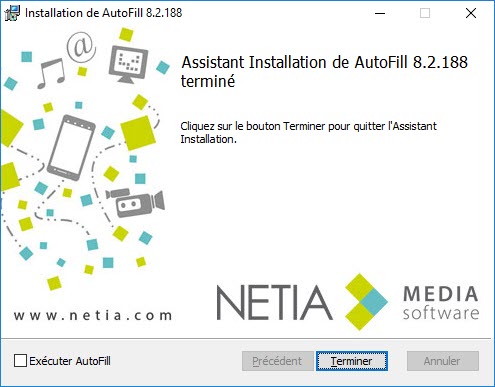
Cliquer sur 
AutoFill est installé.
1.4.Démarrage
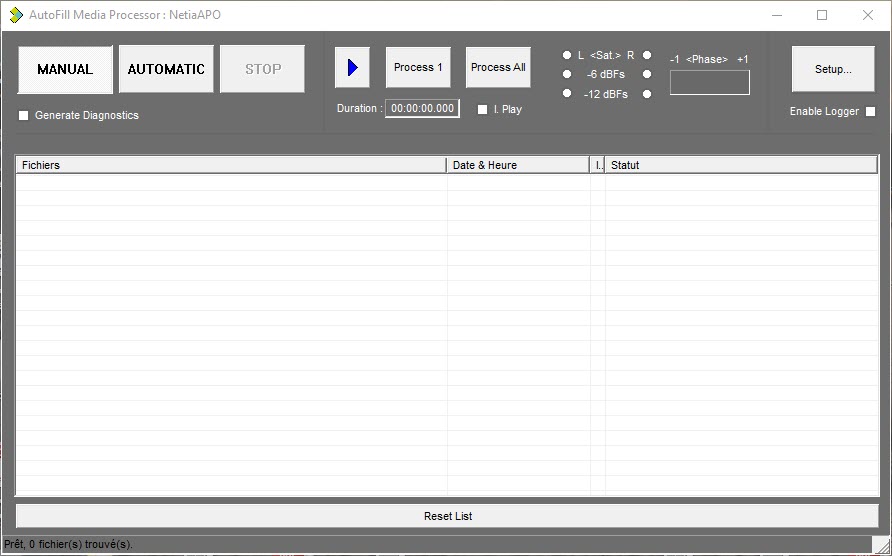
Il y a 2 modes d'utilisation d'Autofill : Automatique et Manuel :
Automatique : Une fois démarré, Autofill traitera les fichiers de manière automatique.
Manuel : Le traitement sera lancé manuellement.
Si vous utilisez Autofill pour la 1ère fois, et qu'aucun profile n'est défini, il faut le créer en accédant l'écran de paramétrage.
Il est possible de créer des raccourcis Autofill afin de charger une configuration de profil automatiquement et d'opérer en mode "Stand Alone"
optionset_name è charge les options de paramétrage et fonctionne en mode Auto sans surveillance.
optionset_name /W è charge les options de paramétrage et attend une action de l'utilisateur.
optionset_name /M è charge les options de paramétrage et fonctionne en mode manuel (Process All).
optionset_name /ME è charge les options de paramétrage et fonctionne en mode manuel (Process All) et quitte une fois que tous les fichiers sont traités (avec succès ou non).
Editer les propriétés du raccourci et saisir le nom de l'option dans la ligne de commande.
Il est également possible de positionner le raccourci dans le menu de démarrage et d'installer un "Auto Logon" sur la machine.
1.5.Configuration
Ouvrir Autofill pour accéder à la fenêtre de paramétrage.
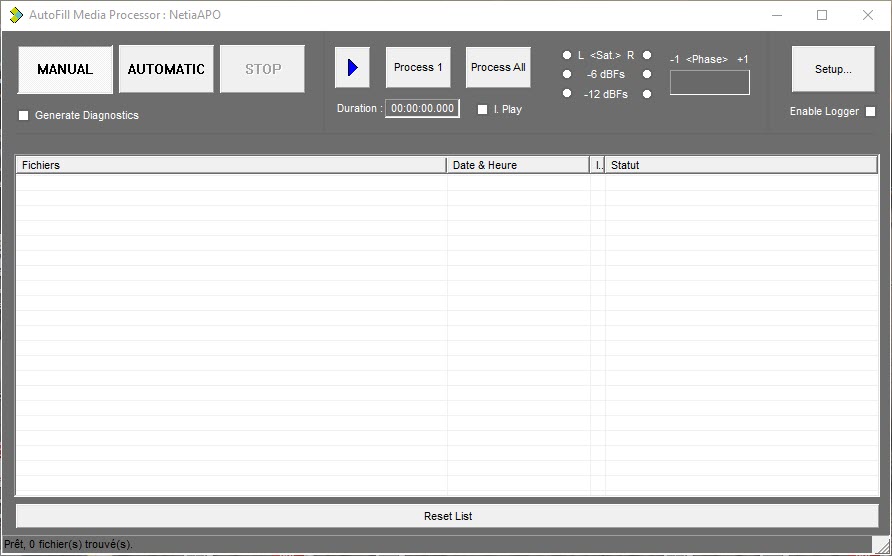
Cliquer sur  pour commencer la paramétrage..
Note : Autofill doit être lancé avec un profil Administrateur. Dans le cas contraire la fenêtre suivante apparaît :
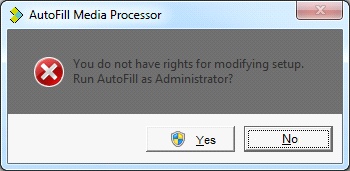
Si on clique sur "Non", l'accès au paramétrage se fera en mode "Lecture seul".
La raison est qu'avec la politique de sécurité par défaut, si Autofill n'est pas lancé avec un profil administrateur, les clés de registre de HKEY_LOCAL_MACHINE où sont stockés les paramétrage ne pourront pas être modifiées.
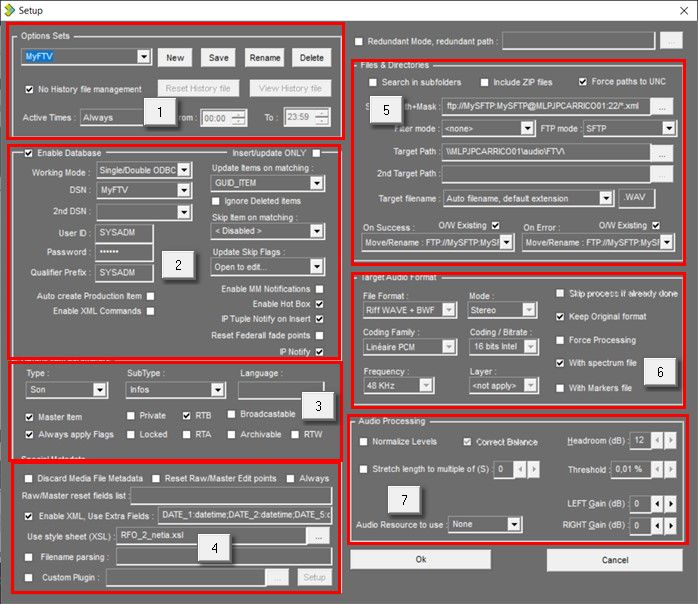
Cet écran est divisé en 7 parties :
Options Sets : Permet de choisir, créer, sauvegarder, renommer et supprimer différents profils de paramétrage dont le nom apparaît dans la liste déroulante.
Enable Database : Paramétrage de l'accès à la (aux) base(s) de données.
Default Item Parameters : Statuts des sons importés.
Special Metadata : Gestion des données associées.
Files and directories : Chemin d'accès aux fichiers sources et cibles.
Target Audio Format : Gestion des formats audios.
Audio Processing : Paramétrages spécifiques pour les éléments audio uniquement.
Important :
Tous les paramètres de configuration sont stockés dans les registres sur :
“HKEY_LOCAL_MACHINE\Software\Netia\Na-Conv” si la machine est en 32bits.
“HKEY_LOCAL_MACHINE\Software\Wow6432Node\Netia\Na-Conv” si la machine est en 64bits.
La fenêtre de paramétrage ne montre que les paramétrages les plus communs. Il y a plus de paramétres localisés dans la Registry d'Autofill. Se référer à l'annexe 1 de cette documentation pour les détails.
Au sujet des fichiers d'historique : Quand Autofill fonctionne en mode automatique, il garde une trace des fichiers gérés avec succès, ceci afin d'éviter de les traiter à nouveau. Sauf en cas de mise à jour. Le fichier historique est nommé avec le nom du "profil (option set)" avec l'extension ".hst" et est stocké par défaut dans le dossier "%ProgramData%\Netia\AutoFill\History files"
1.5.1.Options Sets
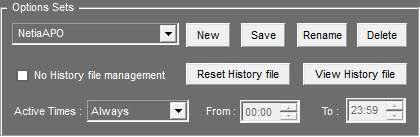
Permet de choisir, créer, sauvegarder, renommer et supprimer différents profils de paramétrage dont le nom apparaît dans la liste déroulante.
Un profil de paramétrage permet d'automatiser la conversion et l'import de fichiers dans une base de données RadioAssist.
Pour créer un profil, taper un nom dans le champ puis cliquer sur  .
.
Il est obligatoire de renseigner un minimum de champ. Un message d'erreur apparaît si au moins un champ obligatoire n'est pas renseigné.
No History file management : Cette option est uniquement disponible pour le mode Automatique. Et n'est pas affichée si le mode "Redundant Mode" est activé. Si coché, les fichiers traités avec succès seront supprimés de la liste de traitement. Si décoché, les fichiers sources seront traités indéfiniment si non supprimés de la liste à moins que des options "post process" soient actives (déplacement ou suppression des fichiers sources).
Reset History File : Cela réinitialisera le fichier d'historique.
View History File : Cela ouvrira le fichier texte de tous les fichiers traités.
Active Times : Activé les plages de fonctionnement d'Autofill pour toute la semaine ou jour par jour.
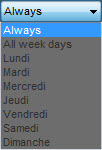
En dehors de ces tranches, Autofill est en pause.
En utilisant une option différente de "Always" (Toujours), les champs "From" et "To" sont activés;
Ils permettent de donner des tranches horaires.
Uniquement valable en mode Automatique.
1.5.2.Redundant Mode, Redundant path

Autofill peut tourner en mode "Redundant" : Plusieurs instances d'Autofill peuvent tourner de manière individuelle, quel que soit l'endroit où ils tournent (même machine ou machines dispatchées sur le réseau)
Cette caractéristique offre :
- une tolérance aux pannes,
- augmentation de la vitesse/capacité de traitement,
- une gestion des priorités de traitement.
Le point essentiel du mode redondant est le choix d'un dossier commun, où est stocké le fichier d'historique entre les différents Autofill traitant le même profil. Le chemin doit pointer sur un dossier ayant les droits de lecture/écriture.
Toutes les instances Autofill d'un groupe redondant doivent avoir le même nom de profil (Options Set).
Cliquer sur  pour choisir le dossier partagé.
1.5.3.Enable Database
Si AutoFill est destiné à importer des éléments dans la base de données de Radio Assist, le choix "Enable Database" doit être coché.
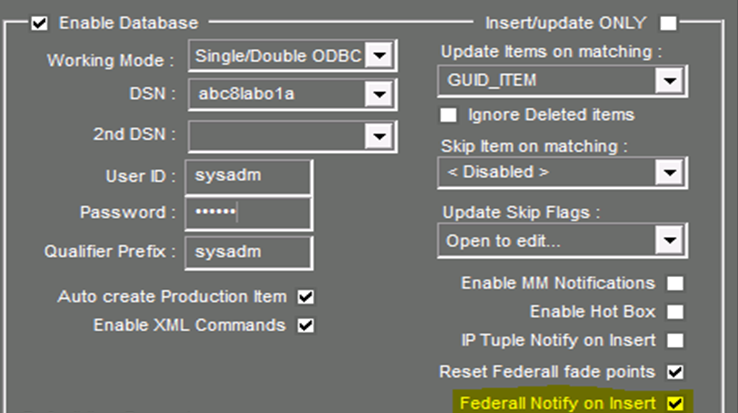
Insert/update ONLY : Autofill procédera à l'insertion ou à la mise à jour des éléments dans la base de données. Aucun média ne sera copié/traité. Cette fonction est utile pour référencer les éléments déjà présents dans la base de données.
Working Mode : Sélectionner le mode de connexion à la base de données.
FederAll Notify on Insert : Envoi un message sur le réseauu vers FederAllOpenAir (configuration en base de registre)
Pour Simple/Double ODBC ou Cluster ou en mode Replication :
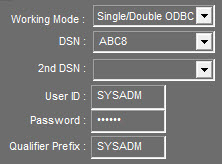
Sélectionner le "working mode".
DSN : Sélectionner ici le nom de source de données principale. Si aucun DSN n'a encore été créé, il est quand même possible de saisir son nom en attendant sa création. NETIA recommande dans tous les cas de créer en premier lieu le DSN et ensuite de sélectionner celui-ci dans le menu déroulant.
2nd DSN : Dans le cadre d'une utilisation de RadioAssist en mode double base de données, sélectionner ici le second DSN.
Used ID et Password : ces champs sont utilisés pour la connexion ODBC à la base de données. Par défaut "SYSADM" pour les deux.
Qualifier Prefix : c'est le préfixe qualificateur utilisé pour les requêtes effectuées sur la base de données. (Par défaut "SYSADM".)
Update Items on matching :
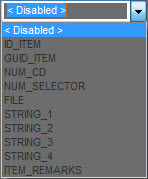
Définir un critère de mise à jour d'un élément dans la base de données au lieu d'une insertion. Les valeurs clés sont extraites des métadonnées du fichier média source ou du fichier XML pour faire la recherche dans la base de données.
Pour les critères ID_ITEM, GUID_ITEM, NUM_CD, NUM_SELECTOR : si aucune correspondance n'est trouvée, la valeur du champ BWF "Originator Reference", quand présent est utilisé.
Si l'élément mis à jour est un Brut/Master : Le 1er Production associé sera également mis à jour.
Si l'élément mis à jour est Production : Le Brut/Master sera également mis à jour.
Notes :
Jusqu'à 10 critères autorisés, séparé par une virgule. Chaque critère est évalué dans l'ordre de saisie jusqu'à ce qu'une équivalence soit trouvée. Si aucune équivalence n'est trouvée, l'élément sera inséré.
En dehors des critères prédéfinis, les champs doivent être du texte.
La casse des "Strings" n'a aucune importance; Sauf pour NUM_CD et NUM_SELECTOR.
Le critère "FILE" s'applique uniquement au nom du fichier et à son extension (pas le chemin ni le lecteur)
Exemple :
Dans le menu déroulant, on choisi "FILE". Ainsi, lorsqu'un fichier est importé, Autofill va rechercher l'endroit où ce fichier est présent et va mettre à jour ce fichier dans le cas où l'indexation (metadonné) a changé.
Si on ne choisi aucun champ, il n'y aura pas de mise a jour, juste une insertion.
Ignore deleted items : Ignore les supprimés/archivés+supprimés lors de la recherche d'une équivalence. S'applique pour "Update Items on matching"
Skip Item on matching :
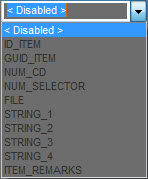
Définir un critère pour qu'Autofill ne traite pas les fichiers déjà présents dans la base de données.
Notes :
Jusqu'à 10 critères autorisés, séparé par une virgule. Chaque critère est évalué dans l'ordre de saisie jusqu'à ce qu'une équivalence soit trouvée. Si aucune équivalence n'est trouvée, l'élément sera inséré.
En dehors des critères prédéfinis, les champs doivent être du texte.
La casse des "Strings" n'a aucune importance; Sauf pour NUM_CD et NUM_SELECTOR.
Le critère "FILE" s'applique uniquement au nom du fichier et à son extension (pas le chemin ni le lecteur)
Update Skip Flags :
Cette fonction est activée si au moins 1 critère est défini dans "Update Items on matching", et est utile si une mise à jour est en cours. Si un des "flags" est coché, l'élément à mettre à jour est passé.
Si une condition de saut plus avancée est nécessaire, cocher "Custom clause" et définir une requéte SQL dans la registry. (Cf Annexe 1)
Auto create Production Item :
Quand un nouvel élément est ajouté dans la base, un élément Production associé est créé si des métadonnées spécifiques sont trouvées (point de mixage). Quand un élément est mis à jour, le 1er élément Production associé trouvé est mis à jour également.
Note : Quand un élément XML a son champ VIRTUAL fixé à Element Production (5), un élément Production est toujours créé/mis à jour.
Enable XML commands : Si coché Autofill va utiliser des commandes spécifiques dans le XML (DEL, ADD,UPD) pour modifier les opérations normales. (Utilisé pour des demandes spécifiques client).
Enable MM Notofications : Si coché, envoie des informations au Media Management lors d'une création/mise à jour. Pour Autofill V8.01 uniquement.
Enable Hot Box : Envoi à l'onglet HotBox d'Air DDO chaque élément correctement traité. Si coché, il est nécessaire de cocher également les cases PAD et/ou diffusable.
Il est possible de spécifier un canal de diffusion. Cette option utilise le paramétrage de RadioAssist. Se référer à ce paramétrage.
Certains paramétrages sont à faire dans la registry. Cf Annexe 1.
IP Tuple Notify on Insert : En cas d'insertion réussie dans la base, une notiofication est envoyé sur le système afin d'afficher dans le browser le nouvelle élément inséré (Item Receiver) .
Certains paramétrages sont à faire dans la registry. Cf Annexe 1.
Reset Federall fade points :
Cette case est cochée par défaut.
Quand la fonctionnalité est activée, Autofill va à chaque import d’un item supprimer les points de fade de tous les exemplaires de cet item qui sont dans des conduites Federall. ils sont remplacés par deux points de fade au début du son et deux autres à la fin, tous au niveau 0.
Quand la fonctionnalité est désactivée, Autofill n’interagit pas sur les points de Fade.
À noter que les points de mix (inlink/outlink) ne sont jamais affectés.
IP Notify : Envoi d'une commande IP lors de l'insertion ou de la mise à jour d'un élément. Cette commande est utilisé entre autre, dans le flux de travail de l'import automatique d'élément dans une conduite.
Description de la commande
La commande envoyée sur IP est une chaine texte au format JSON
{
"MSG": {
"VERSION": 1,
"COMMAND": "IMPORT_FEDERALL",
"PROFIL": "IMPORT_FTV_WEBRADIO",
"ACTION": "insert",
"GUID": "a65607b5-ac8f-418a-9c66-5dfb2da3dcbc",
"ID_MSG": "16f90276-9f59-44d3-aa8b-8915052065cd"
}
}
VERSION | Paramètre fixe de vérification |
COMMAND | Paramètre variable, nom de la fonction d’import (celui de la base de registre) |
PROFIL | Paramètre variable, nom du profil d’import (celui de la base de registre) |
ACTION | Paramètre variable, type d’action : insert/update |
GUID | GUID_ITEM de l’élément inséré en base de données |
ID_MSG | Identifiant unique du message |
Les mots clés « Function » et « Profil » devront être identiques à ceux de la configuration de FederallOpenAir.
Configuration de la socket réseau :
\HKEY_LOCAL_MACHINE\SOFTWARE\[WOW6432Node]\NETIA\Na-Conv\Options Sets\Profil

DB : Cmd2IP | Défaut (No), activation de l’envoi de commande sur IP |
DB : Cmd2IP Params (Dest Addr,Local Addr,Port,TTL | Défaut (234.11.11.11, , 7070, 254), configuration de la socket |
DB : Cmd2IP Profil | Défaut (VIDE), nom du profil d’import |
La commande envoyée sur IP est une chaine texte au format JSON
{
"MSG": {
"VERSION": 1,
"COMMAND": "IMPORT_FEDERALL",
"PROFIL": "IMPORT_FTV_WEBRADIO",
"GUID": "a65607b5-ac8f-418a-9c66-5dfb2da3dcbc"
}
}
VERSION | Paramètre fixe de vérification |
COMMAND | Paramètre fixe, de commande destinée à l’import Federall |
PROFIL | Paramètre variable, nom du profil d’import (celui de la base de registre) |
GUID | GUID_ITEM de l’élément inséré en base de données |
1.5.4.Default Item Parameters
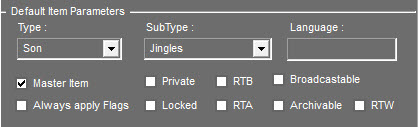
Cette section permet de définir les valeurs par défaut des éléments.
Les valeurs suivantes ne sont pas utilisées quand un élément existant est en cours de mise à jour dans la base :
- Type : Sélectionner le type de l'élément (Son, cartouchier...)
- Sub Type : Sélectionner le Sous type de l'élément. (Si le sous type est un onglet dynamique, le "Write Query" s'applique)
- Language : Sélectionner la langue associée à l'élément. ("FRENCH", "SPANISH", "ENGLISH", "DUTCH", etc.). Ceci est utilisé par les radios diffusant en plusieurs langues.
- Master Item : Si cette case est cochée, l'élément sera inséré en tant qu'élément Brut (VIRTUAL=0), sinon, Master (VIRTUAL=7).
Les valeurs suivantes sont utilisées à la création d'un nouvel élément, si "Always apply Flags" est coché, également lors de la mise à jour d'un élément existant.
- Privé (Private)
- PAD (RTB)
- Diffusable (Broadcastable)
- Bloqué (Locked)
- PAA (RTA)
- Archivable
- RTW
1.5.5.Special Metadata
A propos des métadonnées :
Autofill récupère les métadonnées à partir des sources suivantes, triées par priorité croissante.
- Métadonnées par défaut. (Exemple : nom, date du fichier)
- Métadonnées existantes de l'élément (T_ITEM).
- Parsing basse priorité du nom du fichier.
- Métadonnées XML.
- Métadonnées du fichier (tags, Wave, BWF chunks).
- Parsing haute priorité du nom du fichier.
- Métadonnées générées par un plugin customisé.
Par exemple : si un titre est récupéré à partir d'un MP3 ID3v2 et que le XML comprend la balise STRING_2, le plus récent sera retenu.
A noter que des métadonnées existantes de la base de données ne peuvent pas être modifiées et/ou peuvent être automatiquement gérées (STATE pour les éléments par exemple).
Mapping des métadonnées :
Titre (BWF Description, ID3v2 title, WAV Name )est mappé avec T_ITEM.STRING_2.
Auteur (BWF Originator, ID3v2 performer, WAV Artist, …) est mappé avec T_ITEM.STRING_1.
Campagne Pub est mappé avec STRING_3.
Style Musical/Sous Type est mappé avec STRING_3/4.
BWF Originator Reference est utilisé comme un critère de recherche ID_ITEM, et mappé avec STRING_3, seulement si STRING_3 est vide.
N° Piste est mappé avec STRING_5.
Année est mappé avec STRING_6.
Tempo est mappé avec STRING_8.
Album (ID3 'TALB' tag) est mappé avec STRING_10.
Cd Id est mappé avec NUM_CD.
Reconciliation Data est mappé avec NUM_SELECTOR.
Remarque/Commentaires sont mappés avec ITEM_REMARKS.
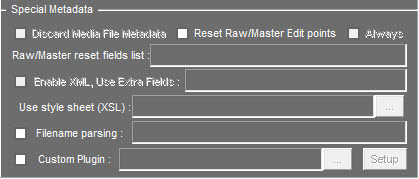
Discard Media File Metadata : Ignorer les métadonnées du fichier média. (BWF info, MP3 tags, etc...)
Reset Raw/Master Edit points : Remettre à leur valeur par défaut les points de montage sur les éléments Brut et Master.
Raw/Master reset fields list : Quand on ajoute/mets à jour au même moment un élément Brut/Master et un élément Production, on peut spécifier une liste des champs T_ITEM (séparés par virgule) à remettre à zéro sur les éléments Brut/Master.
Always : Quand cette case est cochée, la fonctionnalité "Raw/Master reset fields list" va toujours s'appliquer, même lors de l'ajout/modification d'un élément Brut/Master unique.
XML Processing :
Le traitement XML permet de combiner des métadonnées étendues avec le fichier média. La source d'un XML peut être :
Un fichier XML
Un chunk XML integré dans le fichier média : Les chunks aXML et iXML sont reconnus.
Le traitement du XML est basé sur XML T_ITEM tuple dump, mais est extensible de 2 manières :
Support pour une traduction XSL pour s'accorder à tout format XML.
Support pour des champs supplémentaires (champs T_ITEM non-standards).
Enable XML : Ce paramètre active le traitement XML (import, traduction, extraction de métadonnées).
Use Extra Fields : Si le XML est activé, il est possible de spécifier ici des champs T_ITEM non standards à récupérer. Chaque entrée est définie comme FIELD_NAME:type où FIELD_NAME est le nom du tag mappé avec T_ITEM et type est int, string ou datetime.
Ex : ITEM_DURATION8:int; ITEM_REMARKS12:string, DATE9:datetime
Pour datetime, la syntaxe est une string SQL timestamp. Ex : { ts '2016-07-02 18:00:00' }
Use style sheet (XSL) : Si le XML est activé, spécifier ici une fiche de style XSL à appliquer au fichier XML avant le parsing. Laisser ce champ vide si le fichier XML est un fichier au format natif Nétia.(T_ITEM tuple dump)
XML offre aussi des fonctions spéciales et des améliorations :
Appel d'une url http via le tag
GUID=
(tags utilisés : GUID_ITEM, MAILTO, SITE_TRANSFERT)
PATH n'a pas besoin d'être spécifié si le fichier média est à la même place que le fichier XML.
Si le tag FILE est vide, Autofill cherchera un fichier audio avec le même nom que le XML avec les extensions suivantes : son, wav, mp3, bwf, mp2
Support pour les commandes XML : Au lieu d'ajouter/mettre à jour un élément dans la base, Autofill peut effectuer des actions spéciales, sur la base du contenu du tag
Les commandes disponibles sont : DELETE (va marquer l'élément comme supprimé), et ADD (ou UPDATE) .
Lors du traitement d'un élément Production XML (VIRTUAL=5), le master est automatiquement créé s'il le faut.
Facilité de résolution de problèmes : Si un problème survient pendant le traitement d'un XML traduit avec un XSL, il est possible d'activer "Generate Diagnostics" : Le fichier XML traduit sera déplacé vers la poubelle (où il sera possible de le retrouver et de l'analyser). Ces fichiers sont nommés XML*.tmp.
Support pour les métadonnées marqueurs via le tag
Support pour association étendue d'élément : via le tag
Ex :
Support pour les métadonnées "relais" Production , via le tag
Ex :
Où les champs sont respectivement : ID_RELAY,POSBEGIN,POSEND,POSMODE
Note : aucun contrôle n'est fait avec T_DEFRELAIS pour cohérence.
Filename parsing : Extraction de métadonnées basée sur le nom du fichier.
Ex : Un fichier son nommé "24-01-2003_jingle1.mp3" peut être morcelé en une date et un nom.
L'association entre les champs et la base de données est fait grâce aux codes suivants :
? : Joker de saut de caractère
*S00 : Sauter string
DATE_BEG_TIME :
*AAAA : Année sur 4 caractères.
*YY : Année sur 2 caractères (16=2016)
*MM : Mois (01-12)
*JJ : Jour (01-31)
*HH : Heure (01-23)
*NN : Minutes (00-59)
*SS : Secondes (00-59)
*GUID : Guid Item
*CD : NUM_CD
*SEL : NUM_SELECTOR
*ARCH : NAME_ARCHIVE
*LN : ITEM_LANGUAGE
*S01 - *Snn : STRING_1 - STRING_nn (jusqu'à STRING_99)
Note : Si des codes sont en lettres capitales (ex : *AAAA) => priorité sur les métadonnées existantes SAUF les métadonnées gérées par un plugin customisé, qui à une priorité supérieure.
Custom Plugin : Plugin d'import de texte Autofill.
Pour des spécificités clients, Autofill gére les plugins.
Les plugins sont des fichiers dll avec une extension ".apf". Cocher la case et sélectionner le plugin souhaité. Pour modifier le plugin cliquer sur  et sélectionner le fichier ".apf"
Netia a développé un plugin générique qui permet d'extraire les métadonnées d'un fichier texte contenant des métadonnées générales séparées par des virgules (csv).
Cliquer sur  pour accéder au setup du plugin.
La fenêtre de paramétrage suivante apparaît :
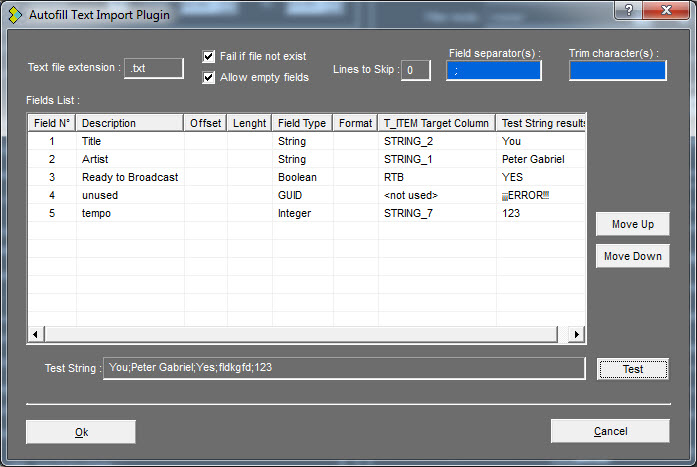
Text file extension : Le plugin va chercher un fichier avec le même nom que le média/fichier XML, avec comme extension celle définie dans ce champ. Le point précédant l'extension doit être saisi.
Fail if file not exist, Allow empty fields : Défini le comportement si le fichier n'est pas trouvé et/ou le champ est vide.
Lines to skip : Utilisé pour sauter des lignes telles que les en-têtes de colonnes.
Field separators : Séparateur de champ (virgule, point-virgule, etc...)
Trim characters : Suppression de caractères à droite. Typiquement, espace, tabulations, etc...
Fields List : Utiliser le clic droit pour ajouter/éditer/supprimer une ligne. Utiliser les boutons "Move Up" (monter) ou "Move Down" (descendre) pour modifier l'ordre de ces lignes.
Il est également possible de double-cliquer sur une ligne pour l'éditer. Utiliser la tabulation pour passer d'un champ à l'autre.
Field N° : (1…n) numéro du champ à utiliser.
Description : Description du champ.
Offset : Nombre de caractère du champ à sauter (ex :supprimer un préfixe). Laisser 0 ou vide si non utilisé.
Length : Nombre de caractère maximum à utiliser. Laisser vide pour utiliser tout le champ.
Field type : Indique le type de champ (nombre entier, Booléen, string, etc...)
Format : S'il n'y a pas d'homogénéité entre les champs et ce qui est nécessaire pour l'import, il est possible de définir une liste de substitution. Chaque substitution est séparée par une virgule.
Une substitution a la syntaxe suivante : 'valeur du champ' > 'valeur résultat'
Substitution par défaut si la précédente ne fonctionne pas : ?>'valeur résultat'
Exemple: 'AA'>'1';'BB'>'2';?>'3' Il remplacera AA par 1, BB par 2, ou 3 si rien d'autre.
T_ITEM target column : Sélectionner/Saisir la colonne de T_ITEM adéquate.
Test String result : Lors du contrôle de la string, le résultat est affiché ici.
Test String : Il est possible de vérifier si tout les champs requis sont correctement matchés en tapant/collant une string test. Cliquer sur le bouton "Test". Le champ extrait sera mis à jour dans la colonne "Test String results".
Cliquer sur OK pour sauvegarder le setting du pluging et quitter l'écran.
NOTE : Il est possible de faire un import d'imagette avec un son sous certaines conditions :
Il ne fonctionne uniquement qu'avec de(s) fichier(s) audio ayant une image incluse dans le fichier.
Il ne fonctionne pas avec le mode Import XML même si le(s) fichier(s) possède(ent) une image1;
Il ne fonctionne pas avec une image en parallèle/à coté/dans le même répertoire que le fichier audio.
1.5.6.Files & Directories
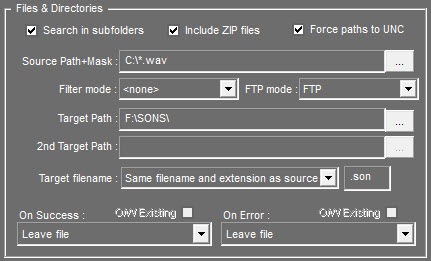
Ici est spécifié où les fichiers source sont stockés et le dossier de destination des fichiers traités. La source doit être DIFFERENTE de la destination.
Search in subfolders : La recherche se fera également dans les sous dossiers du dossier source.
Include ZIP files : Les fichiers ZIP dans le dossier source seront automatiquement décompressés dans le dossier source avant le traitement. Les fichiers zip sont supprimés après utilisation.
Force paths to UNC : Forcer le chemin réseau au format UNC. Si la table T_SECUR est utilisée pour localiser un chemin secondaire, il faut IMPERATIVEMENT activer cette option.
Source Path+Mask : C'est le chemin source ou le serveur ftp où les fichier seront retrouvés.
Notes :
- Utiliser correctement les jokers ((tel que C:\Sounds\*.wav). *.* n'est pas recommandé.
- 10 jokers maximum autorisés, séparés par la barre verticale (ou pipe "|") (ex : C:\Sounds\*.wav|*.bwf|*.mp3).
- La syntaxe FTP est : ftp://[user:[password]@]<ftp server> [:port}/[subdirectory]
Ex : ftp://ftp.server.net/audio/music/*.wav
ftp://anonymous@ftp.server.net/*.mpg3
ftp://anonymous:pass@ftp.server.net:21/*.mp3
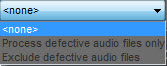
Filter mode : Appliquer une règle pour les fichiers présentant des anomalies/corrompus.
FTP Mode : Sélectionner le type de protocol FTP (FTP, SFTP, FTPS).
Target Path : C'est la source cible ou le ftp où sont stockés les fichiers.
- Les chemins dynamiques variables (en lettres capitales) sont acceptés. (sauf $USER).
Ex : \\server\$YEAR\$MONTH\audio\
- La syntaxe FTP est : ftp://[user:[password]@]
Ex :
ftp://ftp.server.net/audio/music/*.wav
ftp://anonymous@ftp.server.net/*.mpg3
ftp://anonymous:pass@ftp.server.net:21/*.mp3
Notes:
L'implémentation des protocoles FTP n'est pas homogène parmi tous les programmes de serveurs FTP. Cela est problématique quand il faut écrire directement les fichiers et "recherche" est nécessaire mais que le serveur ne gère pas la commande "RETR". Il est possible de contourner ce problème en choisissant un format de fichier brut/sans en-tête, quand cela est possible.
Il n'est pas recommandé d'utiliser la fonctionnalité "Include ZIP files" car certaines erreurs ont été rapportées avec certains programmes FTP.
2nd Target Path : Répertoire ou FTP secondaire optionnel. Ce champ est désactivé quand T_SECUR est utilisé (chemin forcé pour les UNC validé) car la cible secondaire est résolue automatiquement.
Target filename : Sélectionner comment les fichiers de destination et leurs extensions sont gérés.
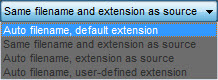
Seul "Auto filename, user defined extension" permet de modifier l'extension. 
Note : Avec les bases de données gérant GUID, le GUID est toujours assigné à la partie du nom du fichier.
On Sucess / On Error : En fonction du résultat pour le fichier géré, il est possible de déterminer ce qu'il est fait du fichier source.
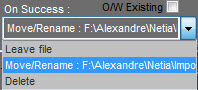
Pour l'option "Move/Rename" :
Il est possible de spécifier un chemin (ou un chemin relatif), un masque fichier/extension pour le fichier courant renommé.
Laisser le fichier/l'extension vide pour réutiliser le fichier/l'extension courant.
Utiliser l'étoile comme joker pour inclure le fichier/l'extension courant
Cocher "O/W Existing" pour écraser le fichier cible existant.
Exemples:
string vide, ou *, ou *.* è ne change pas.
x:\\Done\\ è déplacera le fichier dans le dossier/sur le disque spécifié.
.\\Done\\ è déplacera le fichier dans le dossier source de "Done".
.Ok or *.Ok è renommera le fichier :
_done_ or _done_ è renommera le fichier : _done_
\\server1\not_good\*.*_No_Ok è déplacera et renommera les fichiers.
1.5.7.Target Audio Format
Cette partie est spécifique au fichier audio. Elle permet de spécifier les formats des fichiers et de l'audio des fichiers traités.
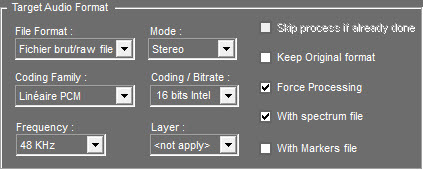
Excepté pour des objectifs spécifiques, il est fortement recommandé d'utiliser les mêmes paramètres audio quand dans la configuration de RadioAssist.
File Format :
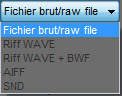
Sélectionner dans la liste le format le plus utilisé par RadioAssist.
NB : Un format de fichier ne détermine pas obligatoirement le format audio du fichier. Cependant, dans certains cas, les standards peuvent imposer de restreindre le type de format audio qu'un fichier peut contennir.
Mode :

Spécifier le mode cible. Mono ou Stéreo. MPEG a 2 autres modes : Joint-Stereo et Dual Channel.
Coding Family :
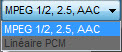
Choisir entre Linéaire/PCM et MPEG.
Coding Bitrate :
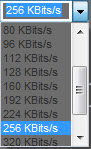
Choisir l'encodage linéaire pour le PCM (8/16/24 bits) ou le débit pour le MPEG.
Frequency :
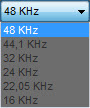
Choisir l'échantillonnage des fichiers traités.
MPEG supporte 48, 44.1, 32, 24, 22.050 et 16 KHz.
PCM supporte les fréquences MPEG plus : 192, 96, 88.2, 64, 11.025 et 8 KHz.
Layer :
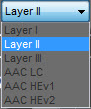
Cette option est uniquement valide pour la famille MPEG. Choisir le Layer I, II, III ou un profil AAC.
Par défaut, lors de l’import MP3 les propriétés suivantes du fichier sont prises en charge / importées:
Titre (String_2)
Auteur 5 (String_1)
Remarque (Item_Remark)
Jacquette (Image associée)
Skip Process if already done : Cette option est activée si seulement "No history file management" est coché. Cela permet de sauter la mise à jour d'un média s'il n'a pas été modifié.
Cette option ne fonctionne pas si le chemin cible est un server FTP ou s'il n'est pas formaté NTFS.
Keep Original format : Cocher cette case pour garder le format du fichier traité identique au format du fichier source. Cela grisera les 6 choix précédents.
Force processing : Normalement, quand Autofill detecte qu'aucun traitement n'est nécessaire (fichier source propre, matche le format audio cible, pas de traitement de niveau de son), le son est copié dans le dossier de destination. Cocher cette case pour forcer le traitement.
With spectrum file : Créé un spectre audion avec le fichier audio.
Pour les fichiers linéaires/pcm la résolution du spectre doit être verifiée. Voir Annexe 1 pour plus de détails.
With Markers file : Créer des fichiers de marqueurs par défaut (.MRK) avec le fichier audio. Si la métadonnée marqueurs est présente (ex : dans le XML), cela écrasera les marqueurs par défaut.
1.5.8.Audio processing
Cette partie est utilisée pour ajuster les niveaux sonores internes lors du traitement des fichiers son.
Excepté pour des situations spécifiques, il est fortement recommandé d'utiliser les mêmes paramètres audio que dans la configuration de RadioAssist.
Il est crucial d'avoir une base de données de sons avec des niveaux sonores homogènes.
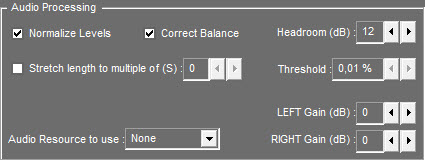
Normalize levels : Ajuste le niveau sonore du son afin d'obtenir un niveau crête maximum de son à 0 dBFS, moins la valeur de Headroom.
0 dBFS signifie 0 db par rapport au niveau numérique maximum.
La procédure de normalisation n'altère en rien la dynamique ou le timbre du son.
Ex : Un son ayant un pic maximum de -9dBFS sera atténué de -3dBFS, si le headroom est à 12dB.
Correct Balance : Utilisé uniquement pour les fichiers stéréo/dual channel. Utiliser cette option pour normaliser indépendamment les canaux droits et gauches, et donc corriger les différences de niveaux entre les canaux droits et gauches. Si cette case n'est pas cochée, Autofill va utiliser le plus grand pic trouvé et l'appliquer aux 2 canaux.
Headroom : L'headroom pour l'audio numérique, comme pour l'audio pour les équipements analogiques, a des spécificités.
Les 2 ont pour but de garder une "réserve" ou marge de sécurité entre un niveau sonore nominal et le niveau sonore maximum avant que la qualité du son soit altérée.
C'est une valeur absolue en dB.
En audio digitale, étant donné que les échantillons audio sont des chiffres, même une très légère augmentation peut causer un débordement, et la conséquence sera une détérioration sonore. En comparaison, en audio analogue, la détérioration est graduelle.
L'Headroom est donc un compromis entre la sécurité et une plage de niveau audio utilisable. Et par conséquent, le rapport signal/bruit.
Avec un headroom trop faible, par exemple 3dB, le résultat pour un fichier audio traité sera un niveau maximum de pic de -3dB. Cette simple opération de mixer 2 de ces fichiers crééra probablement une distorsion. Un headroom plus élevé donnera un bruit de fond plus élevé.
Un Headroom fixé à 12dB est un bon compromis, spécialement en travaillant avec des fichiers avec une de résolution en 16bits (cela inclus un audio encodé et compressé en 16 bits comme MPEG L1/2/3, AAC)
LEFT and RIGHT gain :
Ces paramètres vont appliquer un gain fixe lors de la génération du fichier son cible.
La spectre de valeurs est de -200 à +20dB.
L'ajustement du gain se fait à la fin de la chaîne de traitement, après la normalisation (le cas échéant).
L'ajustement de gain fixe est utile quand un grand nombre de fichiers son ont un niveau de volume homogène connu, avec des pics de niveau identiques. Donc, le calcul des niveaux de pics (utilisés lors de la normalisation) n'est pas nécessaire. Et fera gagner donc du temps de traitement.
Stretch length to multiple of (S) :
Autofill a la capacité d'ajuster automatiquement la durée/longueur d'un son sans modifier sa hauteur/timbre. Cet effet est appelé Time-Stretching.
Cette fonctionnalité est utile pour arrondir la durée des fichiers, spécifiquement pour la publicité, élément de remplissage, etc...
La durée sera automatiquement ajustée au multiple le plus proche des secondes saisies.
Pour limiter les effets indésirables dû à un time-stretching élevé (ne pas dépasser 3% de la durée initiale), il est important de garder cette valeur aussi faible que possible en rapport avec la durée du fichier son.
Ex : Un son a une durée de 28400mS. Avec un "Stretch Lenght Multiple" de 2 sec, le multiple le plus proche de 2 secondes est 28000mS, ce qui donne un ratio d'environ 1.42%.
Threshold :
Ce paramètre exprimé en % est le seuil pour la fonction d'auto time-stretching.
Si le ratio de la durée original/arrondie est inférieur à ce ration, le stretching ne sera pas effectué.
Audio Resource to use :
Ce paramètre est uniquement utilisé pour choisir la carte son pour jouer les fichiers son. Sinon, fixé à "None".
1.6.Utilisation
Autofill a 2 modes de fonctionnement : Manuel et Automatique.
Une fois que le paramétrage d'un profil est terminé, sélectionner le profil à utiliser.
et cliquer sur 
L'écran se rempli de fichiers son si des fichiers son sont présents dans le dossier saisi dans le champ "Source Path & Mask".
Les boutons 
 et sont accessibles dans la fenêtre principale.
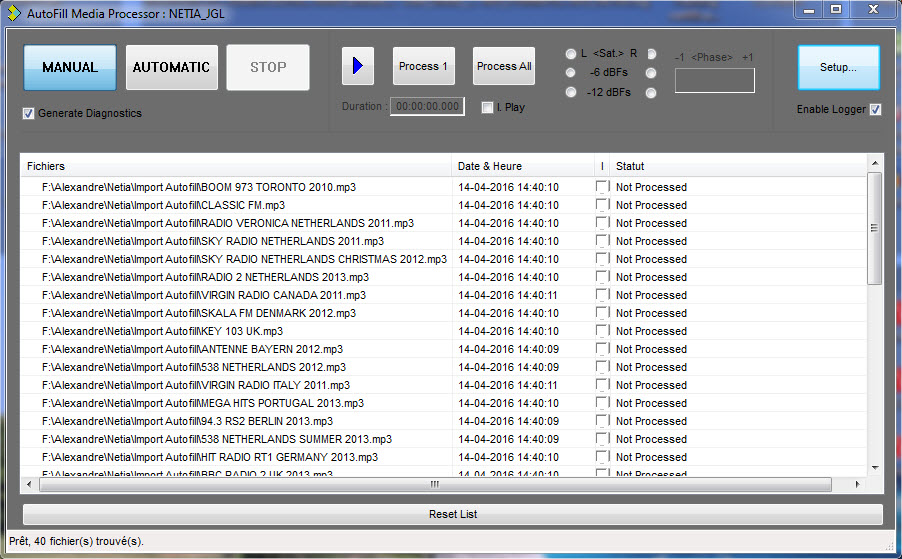
Generate Diagnostics : Utilisé par les administrateurs pour générer des informations quand un problème opérationnel se produit ou simplement pour voir les détails techniques lors du traitement des éléments.
Utiliser DBWin32 ou des outils DebugView pour surveiller ces informations. Laisser décocher sans instructions spécifiques.
Enable Logger : Les informations de traitement seront envoyées vers Service Logger.
I.Play : Intro Play : En cochant cette case et en cliquant sur  , Autofill joue les 10 premières secondes de chaque fichier présent dans la liste.
1.6.1.Mode Manuel
Le mode Manuel est le mode par défaut.
Cliquer sur un élément dans la liste pour afficher ses informations.
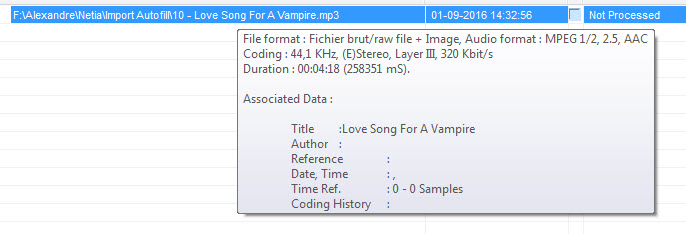
Vider la liste en cliquant sur le bouton "Reset List"
Pour traiter un son unique, cliquer sur le bouton  . Le fichier surligné/sélectionné sera traité.
Pour traiter tous les sons présents dans la liste, cliquer sur le bouton  .
.
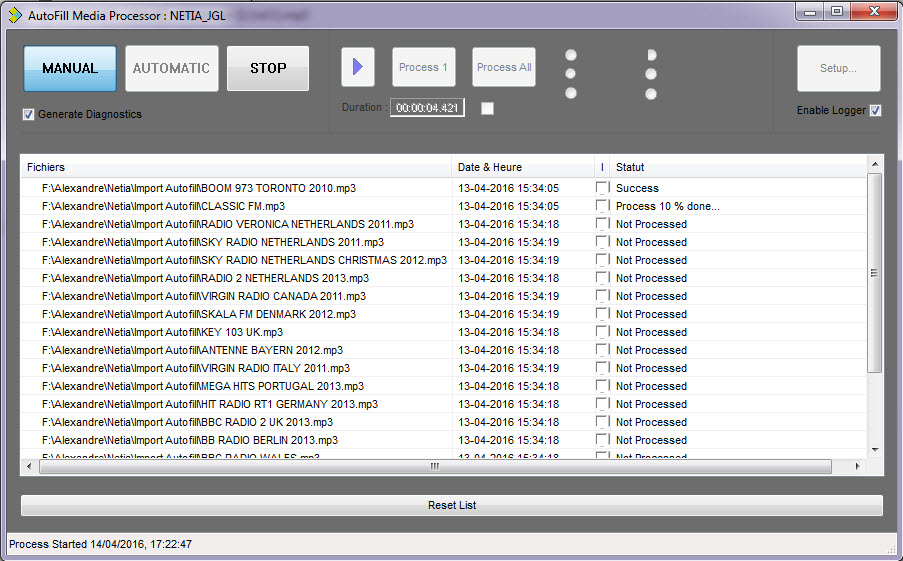
Utiliser le bouton  pour arrêter le traitement.
Autofill traite les sons en boucle jusqu'au moment où un opérateur clique sur ce bouton.
Cela arrête tout (le mode Manuel et Automatique).
La fenêtre suivante est affichée :
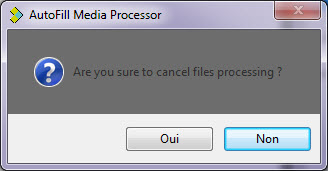
Cliquer sur 
 ou .
ou .
Le traitement des sons est arrêté.

Jouer un son : Joue le son surligné/sélectionné (Une ressource audio doit être sélectionnée. Se référer au paramétrage "Audio ressource to use")
Pour jouer un son, le sélectionner dans la liste et cliquer sur 
 . Cliquer sur pour arrêter.
Lorsqu'un son est joué, les informations de base du son (longueur, niveau sonore) seront affichées et si le son est linéaire un corrélateur de phase sera également affiché.
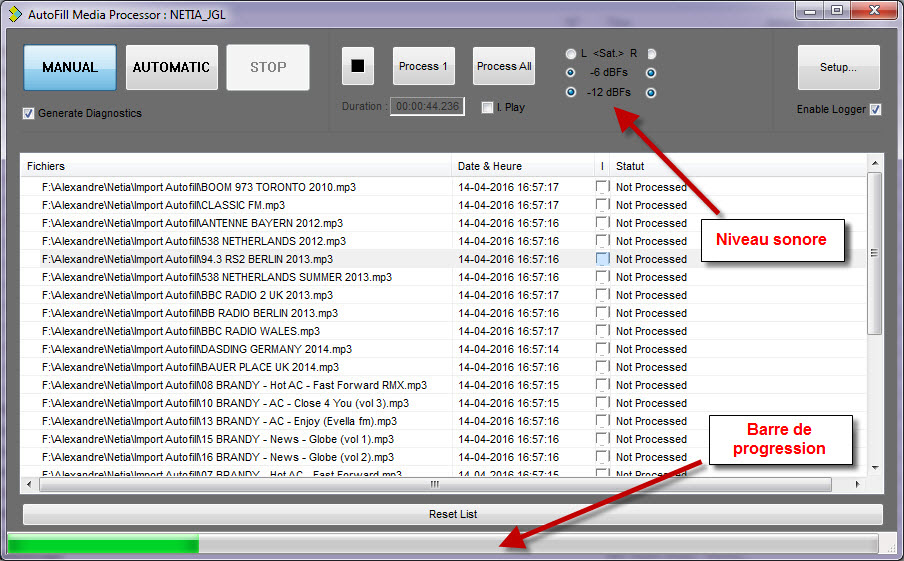
Durant la procédure, le fichier en cours de traitement est surligné. Une barre de progression et le statut du son sont affichés sur la droite.
Note: Avant le traitement d'un fichier, Autofill vérifie qu'il n'est pas en train d'être mis à jour ou sauvegardé. Si c'est le cas, il est ignoré et Autofill passe au suivant.
Note : Les sons avec une durée de 0 sont ignorés.
1.6.2.Mode Automatique
Pour activer le mode automatique, cliquer sur le bouton. Autofill travaille en mode standalone.
Il va effectuer les opérations suivantes en boucle :
Chercher des fichiers dans le dossier source, et s'ils ne sont pas encore traités, les ajouter à la liste.
Pour chaque fichier dans la liste :
si le fichier est en cours de mise à jour ou vide, il le saute et passe au suivant dans la liste.
traiter le fichier. Si c'est un succès, l'ajouter au fichier d'historique.
Si la liste est vide, attends un temps défini ou jusqu'à ce qu'un fichier soit détecté dans le dossier source.
Durant le traitement, le fichier en cours de traitement est surligné, une barre de progression se déplace et le statut est affiché en bout de ligne.
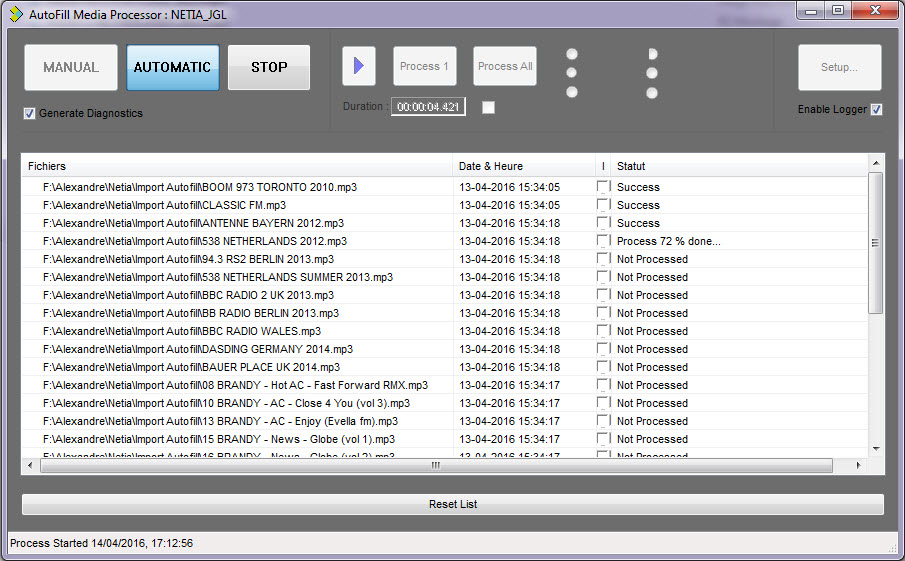
Autofill effectue ces opérations jusqu'à ce qu'un opérateur clique sur le bouton  .
.
Cela arrête tout (le mode Manuel et Automatique).
La fenêtre suivante est affichée :
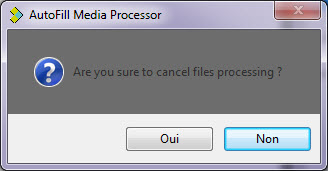
Cliquer sur 
 ou .
ou .
Le traitement des sons est arrêté.

Note: Avant le traitement d'un fichier, Autofill vérifie qu'il n'a pas été mis à jour ou sauvegarder. Si c'est le cas, il est ignoré et Autofill passe au suivant.
Comme expliqué ci-dessus, en mode automatique, une fois que tous les sons ont été traités ou ignorés, Autofill se met en attente (durée paramétrable. Voir Annexe 1 : Clé : "Skip Delay mn").
Quand cette période est terminée ou que le dossier source a changé, il lance une nouvelle recherche dans le dossier cible pour trouver de nouveaux sons à traiter et à ajouter à la liste avec les sons ignorés précédemment.
Autofill relance le traitement en vérifiant si les fichiers précédemment ignorés sont prêts pour être traités.
Note : Les sons avec une durée de 0 sont ignorés.
Se référer à l'annexe 2 pour la liste des numéros d'erreur.
1.7.Annexe 1 : Clés de Registre
La configuration d'Autofill est stocké dans la registry de l'ordinateur local sur lequel il est installé.
Presque tous les paramètres sont stockés dans :
· "HKEY_LOCAL_MACHINE\Software\Netia\Na-Conv" for 32 bits systems.
· "HKEY_LOCAL_MACHINE\Software\Wow6432Node\Netia\Na-Conv" for 64 bits systems.
Quelques paramètres sont pris de la registry de RadioAssist
Hotbox : Les paramètres d'envoi sont pris de :
HKLM\SOFTWARE\[Wow6432Node\]Netia\Radio-Assist\8.0\Tools\HotBox
Le coeur de la registry d'Autofill : HKLM\Software\[Wow6432Node\]Netia\Na-Conv
Value name | Type | default value | Comments |
--Licence | string | none | String de la licence Autofill fourni par Netia |
_Enable HT | bool | Yes | Yes: Autofill utilise tous les processeurs/coeurs No : Autofill tournera sur le 1er processeur/coeur |
Def Codage | int | -1 | Codage PCM/Linéaire par défaut pour jouer sons brut |
Def FsKHz | int | -1 | Fréquence d'échantillonnage par défaut pour jouer son brut |
Dir Sorting | char | W | Trier les fichiers lors de la lecture des répertoires. Empty : Pas de tri C/c : Trier par date - heure création. W/w : Trier par date - heure dernière écriture S/s : Trier par taille fichier. N/n : Trier par Nom. E/e : Trier par Extension. Lettre capitale : Ordre croissant. Minuscule : Ordre décroissant. |
File Skip Attribute Mask | int | 0 | Lors de la lecture des dossiers, ignorer les fichiers avec des attributs spécifiques : 1 : ignorer fichier en lecture seule 2 : ignorer fichiers cachés. 4 : ignorer fichiers système. 32 : ignorer fichier archive. Additioner les valeurs pour ignorer plusieurs attributs. Par exemple, pour ignorer les fichiers système et les fichiers en lecture seule, sélectionner 5. |
File Skip on FTP | bool | No | Quand les fichiers sources sont sur un serveur FTP, sauter un fichier si sa dernière date d'écriture, comparée à l'heure courante, est plus petite qu'un "Skip Delay", spécifique au profils. |
Tab number for old items | int | -1 | Spécificité client : dans certains cas, traiter un son peut changer son type. (Onglet dynamique, TYPE1_ITEM) |
Use Local Time | bool | Yes | Yes: Utiliser l'heure locale des fichiers. No : Utiliser l'heure système des fichiers (UTC). |
8.0 | subkey | n/a | Pour usage interne. Pas de paramètre spécifique. |
Option Sets | subkey | n/a | Sous-clé contenant la sous-clé pour chaque Option Set |
Coeur des registry pour Option Sets : HKLM\Software\[Wow6432Node\]Netia\Na-Conv\Option Sets
Value name | Type | default value | Comments |
Setup Access PW | string | none | Mot de passe pour accéder au paramétrage. Laisser vide pour ne pas avoir de mot de passe. |
Pour chaque Option Set:
HKLM\Software\[Wow6432Node\]Netia\Na-Conv\Option Sets\OptionSet_name
Value name | Type | default value | Comments |
DB : AutoKillDate EndBroadcast Days Offset | int | -1 | Ce paramètre permet de définir automatiquement la Kill Date pour un élément (T_ITEM.DATE_KILL) Nombre de jour après la date de fin de broadcast. Mettre à -1 si inutile. |
DB : DefaultUser | string | none | Nom d'utilisateur par défaut pour les éléments dans la base de données. |
DB : Ignore Media File Time | bool | No | Yes : Utiliser les dates du fichier par défaut pour la valeur de DATE_BEG_ITEM et DATE_END_ITEM No : Ne pas utiliser les dates du fichier. |
DB : Send2IP Params (Dest Addr,Local Addr,Port,TTL | string | 234.11.11.11, , 5670, 254 | Partamètres d'envoi pour la fonction IP Tuple Notify on Insert. |
DB : Update Skip Custom Clause | string | none | Requête personnalisée en syntax SQL pour la fonction Update Skip Flags. Ex: STRING_2='Mon_Titre' and RTB=1 |
File : Allow XML without Media File | bool | Yes | Lors de l'import d'un XML+fichier média (Tag fichier non vide et Etat <> State_no_sound) Yes : Autorise l'importation des métadonnées du XML sans fournir de fichier média. No : Echec si média non présent. |
File: Associated Extensions | string | JPG | Liste des extensions fichier. Sans point. Séparé par point-virgule. Lors du traitement d'un élément, Autofill va regarder si un fichier associé existe, et va également l'importer. Ex: JPG;PNG;BMP;TIF*;GIF La 1ère extension sera utilisée pour remplir T_LIST_FILE.FILE_TYPE. |
File: Associated File Source Path | string | none | Répertoire où on recherche les fichiers associés. Si vide, le chemin du fichier source sera utilisé. |
File: Associated File Target Path | string | none | Répertoire où les fichiers associés seront importés. Si vide, le chemin du fichier cible sera utilisé. |
File: Embedded Image Import | bool | Yes | Si Yes, l'image associée au fichier média sera importée en fichier associé. |
File: Embedded Image Target Path | string | none | Répertoire où les images associées au média seront importées. Si vide, le chemin cible du fichier sera utilisée. |
File: No Alter Media file | bool | No | Dans certains cas, les options post traitement doivent uniquement s'appliquer au XML et non pas au fichier média. Yes : Laisser le fichier média source intact. No : Les options post traitement s'appliquent également au fichier média. |
File: Skip Delay mn | int | 10 | Nombre de minutes d'attente entre 2 scans du dossier source. L'attente peut être interrompue si des changements sont détectés. (sauf pour le FTP) |
Ftp: Fast Mode Media XML | bool | No | Yes : Passer des opérations qui pourraient prendre du temps sur les serveurs FTP lents. No : Les fichiers FTP et non FTP sont traités de la même manière. |
Ftp: Force XmlMediaFile OptSet FTPLogin | bool | No | Quand le XML et le fichier média sont localisés sur le FTP : Yes : Le login FTP est pris à partir de l'URL du XML du fichier média. No : Le login FTP est le même que le chemin source. |
Ftp: Keep Connection | bool | Yes | Yes : Garder les connexions FTP ouvertes lors du traitement d'un élément. No : Les connexions FTP sont ouvertes uniquement quand un transfert de fichier est en cours. |
Ftp: Server Time Zone | string | None | Les heures retournées par les serveurs FTP sont (généralement) des heures locales. Cela peut donner des erreurs pour l'heure si le serveur FTP est localisé dans un autre fuseau horaire. (pour le Skip Delay par exemple) Pour régler ce problème il est possible de définir le fuseau horaire du serveur FTP. (Ex : US Eastern Standard Time) La liste des fuseau horaire est localisée dans le registry locale :HKLM\SOFTWARE\Microsoft\Windows NT\CurrentVersion\Time Zones |
Gen: Last Pos/Size | string | 0,0,0,0 | Position et taille par défaut de l'écran d'Autofill. |
TF : _Spc File Resolution | int | 1 | 0 : Pas de fichier spectre.(réglable via IU) 1 : Résolution par défaut du spectre (réglable via IU). En MPEG, la résolution du spectre est identique au nombre d'échantillons par trame. En linéaire/PCM, comme pour le MPEG2, identique à la résolution en MPEG L2, pour la même fréquence d'échantillonnage. Autres valeurs : Uniquement pour Linéaire/PCM (non réglable via IU) |
Gestion des erreurs en base de registre :
Erreur | Cle de registre dans la ruche du profil |
-9 : Elément sauté car élément audio en cours d'enreg... (date de dernière MAJ trop récente, voir 'File Skip Delay' dans la base de registres. | "Skip : Recording is Success" |
-12 : Elément sauté car correspondances trouvés sur plus d'1 critère alors qu'on est mode Mise à jour avec l'option 'Skip if More than 1 key match'. | "Skip : More Than Once is Success" |
-13 : Element sauté car correspondances avec un des critères de la liste 'Skip on matching'. | "Skip : Matching is Success" |
-31 : Condition remplie pour : sauter la MAJ si l'élément brut/master est Verrouillé. | "Skip : Brut or Master Lock is Success" |
-32 : Condition remplie pour : sauter la MAJ si l'élément brut/master est Private. | "Skip : Brut or Master Private is Success" |
-33 : Condition remplie pour : sauter la MAJ si l'élément brut/master est RTB | "Skip : Brut or Master RTB is Success" |
-34 : Condition remplie pour : sauter la MAJ si l'élément brut/master est RTA | "Skip : Brut or Master RTA is Success" |
-36 : Condition remplie pour : sauter la MAJ si l'élément brut/master est Effacé | "Skip : Brut or Master Deleted is Success" |
-37 : Condition remplie pour : sauter la MAJ si l'élément brut/master rempli la clause custom | "Skip : Brut or Master Custom is Success" |
-41 : Condition remplie pour : sauter la MAJ si l'élément production est Verrouillé. | "Skip : Prod Lock is Success" |
-42 : Condition remplie pour : sauter la MAJ si l'élément production est Private. | "Skip : Prod Private is Success" |
-43 : Condition remplie pour : sauter la MAJ si l'élément production est RTB | "Skip : Prod RTB is Success" |
-44 : Condition remplie pour : sauter la MAJ si l'élément production est RTA | "Skip : Prod RTA is Success" |
-46 : Condition remplie pour : sauter la MAJ si l'élément production est Effacé | "Skip : Prod Deleted is Success" |
-47 : Condition remplie pour : sauter la MAJ si l'élément production rempli la clause custom | "Skip : Prod Custom is Success" |
Attention : Quand les clés registres "Skip : Prod Lock is Success", "Skip : Brut or Master Custom is Success" , etc ... sont à "Yes" cela a pour effet de ne pas appliquer les options définies dans les combobox "On Success" et “On Error” du Setup d'AutoFill lors d’un Update.
En l'état actuel, toujours lors d'un Update, AutoFill ne va regarder que les Bruts et les Master. Pour qu'il contrôle également l’existence d’un élément production en base il faut que "Auto Create Production Item" soit coché.
1.8.Annexe 2 : Liste erreurs
Les codes d'erreur sont caractérisés par une valeur < 0.
Dans certains cas, une erreur est due à de multiples causes. Il est recommandé d’activer le mode diagnostics pour activer le moniteur de cartes32u. Ceci permet un diagnostic détaillé pour les erreurs liées au traitement de l’audio, p.ex.
Dans le même sens (p.ex. en cas d’erreur générée par un plugin d’Autofill), il est recommandé, pour diagnostiquer une erreur ou un comportement inattendu, de lancer un DbWin32, DebugView ou tout autre terminal de débuggage. De nombreuses informations sont générées et permettent de suivre le traitement de chaque élément et de localiser les problèmes.
[-1] : Le fichier à traiter est défectueux, a été supprimé ou est inaccessible. S’il s’agit d’un fichier XML, il faut en plus vérifier si ‘Enable Database’ et ‘Enable XML’ sont cochés.
Si le XML source se trouve sur un FTP, cette erreur peut indiquer un problème de transfert du FTP vers le disque local.
Si le fichier audio contient un chunk ‘aXML/iXML’ et que l’extraction du chunk échoue, cette erreur s’applique également.
[-2] : Le fichier son à traiter à une durée à 0, ou bien ne remplit pas le critère de filtrage (traiter seulement les fichiers défectueux ou bien traiter que les fichiers non défectueux). En cas de traitement XML l’élément est un type interdit (cartouchier p.ex.).
[-3] : Le fichier source XML n’a pas pu être traité (problème de format, xml erroné), ou n’a pas pu être traduit avec la feuille de style (pb de feuille de style ?). Le XML (traduit le cas échéant ne réponds pas au format XML natif Nétia, c.a.d ‘tuple T_ITEM’.
[-4] : Un élément ayant le même GUID_ITEM existe déjà dans la base de données. Concerne les éléments autres que celui mis à jour, et seulement les éléments qui ne sont pas ‘archivé + effacé’.
[-5] : XML : la balise/champ ITEM_STATE a une valeur incorrecte.
[-6] : XML : la balise/champ PATH a une valeur incorrecte.
[-7] : XML : la balise/champ FILE a une valeur incorrecte.
[-8] : XML : Fichier média non trouvé alors qu’il est requis. Erreur de téléchargement du fichier média depuis le serveur FTP.
[-9] : Le fichier source est sauté car trop récent (il est peut-être en cours d’écriture).
[-12] : En mode mise à jour, plus d’un critère de mise à jour est rempli et l’option ‘Update Skip Flags/More than 1 key match’ est cochée.
[-13] : Un des critères de saut dans ‘Skip item on matching’ est rempli.
[-14] : XML avec commande DELETE : Opération impossible car item utilisé dans au moins 1 cartouchier.
[-15] : XML avec commande DELETE : Opération impossible car item à effacer non trouvé.
[-16] : XML avec commande UPDATE : Opération impossible car item à mettre à jour non trouvé.
[-18] : XML de type Production : Opération impossible car pas d’item Brut/Master et/ou pas de fichier son fourni ou déjà existant.
[-20] : Erreur de génération d’un ID_ITEM unique (Erreur procédure stockée ou déconnexion BdD).
[-21] : Erreur de génération d’un ID_ITEM unique pour l’item Production (Erreur procédure stockée ou déconnexion BdD).
[-30] : Mode mise à jour, erreur au chargement de l’élément existant dans la BdD.
[-31] : Mode mise à jour, saut sur élément verrouillé (LOCKED).
[-32] : Mode mise à jour, saut sur élément privé (PRIVATE/PERSONAL).
[-33] : Mode mise à jour, saut sur élément PAD (RTB).
[-34] : Mode mise à jour, saut sur élément PAA (RTA).
[-36] : Mode mise à jour, saut sur élément ayant un STATE=3 ou 5 (effacé ou archivé + effacé).
[-37] : Mode mise à jour, saut sur critère custom (requête personnalisable).
[-41] : Mode mise à jour de l’item Production, saut sur élément verrouillé (LOCKED).
[-42] : Mode mise à jour de l’item Production, saut sur élément privé (PRIVATE/PERSONAL).
[-43] : Mode mise à jour de l’item Production, saut sur élément PAD (RTB).
[-44] : Mode mise à jour de l’item Production, saut sur élément PAA (RTA).
[-46] : Mode mise à jour de l’item Production, saut sur élément ayant un STATE=3 ou 5 (effacé ou archivé + effacé).
[-47] : Mode mise à jour de l’item Production, saut sur critère custom (requête personnalisable).
[-50] : Erreur au chargement du fichier media (LoadMorceau).
[-55] : Erreur d’un plugin pendant la phase ‘scan des fichiers’.
[-56] : Erreur d’un plugin pendant la phase ‘Métadonnées par défaut’.
[-57] : Erreur d’un plugin (de type ‘bypass’) pendant la phase ‘Métadonnées par défaut’.
[-60] : Traitement fichier son : Erreur analyse des niveaux audio (pour la normalisation).
[-65] : Traitement fichier son : Erreur mastérisation / conversion.
[-70] : Erreur d’un plugin pendant la phase ‘Pré insertion de l’élément brut/master’.
[-71] : Erreur d’insertion/mise à jour dans la base de données de l’élément brut/master.
[-72] : Erreur d’un plugin pendant la phase ‘Post insertion de l’élément brut/master’.
[-75] : Erreur d’un plugin pendant la phase ‘Pré insertion de l’élément brut/master’.
[-76] : Erreur d’insertion/mise à jour dans la base de données de l’élément brut/master.
[-77] : Erreur d’un plugin pendant la phase ‘Post insertion de l’élément brut/master’.
[-100]: Erreur d’un plugin pendant la phase ‘Post traitements’.
[-200…-210]: Erreurs post traitement appel page http.