
1.AirDDO 9
1.1.Présentation de AirDDO
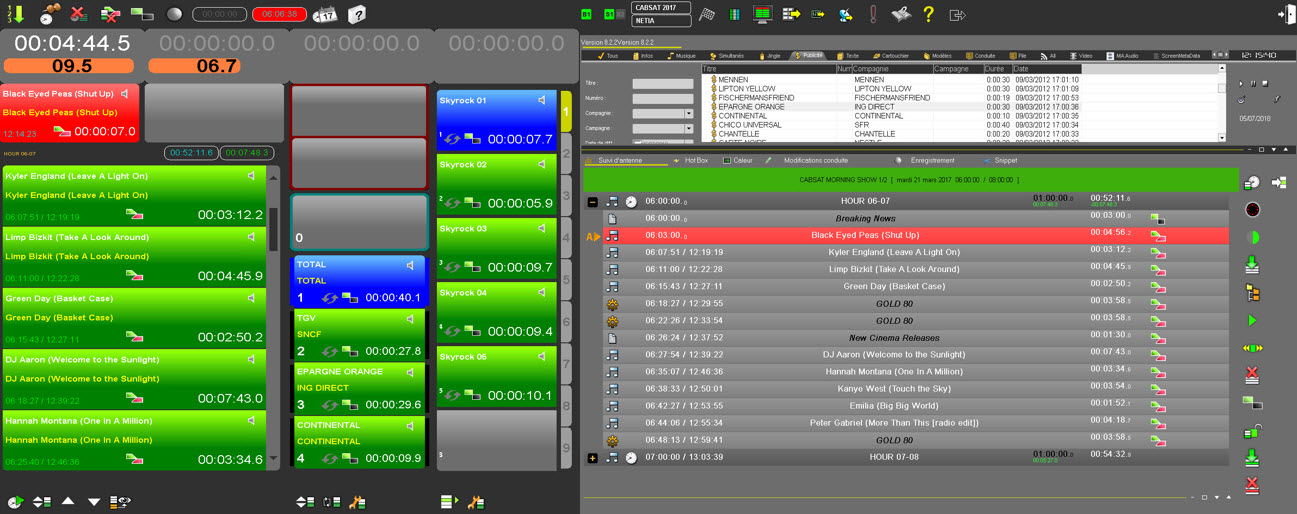
1.1.1.Se connecter à AirDDO
Pour se connecter à AirDDO, vous avez 2 possibilités :
- Au moyen de l'icône située sur le bureau :
 Effectuez un double-clic sur l'icône AirDDO.
- Soit par un appel direct depuis le menu démarrer/Raccourci vers AirDDO.
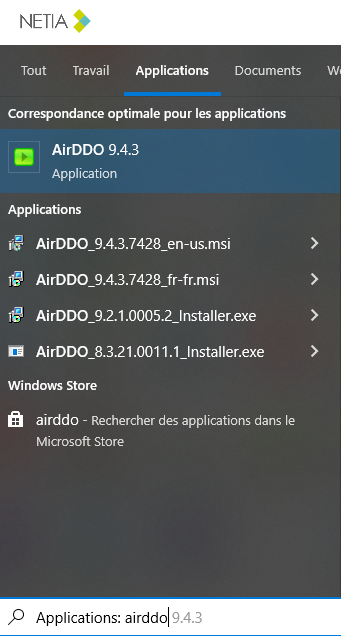
1.1.2.Se connecter à AirDDO en multisite
Lorsque vous ouvrez AirDDO, une fenêtre d'identification apparaît :
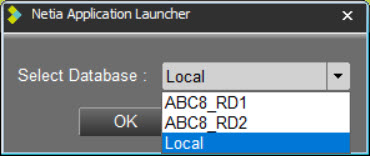
Choisir le nom de la base distante sur laquelle se connecter et cliquer sur 
Dans le cas d'une connexion avec le service Active Directory :
connexion à la base locale : connexion auto
connexion à une autre base de l'AD : connexion auto (la base doit autoriser l'autologinAD)
connexion à une base hors AD : demande de login
1.1.3.Présentation de AirDDO : interface
AirDDO est un logiciel destiné à la mise à l'antenne des sons (présents dans une conduite, pile, cartouchier, caleur...).
AirDDO utilise un ou deux écrans suivant la configuration logicielle choisie :
- l'écran de préparation permettant de charger les sons et de suivre les éléments à diffuser.
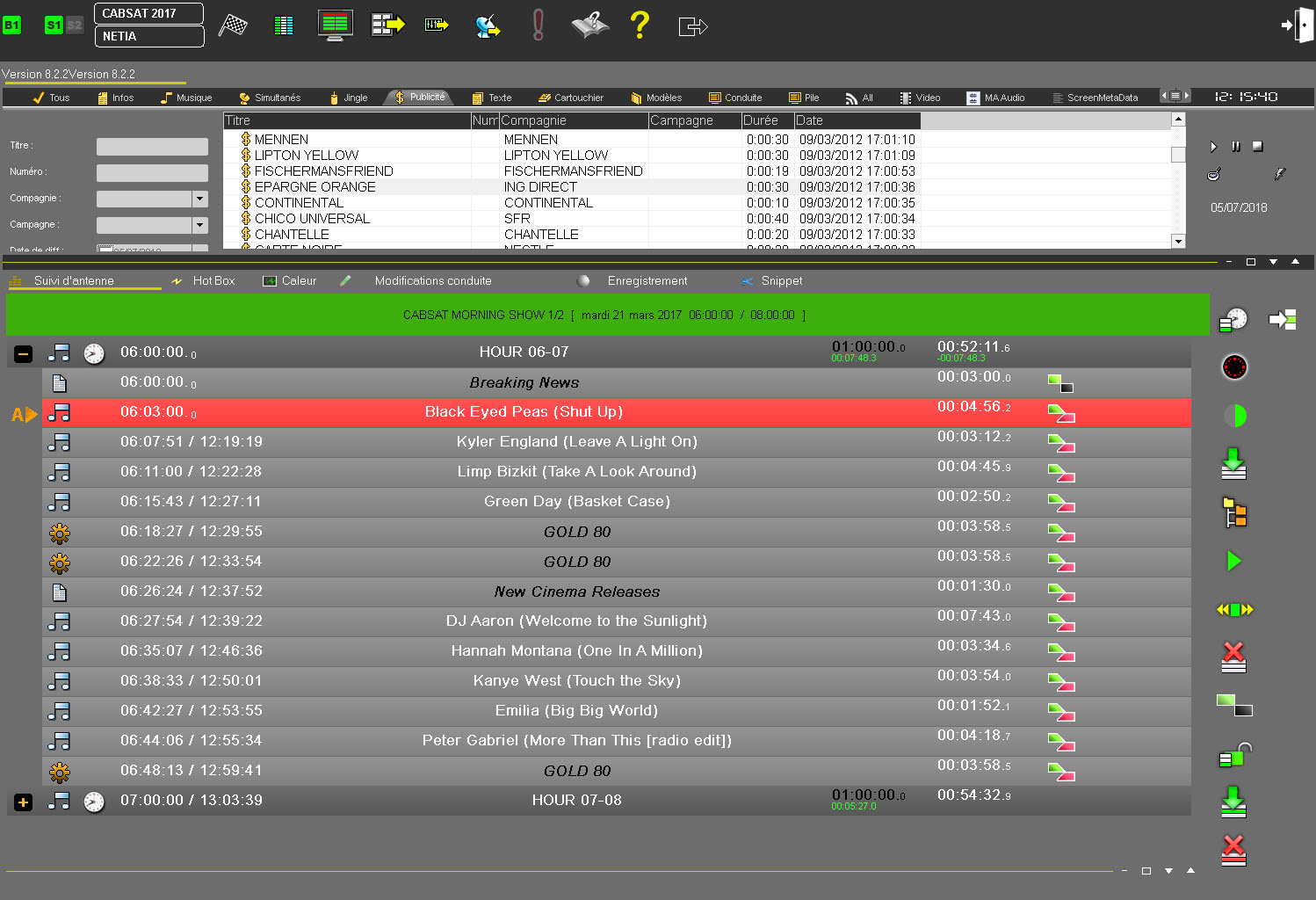
- l'écran de diffusion, permettant de piloter les voies de diffusion.
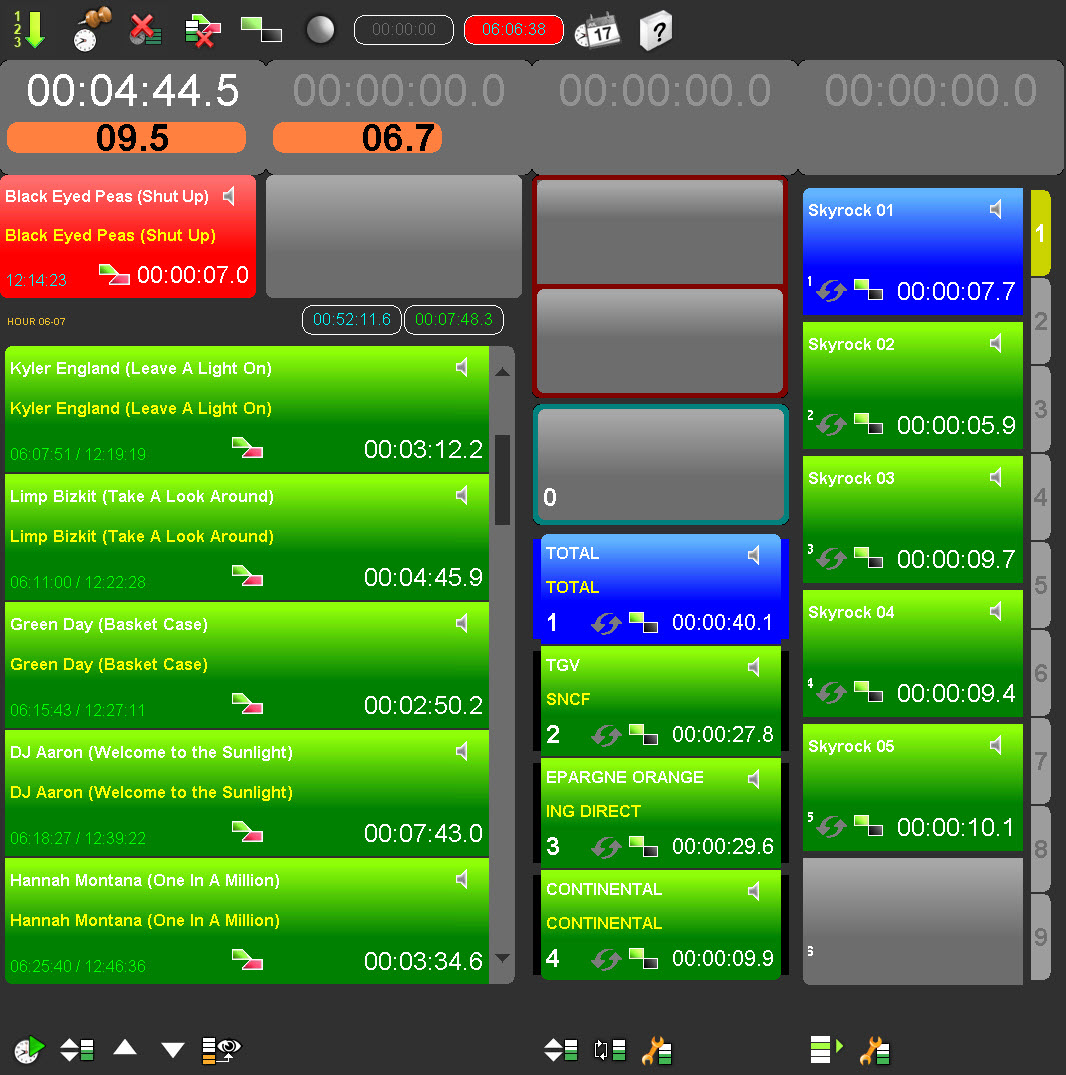
Il est possible de séparer physiquement les 2 écrans (2 moniteurs différents) ou d'avoir les 2 écrans sur un même moniteur.
Si vous optez pour la solution "2 écrans sur un moniteur", un bouton permet de redimensionner la taille de l'écran de préparation ou de diffusion  .
.
AirDDO offre au technicien un accès simultané à toutes les données nécessaires pour une diffusion de qualité.
En effet, AirDDO offre les possibilités suivantes :
- Un contrôle manuel, semi-automatique ou automatique de la conduite (la conduite d'antenne est construit avec Feder-All et remplie avec Feder-All).
- Un accès aux lecteurs simples, cartouchiers et aux piles pré-programmées.
Un lecteur simple est une cartouche contenant un élément destiné à être diffusé à un moment déterminé.
Un cartouchier est un ensemble de cartouches ordonnées destiné à être diffusé à un moment déterminé.
La pile, quant à elle, est une suite de sons non enchaînés qui seront mis à la disposition du technicien en vue d'une diffusion à la demande (ex : une série de jingles est préparée dans une pile de diffusion, et ces jingles peuvent être joués à n'importe quel moment).
- Un signalement immédiat des documents à diffuser en urgence grâce à la "Hot Box".
- Une recherche de sons avec le Browser de Radio-Assist.
- Un accès à un outil d'enregistrement.
- Un accès à un outil de montage.
- Un accès à un outil pour modifier la conduite d'antenne sans passer par un poste de planification.
- Un accès à l'intranet.
- Un accès à divers outils comme le caleur (pour le calage d'un son), le volume audio (pour un accès
rapide à des sons classés numériquement), le preset (sauvegarde de configurations de cartouchiers)...
Configurable à la demande, AirDDO accepte jusqu'à quatre départs antenne et une écoute PFL.
Pour cette documentation, la configuration suivante a été choisie :
- 2 voies dédiées à la mise à l'antenne des conduites (Voies 1 et 2)
- 1 voies de type "Piles/lecteurs simples" (Voies 3)
- 1 voies de type "Cartouchier" (Voies 4)
- 1 voie de pré-écoute pour ajuster les éléments.
D'autre part, cette documentation inclut l'utilisation d'un pupitre de télécommande physique.
1.1.4.Modifier le "Login"
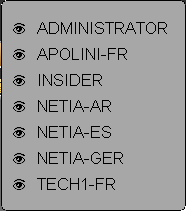
À tout moment, il est possible de changer d'utilisateur. Ainsi chaque technicien ayant un "login" peut créer son propre volume audio (cf. paragraphe volume audio - Mode public/Privé).
En cliquant sur le nom de l'utilisateur actuel  , AirDDO affiche la liste des utilisateurs disponibles.
Pour changer d'utilisateur, il suffit de sélectionner le nouvel utilisateur via le menu déroulant. AirDDO charge alors le profil de l'utilisateur choisi.
1.1.5.Modifier l'antenne
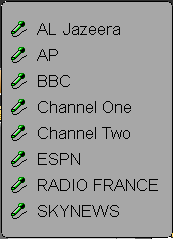
Dans le cas où une radio gère plusieurs antennes, il est possible de passer d'une antenne à une autre.
En cliquant sur le nom de l'antenne  , AirDDO affiche alors la liste des antennes disponibles.
Pour changer d'antenne, il suffit de sélectionner l'antenne via le menu déroulant.
1.1.6.Afficher les vu-mètres
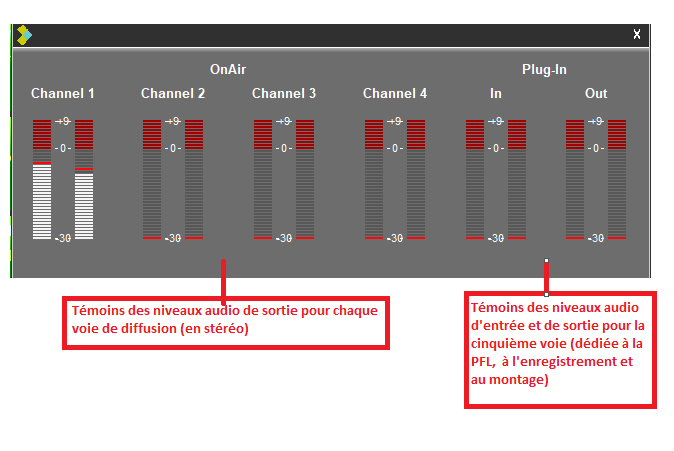
Il est possible d'afficher des témoins des niveaux audio qui permettent d'effectuer un monitoring des sorties audios de la carte son.
Chaque échelle lumineuse correspond à une voie (de gauche à droite) de l'écran de diffusion.
Pour afficher les vu-mètres, cliquez sur l'icône suivante : 
La fenêtre suivante apparaît :
1.1.7.Vérouiller la station de travail
Il est possible de vérouiller la station de travail même quand la diffusion est en cours.
Pour cela cliquer sur  .
.
La fenêtre suivante apparaît :
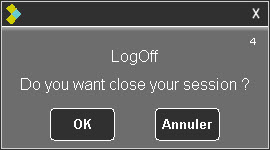
"Souhaitez-vous clore votre session ?"
Cliquer sur OK pour valider ou Annuler pour fermer cette fenêtre.
En cliquant sur OK la station de travail est désormais bloquée et la fenêtre suivante apparaît :
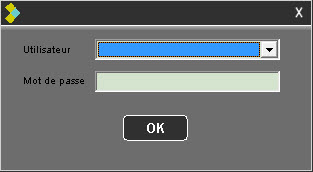
Pour vous reconnecter, sélectionner votre code utilisateur et saisir votre mot de passe et cliquer sur OK.
La station de travail est débloquée.
1.1.8.Informations techniques
En cliquant sur le bouton  , une fenêtre apparaît :
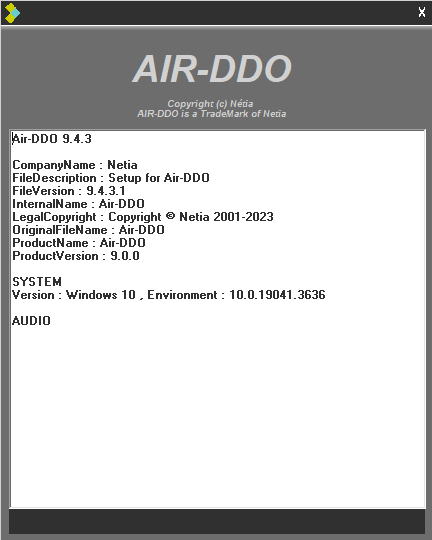
Ces informations seront utiles au Support.
1.1.9.Aide
Pour afficher l'aide d'AirDDO, cliquer sur  .
.
La fenêtre d'aide s'ouvre sur la documentation.
1.1.10.Sécurité
Les connexions à la base de données
A tout moment, il est possible de vérifier la connexion de AirDDO à la base de données réseau.
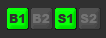 Témoin de l'état de la connexion à une, ou plusieurs bases de données, ainsi que l'état du ou des serveurs de fichiers sons.
La couleur de ce témoin change selon les différents états.
Signification des couleurs :
Vert : la connexion aux deux bases est établie.
Rouge : Perte d'une ou des deux bases de données.
Conséquences :
- il est impossible de charger des sons supplémentaires.
- les éléments déjà chargés dans les lecteurs de pile, les cartouchiers et les lecteurs simples peuvent être diffusés.
NB : suivant la configuration choisie, il est possible de basculer manuellement ou automatiquement vers une autre base (réseau ou locale) - (cf. Mode "Remote Database").
1.1.11.Fermer AirDDO
- Pour fermer AirDDO, arrêtez toutes les voies de diffusion et la voie de PFL.
- Puis cliquez sur l'icône « Quitter » (présente en haut à droite de l'écran de préparation).

Un message de sécurité apparaît. Si vous êtes sûr de vouloir quitter l'application, validez par l'icône « OK ».
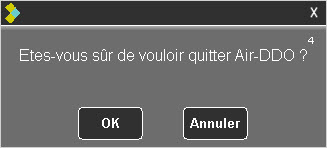
NB : il est impossible de quitter AirDDO si des éléments sont en cours de diffusion ou une conduite est chargée.
1.2.Browser
1.2.1.Définition du Browser
Le Browser est la base de données permettant d'accéder directement à n'importe quel élément stocké (sonore ou texte).
Les éléments sont rangés par catégories, et des filtres de recherche sont à disposition pour retrouver rapidement un élément.
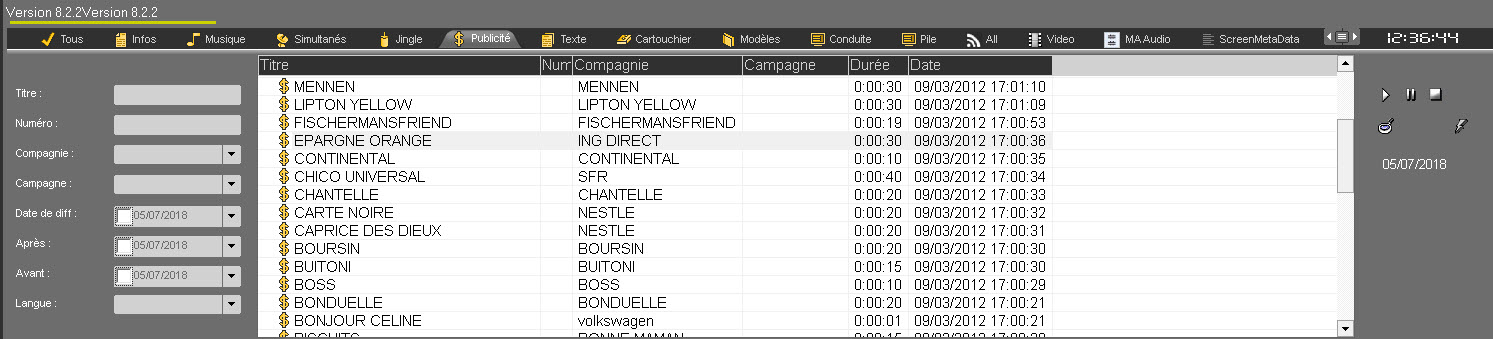
Attention : Seuls les éléments ayant les validations PAD et/ou diffusable sont visibles dans le Browser (sauf configuration exceptionnelle).
1.2.2.Rechercher un son
Il existe plusieurs manières de rechercher un élément dans le Browser.
- Utilisez les différents filtres sur la partie gauche. Vous pouvez les combiner pour affiner la recherche le plus possible (les majuscules/minuscules n'ont pas d'importance. Par contre, vous devez faire attention aux accents).
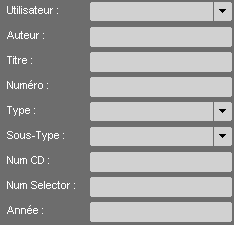
Attention : lors d'une nouvelle recherche, n'oubliez pas de supprimer la recherche précédente. Pour cela faites un clic droit sur l'icône "actualiser"  . Tous les filtres sont alors supprimés.
OU
- Faites un glissé-déposé d'un des éléments de la liste dans un champ de recherche.
Ex : dans le Browser, sélectionnez Mariah, et glissez-le dans le champ « auteur ». Le browser affiche la liste des éléments contenant Mariah dans le champ « auteur ».
NB : Il est possible de faire ce même type de recherche avec les autres champs des critères de recherche.
OU
- Vous pouvez aussi faire 2 recherches simultanées en utilisant le « OU ».
Exemple : si vous saisissez « Tragedie » OU « Eamon » dans le champ « auteur » de l'onglet « Musique », le browser affiche la liste des éléments comportant le nom « Tragedie » et/ou « Eamon ».
Attention : si vous utilisez ce mode de recherche, le « OU » doit être en MAJUSCULE.
NB : Si vous ne savez plus dans quelle catégorie se trouve votre élément, cliquez sur "Tous", et saisissez un mot-clé dans le champ "Global". La recherche s'effectue alors sur tous les champs de la base de données.
1.2.3.Ecouter un son (Ctrl + P)
Pour écouter un son du Browser :
- Sélectionnez un élément du Browser.
- Cliquez sur « Lecture » 
Un compteur apparaît : 
- Faites un clic droit sur le compteur. Une fenêtre de vitesse apparaît comme suit :
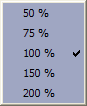
- Choisissez la vitesse à laquelle vous souhaitez écouter le son choisi en cliquant simplement dessus.
Pour info :
50% : Ecoute très lente
75% : Ecoute lente
100% : Ecoute à vitesse normale
150% : Ecoute rapide
200% : Ecoute très rapide.
NB : l'écoute d'un son du Browser se fait en mode Pré-écoute (PFL).
1.2.4.Sauvegarder une recherche
Après avoir effectuer une recherche, il est possible de la sauvegarder.
Ainsi, après avoir effectuée votre recherche, placez votre souris sur votre catégorie. Le curseur devient bleu.

Double-cliquez sur la catégorie. Une fenêtre s'ouvre.
Saisissez le nom de la recherche à sauvegarder et cliquez sur l'icône de la disquette pour sauvegarder.
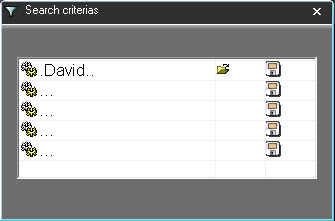
La recherche est sauvegardée. Vous pouvez donc l'éditer à tout moment.
1.2.5.Charger une recherche
Pour éditer une recherche sauvegardée :
Placez votre souris sur la catégorie dans laquelle vous avez sauvegardé cette recherche. Le curseur devient bleu.
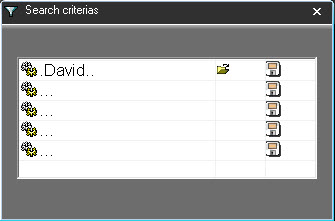
Cliquez sur la catégorie. Une fenêtre s'ouvre.
Choisissez dans la liste la recherche à charger et cliquez sur l'icône du dossier.
1.3.La conduite
1.3.1.Définition de la conduite
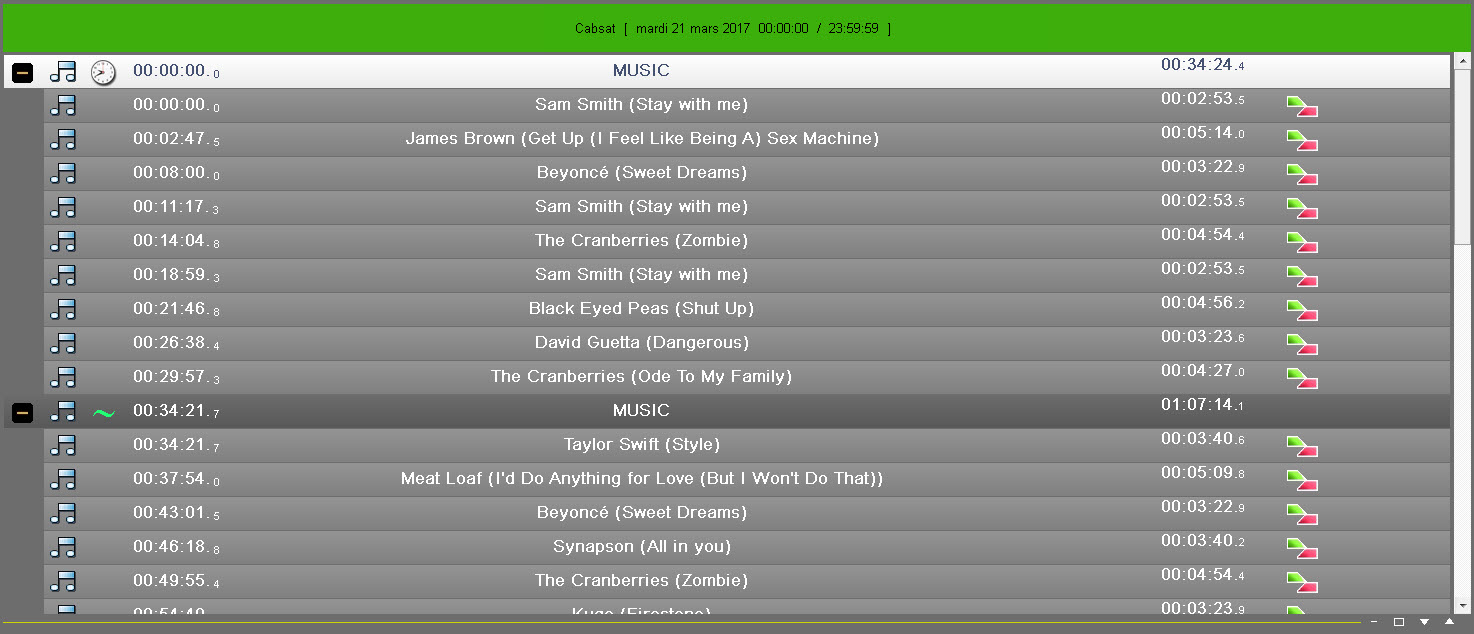
Une conduite est une suite d'événements séquencés dans le temps pour une période de la journée.
Une conduite comprend un ou plusieurs "écrans" alimentés par des "pas"
1.3.2.Les compteurs de la conduite
La conduite affiche de nombreux types de compteurs permettant ainsi d'obtenir diverses informations.
Les compteurs de la conduite affichés sur la partie droite de AirDDO sont les suivants :
1) Compteur global
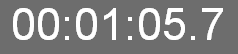
Les "grands"compteurs situés en tête de chaque voie affichent le compte ou décompte de l'élément en cours de diffusion.
En cliquant sur l'icône suivante, il est possible de compter ou décompter l'élément en cours de diffusion :
 Fonction "décompte"
 Fonction "compte"
2) Compteur intro/outtro

Ce compteur décompte la durée comprise entre le début du morceau et le point d'Intro, et la durée comprise entre le point
d'outtro et la fin du son. Si des marqueurs ont été placés en production, ils seront également décomptés les uns après les
autres.
3) Compteur écran automatique

Le compteur de droite est dédié au mode de diffusion sur départ "Auto". Ce compteur affiche le décompte entre l'heure courante et l'heure de départ du prochain écran "auto" de la conduite.
Quand ce compteur décompte un départ sur "Fenêtre", il change de couleur (fond et chiffres) et ce jusqu'à la fin du décompte de la fenêtre.
S’il n'y a pas d'écran en mode "auto" dans la conduite, ce compteur décompte la durée globale de la conduite.
4) Compteur avance/retard

Ce compteur affiche l'avance (en vert) ou le retard (en rouge) de la conduite par rapport à l'heure de programmation initiale
(en hh:mm:ss).
5) Compteur "Affichage de l'heure théorique de fin"
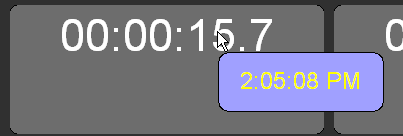
Ce compteur affiche l'heure théorique de fin de voie (quand un élément est en cours de diffusion).
Ce compteur apparaît lorsque l'on place la souris sur le gros compteur.
6) Compteur débordement/Comblage
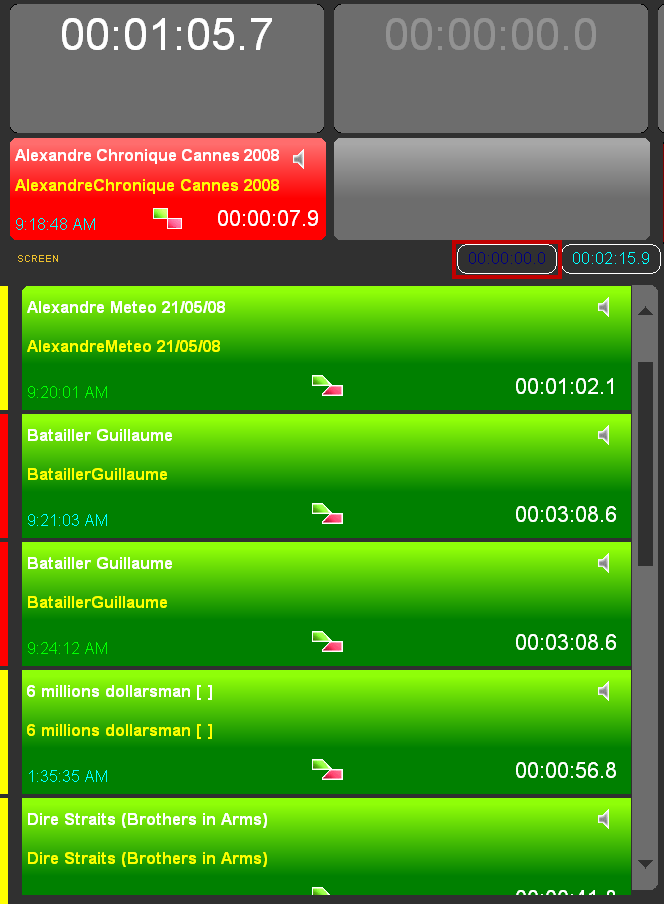
Ce compteur affiche en vert la durée du comblage (car il n'y a pas assez d'élément jusqu'au prochain écran fixe) et en rouge les éléments qui sont mis en .
7) Compteur durée écran en cours de diffusion
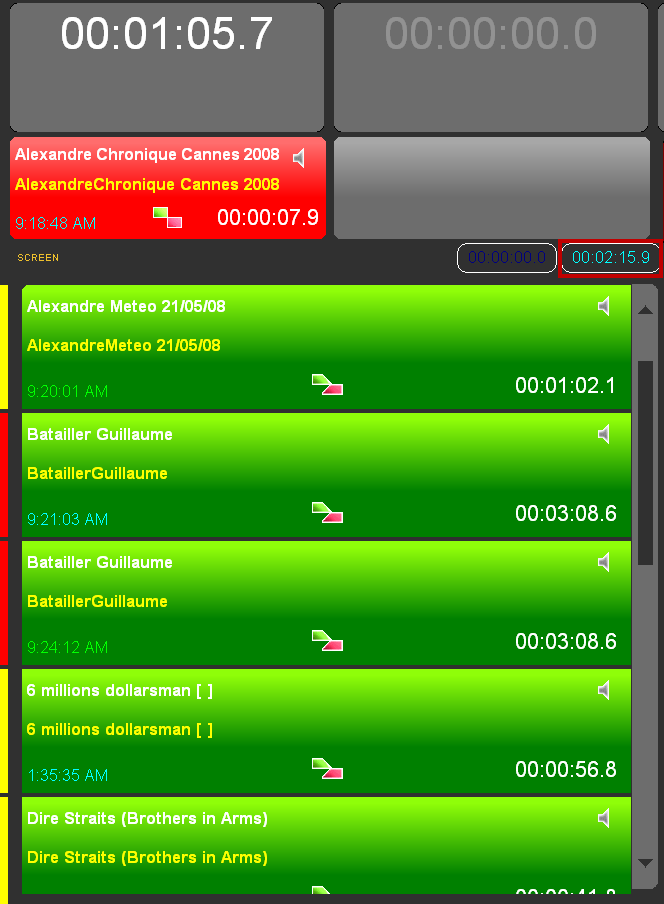
Ce compteur affiche la durée totale de l'écran qui est en cours de diffusion.
8) Compteur durée
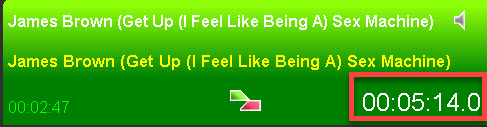
Ce compteur affiche la durée totale de l'élément.
1.3.3.Les codes couleurs de la conduite
Les codes couleurs de la conduite sont les suivants :
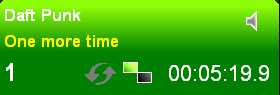 Elément n'ayant pas encore été diffusé.
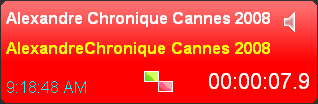 Élément en cours de diffusion (Orange : élément en cours de pré-écoute (monitoring).
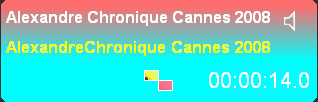 Élément en pause (cartouche clignotante).
 Élément diffusé.
Note : Ces couleurs sont les couleurs par défaut lors de l'installation. Il est possible de les modifier dans le Setup de AirDDO
1.3.4.Charger une conduite manuellement
Pour charger une conduite manuellement :
- Sélectionnez la conduite dans le Browser, onglet "Conduite".
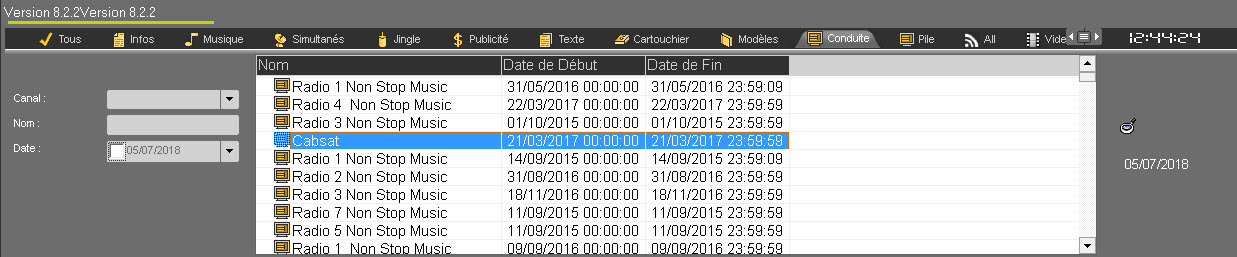
- Glissez-la soit dans l'onglet "suivi antenne" (la conduite est chargée aussi dans la voie de diffusion dédiée).
OU
- Glissez-la directement sur la voie de diffusion.
OU
- Cliquez sur le bouton 
1.3.5.Charger une conduite semi-automatiquement
Pour charger une conduite semi-automatiquement :
- Cliquez sur l'onglet "Suivi d'antenne" de l'écran de préparation.
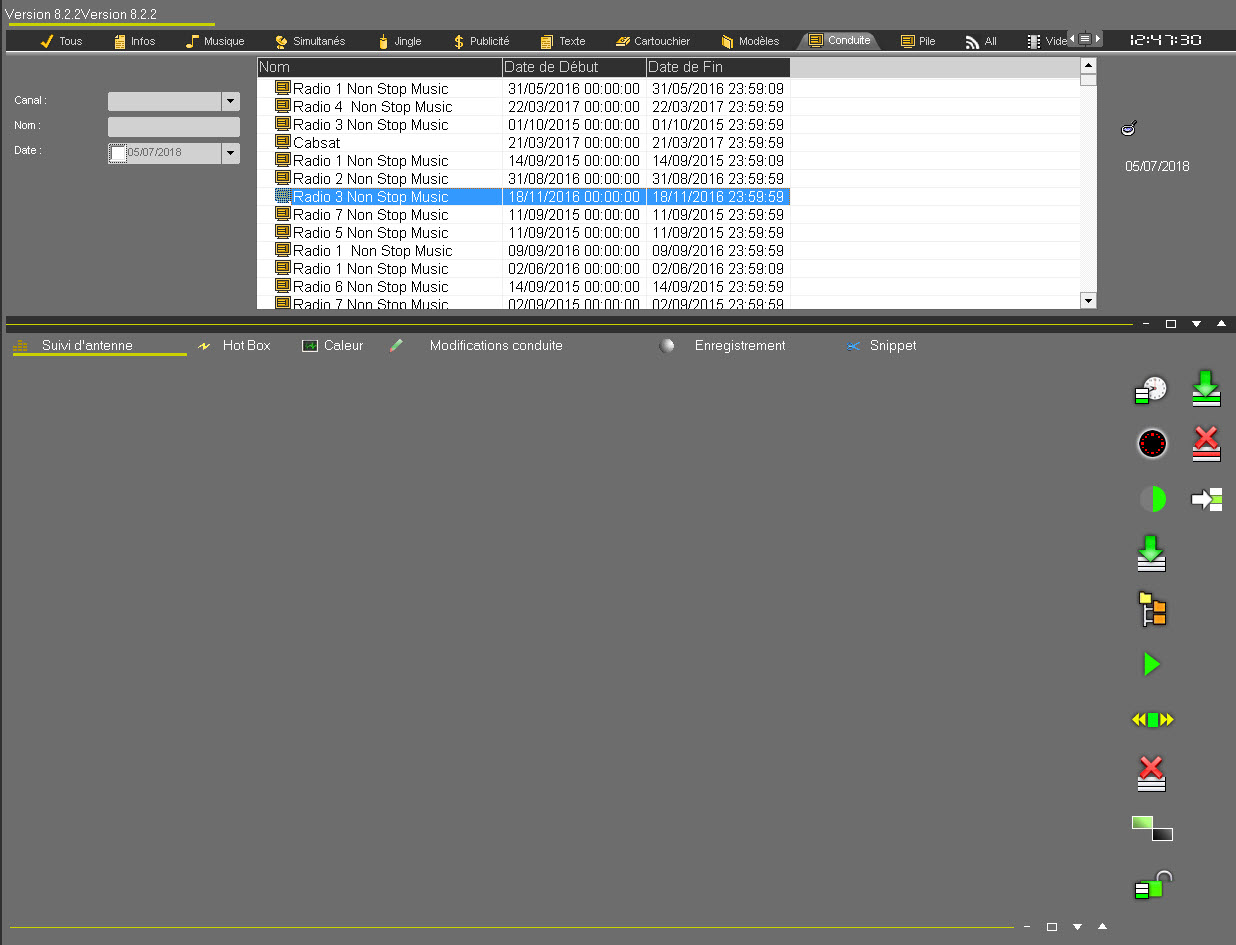
- cliquez sur l'icône suivante :

AirDDO charge automatiquement la conduite du jour, la plus proche de l'heure courante.
1.3.6.Charger une conduite automatiquement
Pour qu'une conduite se charge automatiquement, la fonction 'Full auto"  doit être enclenchée.
Pour enclencher ce mode, cliquez sur l'icône "full auto" présente en haut de l'écran de diffusion :
 : mode "Full auto" désactivé
 : mode "Full auto" activé
Ensuite le logiciel charge et diffuse la conduite en respectant les démarrages automatiques.
IMPORTANT : Pour que les conduites s'enchaînent de manière automatique, il est IMPERATIF qu'il y ait au moins 3 PAS dans les conduites.
1.3.7.Diffuser une conduite en mode manuel
Pour diffuser une conduite en mode manuel, 3 possibilités s'offrent à vous :
- à l'aide de la console (mode fader start).
- à l'aide du
- à l'aide de la souris (mode DJ).
1.3.8.Les modes de démarrage automatique
Les modes de démarrages automatiques sont les suivants :
On time : l'écran part à une heure fixe automatiquement.
Near OnTime : l'écran part à l'heure fixe mais si un son de l'écran précedent est en cours de diffusion, AirDDO attendra la fin de ce son pour démarrer le nouvel écran.
Sync OnTime : l'écran part à l'heure fixe selon les informations reçus d'un GPI.
Time Limit : comme le mode « on time » mais, dans ce cas, une fenêtre est autorisée dans laquelle la conduite peut être diffusée.
Ex : un écran pub doit être diffusé à 8h00. On autorise une fenêtre de début de 03 minutes et une fenêtre de fin de 02 minutes. Cela signifie que l'écran sera diffusé à la fin de la fenêtre, soit à 08h02.
NB : Si la diffusion de l'écran précédent est terminée pendant le décompte de la fenêtre, la diffusion de l'écran a lieu. Si à la fin de la fenêtre la diffusion de l'écran précédant n'est pas terminée, l'écran fenêtre Auto n'est pas diffusé, et le logiciel de diffusion se positionne sur l'écran suivant de la conduite.
Time Limit Forced : comme le mode « on time » mais, dans ce cas, l'écran est diffusé automatiquement à la fin de cette fenêtre.
Floating Time: La diffusion a lieu automatiquement de manière flottante (en se basant sur l'élément diffusé précédemment.)
Off time : écran avec un départ automatique dont l'heure de départ est auto-calculée par rapport à l'heure de fin de diffusion fixée par l'utilisateur.
Attention : Ces modes de démarrage sont définis dans les onglets "Grid Editor" et "Feder-All" de Radio-Assist. Mais peuvent être modifiés dans AirDDO si les droits sont donnés à l'utilisateur connecté.
1.3.9.Les modes de démarrage manuel
Les différents modes de démarrages manuels sont les suivants :
On time : l'écran doit partir à une heure fixe mais le démarrage de cet écran a lieu uniquement sur intervention du technicien.
Time Limit : l'écran doit partir à une heure fixe mais le démarrage de cet écran a lieu uniquement sur intervention du technicien. D'autre part, une fenêtre est autorisée dans laquelle le technicien a le droit de diffuser l'écran.
Ex : un écran pub doit être diffusé à 8h00. On autorise une fenêtre de début de 03 minutes et une fenêtre de fin de 02 minutes. Cela signifie que le technicien peut diffuser l'écran pub entre 07h57 et 08h02.
Floating Time : La diffusion a lieu uniquement sur intervention du technicien.
Attention : ces modes de démarrages sont définis dans les onglets "Grid Editor" et "Feder-All" de Radio-Assist.
1.3.10.Maître-Elève
La fonctionnalité Maître-Elève permet de sécuriser la diffusion de l'antenne en utilisant dans le même studio 2 AirDDO sur 2 machines différentes.
L'un sera le maître, l'autre l'élève.
Le paramétrage se fait en amont dans le Setup de AirDDO.
Un bouton est disponible au dessus de la base de données sur l'écran de droite.
Il permet de se connecter ou se deconnecter pour passer en Maître ou en Elève.
Ici, AirDDO est Elève.
Ici, AirDDO est Maître.
Lors de la diffusion, toutes les actions (chargement et déchargement de conduites, cartouchiers et piles, lancement et arrêt de sons, ajout et suppression de sons, etc...) effectuées sur le AirDDO Maître seront reproduites à l'identique sur le AirDDO Elève sans aucune interventions humaines.
1.3.11.Visualiser les spectres des sons de la conduite
Il est possible à tout moment de visualiser, depuis l'écran de diffusion, le spectre d'un son de la conduite.
Le bouton ci-dessous permet d’afficher le spectre d’un son dans la conduite, qu’il soit en cours de diffusion ou non.

1) Cliquer sur le bouton d'affichage du spectre
2) Sélectionner ensuite la cartouche contenant le son à prévisualiser
Le spectre apparaît alors dans une nouvelle fenêtre entièrement redimensionnable.
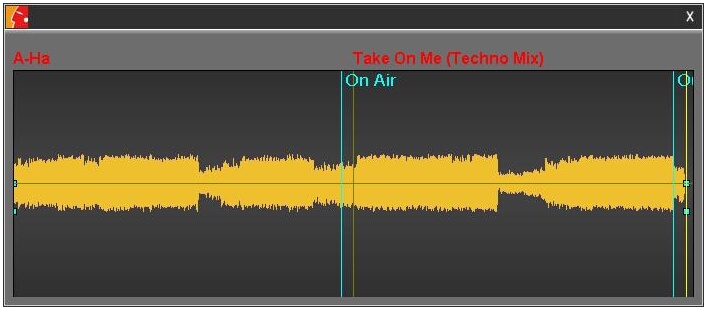
L'utilisateur a également la possibilité de zoomer sur le spectre du son par un simple clic sur ce dernier.
Grâce à cette fonction, l'utilisateur peut donc à tout moment vérifier la forme du spectre d'un son et s'assurer qu'il n'y aura aucun "blanc" indésirable à l'antenne.
1.3.12.L'option Timefollow
L'option TimeFollow a pour objectif de mettre à jour l’heure des pas programmés du conducteur en temps réel. Le conducteur suit alors l’heure locale de la machine de diffusion.
L'heure de passage à l'antenne est rafraîchie :
- toutes les X millisecondes
- à chaque déplacement de la conduite.
A noter que les écrans OnTime sont pris en compte par AirDDO si le mode LiveAssist (et/ou FullAuto) est actif, et si l’heure de l’écran n’est pas passée.
Si l'option a été activée dans le panneau de configuration, l'option s'active en cliquant sur cette icône  .
.
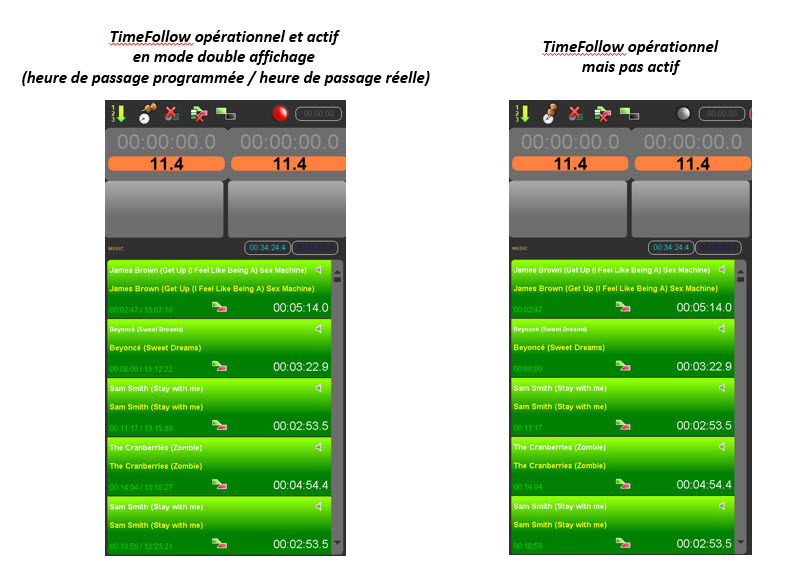
Note : Lorsque la PFL est active sur le conducteur le rafraîchissement s’arrête (sinon la PFL s’arrête).
1.3.13.L'onglet "Suivi Antenne"
L'onglet "suivi d'antenne" permet de suivre l'évolution de la conduite en cours de diffusion et de la modifier.
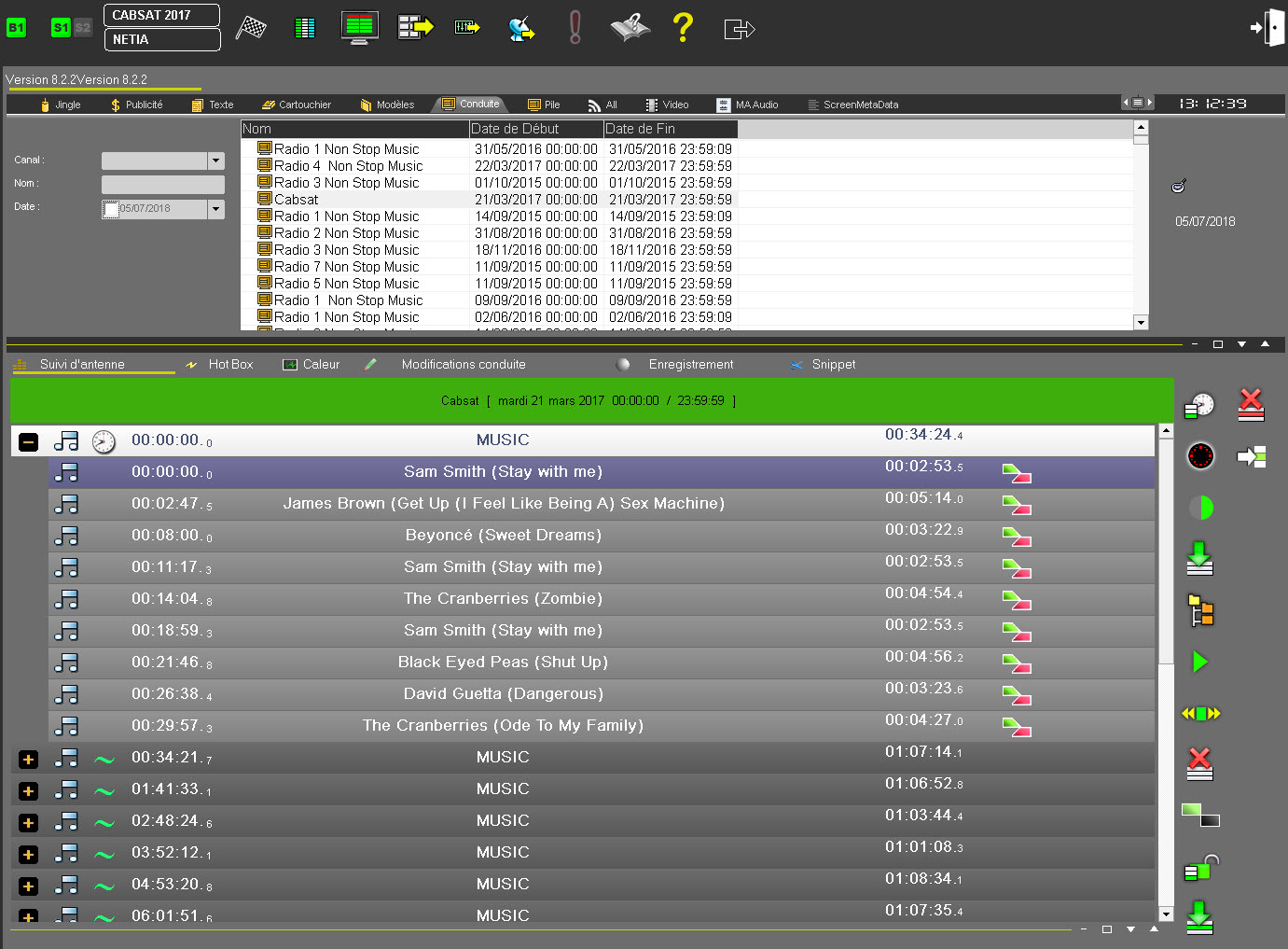
Cet onglet est divisé en deux parties :
- la partie supérieure affiche la conduite en cours de diffusion.
- la partie inférieure permet de charger manuellement ou automatiquement la prochaine conduite à diffuser.
Ces deux parties peuvent être redimensionnées par glissé-déposé de la barre de séparation ou à l'aide des boutons suivants :

Fonctions disponibles dans le suivi antenne
Les fonctions suivantes sont disponibles à partir de l'onglet "suivi antenne" :
 Charge la conduite la plus proche de la date et de l'heure courante.
 Positionne la visualisation sur l'élément en cours de diffusion.
 Synchronisation : verrouille la conduite. La conduite est synchronisée avec la diffusion en cours et avec le logiciel Insider (logiciel de suivi antenne).
 Charge la conduite sélectionnée dans le Browser, dans la partie supérieure du suivi d'antenne (conduite courante).
 Ouvre ou ferme le contenu de tous les écrans de la conduite courante.
 Envoi le son sélectionné dans un lecteur simple et le présélectionne.
 Envoi le son sélectionné dans le caleur.
 Décharge la conduite de la partie supérieure de l'onglet "suivi d'antenne".
 Détermine le mode d'enchaînement par défaut des prochains éléments qui seront insérés dans la conduite. En double-cliquant sur cette icône, il est possible de modifier ce mode par défaut et de sélectionner l'un des trois modes
suivants : mix 

 , cut ou sans enchaînement (manuel) .
 Verrouille la conduite dans l'onglet "Suivi d'antenne". Il est alors impossible d'effectuer des modifications.
 Charge la conduite sélectionnée dans le Browser , dans la partie inférieure du suivi d'antenne (prochaine conduite).
 Décharge la conduite de la partie inférieure de l'onglet "suivi d'antenne".
 Envoi le son sélectionné comme prochain élément à diffuser dans la conduite.
Modifier une conduite en cours de diffusion
Lorsqu'une conduite est en cours de diffusion, il est toujours possible d'effectuer des modifications dessus, comme un "insérer", "modifier", "effacer", "remplacer".
Cependant, par mesure de sécurité, toutes modifications du son ou texte en cours de diffusion est impossible.
Les modifications d'une conduite en cours de diffusion se font donc à partir de l'onglet "Suivi antenne" mais peut aussi se faire à partir d'un poste de planification sur lequel se trouve l'outil "Feder-All".
Attention : pour modifier une conduite à partir d'un poste de planification, il faut en avoir le droit.
D'autre part, si une conduite est modifiée, l'icône de notification clignote  .
.
Ecrans modifiables et non-modifiables
En fonction des paramétrages effectués au niveau de l'application et de l'outil Administrator, il est possible de restreindre l'action des utilisateurs sur certains types d'écran :
Il est par exemple possible de faire en sorte que les utilisateurs puissent apporter des modifications aux "écrans musicaux" mais non aux "écrans publicitaires".
Au niveau de l'interface, ces écrans sont grisés comme ci-dessous (cf. écrans pubs)
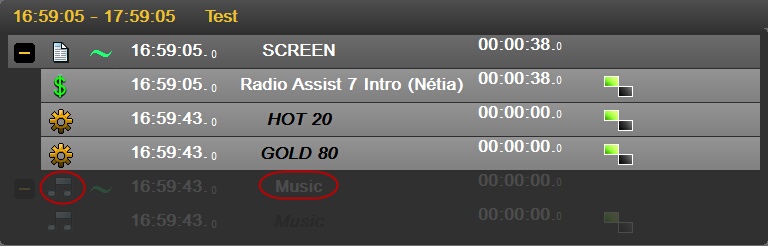
NB: le contenu des écrans grisés demeure en accès libre pour la consultation par les utilisateurs.
Insérer un son ou texte dans la conduite
Lorsque votre conduite est chargée dans l'onglet "Suivi antenne" ainsi que dans la voie de diffusion, sélectionnez dans le Browser l'élément sonore et/ou texte et insérez le par glissé-déposé.
- Un menu apparaît. Vous pouvez insérer un son avant ou après l'endroit où vous avez glissez-déposez.
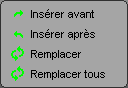
Attention : suivant le mode d'insertion choisi, l'élément est inséré "cut" 

 , "mix" ou "manuel" .
En effet, en cliquant sur l'icône "choix d'insertion" dans l'onglet "Suivi antenne", vous pouvez choisir le mode d'insertion.
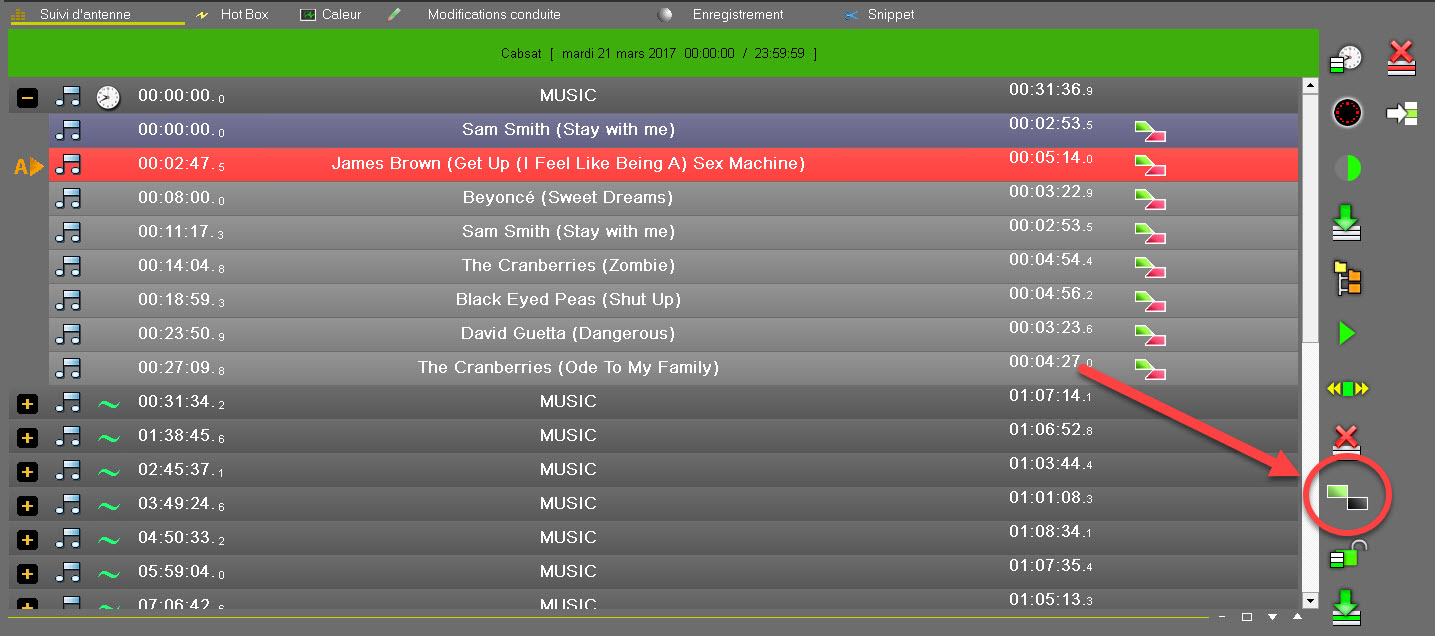
Chaque fois que vous cliquez sur l'icône, le mode d'insertion est modifié.
NB : cette fonction est aussi disponible en haut de l'écran de diffusion.
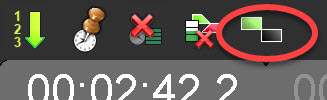
Remplacer un son ou texte dans la conduite
Lorsque votre conduite est chargée dans l'onglet "Suivi antenne" ainsi que dans la voie de diffusion, sélectionnez dans le Browser l'élément sonore et/ou texte et insérez le par glissé-déposé.
- Un menu apparaît. Choisissez "Remplacer".
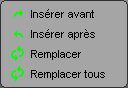
L'élément est remplacé.
Effacer un son ou texte de la conduite
Pour effacer un élément de la conduite :
- Dans la conduite, sélectionnez l'élément à effacer.
- Faites un clic droit dessus.
- Choisissez la fonction « Effacer».
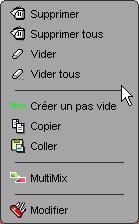
Un message de confirmation apparaît. Cliquez sur « Oui ».
L'élément est supprimé.
Vider un pas de la conduite
Pour vider un pas de la conduite :
- Dans la conduite, sélectionnez le pas à vider.
- Faites un clic droit dessus.
- Choisissez la fonction « Vider».
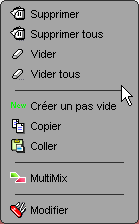
Un message de confirmation apparaît. Cliquez sur « Oui ».
Le pas est vidé.
Remarque : si vous choisissez l'option "Vider tout", tous les éléments identiques sont supprimés simultanément.
Exemple : si vous avez 4 jingles identiques insérés dans votre conduite et que vous choisissez "vider tout", les 4 jingles sont supprimés en même temps.
Caler un son de la conduite
Pour caler un son de la conduite :
- Dans l'onglet "Suivi antenne", sélectionnez dans la conduite le son à caler.
- Cliquez sur "Caleur"  .
.
- Vous basculez vers l'onglet "Caleur".
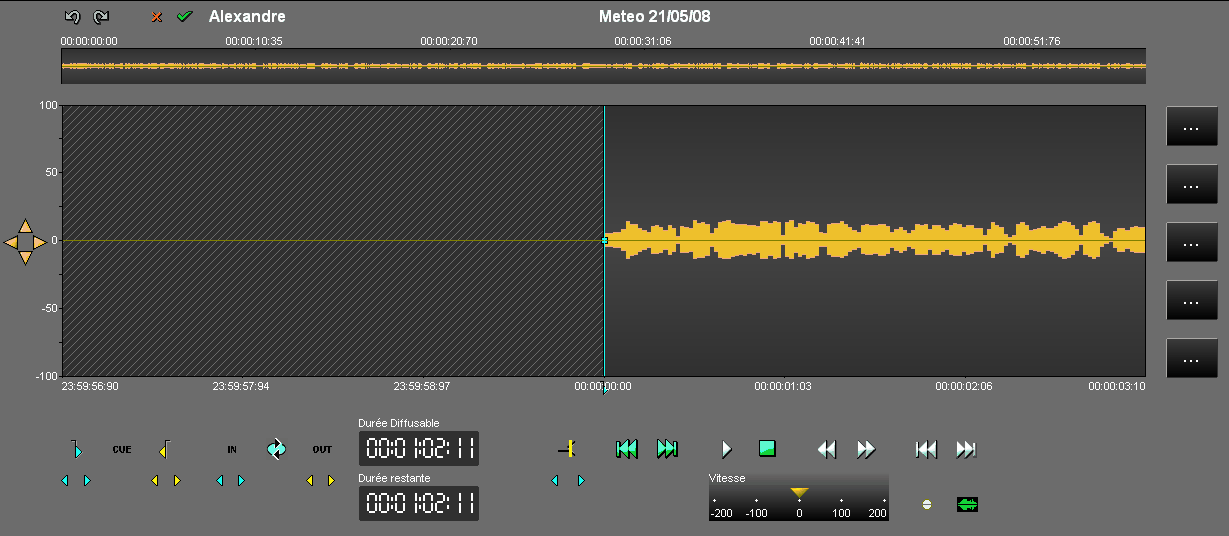
-Placez la tête de lecture (ligne rouge) à l'endroit où vous souhaitez caler votre son.
- Sélectionnez la partie qui vous intéresse grâce au bleu 
 et au jaune .
- Une fois placé, vous pouvez les réajuster par glissé-déposé sur la ligne bleu ou jaune du spectre ou par l'utilisation des
flèches suivantes :
 Pour réajuster le bleu
 Pour réajuster le jaune
Pour écouter le calage, cliquez sur l'icône suivante : 
NB : pour écouter le morceau original (sans le calage) cliquez sur l'icône suivante : 
Une fois les modifications effectuées, cliquez sur "valider"  .
.
Le caleur se ferme, et l'élément est modifié dans la conduite (la durée de l'élément est modifiée).
Gérer les enchaînements de type Mix (Multimix)
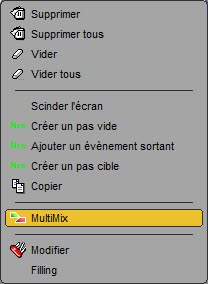
Sélectionner dans la conduite un pas et faire un clic droit dessus. Un menu apparaît. Choisir la fonction "Multimix".
Réaliser un enchainement avec le multimix
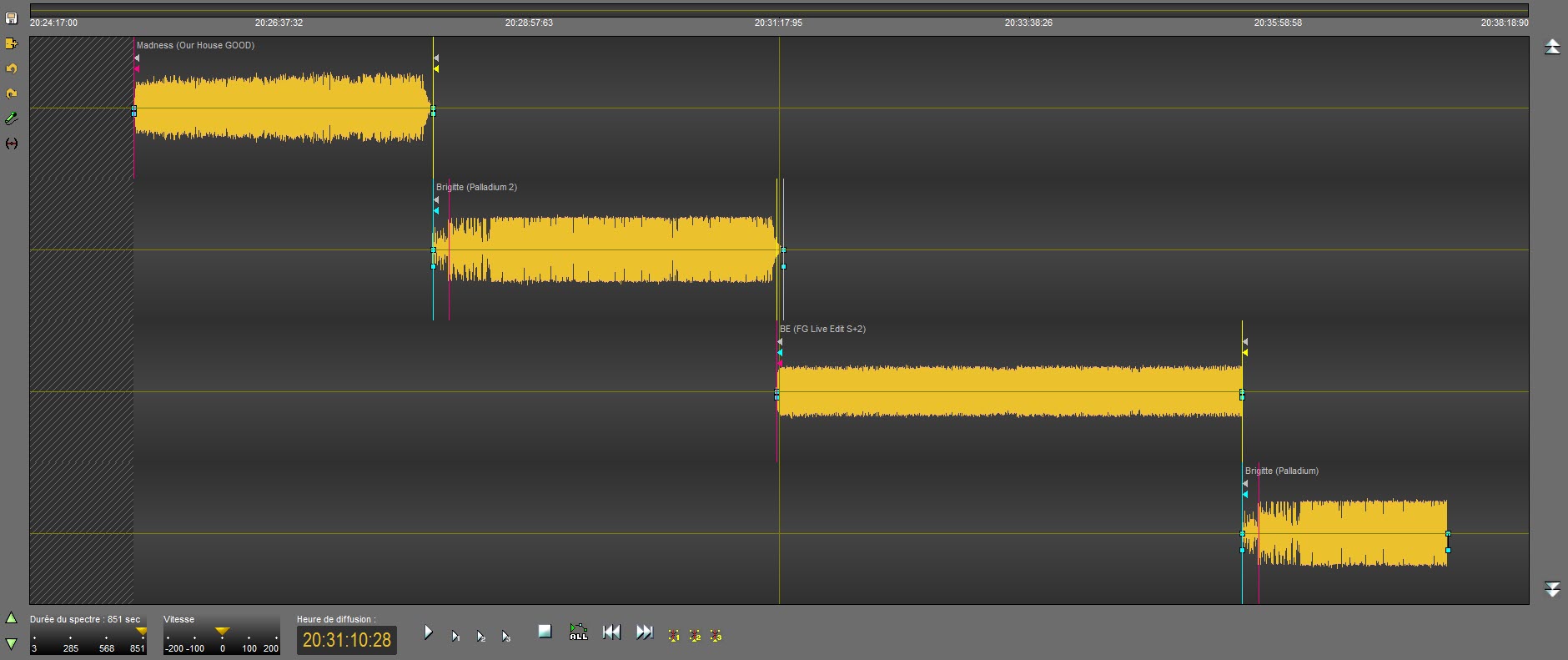
Dans Multimix, l'élément du pas sélectionné est placé sur la piste du haut suivi des 3 autres éléments sur les 3 autres pistes.
Si le ou les éléments sont des documents pré-produits, les points de fondus placés dans l'onglet "Production" de Radio-Assist sont placés automatiquement.
Pour réaliser un enchaînement, sélectionnez-le ou les éléments des 3 pistes du bas, en cliquant sur le spectre, et le ou les faire glisser jusqu'à l'endroit désiré :
Note : Il n'est pas possible de déplacer le dernier car le son suivant n'est pas chargé à l'écran. Pour l'afficher, cliquer sur 
 . Pour remonter cliquer sur .
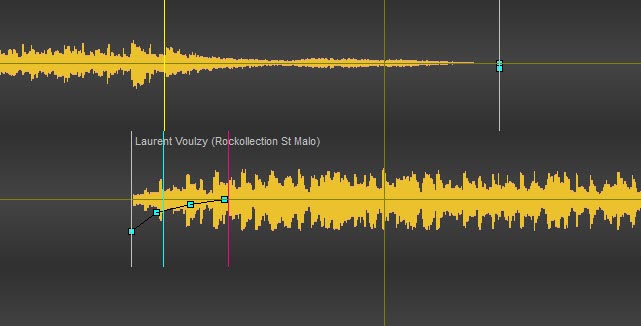
3 traits de couleur différente permettent d'effectuer différentes opérations :
- trait rouge : (Re)Positionner l'Intro (en début d'élément) ou l'Outro (en fin d'élément)
- trait bleu : Iinlink : en le synchronisant avec le trait jaune (outlink), permet de définir le chevauchement des sons lors du mix.
- trait gris : Permet de modifier la durée d'un élément.
Il est également possible de positionner des points de niveau (carrés bleus) afin de définir des fade in ou out. Pour cela, faire un clic droit à l'endroit souhaité.
Les déplacer en les sélectionnant.
Pour supprimer un point, se positionner dessus et faire un clic droit.
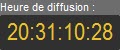 Le compteur permet de vérifier à quelle heure sera diffusé l'élément.
 Jouer les éléments à partir de la tête de lecture.
 Jouer les mix 1, 2 ou 3; La tête de lecture se positionne 2 secondes avant le début du mix et joue automatiquement.
 Jouer tous les mix les uns après les autres.
 Aller au début ou à la fin.
 : La tête de lecture se positionne au niveau des mix 1, 2 ou 3.
Sauvegarder le ou les enchaînements
Une fois vos enchaînements réalisés, cliquez sur l'icône de la disquette pour sauvegarder.

Puis, cliquez sur l'icône "Sortir", représentée par une porte  .
.
NB : si vous cliquez sur "Sortir" sans avoir sauvegardé, Federall vous propose de la faire.
1.3.14.L'onglet "Modification conduite"
L'onglet "Modification conduite" permet de modifier une conduite choisie ou une pile choisie sans qu'elle soit prise en compte pour une diffusion.
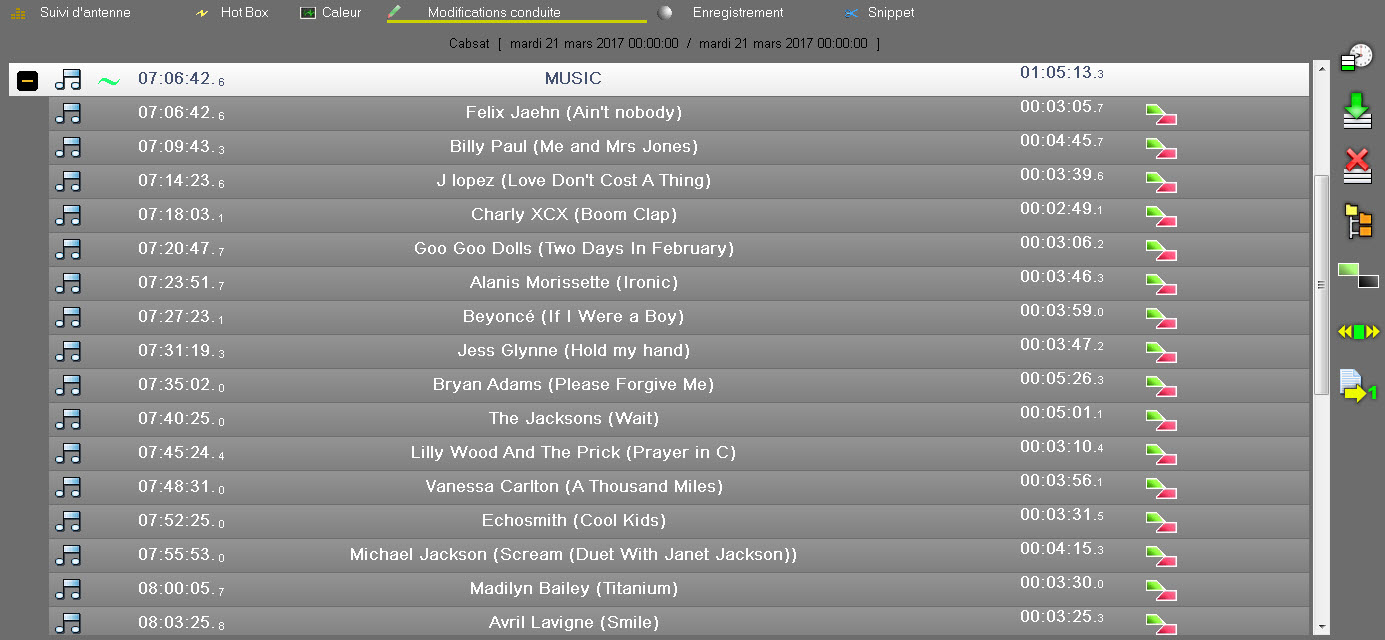
Fonctions disponibles pour l'onglet "Modification conduite"
Les fonctions suivantes sont disponibles à partir de l'onglet "Modification conduite" :
 Charge la conduite la plus proche de la date et de l'heure courante.
 Charge la conduite sélectionnée dans le Browser.
 Décharge la conduite.
 Ouvre ou ferme le contenu de tous les écrans de la conduite.
 Détermine le mode d'enchaînement par défaut des prochains éléments qui seront insérés dans la conduite.
En double-cliquant sur cette icône, il est possible de modifier ce mode par défaut et de sélectionner l'un des trois modes suivants :
mix 

 , cut ou sans enchaînement (manuel) .
 Envoie le son sélectionné dans le caleur.
 Envoie la conduite dans la voie de diffusion dédiée.
Modifier une conduite ou une pile
Grâce à l'onglet "Modification conduite", il est possible d'effectuer des modifications sur une ou une dessus, comme un "insérer", "modifier", "effacer", "remplacer".
Les modifications d'une ou d'une se font donc à partir de l'onglet "Modification conduite" mais peut aussi se faire à partir d'un poste de planification sur lequel se trouve l'outil "Feder-All".
Attention : pour modifier une à partir d'un poste de planification, il faut en avoir le droit.
Insérer un élément dans la conduite ou la pile
Lorsque votre conduite ou pile est chargée dans l'onglet "Modification conduite", sélectionnez dans le Browser l'élément et insérez le par glissé-déposé.
- Un menu apparaît. Vous pouvez insérer un élément avant ou après l'endroit où vous avez glissez-déposez.
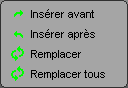
Remplacer un élément dans la conduite ou la pile
Lorsque votre conduite ou pile est chargée dans l'onglet "Modification conduite", sélectionnez dans le Browser l'élément et insérez le par glissé-déposé.
Un menu apparaît. Choisissez "Remplacer".
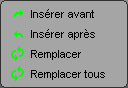
L'élément est remplacé.
Effacer un élément de la conduite ou de la pile
Pour effacer un élément de la conduite ou de la pile :
- Dans la conduite ou la pile, sélectionnez l'élément à effacer.
- Faites un clic droit dessus.
- Choisissez la fonction « Effacer».
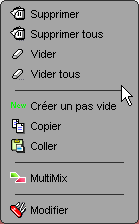
Un message de confirmation apparaît. Cliquez sur « Oui ».
L'élément est supprimé.
Vider un pas de la conduite ou de la pile
Pour vider un pas de la conduite ou de la pile :
- Dans la conduite ou la pile, sélectionnez le pas à vider.
- Faites un clic droit dessus.
- Choisissez la fonction « Vider».
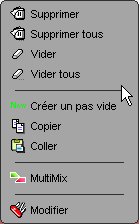
Un message de confirmation apparaît. Cliquez sur « Oui ».
Le pas est vidé.
Remarque : si vous choisissez l'option "Vider tout", tous les éléments identiques sont supprimés simultanément.
Exemple : si vous avez 4 jingles identiques insérés dans votre conduite ou votre pile et que vous choisissez "vider tout", les 4 jingles sont supprimés en même temps.
Gérer les enchaînements de type Mix (Multimix)
Sélectionner dans la conduite un pas et faire un clic droit dessus. Un menu apparaît. Choisir la fonction "Multimix".
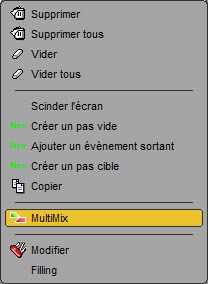
Réaliser un enchainement avec le Multimix
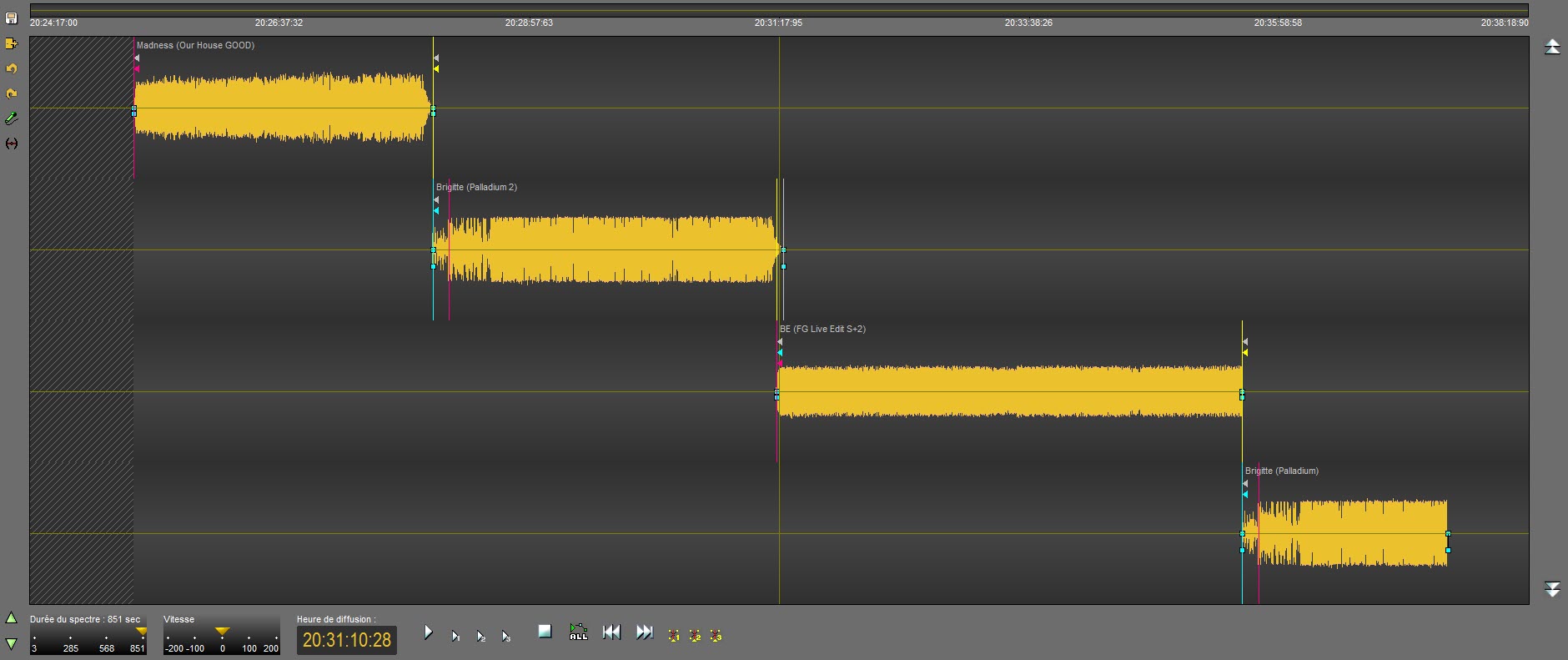
Dans Multimix, l'élément du pas sélectionné est placé sur la piste du haut suivi des 3 autres éléments sur les 3 autres pistes.
Si le ou les éléments sont des documents pré-produits, les points de fondus placés dans l'onglet "Production" de Radio-Assist sont placés automatiquement.
Pour réaliser un enchaînement, sélectionnez-le ou les éléments des 3 pistes du bas, en cliquant sur le spectre, et le ou les faire glisser jusqu'à l'endroit désiré :
Note : Il n'est pas possible de déplacer le dernier car le son suivant n'est pas chargé à l'écran. Pour l'afficher, cliquer sur 
 . Pour remonter cliquer sur .
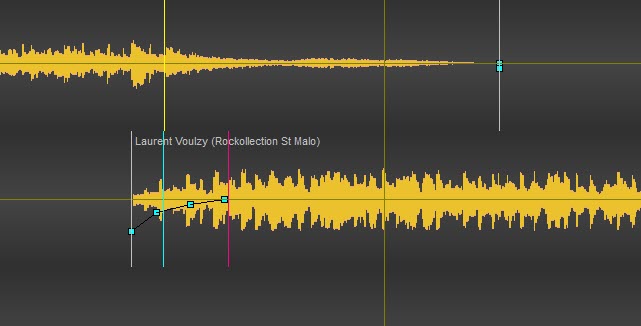
3 traits de couleur différente permettent d'effectuer différentes opérations :
- trait rouge : (Re)Positionner l'Intro (en début d'élément) ou l'Outro (en fin d'élément)
- trait bleu : Iinlink : en le synchronisant avec le trait jaune (outlink), permet de définir le chevauchement des sons lors du mix.
- trait gris : Permet de modifier la durée d'un élément.
Il est également possible de positionner des points de niveau (carrés bleus) afin de définir des fade in ou out. Pour cela, faire un clic droit à l'endroit souhaité.
Les déplacer en les sélectionnant.
Pour supprimer un point, se positionner dessus et faire un clic droit.
 Le compteur permet de vérifier à quelle heure sera diffusé l'élément.
 Jouer les éléments à partir de la tête de lecture.
 Jouer les mix 1, 2 ou 3; La tête de lecture se positionne 2 secondes avant le début du mix et joue automatiquement.
 Jouer tous les mix les uns après les autres.
 Aller au début ou à la fin.
 : La tête de lecture se positionne au niveau des mix 1, 2 ou 3.
Sauvegarder le ou les enchaînements
Une fois vos enchaînements réalisés, cliquez sur l'icône de la disquette pour sauvegarder.

Puis, cliquez sur l'icône "Sortir", représentée par une porte  .
.
NB : si vous cliquez sur "Sortir" sans avoir sauvegardé, Federall vous propose de la faire.
1.3.15.Les outils de la conduite
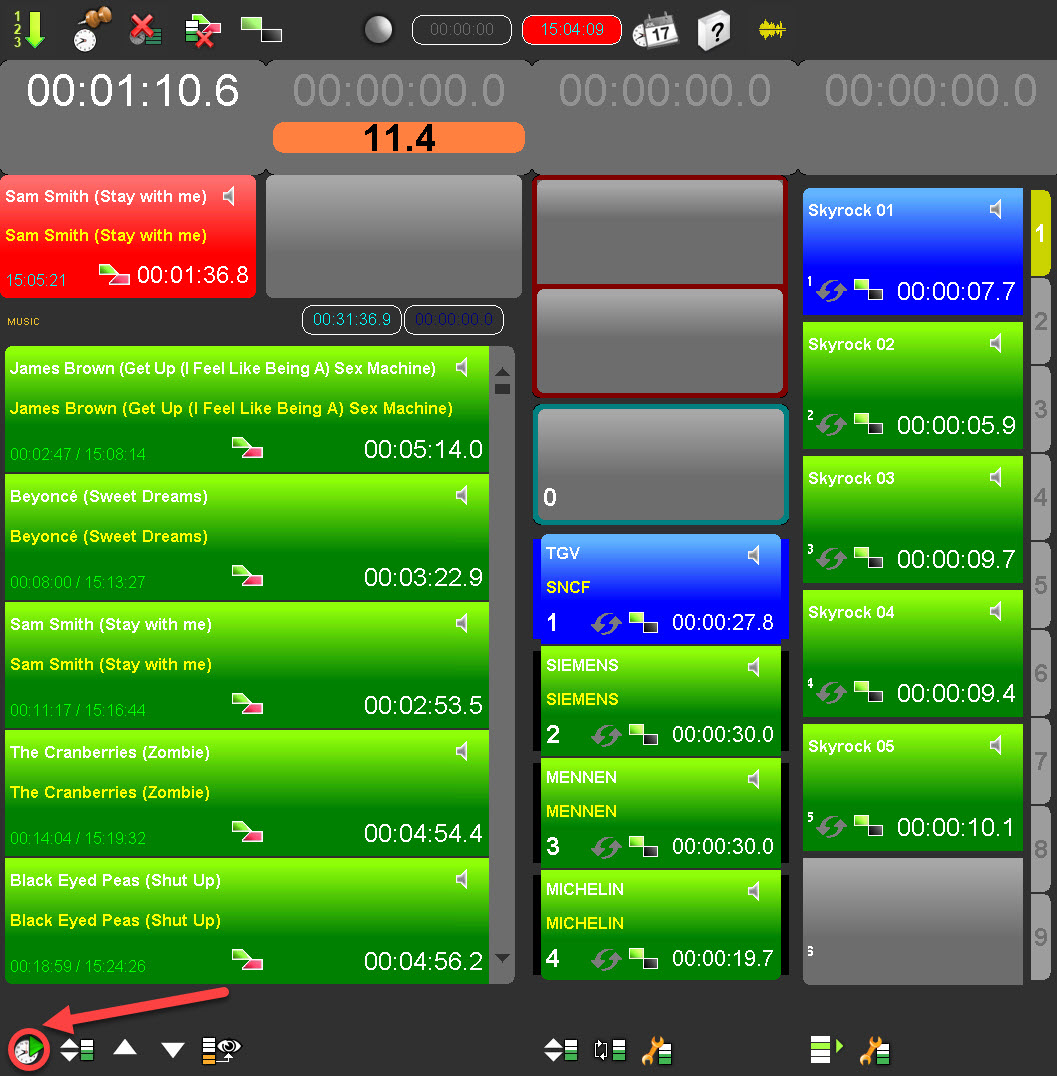
Se repositionner dans la conduite
Si vous naviguez dans la conduite et que vous souhaitez repositionner votre conduite sur le prochain élément à diffuser, cliquez sur l'icône "repositionnement"  qui se situe à gauche, au bas de l'écran de diffusion.
Afficher le contenu de la conduite
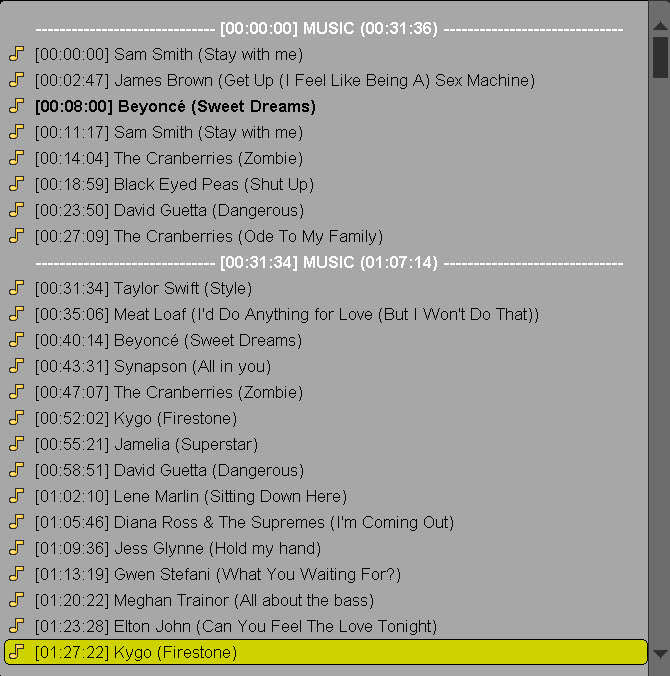
Pour afficher le contenu de la conduite, cliquez sur l'icône suivante :  .
.
Une fenêtre s'ouvre et affiche la liste des éléments de la conduite permettant ainsi de naviguer rapidement à l'intérieur.
Fonction "Fade automatique entre voies"
Il est possible d'effectuer un fondu (fade) automatique entre les voies.
Pour cela, cliquez sur l'icône "Fade automatique entre voies" pour activer la fonction (l'icône devient rouge).
 Fonction "Fade automatique entre voies" désactivée
 Fonction "Fade automatique entre voies" activée
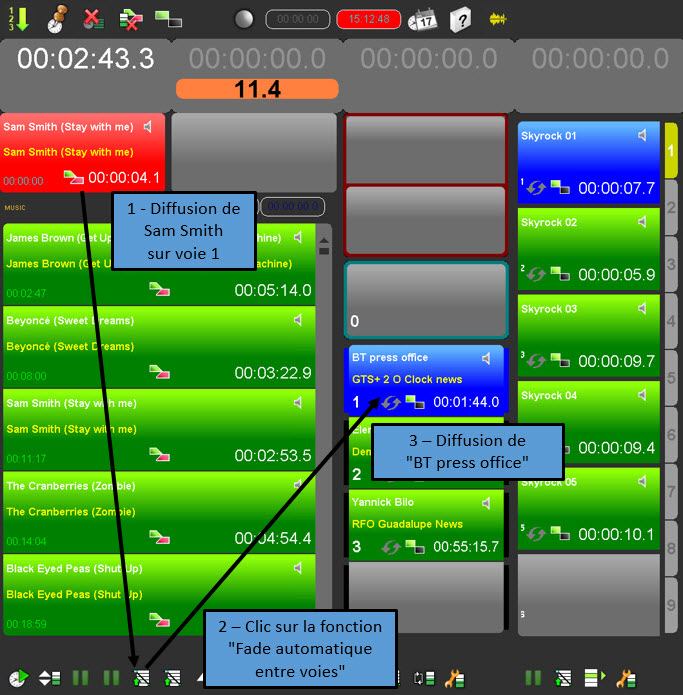
Exemple :
- Sur la voie 1 de l'écran de diffusion, je diffuse "Stay with me" de Stan Smith.
- Puis, je clique sur l'icône "Fade automatique entre voies"  qui se trouve sur la voie 1.
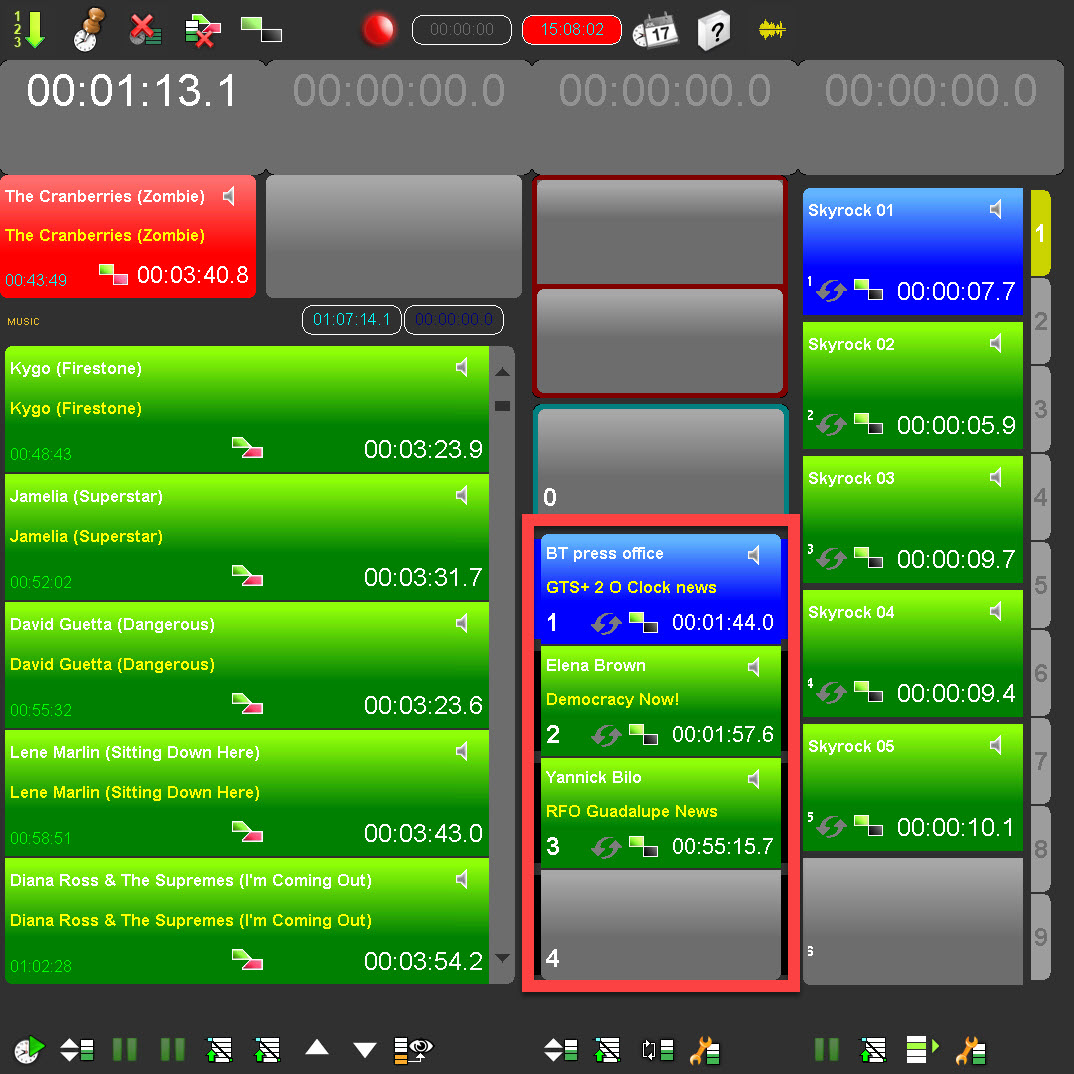
- Ensuite je lance "BT press office" la voie 2.
Résultat: La voie 1 va effectuer un "fondu" (fade) automatique puis va s'arrêter. Bien évidemment mon son sur la voie 3 continue de jouer.
Les paramètres du fondu sont configurables en dB et en secondes (cf. Setup AirDDO).
Fonction "Pause sur départ Fader"
Il est possible de mettre un élément en pause via le fader de la console de mixage.
Par conséquent, quand un élément audio est en diffusion:
Cliquez sur l'icône "pause sur faders"
 "pause sur faders" Fonction désactivée.
 "pause sur faders" Fonction activée.
Puis fermer le fader.
L'élément audio est alors en pause. Lorsque le fader est à nouveau ouvert, l'élément audio commence à l'endroit où se trouvait la tête de lecture lorsque vous avez cliqué sur la pause.
NB: La fonction "pause" est également possible avec la souris (cliquez sur l'élément qui est en ondes pour le mettre en pause / cliquez à nouveau pour reprendre la lecture).
Naviguer dans la conduite
Pour vous déplacer dans la conduite utilisez les DDO 110 :

OU celles se trouvant sur l'écran de diffusion :

Pour vous repositionner sur le prochain élément à diffuser, cliquez sur l'icône de "repositionnement"  qui se situe à gauche, au bas de l'écran de diffusion.
Il est également possible de se déplacer via le molette dans les lecteurs.
Gestion des ajouts/retraits
Grâce à la fonction d'ajout/retrait, il est possible de supprimer ou ajouter des éléments de la conduite chargée.
Supprimer un son de la conduite à partir de la voie de diffusion
- Placez l'élément à supprimer en haut de la conduite.
- Cliquer sur l'icône suivante pour ouvrir la fenêtre de retrait  .
.
Une fenêtre apparaît :
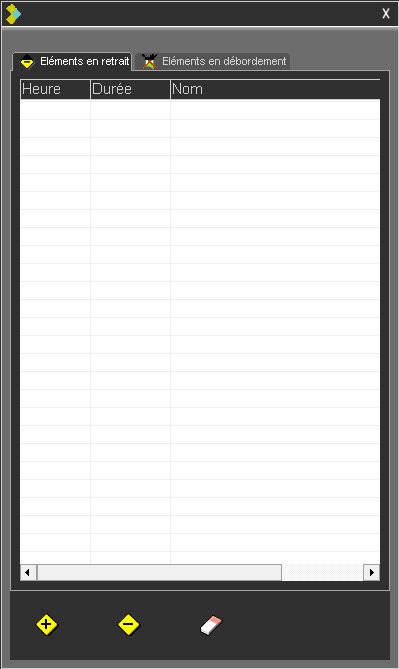
- Se positionner sur "Elements en retrait" 
- Cliquer sur l'icône "supprimer"  .
.
L'élément est supprimé de la conduite et apparaît dans la fenêtre des éléments supprimés de la conduite.
Chaque fois que vous supprimez un élément, il apparaît dans l'onglet "Elements en retrait".
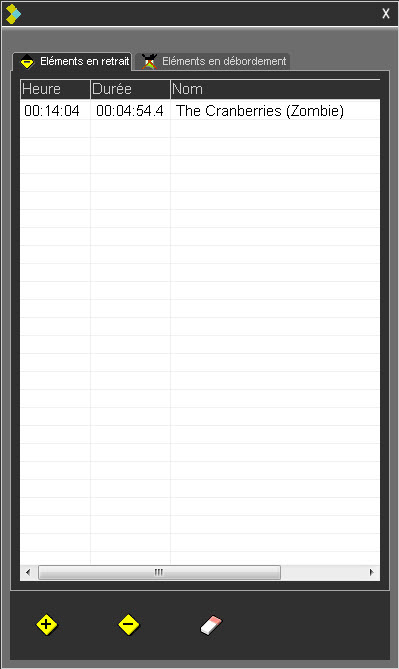
Ajouter un élément supprimé dans la conduite
- Dans la fenêtre de retrait, sélectionner l'élément à ajouter dans la conduite.
- Cliquer sur "ajouter"  .
.
L'élément est inséré après le prochain élément à diffuser.
D'autre part, pour supprimer, la liste des éléments se trouvant dans la boîte de retrait, cliquer sur l'icône
suivante : 
Un message de confirmation apparaît. Cliquez sur "OK" pour valider la suppression.
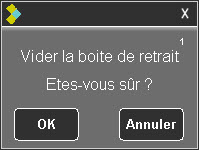
Gestion du débordement
Il existe deux sortes de débordements : débordement en temps réel et débordement sur un intervalle horaire.
La gestion est décidée dans le Setup d'AirDDO.
Débordement en temps réel
Autorise ou non l'application à gérer de manière automatique les débordements entre la position courante de la conduite et le prochain écran ayant un type de démarrage "fixe" :
- Fix Time.
- On Time.
- Off Time.
- Time Limit.
Ce recalcul des éléments "en trop" se fait de manière permanente par rapport à l'heure courante de la machine.
Si certains éléments placés initialement en débordement ont finalement la place d'être diffusés, ils sont alors automatiquement ré-insérés dans la conduite.
Les éléments placés en débordement peuvent toujours être ré-utilisés par glissé-déposé dans un lecteur type cartouchier par exemple.
Débordement sur un intervalle horaire
Si ce choix est activé, le débordement est calculé sur un intervalle horaire et non sur la durée restant jusqu'au prochain écran « fixe ».
Pour cet intervalle horaire, une durée et un offset sont déterminés. La durée correspond à la durée de l'intervalle horaire sur lequel le débordement est appliqué. La fin de l'intervalle doit correspondre au début d'un écran fixe. En revanche, l'intervalle peut contenir plusieurs types d'écrans, même plusieurs écrans fixes.
Quant à l'offset, il correspond au début de l'intervalle horaire calculé par l'addition de l'offset à une heure pleine.
Par exemple, si la conduite commence à 9h00 et si l'offset est de 5mn, l'intervalle horaire commencera 5mn après toutes les heures pleines, donc à 9h05, 10h05, 11h05…et sur une durée de 55 mn : soit la fin de l'intervalle à 10h00, 11h00…
NB : le choix du débordement est paramétrable (cf. Setup AirDDO).
Pour accéder à la fenêtre de débordement, le procédé est le même que pour la fenêtre de retrait, cliquez sur l'icône suivante :

Une fenêtre s'ouvre. En cliquant sur l'onglet "Elements en débordement", la liste des éléments retirés de la conduite apparaîtra.
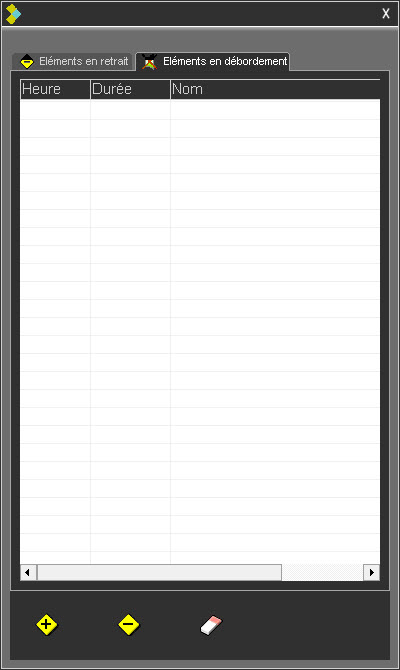
NB : il est possible de verrouiller une catégorie d'éléments, qui n'est pas autorisée à être retirée de la conduite, comme les publicités (configuration setup fait par l'administrateur).
Insérer un élément dans la conduite
Il est possible d'insérer un son directement du Browser à la voie de diffusion.
Pour cela :
- Sélectionnez un son (provenant du Browser, lecteur simple, caleur, cartouche...) et glissez-le sur un son de la conduite.
L'élement est inséré avant.
NB : l'icône de notification clignote  pour notifier que la conduite a subi une modification.
Modifier les enchainements de la conduite
Il est possible de modifier les enchaînements de la conduite directement à partir de la voie de diffusion où la conduite est chargée.
Lorsque votre conduite est chargée dans la voie de diffusion, sur chaque élément de la conduite apparaît l'icône de l'enchaînement.
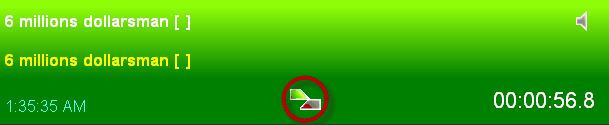
A tout moment vous pouvez le modifier.
Pour ce faire, cliquez sur l'icône d'enchaînement de l'élément à modifier.
Un menu apparaît.
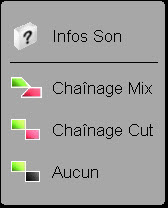
Choisissez le nouveau mode d'enchaînement. Vous avez le choix entre les modes suivants :
 Mix : la conduite mixe les éléments en tenant compte des points d'enchaînements mis dans l'onglet "Production"
 Cut : la conduite joue les éléments l'un après l'autre sans mix.
 Aucun : la conduite joue les éléments manuellement.
D'autre part, vous pouvez appliquer un mode d'enchaînement global. Vous pouvez choisir les modes d'enchaînements par défaut, mix ou manuel..
Pour ce faire, cliquez sur l'icône présente en haut de l'écran de diffusion (4ème en partant de la gauche) :

Cette icône a 3 fonctions : Mode par défaut, mode mix, mode manuel (chaque fois que vous cliquez sur l'icône, vous changez le mode).
 Les éléments de la conduite sont en "mode par défaut", ce qui signifie qu'il prend en compte les enchaînements qui avaient été définis à la planification.
 Les éléments de la conduite sont en "mode mix", ce qui signifie que tous les éléments de la conduite sont joués automatiquement en mode mix (en prenant en compte les points d'enchaînements mis en production) ou "cut" si aucun point d'enchaînement n'a été placé sur l'élément.
 Les éléments de la conduite sont diffusés manuellement.
1.3.16.Gestion hiver-été
Deux fois dans l'année, il est important de créer des conduites spéciales pour la gestion hiver et été.
AirDDO connait les deux jours de l'année où l'heure est changée grâce à une configuration spécifique qui est effectuée.
Gestion Hiver (-1h)
Pour passer de l'heure été à l'heure hiver (-1h) :
- Créer une conduite spécifique pour ce jour qui est comme suit :
Heure de diffusion | Contenu de la conduite | Ecran |
00h00 00h59h59 | On time | 1 heure de son environ avec débordement |
01h00 01h59h59 | On time | 1 heure de son environ avec débordement |
02h00 02h59h59 | On time | 2 heures de son environ avec débordement |
03h00 03h59h59 | On time | 1 heure de son environ avec débordement |
04h00 04h59h59 | On time | 1 heure de son environ avec débordement |
Etc. | Etc. | Etc. |
- Lorsqu'il est 3 h , on passe à 2 heure. AirDDO continue de diffuser l'écran de 2 heure sans être autorisé à rejouer cette écran depuis le début.
Lorsque le changement d'heure est effectué, une icône avec un flocon apparaît.
Gestion Eté (+1h)
Pour passer de l'heure hiver à l'heure été (+1h) :
- Créer une conduite spécifique pour ce jour qui est comme suit :
Heure de diffusion | Contenu de la conduite | Ecran |
00h00 00h59h59 | On time | 1 heure de son environ avec débordement |
01h00 01h59h59 | On time | 1 heure de son environ avec débordement |
03h00 03h59h59 | On time | 1 heure de son environ avec débordement |
04h00 04h59h59 | On time | 1 heure de son environ avec débordement |
Etc. | Etc. | Etc. |
- Lorsqu'il est 2h , on passe à 3heure. AirDDO se cale directement à 3 heure et diffuse automatiquement l'écran.
NB : il n'y a pas d'écran de 2h à 3h. Cependant, si un utilisateur a crée un écran allant de 2 h à 3 h par erreur, AirDDO ne le diffusera pas car il n'est pas autorisé à le faire pour ce jour.
Lorsque le changement d'heure est effectué, une icône avec un soleil apparaît.
1.3.17.Ecouter un son en PFL dans AirDDO
Pour écouter un son de AirDDO en pré-écoute :
- Cliquez sur l'icône du haut parleur présent dans chaque cartouche :
Le mode PFL est activée :  .
.
Une barre de progression apparaît dans le compteur noir. Par simple clic sur ce compteur, il est possible de se déplacer dans l'élément.
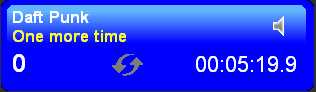
Remarque : si vous effectuez un clic droit dans le compteur, AirDDO joue les quelques dernières secondes de l'élément (durée configurable dans le setup).
1.3.18.Déchargement d'une conduite
Pour décharger la conduite, cliquez sur l'icône "décharger la conduite courante" disponible dans .
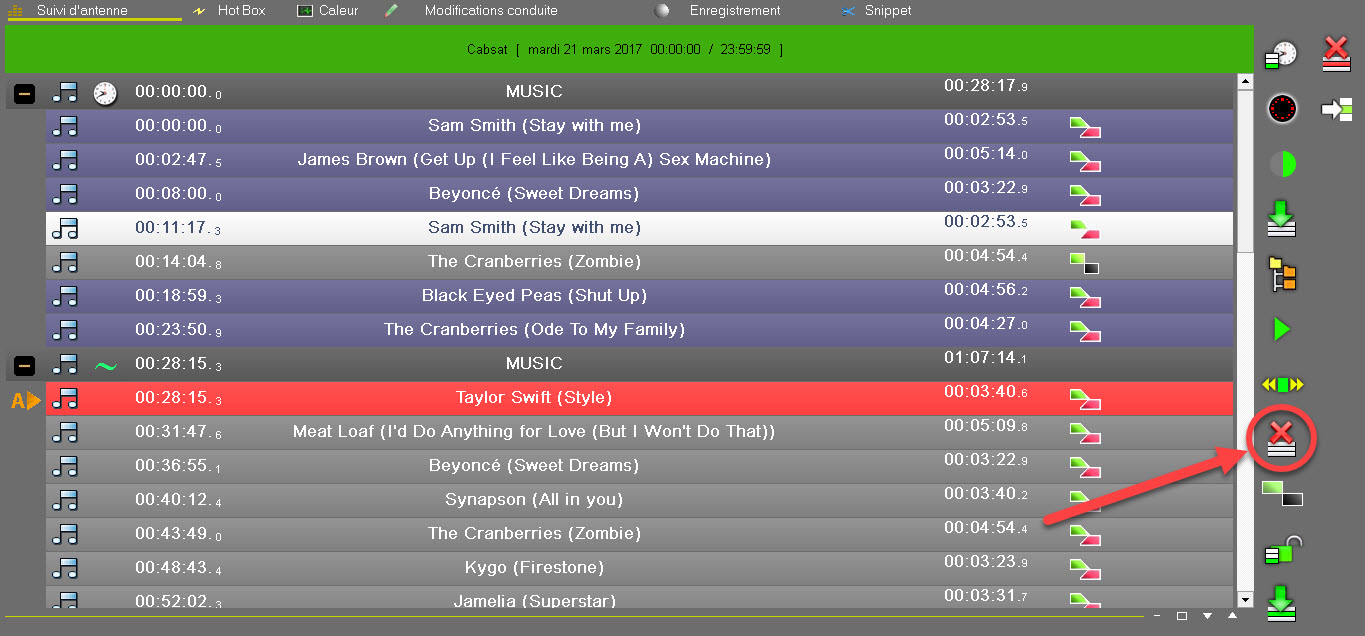
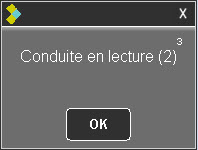
La conduite ne peut pas être déchargée si un élément est en cours de diffusion.
Dans ce cas le message suivant est affiché :
1.4.La pile
1.4.1.Définition de la pile
Une pile est une suite de sons non enchaînés qui sont mis à la disposition du technicien en vue d'une diffusion à la demande.

1.4.2.Charger une pile
Pour charger une pile :
- Sélectionner dans le Browser la pile à charger.
- Faire un glissé-déposé du Browser vers la voie affectée à la pile.
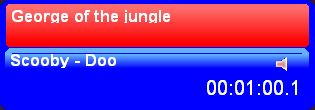
La pile est chargée.
1.4.3.Diffuser une pile
Pour diffuser une pile, 3 possibilités s'offrent à vous :
- A l'aide de la console (mode fader start).
- A l'aide du .
- A l'aide de la souris (mode DJ).
1.4.4.Naviguer dans la pile
Pour vous déplacer dans la pile utilisez les :

OU celles se trouvant sur l'écran de diffusion :

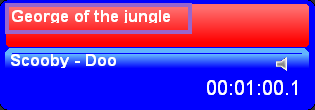
OU en cliquant sur la partie supérieure de la pile :
1.4.5.Afficher le contenu de la pile
Pour afficher le contenu de la pile, cliquez sur l'icône suivante :  .
.
Une fenêtre s'ouvre et affiche la liste des éléments de la pile permettant ainsi de naviguer rapidement à l'intérieur.
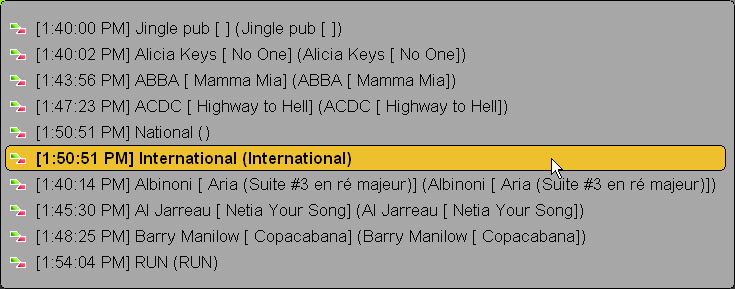
En effet, si vous cliquez sur un des éléments de la liste, cet élément devient le prochain son à diffuser.
1.5.Les lecteurs simple
1.5.1.Définition du lecteur simple
Un lecteur simple est une cartouche contenant un élément destiné à être diffusé à un moment déterminé.
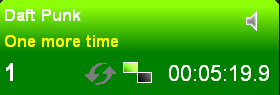
1.5.2.Les compteurs du lecteur simple
Le lecteur simple affiche de nombreux types de compteurs permettant ainsi d'obtenir diverses informations.
Les compteurs du lecteur simple sont les suivants :
1) Compteur global
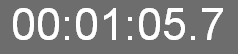
Les "grands"compteurs situés en tête de chaque voie affichent le décompte de l'élément en cours de diffusion.
En cliquant sur l'icône suivante, il est possible de compter ou décompter :
 Fonction "décompte"
 Fonction "compte"
2) Compteur intro/outtro

Ce compteur décompte la durée comprise entre le début du morceau et le point d'Intro et la durée comprise entre le point d'outtro et la fin du son. Si des marqueurs ont été placés en production, ils seront également décomptés les uns après les autres.
3) Compteur "Affichage de l'heure théorique de fin"
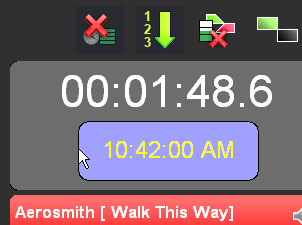
Ce compteur affiche l'heure théorique de fin de voie (quand un élément est en cours de diffusion).
Ce compteur apparaît lorsque l'on place la souris sur le gros compteur.
4) Compteur durée
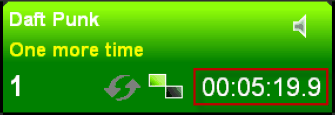
Ce compteur affiche la durée totale de l'élément.
1.5.3.Les codes couleurs des lecteurs simples
Les codes couleurs des lecteurs simples sont les suivants :
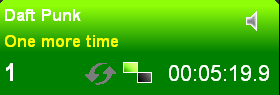 Elément n'ayant pas encore été diffusé.
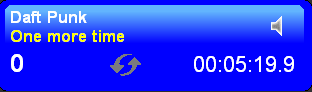 Élément sélectionné pour le mode fader start.
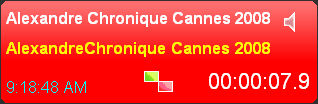 Élément en cours de diffusion (Orange : élément en cours de pré-écoute (monitoring).
Élément clignotant en pause ou en .
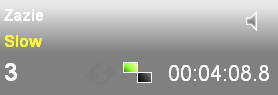 Élément diffusé.
Note : Ces couleurs sont les couleurs par défaut lors de l'installation. Il est possible de les modifier dans le Setup de AirDDO
1.5.4.Charger un lecteur simple
Pour charger un son dans un lecteur simple :
- sélectionnez un son (du Browser, du caleur...)
- charger à l'aide du pupitre physique ou de la souris, d'un simple cliqué-déplacé.
OU
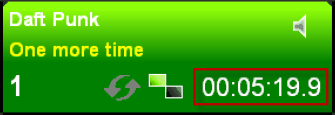
- Cliquez sur la zone du compteur de la cartouche (la cartouche charge l'élément qui est sélectionné dans le Browser ou dans la conduite dans le "Suivi d'antenne".
1.5.5.Décharger un lecteur
Pour décharger un lecteur :
- Cliquez sur l'icône d'enchaînement disponible sur le lecteur.
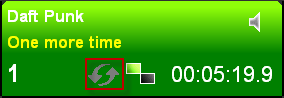
Un menu apparaît.
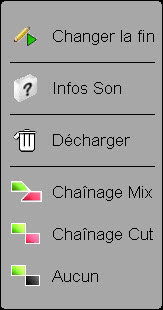
- Choisissez "Décharger".
Le lecteur est vidé.
1.5.6.Les outils des lecteurs simples
Modifier les enchainements d'un lecteur
Pour modifier les enchaînements d'un lecteur:
- Cliquez sur l'icône d'enchaînement disponible sur le lecteur.
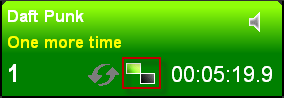
Un menu apparaît.
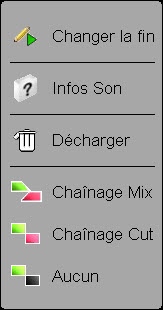
- Choisissez entre les modes "Mix", "Cut" ou "Aucun".
Diffuser en boucle un lecteur
Pour diffuser en boucle un lecteur :
- Cliquez sur l'icône "boucle" disponible sur le lecteur.
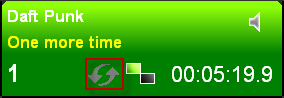
Un menu apparaît.
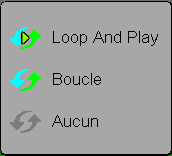
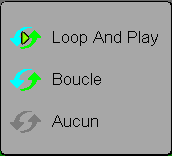
Le mode "Loop and play" permet de boucler l'intro ou une partie du son que vous avez défini dans le .
Une fois la boucle créée dans le caleur, lancer le son. La cartouche clignote pendant la boucle. Pour passer la boucle, cliquer sur la cartouche, le son continu.
Le mode "Loop" permet de boucler un son en entier.
On lance le son, il redémarrera une fois terminé.
Le mode "Aucun" supprime le mode "boucle".
Ensuite diffuser votre élément en utilisant les interfaces habituelles (Console, souris, pupitre).
Fonction "Fade automatique entre voies"
Il est possible d'effectuer un fondu (fade) automatique entre les voies.
Pour cela, cliquez sur l'icône "Fade automatique entre voies" pour activer la fonction (l'icône devient rouge).
 Fonction "Fade automatique entre voies" désactivée
 Fonction "Fade automatique entre voies" activée
Exemple :
- Sur la voie 1 de l'écran de diffusion, je diffuse "Stay with me" de Stan Smith.
- Puis, je clique sur l'icône "Fade automatique entre voies"  qui se trouve sur la voie 1.
- Ensuite je lance "BT press office" la voie 2.
Résultat : La voie 1 va effectuer un "fondu" (fade) automatique puis va s'arrêter. Bien évidemment mon son sur la voie 3 continue de jouer.
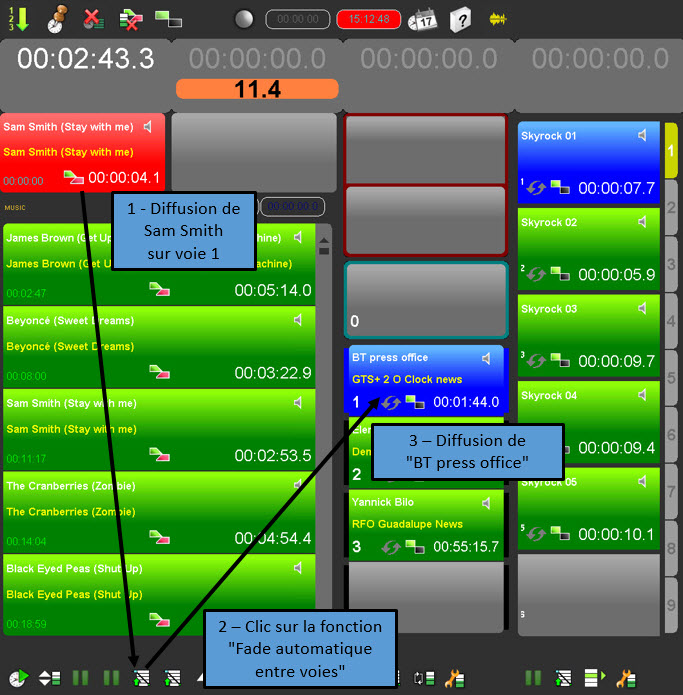
Les paramètres du fondu sont configurables en dB et en secondes (cf. Setup AirDDO).
Fonction "Action à toute la voie"
Il est possible d'appliquer une action à tous les lecteurs simples.
En cliquant sur l'icône suivante :  un menu apparaît :
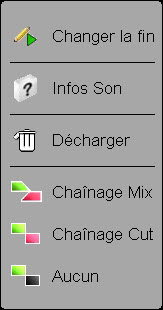
L'action choisie s'applique à tous les lecteurs.
Changer la fin
Pour changer la fin d'un son dans le caleur :
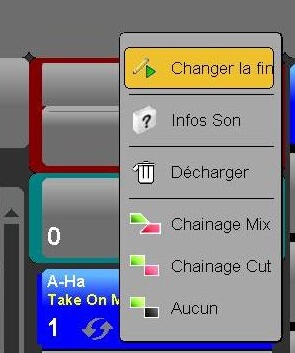
1) cliquer sur l'icône d'enchaînement des sons de la cartouche
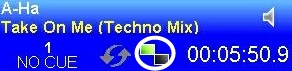
2) Dans le menu contextuel, choisir "Changer la fin" pour envoyer le son dans le caleur
3) dans le caleur :
- Placer la tête de lecture (ligne rouge verticale) à l'endroit du nouveau point d'enchaînement.
- Placer le point de fin (jaune)  pour définir le nouveau point de fin du son.
- Cliquer sur l'icône "Outlink"  pour définir le nouveau point d'enchaînement.
Une fois placés, l'utilisateur à la possibilité de réajuster ces points par glissé-déposé ou par l'utilisation des flèches suivantes :  présentes en dessous de chaque icône.
Une fois ces points positionnés, il ne reste plus qu'à ajuster la courbe de niveau de fin du son.
4) Afin de valider la modification, cliquer sur l'icône de validation qui se trouve en haut de la première piste :
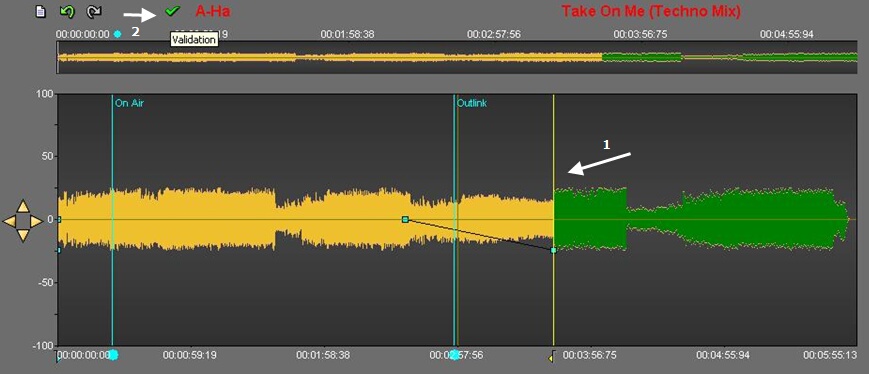
NB: lorsque le son est en cours de diffusion, la validation reste possible entre 10 et 15 secondes avant que la tête de lecture n'atteigne le nouveau point de sortie. Passé ce délai, l'icône de validation disparaît.
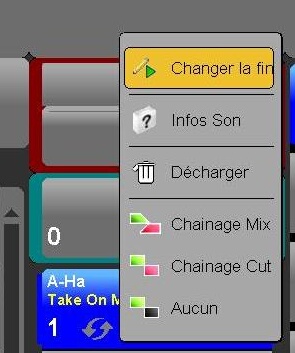
Infos son
Cette fonction permet d'afficher toutes les informations relatives à l'élément.
Pour cela choisir dans le menu contextuel "Infos son".
La fenêtre suivante apparaît :
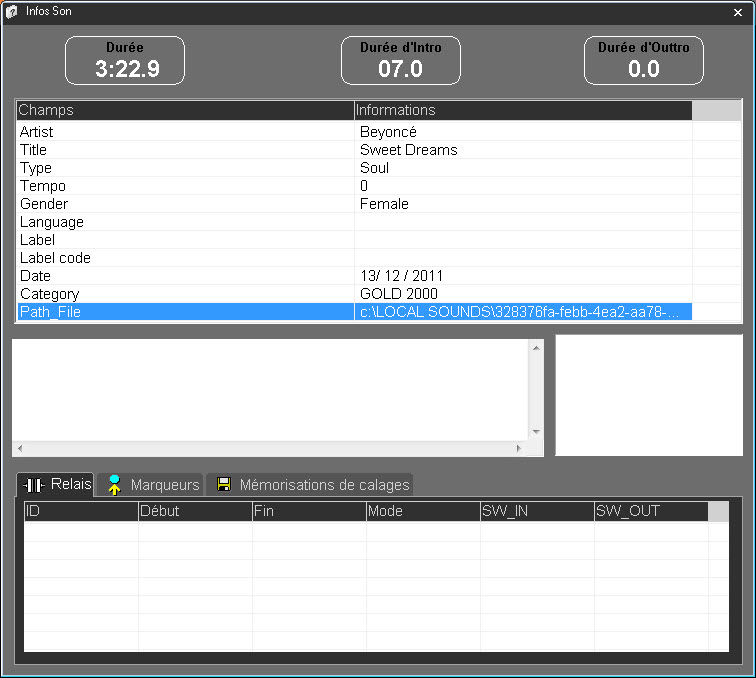
Elle reprend les informations suivantes :
- Durée.
- Durée d'intro et d'outtro.
- Toutes les informations du sons (titre, auteur, etc...)
- Un onglet "GPI" pour connaître toutes les informations relatives aux points GPI éventuellement positionnés sur cet élément.
- La liste des marqueurs éventuels.
- La lsites de CUEs éventuels.
1.6.Le cartouchier
1.6.1.Définition du cartouchier
Un cartouchier est un ensemble de cartouches ordonnées destiné à être diffusé à un moment déterminé.
Il peut contenir jusqu'à 99 cartouches.
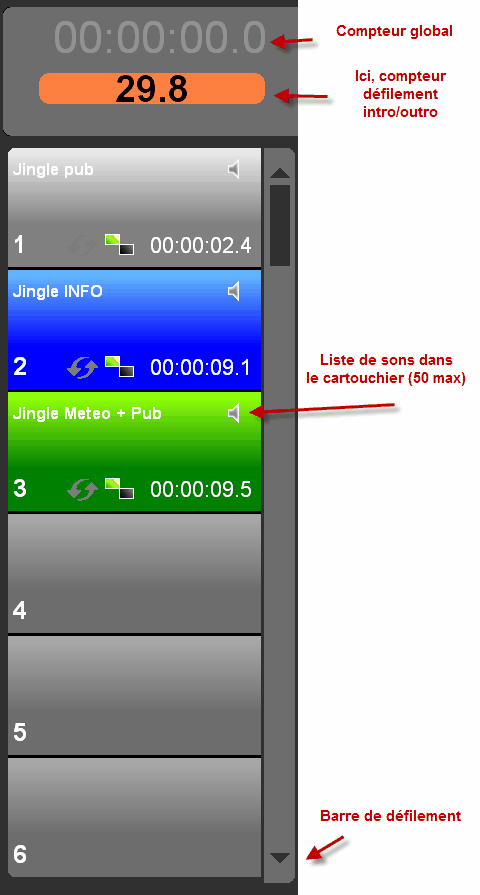
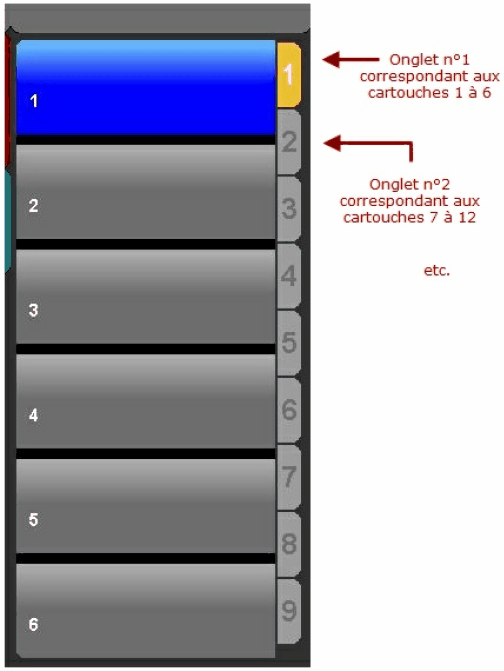
1.6.2.Les onglets de navigation du cartouchier
Les onglets de navigation du cartouchier sons activables depuis le panneau de configuration du logiciel : ils sont une alternative à l'ascenseur figurant à droite des cartouches et permettent à l'utilisateur une navigation par onglet.
1.6.3.Les compteurs du cartouchier
Le cartouchier affiche de nombreux types de compteurs permettant ainsi d'obtenir diverses informations.
Les compteurs du cartouchier sont les suivants :
1) Compteur global
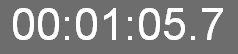
Les "grands"compteurs situés en tête de chaque voie affichent le décompte de l'élément en cours de diffusion.
En cliquant sur l'icône suivante, il est possible de compter ou décompter :
 Fonction "décompte"
 Fonction "compte"
2) Compteur intro/outtro

Ce compteur décompte la durée comprise entre le début du morceau et le point d'Intro et la durée comprise entre le point d'outtro et la fin du son. Si des marqueurs ont été placés en production, ils seront également décomptés les uns après les autres.
3) Compteur "Affichage de l'heure théorique de fin"
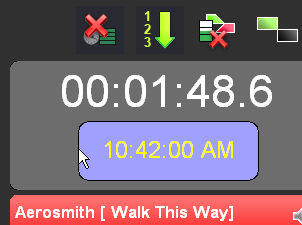
Ce compteur affiche l'heure théorique de fin de voie (quand un élément est en cours de diffusion).
Ce compteur apparaît lorsque l'on place la souris sur le gros compteur.
4) Compteur durée
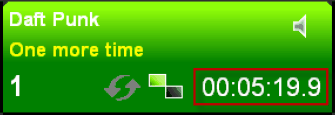
Ce compteur affiche la durée totale de l'élément.
1.6.4.Les codes couleurs des cartouchiers
Les codes couleurs des cartouchiers sont les suivants :
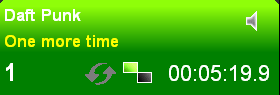 Elément n'ayant pas encore été diffusé.
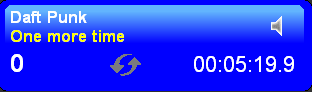 Elément sélectionné pour le mode fader start.
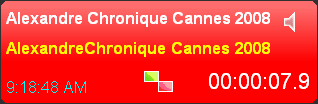 Elément en cours de diffusion (Orange : élément en cours de pré-écoute (monitoring).
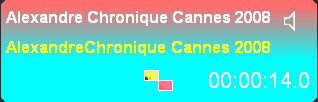 Elément clignotant en pause.
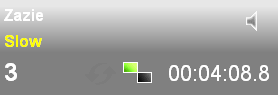 Elément diffusé.
Note : Ces couleurs sont les couleurs par défaut lors de l'installation. Il est possible de les modifier dans le Setup de AirDDO.
1.6.5.Les marquages couleurs à l'intérieur des cartouches
A l'intérieur des cartouches, les utilisateurs peuvent décider d'affecter des couleurs différentes aux sons selon leur type.
Effectuer un clic droit sur la cartouche (au niveau du symbole d'enchaînement des sons) afin d'accéder au menu contextuel
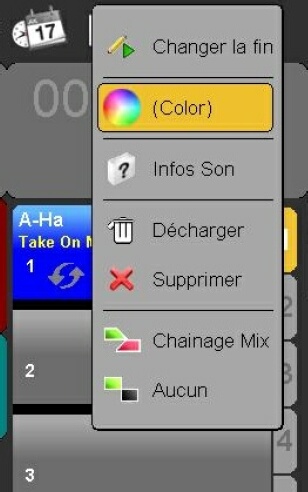
2) Choisir une couleur via la palette qui s'affiche à l'écran
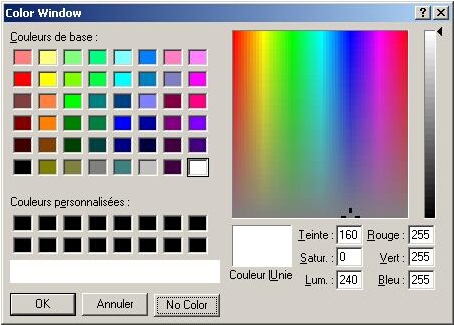
3) Une couleur est affectée à la cartouche au niveau de la partie inférieure gauche
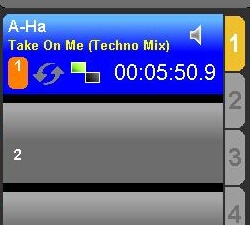
Cette option peut s'avérer utile si l’on souhaite identifier des types de sons. Par exemple, les jingles en rouge, les virgules en vert, les auto-promos en rose…
1.6.6.Charger un cartouchier
Pour charger un cartouchier :
- Dans le Browser, cliquez sur la catégorie "Cartouchier" afin d'afficher les cartouchiers disponibles.
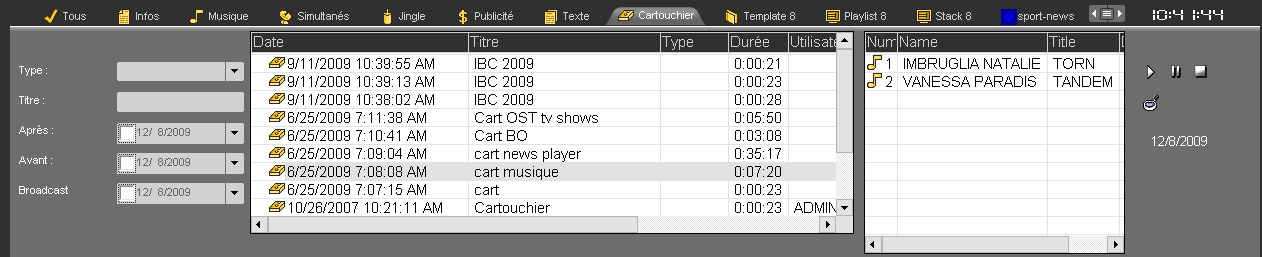
- Sélectionnez le cartouchier à charger, puis glissez-le du Browser à la voie de cartouchier.
Votre cartouchier est chargé.
OU
- Cliquez sur l'icône suivante qui regroupe les fonctions du cartouchier :

- Un menu s'ouvre. Choisissez "Charger Cartouchier".
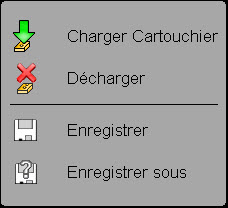
Votre cartouchier est chargé sur la voie de diffusion dédiée.
1.6.7.Les outils du cartouchier
Afficher le contenu d'un cartouchier
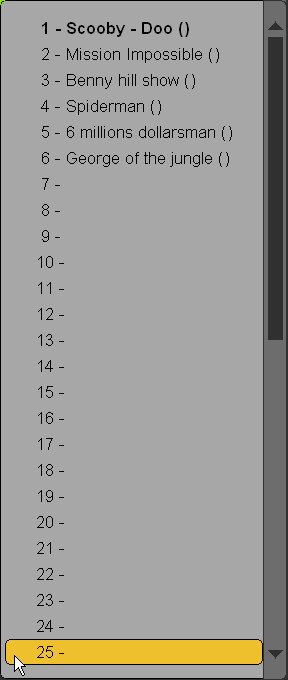
Pour afficher le contenu d'un cartouchier, cliquez sur l'icône suivante :  .
.
Une fenêtre s'ouvre et affiche les 25 premiers éléments du cartouchier permettant ainsi de naviguer rapidement à l'intérieur.
Ainsi, si vous cliquez sur un des éléments de la liste, ce son devient le prochain son à diffuser.
Note : il est impossible de sélectionner un autre son dans le cartouchier lorsqu'un son de ce cartouchier est déjà On-Air.
Fonction "Fade automatique entre voies"
Il est possible d'effectuer un fondu (fade) automatique entre les voies.
Pour cela, cliquez sur l'icône "Fade automatique entre voies" pour activer la fonction (l'icône devient rouge).
 Fonction "Fade automatique entre voies" désactivée
 Fonction "Fade automatique entre voies" activée
Exemple :
- Sur la voie 1 de l'écran de diffusion, je diffuse "So Lonely" de AKON.
- Puis, je clique sur l'icône "Fade automatique entre voies"  qui se trouve sur la voie 1.
- Ensuite je lance "Hôtel California" des EAGLES sur la voie 3.
Résultat : La voie 1 va effectuer un "fondu" (fade) automatique puis va s'arrêter. Bien évidemment mon son sur la voie 3 continue de jouer.
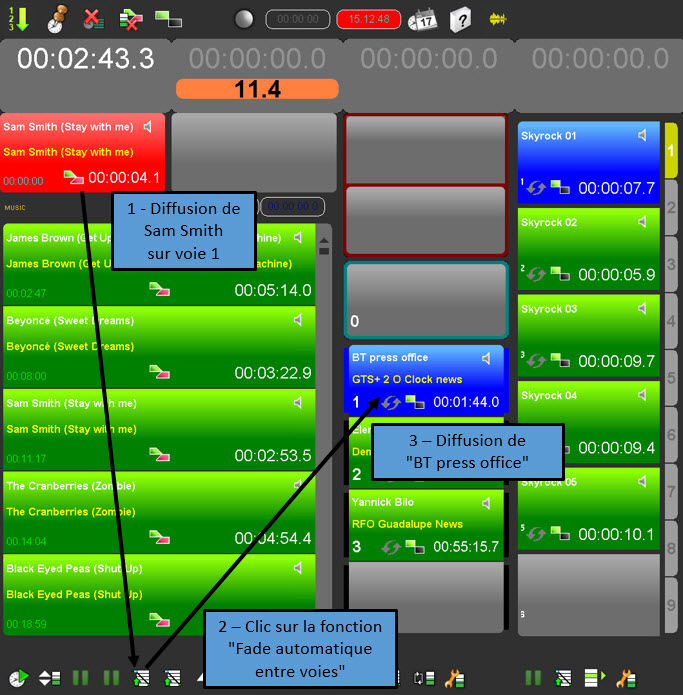
Les paramètres du fondu sont configurables en dB et en secondes (cf. Setup AirDDO).
Naviguer dans un cartouchier
En fonction du paramétrage, il est possible d'avoir 2 moyens de déplacement différents dans le cartouchier.
Via des onglets de 6 cartouches
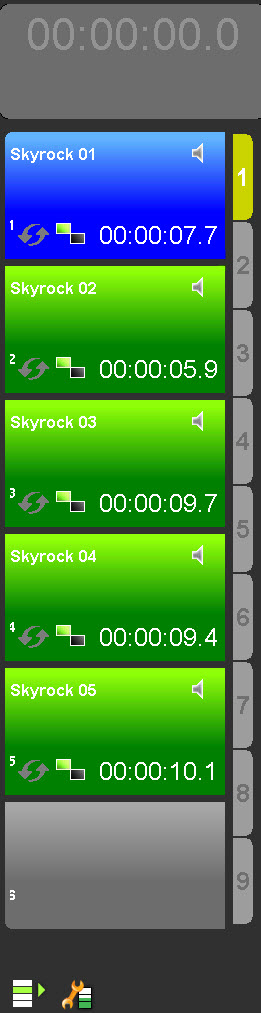
Via un ascenseur :
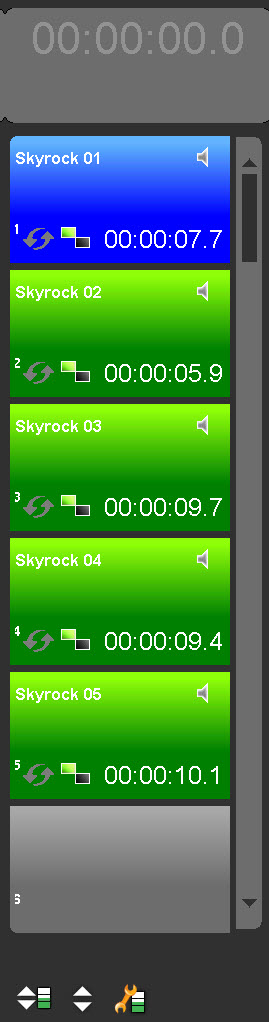
Pour naviguer à l'intérieur d'un cartouchier avec ascenseur, cliquez sur l'icône suivante : 
Changer le mode de diffusion
Le bouton  permet de modifier le mode diffusion avec le cartouchier.
En mode  , lorsque une cartouche est en diffusion, si l'on clique sur une autre cartouche pour la séléctionner en tant que prochain élément à jouer, elle s'affiche en bleu puis un fader start, un clic ou l'utilisation du pupitre DDO 110 la lancera.
En mode  , lorsque une cartouche est en diffusion, si l'on clique sur une autre cartouche, la cartouche en diffusion sera coupée et celle séléctionée sera lancée.
1.6.8.Diffuser un cartouchier
Pour diffuser les éléments d'un cartouchier, plusieurs possibilités s'offrent à vous :
- Via le
- En fader start via la console.
- A l'aide de votre souris, vous cliquez sur le son à diffuser.
1.6.9.Modifier un cartouchier
Insérer un son dans un cartouchier
Lorsque votre cartouchier est chargée dans la voie de diffusion dédiée, sélectionnez dans le Browser l'élément et insérez-le par glissé-déposé.
Dans le cas d'un mode de déplacement avec ascenceur, le son est inséré avant le son sur lequel il a été déposé.
Dans le cas d'un mode de déplacement avec onglet, le son remplace le son sur lequel il a été déposé.
Supprimer un son dans un cartouchier
Pour supprimer un élément du cartouchier :
- Cliquez sur l'icône d'enchaînement disponible sur la cartouche.
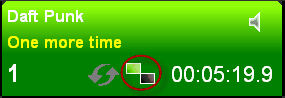
Un menu apparaît. Cliquez sur "Supprimer".
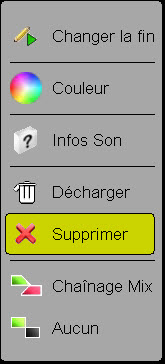
L'élément est supprimé du cartouchier et toutes les cartouches suivantes remontent d'un cran.
Décharger un son dans un cartouchier
Pour supprimer un élément du cartouchier :
- Cliquez sur l'icône d'enchaînement disponible sur la cartouche.
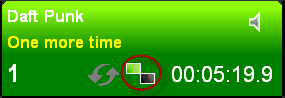
Un menu apparaît. Cliquez sur "Décharger".
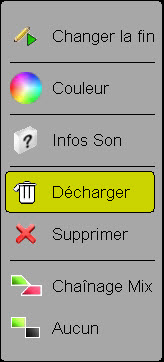
L'élément est supprimé du cartouchier et la cartouche est vidé.
Modifier les enchainements du cartouchier
Pour modifier les enchaînements du cartouchier :
- Cliquez sur l'icône d'enchaînement disponible sur la cartouche.
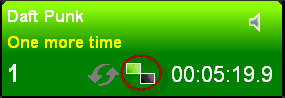
Un menu apparaît.
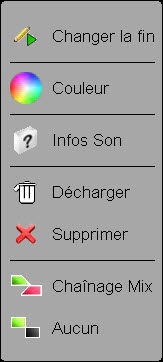
- Choisissez le mode "Chaînage Mix" 
 ou "Aucun" .
L'enchaînement est modifié.
1.6.10.Diffuser en boucle une cartouche
Pour diffuser en boucle une cartouche :
- Cliquez sur l'icône "boucle" disponible sur la cartouche.
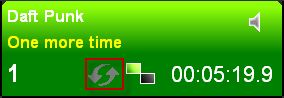
Un menu apparaît.
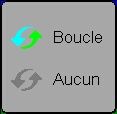
Le mode "Boucle" permet de boucler un son en entier.
Le mode "Aucun" supprime le mode "boucle".
Ensuite diffuser votre élément en utilisant les interfaces habituelles (Console, Souris,
Pupitre).
1.6.11.Sauvegarder un cartouchier
Pour sauvegarder un cartouchier qui a été modifié ou qui a été créé à l'antenne :
- Cliquez sur l'icône suivante qui regroupe les fonctions du cartouchier :

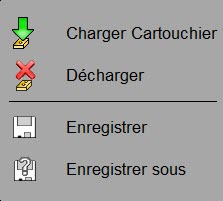
- Un menu s'ouvre. Choisissez "Enregistrer".
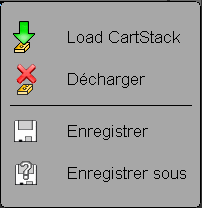
Une fenêtre de sauvegarde s'affiche. Entrez le nom du cartouchier et cliquez sur la disquette pour sauvegarder.
1.6.12.Décharger un cartouchier
Pour décharger un cartouchier :
- Cliquez sur l'icône suivante qui regroupe les fonctions du cartouchier :

- Un menu s'ouvre. Choisissez "Décharger".
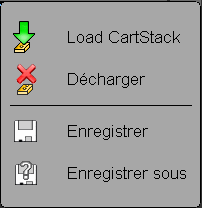
Le cartouchier est déchargé.
1.7.Le cartouchier AB
Il est possible d'utiliser un cartouchier en mode conducteur.
Ce mode fonctionnement est un mix entre le Mode Conduite et le Mode Cartouchier.
Il est possible d'activer cette fonctionnalité sur 1 à 4 pistes. Il faudra pour cela sélectionner Cartouchier A, AB, ABC ou ABCD dans le setup d'AirDDO.
Les enchaînements ne sont gérés que par les points d'enchaînements car la fonction MultiMix n'est pas accessible.
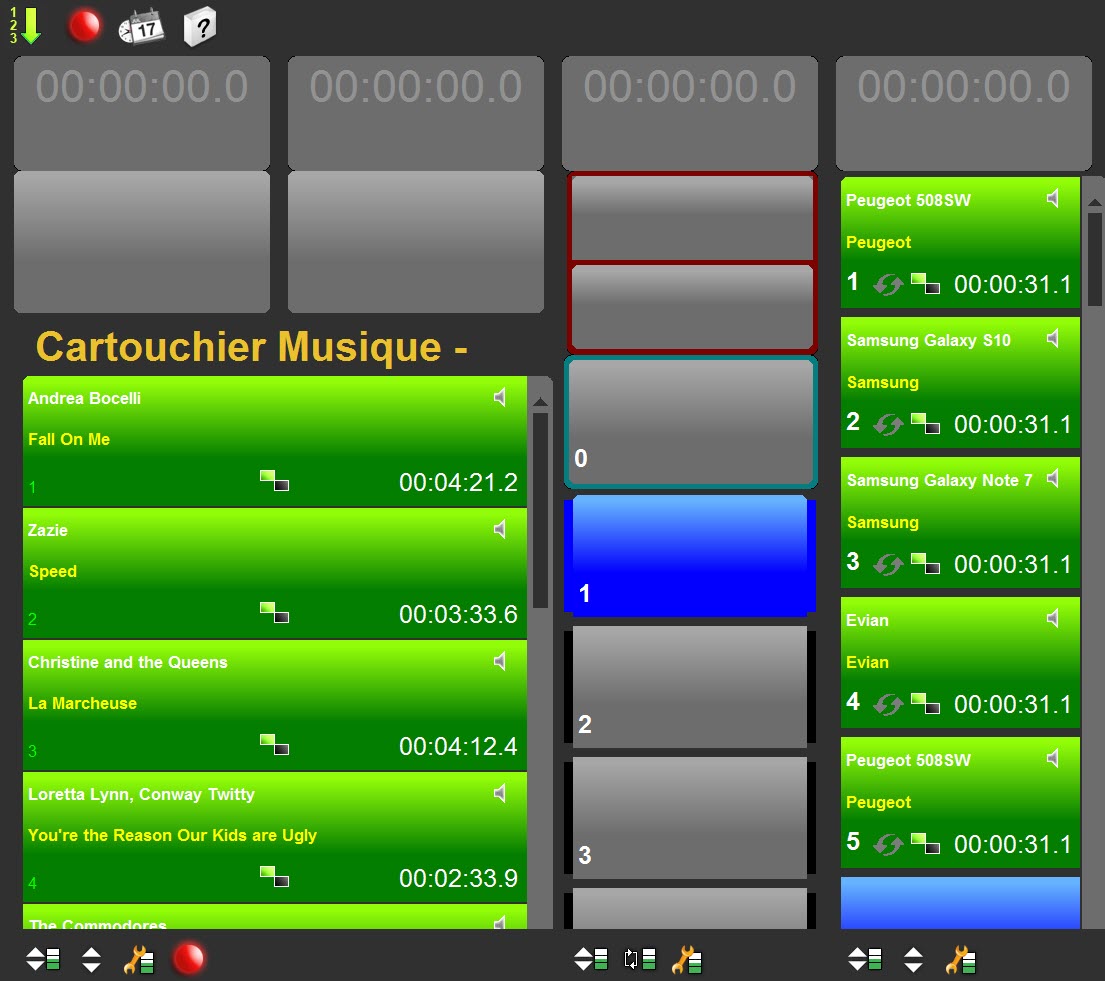
Ici, l'écran est paramétré en "Cartouchier AB" c'est à dire 2 pistes.
S'il avait été paramétré en "Cartouchier ABC", les pas auraient été affichés sur 3 voies.
On va glisser-déposer du Browser un cartouchier sur la piste A ou B.
Les sons du cartouchier s'affichent sur les 2 pistes.
Le nom du cartouchier s'affiche entre les lecteurs et les 2 pistes.
Le numéro de cartouche apparaît à gauche de chaque pas.
On retrouve les boutons spécifiques au cartouchier :

1 2 3 4
1- Permet d'ouvrir une fenêtre avec l'affichage des éléments sonores.
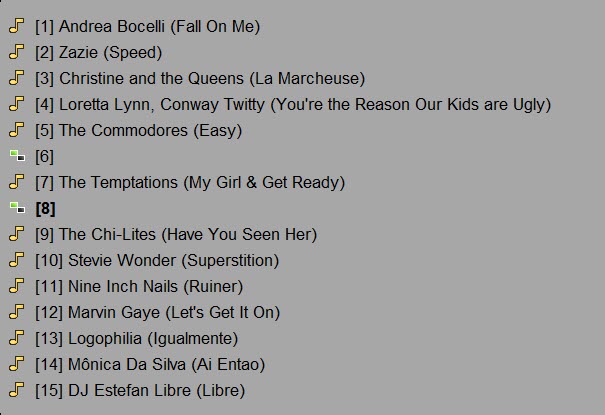
2 - Bouton permettant de monter ou descendre dans le cartouchier.
3 - Bouton ouvrant le menu de sauvegarde ou de déchargement.
4 - Bouton du mode On-Air
1.8.La Hot-Box

1.8.1.Définition de la Hot-Box
La Hot-Box permet de visualiser les éléments envoyés en urgent par la production (avec l'icône « mettre en urgent du Browser de Radio-Assist  ).
).
Ces éléments apparaissent instantanément après leur marquage.
1.8.2.Diffuser un son de la Hot-Box
Une fois que l'élément a été marqué comme urgent et qu'il apparaît dans la , trois moyens de diffusion s'offrent à vous :
- en .
- par glissé-déposé de la Hot-Box à une cartouche ou un lecteur.
- par un double-clic. Le son sera envoyé dans le lecteur unique et présélectionné pour diffusion.
1.8.3.Supprimer manuellement un son de la Hot-Box
Quand un élément est présent dans la Hot-Box, il est supprimé automatiquement après quelques minutes (la durée de vie d'un élément dans la Hot-Box dépend de la configuration choisie).
Toutefois, il est possible de supprimer l'élément manuellement, en cliquant sur l'icône de la poubelle (colonne "EFFACER").
NB : l'élément est supprimé de la Hot-Box, mais pas de la base de données.
1.9.L'outil enregistrement
1.9.1.Définition de l'enregistrement
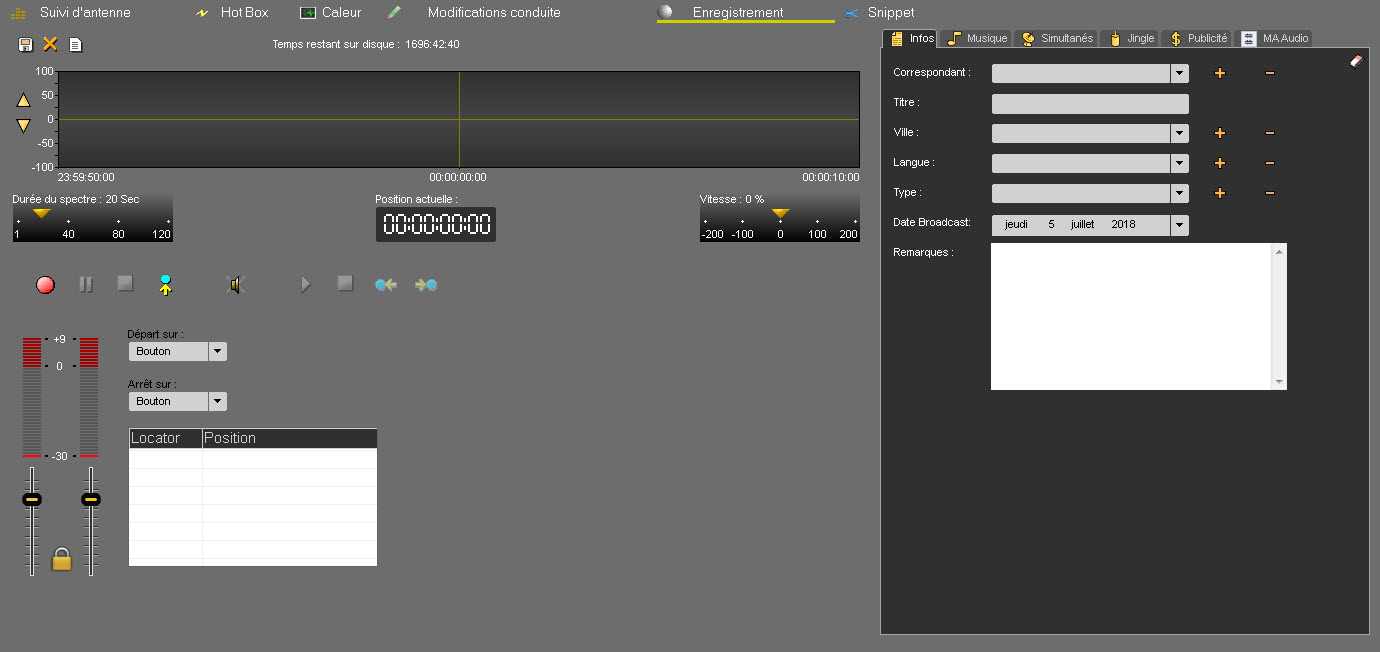
L'outil "enregistrement" est utilisé pour enregistrer une source sonore (piste audio, microphone, etc...).
1.9.2.Les différents modes de démarrage d'enregistrement
Pour déclencher un enregistrement, 3 options sont disponibles :
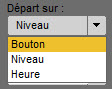
Démarrage sur bouton : L'enregistrement va commencer dès le clic sur le bouton  .
.
Pour les 2 options suivantes, il faut d'abord sélectionner la valeur, puis cliquer sur  . L'enregistrement ne commencera qu'une fois la valeur atteinte.
Démarrage sur un niveau (0db par défaut modifiable) : Saisir une valeur en dB.
Démarrage sur heure : Saisir une heure de démarrage pour l'enregistrement.
Pour arrêter un enregistrement, 3 options sont également disponibles :
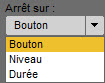
Arrêt sur bouton : Cliquer sur  . L'enregistrement s'arrête.
Arrêt sur Niveau : Une fois le niveau atteint, l'enregistrement s'arrête.
Arrêt sur durée : Une fois la durée atteinte, l'enregistrement s'arrête.
Il est important de noter qu'une fois l'enregistrement lancé, il commence à se sauvegarder dans la base de données. Ce qui signifie qu'une fois l'enregistrement arrêté, il est tout de suite visible dans le Browser. Et qu'en cas d'arrêt intempestif de l'ordinateur, l'enregistrement est sauvegardé jusqu'au moment de l'arrêt de la machine.
1.9.3.Enregistrer un élément sonore (F2)
Sur la partie droite de l'écran, une fiche est disponible afin d'identifier l'élément et le retrouver ainsi plus facilement dans le Browser.
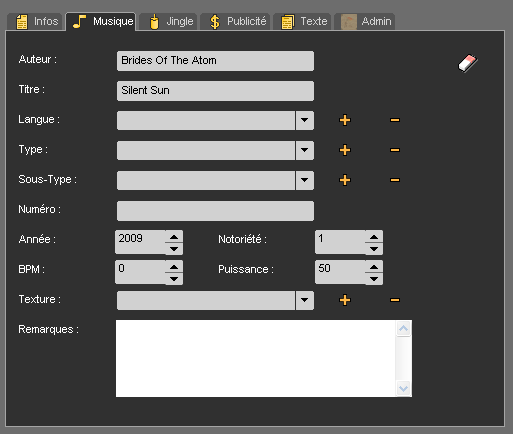
Ainsi :
Sélectionner la catégorie/l'onglet dans lequel on souhaite sauvegarder l'enregistrement (Infos, Musique, Jingle…).
Saisir ensuite les informations relatives à cet élément (titre…).
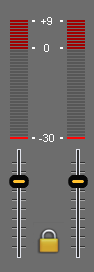
Faire un test de niveau sonore et régler les niveaux à l'aide des curseurs pour éviter un niveau trop faible ou une saturation (rester autour de la valeur 0).
Pour déclencher l'enregistrement, cliquer sur le bouton  "Enregistrer" :
NB : Lors de l'enregistrement un mini vu-mètre bleu apparaît au niveau du nom de l'onglet.
Pour interrompre momentanément l'enregistrement, cliquer sur  "Pause" :
Cliquer de nouveau sur  pour reprendre l'enregistrement.
A la fin de l'enregistrement, cliquer sur  "Stop" :
Puis sauvegarder en cliquant sur  .
.
L'élément est maintenant dans la base de données et il est possible de le retrouver dans la catégorie que définie au moment de la saisie des infos (Infos, Musique, Jingle…). Votre document aura, par défaut, le statut "Brut"  .
.
En fonction du paramétrage de l'application, il peut ne pas être pas nécessaire de cliquer sur 
 . La sauvegarde est automatique à la fin de l'enregistrement après avoir cliqué sur .
Note : Lorsqu'un enregistrement est déclenché, l'élément est déjà présent dans Browser, sous l'onglet "Tous" avec un point d'interrogation car il n'est pas encore sauvegardé, ni indexé.
1.9.4.Poser et nommer une marque dans l'enregistrement (F1)
Il est possible de poser des marques à l'enregistrement en cliquant sur l'icône "Poser une marque" symbolisée par l'icône suivante :

Tous les marqueurs apparaissent sur le spectre ainsi que dans une fenêtre en bas de l'écran.

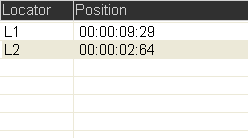
Pour les renommer :
Cliquez dessus, le nom devient actif.
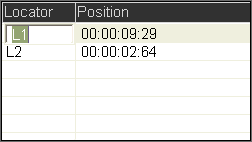
- Saisissez le nouveau nom.

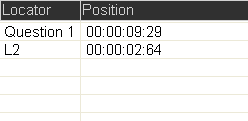
Pressez la touche "entrée" du clavier.
Votre marqueur est renommé.
1.9.5.Différence entre page blanche et la croix rouge
Lorsqu'un enregistrement est déclenché, l'élément est déjà présent dans Browser, sous l'onglet « Tous » avec un point d'interrogation car il n'est pas encore sauvegardé, ni indexé. Lorsque l'on clique sur la croix orange  , cela signifie que l'on supprime le son de la zone de travail ainsi que du Browser.
Tandis que la « Page blanche »  signifie que l'on a terminé de faire un enregistrement (qu'on a sauvegardé) et que l'on souhaite en lancer un autre.
Attention : habituellement, les bruts ne sont pas autorisés à être visualisés en diffusion.
1.9.6.Temps Restant sur le Disque
La fonction « Temps restant sur le disque » permet de savoir combien d'heure de stockage il reste dans la base de données.
Dans l'exemple suivant, il reste 176 heures 55 minutes et 28 secondes de libre dans la base de données pour stocker des éléments.

1.9.7.Sauvegarder un enregistrement (Ctrl + S)
Sur la partie droite de l'écran, une fiche est disponible afin d'identifier votre élément et le retrouver ainsi plus facilement dans le Browser.
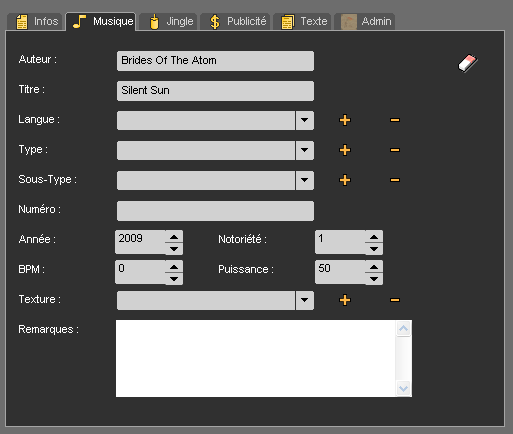
Ainsi :
- Sélectionnez le type du document que vous venez d'enregistrer (Infos, Musique, Jingle…).
- Saisissez ensuite les informations relatives à cet élément (titre…).
- Cliquez sur la disquette pour le sauvegarder  .
.
Votre document est maintenant dans la base de données et vous pouvez le retrouver sous la rubrique que vous avez choisie (Infos, Musique, Jingle…). Votre document aura le statut « Original ».
Mais il est autorisé à être chargé dans un lecteur simple (celui le plus en haut).
1.9.8.Raccourcis clavier (Enregistrement)
Ctrl N : Nouvel enregistrement
F1 : Pose des marqueurs durant l'enregistrement ou durant l'écoute.
F2 : Démarre un nouvel enregistrement.
Ctrl S : Sauvegarde l'enregistrement dans la base de données.
1.10.Le caleur
1.10.1.Définition du caleur
Le caleur permet de sélectionner une partie d'un son que vous souhaitez diffuser.
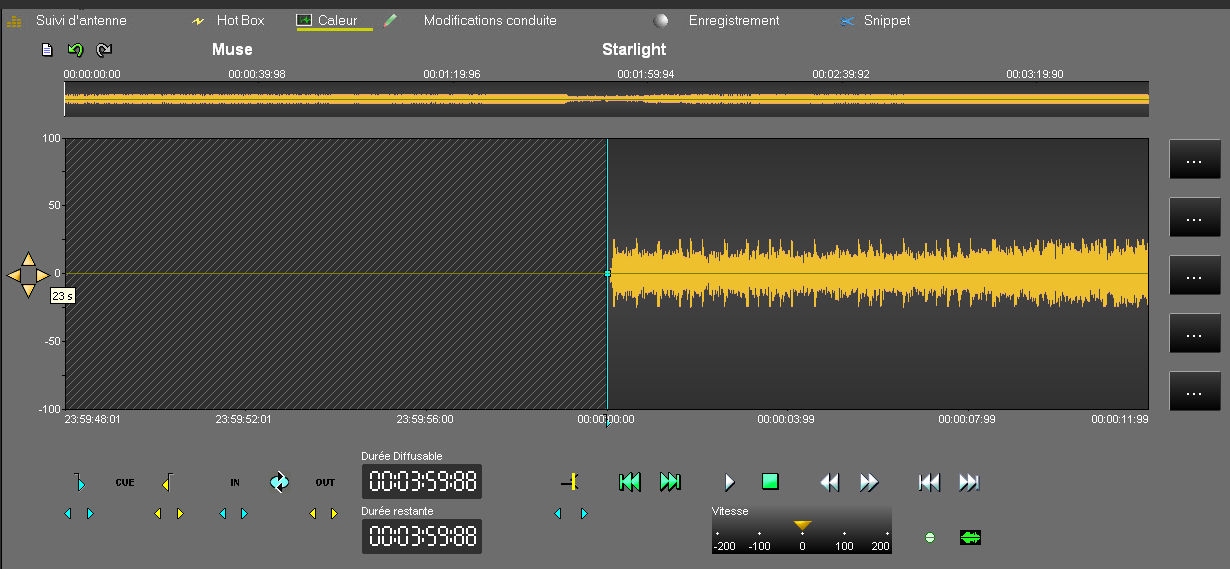
1.10.2.Les fonctions de transport dans le caleur
 Ecoute l'élément à partir de la tête de lecture (ligne rouge) (F5).
Pour écouter un élément à partir du point de dernière écoute, utilisez la barre espace.
NB : en mode original 
 , le caleur joue le son. En mode Monté , le caleur joue le calage.
 Arrête l'élément (barre espace).
 Lecture lente arrière (F7).
 Lecture lente avant (F8).
 Aller au début de l'élément original (F9) .
 Aller à la fin de l'élément original (F10).
NB : en mode original 
 , le caleur va au début du son. En mode Monté , le caleur va au début du calage.
 Joue le début du calage.
 Joue la fin du calage (6 secondes environ).
 Permet de modifier la vitesse de lecture de l'élément du caleur.
1.10.3.Les compteurs dans le caleur
Les compteurs présents dans le caleur affichent les informations suivantes :
 Affiche la durée de l'élément
 Affiche la durée de l'élément en décompte quand on se déplace dans le son. Il est possible de double-cliquer dans ce compteur et saisir l'endroit où l'on souhaite caler la tête de lecture.
1.10.4.Les autres outils du caleur
Les autres outils disponibles dans le caleur sont les suivants :
 Libérer la piste du son courant. Revenir à une "page" blanche.
 Annuler (nombre illimité)
 Refaire (nombre illimité).
 Fonctions Zoom (horizontal et vertical).
1.10.5.Caler un son (cue) manuellement
- Cliquez sur l'onglet « Caleur » (ou sur l'icône du caleur si vous avez configuré votre caleur en boite de dialogue  ).
).
- Sélectionnez un son de n'importe où (, cartouche, conduite...) et faites un glissé-déposé sur la piste du caleur.
- Sélectionnez la partie qui vous intéresse grâce au bleu 
 et au jaune .
- Une fois placé, vous pouvez les réajuster par glissé-déposé sur la ligne bleu ou jaune du spectre ou par l'utilisation des
flèches suivantes :
 Pour réajuster le bleu
 Pour réajuster le jaune
Pour écouter le calage, cliquez sur l'icône 
 puis sur "Lecture" .
NB : pour écouter le morceau original (sans le calage) cliquez sur l'icône 
 puis sur "Lecture" .
Lorsque vous êtes satisfait, vous pouvez le diffuser, en le chargeant par glissé-déposé du caleur à une cartouche ou un lecteur.
Ou cliquez sur  pour valider la nouvelle durée dans la conduite.
1.10.6.Caler un son (cue) automatiquement
Pour caler un son automatiquement :
- Cliquez sur l'onglet « Caleur » (ou sur l'icône du caleur si vous avez configuré votre caleur en boite de dialogue  ).
).
- Sélectionnez un son de n'importe où (Browser, cartouche, conduite...) et faites un glissé-déposé sur la piste du caleur.
- Cliquez sur l'icône "CUE"  .
.
Cette fonction permet de positionner le point de début (bleu) 
 à l'endroit où une modulation commence et le point de fin (jaune) à l'endroit où la modulation s'arrête.
Par défaut, la non-modulation est définie à -50dB, mais peut être paramétrée dans le setup à un autre niveau.
1.10.7.Boucler un son et le diffuser
- Cliquez sur l'onglet « caleur » (ou sur l'icône du caleur si vous avez configuré votre caleur en boite de dialogue  ).
).
- Sélectionnez un son de n'importe où (Browser, cartouche, conduite...) et faites un glissé-déposé sur la piste du caleur.
- Sélectionnez la partie que vous souhaitez diffuser en boucle grâce aux fonctions de "In" 
 et "Out" .
- Une fois placé, vous pouvez les réajuster par glissé-déposé sur la ligne IN ou OUT du spectre ou par l'utilisation des flèches suivantes :
 Pour réajuster le début de la boucle
 Pour réajuster la fin de la boucle
- Ecoutez le résultat de votre boucle en cliquant sur l'icône suivante : .
.
Une fois que vous êtes satisfait, glissez-déposez l'élément dans un lecteur simple et appliquez le mode "Loop and play" au lecteur.
Pour appliquer le mode "loop and play", cliquez sur l'icône suivante du lecteur simple : 
Un menu apparaît. Choisissez "loop and play".
- Diffusez le son. Le lecteur simple clignote pour notifier qu'une partie du son va être diffusée en boucle.
Pour stopper la boucle afin de diffuser la suite du son, cliquez de nouveau sur le lecteur simple (le clignotement s'arrête) ou utilisez le pupitre.
NB : la fonction "loop and play" n'est pas disponible pour le cartouchier.
1.10.8.Modifier le point d'enchainement de fin d'un élément du caleur
Pour modifier le point d'enchaînement de fin d'un élément d'un son en cours de diffusion :
- Cliquez sur l'onglet « Caleur » (ou sur l'icône du caleur si vous avez configuré votre caleur en boite de dialogue  ).
).
- Sélectionnez le son en cours de diffusion et faites un glissé-déposé sur la piste du caleur.
- Placez la tête de lecture (ligne rouge verticale) à l'endroit du nouveau point d'enchaînement.
- Cliquez sur l'icône "Outlink"  .
.
Une fois placé, vous pouvez le réajuster par glissé-déposé sur la ligne bleue ou par l'utilisation des flèches suivantes :  présentes en dessous de l'icône "Outlink".
Validez en cliquant sur 
Votre point d'enchaînement de fin est replacé.
1.10.9.Créer des points de fondus
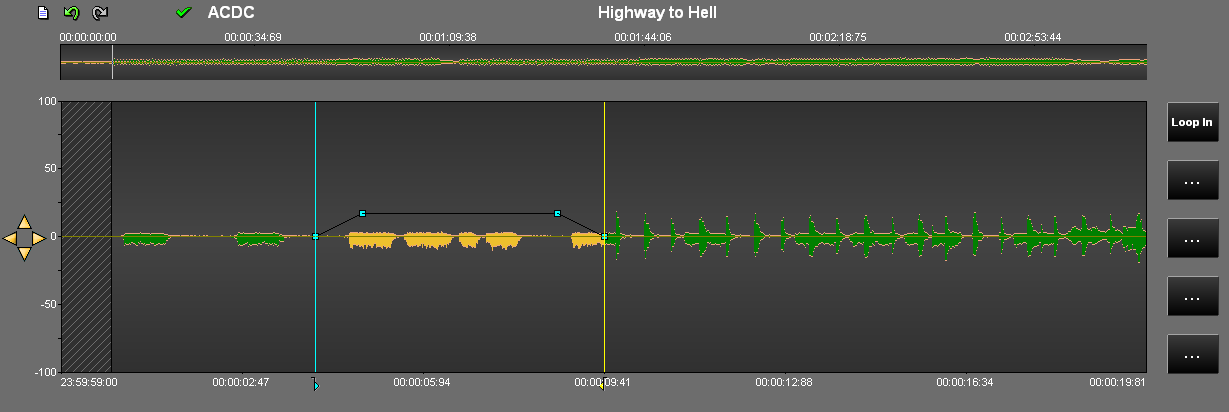
Un fondu initial (fade in) et final (fade out) peut être déterminé à l'aide des carrés bleus situés en début et fin de spectre.
Le déplacement de ces points par glissé-déposé sur le spectre entraîne la modification de la courbe du spectre.
1.10.10.Changer la fin d'un son dans le caleur
Pour changer la fin d'un son dans le caleur :
1) cliquer sur l'icône d'enchaînement des sons de la cartouche
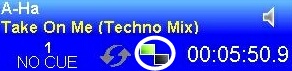
2) Dans le menu contextuel, choisir "Changer la fin" pour envoyer le son dans le caleur
3) dans le caleur :
- Placer la tête de lecture (ligne rouge verticale) à l'endroit du nouveau point d'enchaînement.
- Placer le point de fin (jaune)  pour définir le nouveau point de fin du son.
- Cliquer sur l'icône "Outlink"  pour définir le nouveau point d'enchaînement.
Une fois placés, l'utilisateur à la possibilité de réajuster ces points par glissé-déposé ou par l'utilisation des flèches suivantes :  présentes en dessous de chaque icône.
Une fois ce points positionnés, il ne reste plus qu'à ajuster la courbe de niveau de fin du son.
4) Afin de valider la modification, cliquer sur l'icône de validation qui se trouve en haut de la première piste :
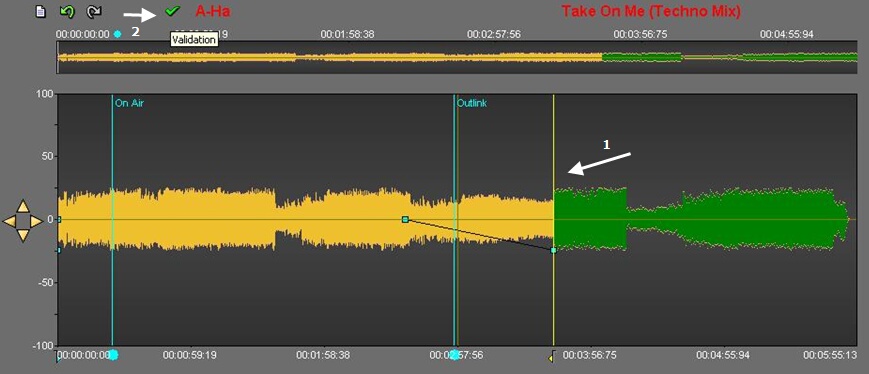
NB: lorsque le son est en cours de diffusion, la validation reste possible entre 10 et 15 secondes avant que la tête de lecture n'atteigne le nouveau point de sortie. Passé ce délai, l'icône de validation disparaît.
1.10.11.Diffuser un son du caleur
Pour diffuser le son plusieurs possibilités s'offrent à vous :
- Par simple glissé-déposé du caleur à la cartouche ou lecteur simple.
- via le .
- En cliquant sur le compteur d'une cartouche, le son se charge. Puis par simple clic de souris vous pouvez le diffuser.
- En fader start via la console.
1.10.12.Sauvegarder un calage (cue)
Après avoir caler votre son, il vous est possible de le sauvegarder en utilisant les boutons présents à droite de la fenêtre du caleur.
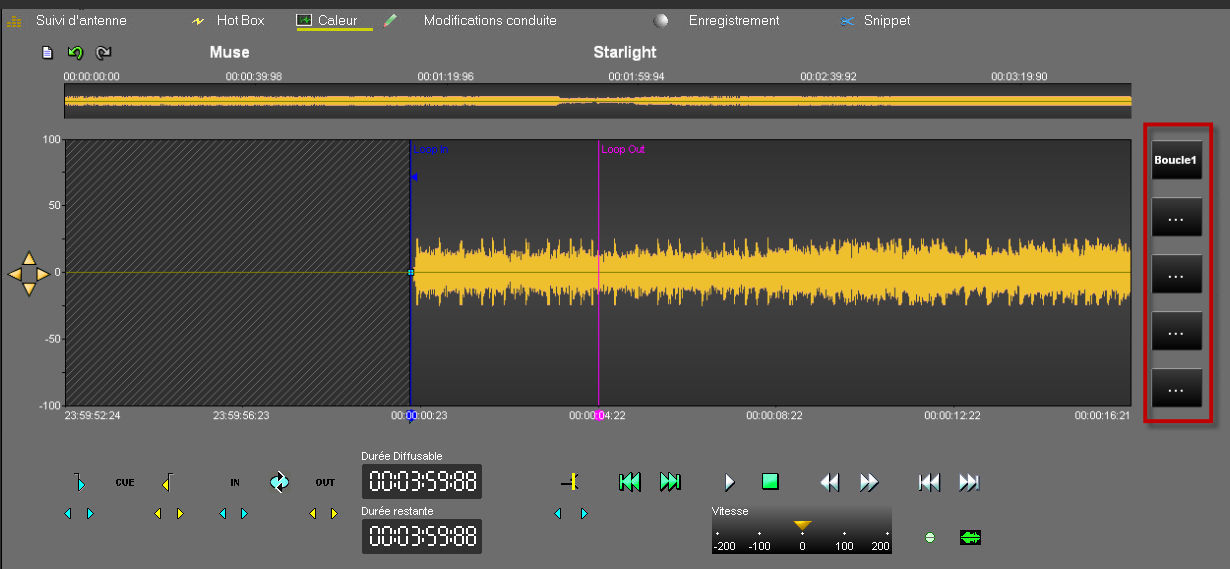
Il est possible de sauvegarder jusqu'à 5 calages par élément. Pour se faire :
- Cliquez pendant une seconde (si vous restez moins d'une seconde appuyé, AirDDO charge un calage) sur un des 5 boutons de sauvegarde. 
- Une fenêtre apparaît. Entrez le nom de votre calage.
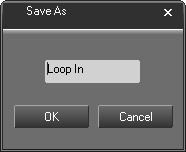
- Cliquez sur "OK".
Le bouton affiche désormais le nom du calage.
Notez qu'il est impossible de ré-initialiser un calage. Pour revenir à l'état original (sans calage apparent), vous devez manuellement repositionner les points de calage à l'endroit où ils se trouvaient au départ, par défaut. Vous devrez ensuite renommer ce nouveau calage (qui est en fait un non-calage) et lui donner le nom suivant: ". . ." .
1.10.13.Charger un calage (cue)
Pour récupérer un calage sauvegardé :
- Glissez dans la fenêtre du caleur, le son qui contient des calages.
- Cliquez sur l'un des 5 boutons (celui où le calage a été sauvé)
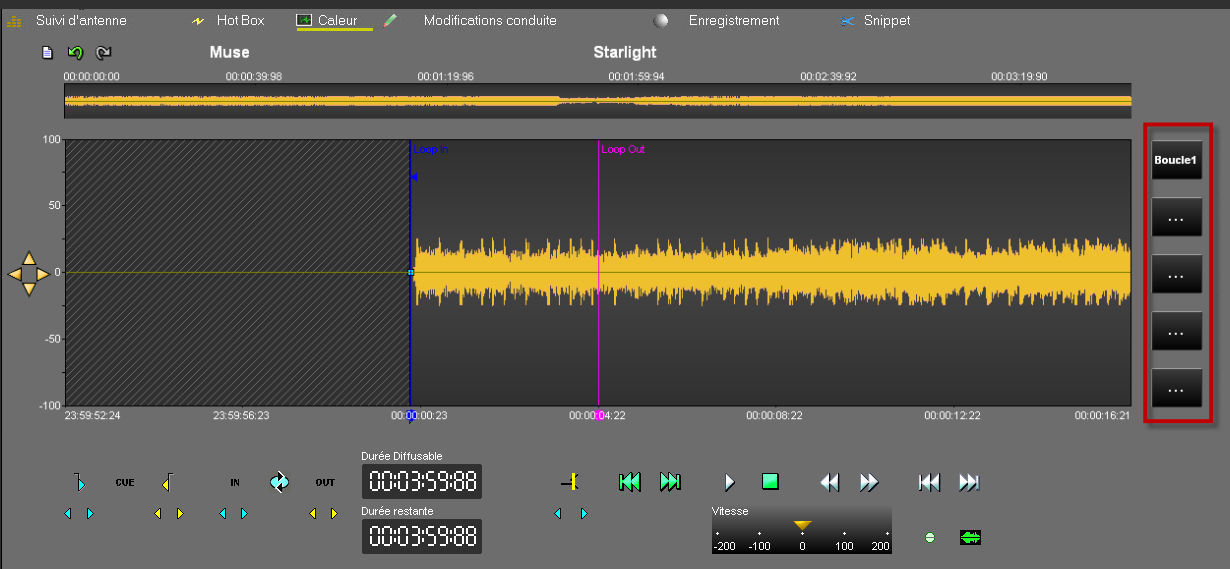
Attention : si vous cliquez pendant une seconde vous sauvegardez un nouveau calage et vous écrasez le précédent.
Le calage est chargé.
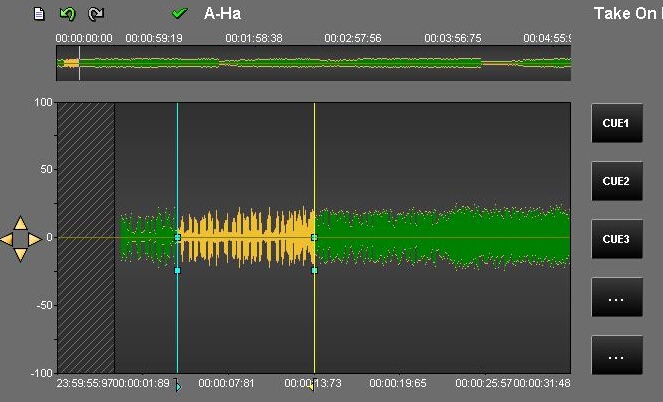
1.10.14.Gestion des calages (cues)
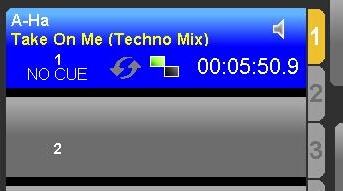
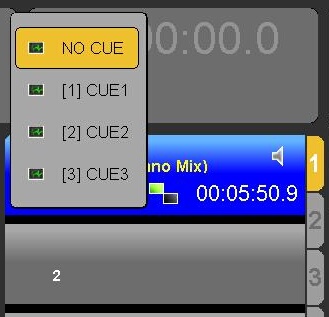
Lorsque plusieurs calages ont été enregistrés pour un fichier son, pour choisir celui à diffuser, l'utilisateur doit se rendre directement dans la cartouche contenant le son, au niveau de l'écran de diffusion :
Le son possède plusieurs calages (Cue1, Cue2, Cue3...)
2) L'utilisateur se rend sur la cartouche qui contient le son :
3) Par un clic droit sur la cartouche (en dessous du nombre qui se trouve à l'intérieur de la cartouche), l'utilisateur accède à un menu contextuel qui lui permet de choisir le calage à utiliser pour la diffusion à l'antenne :
1.11.Snippet (Montage Infos)
1.11.1.Workflow
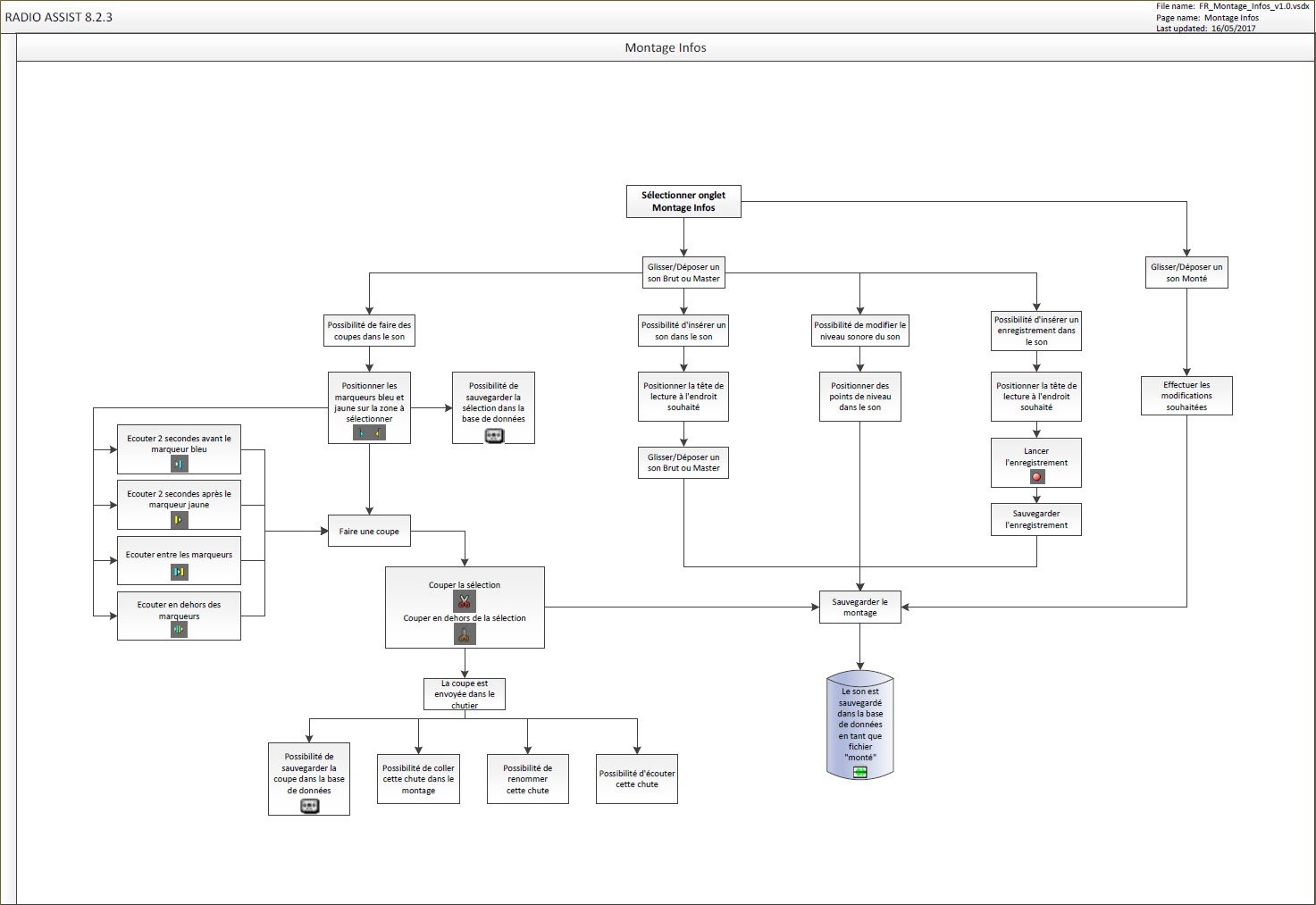
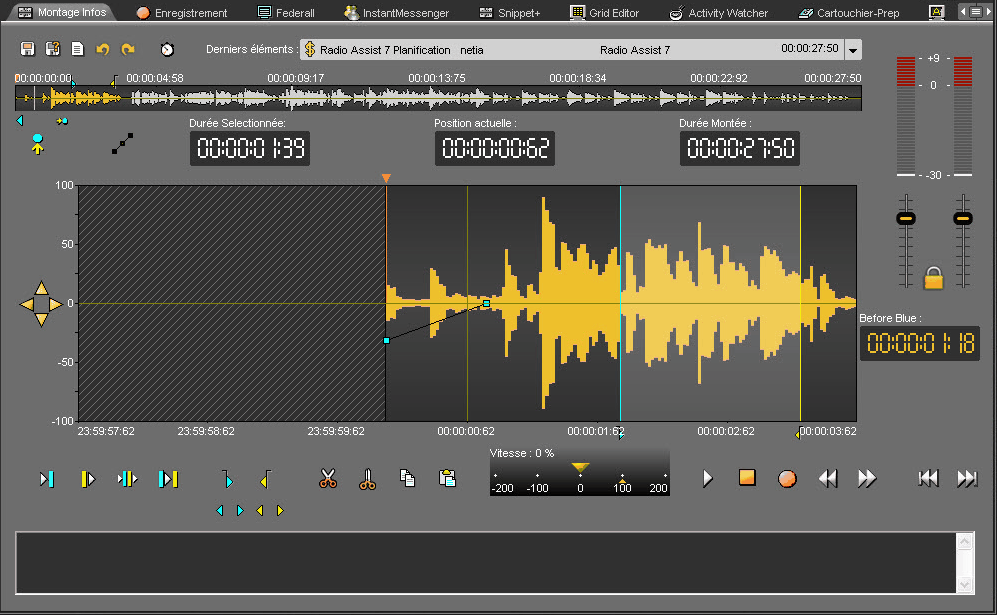
1.11.2.Définition Montage Infos
Dans l'outil « Snippet » , 2 modes de coupe sont disponibles :
Couper (vous sélectionnez la partie à effacer).
Pour ce faire, utilisez les "ciseaux ouverte" qui sont utilisés pour couper ce que vous avez sélectionné entre le et le .
Couper en dehors de la selection (vous sélectionnez la partie à conserver).
Pour ce faire, utilisez les "ciseaux fermés" qui sont utilisés pour conserver ce que vous avez sélectionné entre le et le .
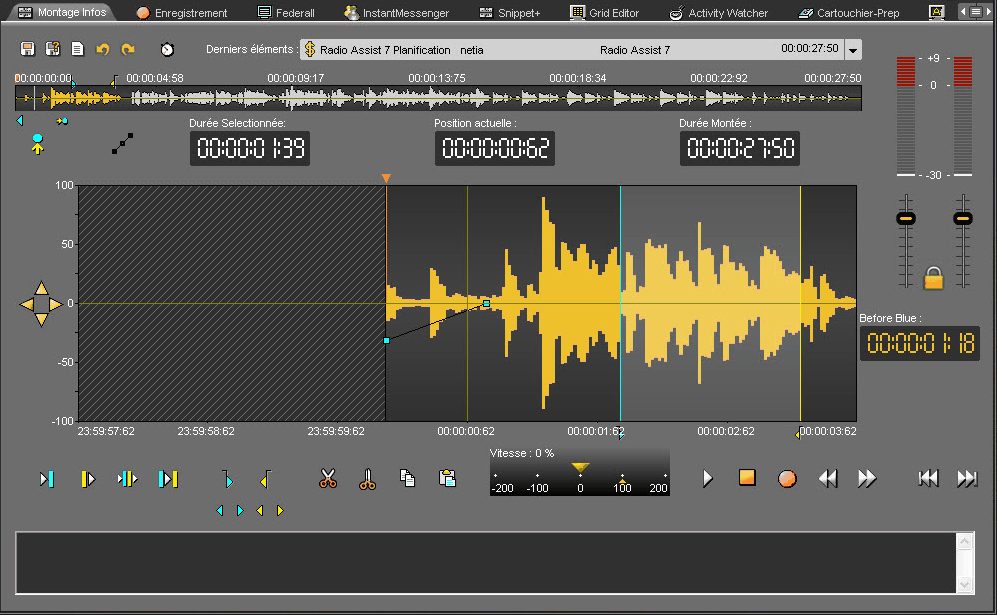
1.11.3.Editer dans Montage Infos
Cliquer dans l'outil "Snippet".
Dans le Browser, choisissez l'élément que vous souhaitez éditer.
Pour éditer un nouvel élément, vous pouvez utiliser un original 
 ou un master .
Pour modifier une session d'édition, vous pouvez choisir une session d'édition provenant de l'outil "Snippet" 
 ou de l'outil "Production" .
Placez l'élément sur la piste. Pour cela, 3 possibilitées sont disponibles :
Drag and drop depuis la base de donnée vers la piste.
Double-clic sur l'élément.
Sélectionnez l'élément et appuyer sur "Entrée" sur votre clavier.
Placez le marqueur bleu 
 et le marqueur jaune . Ensuite, vous avez la possibilité de conserver la sélection ou bien de l'effacer.
Une fois que les marqueurs bleu et jaune sont positionnés approximativement, vous avez la possibilité de les réajuster. Pour ce faire, allez sur le bleu ou sur le jaune et repositionnez-les.
Vous pouvez également effectuer cette opération en utilisant les boutons suivants :


Pour connaître le résultat avant la coupe, vous pouvez utiliser le bouton de lecture suivant :
 Joue 2 secondes avant le début de la coupe (avat le bleu).
 Joue 2 secondes après la fin de la coupe (après le jaune).
 Joue en dehors de la coupe (2 secondes avant le bleu et 2 secondes après le jaune) - (F6)
 Joue le contenu de la coupe (2 secondes après le bleu and 2 et 2 secondes avant le jaune) - (F7).
NB : Un clic droit sur l'un de ces boutons jouera la séquence dans la boucle jusqu'à ce que le bouton stop soit activé, de telle sorte que les coupures pourront être modifiées en cours de travail.
Lorsque vous êtes satisfaits, cliquez sur :
 : Pour effacer la sélection (un clic droit sur les ciseaux rouges supprime la partie sélectionnée sans la mettre dans le chutier)
 : Pour conserver la sélection
Votre coupe attérrit dans le chutier.

Pour effectuer d'autres coupes, recommencer l'opération (positionnez le marqueur bleu, le jaune...).
1.11.4.Positionner le marqueur (bleu) - (F3)
Pour placer un point d'entrée, représenté par le bleu et marquant ainsi le début de votre sélection :
Placez la tête de lecture à l'endroit où vous souhaitez placer le bleu.
Cliquez sur l'icône « marquer un début de coupe » :  .
.
Note : un clic droit sur les boutons des marqueurs bleu ou jaune, fait disparaître les marqueurs dans le lecteur.
1.11.5.Positionner le marqueur (jaune) - (F4)
Pour placer un point de sortie, représenté par le jaune et marquant ainsi la fin de votre sélection :
Placez la tête de lecture à l'endroit où vous souhaitez placer le jaune.
Cliquez sur l'icône « marquer une fin de coupe » : .
.
Note : un clic droit sur les boutons des marqueurs bleu ou jaune, fait disparaître les marqueurs dans le lecteur.
1.11.6.Tête de lecture
La tête de lecture est la ligne verticale rouge qui se trouve au milieu de la piste. La tête de lecture est fixée.
Lorsque vous souhaitez insérer le bleu, le jaune, insérer unblanc ou réaliser tout autre action, vous DEVEZ IMPERATIVEMENT placer la tête à l'endroit voulu.
1.11.7.Le chutier
Le chutier regroupe l'ensemble des chutes ou coupes. En effet, à chaque fois que l'on effectue une coupe, la partie découpée disparaît de la piste et est déplacée dans le chutier.

En faisant un clic droit sur la coupe, le menu suivant apparaît :
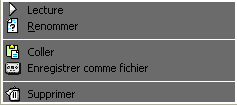
Lecture : Joue la chute sélectionnée.
Renommer : renomme la chute sélectionnée.
Coller : copie la chute sélectionnée sur la piste, à l'endroit où se trouve votre tête de lecture.
Enregistrer comme fichier : Enregistre la chute sélectionnée en tant qu'élément Master dans le Browser.
Supprimer : Supprime la coupe du chutier.
Lire une chute
Allez dans le :

Selectionnez la chute à jouer et cliquez sur le bouton suivant :  .
.
Vous pouvez également effectuer un clic-droit sur la coupe. Le menu suivant s'affiche alors :
Cliquez sur "Lecture".
Renommer une chute
Allez dans le :

Selectionnez la chute à renommer.
Faites un clic-droit dessus. Le menu suivant apparaît :
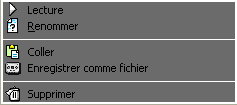
Choisissez "Renommer". Une nouvelle fenêtre apparaît.
Entrez le nom de la chute.
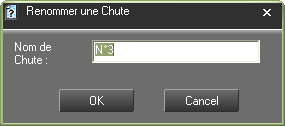
Cliquez sur "OK" ou appuyer sur la touche "Entrée" de votre clavier.
Votre chute est renommée.
Restaurer une chute
Sur la piste, cliquez sur triangle inversé de la marque de coupe (ligne rouge).
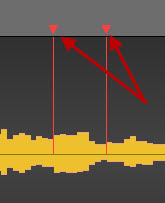
Le chutier sélectionne la coupe (chute) appartenant à la marque de chute sélectionnée.
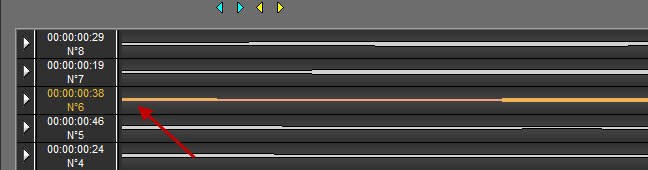
Dans le chutier, faites un clic-droit sur la coupe en surbrillance. Le menu suivant apparaît :
Choisir "Coller".
La chute est restaurée.
NB : vous pouvez également réinsérer votre chute à sa place d'origine par simple glisser-déposer.
Effacer une chute
Dans le chutier, sélectionnez la chute à effacer.
Faites un clic-droit dessus. Le menu suivant apparaît.
Choisissez "Supprimer".
La chute est effacée.
1.11.8.Générer un master à partir du Montage Infos (Ctrl + W)
Selectionnez l'extrait sonore à masteriser grâce au marqueurs bleu et au jaune (Ctrl + A pour sélectionner l'élément sonore intégralement).
Faites un clic droit dessus. Le menu suivant s'affiche.
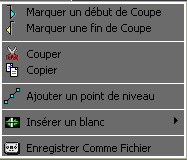
Cliquez sur "Enregistrer comme fichier".
Modifiez les données si besoin.
Sauvegarder.
NB : cette fonctionnalité est également disponible dans le chutier.
1.11.9.Rétablir une partie de la chute
Si une chute n'est pas bonne (la fin d'un mot est coupée par exemple), vous pouvez en rétablir la partie manquante incluse par erreur dans la chute.
Pour rétablir une partie de la chute, cliquez sur la marque de chute (flèche qui pointe vers le bas). Celle-ci devient blanche.
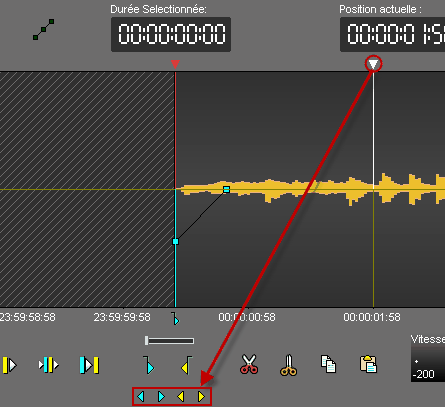
Rétablissez votre chute grâce aux boutons suivants :
 pour rétablir le début de la chute (bleu).
 pour rétablir la fin de la chute (jaune).
1.11.10.Fonction "trimming"
La fonction "Finaliser" est utilisée pour effacer les blancs au début et à la fin des enregistrements.
Pour ce faire, faites un clic droit sur l'icône suivante  .
.
1.11.11.Annuler (Ctrl + Z)
Pour annuler une action, cliquez sur l'icône suivante : 
NB : vous pouvez annuler jusqu'à 256 actions avant de sauvegarder.
1.11.12.Répéter (Ctrl +Y)
Lorsque vous annulez un changement mais qu'ensuite vous changez d'avis, vous pouvez répéter l'action en cliquant sur l'icône suivante :  .
.
1.11.13.Insérer un ou plusieurs éléments audio
Dans Snippet, vous pouvez insérer un ou plusieurs éléments audio sur la même piste.
Une fois que vous avez inséré le premier élément, repositionnez la là où vous souhaitez insérer le second élément audio.
Ensuite, sélectionnez l'élément depuis la base de donnée et faites un glisser-déposer sur la piste (ou double-cliquez dessus, ou appuyez sur "Entrée" ).
Le second élément audio est inséré. La couleur est différente.
Vous pouvez insérer autant d'éléments que vous le souhaitez.
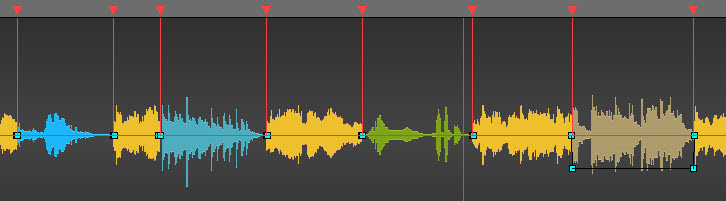
Attention : vous pouvezinsérer des éléments originaux 

 , des masters mais pas de sessions montées ensemble.
1.11.14.Aller au début (F8)
Pour aller au début de l'élément, cliquez sur l'icône suivante : 
1.11.15.Aller à la fin (F9)
Pour aller à la fin d'un élément, cliquez sur l'icône suivante : 
1.11.16.Ajouter un point de niveau
Faites un clic-droit sur le spectre, là où vous souhaitez ajouter un nouveau point de niveau.
Le menu suivant apparaît.
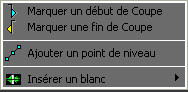
Cliquez sur "Ajouter un point de niveau". Le point de niveau apparaît.
Recommencer cette action autant de fois que nécessaire.
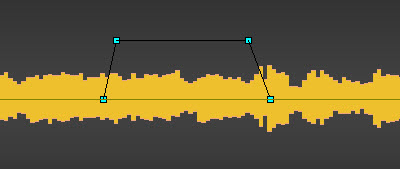
NB : Ctrl + clic-droit sur le spectre vous permet de créer un nouveau point de fade sans avoir recours au menu contextuel.
1.11.17.Effacer un point de niveau
Faites un clic-droit sur le point de niveau que vous souhaitez supprimer.
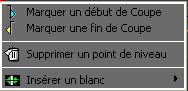
Cliquez sur "Supprimer un point de niveau" (cette fonction est disponible seulement si vous vous trouvez sur un point de niveau. Autrement, c'est "ajouter un point de niveau" qui s'affiche).
Le point de niveau disparaît.
Attention : vous ne pouvez pas effacer les points par défauts (établis pas Radio-Assist).
NB : Ctrl + clic-droit sur le point de niveau vous permet d'effacer ce point sans avoir recours au menu contextuel.
1.11.18.Masquer les points de niveau
Pour masquer les points de niveau, cliquez sur l'icône suivante : 
une croix rouge se place au-dessus de l'icône  .
.
NB : Les points de niveau ne sont pas visibles mais vous pouvez toutefois continuer à les entendre.
1.11.19.Visualiser les points de niveau
Si vous avez masqué vos points de niveau et que vous souhaitez les faire réapparaître, cliquez sur l'icône suivante :  .
.
La croix rouge sur l'icône disparaît  , et vos points de niveau sont à nouveau visibles.
1.11.20.Modifier le son global de votre son
Positionnez la souris² sur la ligne horizontale séparant votre piste en 2, une double flêche apparaît.
Montez ou descendez la ligne noire qui est apparue.
Relâchez le bouton de la souris.
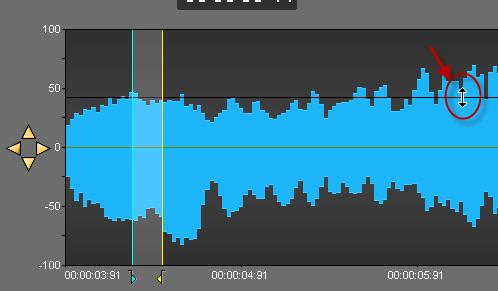
1.11.21.Modifier le niveau sonore
Cliquez sur le point de niveau à déplacer (un curseur à 4 flèches apparaît) et amenez-le à l'endroit souhaité.
Relâchez le bouton de la souris.
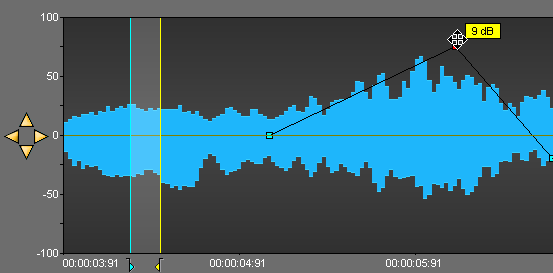
1.11.22.Afficher les marqueurs de AirRun
Il est possible de visionner sur les sons qui proviennent de la Pige Antenne, les marqueurs qui délimitent chaque éléments joués (début de chansons, début de pubs, début de jingles, etc...)
Pour faire apparaître ces marqueurs, il faut :
Sélectionner dans la base de données le son provenant de la Pige (en général dans l'onglet "Simultanés)
Le glisser/déposer dans "Snippet".
Faire un clic droit sur le bouton  afin de sélectionner dans la liste l'antenne de diffusion du son.
Cliquer sur  .
.
Le bouton devient vert  et les marqueurs sont affichés dans le son.
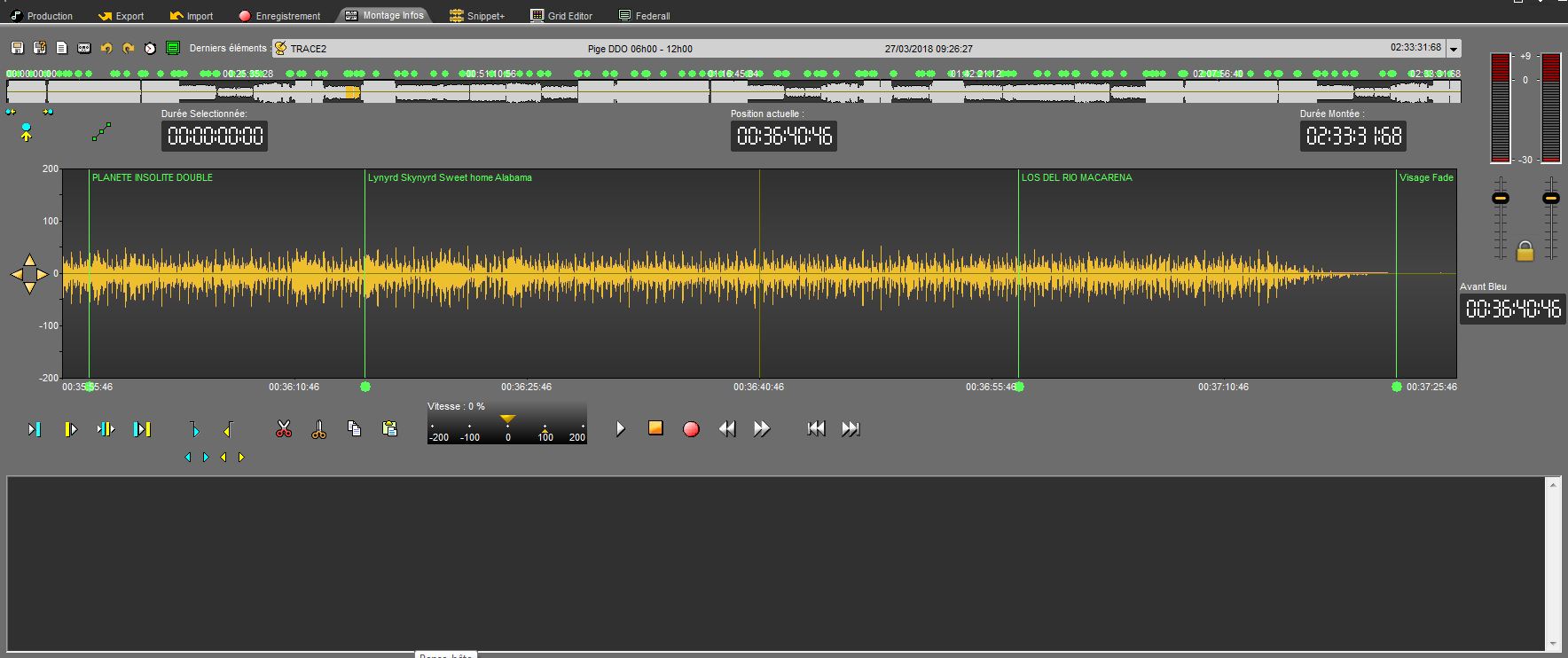
Pour faire disparaitre les marqueurs, cliquer sur le bouton 
 . Il devient et les marqueurs ne sont plus affichés.
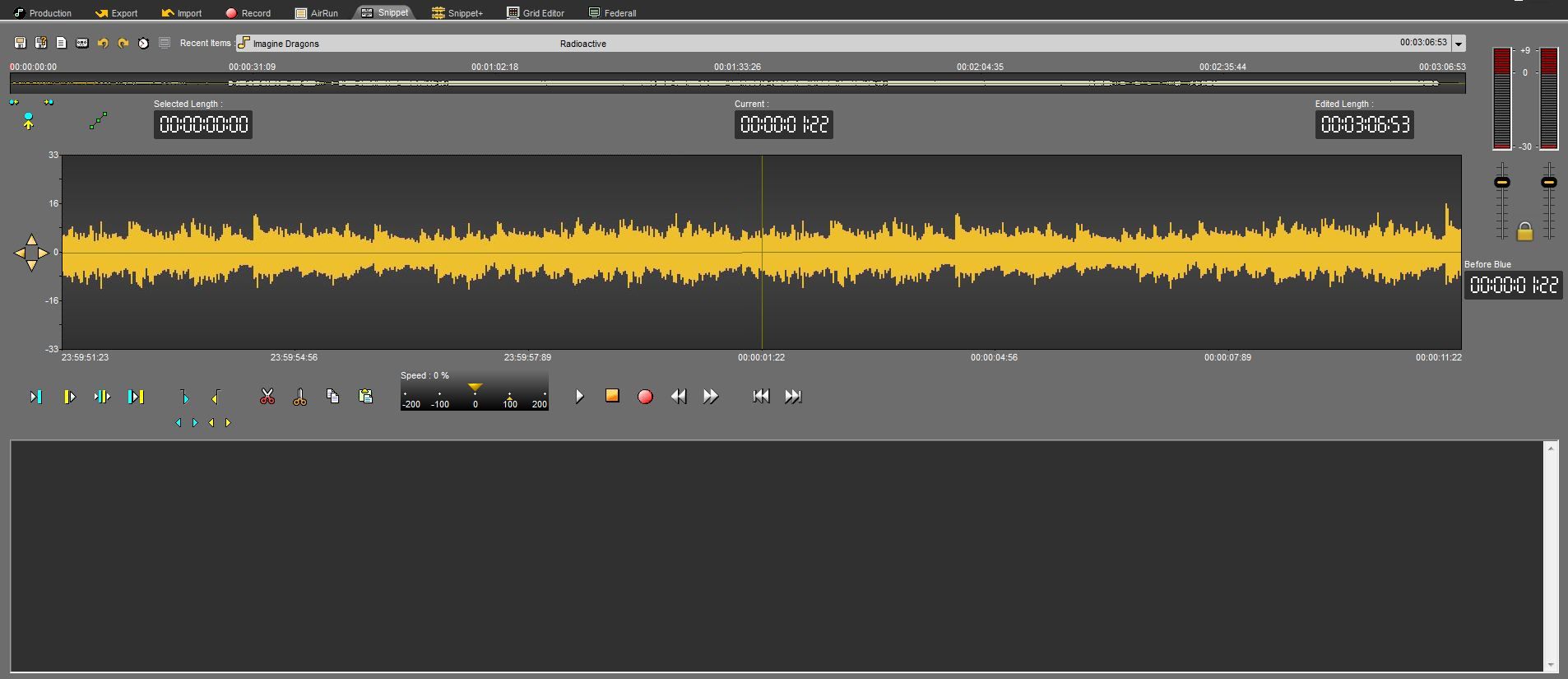
1.11.23.Placer un marqueur dans Snippet (F1)
Placez la tête de lecture à l'endroit ou vous souhaitez insérer le marqueur.
Cliquez sur "Placer un marqueur"  .
.
1.11.24.Renommer un marqueur dans Snippet
Faites un clic-droit sur le numéro du marqueur que vous souhaitez renommer. Un menu s'affiche.
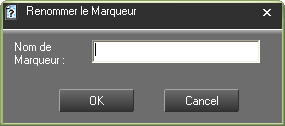
Choisir "Renommer le Marqueur".
Entrez le nom du marqueur.
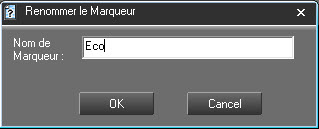
Cliquez sur "OK" ou appuyez sur "Entrée" à l'aide de votre clavier.
1.11.25.Se déplacer d'un marqueur à l'autre (1...9)
Pour se déplacer de marqueur en marqueur, vous pouvez allez directement sur le marqueur en question en utilisant votre pavé numérique. (de 1 à 9)
Ou, utilisez les flèches se trouvant au-dessus de l'icône "Marqueur" pour aller d'un marqueur à l'autre sans limitation de nombre.

1.11.26.Effacer un marqueur
Faites un clic-droit sur le marqueur que vous souhaitez effacer. Un menu s'affiche.
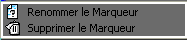
Choisissez "Supprimer le Marqueur".
1.11.27.Copier-coller un extrait d'élément sonore (Ctrl + C/Ctrl + V)
Sélectionnez entre le marqueur et le marqueur la partie à copier.
Cliquez sur "Copier" (ou Ctrl + C)  .
.
Placez la tête de lecture là où vous souhaitez coller l'extrait.
Cliquez sur "Coller" (ou Ctrl + V)  .
.
1.11.28.Stretching d'une sélection
La fonction "Stretch" vous permet d'augmenter ou de diminuer la durée du son que vous avez sélectionné sans en altérer la tonalité.
Pour stretcher une sélection :
Sélectionnez la partie que vous souhaitez stretcher grâce au marqueur bleu 
 et au marqueur jaune .
Faites un clic-droit. Un menu apparaît.
Cliquez sur Stretch.
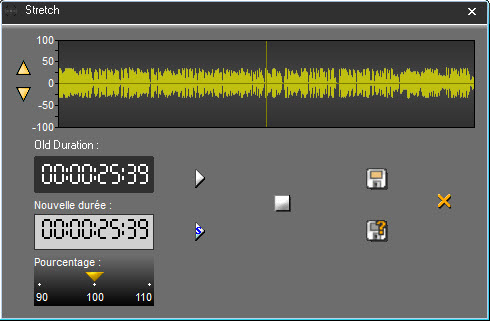
Dans la fenêtre dédiée au stretch, entrez la nouvelle durée ou modifiez le pourcentage (jusqu'à +/- 10%).
Il est possible d'écouter le résultat du stretch en cliquant sur  .
.
Cliquez sur "Enregistrer"  .
.
L'extrait sonore que vous venez de stretcher s'affiche sur la piste, d'une autre couleur.
En cliquant sur  la fenêtre suivante s'ouvre :
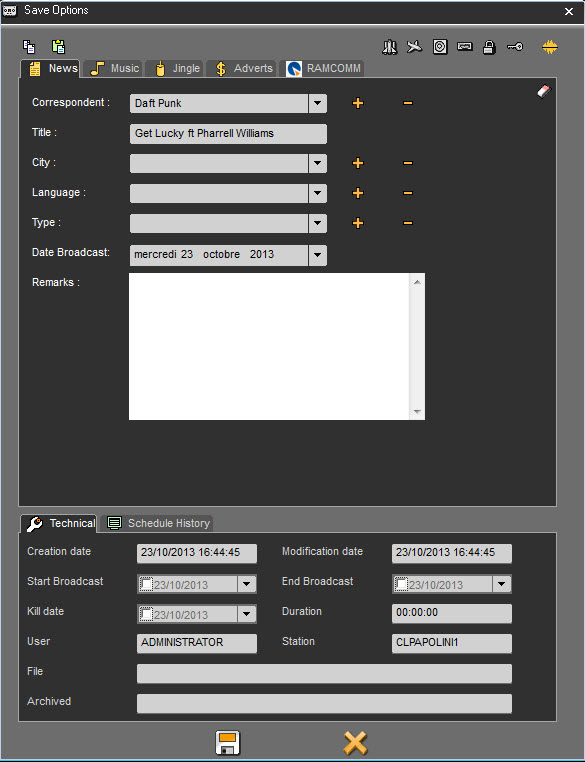
Cliquer sur  .
.
L'extrait sonore stretché s'affiche sur la piste d'une autre couleur et est également sauvegardé dans la base de données
NB : L'extrait sonore original se trouve dans le chutier. Ainsi, il vous est possible de le récupérer à tout moment.
1.11.29.Insérer un blanc
La fonction "Insérer un blanc" vous permet d'insérer un blanc d'une durée pré-déterminée.
Pour insérer un blanc :
Placez la tête de lecture là où vous souhaitez insérer le blanc.
Faites un clic-droit. Un menu apparaît.
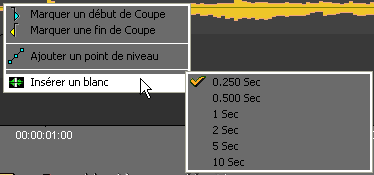
Cliquez sur "Insérer un blanc" et choisissez la durée de votre blanc.
Le blanc est inséré dans le son.
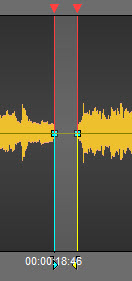
1.11.30.Crossfade
On utilise le crossfade pour atténuer la fin d'un son et augmenter progressivement le début d'un autre son, ceci de façon simultanée.
La fonction "Crossfade" est utilisée sur une marque de coupe seulement.
Pour effectuer un crossfade :
Cliquez sur la marque de coupe. Celle-ci devient blanche et la fonction "Crossfade" apparaît au dessus des boutons des marqueurs bleu et jaune :
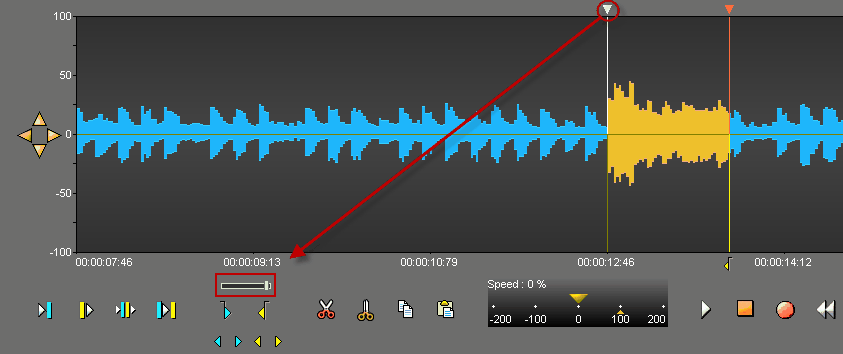
Bougez le curseur selon le type de crossfade que vous désirez (léger ou important). Plus vous déplacez le curseur vers la droite, plus le crossfade est important.
1.11.31.Enregistrer dans Snippet
Positionner la tête de lecture à l'endroit ou vous souhaitez insérer un enregistrement.
Tester le niveau sonore d'enregistrement grâce aux vu-mètres à droite de l'écran :
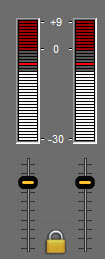
Cliquez sur "Enregistrer"  .
.
Cliquez sur "Pause"  pour stopper momentanément l'enregistrement.
Vous pouvez reprendre l'enregistrement là où se trouve la tête de lecture ou ailleurs. Pour ce faire, repositionnez la tête de lecture.
Une fois que l'enregistrement est terminé, cliquez sur "Stop"  .
.
Une fenêtre s'affiche vous permettant de sauvegarder votre enregistrement dans le Browser.
Remplissez les informations et sauvegardez en cliquant sur l'icône de la disquette  (ou appuyez sur "Annuler" pour recommencer).
L'enregistrement est inséré dans le montage avec une couleur différente que l'original.
NB : Votre enregistrement a le statut "Brut"  .
.
1.11.32.Compteur "Durée sélectionnée"
Le compteur "Durée sélectionnée" vous renseigne sur la durée de la séquence sélectionnée (entre le marqueur bleu et le marqueur jaune).
1.11.33.Compteur "Position actuelle"
Le compteur "Position actuelle" donne la position de la tête de lecture (ligne rouge). La tête de lecture peut être déplacée à un autre endroit sur le spectre en double-cliquant sur le compteur et en entrant la position exacte requise. Pour valider, appuyez sur la touche Entrée ou Echap pour annuler.
1.11.34.Compteur "Durée montée"
Le compteur "Durée montée" donne la durée totale de la séquence montée. A chaque fois que vous coupez une sélection, cette durée se met à jour.
1.11.35.Compteur "Avant bleu"
Le compteur "Avant bleu" précise "l'espace" entre la tête de lecture et le marqueur bleu.
Si les chiffres sont blancs, la tête de lecture est après le marqueur bleu :
Si les chiffres sont oranges, la tête de lecture est avant le marqueur bleu :
1.11.36.Horodatage absolu
L'horodatage absolu permet de modifier l'affichage du timing d'un élément dans Snippet.
Quand le bouton est blanc, le timing est la durée du son :

Quand le bouton est vert, le timing correspond à l'heure d'enregistrement de l'élément :

1.11.37.Derniers éléments
Pour consulter la liste des éléments que vous avez utilisés :
Allez sur "Derniers éléments".
Cliquez sur la flèche pointant vers le bas. Un menu déroulant apparaît contenant les derniers éléments utilisés.

Si vous cliquez sur l'un des éléments de la liste, vous insérez l'élément sur la piste, là où se trouve la tête de lecture.
1.11.38.Redimensionner le spectre
Plusieurs options s'offrent à vous afin de redimensionner le spectre.
A l'aide du clavier, en utilisant les touches "Ctrl + flèche" .
OU
Ø En utilisant les 4 flèches disponibles sur le côté gauche du spectre (2 flèches horizontales et 2 flèches verticales).

OU
En utilisant la roulette de la souris.
- Roulette seule : Redimension horizontale.
- SHIFT + Roulette : Redimension verticale.
1.11.39.Sauvegarder un montage (Ctrl + S)
Pour sauvegarder un montage utilisez les fonctions suivantes :
 Sauvegarder : pour sauvegarder le travail effectué. Le montage est sauvegardé dans un fichier avec une extension ".spt". S'il s'agit seulement de modifications sur un montage existant, ce dernier est mis à jour et la version précédente est remplacée.
Il est possible de faire un Sauvegarder sous en utilisant le menu : 
L'élément est sauvegardé dans la base de données en tant que fichier "Monté" avec l'icône : 
 Nouveau : ce bouton permet de vider la piste afin de créer un nouveau montage.
1.11.40.Snapshot
Un clic droit sur l'icône "Enregistrer"  affiche la fonction "Snapshot".
La fonction "Snapshot" est conçue pour sauvegarder les différentes versions de votre session de montage toutes les "x" minutes automatiquement.
Ainsi, il vous est possible de recharger une version montée.
Pour recharger une version antérieure d'une session montée :
Faites un clic-droit sur l'icône "Enregistrer"  .
.
La fenêtre "Charger une sauvegarde Snapshot" apparaît.
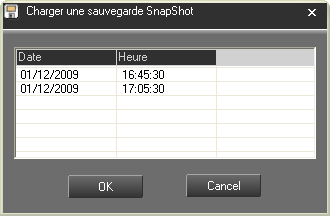
Sélectionnez la version à recharger.
Double-cliquez dessus ou cliquez sur "OK".
1.11.41.Raccourcis clavier de Snippet
F3 : Mettre un marqueur bleu
F4 : Mettre un marqueur jaune
F5 ou suppr : Couper la sélection
F7 : Ecouter l'intérieur de la coupe (2 secondes après le bleu et 2 secondes avant le jaune).
F8 : Aller au début du son
F9 : Aller à la fin du son
F10 : Ecouter rapidement en avant
F11 : Ecouter rapidement en arrière
Barre Espace: Ecouter/Arrêter
Ctrl + A : Sélectionner toute la piste
Ctrl + N : Nouveau document
Ctrl + Z : Annuler la dernière action (undo)
Ctrl + Y : Refaire la dernière action (redo)
Ctrl + C : Copier
Ctrl + X : Couper
Ctrl + V : Coller
Ctrl + S : Sauvegarder
Ctrl + O : Retrouver dans le Browser la piste audio utilisée dans la piste
Ctrl + W : Générer un Master
Page up : Aller au bleu
Page down : Aller au jaune
+ : Affichage plus large de la piste sélectionnée. Cliquez une deuxième fois et la piste reprend sa taille originale
Molette souris : zoom in/zoom out horizontal
Shift + Molette souris : zoom in/zoom out vertical
Ctrl + Molette souris : aller à gauche/aller à droite
Ctrl + flèche gauche : zoom in horizontal.
Ctrl + flèche droite : zoom out horizontal.
1.12.Le volume audio
1.12.1.Définition du volume audio
Le volume audio est un outil offrant une classification thématique des sons et permettant d'accéder rapidement aux sons fréquemment utilisés (habillage…). Ce volume est organisé en 50 racks, contenant chacun 50 cartouches.
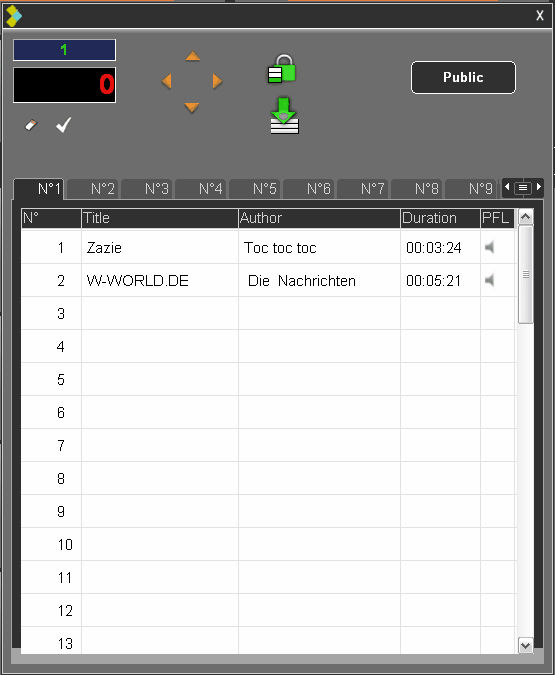
1.12.2.Insérer un son dans le volume audio
- Ouvrez le volume audio avec l'icône suivante :

- Déverrouillez le volume audio en cliquant sur l'icône du cadenas (si le volume audio n'est pas déverrouillé, il ne sera pas possible d'insérer de nouveaux sons).
 Mode verrouillé
 Mode déverrouillé
- Saisissez la position d'une cartouche à l'aide du clavier pour le futur son dans la zone de recherche.
- Pressez la touche "Entrée" du clavier ou cliquez sur l'icône "valider"  .
.
- L'emplacement du futur son est sélectionné.
- Choisissez un son dans le Browser et double-cliquez dessus ou faîtes un glissé-déposé. L'emplacement dans le volume audio sera affecté à ce son. Verrouillez de nouveau en mode lecture.
NB : si un son est inséré dans une cartouche déjà pleine, le nouveau son remplacera celui-ci.
1.12.3.Rechercher un son dans le volume audio
Pour rechercher un son, saisissez à l'aide du clavier le numéro du rack suivi du numéro de cartouche.
Attention: il faut toujours saisir le numéro de rack avant le numéro de cartouche. Si le numéro de cartouche est inférieur à 10, il doit toujours être précédé d'un 0.
Exemple: pour appeler la cartouche n°5 située dans le rack 32, saisir 3205 puis pressez "Entrée" au clavier ou validez par l'icône suivante.

La cartouche est alors automatiquement sélectionnée.
1.12.4.Mode Public/Privé
Par défaut, le volume audio est en mode public, ce qui veut dire que tout le monde a un accès.
Toutefois, chaque utilisateur peut créer son propre volume audio.
Pour se faire :
- Choisissez votre nom d'utilisateur dans la liste.
- Cliquez sur le bouton "Public" 
 . Le volume audio passe en mode "Private" (privé) .
- .
NB : pour passer d'un mode à l'autre, il suffit de cliquer sur le bouton.
1.12.5.Ecouter un son du volume audio en PFL
- Ouvrez le volume audio avec l'icône suivante :

- Sélectionnez le son à écouter en mode PFL.

- Cliquez sur le haut-parleur.

L'élément est joué en PFL.
1.12.6.Supprimer un son du volume audio
- Déverrouillez le volume audio en cliquant sur l'icône du cadenas (si le volume audio n'est pas déverrouillé, il ne sera pas possible de supprimer le son).
 Mode verrouillé
 Mode déverrouillé
- Effectuez un clic droit sur le son à supprimer. La fonction "Efface" apparaît.
- Cliquez dessus pour supprimer le son.
Le son est supprimé.
1.12.7.Fermer le volume audio
Pour fermer le volume audio, Cliquez de nouveau sur l'icône « Volume audio »  .
.
1.13.Les outils supplémentaires
1.13.1.Affichage de l'heure et de la date
Pour afficher la fenêtre de la date et l'heure en cours, cliquez sur l'icône suivante :  .
.
Une fenêtre apparaît :
1.13.2.Affichage des informations d'un élément
Pour afficher les informations d'un élément :
- Cliquez sur l'icône suivante : 
- Puis, cliquez sur l'élément pour lequel vous souhaitez afficher les infos.
Une fenêtre apparaît affichant les informations suivantes :
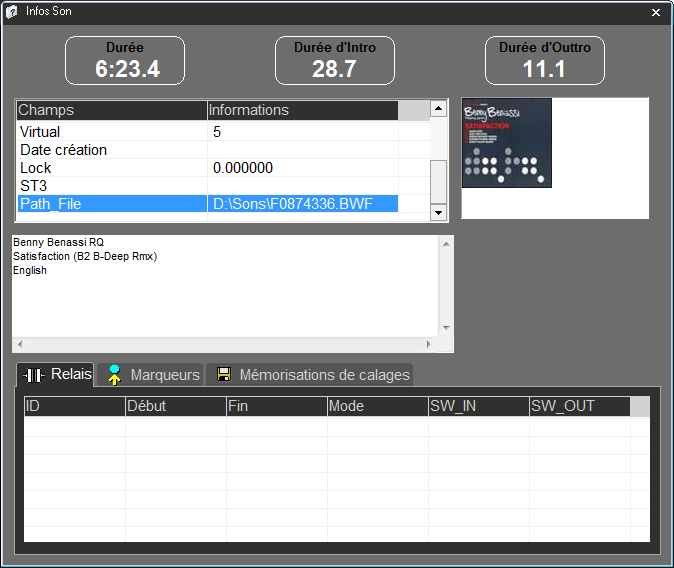
1.13.3.Modifier la vitesse des sons
Il est possible de modifier la vitesse des sons sur les 4 pistes en cliquant sur le bouton : 
L'écran suivant s'affiche :

Il est possible de modifier la vitesse soit :
- en cliquant sur les boutons "+" ou "-"
- en déplaçant le curseur jaune avec la souris
Pour revenir à la vitesse "normal", cliquer sur le bouton "100%"
Pour fermer cette fenêtre :
- soit cliquer à nouveau sur : 
- soit cliquer sur la croix dans la fenêtre.
1.13.4.Gérer les GPI
Il est possible de bloquer les GPI entrant et sortant.
Pour bloquer les GPI sortant, cliquer sur le bouton : 
Une croix rouge apparaît sur le bouton : 
Les GPI sortant sont bloqués. Pour les rétablir, cliquer à nouveau sur le bouton.
Pour bloquer les GPI entrant, cliquer sur le bouton : 
Une croix rouge apparaît sur le bouton : 
Les GPI entrant sont bloqués. Pour les rétablir, cliquer à nouveau sur le bouton.
1.14.Le pupitre DDO110
1.14.1.Définition du pupitre physique
Un pupitre physique est une interface dédiée à la diffusion, doté de 4 colonnes de 12 commandes (représentant les 4 départs antenne).
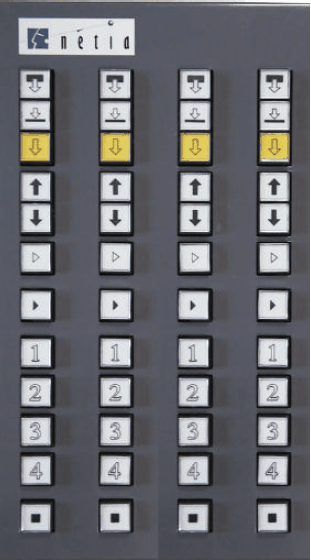
1.14.2.Charger un son via le pupitre
- Sélectionnez l'élément dans le Browser et appuyez sur l'icône de chargement du pupitre.

- Appuyez sur un numéro. Chaque numéro correspond à une cartouche. Par exemple si vous
appuyez sur le bouton « 1 » de la voie « 2 », l’élément se chargera dans la cartouche « 1 » de la
voie choisie.

1.14.3.Diffuser un son via le pupitre
- Pour diffuser un élément, après l'avoir , réappuyez de nouveau sur le numéro de la cartouche où vous avez chargé le son.
Exemple : si appuyez sur le bouton  de la voie "2", l'élément se charge dans la cartouche "1" de la voie choisie.
Ré-appuyez sur le bouton "1" pour diffuser le son.
1.14.4.Arrêter un son manuellement
- Arrêtez l'élément en appuyant sur le bouton suivant :

1.14.5.Se déplacer dans la conduite ou la pile
- Pour se déplacer dans les ou les , utilisez les flèches de navigation de votre pupitre :

1.14.6.Verrouiller le pupitre
Lorsque vous diffusez des éléments à la console (mode fader start), vous pouvez verrouiller le pupitre pour éviter des erreurs de manipulation.
Pour cela, Cliquez sur le bouton "Verrouillage pupitre" : 
1.14.7.Décharger un son via le pupitre
- Arrêtez l' élément en appuyant sur le bouton suivant si un élément est en cours :

- Appuyez sur l'icône de déchargement du pupitre.

- Appuyez sur le numéro de la cartouche à décharger dans la voie choisie.

1.15.Le pupitre DDO114
Ce pupitre DDO114 est un pupitre monovoie avec 4 boutons.
Le paramétrage de la voie d'utilisation est fait en amont.
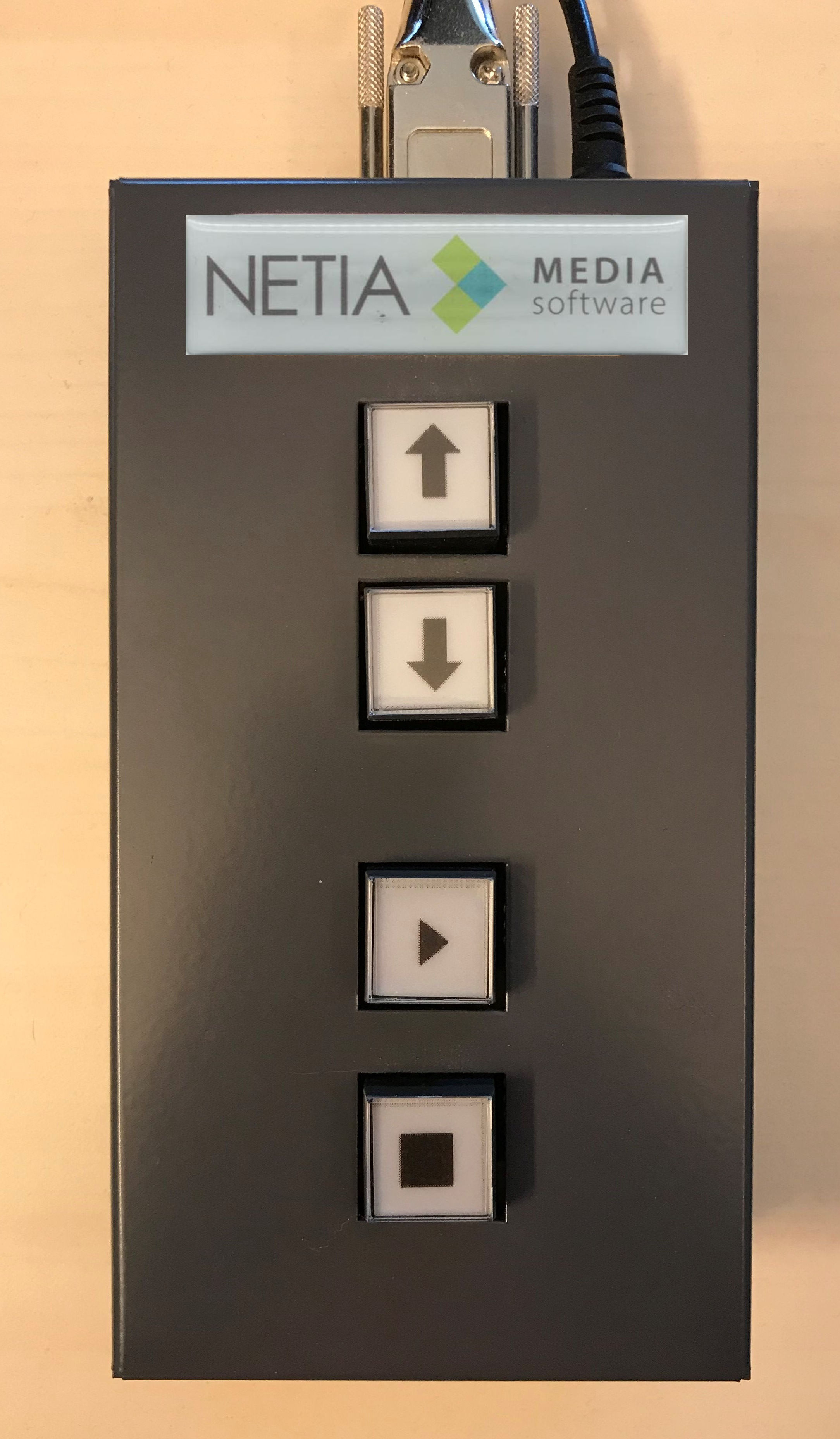
Les 4 boutons sont :
- Remonter dans la conduite ou le cartouchier.
- Descendre dans la conduite ou le cartouchier.
- Lecture
- Stop
1.16.Le pupitre "elgato"
Le pupitre "Stream Deck" de la société "elgato" est un pupitre reprenant toutes les fonctionnalités du pupitre DDO110.
Les fonctions principales pouvant être implémentées :
Chargement cartouche.
Lecture cartouche.
Pause cartouche.
Stop cartouche.
Déchargement cartouche.
Navigation cartouchier.
Le paramétrage de la console se fait grâce à l'interface "elgato" et les raccourcis NETIA.
Contacter votre administrateur pour plus d'informations.
1.17.Modification de la taille de la Police
Il est possible de changer la taille de la police des compteurs, via une clé registre :
…\NETIA\AIRDDO\8.0\Display\Compteur_Panel\Compteur\FontSize = 51
La taille par défaut sera de 51, il est possible de monter cette valeur jusqu’à 91, au-delà de cette valeur une modification via DisplaySetUp sera nécessaire concernant la taille et placement des cartouches.
- Valeur minimum : 10
- Valeur maximum : 200
- La création de la clé registre se fait uniquement au lancement du DisplaySetup en mode ADMIN
1.18.1.18. Informations relatives au moteur audio
Le moteur audio et donc les outils AirDDO (Caleur, Snippet, Snippet+) travaille à la milliseconde cependant l’affichage est au quantum. Ceci résultera indépendamment d’une utilisation en NDAWAVE ou NP.